


Введение
Беспроводной захват пакетов — это важный диагностический инструмент для анализа беспроводной связи между точкой доступа (AP) и клиентами, а также для устранения таких проблем, как потеря беспроводных пакетов, слабый сигнал и сбои роуминга.
Точки доступа Omada, совместимые с Omada Controller v6.0 и выше, поддерживают захват «по воздуху» (OTA Capture) и обычный захват (Normal Capture).
В этой статье представлено пошаговое руководство по захвату беспроводных пакетов с использованием программного контроллера Omada v6.0 и точки доступа EAP787.
Требования
- Точки доступа Omada (прошивка, адаптированная для контроллера v6.0 и выше)
- Omada Controller v6.0 и выше
- Программное обеспечение Wireshark (Wireshark доступен по адресу www.wireshark.org. Это бесплатное и мощное программное обеспечение для захвата и анализа трафика.)
Настройка
Перед началом настройки проверьте версию контроллера и версию прошивки EAP, чтобы убедиться, что функция беспроводного захвата пакетов поддерживается.
Режим захвата включает локальный режим и режим потока.
- Локальный режим: После получения команды захвата беспроводных пакетов на стороне контроллера Omada, EAP выполняет процесс захвата. Захваченные пакеты упаковываются в файл .pcap и сохраняются во внутреннем каталоге устройства EAP. Этот режим позволяет пользователям загружать файл со страницы веб-контроллера.
- Режим потока: Устройство EAP не сохраняет файлы захвата во внутреннем хранилище, что предотвращает потребление памяти. Пакеты, захваченные беспроводным интерфейсом устройства EAP, могут отображаться в реальном времени с помощью таких инструментов захвата пакетов, как Wireshark, что позволяет просматривать и анализировать захваченные пакеты в реальном времени.
Сценарий 1: Локальный режим
Шаг 1. Используйте Omada Controller для принятия устройств EAP и убедитесь, что устройства EAP находятся в состоянии «ПОДКЛЮЧЕНО».
Шаг 2. Перейдите к функции Захват пакетов.
Существует три точки входа для перехода к функции захвата пакетов.
- Перейдите в Узел > Сетевые инструменты > Захват пакетов.
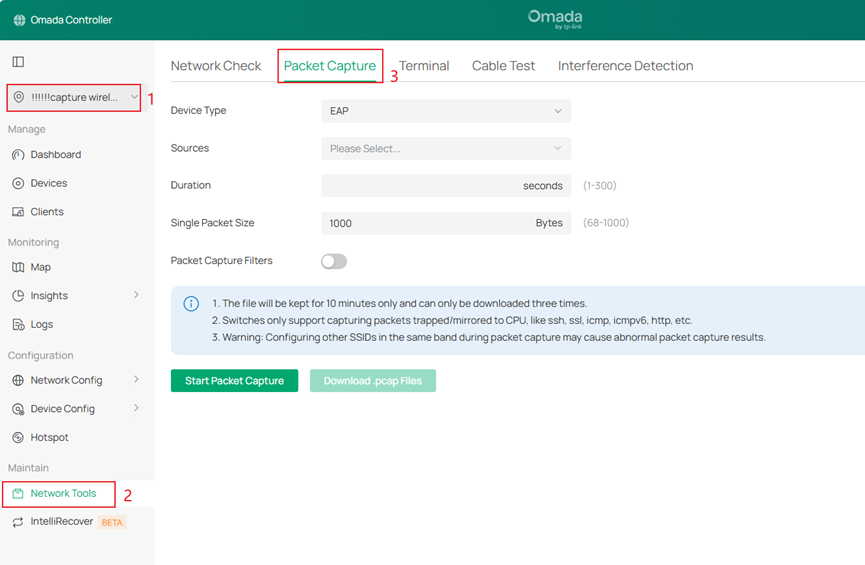
- Перейдите в Узел > Устройства > Захват пакетов
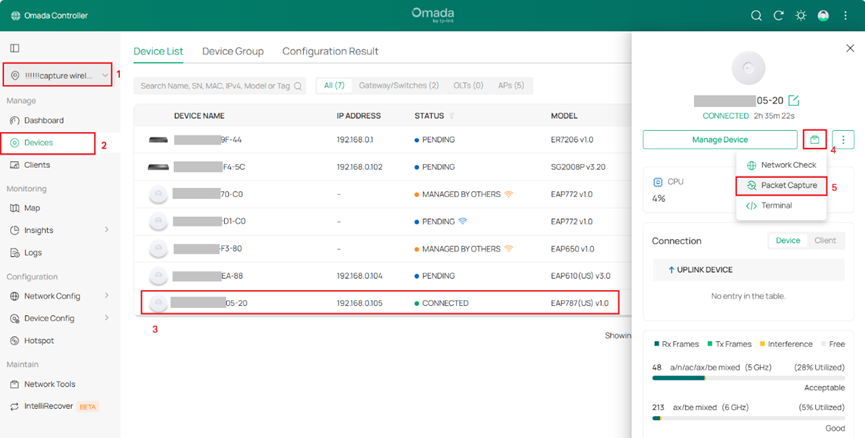
- Перейдите в Узел > Устройства > Управление устройством > Инструменты > Захват пакетов
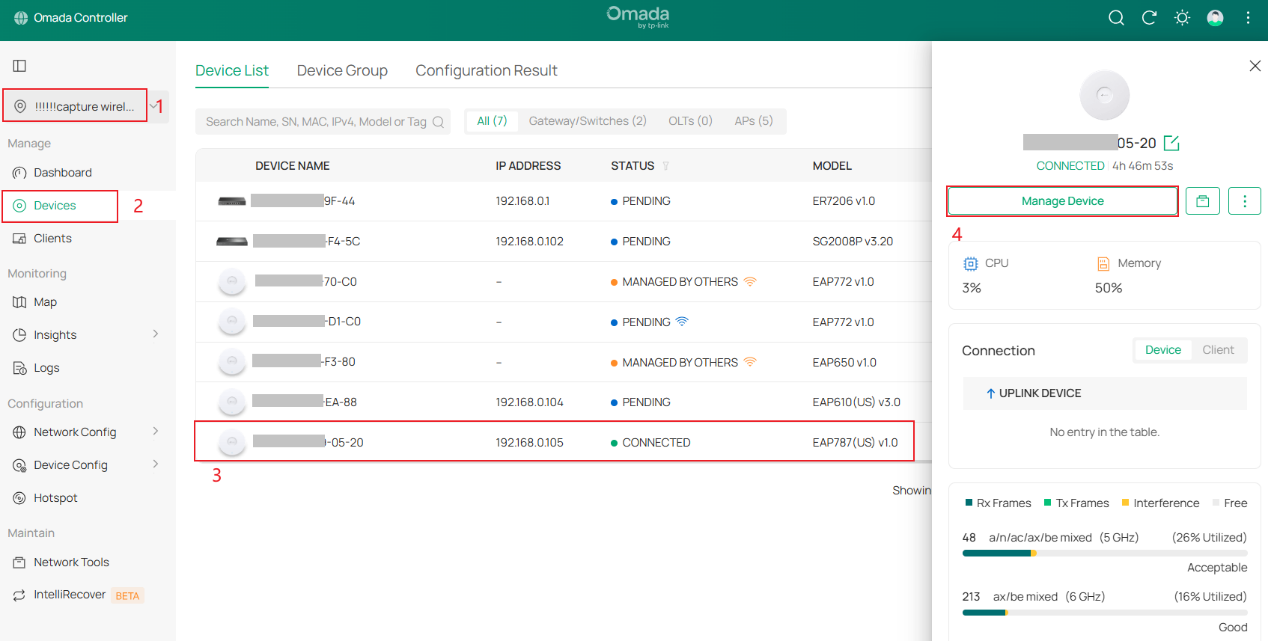
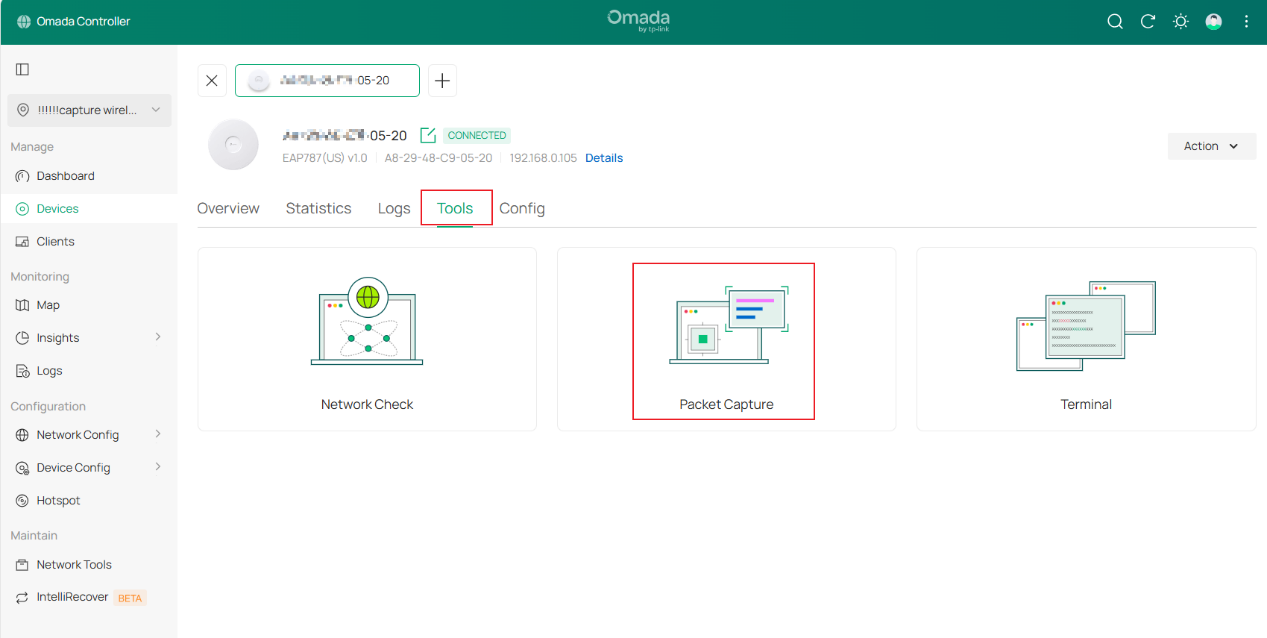
Шаг 3. Настройте основные параметры для беспроводного захвата пакетов.
- Тип устройства: Выберите тип устройства EAP для захвата пакетов.
- Источники: Выберите одно устройство для захвата пакетов.
- Тип интерфейса: Выберите тип беспроводного интерфейса для захвата пакетов.
- Диапазон: Поддерживает 2,4 ГГц / 5 ГГц / 6 ГГц.
- Канал: Только модели, оснащённые независимым чипом сканирования (Scan-Radio), поддерживают выбор канала. (например, EAP787)
- SSID/Интерфейс: Включает интерфейсы SSID и интерфейсы, связанные с Mesh (интерфейс sta и интерфейс bkhap). При выборе диапазона 5/6 ГГц интерфейс bkhap всегда включается в список вариантов интерфейсов, независимо от того, является ли устройство частью Mesh-сети. Интерфейс sta доступен только после успешного присоединения к Mesh-сети.
Примечания: Следующие настройки влияют на захват пакетов:
1. Если определённый диапазон отключён, пакеты на SSID соответствующего диапазона не будут захвачены.
2. Если настроено расписание WLAN, пакеты вне расписания не будут захвачены.
3. Если определённый SSID отключён, пакеты на этом SSID не будут захвачены.
Шаг 4. Выберите локальный режим в качестве режима захвата.
После выбора локального режима настройте продолжительность захвата пакетов и максимальный размер одного пакета. Учитывая использование памяти файлами захвата на локальных устройствах, продолжительность захвата для локального режима временно установлена в диапазоне 1–300 секунд.
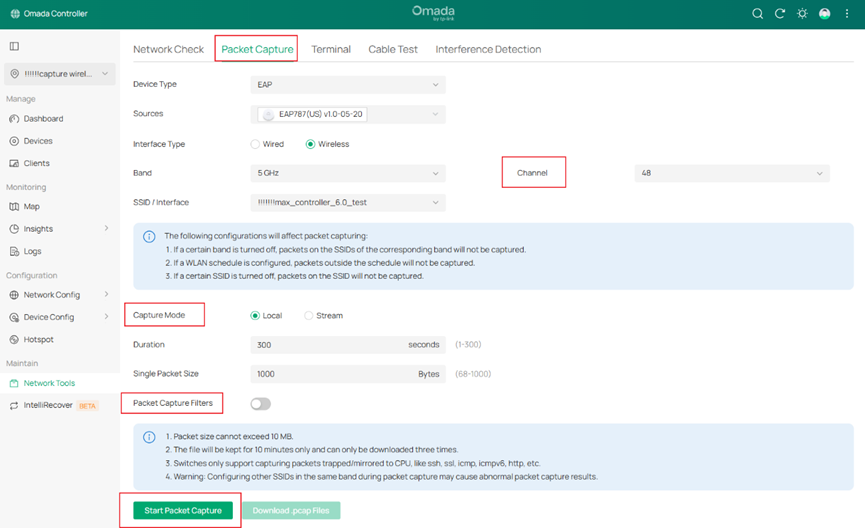
Шаг 5. Одновременно вы можете включить фильтры захвата пакетов.
OTA Capture (захват «по воздуху»): Фильтры, применяемые к кадрам Wi-Fi, захваченным непосредственно «по воздуху» на уровне MAC-кадров 802.11.
Обычный захват: Фильтры захвата пакетов, не относящиеся к захвату «по воздуху».
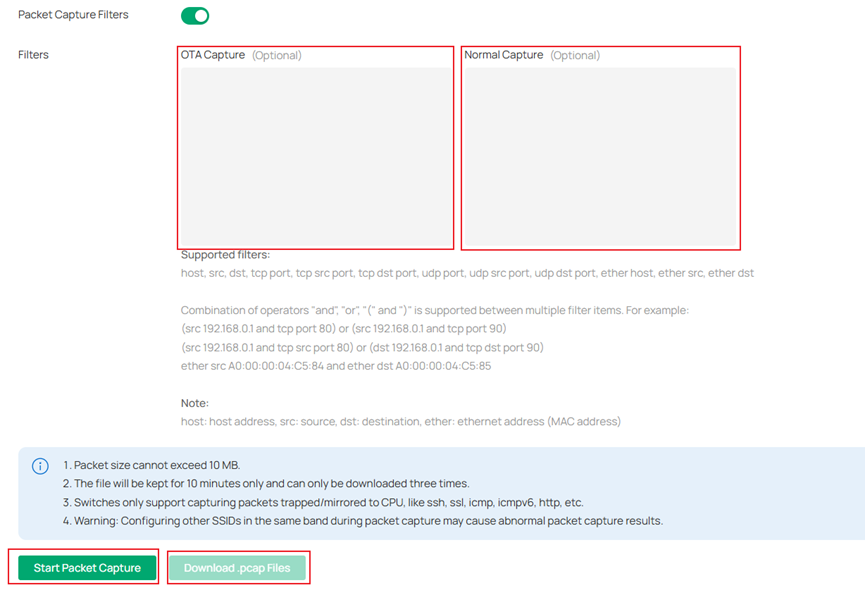
Поддерживаемые фильтры:
host, src, dst, tcp port, tcp src port, tcp dst port, udp port, udp src port, udp dst port, ether host, ether src, ether dst
Поддерживается комбинация операторов «and», «or», «(» и «)» между несколькими элементами фильтра. Например:
(src 192.168.0.1 and tcp port 80) or (src 192.168.0.1 and tcp port 90)
(src 192.168.0.1 and tcp src port 80) or (dst 192.168.0.1 and tcp dst port 90)
ether src A0:00:00:04:C5:84 and ether dst A0:00:00:04:C5:85
Примечание:
host: адрес хоста, src: источник, dst: назначение, ether: Ethernet-адрес (MAC-адрес)
Шаг 6. Нажмите «Начать захват пакетов». Вы увидите, что захват пакетов выполняется для устройства.
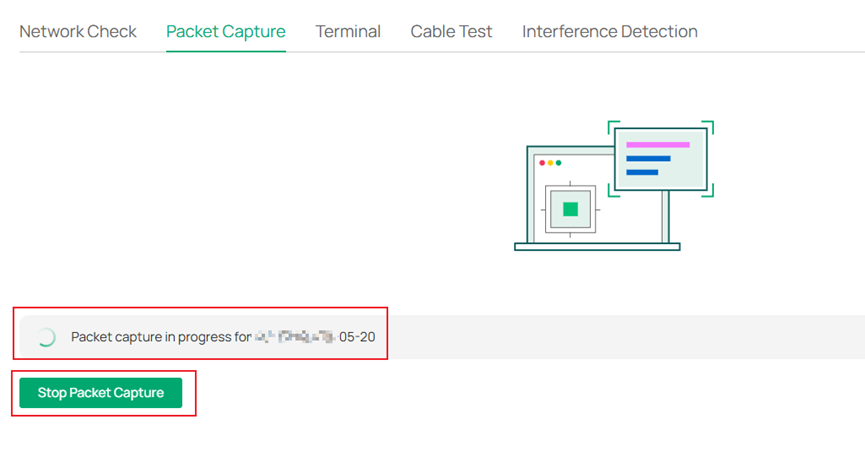
Шаг 7. Завершите захват пакетов и нажмите «Загрузить файлы .pcap», чтобы загрузить файлы пакетов. Захваченные пакеты упаковываются в файл .pcap и сохраняются во внутреннем каталоге устройства-прототипа. Их можно загрузить через веб-страницу контроллера, при этом загружаемый файл имеет формат .tgz.


Примечания:
1. Размер пакета для моделей Wi-Fi 6 не должен превышать 1 МБ, а для моделей Wi-Fi 7 не должен превышать 10 МБ.
2. Файл хранится только 10 минут и может быть загружен только три раза.
Сценарий 2: Режим потока
Режим потока отличается от локального режима захвата пакетов тем, что позволяет отображать в реальном времени пакеты, захваченные беспроводным интерфейсом устройства AP, с использованием таких инструментов захвата пакетов, как Wireshark, что помогает техническим специалистам на месте анализировать пакеты и выявлять проблемы.
Перед началом захвата пакетов с использованием режима потока подключите ПК с установленным программным обеспечением Wireshark и устройство AP, с которого будет производиться захват, к одной топологии сети, как показано на следующей диаграмме.

Шаги 1–3 такие же, как и в локальном режиме.
Шаг 4. Выберите режим потока в качестве режима захвата.
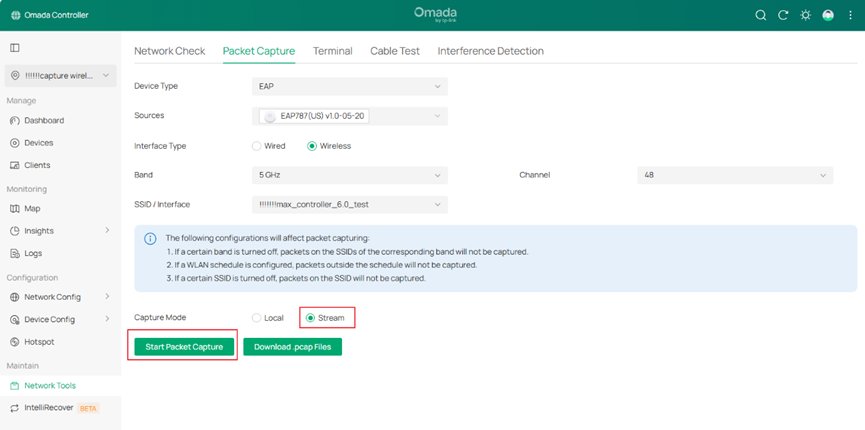
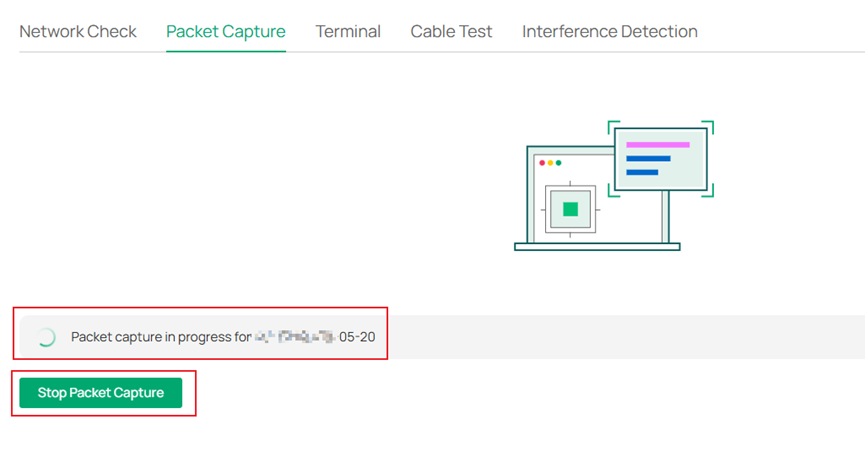
Шаг 5. Нажмите «Начать захват пакетов». Вы увидите, что захват пакетов выполняется для устройства.
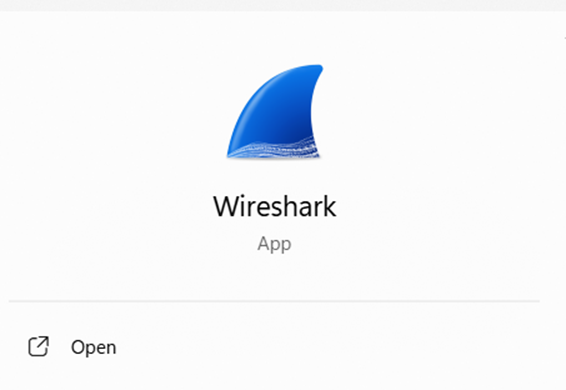
Шаг 6. Откройте Wireshark.
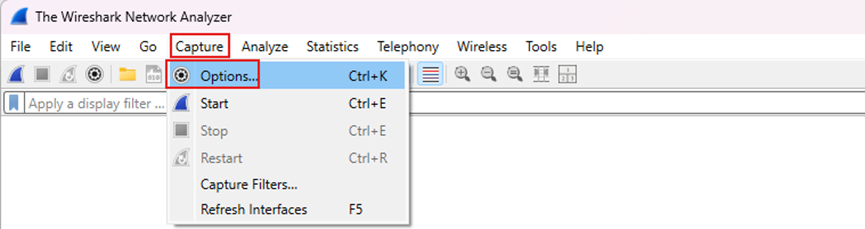
Шаг 7. Перейдите в Capture > Options.
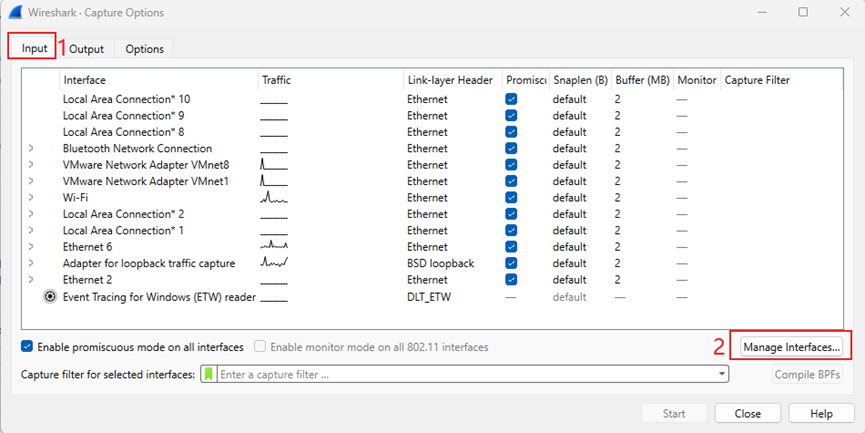
Шаг 8. Откроется страница Capture Options. Перейдите в Input > Manage Interfaces.
Шаг 9. Откроется страница Manage Interfaces. Перейдите в Remote Interfaces. Нажмите «+», чтобы добавить удалённый интерфейс.
Host: Введите IP-адрес устройства EAP для захвата пакетов.
Port: Опционально.
Аутентификация по паролю: Введите имя пользователя и пароль для устройства EAP, которые должны совпадать с именем пользователя и паролем учётной записи устройства в Omada Controller (Перейдите в Узел > Настройка сети > Общие настройки > Настройки узла > Учётная запись устройства).
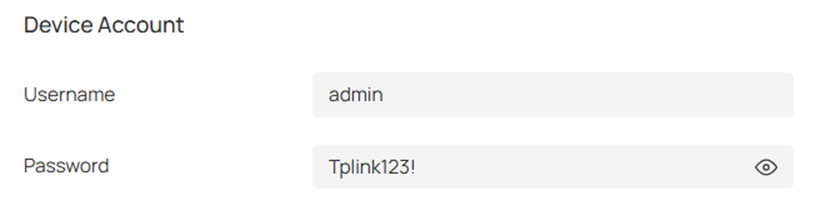
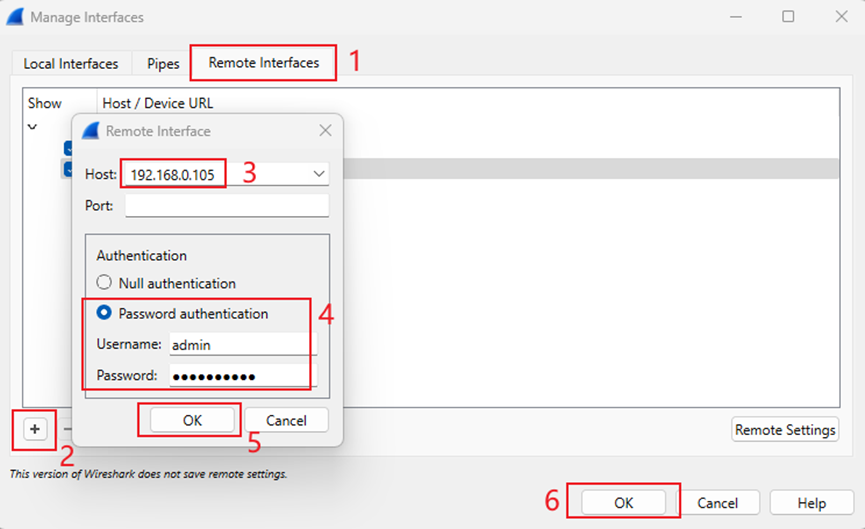
Затем нажмите «OK», чтобы сохранить удалённый интерфейс.
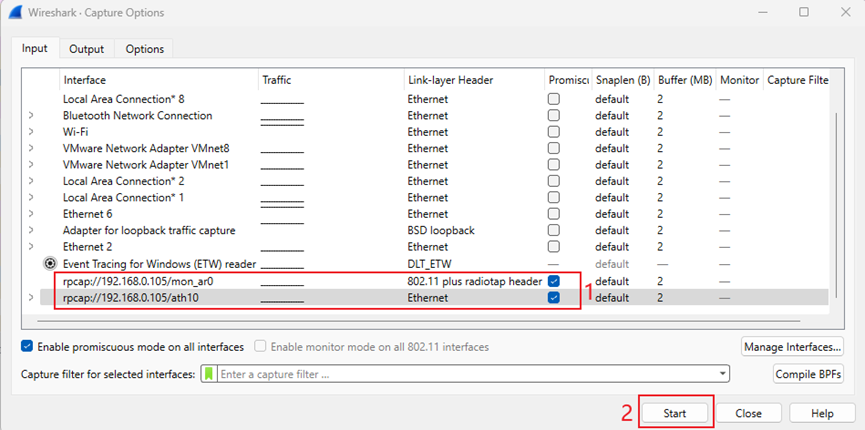
Шаг 10. Когда вы увидите rpcap://IP-адрес/mon x и rpcap://IP-адрес/ath x, это означает, что удалённый интерфейс захвата пакетов успешно добавлен. Нажмите «Start», чтобы начать захват пакетов.
Заключение
Следуя описанным выше шагам, вы успешно выполнили захват беспроводных пакетов через EAP и контроллер Omada.
Вопросы и ответы
В1: Каковы различия между беспроводным захватом пакетов, поддерживаемым контроллером Omada V6.0, и предыдущими версиями?
О1:
- Omada Controller V6.0 поддерживает OTA Capture и обычный беспроводной захват пакетов, в то время как предыдущие версии не поддерживают OTA Capture.
- Omada Controller V6.0 поддерживает режим потока и локальный режим, тогда как предыдущие версии поддерживают только локальный режим.
- Для моделей с чипом сканирования (например, EAP787) включите OTA Capture на основе этого чипа.
В2: Что такое OTA Capture? В чём разница между OTA Capture и обычным захватом?
О2:
OTA Capture (захват «по воздуху»): Беспроводной интерфейс EAP переводится в режим монитора, прослушивая и захватывая воздушные интерфейсные пакеты. Захваченные пакеты — это все кадры протокола 802.11, обнаруженные интерфейсом.
Это очень важно для анализа процесса подключения между точкой доступа и клиентом (включая процессы ассоциации, аутентификации, деаутентификации и т. д.) и устранения таких проблем, как потеря пакетов, слабый сигнал и сбои роуминга.
Обычный захват: Беспроводной интерфейс устанавливается в немониторный режим, т.е. в режим Master. Ядро инкапсулирует кадры 802.11 в стандартные сетевые кадры и передаёт их приложениям верхнего уровня. Захваченные пакеты — это пакеты, прошедшие через беспроводной интерфейс AP и являющиеся пакетами стека протоколов.
|
Режим захвата |
Режим беспроводного интерфейса |
Тип захватываемых кадров |
Типичный вариант использования |
|
OTA Capture |
Монитор |
MAC-кадры 802.11 |
Устранение проблем ассоциации/аутентификации |
|
Обычный захват |
Master |
Кадры стека протоколов |
Анализ трафика, проходящего через AP |
В3: В чём разница между моделями с чипом сканирования и обычными моделями при использовании беспроводного захвата пакетов?
О3:
- Устройства AP, оснащённые чипами сканирования, могут обеспечить, чтобы захват пакетов и RF-сканирование в фоновом режиме не влияли на бизнес-функции других клиентов.
- Когда беспроводной интерфейс обычных моделей переводится в режим монитора для захвата пакетов, это приводит к отключению беспроводных клиентов, подключённых к интерфейсу захвата устройства EAP (только модели MTK, такие как EAP615-Wall v1, EAP613 v1, EAP610 v3, EAP650-Wall v2 и т. д.), но не влияет на устройства, не участвующие в захвате, и клиентов, подключённых к SSID, не участвующим в захвате.
Примечание: В настоящее время только EAP787 имеет чип сканирования. Для обычных моделей, являющихся моделями MTK, обратитесь к техническому паспорту для получения подробной информации.
Чтобы узнать больше о каждой функции и настройке, перейдите в Центр загрузок и скачайте руководство для вашего продукта.
