


Как настроить Mesh / Auto Failover на контроллере Omada


Содержание
Настройка автоматического переключения при отказе
Цель
В этой статье описывается настройка беспроводной Mesh-сети и автоматического переключения при отказе (Auto Failover) в контроллере Omada.
Требования
- Контроллер Omada (программный / аппаратный / облачный, версии 6.2 и выше)
- Точка доступа Omada
Введение
- Mesh: Беспроводная Mesh-сеть помогает расширить зону беспроводного покрытия без прокладки сетевых кабелей. Она подходит для открытых пространств (кемпинги, бассейны, спортзалы, сады, площади) и помещений, где прокладка кабеля невозможна из-за ограничений объекта или эстетических соображений.
- Автоматическое переключение при отказе (Auto Failover): При использовании Auto Failover, если беспроводной сигнал вышестоящего устройства пропадает из-за отключения питания, сбоя оборудования или других причин, контроллер Omada может автоматически выбрать для точки доступа новое вышестоящее устройство с наилучшим качеством сигнала, обеспечивая нормальный доступ клиентов в сеть.
Настройка Mesh
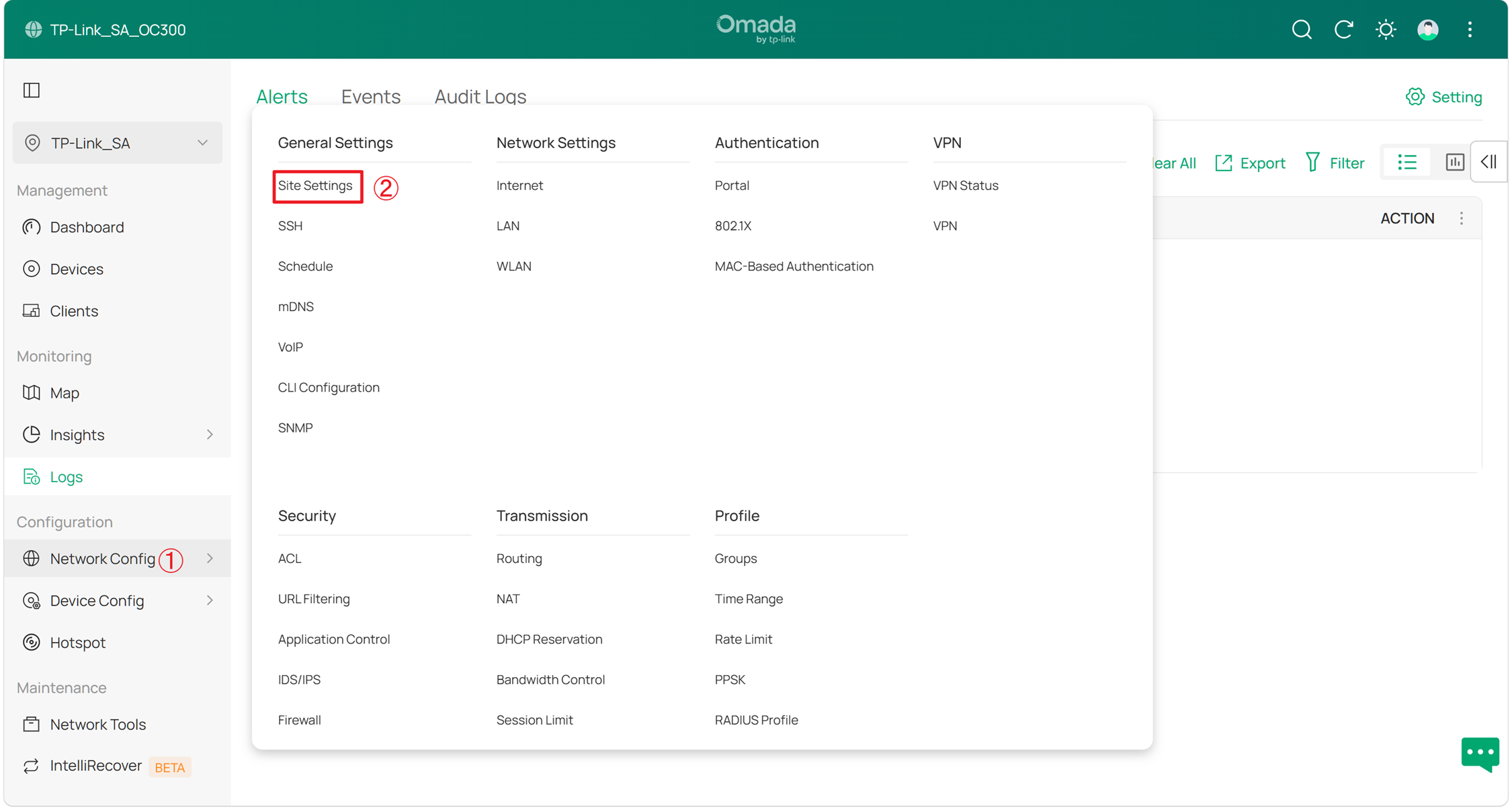
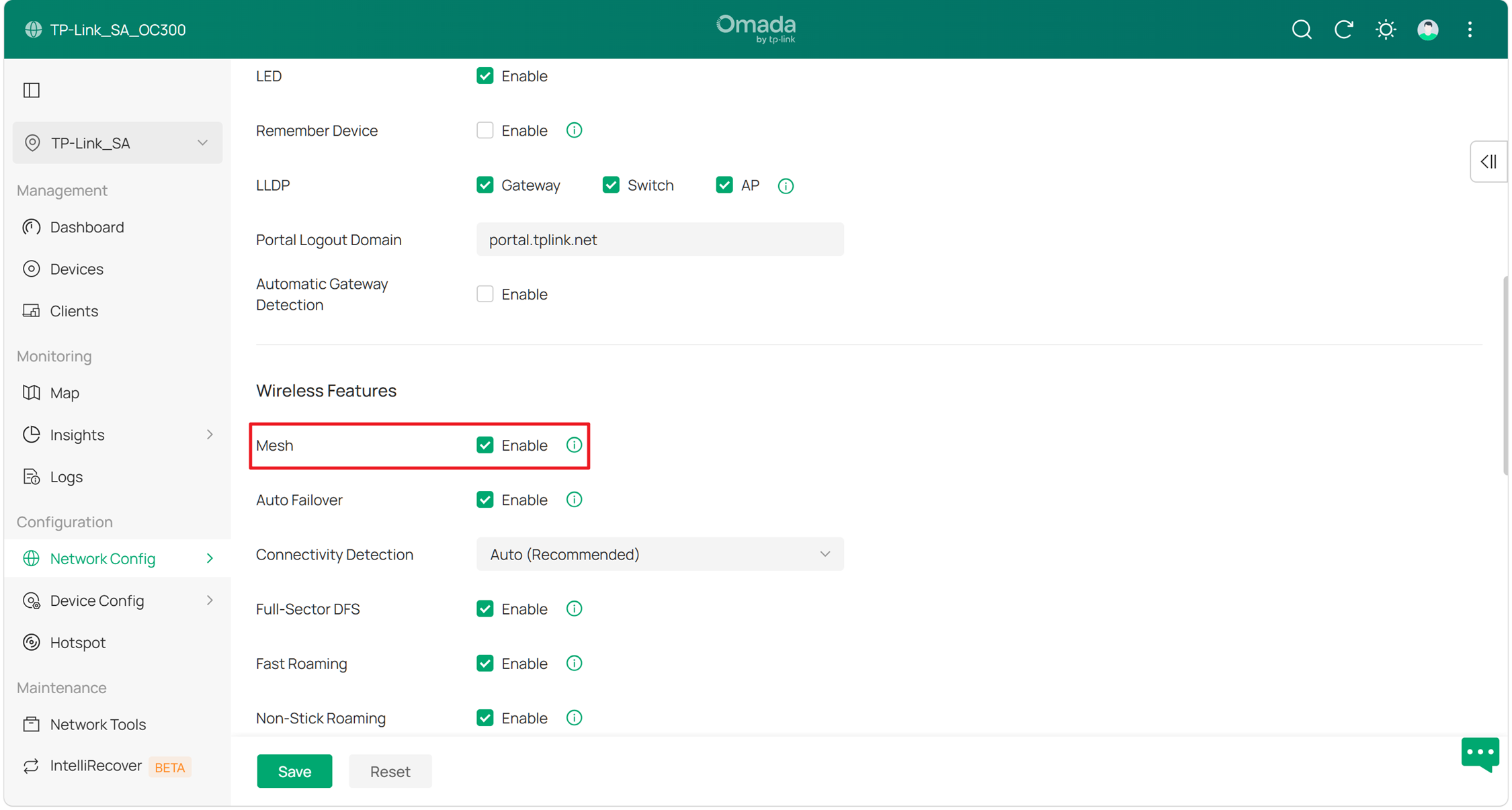
Шаг 1. Войдите в контроллер через браузер и перейдите в раздел Network Config > Site Settings > Wireless Features (Сетевые настройки > Настройки объекта > Беспроводные функции). Убедитесь, что функция Mesh включена.
Шаг 2. Подготовьте точку доступа, необходимую для создания беспроводной Mesh-сети, включите ее в зоне беспроводного покрытия вашего текущего объекта и дождитесь завершения загрузки.
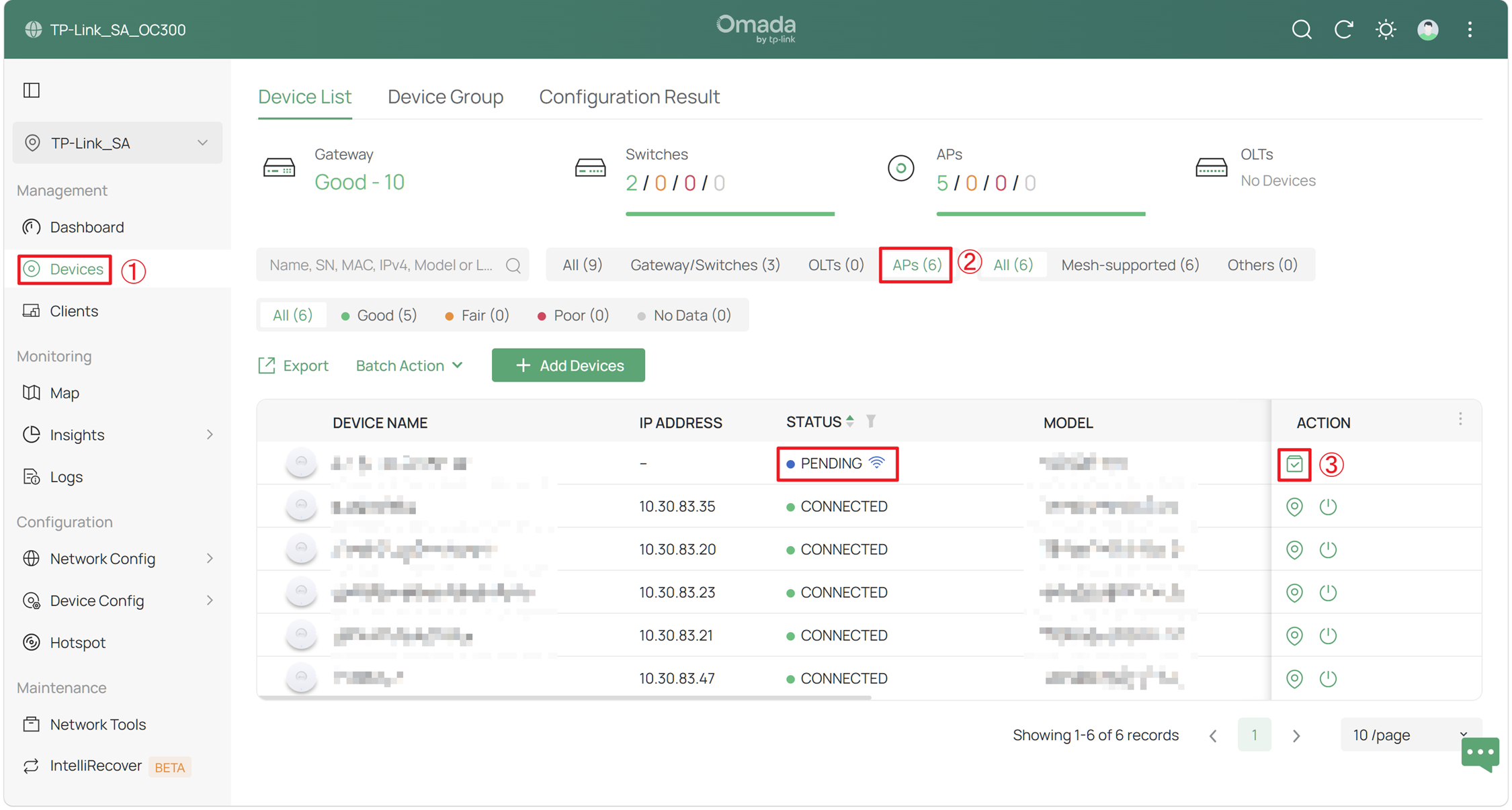
Шаг 3. Перейдите в раздел Devices > Device List (Устройства > Список устройств). Включенная вами точка доступа отобразится в списке. В столбце STATUS (Статус) будет отображаться состояние PENDING (Ожидание) со значком беспроводной сети. Нажмите значок Adopt (Принять) в столбце ACTION (Действие), чтобы принять точку доступа.
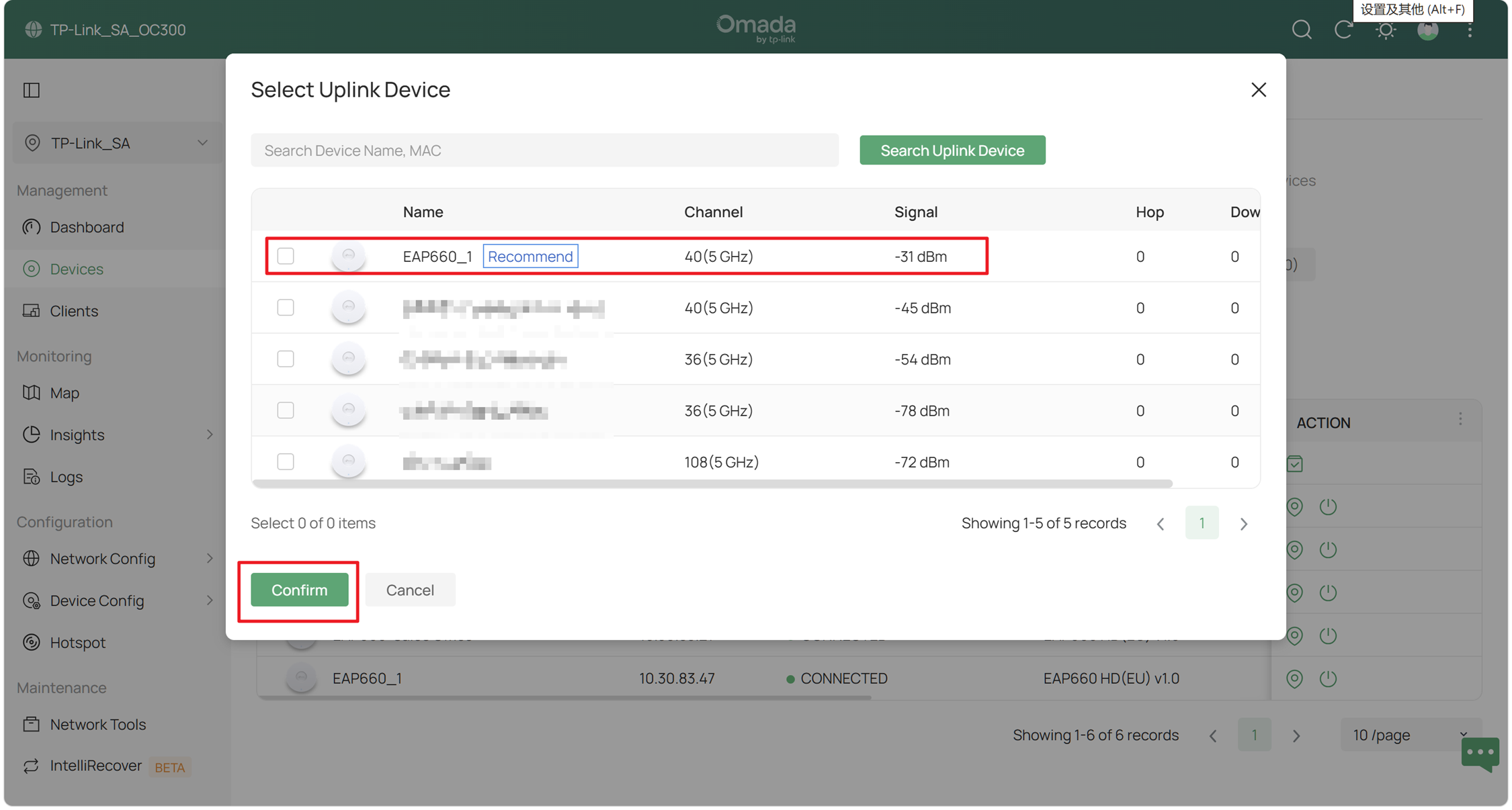
Шаг 4. Контроллер порекомендует лучшее вышестоящее устройство (с пометкой Recommend — Рекомендуется) на основе уровня сигнала, количества переходов (hop) и других факторов. Выберите вышестоящее устройство и нажмите Confirm (Подтвердить).
Шаг 5. Подождите, пока статус точки доступа изменится на CONNECTED (Подключено). Теперь создание Mesh-сети завершено.
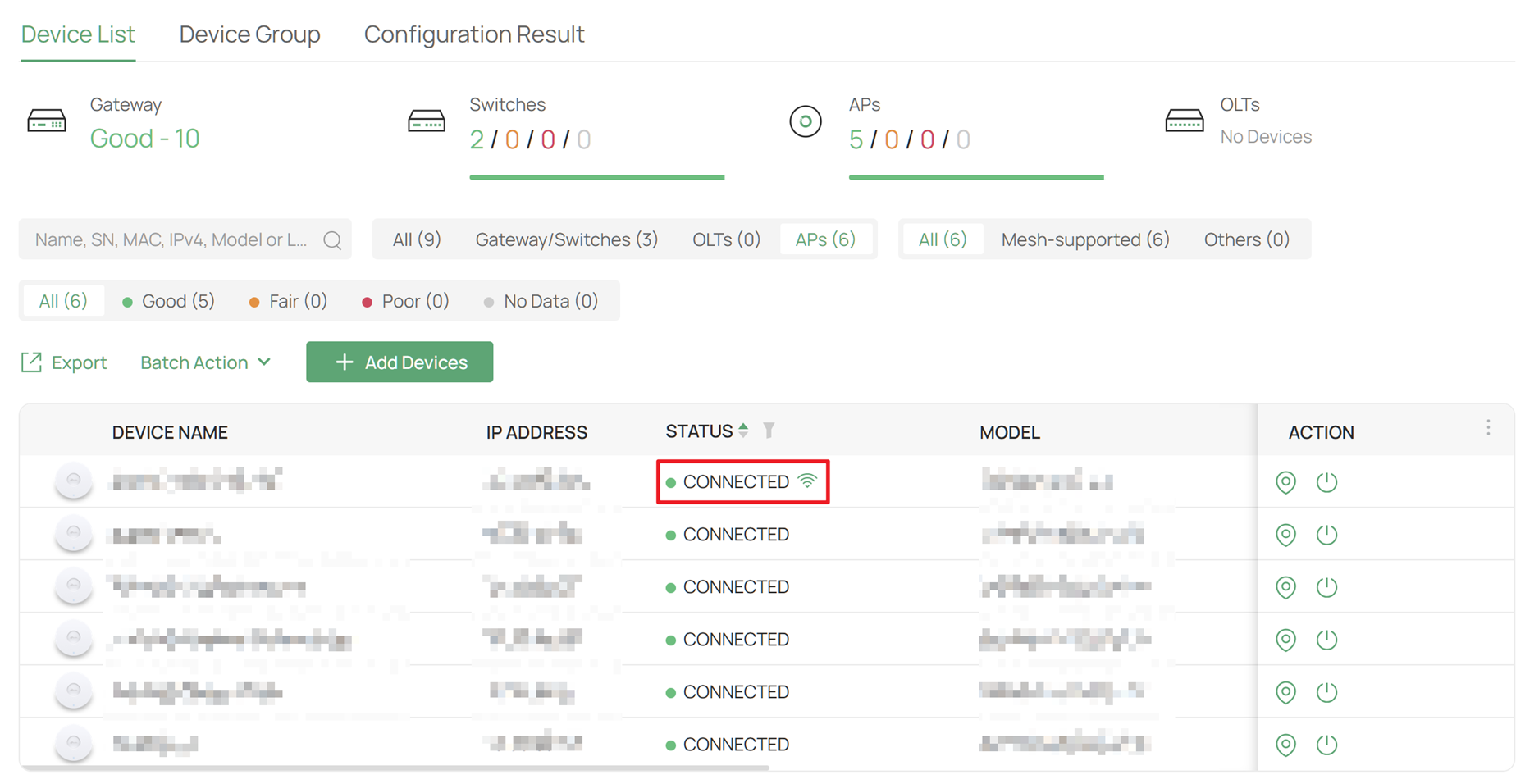
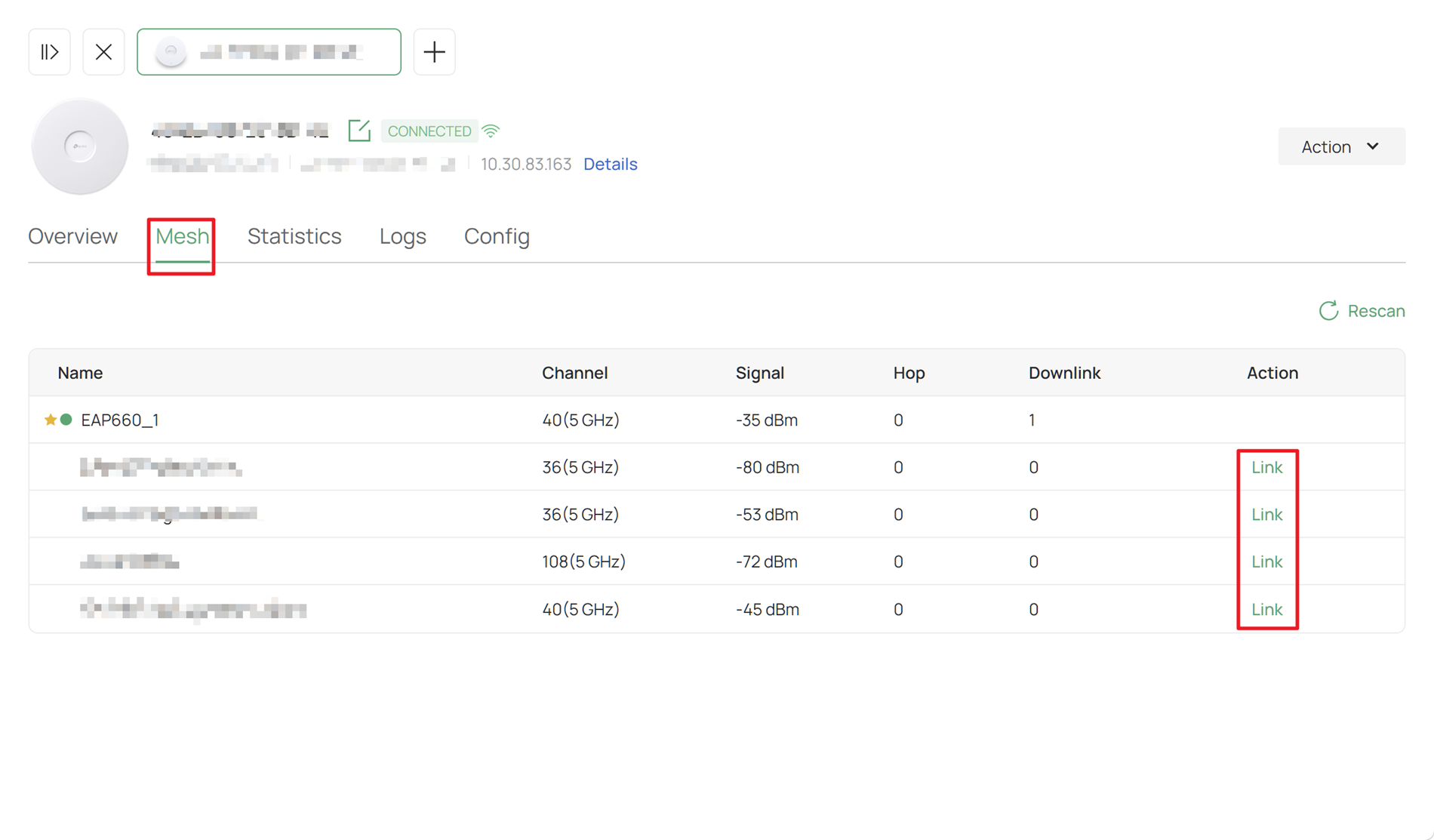
Шаг 6. Нажмите на принятую точку доступа, затем перейдите в Manage Device > Mesh (Управление устройством > Mesh). Здесь вы можете просмотреть информацию о текущей Mesh-сети и изменить вышестоящее устройство.
Настройка автоматического переключения при отказе
Шаг 1. Войдите в контроллер через браузер и перейдите в раздел Network Config> Site Settings > Wireless Features (Сетевые настройки > Настройки объекта > Беспроводные функции). Убедитесь, что функция Auto Failover (Автоматическое переключение при отказе) включена.
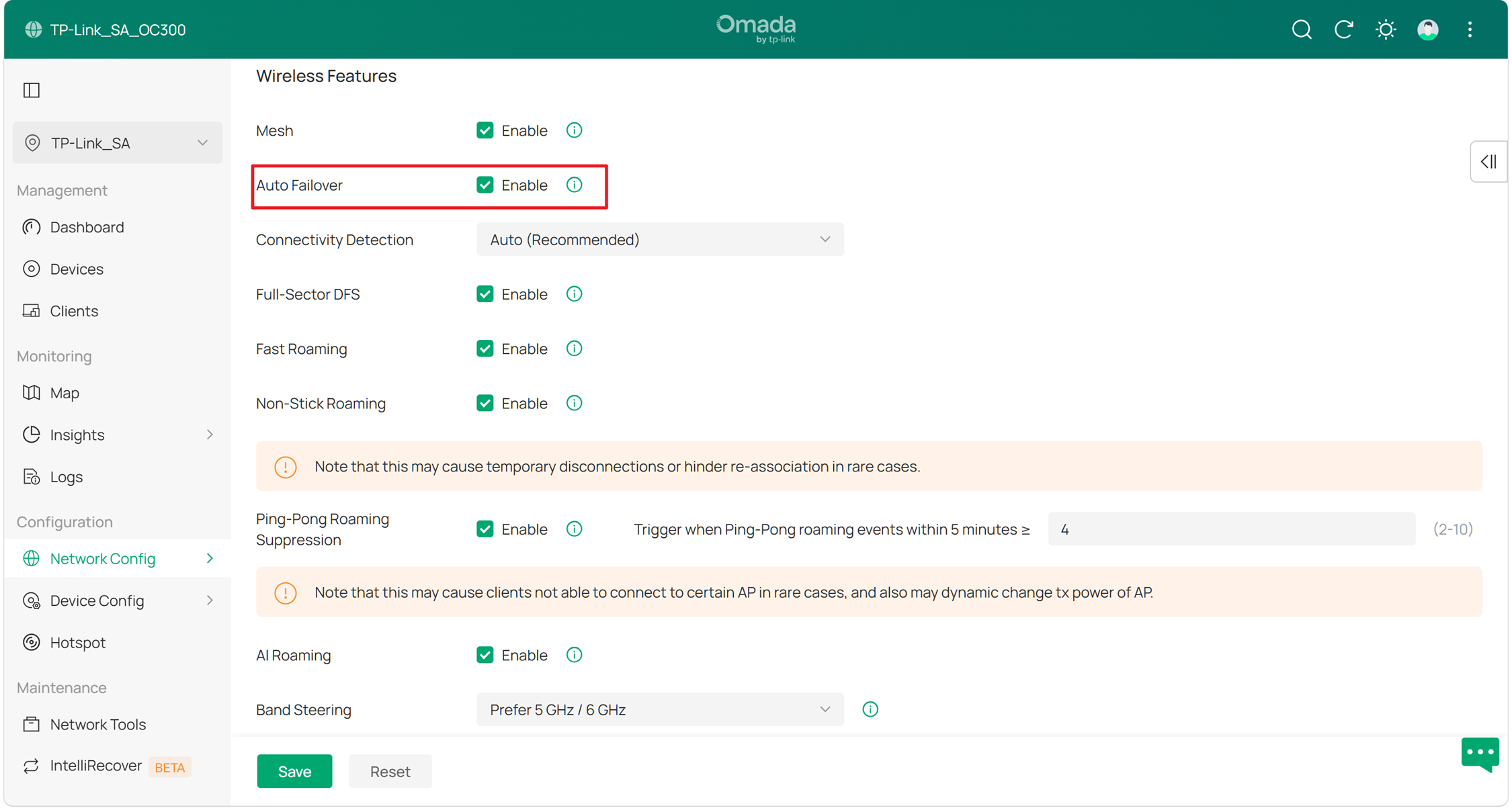
При использовании Auto Failover, в случае сбоя вышестоящего устройства, контроллер Omada может автоматически выбрать для точки доступа новое вышестоящее устройство, чтобы обеспечить нормальную работу Mesh-сети.
Заключение
Теперь вы настроили Mesh и автоматическое переключение при отказе в контроллере Omada.
Чтобы узнать больше о каждой функции и настройке, перейдите в Центр загрузок, чтобы скачать руководство для вашего продукта.
Часто задаваемые вопросы
1. Как решить проблему низкой скорости интернета для клиентов в Mesh-сети?
Ответ: Для обеспечения качества интернета мы рекомендуем использовать не более 2 переходов (хотя точки доступа поддерживают до 3 переходов), так как каждый переход фактически уменьшает пропускную способность вдвое. Кроме того, устройства в Mesh-сети не должны находиться слишком далеко друг от друга. Если беспроводная производительность является приоритетом, Mesh-соединение следует выбирать в последнюю очередь.
2. Можно ли переключить точку доступа с проводного соединения на беспроводное Mesh-соединение?
Ответ: Да. Если вам нужно переключить проводную точку доступа на Mesh-сеть, отключите проводное соединение точки доступа и переместите ее в нужное место. Точка доступа станет изолированной и будет активно отправлять пакеты для поиска вышестоящего устройства. После получения Probe Response от вышестоящего устройства она подключится к нему через интерфейс STA, установив Mesh-соединение.
3. Можно ли переключить точку доступа с беспроводного Mesh-соединения на проводное?
Ответ: Да. Если вы хотите обеспечить более стабильную сеть, просто подключите проводной порт точки доступа, чтобы переключиться с беспроводного Mesh-соединения на проводное. Когда точка доступа обнаружит, что ее порт перешел из состояния "отключен" в "подключен", она немедленно прекратит беспроводное соединение и проверит, доступен ли по пингу контроллер или целевой IP-адрес. Если да, проводное соединение установлено. Если нет, точка доступа станет изолированной и попытается восстановить беспроводное Mesh-соединение.
