


Настройка для SNMPv1 и SNMPv2c
Введение
Простой протокол сетевого управления (SNMP) — это широко используемый протокол управления сетью, который работает в сетях на базе протоколов управления передачей (TCP) и межсетевого протокола (IP). Вы используете SNMP для управления сетевыми устройствами из центрального места и четкого представления о том, как работает каждое устройство. Кроме того, SNMP помогает вам обнаруживать проблемы на ранней стадии и быстро реагировать, что позволяет поддерживать сеть стабильной и надежной.
Система SNMP включает четыре основных элемента: SNMP-менеджер, SNMP-агент, базу управляющей информации (MIB) и связь между ними. SNMP-менеджер обычно работает в системе управления сетью, и вы используете его для отправки управляющих запросов устройствам. SNMP-агент работает непосредственно на управляемом устройстве, таком как коммутатор или маршрутизатор, обрабатывает запросы от менеджера и отправляет ответы.
База управляющей информации, обычно называемая MIB, хранит данные управления устройством в четкой иерархической структуре. Вы можете представить MIB как дерево, в котором каждый узел представляет определенный атрибут устройства, такой как состояние интерфейса или время работы системы. Каждый атрибут имеет уникальный идентификатор объекта, что позволяет легко находить и получать доступ к информации.
В повседневной работе вы используете SNMP-менеджер для чтения или изменения значений в MIB, чтобы контролировать производительность или настраивать параметры устройства. В то же время SNMP-агент отправляет уведомления о важных событиях, что помогает вам оставаться в курсе изменений в сети. В результате вы получаете более полное представление о своей сети и управляете ею более эффективно.
Требования
- Контроллер Omada (программный контроллер / аппаратный контроллер / облачный контроллер, версия 6.0 и выше)
Настройка
В следующем разделе описывается, как настроить функции SNMP в режиме контроллера. Некоторые функции SNMPv3 доступны только в версиях позднее 6.2.10.
Для узлов MIB, необходимых для функции SNMP, вы можете найти частные узлы TP-Link на официальном сайте TP-Link. Вы также можете нажать Загрузка файлов MIB, чтобы получить к ним прямой доступ.
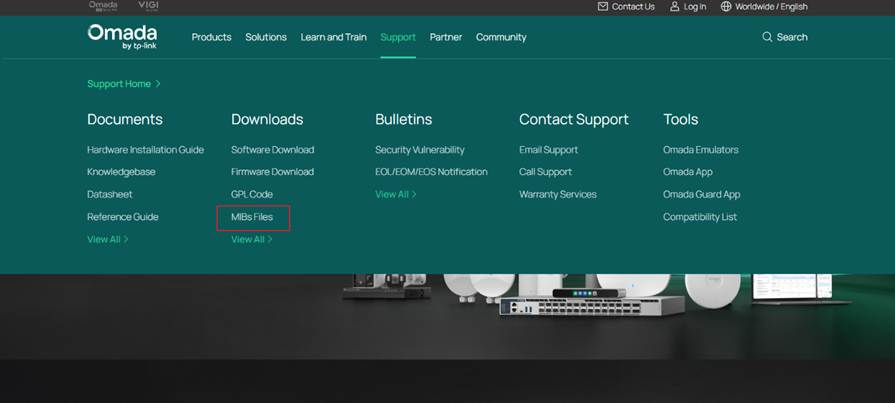
Настройка для SNMPv1 и SNMPv2c
В следующем разделе представлены параметры конфигурации SNMP.
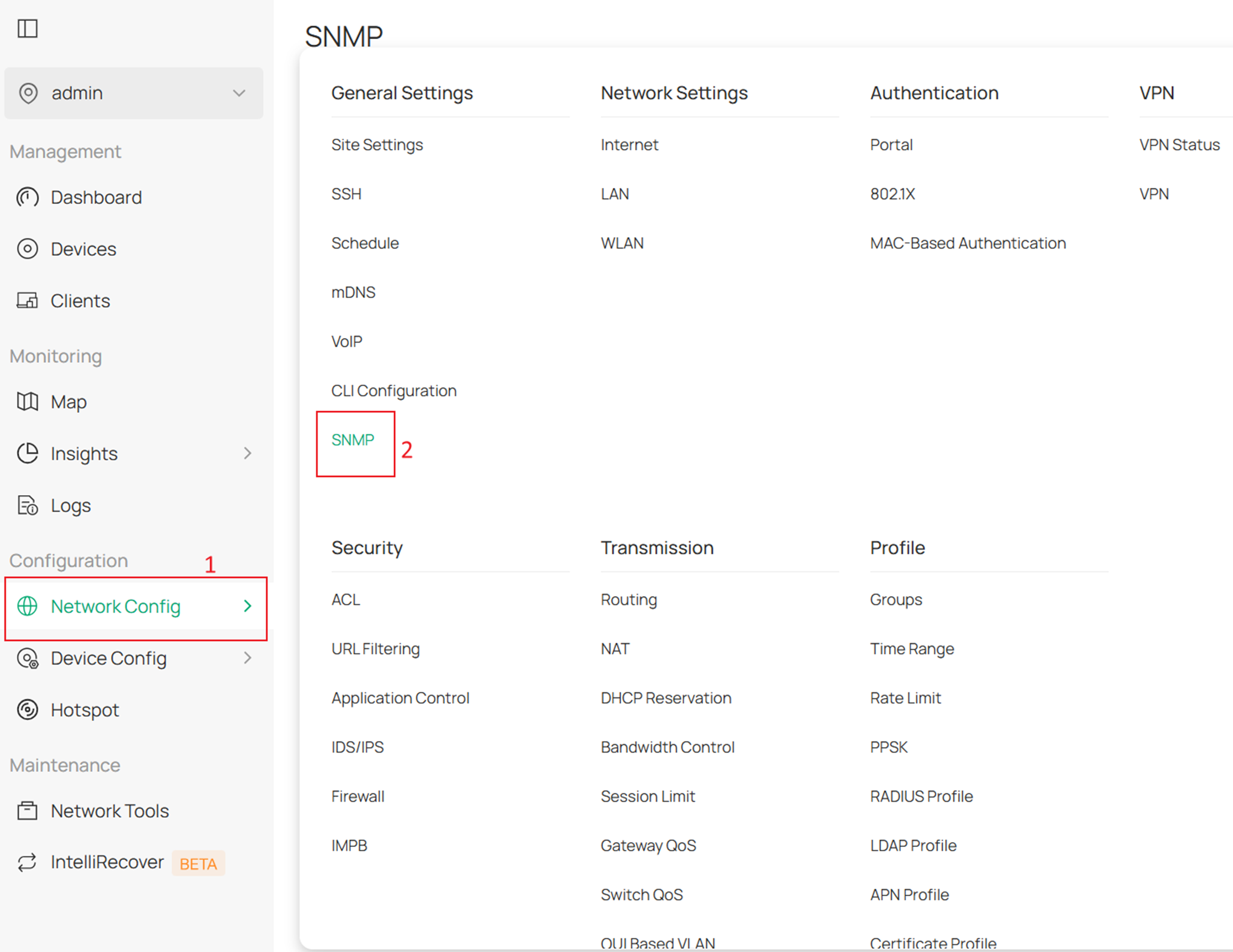
Шаг 1. На странице сайта контроллера перейдите в раздел Network Config > SNMP, чтобы войти на страницу настройки.
Шаг 2. Включите или отключите SNMPv1 и SNMPv2c для всей системы. Community String: Когда SNMPv1 и SNMPv2c включены, укажите строку сообщества (Community String). Эта строка действует как пароль, который позволяет вашей системе управления сетью (NMS) получить доступ к SNMP-агенту. Вы должны настроить ту же строку сообщества в вашей NMS. Наконец, нажмите Apply (Применить), чтобы развернуть конфигурацию. 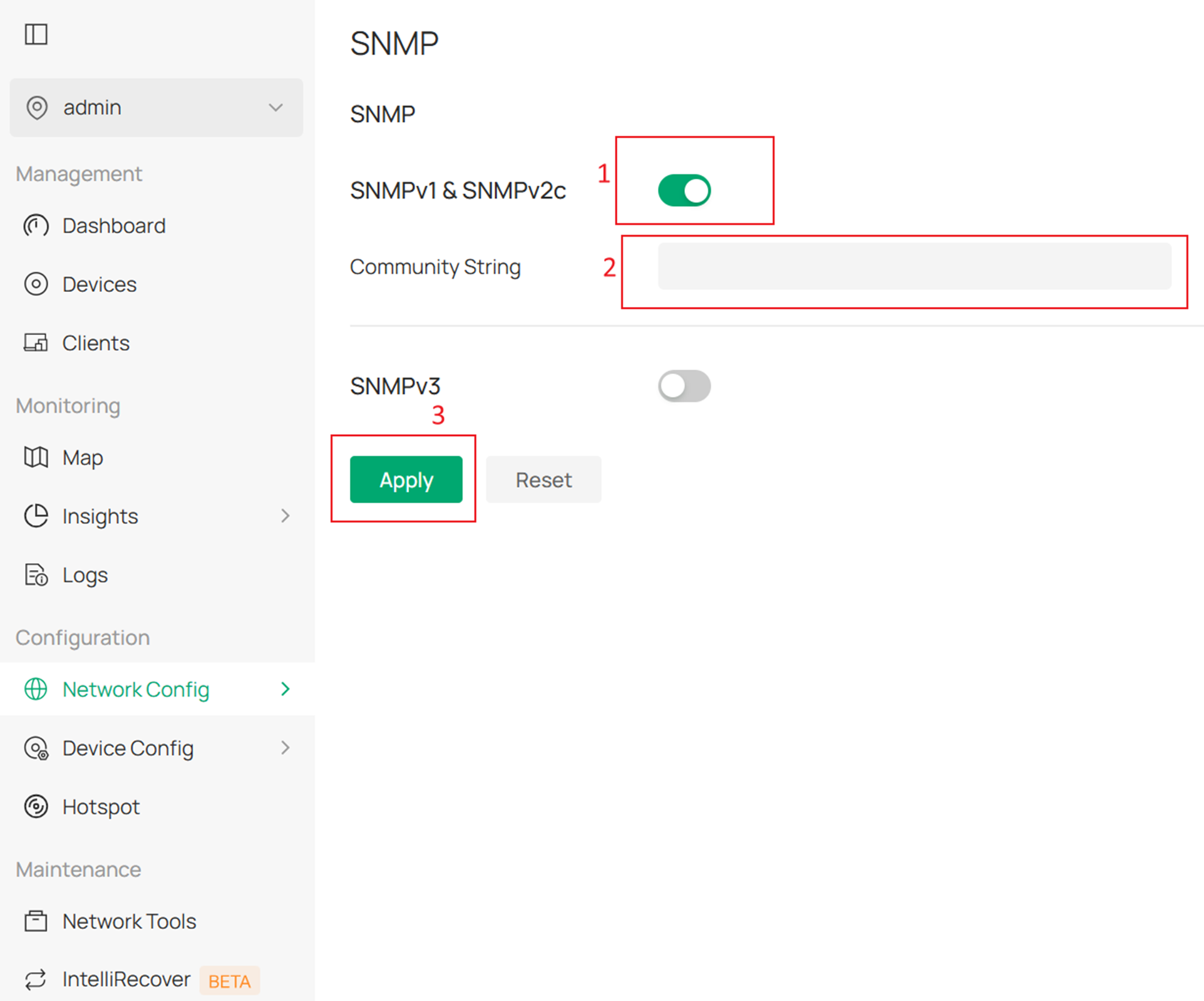
Настройка для SNMPv3
В следующем разделе описывается, как настроить SNMPv3. В версиях ранее 6.2.10 поддерживается только настройка, описанная в Способе 1.
Способ 1. В SNMPv3 устройство по умолчанию использует AuthNoPriv с аутентификацией MD5. Вы можете обратиться к рисунку ниже для получения необходимых параметров. Аналогично, вы должны настроить то же имя пользователя и пароль аутентификации в вашей NMS.
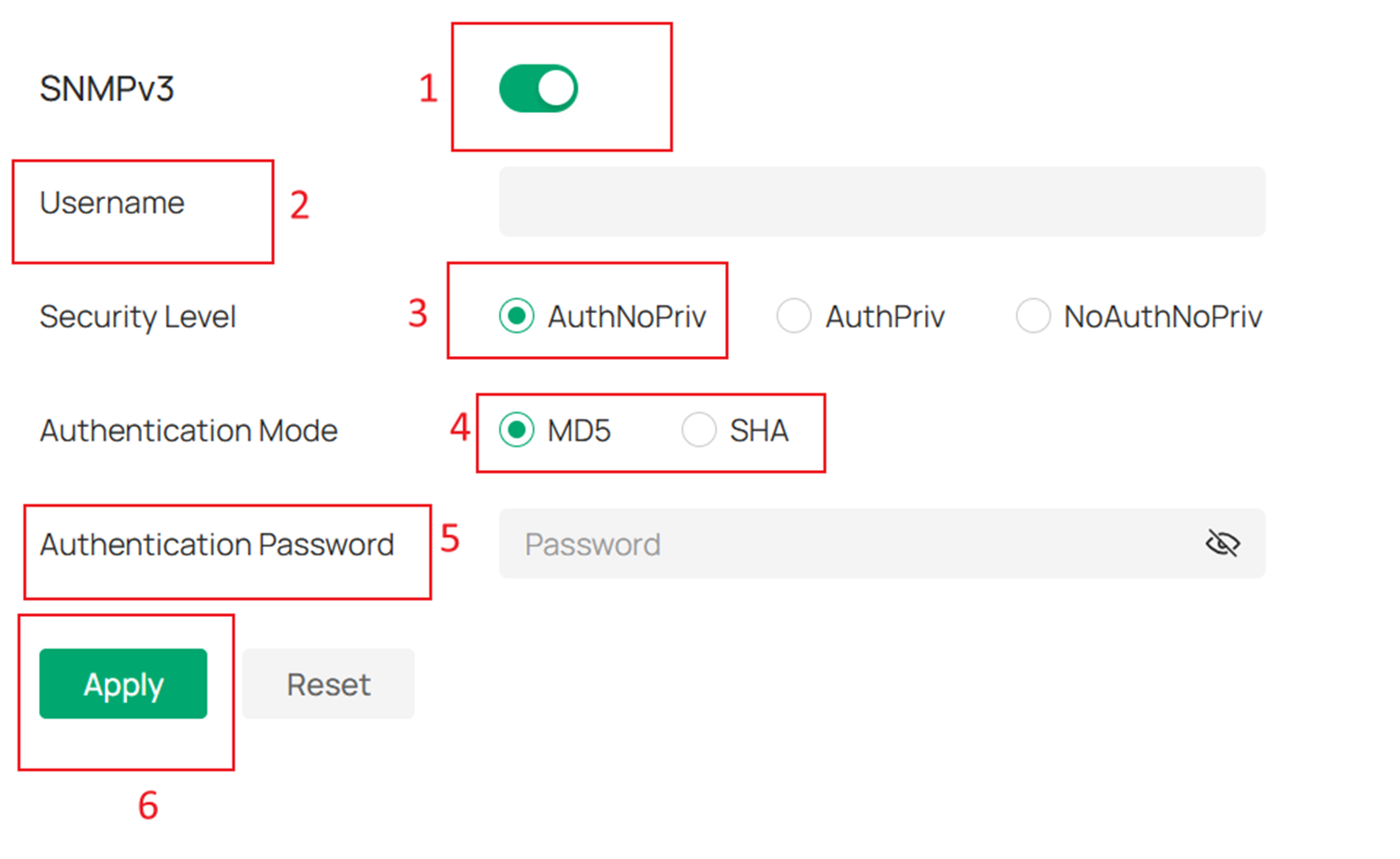
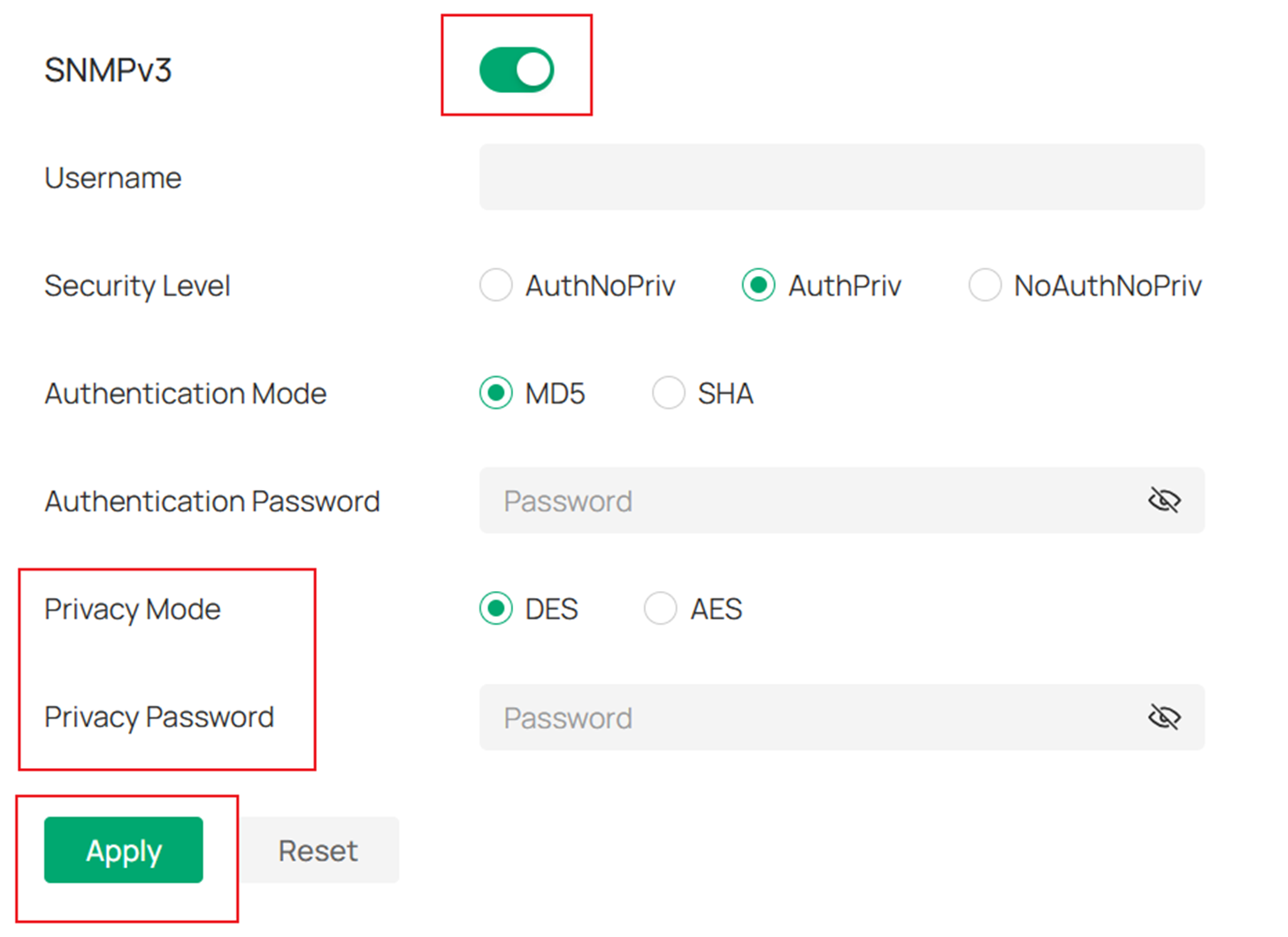
Способ 2. Когда вы выбираете режим AuthPriv, помимо параметров из Способа 1, вам также необходимо настроить режим конфиденциальности (Privacy Mode) и пароль конфиденциальности (Privacy Password). Доступные режимы конфиденциальности — DES и AES. Этот режим является наиболее рекомендуемым вариантом и обеспечивает самый высокий уровень безопасности.
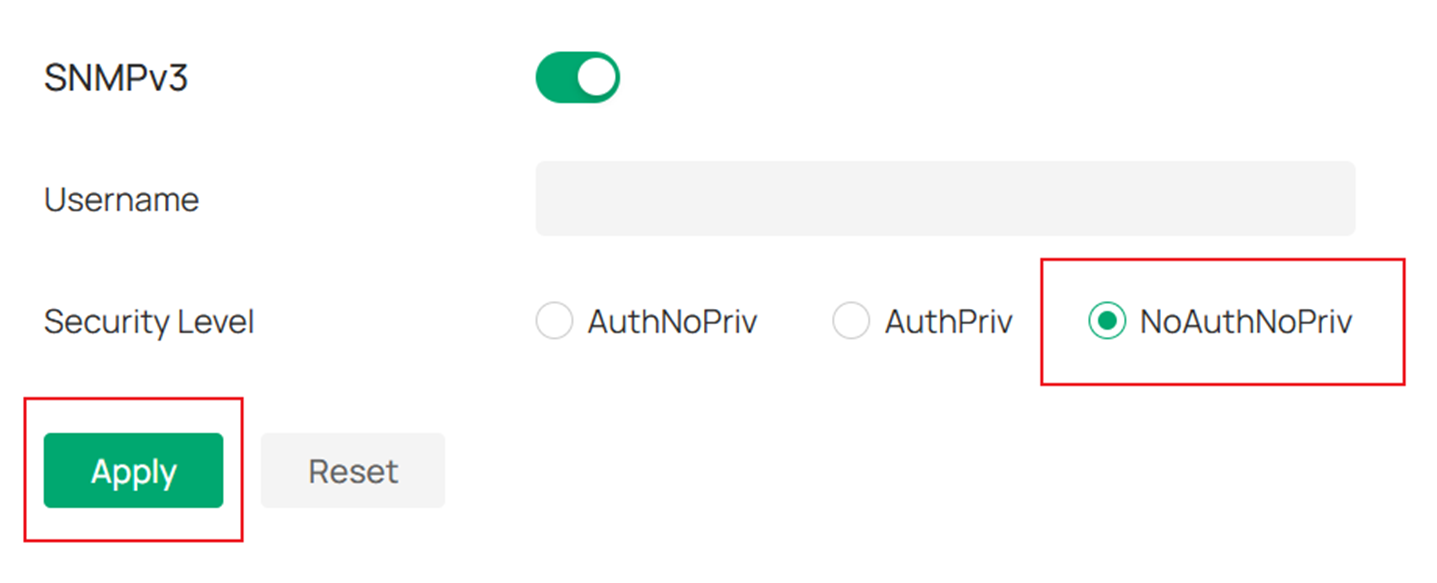
Способ 3. Вы также можете выбрать режим NoAuthNoPriv. Этот режим обеспечивает относительно низкий уровень безопасности, поэтому выбирайте его с осторожностью.
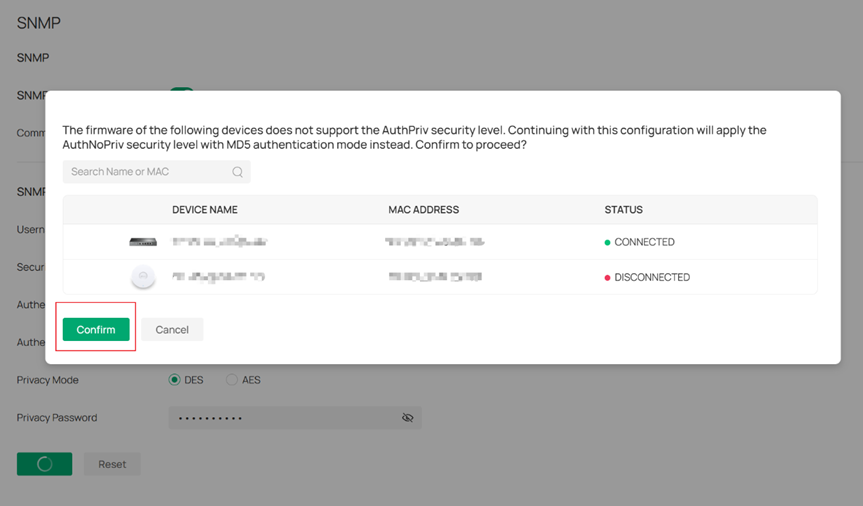
После отправки конфигурации, если на сайте есть устройства, текущая прошивка которых не поддерживает новую версию SNMPv3, система отобразит всплывающее окно. В этом окне показан список неподдерживаемых устройств и конфигурация по умолчанию, которая будет применена к ним.
Вы должны подтвердить эту информацию, прежде чем конфигурация SNMPv3 будет успешно применена. Поддержка дополнительных версий прошивки устройств будет добавляться постепенно в будущих обновлениях.
Заключение
Благодаря этой статье вы успешно настроили функцию SNMP.
Чтобы узнать больше подробностей о каждой функции и настройке, перейдите в Центр загрузок и скачайте руководство для вашего продукта.
