


Содержание
Введение
Функция вебхуков позволяет контроллеру Omada автоматически отправлять уведомления в реальном времени на указанный пользователем URL-адрес при возникновении заданных событий, таких как подключение устройства или срабатывание оповещения. Устраняя необходимость постоянного опроса, она обеспечивает мгновенную видимость изменений состояния сети, упрощая мониторинг, оповещение и автоматизацию рабочих процессов.
Требования
- Программный/аппаратный контроллер Omada или Omada Central
- Сервер вебхуков
Настройка
Демонстрация будет выполняться в следующем порядке для проверки правильной работы вебхука: подготовка сервера вебхуков, включение функции вебхуков в контроллере Omada, инициирование события для передачи соответствующего журнала на сервер и последующий анализ полученных данных на сервере вебхуков.
Шаг 1. Подготовка сервера вебхуков
Вам необходим сервер, способный принимать и обрабатывать данные вебхука. Для этой демонстрации мы будем использовать службу временных URL-адресов, предоставляемую https://webhook.site/. Перейдите на сайт, нажмите на сгенерированный URL-адрес и скопируйте его в буфер обмена.
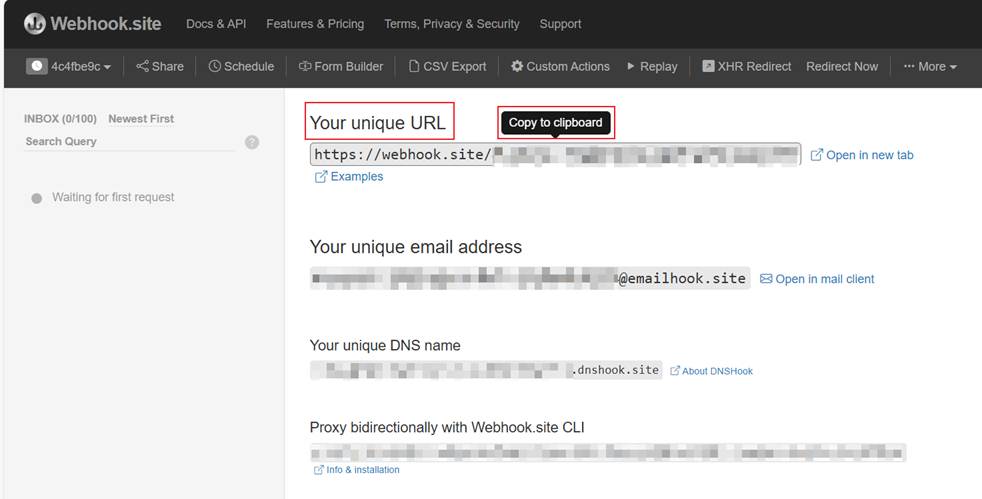
Шаг 2. Настройка адреса сервера вебхуков в контроллере.
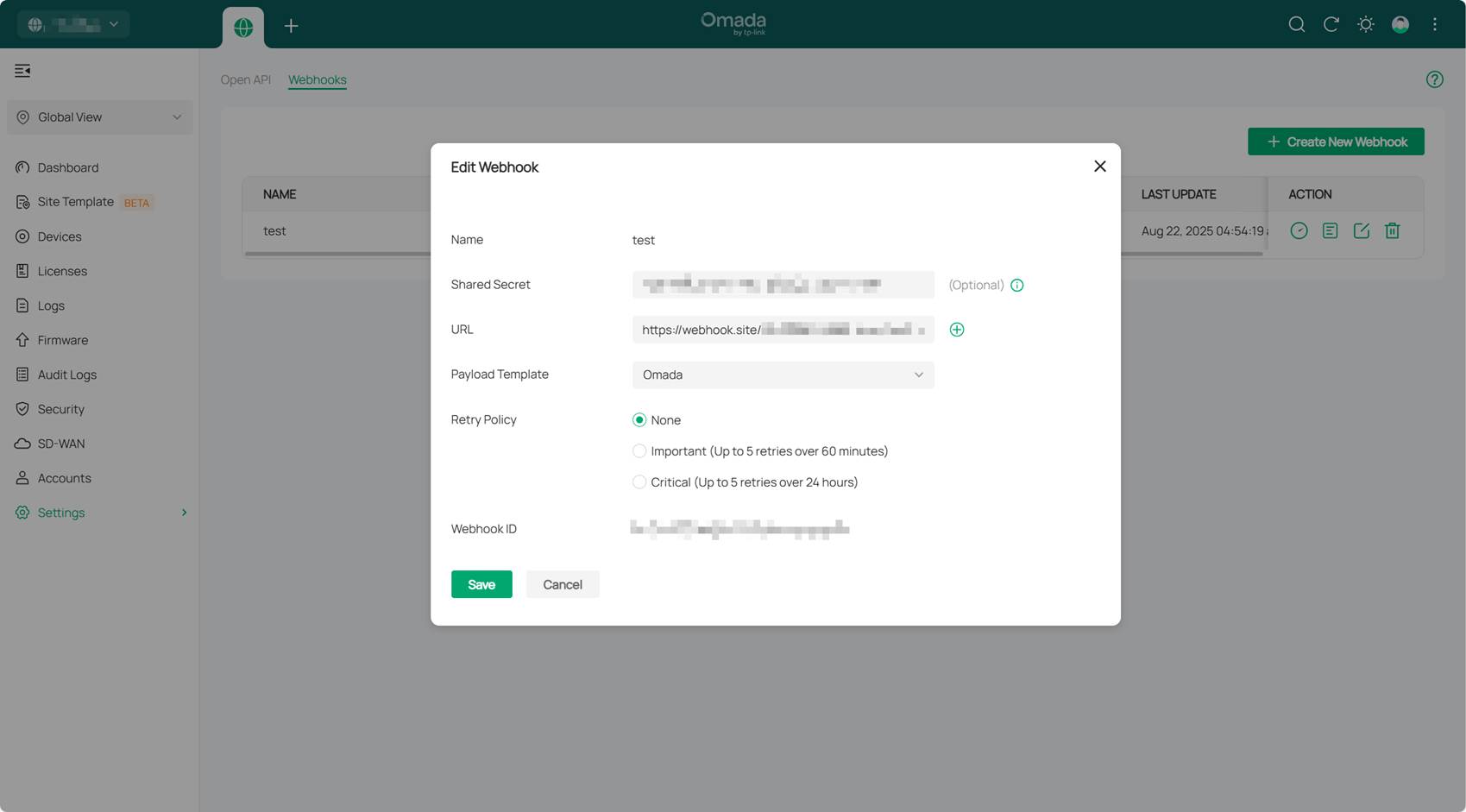
Затем настройте адрес сервера вебхуков в контроллере Omada. В глобальном представлении перейдите в раздел Настройки > Интеграция платформ > Вебхуки. Введите URL-адрес, полученный с веб-сайта вебхука, выберите желаемый формат полезной нагрузки и при необходимости определите политику повторных попыток для управления повторными попытками передачи в случае сбоя доставки.
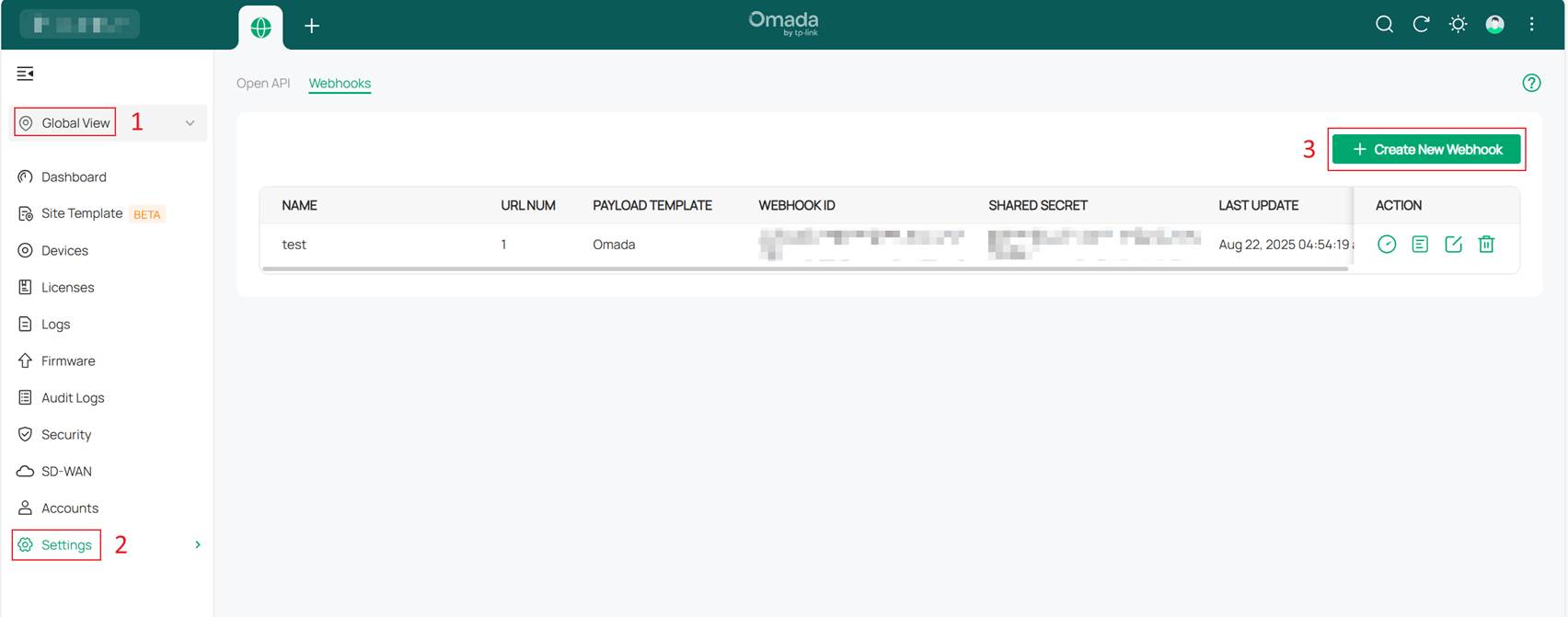
Примечание:
- Шаблон полезной нагрузки: Относится к формату данных и структуре, которую контроллер Omada будет использовать при отправке уведомлений вебхука. В настоящее время поддерживаются два варианта: Omada и Google Chat.
- Политика повторных попыток: Определяет, как контроллер Omada должен реагировать при попытке отправки уведомлений о событиях на указанный адрес сервера вебхука в случае сбоя по таким причинам, как проблемы с сетью. Нет означает отправку уведомления вебхука только один раз, независимо от успеха или неудачи. Важно означает, что контроллер будет повторять попытку до 5 раз в течение максимум 60 минут. Критично означает, что контроллер будет повторять попытку до 5 раз в течение максимум 24 часов.
Шаг 3. Настройка уведомлений вебхука для конкретных оповещений или событий.
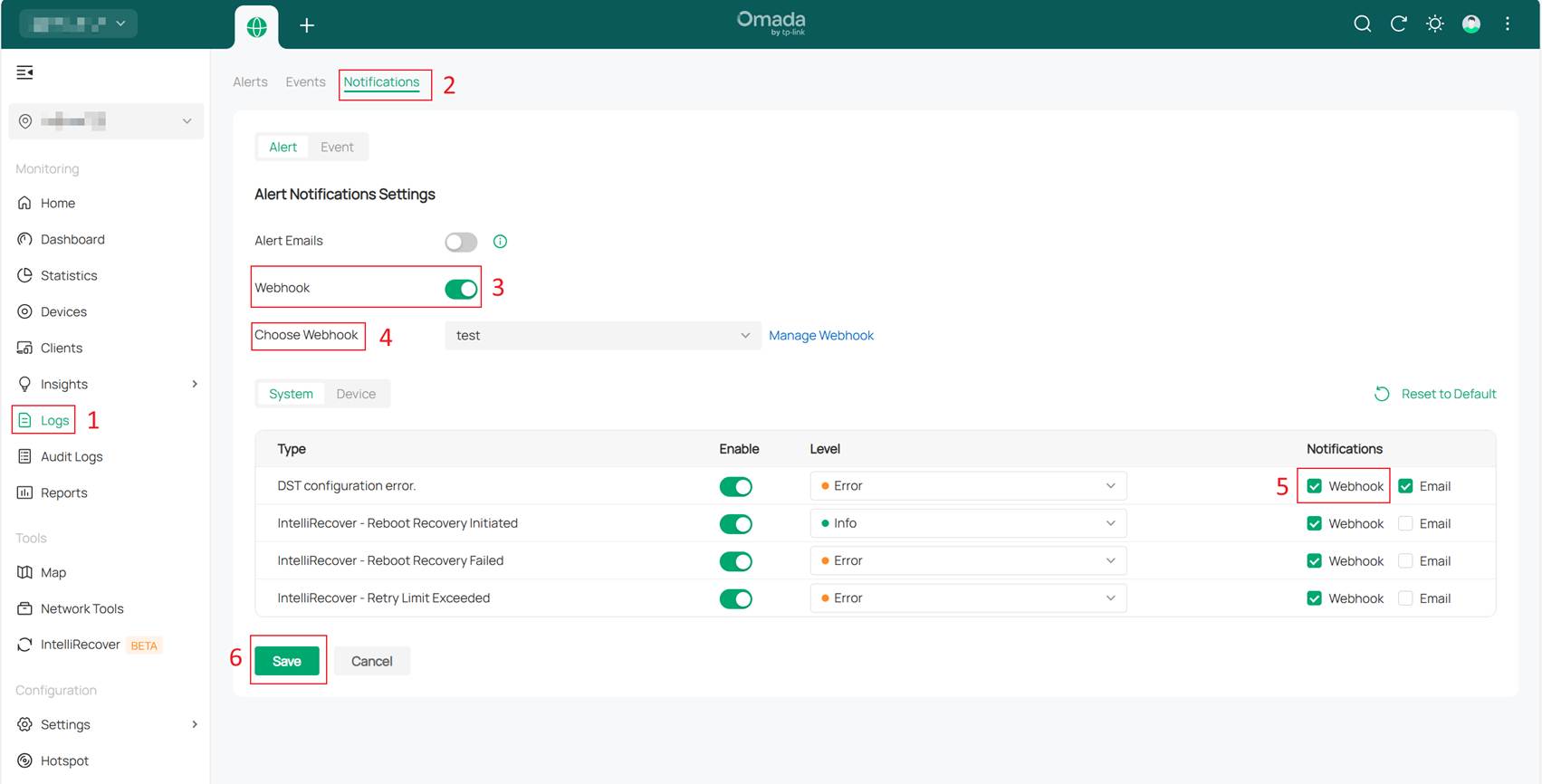
В представлении узла контроллера перейдите на вкладку Журналы и найдите раздел Уведомления. Выполните шаги, показанные на рисунке ниже, чтобы настроить включение уведомлений вебхука для различных оповещений или событий в соответствии с вашими требованиями. На этом процесс настройки вебхуков в контроллере завершен.
Проверка
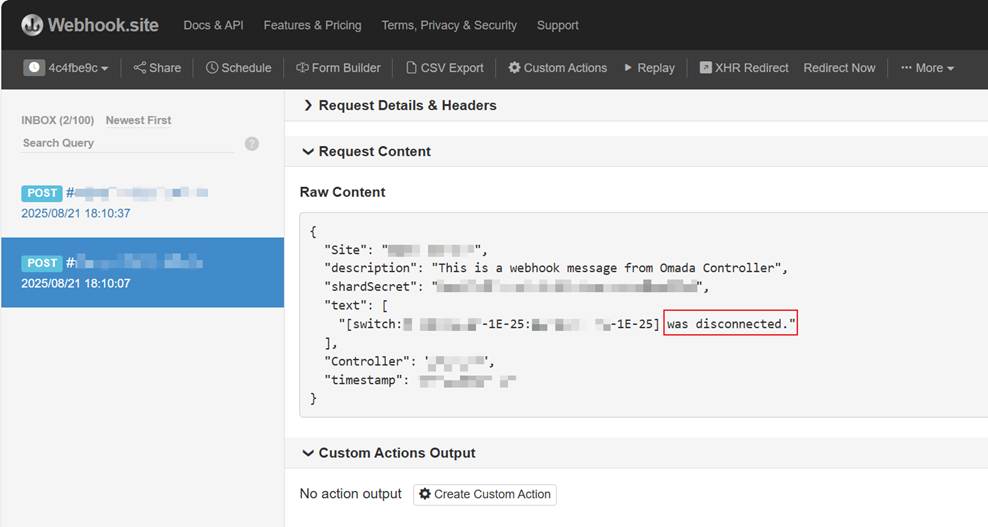
После настройки уведомлений вебхука для событий Подключение устройства и Отключение устройства в соответствии с Шагами 1–3 мы отключили питание устройства, которое отображалось как «подключенное» в контроллере. Через некоторое время питание устройства было восстановлено, и оно успешно переподключилось к контроллеру. При проверке сервера вебхуков были обнаружены два уведомления: одно сообщало об отключении устройства, а другое — о его подключении.
Заключение
Настроив функцию вебхуков контроллера Omada, вы можете перейти от «пассивного опроса» к «активному мониторингу» в управлении сетью. Эта функция проста в настройке, но обладает большой мощностью, являясь критически важным компонентом при построении интеллектуальной и автоматизированной системы управления сетью.
Чтобы узнать больше о каждой функции и настройке, перейдите в Центр загрузок и скачайте руководство для вашего продукта.
