


Содержание
Введение
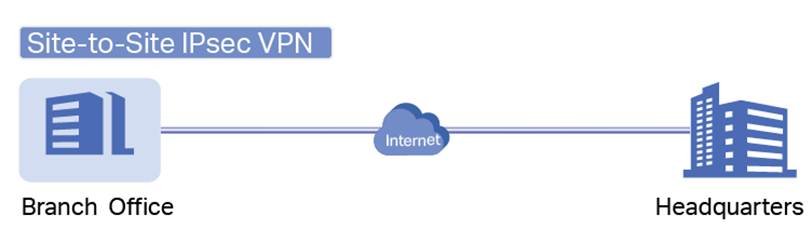
Когда сети в разных географических точках хотят установить сетевое соединение, рекомендуется создавать IPsec VPN-туннели «узел-узел» на шлюзе Omada. Управляемый шлюз Omada поддерживает два типа VPN «узел-узел»: Автоматический IPsec и Ручной IPsec. В этой статье показано, как настроить Автоматический IPsec на шлюзе Omada с использованием приложения Omada APP.
Требования
- Шлюзы Omada (требуется как минимум два)
- Приложение Omada APP
Настройка
Шаг 1. Убедитесь, что два шлюза, предназначенных для установки VPN, приняты в разных узлах, но в одном контроллере. Вы можете обратиться к этому FAQ: https://www.omadanetworks.com/support/faq/3641/, или использовать Omada Cloud для этого. Также шлюзы Omada не должны находиться за устройствами NAT, другими словами, шлюзы Omada должны получать публичный IP-адрес на интерфейсе WAN.
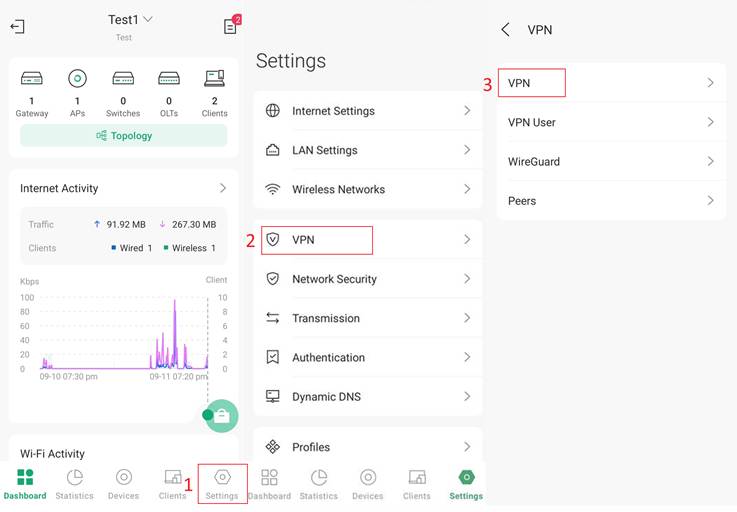
Шаг 2. Войдите в приложение Omada APP с вашим TP-Link ID, выберите один узел, предназначенный для VPN, затем перейдите в Настройки > VPN > VPN.
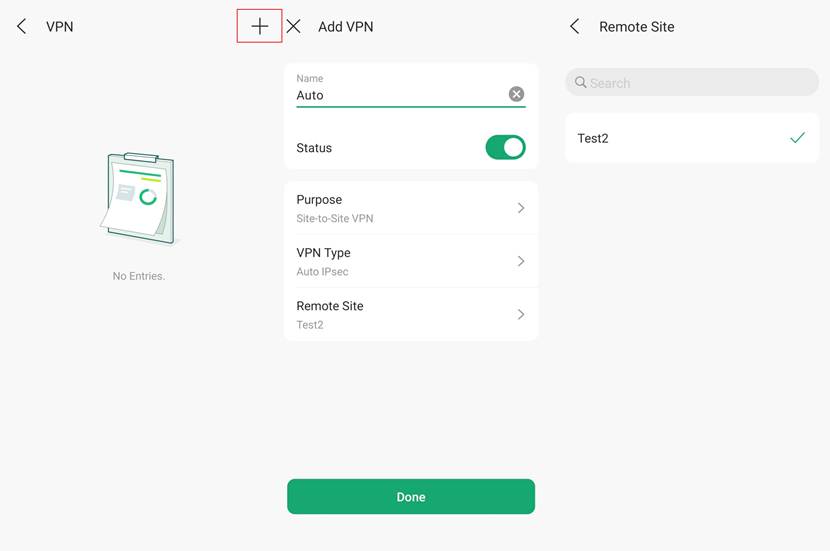
Шаг 3. Нажмите на значок «плюс» (+) в правом верхнем углу, чтобы войти в интерфейс настройки VPN. В конфигурации Назначение выберите VPN «узел-узел», а для Типа VPN выберите Автоматический IPsec. Затем в разделе Удалённый узел вы можете выбрать другой узел, с которым хотите установить VPN.
Примечание: Для VPN «узел-узел» локальные сети удалённого узла и текущего узла не должны пересекаться.
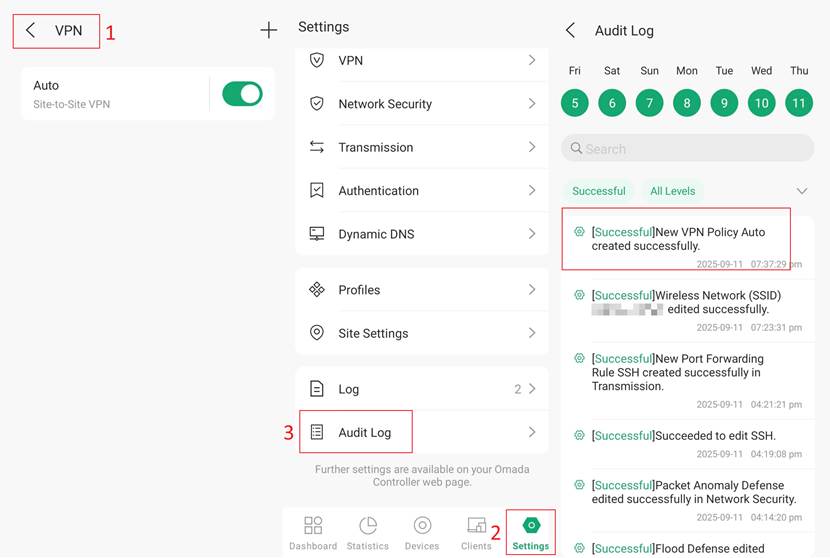
Шаг 4. Нажмите «Готово». Теперь вы успешно создали Автоматический IPsec VPN на вашем шлюзе Omada. В приложении Omada APP вы можете проверить это в разделе Настройки > Журнал аудита.
Проверка
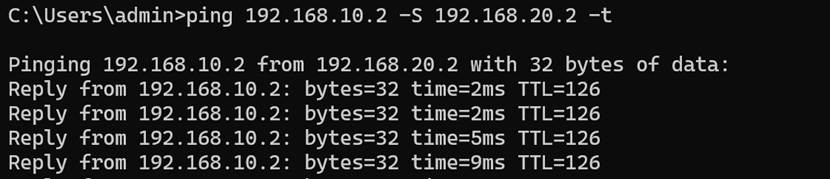
Вы можете попробовать выполнить ping IP-адреса устройства в другом узле с компьютера в одном из узлов. Если есть ответ, это подтверждает, что настройка Автоматического IPsec выполнена успешно.
Заключение
Теперь вы успешно настроили Автоматический IPsec VPN между двумя шлюзами Omada с использованием приложения Omada APP.
Чтобы узнать больше о каждой функции и настройке, перейдите в Центр загрузок и скачайте руководство для вашего продукта.
