


Содержание
Введение
OpenVPN — это программное обеспечение с открытым исходным кодом для виртуальных частных сетей (VPN), использующее протоколы SSL/TLS для зашифрованной связи. Оно обеспечивает безопасный удалённый доступ и соединения между сайтами и широко используется для защиты сетевой связи и контроля доступа.
Требования
- Шлюз Omada
- Программный контроллер Omada, аппаратный контроллер или облачный контроллер
Настройка
Настройка сервера OpenVPN
Сервер OpenVPN
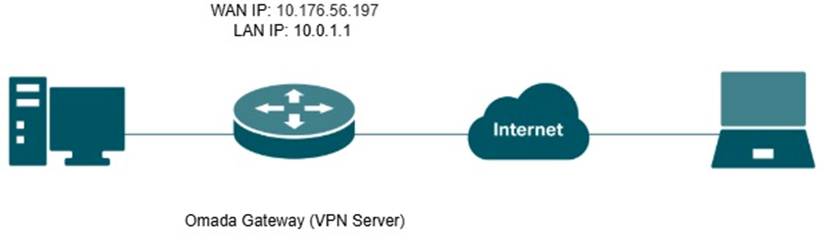
Шлюз Omada выступает в роли сервера OpenVPN, позволяя клиентам безопасно подключаться к интрасети или интернету.
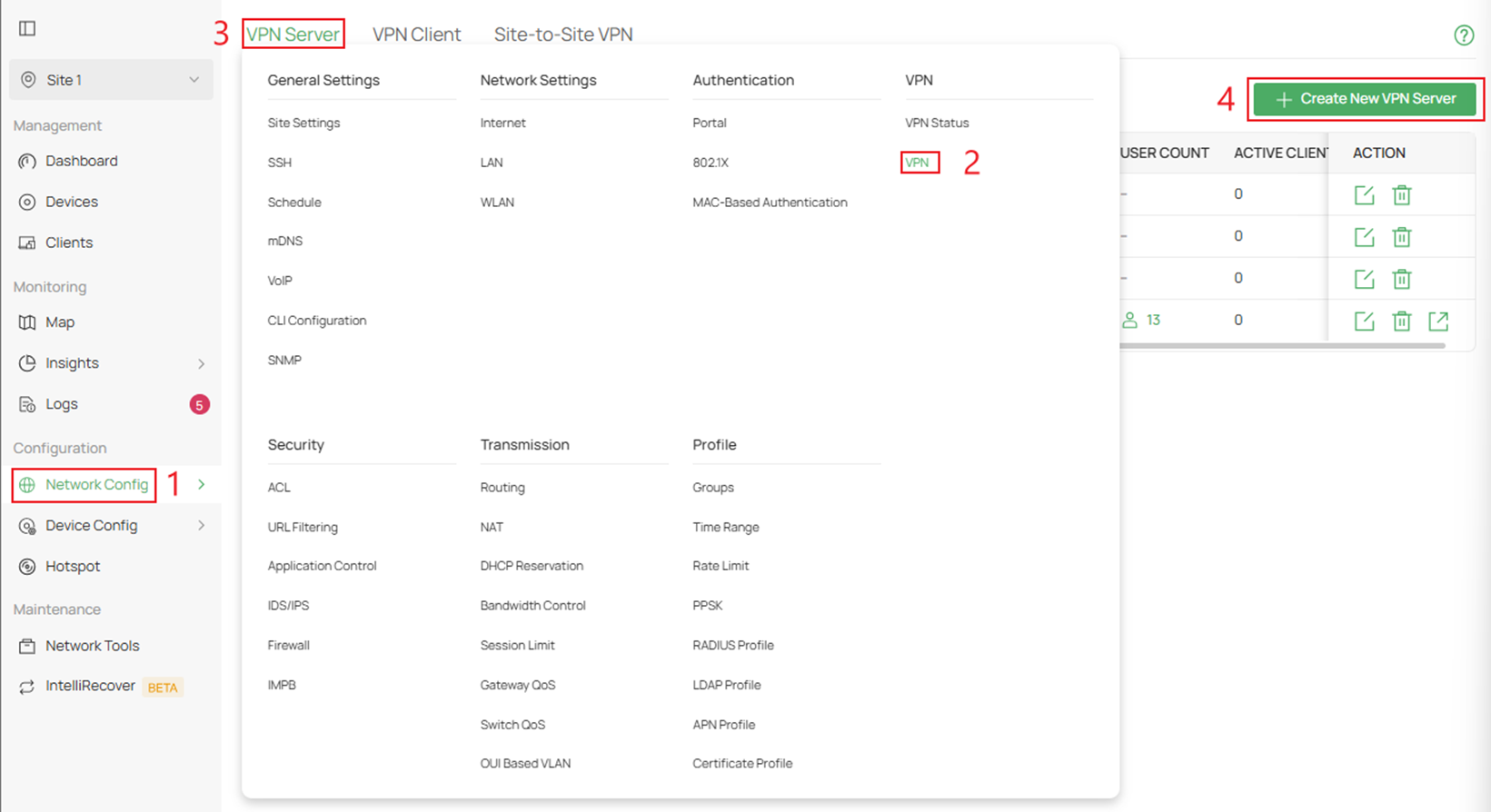
Шаг 1. Войдите в контроллер через веб-браузер, перейдите в Конфигурация сети > VPN > VPN-сервер > и нажмите Создать новый VPN-сервер.
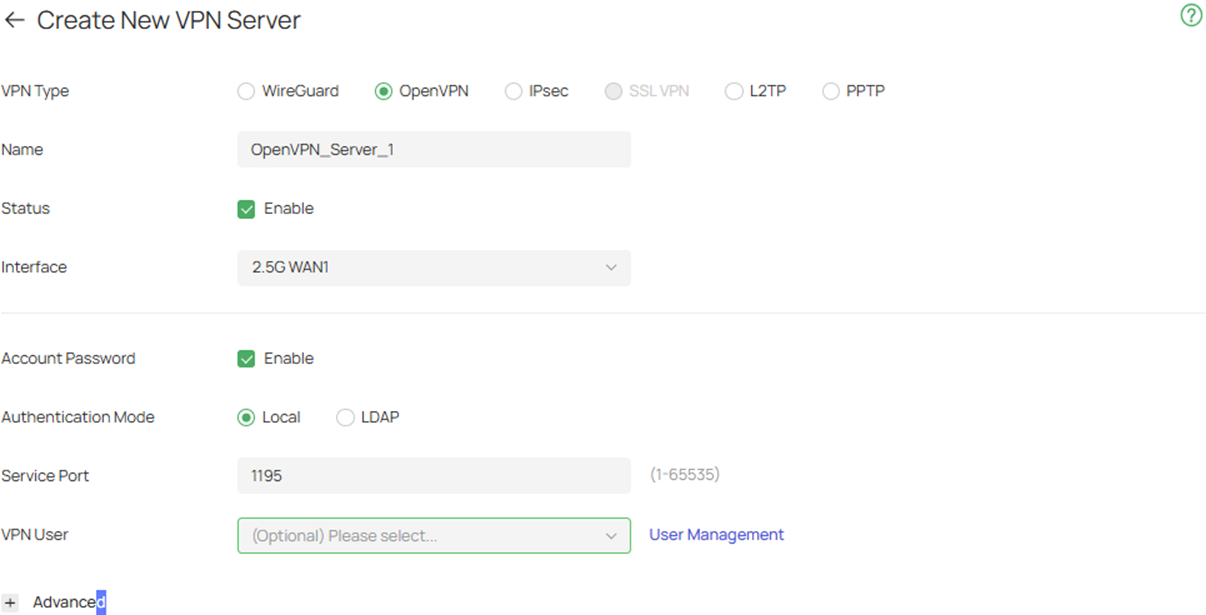
Шаг 2. Нажмите OpenVPN в верхней части и заполните необходимые параметры.
Интерфейс: Выберите WAN-порт, на котором устанавливается VPN-туннель. Каждый WAN-порт поддерживает только один OpenVPN-туннель, когда шлюз работает в качестве сервера OpenVPN.
Пароль учетной записи: При включении этого параметра OpenVPN будет использовать имя пользователя и пароль для аутентификации пользователей.
Режим аутентификации: Укажите метод аутентификации, используемый сервером OpenVPN.
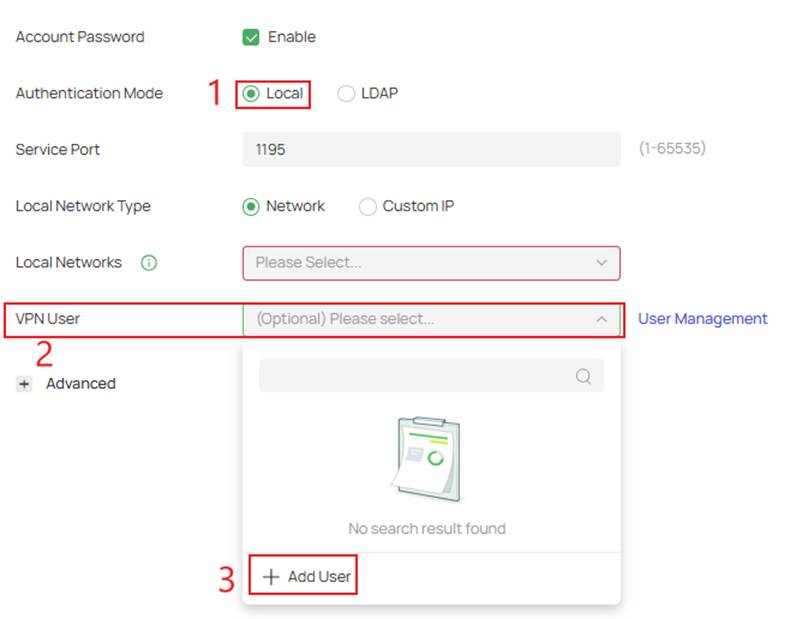
Локальная: Используйте встроенный сервер аутентификации для аутентификации при создании туннеля. Если у вас нет дополнительного внешнего сервера, вы можете выбрать локальную аутентификацию.
LDAP: Используйте внешний LDAP-сервер для аутентификации при создании туннеля.
Профиль LDAP: Укажите запись LDAP, настроенную вами в разделе «Профили > Профиль LDAP».
Порт службы: Введите порт VPN-службы, к которому подключается VPN-устройство. Порт по умолчанию — 1194.
Тип локальной сети: Выберите тип для установки локальной сети для VPN-политики. Доступны два типа: «Сеть» и «Пользовательский IP».
Локальные сети: Выберите локальные сети для применения VPN-политики. VPN-политика будет применяться только к выбранной или указанной локальной сети.
Пользователь VPN: Выберите пользователя, связанного с VPN-сервером. Нажмите Добавить пользователя, чтобы добавить нового пользователя.
Шаг 3. Если вы включили Пароль учетной записи и хотите использовать локальную аутентификацию, вы можете создать учетную запись, нажав Локальная в разделе Режим аутентификации > Пользователь VPN > Добавить нового пользователя >
Если аутентификация не требуется, перейдите к Шагу 5.
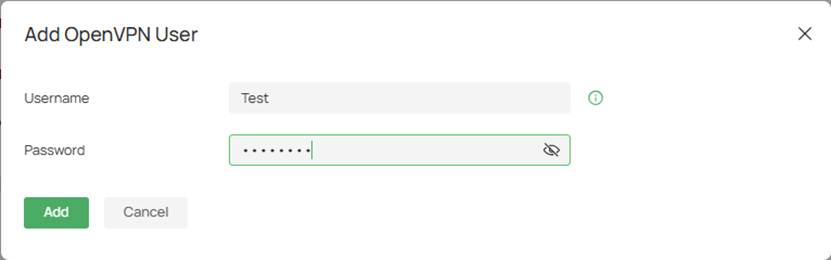
Шаг 4. Заполните Имя пользователя и Пароль
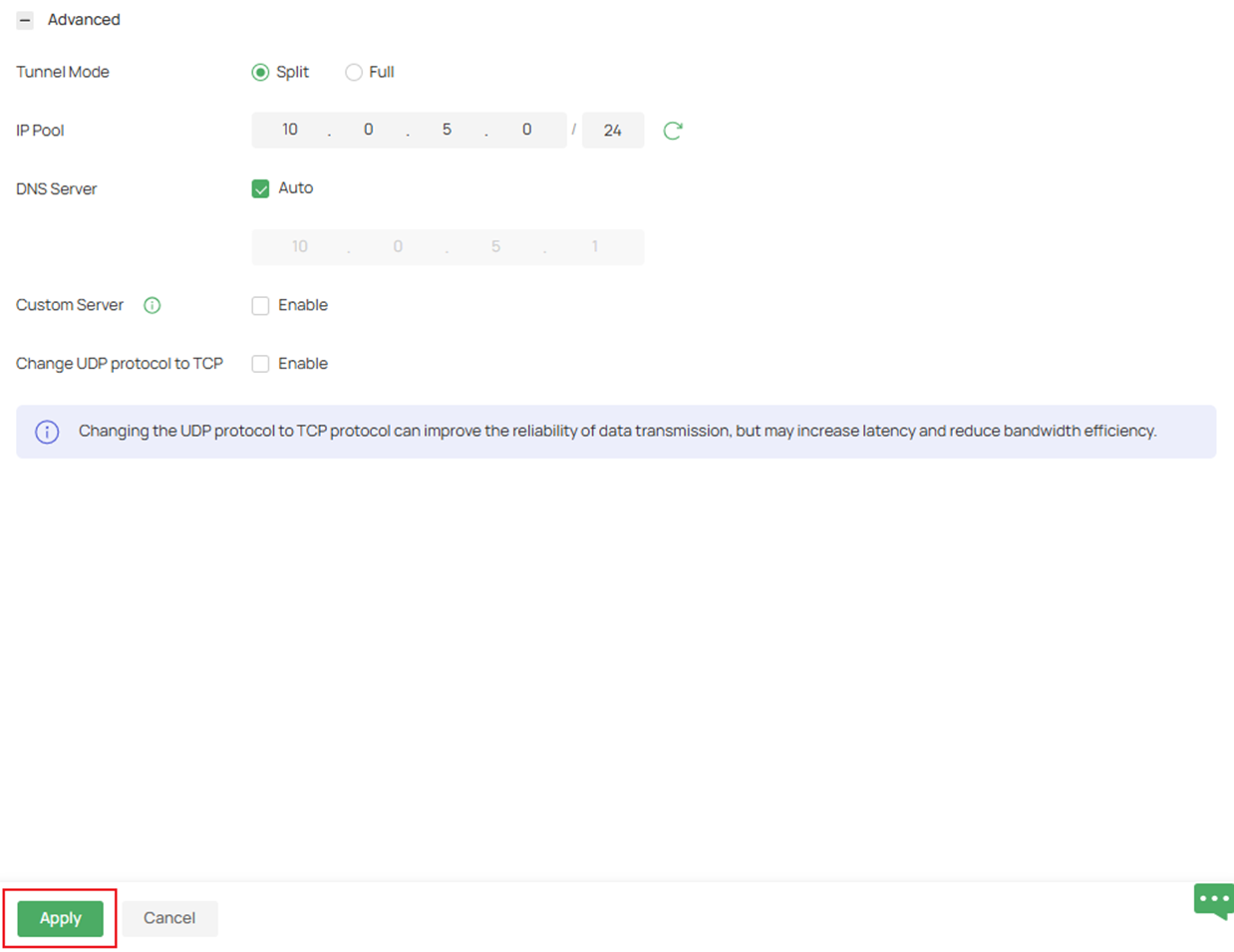
Шаг 5. При необходимости заполните расширенные настройки, затем нажмите Применить после заполнения параметров.
Режим туннеля: Укажите режим работы туннеля.
Раздельный: Только трафик указанной локальной сети может проходить через туннель.
Полный: Разрешить прохождение всего трафика клиентов через туннель.
Пул IP-адресов: Если вы выбрали тип «IP-адрес/Маска», введите IP-адрес и маску подсети для определения диапазона пула IP-адресов VPN. Если вы выбрали тип «Диапазон IP-адресов», введите начальный и конечный IP-адреса пула IP-адресов VPN.
DNS-сервер: При включении система автоматически сгенерирует информацию о DNS-сервере и отправит её клиенту. По умолчанию в качестве DNS-адреса будет использоваться шлюз локальной сети устройства по умолчанию (IPsec, L2TP, PPTP) или виртуальный IP-адрес, назначенный текущему серверу пулом IP-адресов (OpenVPN, SSL VPN, WireGuard).
Основной/Вторичный DNS-сервер: Укажите DNS-адрес, который будет назначен VPN-клиенту (например, 8.8.8.8). Вы можете ввести IP-адрес локальной сети маршрутизатора.
Пользовательский сервер: При включении пользовательский адрес сервера (IP-адрес или доменное имя) может быть записан в сертификат для идентификации клиента и подключения к серверу OpenVPN.
Изменить протокол UDP на TCP: При включении протокол связи сервера OpenVPN изменится с UDP на TCP.
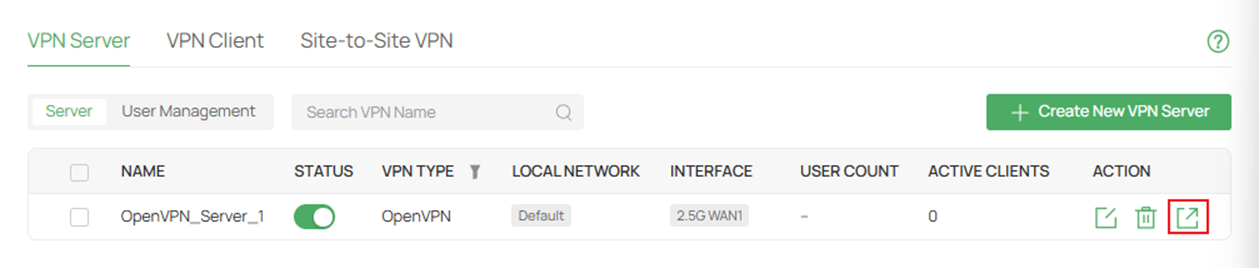
Шаг 6. На странице VPN-сервер экспортируйте файл конфигурации нового сервера OpenVPN.
Шаг 7. Импортируйте файл OpenVPN на удалённое устройство. Для разных удалённых устройств/операционных систем обратитесь к: Как настроить OpenVPN-подключение с шлюзами Omada на клиентских устройствах с различными операционными системами
Настройка клиента OpenVPN
Клиент OpenVPN
Шлюз Omada выступает в роли клиента OpenVPN, позволяя клиентам в локальной сети безопасно подключаться к удалённым сайтам или интернету.
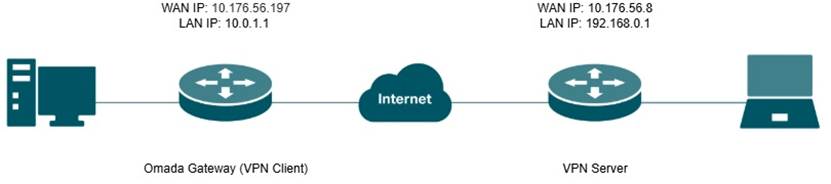
Шаг 1. Экспортируйте файл OpenVPN с сервера, с которым вы устанавливаете туннель.
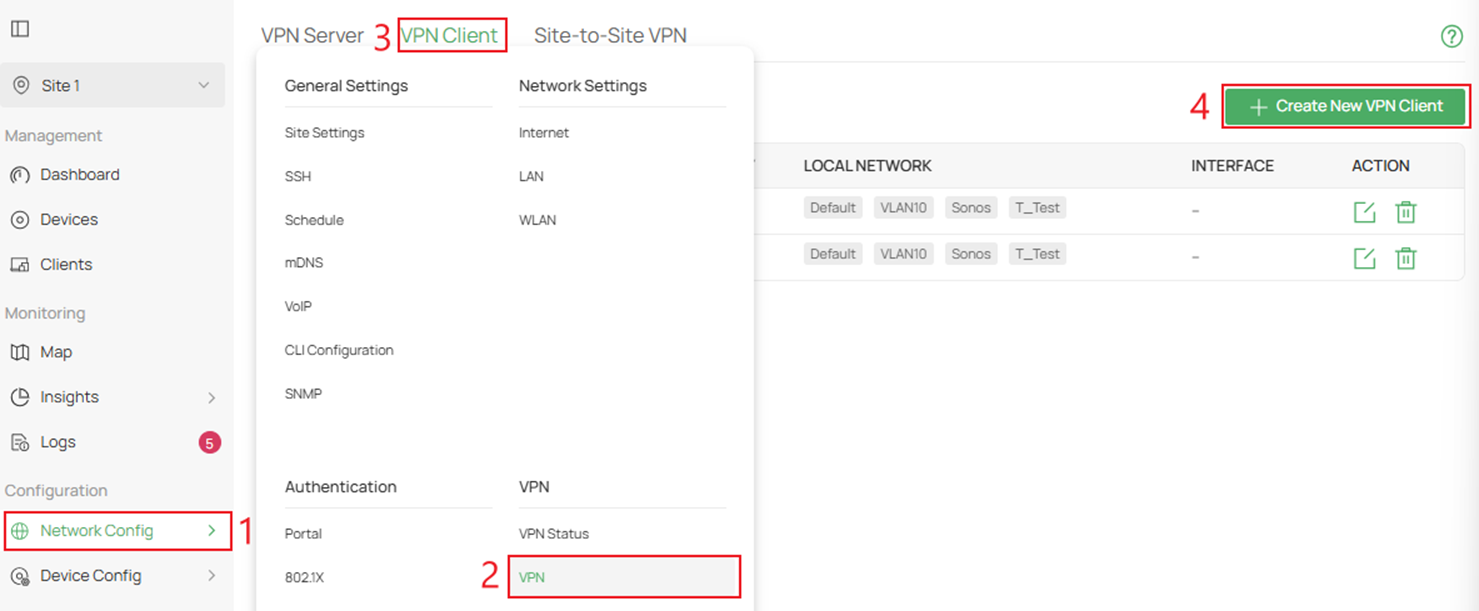
Шаг 2. Перейдите в Конфигурация сети > VPN > VPN-клиент > и нажмите Создать нового VPN-клиента.
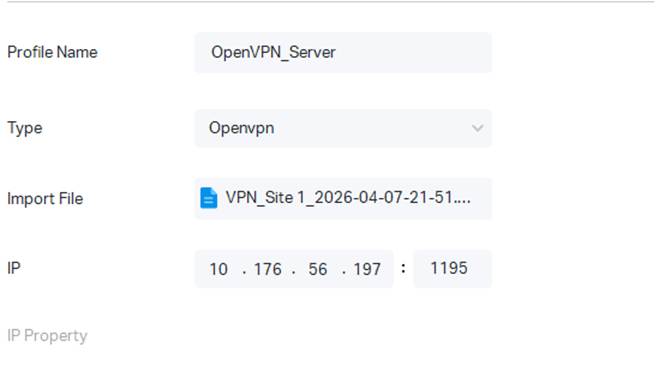
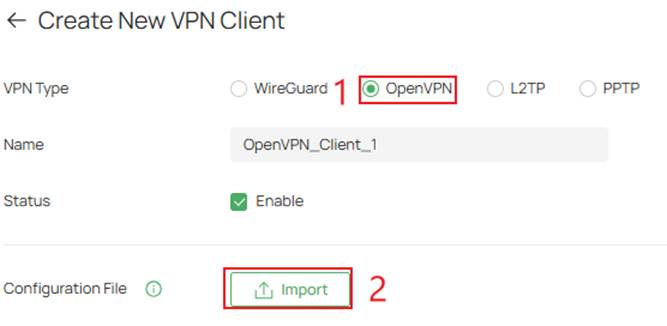
Шаг 3. Нажмите OpenVPN, чтобы создать нового клиента, и Импорт для загрузки OVPN-файла конфигурации.
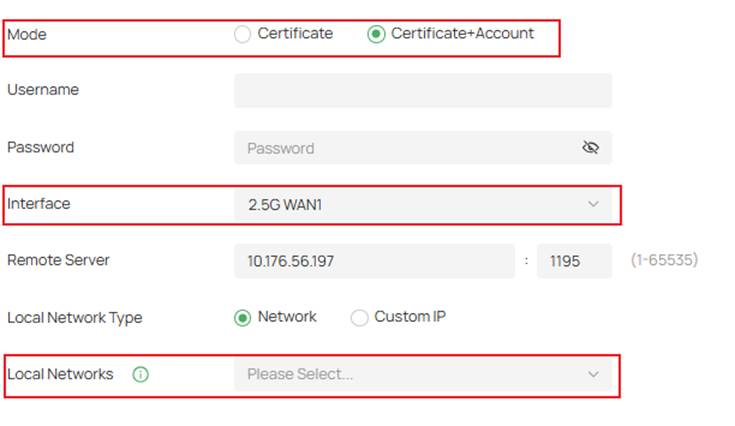
Шаг 4. После импорта файла OpenVPN выберите Интерфейс и Локальные сети, для которых вы хотите разрешить прохождение через этот туннель.
Если вам необходимо ввести локальные учетные данные, нажмите Сертификат+Учетная запись.
Проверка
Шаг 1. Чтобы проверить VPN-туннель как для сервера, так и для клиента, перейдите в Конфигурация сети > Статус VPN.
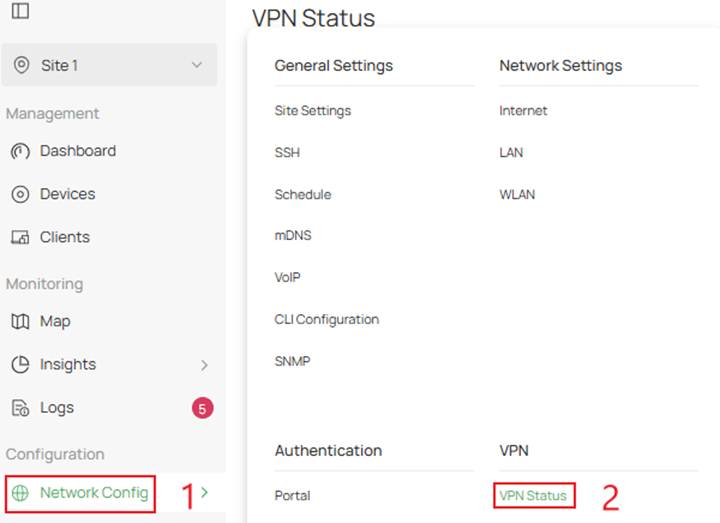
Шаг 2. Чтобы проверить статус сервера OpenVPN, нажмите VPN-сервер > OpenVPN.

Шаг 3. Чтобы проверить статус клиента OpenVPN, нажмите VPN-клиент > OpenVPN.

Заключение
В этом руководстве мы показали, как успешно настроить как сервер, так и клиент OpenVPN в экосистеме Omada с использованием контроллера Omada v6.2. Следуя этим шагам, администраторы могут безопасно предоставлять удалённый доступ к сети или соединять несколько сайтов через зашифрованные туннели.
Чтобы узнать больше о каждой функции и настройке, посетите Домашнюю страницу поддержки и скачайте или ознакомьтесь с руководством для вашего продукта.
Вопросы и ответы
В1: Почему моё удалённое устройство не устанавливает туннель к моему серверу OpenVPN, размещённому на шлюзе Omada?
О1: Проверьте, использует ли шлюз публичный или частный IP-адрес на своём WAN-интерфейсе. Если используется частный IP-адрес, сначала настройте переадресацию портов на основном маршрутизаторе. Убедитесь, что настройки как на клиентской, так и на серверной стороне правильны и совпадают.
