


Содержание
Настройка правил NAT для принятия шлюза
Требования
- Шлюзы Omada (прошивка должна быть полностью адаптирована для контроллера версии 5.15.20)
- Omada Controller (аппаратный/программный/облачный контроллер: версия 5.15.20.x и выше)
- Как минимум один публичный IP-адрес
Примечание: Для контроллера версии 6.2 и выше обратитесь к Настройке SD-WAN через Omada Controller v6.2
Введение
Программно-определяемая глобальная сеть (SD-WAN) революционизирует традиционные архитектуры WAN, используя централизованное управление и автоматизацию для динамической маршрутизации трафика по нескольким подключениям (например, MPLS, широкополосный доступ, LTE). SD-WAN улучшает модель «звезда» за счёт интеграции интеллектуального управления трафиком и упрощённого управления между узлами. Ключевым преимуществом является централизованное управление политиками, которое определяет и применяет сетевые правила на всех узлах из единого контроллера.
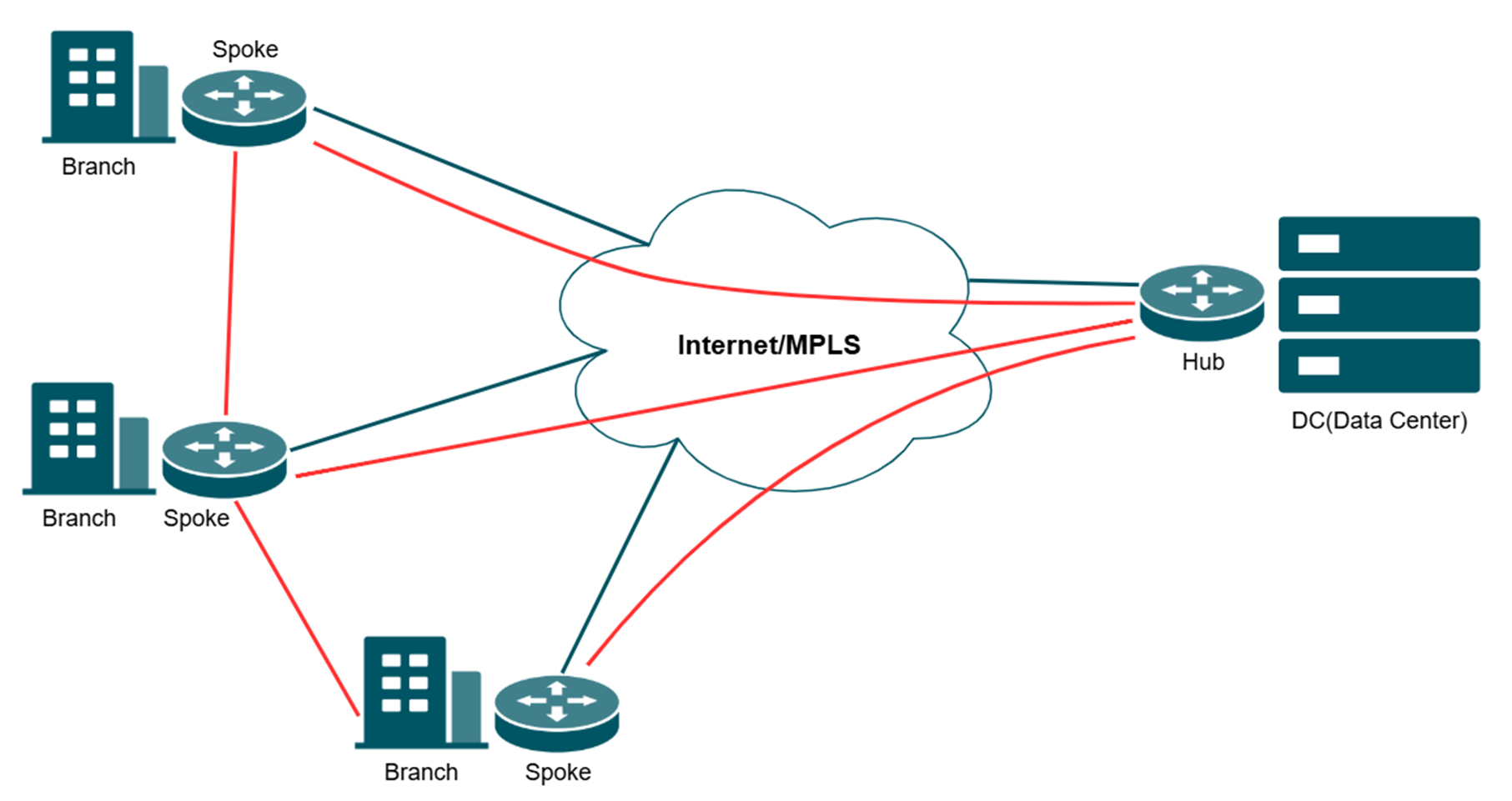
Примечание:
- WAN, участвующий в сети, не может иметь включённую функцию DMZ.
- Все периферийные узлы должны сначала подключиться к центральному.
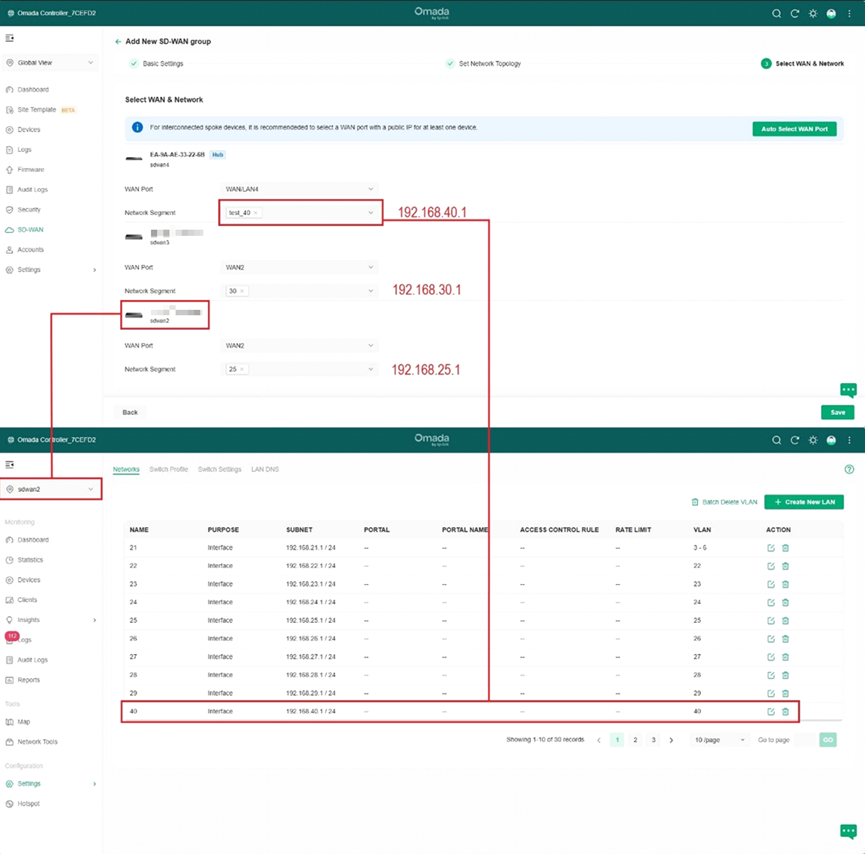
- Сетевые сегменты, участвующие в сети, не должны конфликтовать друг с другом и не могут конфликтовать с сегментами LAN других узлов (пересечение сетевых сегментов), как показано на следующем рисунке:
Настройка
Настройка правил NAT для принятия шлюза
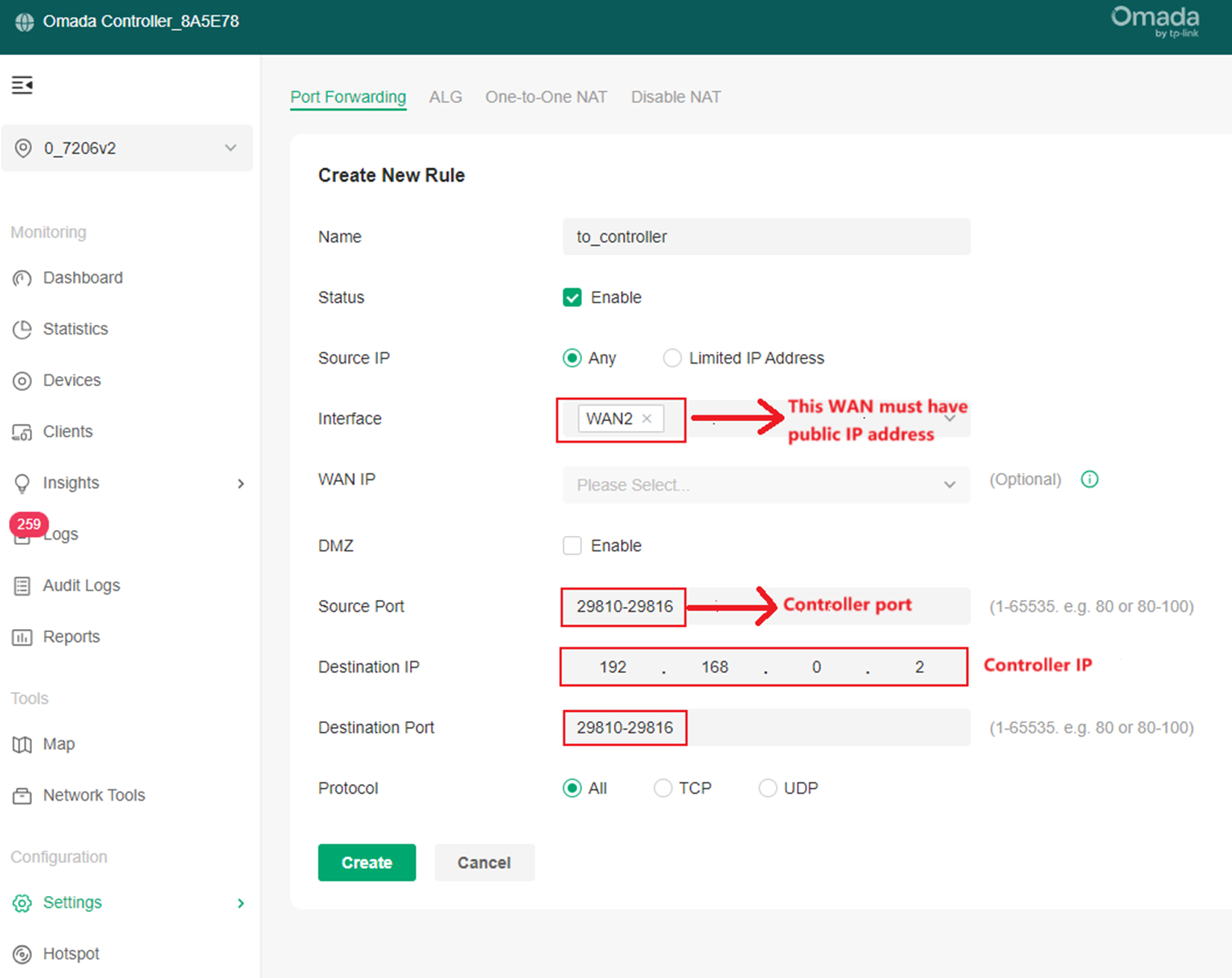
Шаг 1. Настройте правило проброса портов для принятия устройства.
Если вы используете облачный контроллер, просто примите все устройства.
Если вы используете аппаратный/программный контроллер, контроллер должен находиться на стороне LAN устройства с публичным IP-адресом, и настройте правила Проброса портов, чтобы можно было принять другие устройства в другом узле:
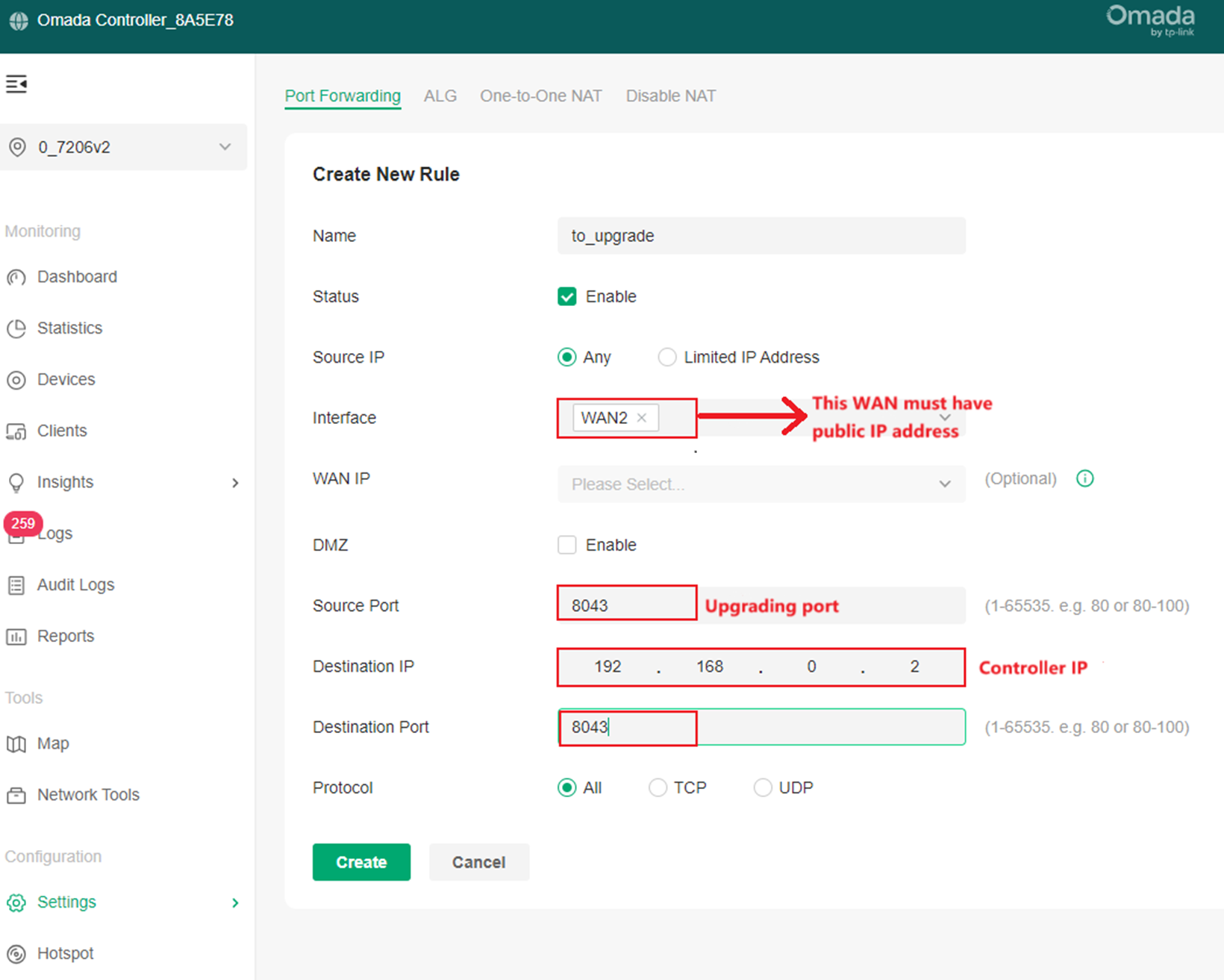
Шаг 2. Настройте правило проброса портов для обновления прошивки. Если вам нужно обновить устройство через контроллер, настройте другое правило NAT для порта 8043, как показано на следующем рисунке:
Шаг 3. Примите остальные шлюзы.
Остальные шлюзы необходимо принимать через сторону WAN. На странице автономного режима настройте Inform URL контроллера и укажите WAN-IP-адрес устройства на стороне LAN контроллера, для которого настроены правила NAT, как показано на следующем рисунке:
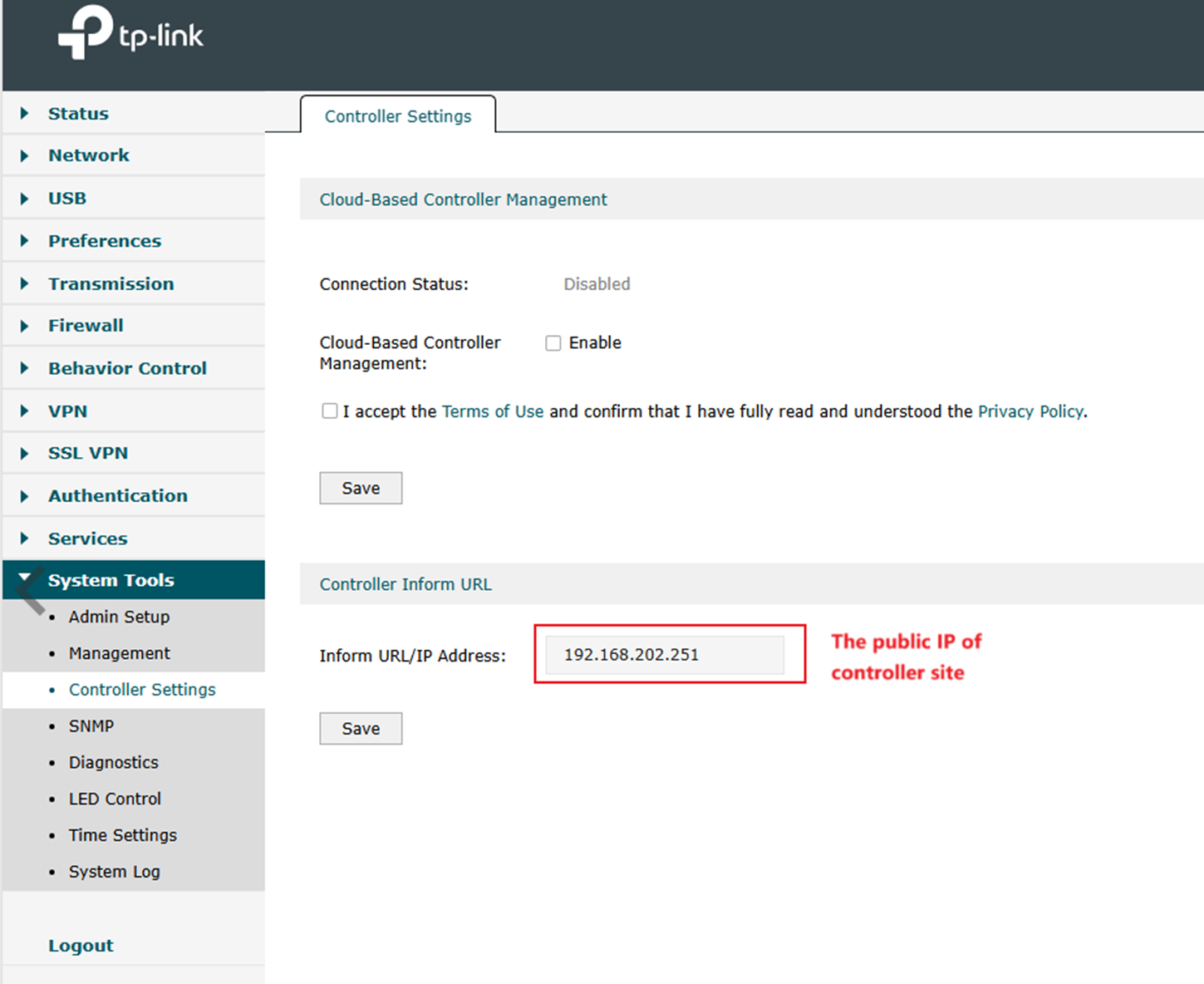
Затем создайте узел для каждого шлюза в контроллере, чтобы завершить принятие.
Настройка SD-WAN
Шаг 1. Перейдите в Глобальный вид > SD-WAN и нажмите Создать группу SD-WAN.
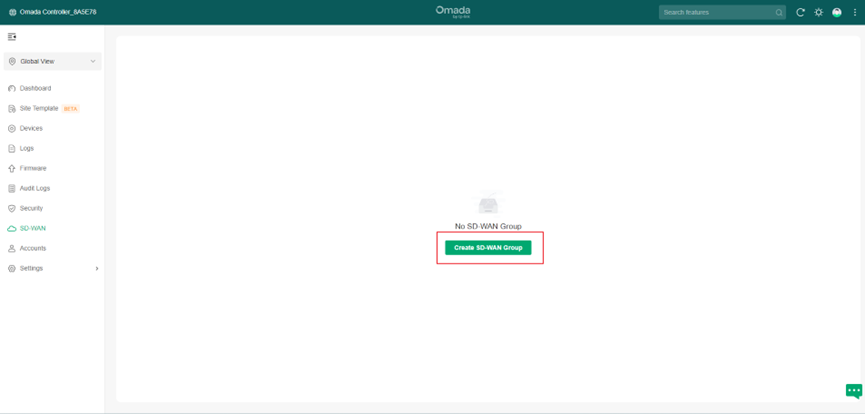
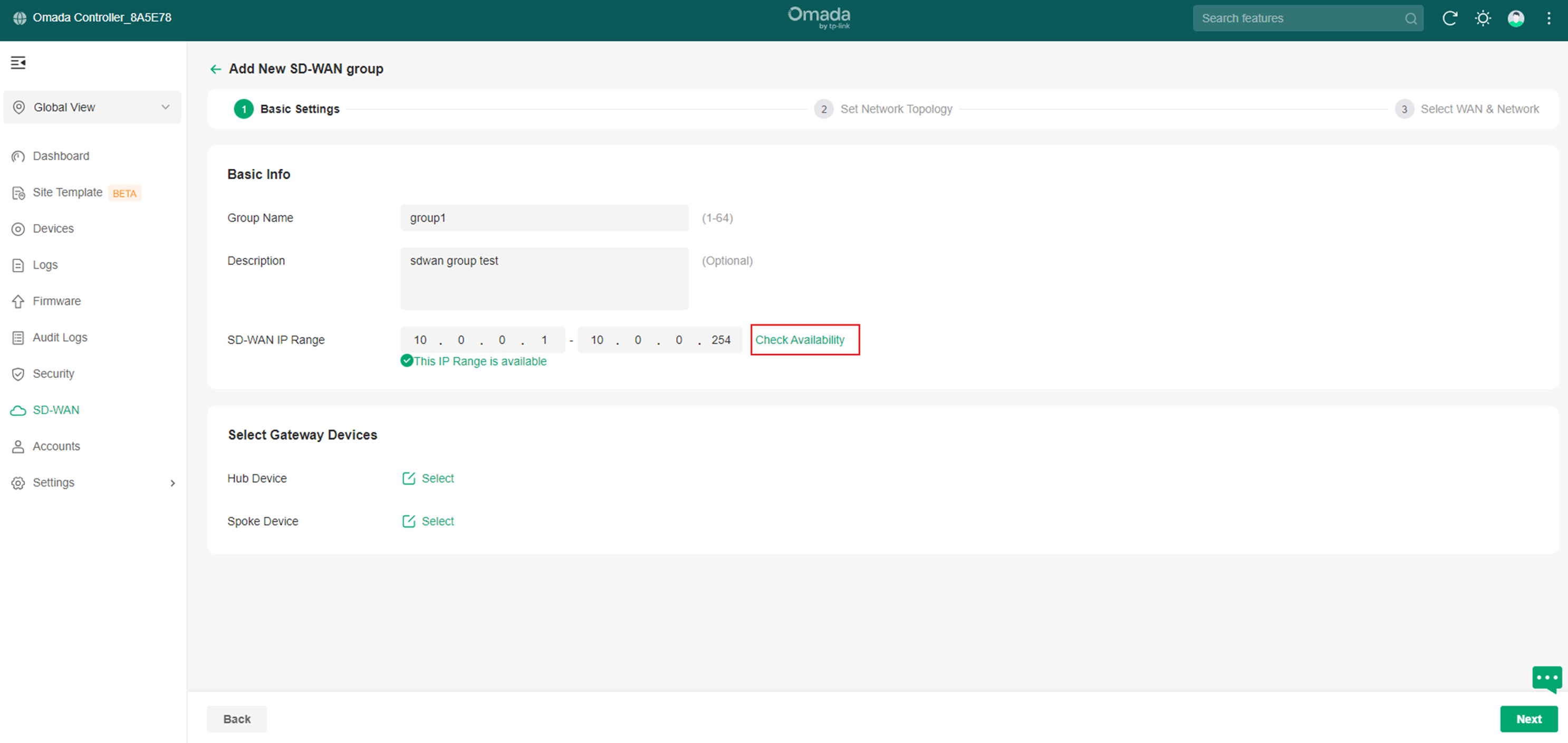
Шаг 2. Завершите основные настройки группы SD-WAN.
Заполните Название группы, Описание и IP-диапазон SD-WAN. IP-диапазон SD-WAN используется для назначения виртуальных IP-адресов VPN-интерфейсам, поэтому убедитесь, что диапазон содержит как минимум 16 IP-адресов. После заполнения этих полей нажмите Проверить доступность, чтобы обнаружить любые конфликты в IP-диапазоне.
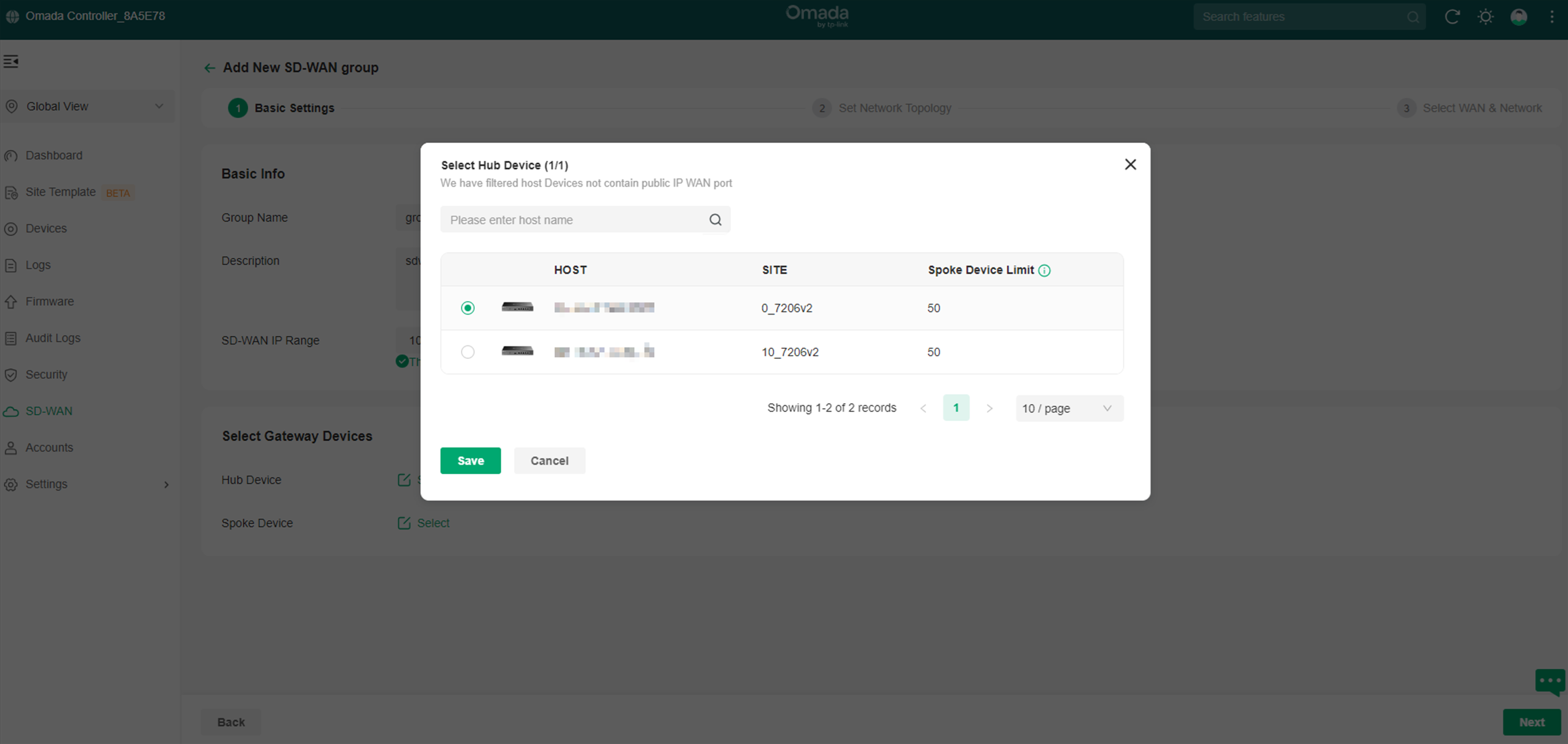
Шаг 3. Выберите центральный узел. Нажмите кнопку Выбрать в разделе Центральное устройство, чтобы выбрать центральный узел.
Примечание: только устройства с публичным IP-адресом будут отображаться при выборе центрального узла.
Шаг 4. Выберите периферийные узлы.
Нажмите кнопку Выбрать в разделе Периферийное устройство для выбора периферийных узлов.
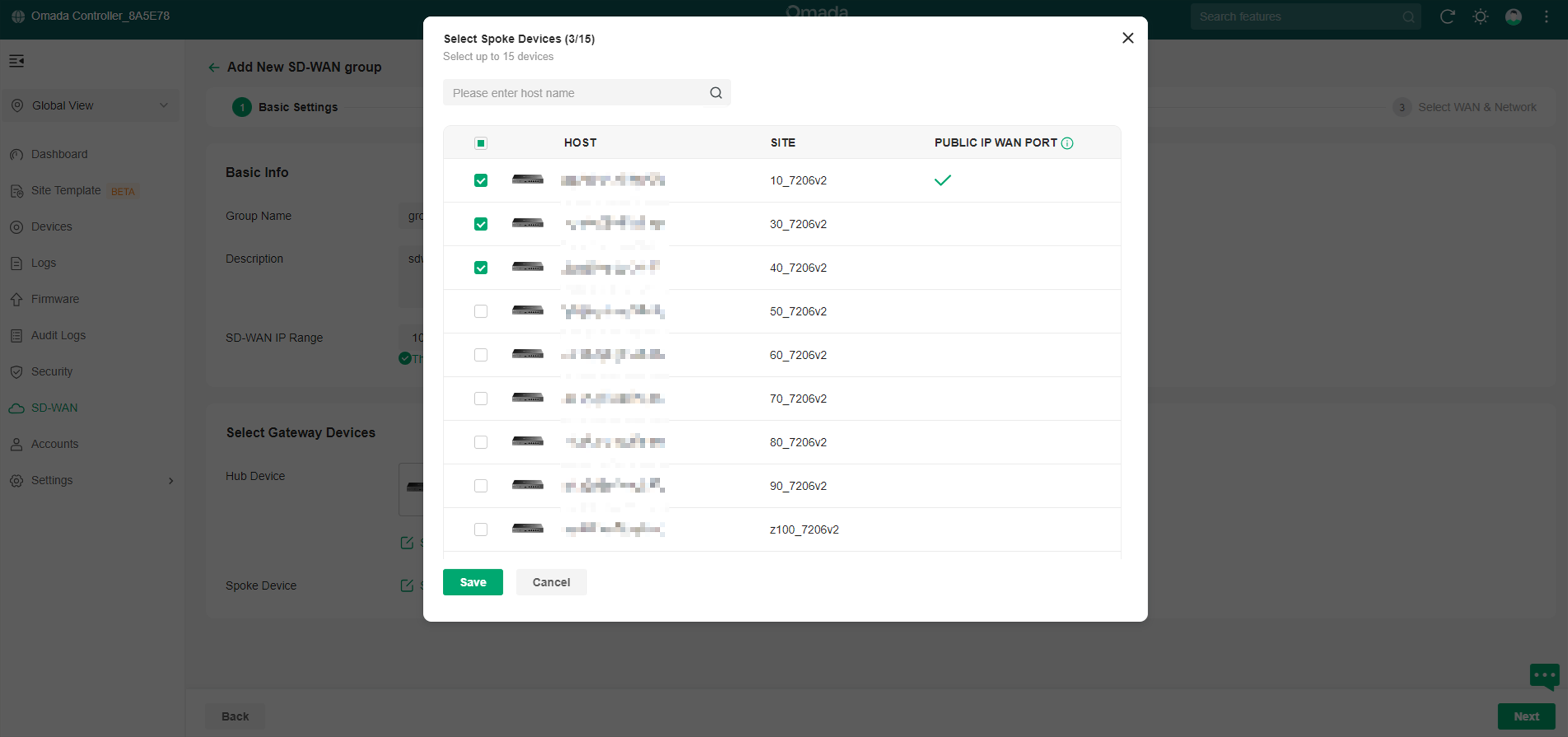
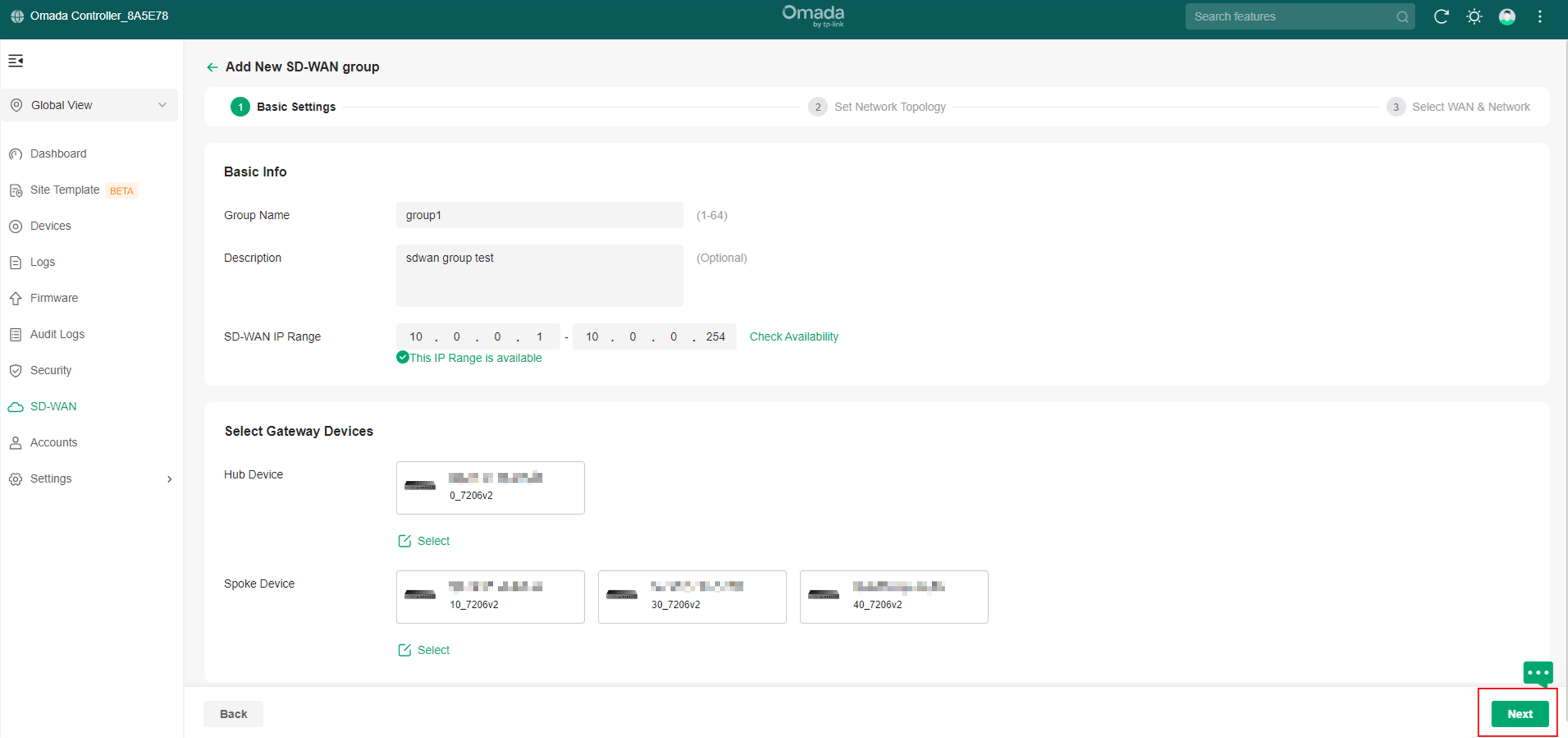
Шаг 5. После завершения выбора периферийных узлов нажмите кнопку Далее, чтобы перейти на страницу Настройка топологии сети.
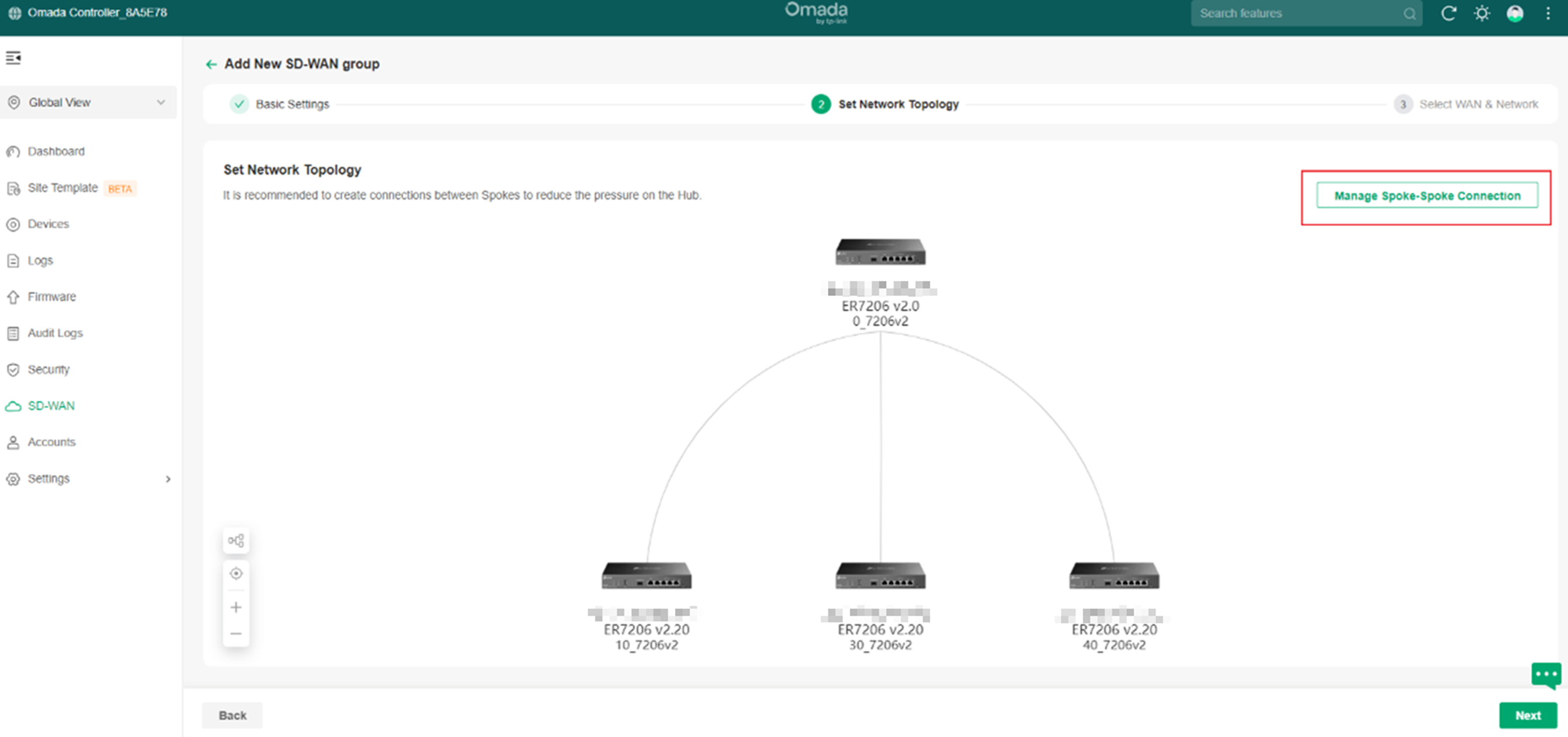
Шаг 6. Нажмите кнопку Управление соединениями между периферийными узлами, чтобы перейти на страницу настройки прямых соединений между периферийными узлами.
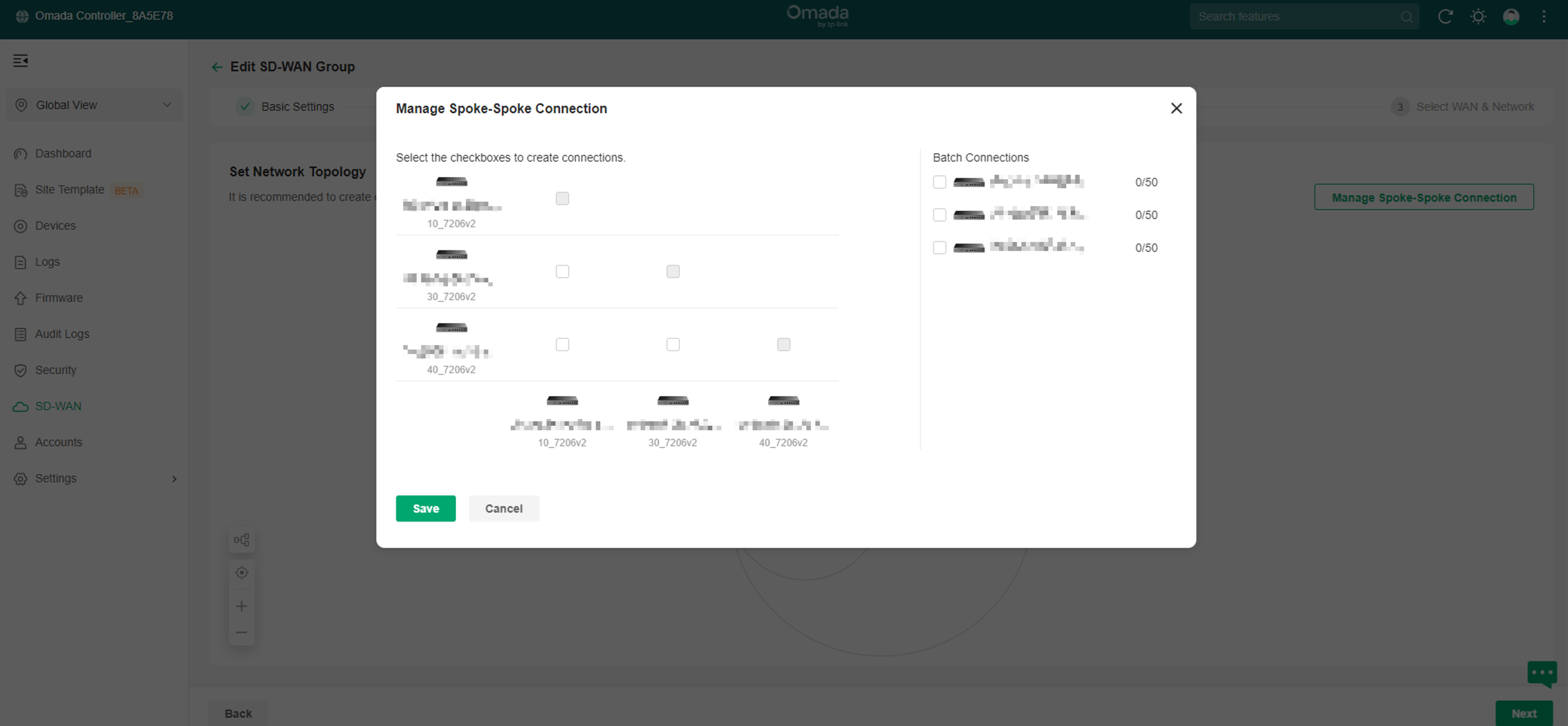
Шаг 7. Выберите периферийные узлы, для которых необходимо настроить прямые соединения.
Для организации туннелей между периферийными узлами необходимо, чтобы на обоих концах был как минимум один публичный IP-адрес. В этом примере у узла 10_7206v2 есть публичный IP-адрес, поэтому он может устанавливать прямые туннели с 30_7206v2 и 40_7206v2. Вы можете настраивать их в соответствии с фактической ситуацией топологии сети.
Шаг 8. Настройте WAN-порты и LAN-сети периферийных узлов.
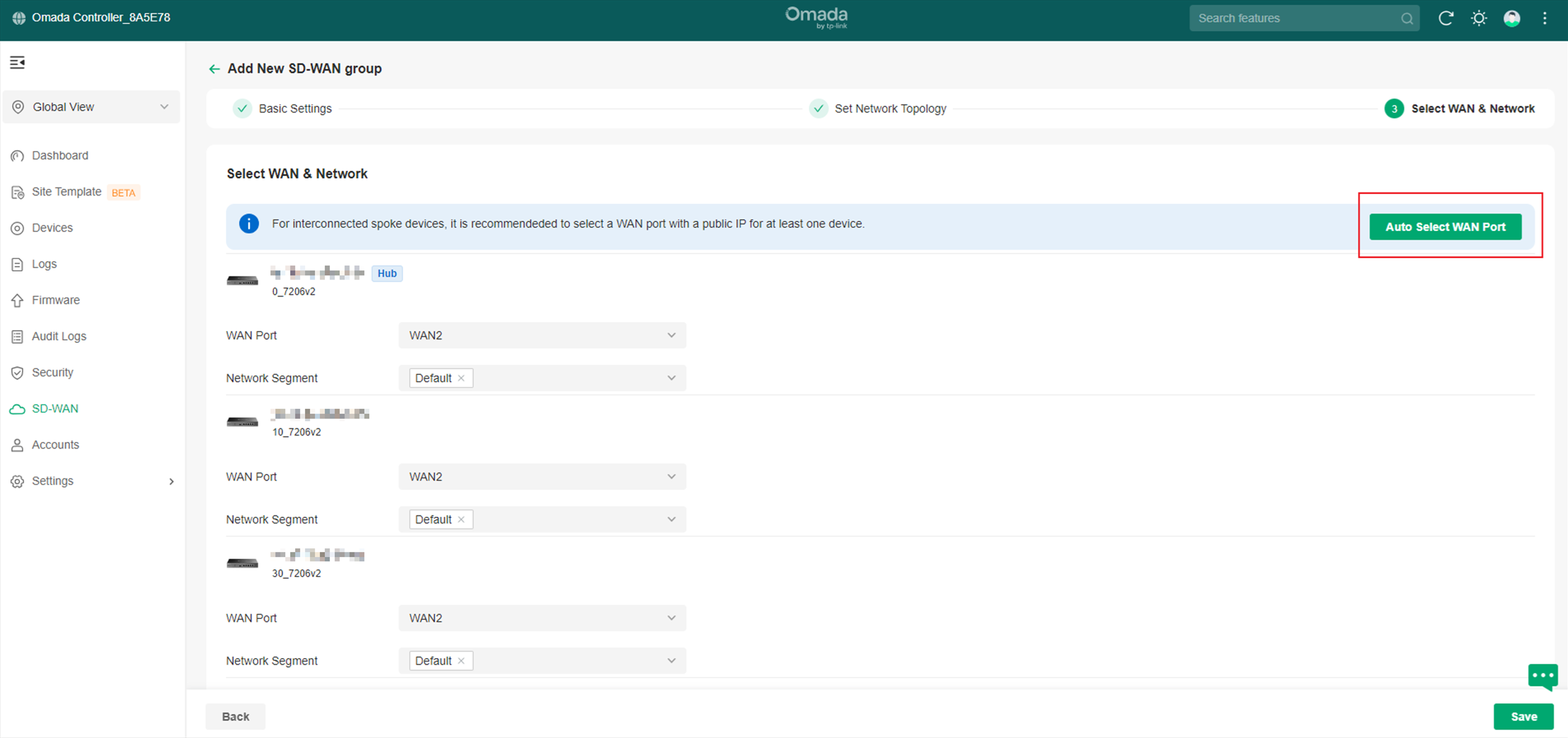
Перейдите на страницу Выбор WAN и сети, настройте WAN-порт и LAN-сети для каждого периферийного узла. На этой странице LAN по умолчанию каждого узла будет добавлена в Сетевой сегмент, и пользователи могут настроить параметры Сетевого сегмента для каждого узла. Необходимо убедиться, что все сетевые сегменты в групповой сети не конфликтуют с LAN в других узлах. Нажмите Автоматически выбрать WAN-порт, и контроллер автоматически выберет WAN с публичным IP-адресом или WAN с наименьшим номером порта и IP-адресом для пользователя. Пользователь также может настроить конфигурацию для каждого узла вручную.
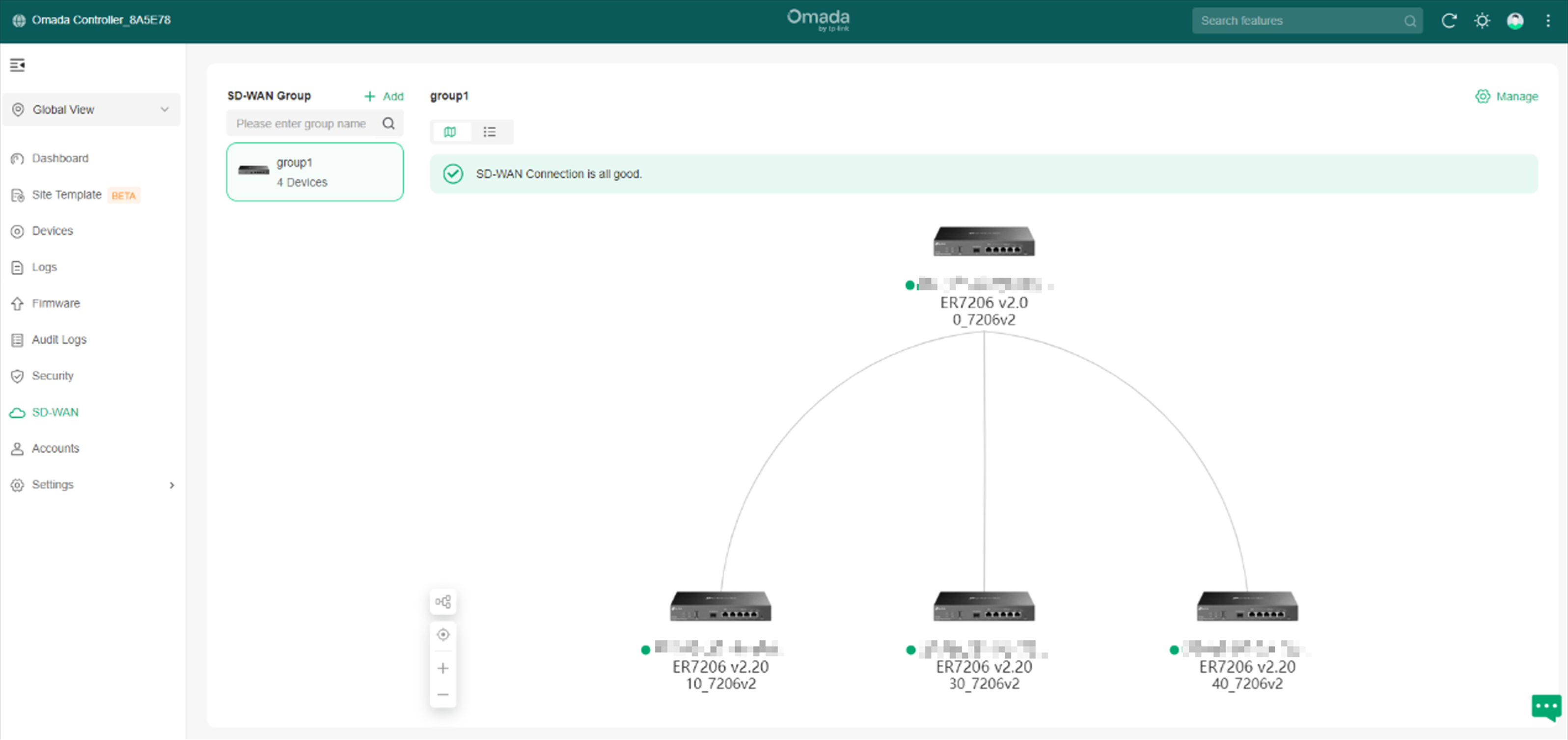
Шаг 9. Нажмите «Сохранить», чтобы завершить настройку SD-WAN.
Проверка
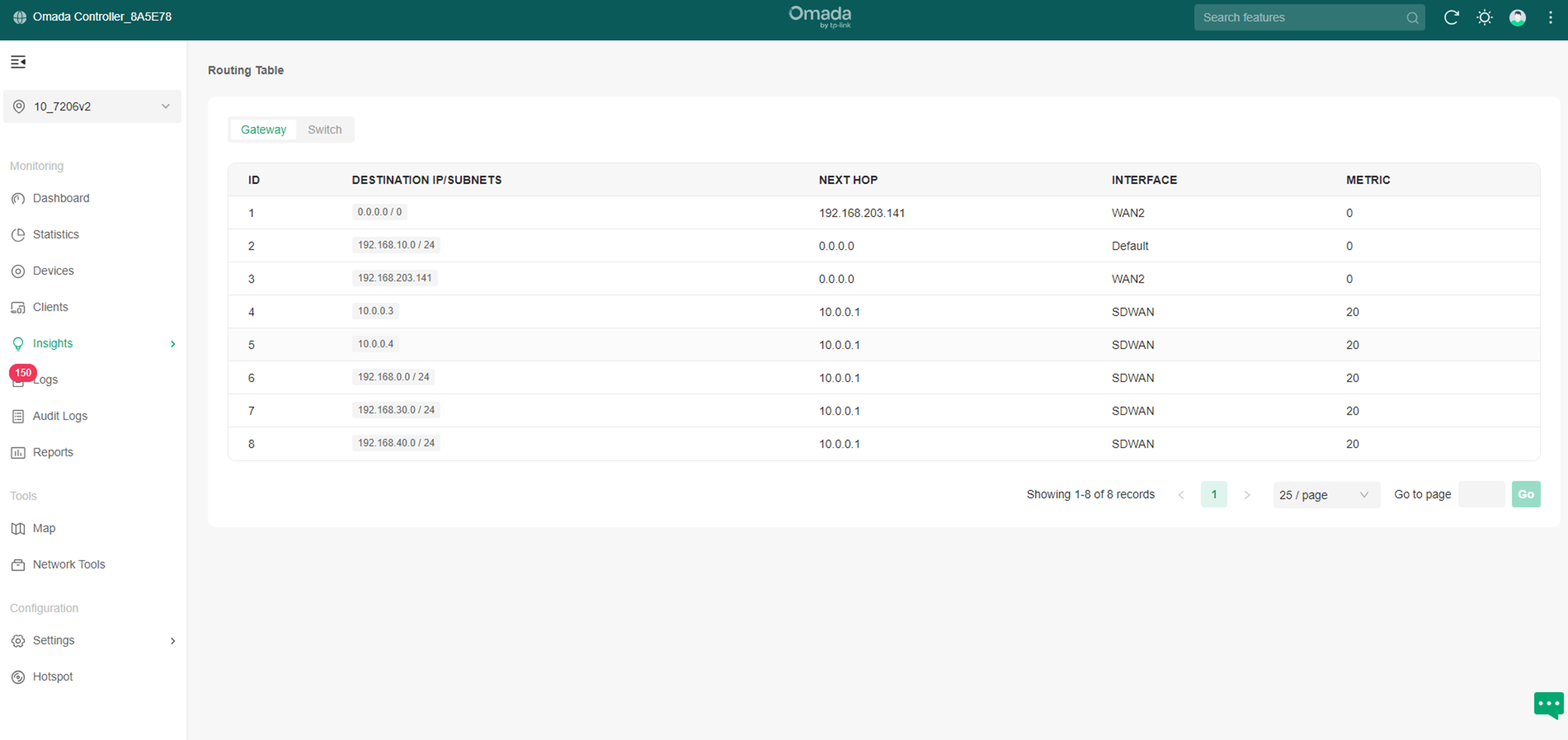
Шаг 1. Проверьте таблицу маршрутизации.
Перейдите в раздел Аналитика > Таблица маршрутизации в узле, чтобы просмотреть устройства следующего перехода для сетевого сегмента группы SD-WAN.
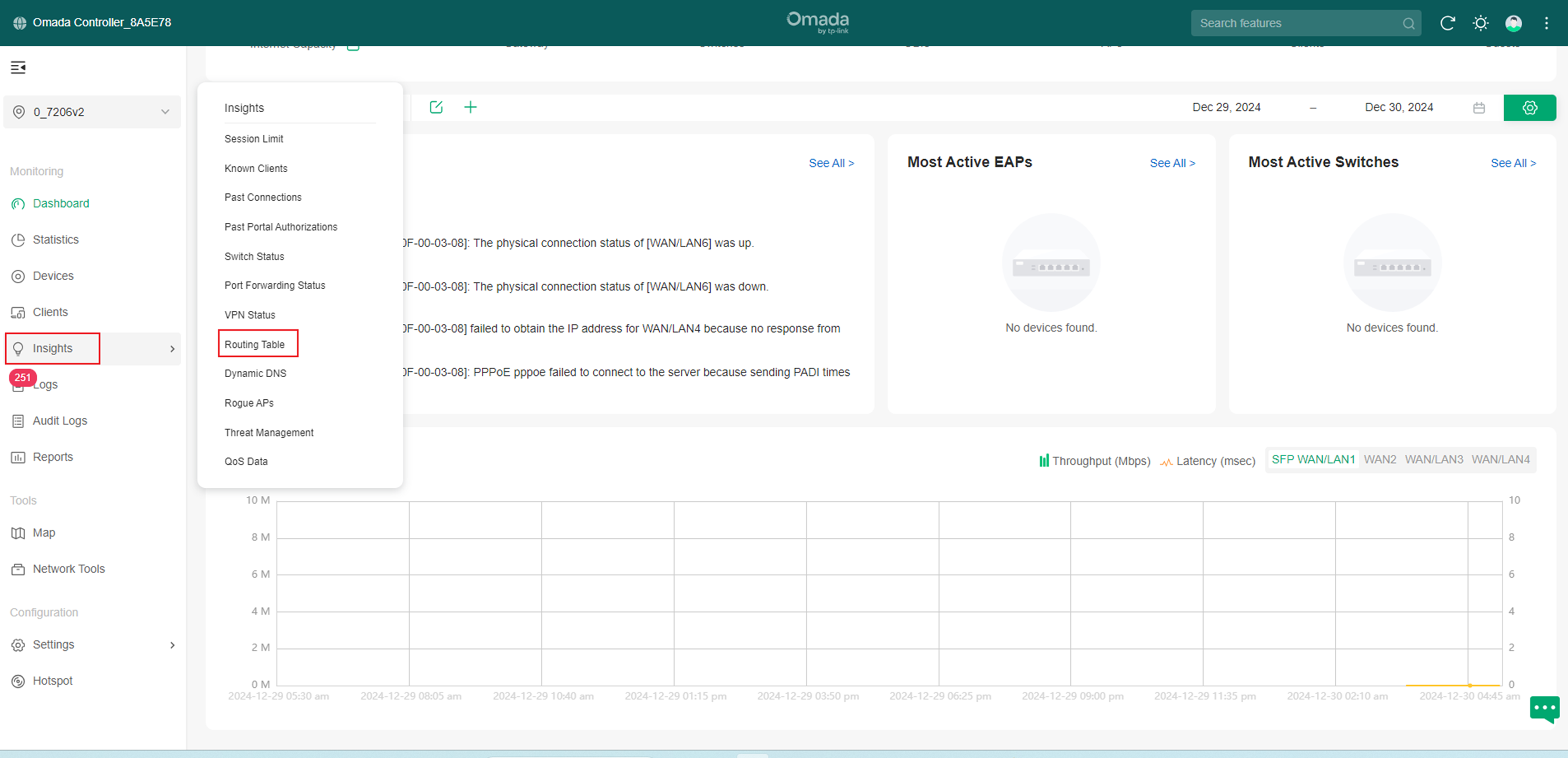
Таблица маршрутизации центрального узла:
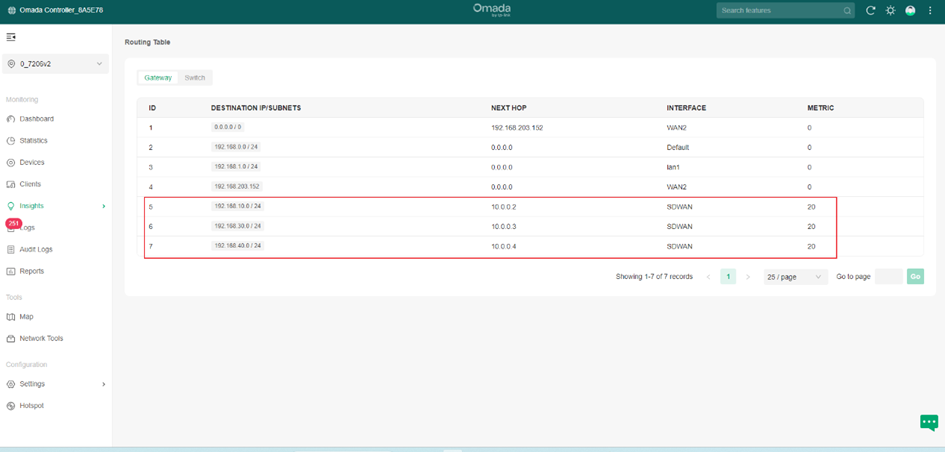
Таблица маршрутизации периферийных узлов:
Шаг 2. Проверка связности периферийный-центральный узел.
Перейдите на страницу Сетевые инструменты центрального узла для выполнения проверки сетевого подключения.
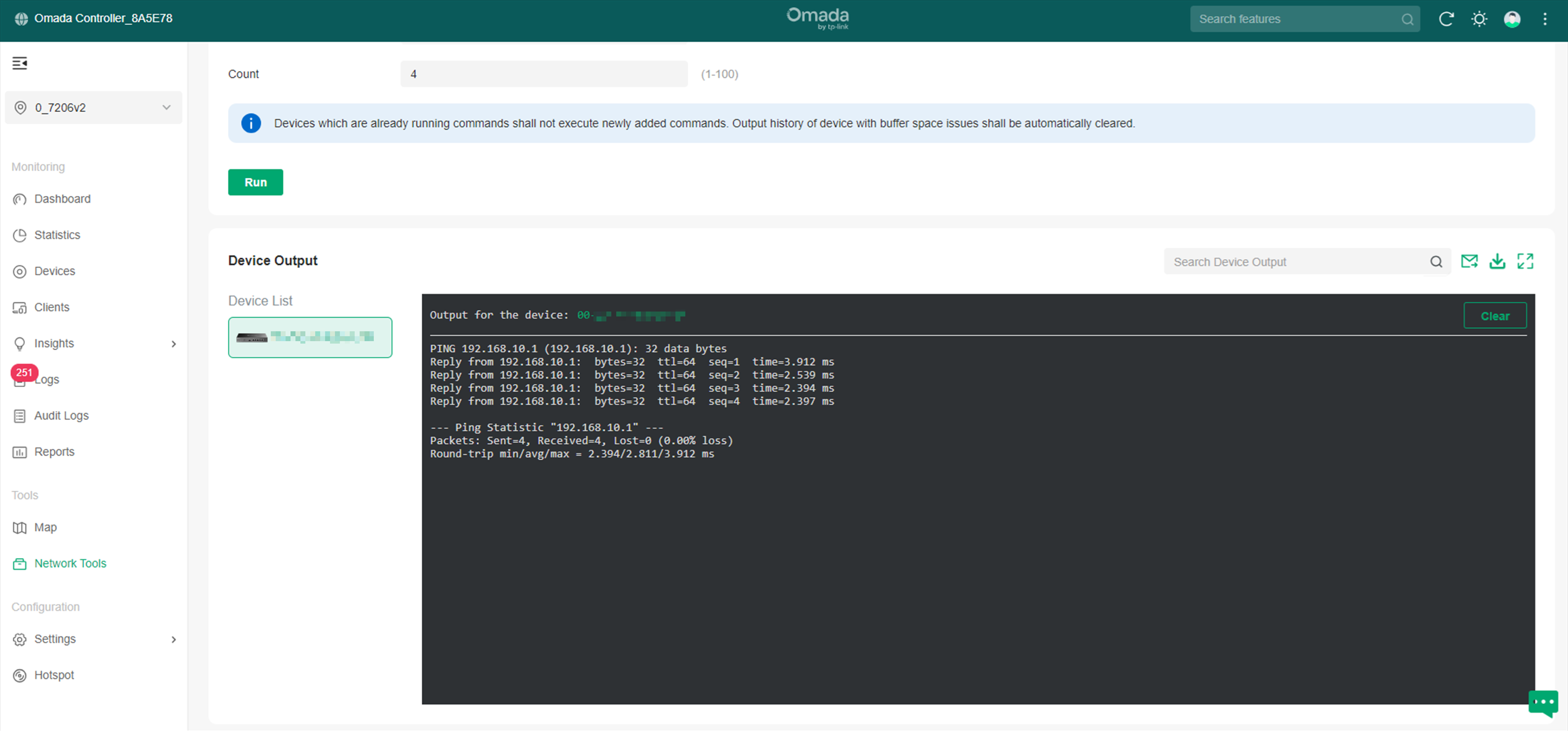
Выберите Проверка сети, как показано на следующем рисунке, выберите сетевой сегмент центрального узла, участвующего в сети, введите Домен/IP-адрес сетевого сегмента периферийного узла для проверки и нажмите Выполнить.
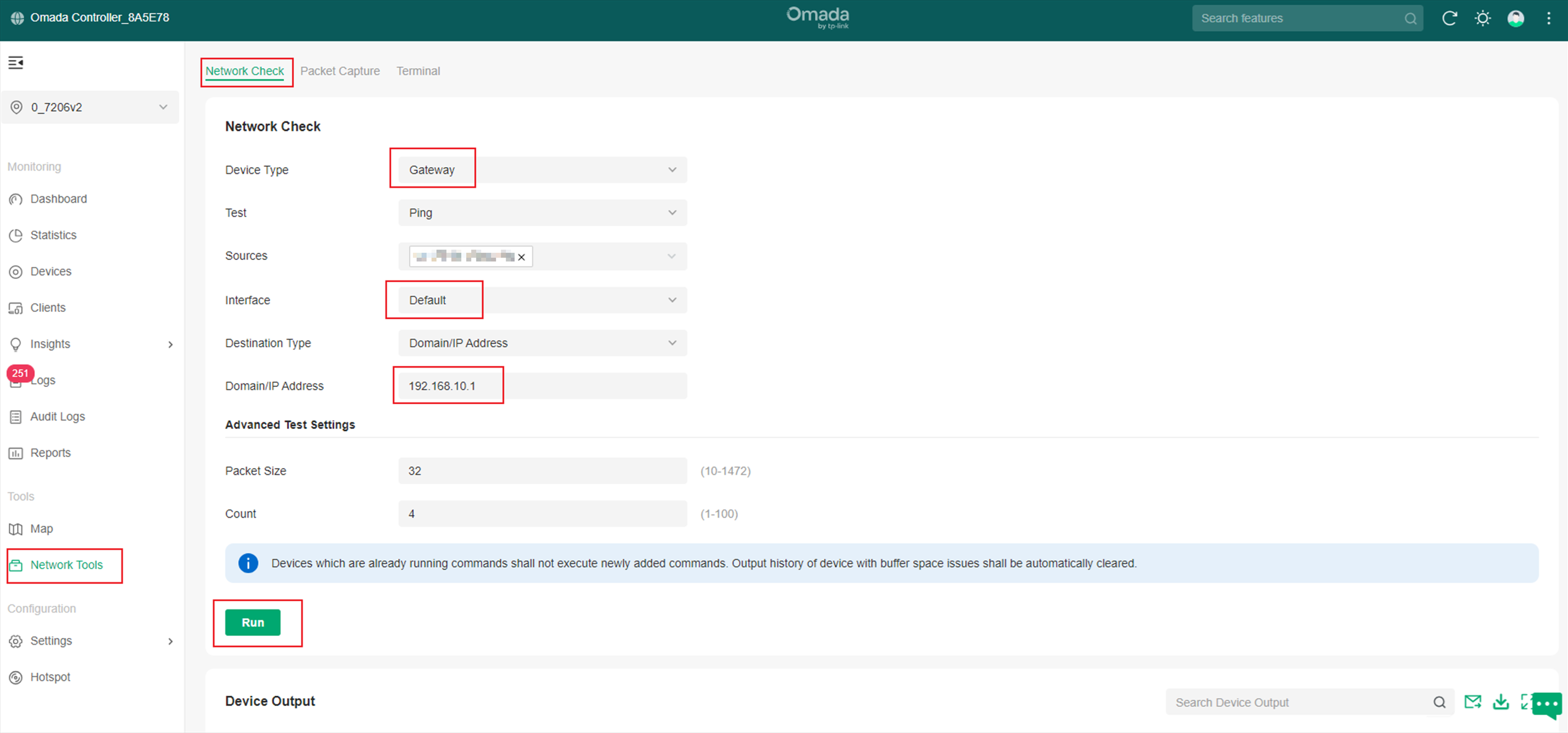
Как показано на рисунке, связность от центрального узла к узлу 10_7206v2 в сегменте 192.168.10.1/24 работает нормально.
Шаг 3. Проверка связности периферийный-центральный-периферийный узел.
Перейдите на страницу Сетевые инструменты периферийного узла для выполнения проверки сетевого подключения.
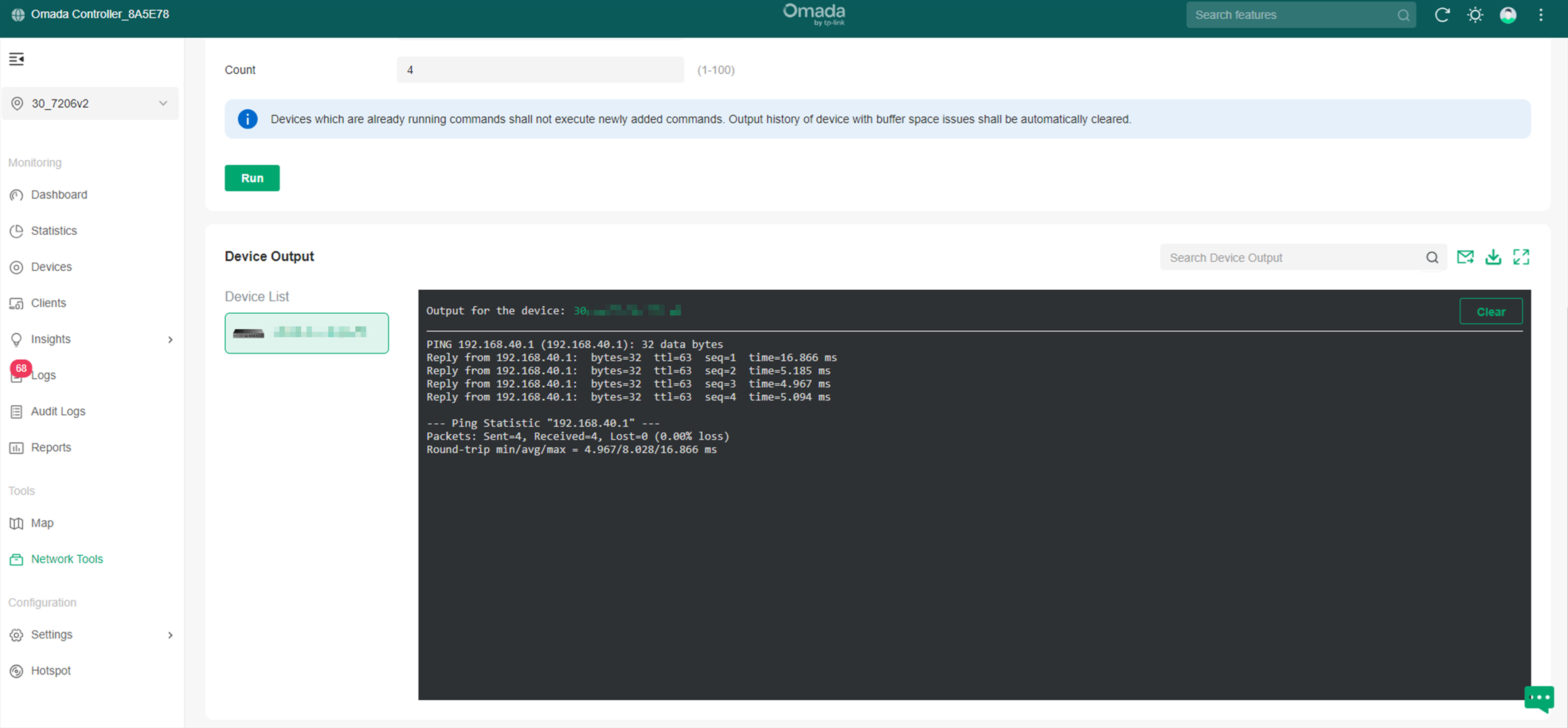
Выберите Проверка сети, как показано на рисунке ниже, выберите сетевой сегмент периферийного узла, участвующего в сети, введите Домен/IP-адрес сетевого сегмента другого периферийного узла для проверки и нажмите Выполнить.
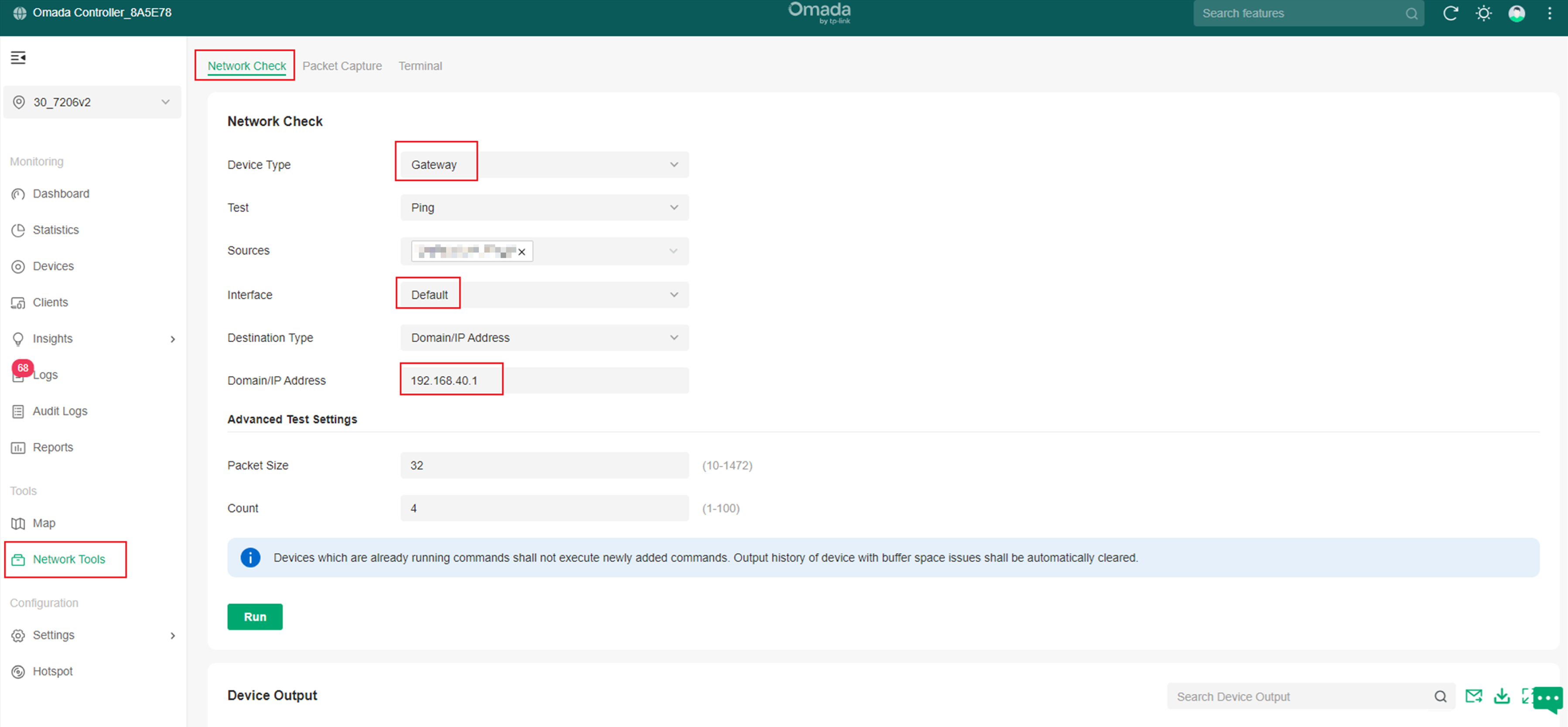
Как показано на рисунке, связность от периферийного узла к узлу 40_7206v2 в сегменте 192.168.40.1/24 работает нормально.
Заключение
Теперь вы успешно настроили SD-WAN на контроллере Omada.
Чтобы узнать больше о каждой функции и настройке, перейдите в Центр загрузок и скачайте руководство для вашего продукта.
Вопросы и ответы
В1: Поддерживает ли шлюз Omada облачный сервер AWS для SD-WAN?
О1: Нет, в настоящее время шлюз Omada не поддерживает установку прямых соединений с основными публичными облаками, такими как AWS, Azure и Google Cloud.
