


Содержание
Настройка правил mDNS для недавно добавленных точек доступа
Настройка правил mDNS для недавно добавленных шлюзов
Настройка правил mDNS для точек доступа с пользовательскими службами
Цель
В этой статье рассказывается о настройке функции mDNS на шлюзах и точках доступа Omada через контроллер Omada.
Требования
- Программный контроллер Omada / Аппаратный контроллер / Облачный контроллер
- Шлюзы / точки доступа Omada
Введение
mDNS: протокол обнаружения служб DNS, основанный на IP-мультикасте, предназначен для автоматического обнаружения и разрешения служб в локальной сети. В основном используется в небольших сетях без централизованного DNS-сервера, таких как домашние сети или небольшие офисные сети.
Клиент mDNS запрашивает информацию о службе, отправляя запрос на IPv4-адрес 224.0.0.251 или IPv6-адрес FF02::FB, а сервер mDNS прослушивает этот мультикаст-адрес и возвращает клиенту информацию о предоставляемых службах.
mDNS идентифицирует службы с помощью доменного имени специального формата, например, «printer_ipp_tcp_local». Когда устройство пытается получить доступ к службе, оно разрешает доменное имя через mDNS для получения информации о службе, включая IP-адрес и номер порта.
Bonjour: протокол обнаружения служб на основе mDNS, разработанный Apple. Когда устройство с поддержкой Bonjour подключается к сети, оно использует mDNS для широковещательной рассылки информации о предоставляемых службах в локальную сеть. Другие устройства с поддержкой Bonjour обнаруживают доступные службы Bonjour в сети, прослушивая широковещательные сообщения mDNS.
Настройка
В режиме контроллера mDNS-ретранслятор может пересылать пакеты запросов/ответов mDNS между различными VLAN. Таким образом, вы можете создавать правила пересылки, чтобы устройства в VLAN, к которой подключены указанные клиенты, могли обнаруживать службу mDNS в указанной служебной VLAN, а также указывать тип пересылаемой службы.
Настройка правил mDNS для недавно добавленных точек доступа
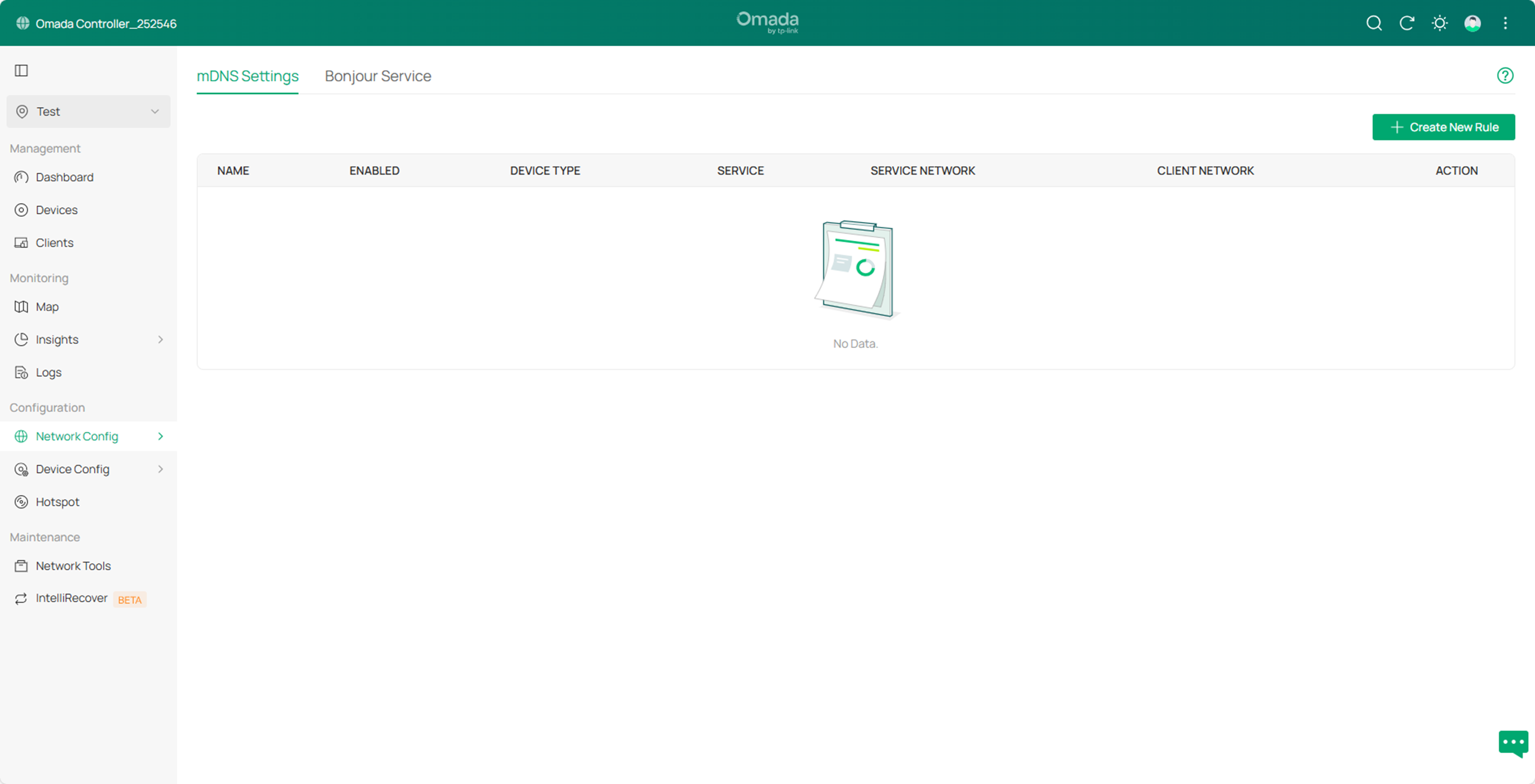
Шаг 1. Войдите в контроллер, перейдите в Сетевые настройки > Общие настройки > mDNS, чтобы загрузить следующую страницу.
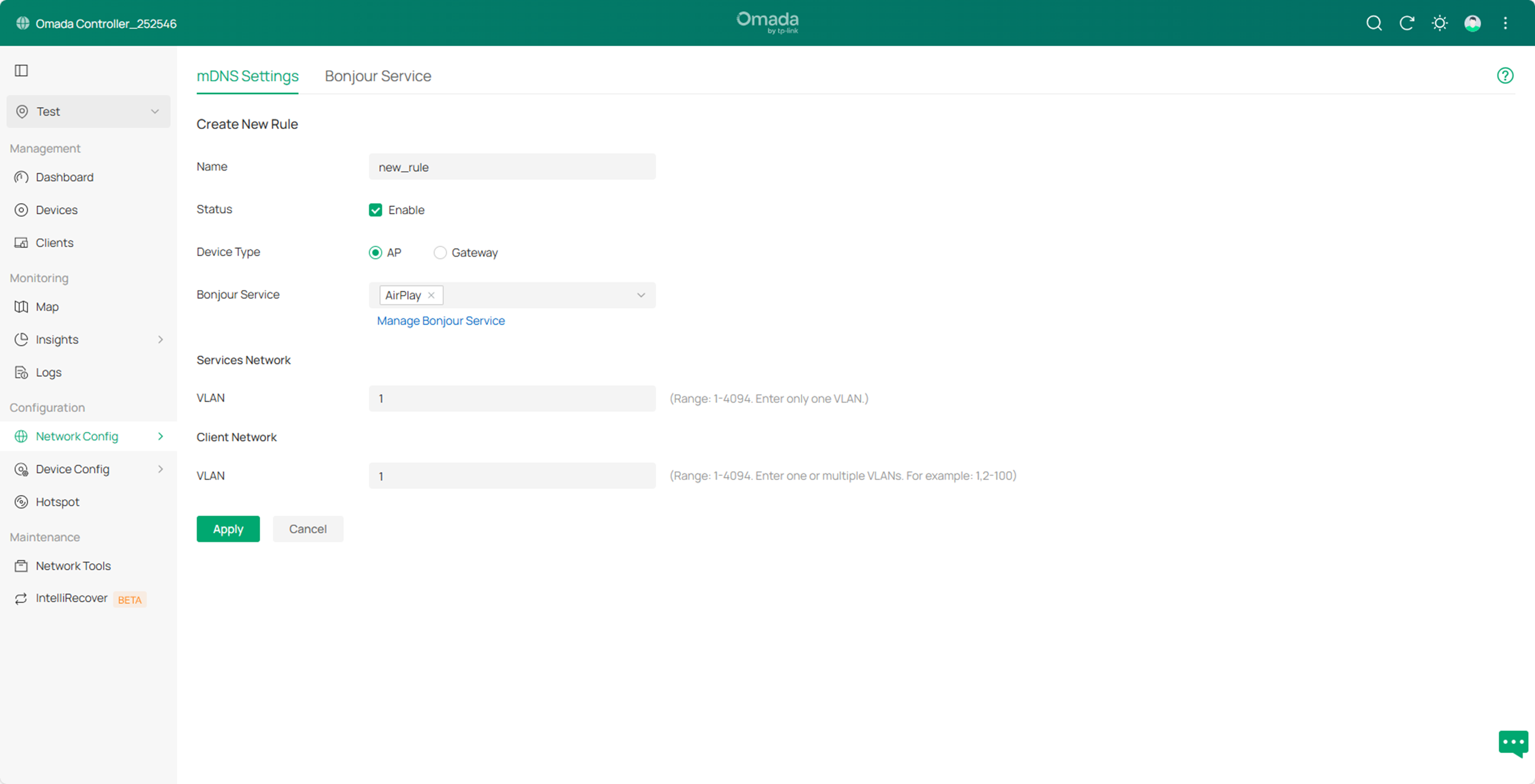
Шаг 2. Нажмите Создать правило, чтобы создать новое правило mDNS, затем укажите соответствующие параметры: введите имя правила (например, new_rule) и установите флажок Включить, чтобы активировать правило. Тип устройства — это тип устройства, к которому будет применяться правило (здесь мы выбираем «Точка доступа»). Служба Bonjour — это тип службы, поддерживающей пересылку запросов, например AirPlay. Сеть службы указывает VLAN, в которой находится служба mDNS, с помощью идентификатора VLAN, а Сеть клиента указывает VLAN, в которой находится клиент, с помощью идентификатора VLAN. Для обоих пунктов вы можете ввести диапазон VLAN или идентификатор VLAN через запятую, например, 1 — стандартная LAN.
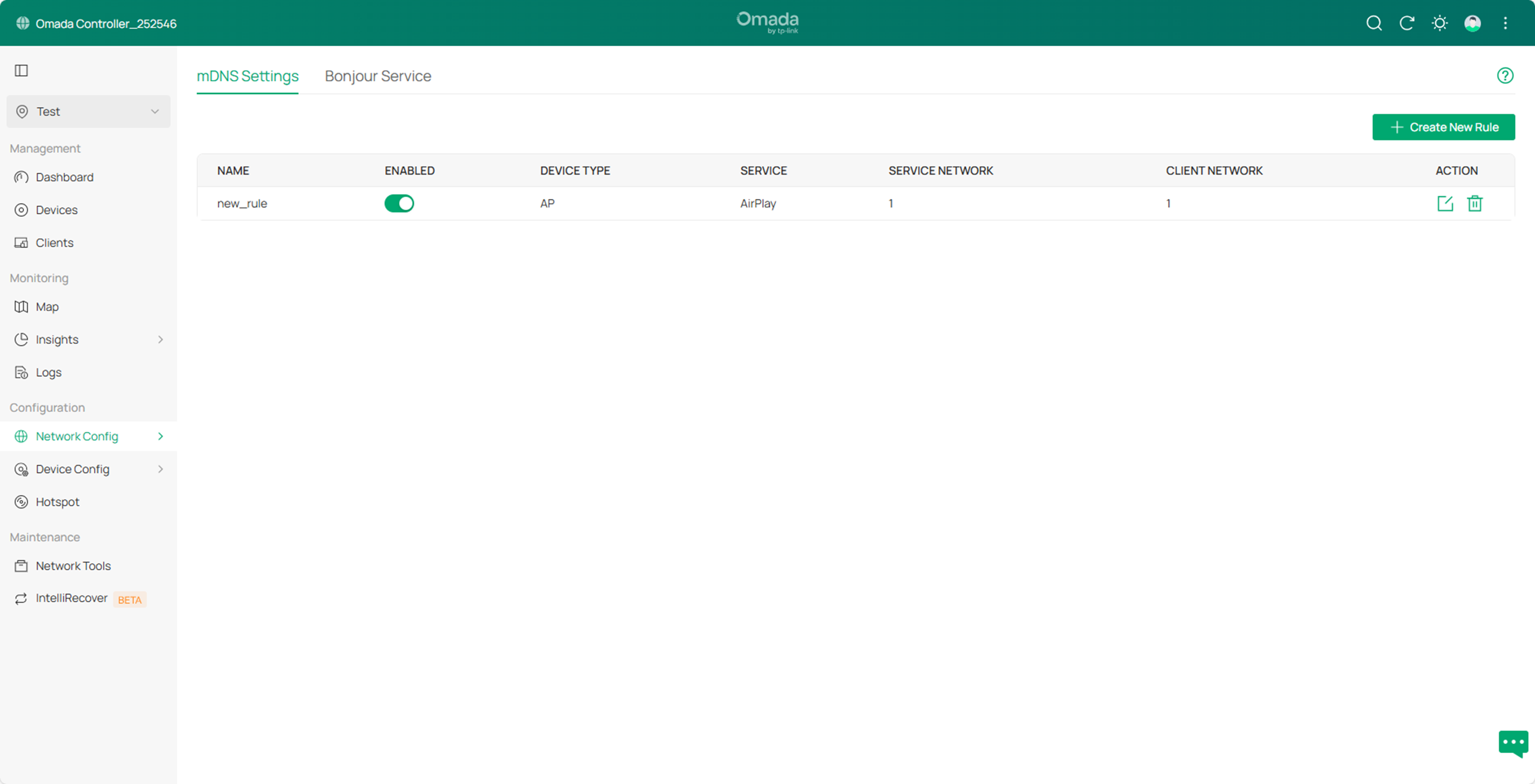
Шаг 3. Нажмите Применить, чтобы сохранить конфигурацию.
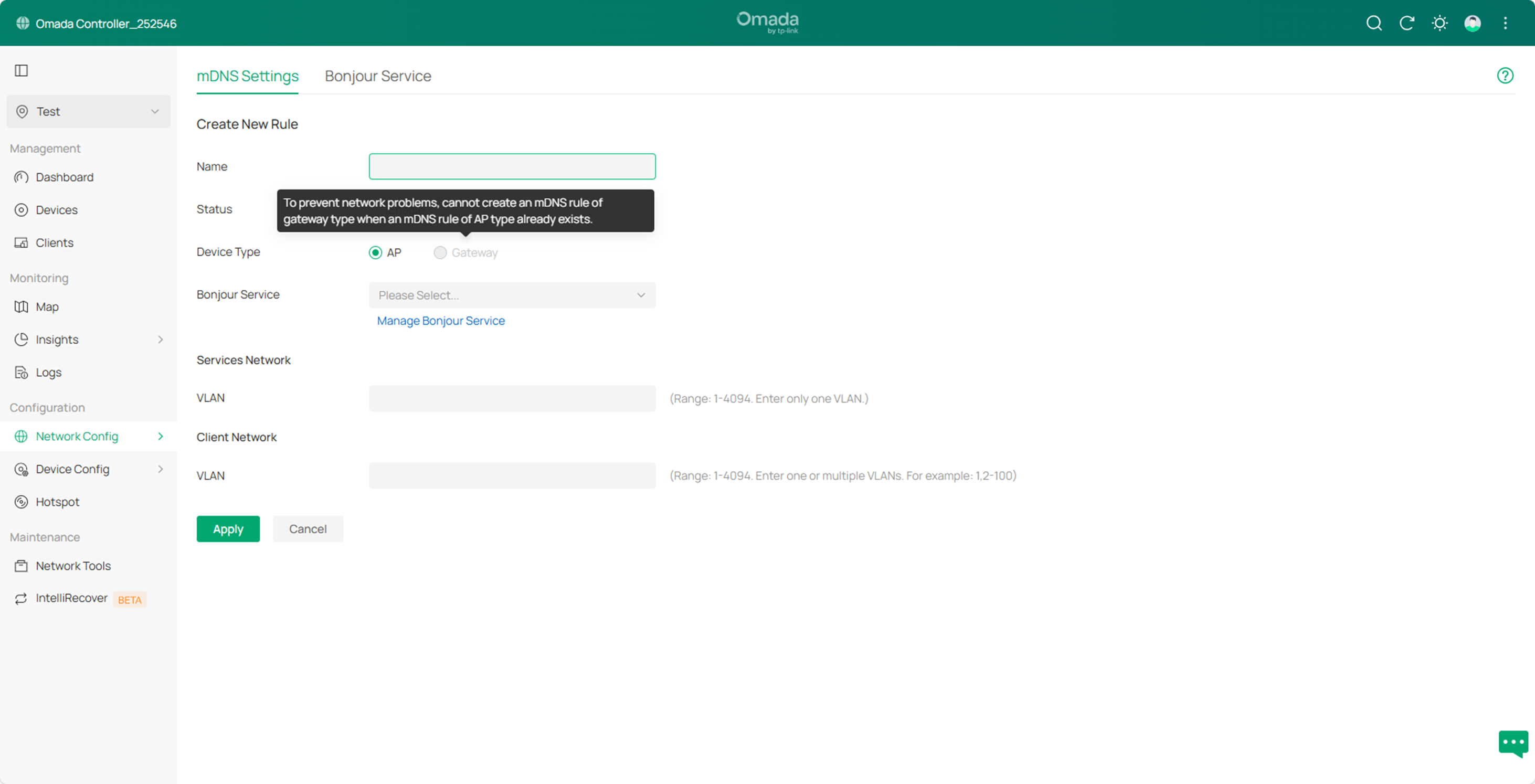
Примечание: Во избежание проблем с сетью, если уже существует правило mDNS для точек доступа, можно создавать только новые правила mDNS для точек доступа. То же самое относится к правилам mDNS для шлюзов.
Настройка правил mDNS для недавно добавленных шлюзов
Шаг 1. Войдите в контроллер, перейдите в Сетевые настройки > Общие настройки > mDNS, чтобы загрузить следующую страницу.
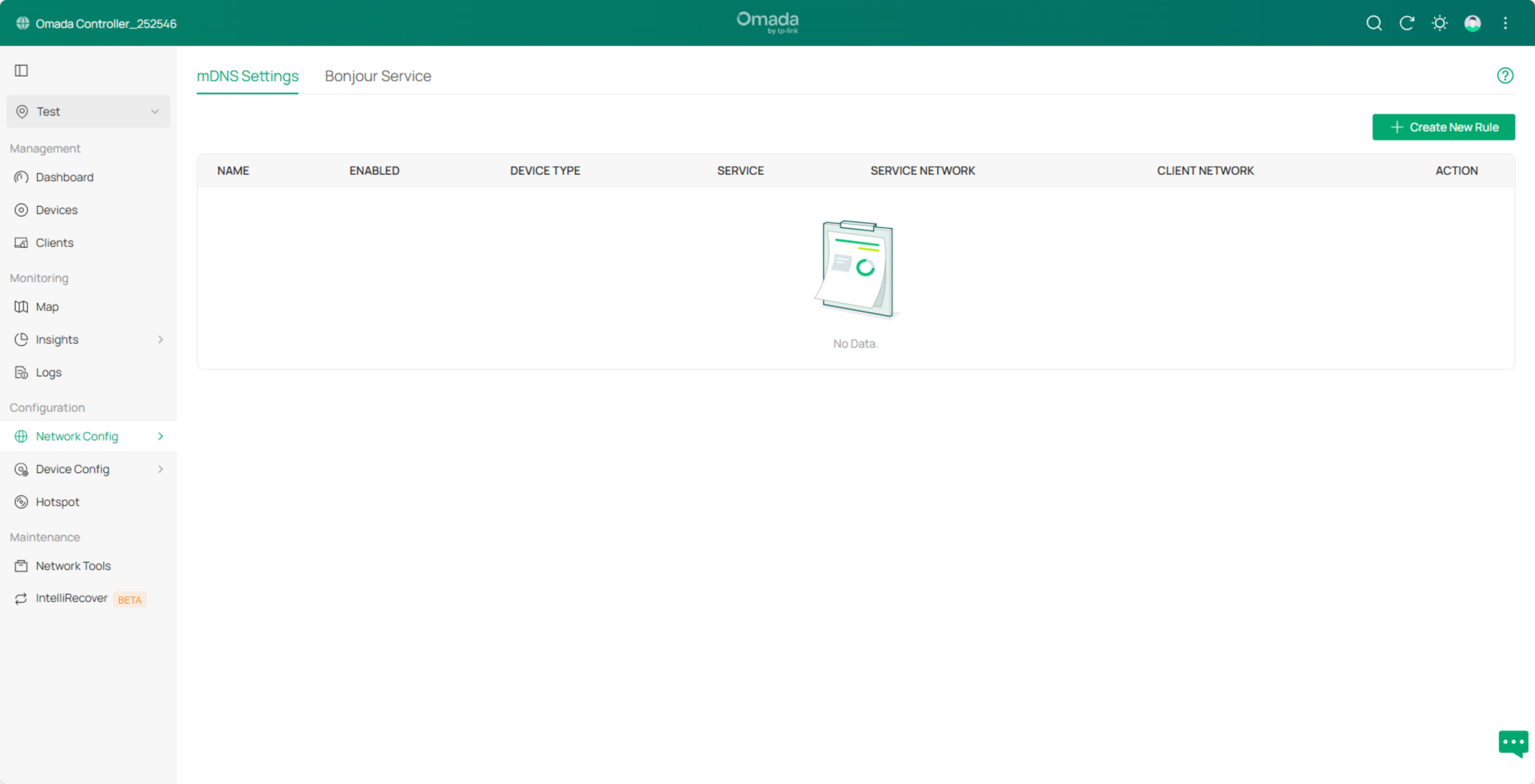
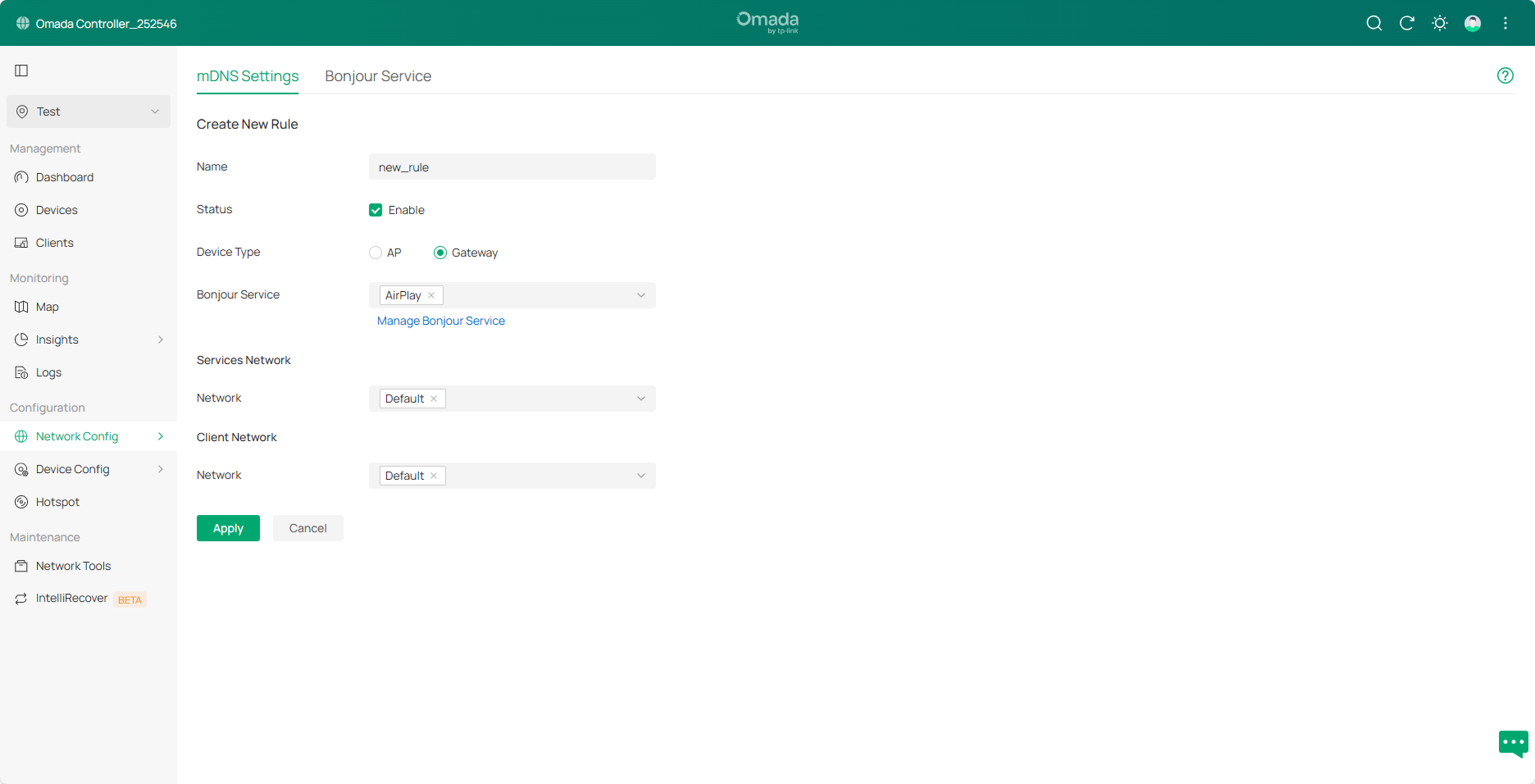
Шаг 2. Нажмите Создать правило, чтобы создать новое правило mDNS, затем укажите соответствующие параметры:
- Введите имя правила (например, new_rule);
- Установите флажок Включить, чтобы активировать правило;
- Тип устройства — это тип устройства, к которому будет применяться правило (здесь мы выбираем «Шлюз»);
- Служба Bonjour — это тип службы, поддерживающей пересылку запросов, например AirPlay;
- Сеть службы указывает сегмент сети, в котором находится служба mDNS, путём выбора LAN, настроенной в текущем контроллере. В примере указано «Default» — стандартная LAN;
- Сеть клиента указывает сегмент сети, в котором находится клиент, путём выбора LAN, настроенной в текущем контроллере. В примере указано «Default» — стандартная LAN.
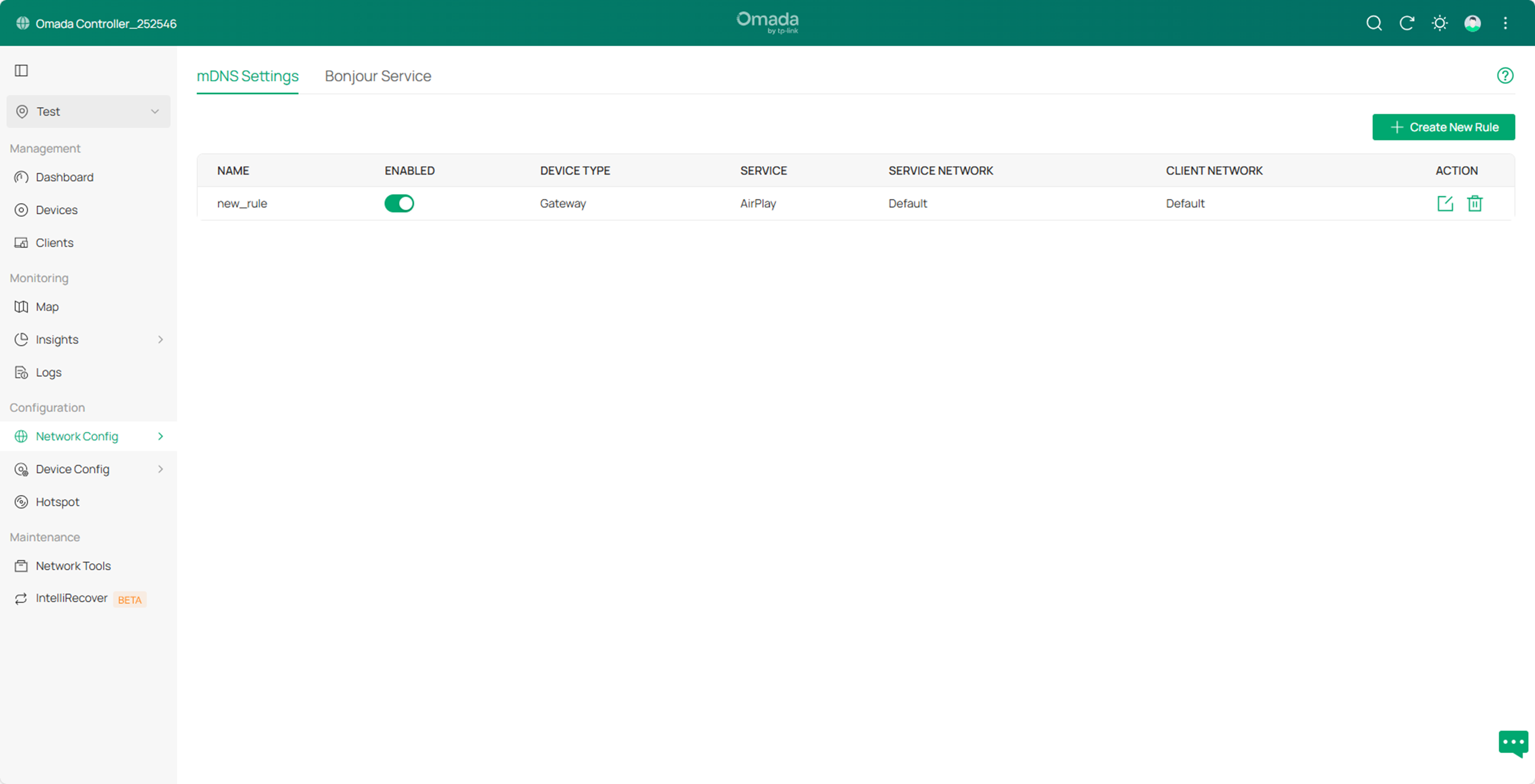
Шаг 3. Нажмите Применить, чтобы сохранить конфигурацию.
Настройка правил mDNS для точек доступа с пользовательскими службами
Шаг 1. Войдите в контроллер, перейдите в Сетевые настройки > Общие настройки > mDNS, чтобы загрузить следующую страницу.
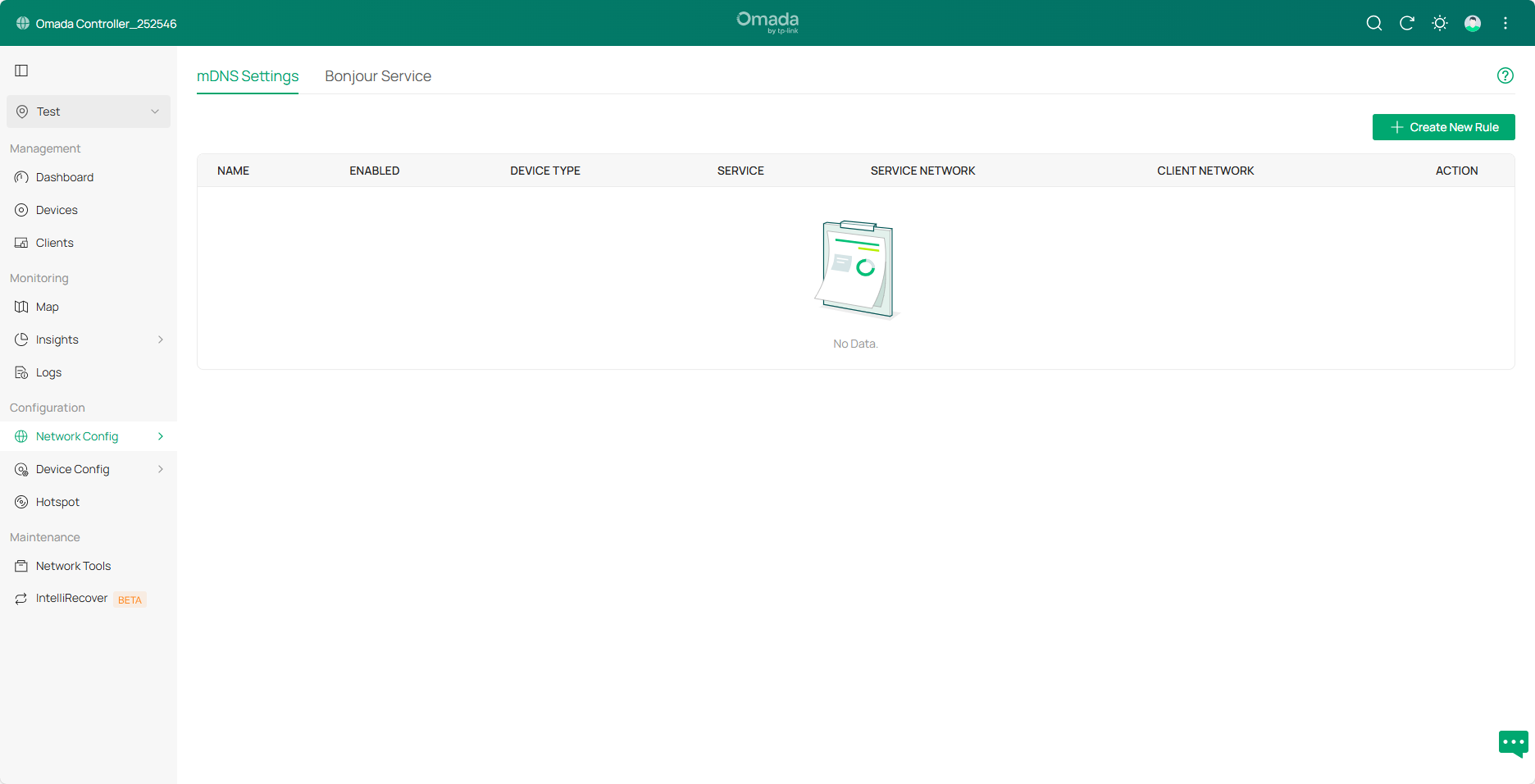
Шаг 2. Нажмите Служба Bonjour. На этой странице вы можете просмотреть встроенные службы текущей системы и настроить пользовательские службы.
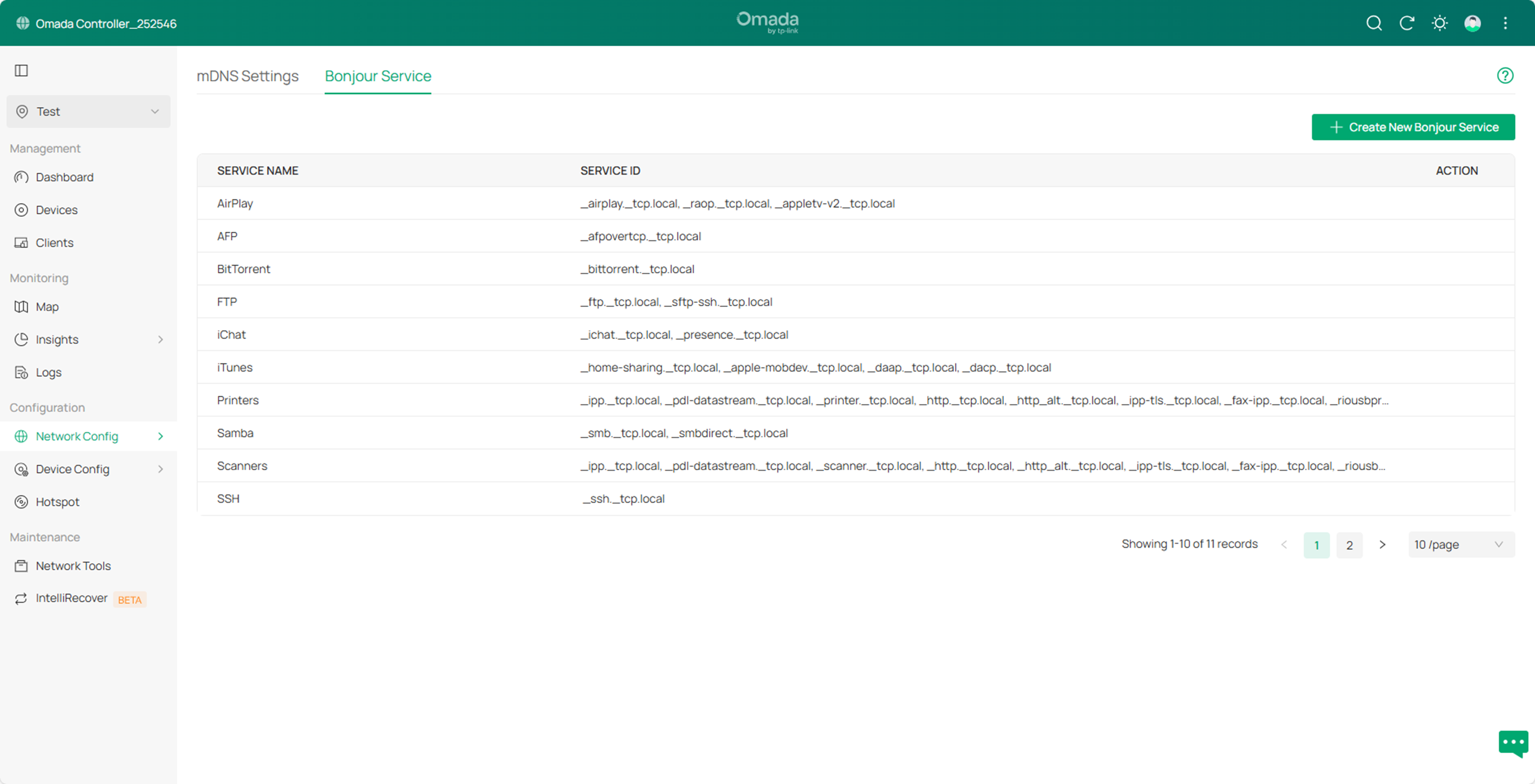
Шаг 3. Нажмите Создать службу Bonjour, чтобы создать новую службу, и укажите имя и идентификатор службы.
- В поле Имя службы введите пользовательское имя, например, iot.
- В поле Идентификатор службы можно настроить несколько идентификаторов. В примере используется «_iot-http._tcp.local». Подробнее о формате идентификатора службы см. в разделе часто задаваемых вопросов.
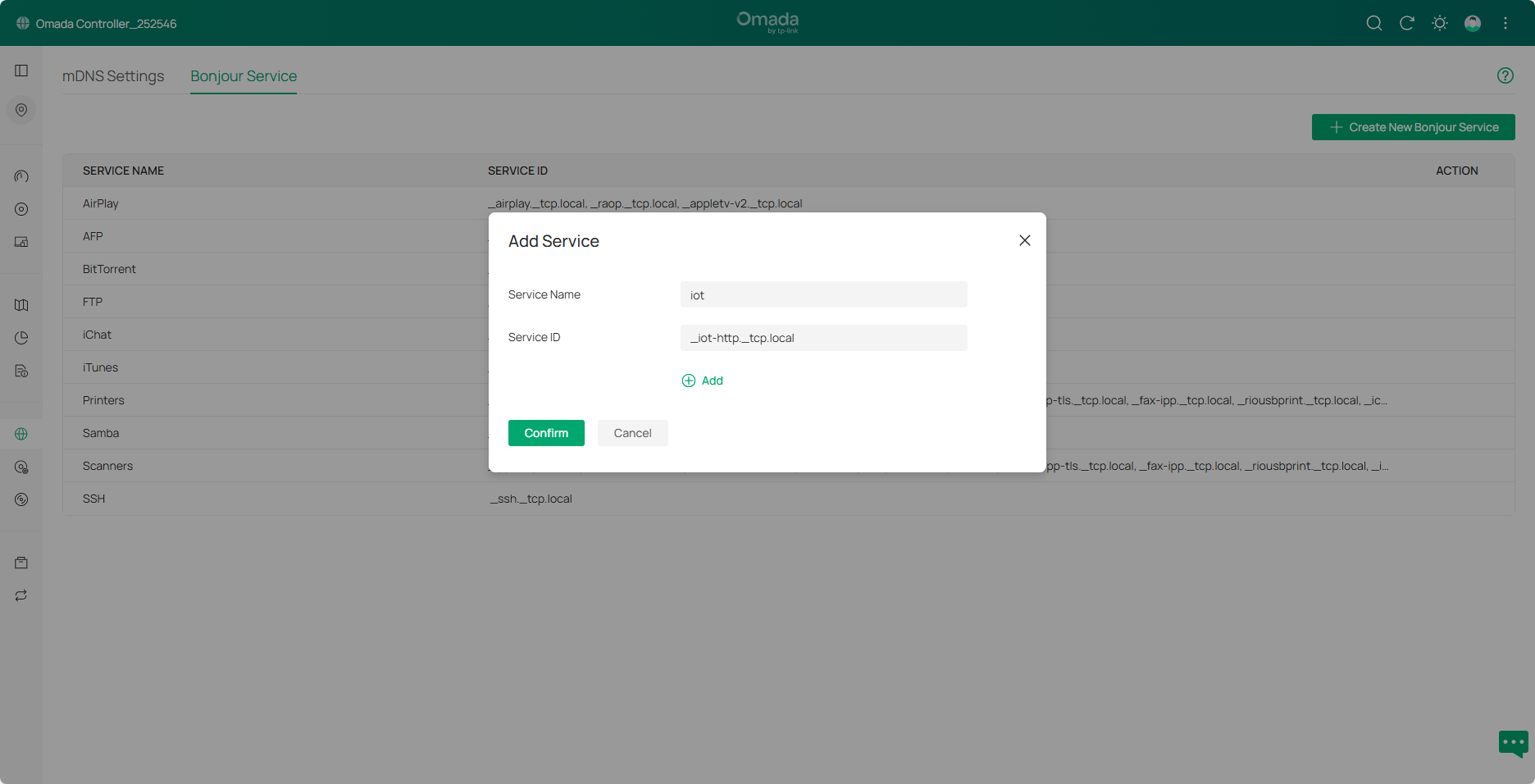
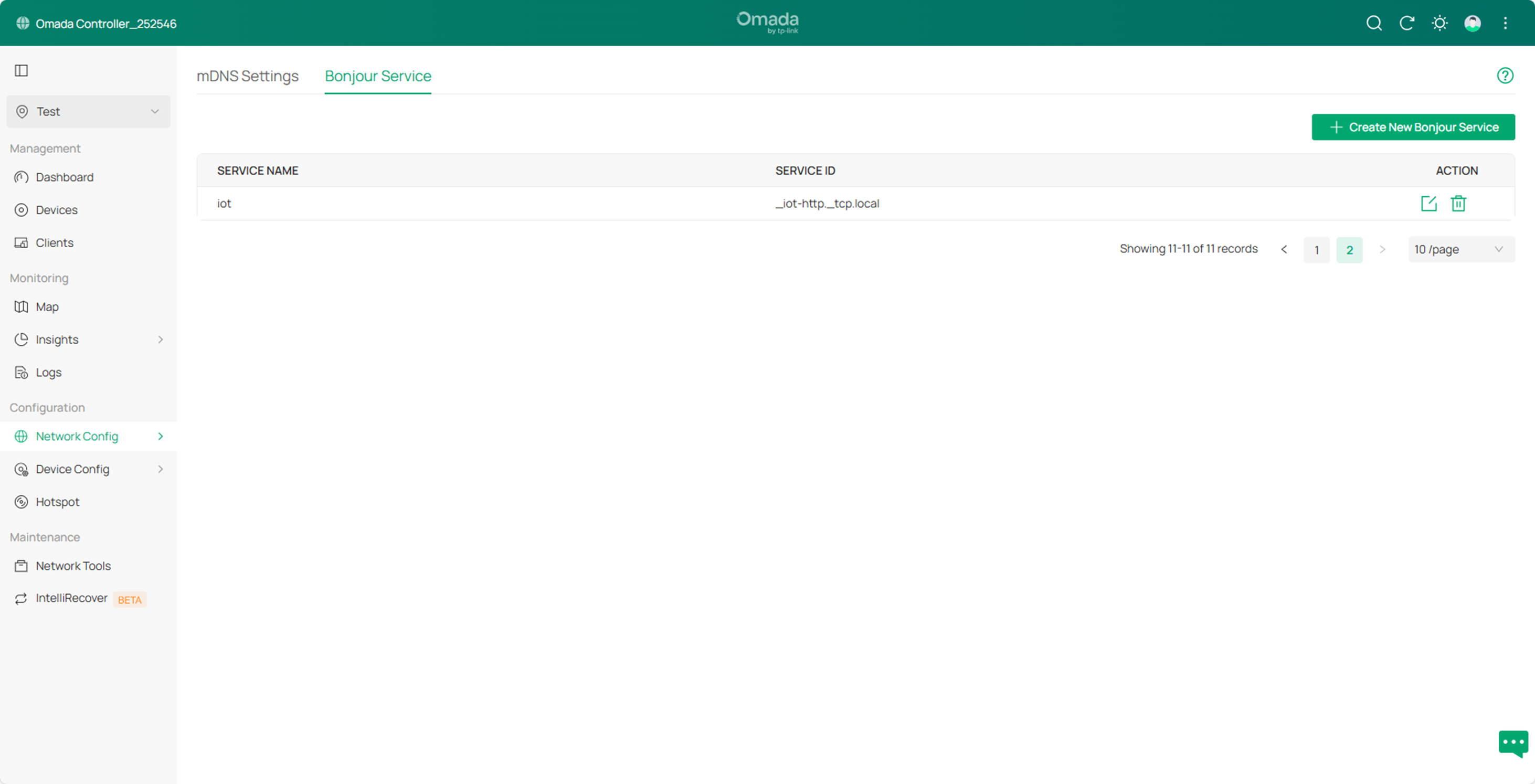
Затем нажмите Подтвердить, чтобы сохранить конфигурацию.
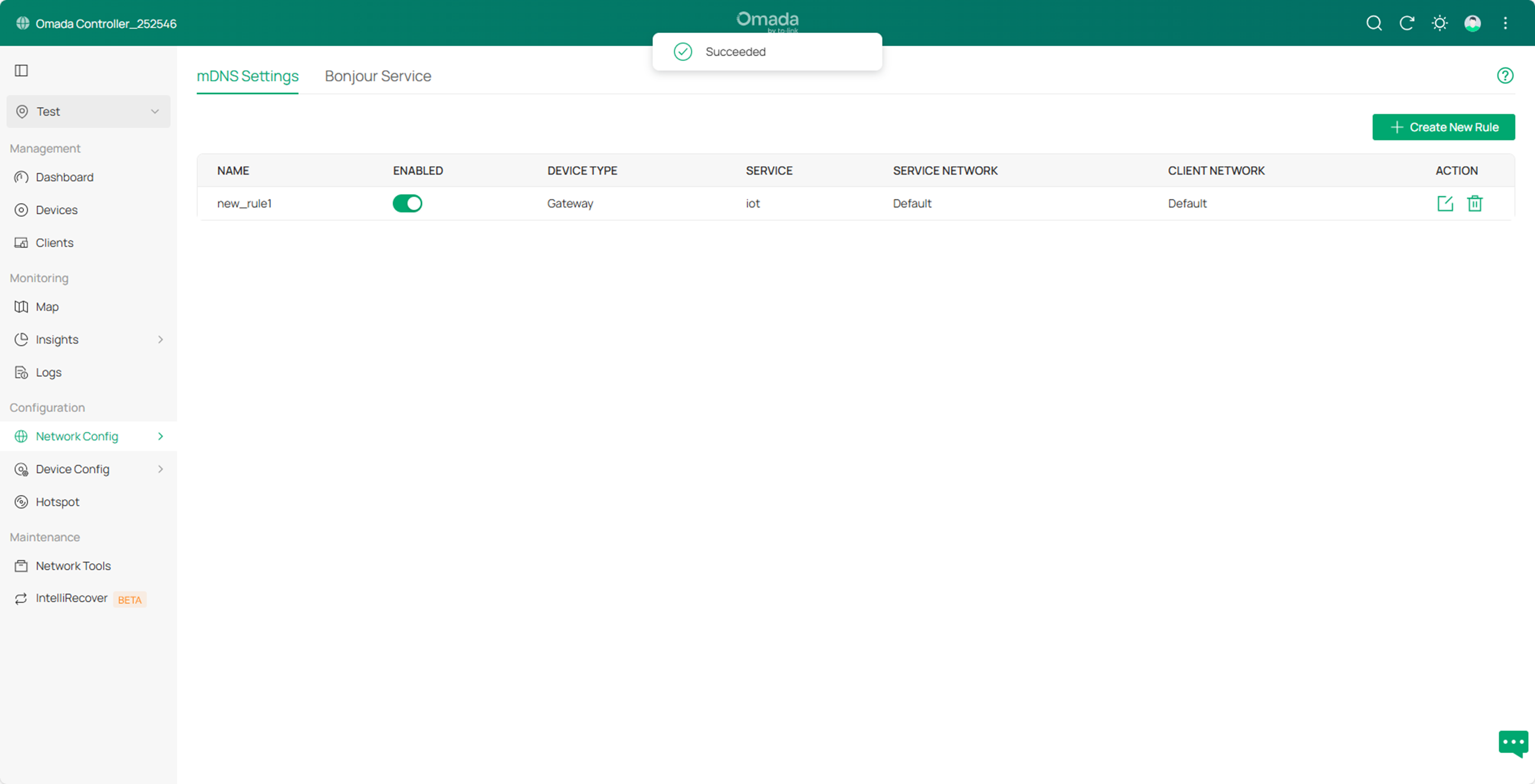
Шаг 4. Перейдите в Сетевые настройки > Общие настройки > mDNS, затем нажмите Создать правило, чтобы создать новое правило mDNS. В поле Служба Bonjour выберите только что созданный тип службы iot.
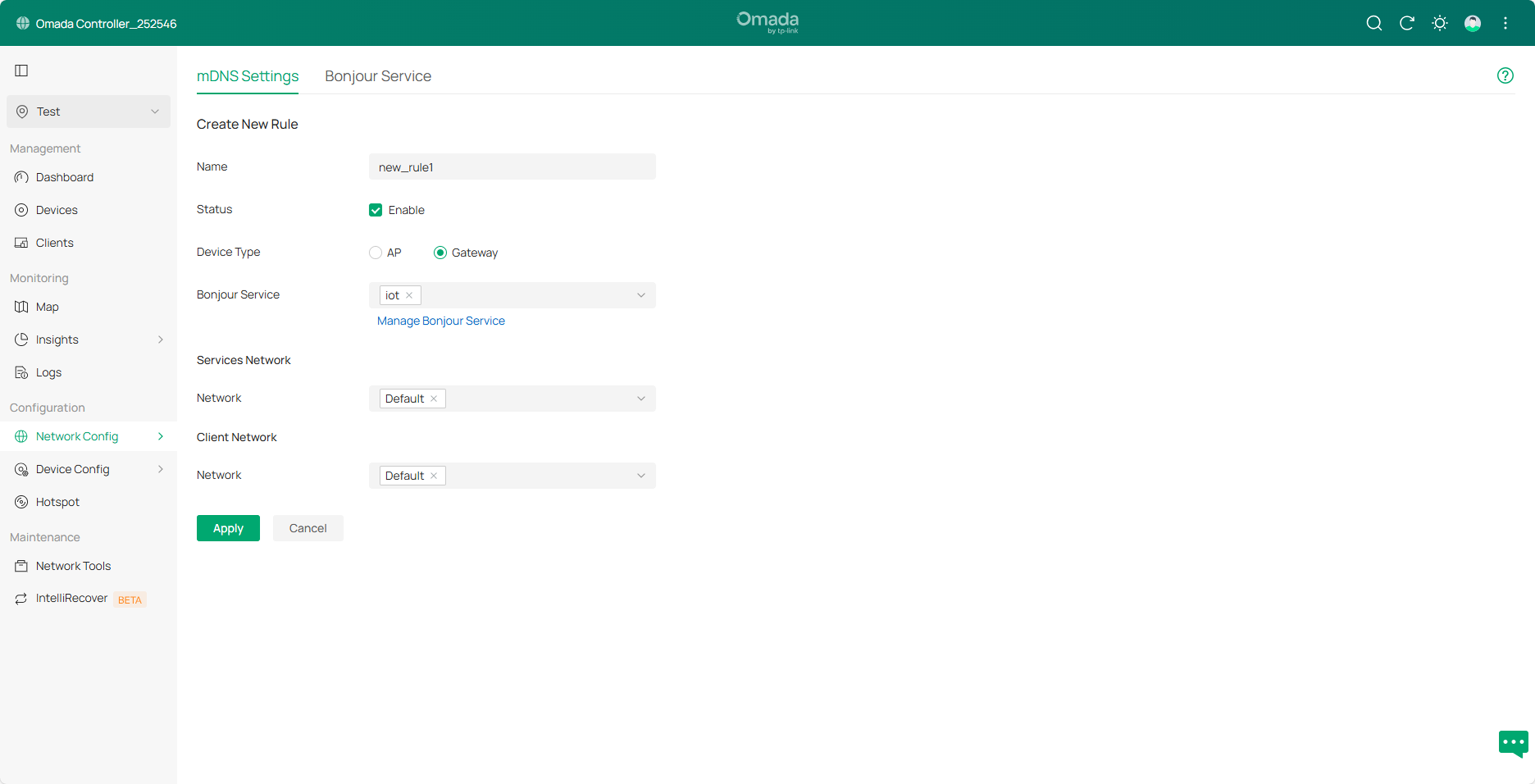
Нажмите Применить, чтобы сохранить конфигурацию.
Заключение
Следуя приведённому выше руководству, вы можете настроить функцию mDNS шлюзов Omada в контроллере Omada.
Чтобы получить более подробную информацию о каждой функции и настройке, перейдите в Центр загрузок, чтобы загрузить руководство для вашего продукта.
Часто задаваемые вопросы
1. Каков формат доменного имени новой службы?
Ответ: Формат доменного имени, поддерживаемый в контроллере Omada:
_<тип-службы>._<транспортный-протокол>.local
Значение каждой части следующее:
- ._<тип-службы>: Идентификатор типа службы, начинается с подчёркивания _, за которым следует имя типа службы. Например, _http, _ftp, _printer, _scanner и т. д.
- ._<транспортный-протокол>: Идентификатор транспортного протокола, используемый для указания сетевого протокола передачи, используемого службой, обычно ._tcp или ._udp.
Примечание: При настройке доменного имени службы в контроллере Omada требуется суффикс «.local».
·local: Суффикс локального домена, указывающий, что это служба в локальной сети. Bonjour по умолчанию использует .local в качестве суффикса локального домена.
2. Как запросить официальный реестр идентификаторов типов служб Bonjour?
Ответ: IANA (Управление по присвоению номеров в интернете) координирует официальный глобальный реестр идентификаторов типов служб. Вы можете проверить зарегистрированные стандартные типы служб на сайте IANA: https://www.iana.org/assignments/service-names-port-numbers/service-names-port-numbers.xhtml.
Помимо сайта IANA, доступны следующие варианты:
- Документы разработчиков Bonjour от Apple. Будучи одним из основных разработчиков протокола Bonjour, Apple перечисляет множество часто используемых идентификаторов типов служб в своих документах для разработчиков. Вы можете найти соответствующие документы на сайте Apple Developer: Apple Developer
- Документы RFC IETF (Инженерный совет интернета), ведущей организации по стандартизации интернета. Некоторые документы RFC, выпущенные IETF, также содержат соответствующие спецификации для идентификаторов типов служб, например, RFC6763 «DNS-Based Service Discovery».
- Проекты с открытым исходным кодом и документация сообществ. Некоторые проекты реализации Bonjour/Zeroconf с открытым исходным кодом, такие как Avahi, Bonjour для Windows и т. д., также перечисляют часто используемые идентификаторы типов служб в своих документах для разработчиков или на официальных сайтах.
- Отраслевые стандарты и спецификации. В некоторых отраслях могут разрабатываться собственные стандарты типов служб. Например, IPP (протокол интернет-печати) в полиграфической отрасли включает соответствующие типы служб.
- Документация поставщика услуг. Если вам необходимо использовать тип службы конкретной службы, вы можете обратиться к документации поставщика услуг, которая обычно содержит соответствующие идентификаторы типов служб.
