


Содержание
Введение
Шлюзы Omada поддерживают качество обслуживания (QoS) для идентификации, классификации и маркировки входящего трафика. С помощью функции QoS вы можете интеллектуально распределять и использовать пропускную способность сети на основе состояния сети и информации о трафике.
Сетевые требования: Пользователь домашней сети использует IPv4 для доступа в интернет с общей пропускной способностью 1000 Мбит/с. Требуется разделить домашнюю сеть на три категории: Host (основные устройства), IoT и Guest (гостевая сеть), и обеспечить следующее распределение пропускной способности:
- Ограничить пропускную способность интернета для гостевой сети до 20 Мбит/с и ограничить пропускную способность интернета для сети IoT до 10 Мбит/с, чтобы обеспечить производительность сети Host.
- Установить максимальное ограничение пропускной способности 20 Мбит/с для трафика FTP (или любого другого протокола), чтобы предотвратить чрезмерное потребление пропускной способности при загрузке больших файлов по FTP, что могло бы повлиять на другие приложения.
- Обеспечить высокий приоритет для трафика VoIP-услуг.
Остальной трафик, не попадающий в указанные выше категории, не будет подвергаться ограничениям пропускной способности.
В этом примере вы можете настроить качество обслуживания следующим образом.
Требования
- Шлюз Omada
- Программный контроллер Omada / Аппаратный контроллер / Облачный контроллер
Настройка
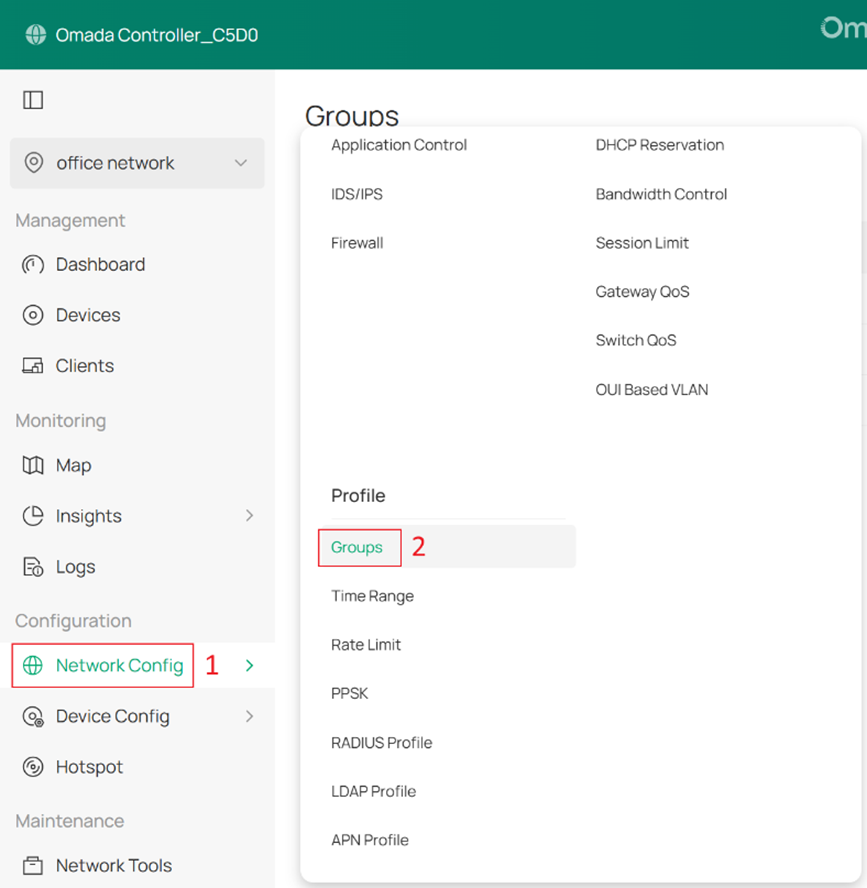
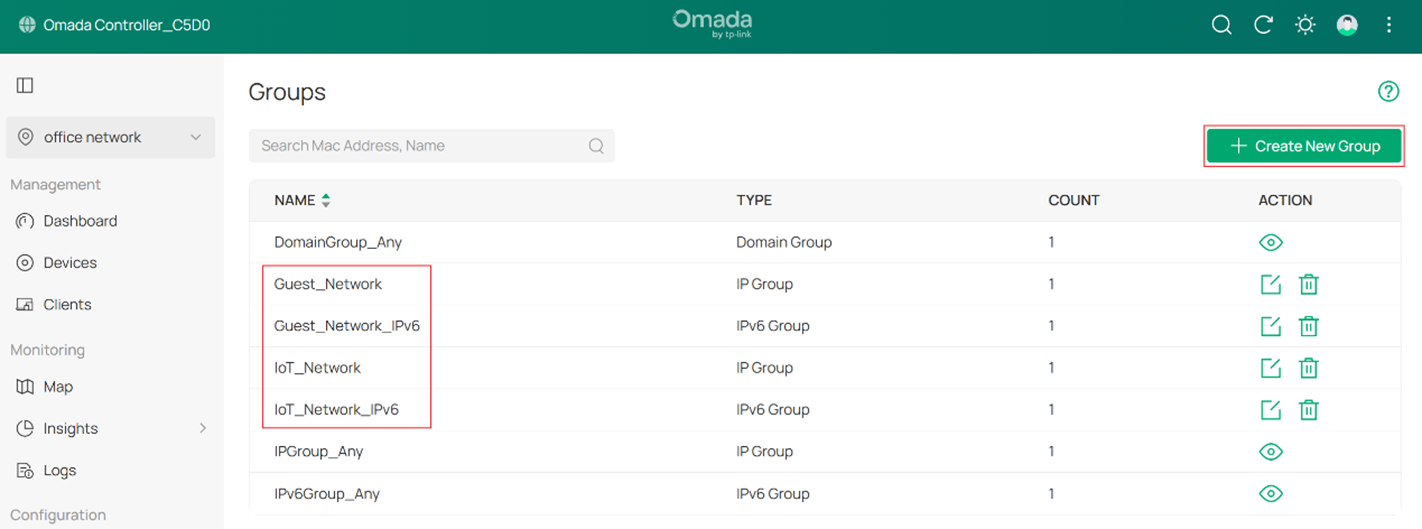
Шаг 1. Войдите в контроллер через веб-браузер, перейдите в Настройки сайта > Сетевые настройки > Профили > Группы, чтобы настроить конкретную IP-группу и IPv6-группу для идентификации сети IoT и гостевой сети, как показано на рисунке ниже.
Вы можете создать новую группу, используя Создать группу, или отредактировать существующую группу.
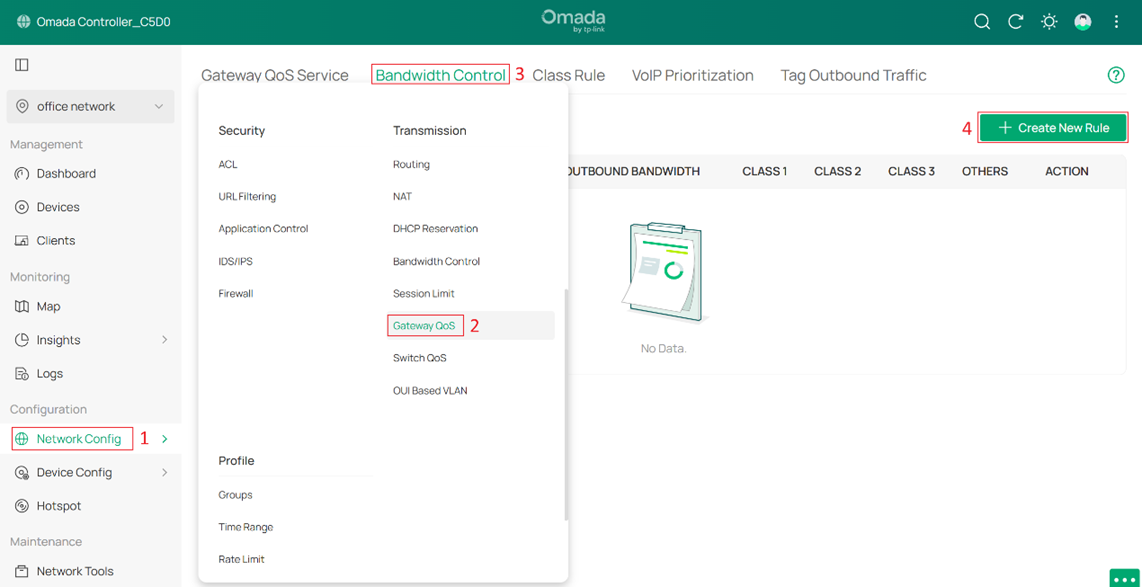
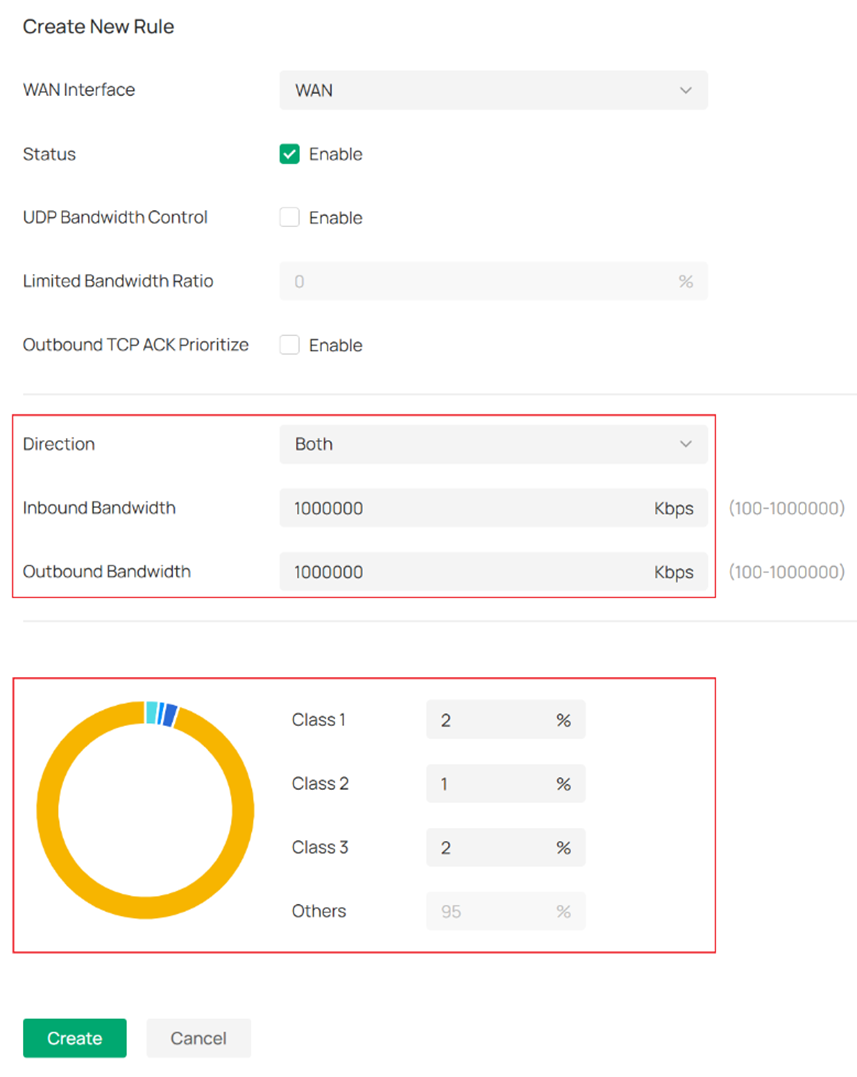
Шаг 2. Перейдите в Сетевые настройки > Передача данных > QoS шлюза > Управление пропускной способностью, чтобы распределить ресурсы пропускной способности между различными категориями трафика на WAN в зависимости от фактического использования. Доступны четыре класса: Класс 1, Класс 2, Класс 3 и Прочие.
- Установите Входящую / Исходящую пропускную способность на 1000000.
- Назначьте трафик гостевой сети Классу 1 и ограничьте пропускную способность до 20 Мбит/с: как показано на рисунке ниже, установите для Класса 1 исходящую пропускную способность 1000 Мбит/с x 2% = 20 Мбит/с и входящую пропускную способность 1000 Мбит/с x 2% = 20 Мбит/с.
- Назначьте трафик IoT Классу 2 и установите его на 10 Мбит/с, что составляет 1% от общей пропускной способности.
- Назначьте трафик FTP Классу 3 и установите его на 20 Мбит/с, что составляет 2% от общей пропускной способности.
- Прочие не могут быть настроены. Оставшаяся пропускная способность после распределения Класса 1, Класса 2 и Класса 3 составляет 95%.
Шаг 3. Перейдите в Настройки сайта > Передача данных > QoS шлюза > Правила классов, чтобы настроить правила классов.

Настройте параметры для гостевой сети, как показано на рисунке ниже.
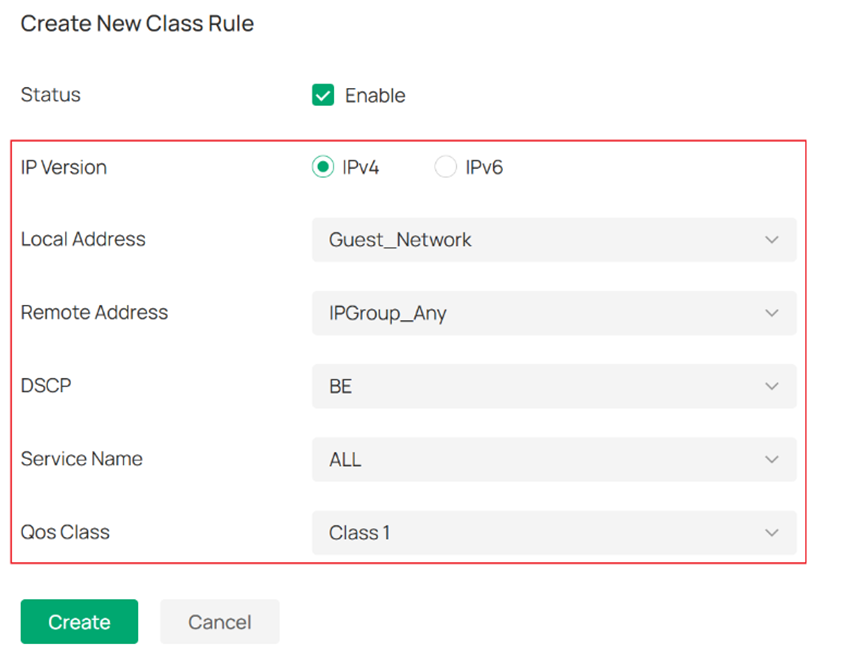
- Версия IP: Определяет трафик IPv4 и трафик IPv6.
- Локальный адрес: Определяет исходный адрес трафика. Выберите IP-группу, настроенную на Шаге 1, для дифференциации сетей.
- Удалённый адрес: Определяет адрес назначения трафика. Если нет особых требований по ограничению доступа к конкретным веб-сайтам, обычно устанавливается IPGROUP_ANY.
- DSCP: Определяет поле DSCP трафика (находится в заголовке IP), используемое для классификации качества обслуживания трафика.
- Имя службы: Определяет тип трафика на основе портов источника и назначения пакетов.
- Класс QoS: Выберите из классов, установленных на Шаге 2, чтобы применить различные ограничения пропускной способности к трафику.
Настройка трафика сети IoT и FTP аналогична настройке гостевой сети.
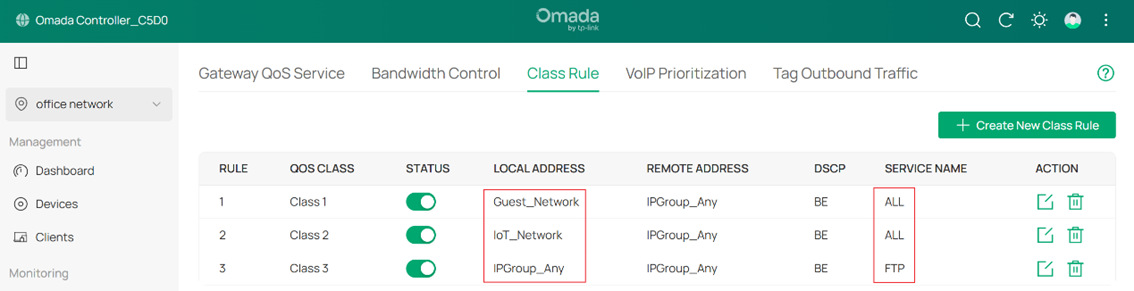
Примечание: Тип службы по умолчанию содержит 13 правил, как показано в разделе служб QoS шлюза.
Если стандартных правил недостаточно для ваших нужд, нажмите «Создать службу QoS шлюза», чтобы настроить новую службу QoS шлюза.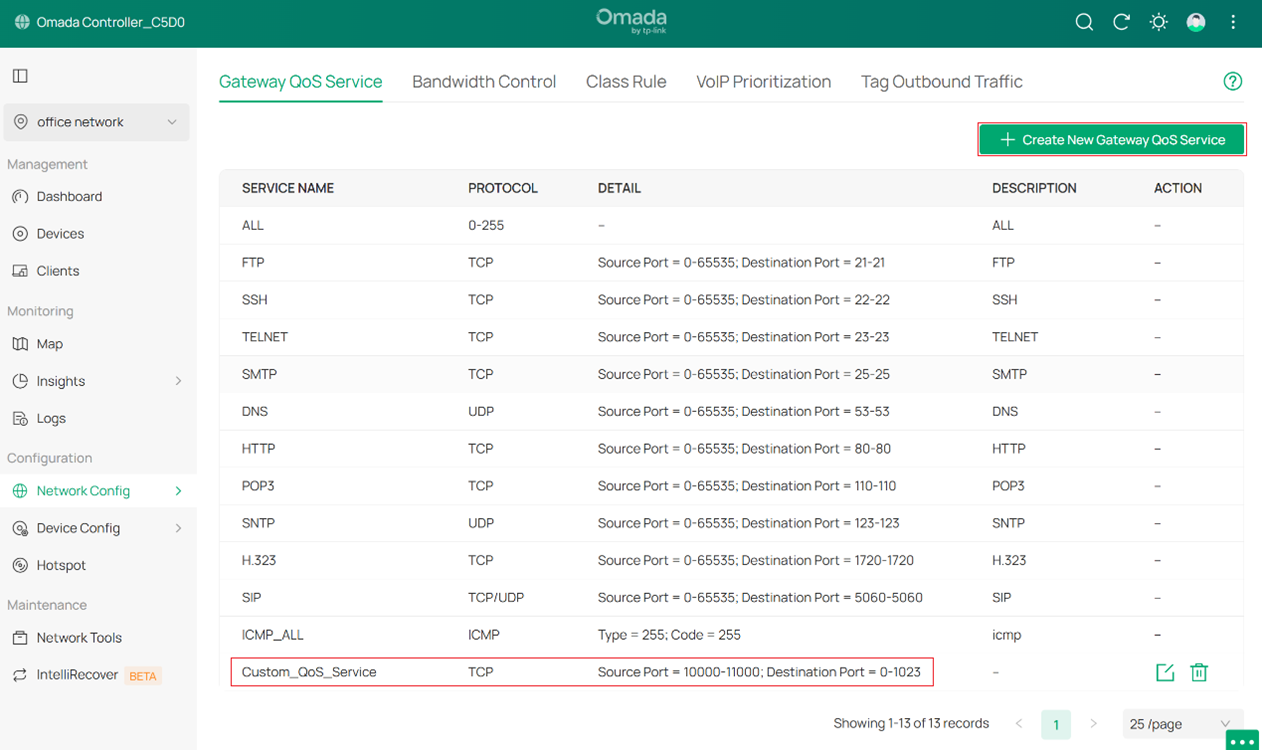
Шаг 4. Перейдите в Настройки сайта > Передача данных > QoS шлюза > Приоритезация VoIP и включите Первый приоритет для VoIP SIP/RTP, как показано на рисунке ниже. При включении этой функции шлюз Omada назначает пакетам SIP/RTP с указанным портом назначения (обычно порт 5060) наивысший приоритет в условиях перегруженной сети. 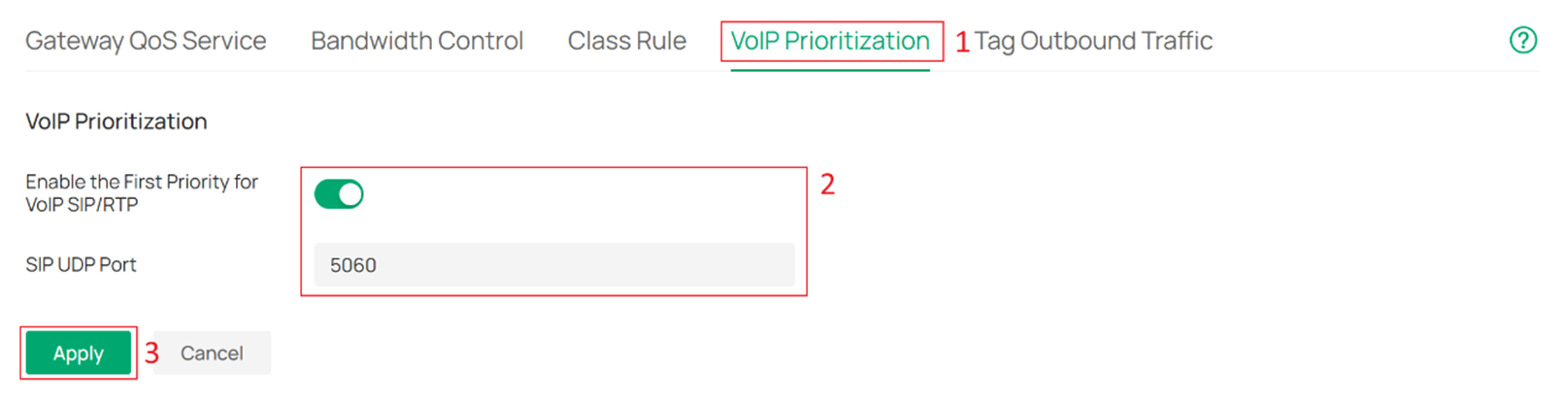
Проверка
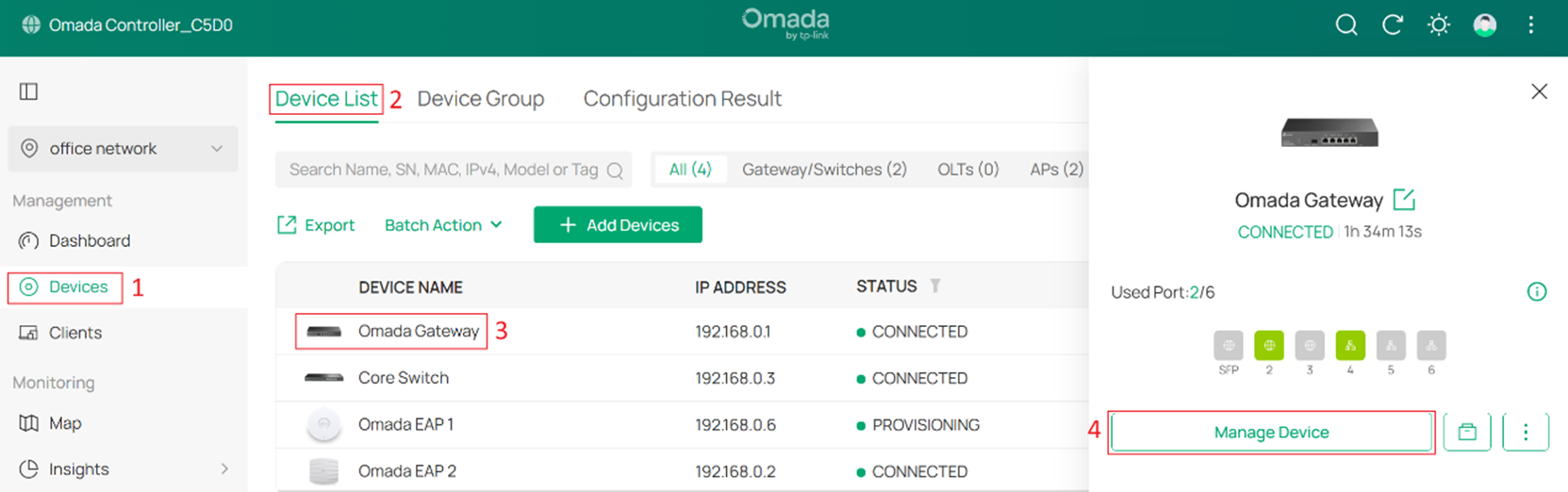
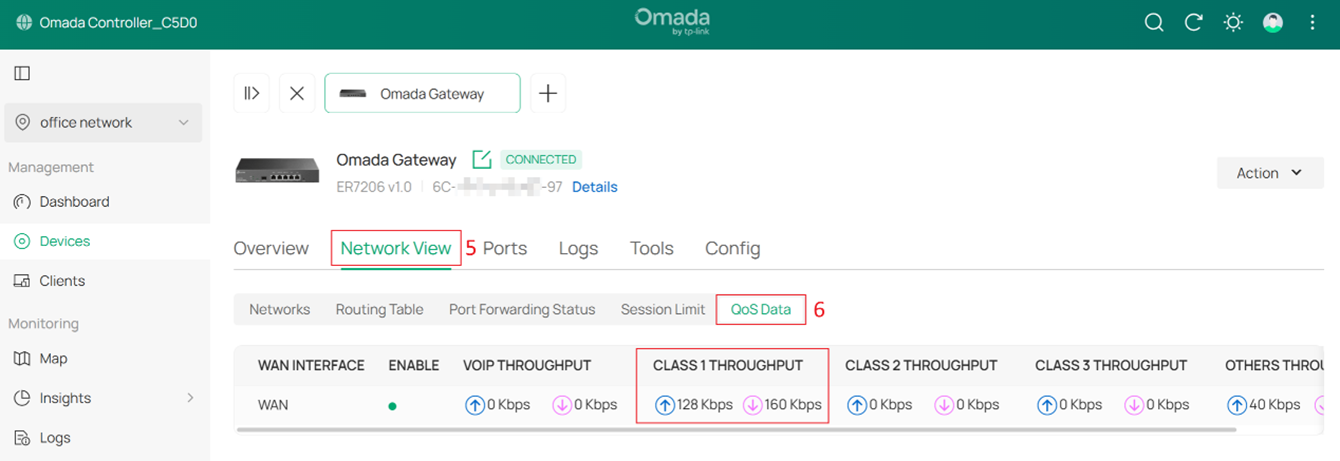
Перейдите в Устройства > Список устройств > Шлюз > Управление устройством > Сетевое представление > Данные QoS, чтобы просмотреть статистику трафика в реальном времени для каждого класса на WAN, как показано на рисунке ниже. С помощью статистики трафика в реальном времени вы можете определить, работают ли классификация трафика и управление пропускной способностью корректно.
Заключение
Теперь вы успешно настроили качество обслуживания (QoS) на шлюзе Omada.
Чтобы узнать больше о каждой функции и настройке, посетите Страницу поддержки, чтобы загрузить или просмотреть руководство для вашего продукта.
