


Содержание
Введение
В этой статье рассказывается о том, как работает DPI и как настроить эту функцию на шлюзе Omada через автономный режим или контроллер Omada.
Глубокий анализ пакетов (DPI) помогает пользователям идентифицировать, анализировать и управлять трафиком прикладного уровня в сети. Механизм DPI включает новейшие сигнатуры распознавания приложений для отслеживания того, какие приложения используют наибольшую пропускную способность. Пользователи могут лучше управлять и распределять сетевой трафик с помощью DPI. Когда DPI включен, устройство отправляет пересылаемый трафик в локальный механизм DPI для анализа с целью определения и идентификации типа трафика. Когда Переключатель журнала или Ведение журнала трафика включены, устройство собирает и сохраняет результаты анализа трафика.
Примечание: Включение этой функции уменьшает максимальное количество клиентов. Для OC200/220 максимальное количество клиентов может составлять 500; для OC300 — 5000; для OC400 — 10000.
Требования
- Контроллер Omada (программный контроллер / аппаратный контроллер / облачный контроллер)
- Шлюз Omada (с поддержкой DPI)
Настройка
Здесь мы рассмотрим настройку на примере ER7206 и программного контроллера.
Автономный режим
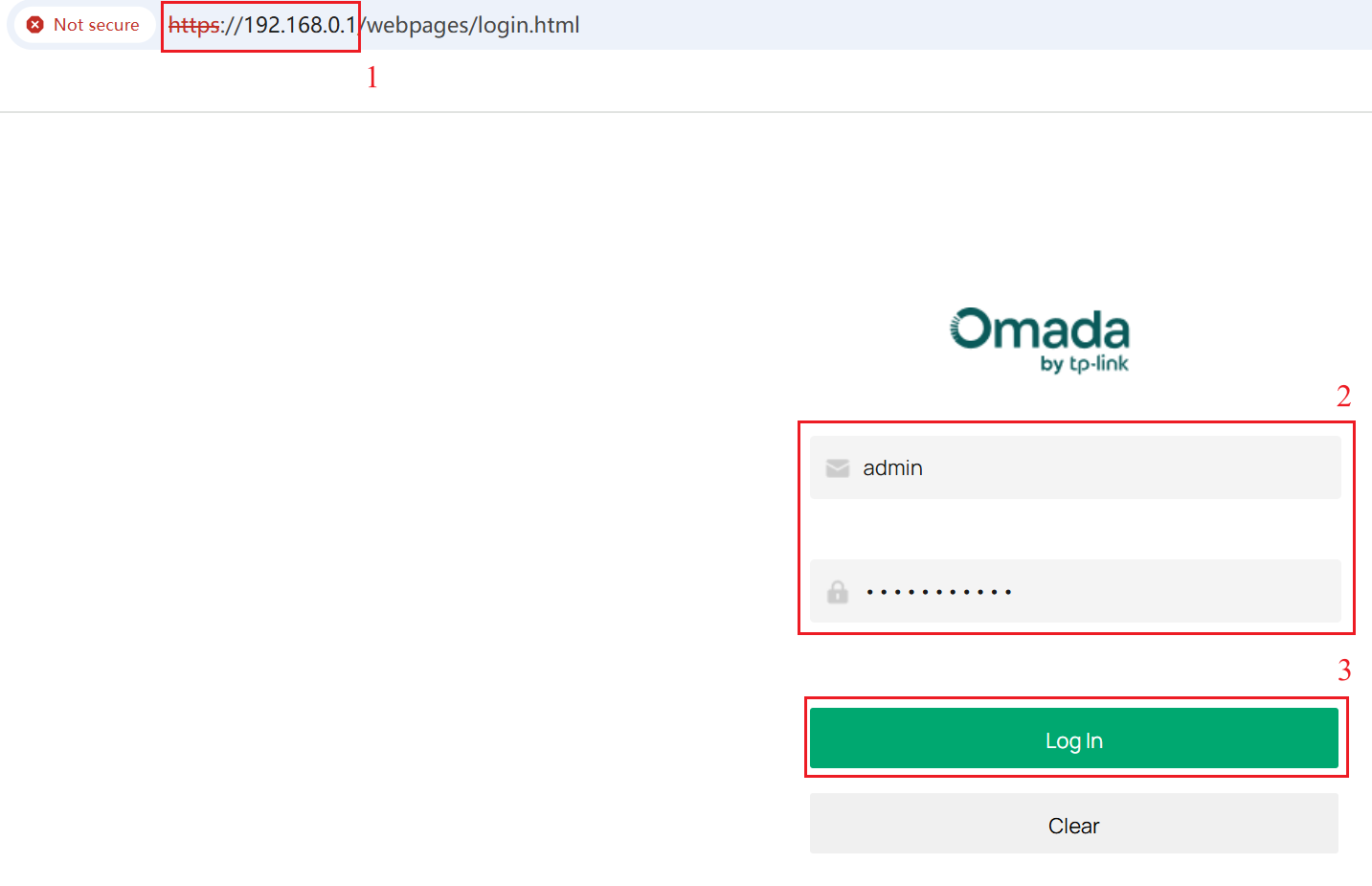
Шаг 1. Введите IP-адрес шлюза Omada в адресной строке браузера (по умолчанию: 192.168.0.1). Затем введите имя пользователя и пароль устройства и нажмите Войти, чтобы получить доступ к устройству в автономном режиме.
Шаг 2. Перейдите в Межсетевой экран > Контроль приложений > Настройки DPI. Включите Глубокий анализ пакетов и Переключатель журнала. Нажмите Сохранить, чтобы сохранить конфигурацию.
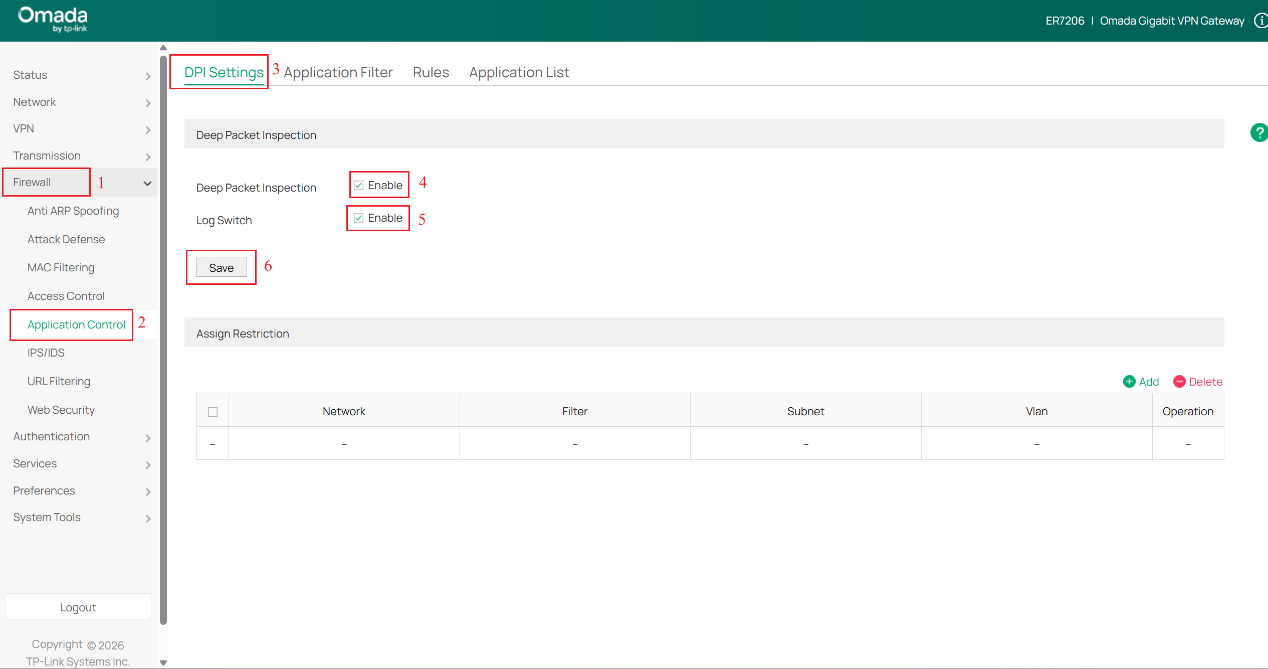
Примечание: Включение DPI активирует только функцию обнаружения. Если вам нужно заблокировать или контролировать трафик для конкретных приложений, требуется дополнительная настройка. Опция «Переключатель журнала» определяет, записываются ли журналы статистики приложений DPI.
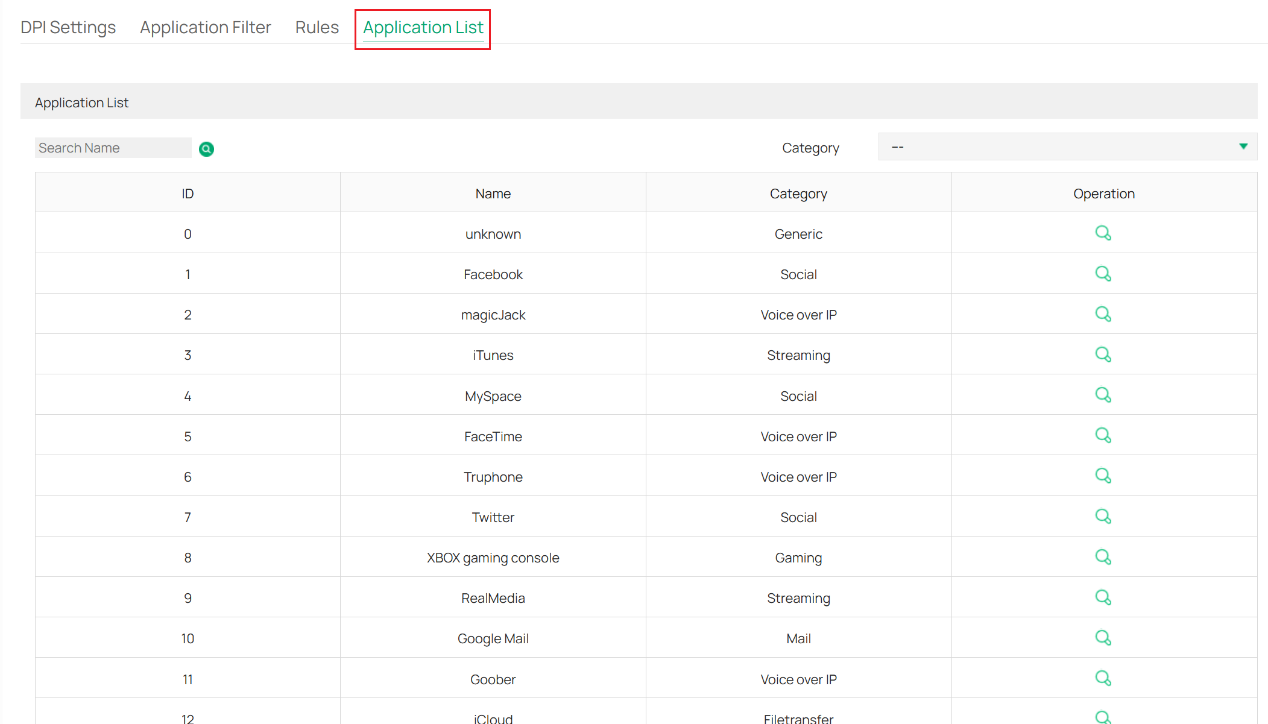
Страница Список приложений позволяет просмотреть все поддерживаемые приложения, как показано на рисунке ниже.
Шаг 3. Перейдите на страницу Правила, затем нажмите кнопку +Добавить, чтобы создать Новое правило. Введите Имя правила и выберите Расписание. Нажмите кнопку Выбрать и в окне Выбор приложений найдите и выберите одно или несколько приложений для добавления в правило. После выбора нажмите ОК, чтобы закрыть окно выбора приложений. Затем нажмите ОК, чтобы сохранить правило.
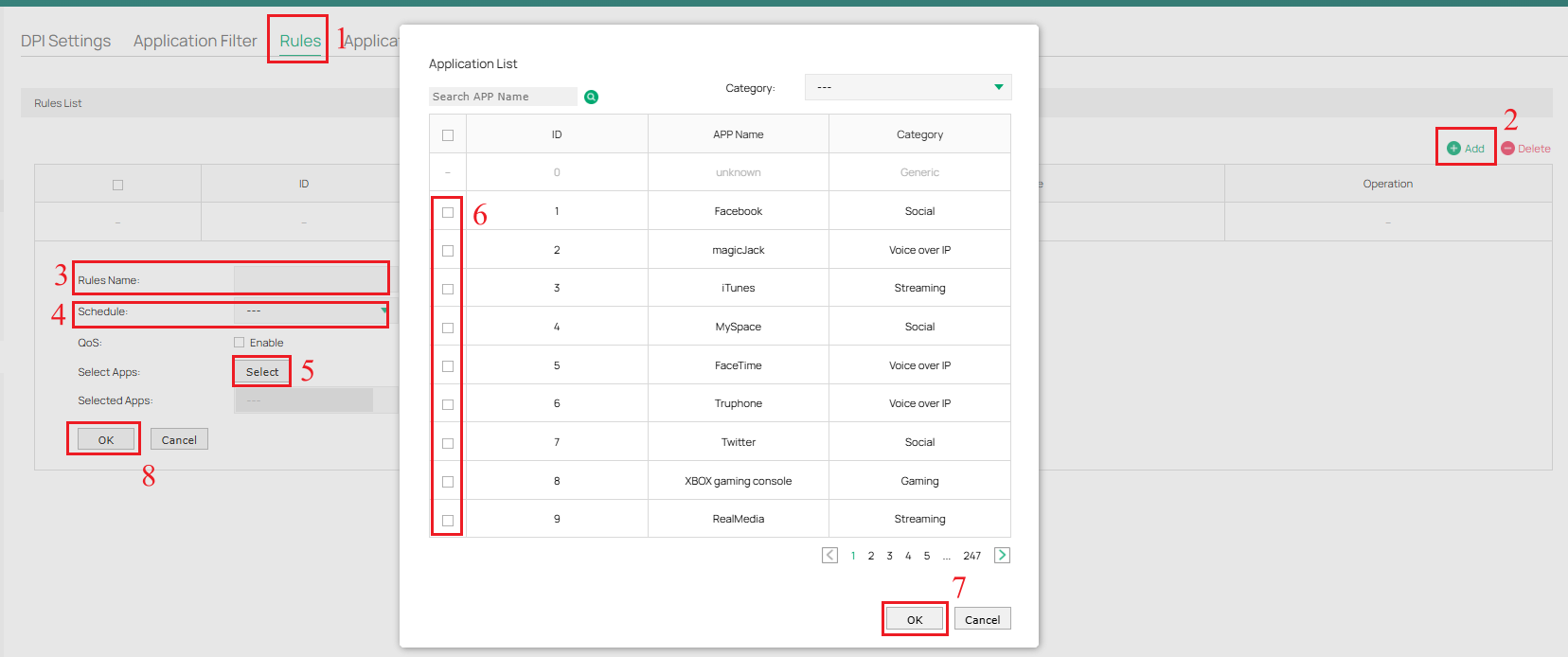
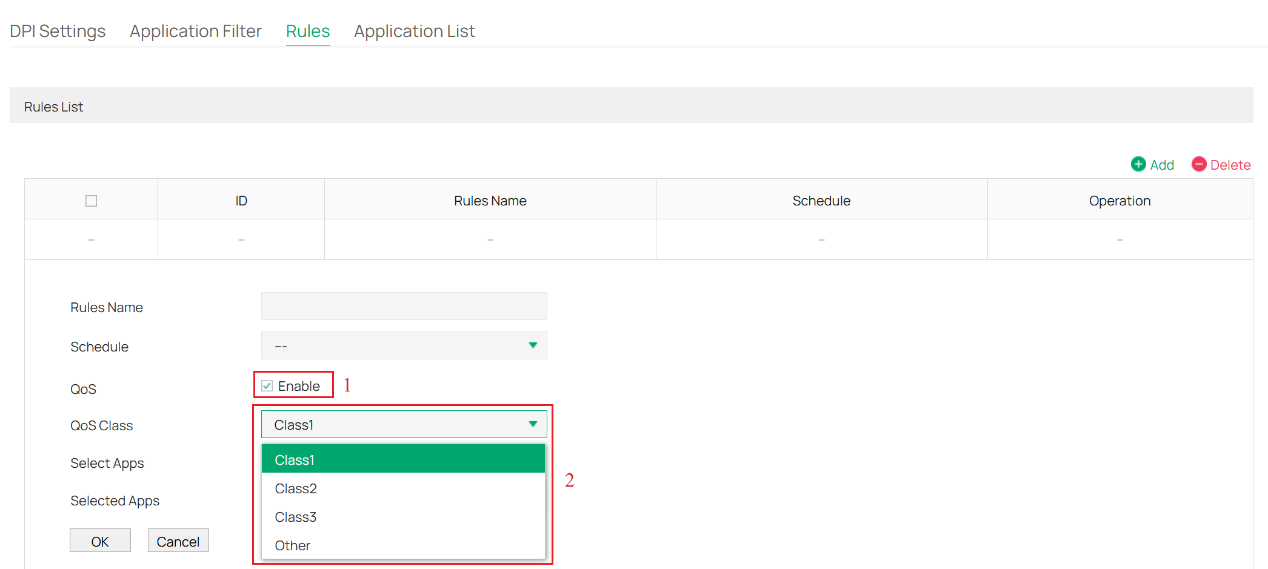
Примечание: Расписание — это временной диапазон, который вы устанавливаете для действия правила. Если вы включаете QoS, вам нужно выбрать класс QoS; приложения в этом правиле будут добавлены в соответствующий класс QoS для ограничения их скорости.
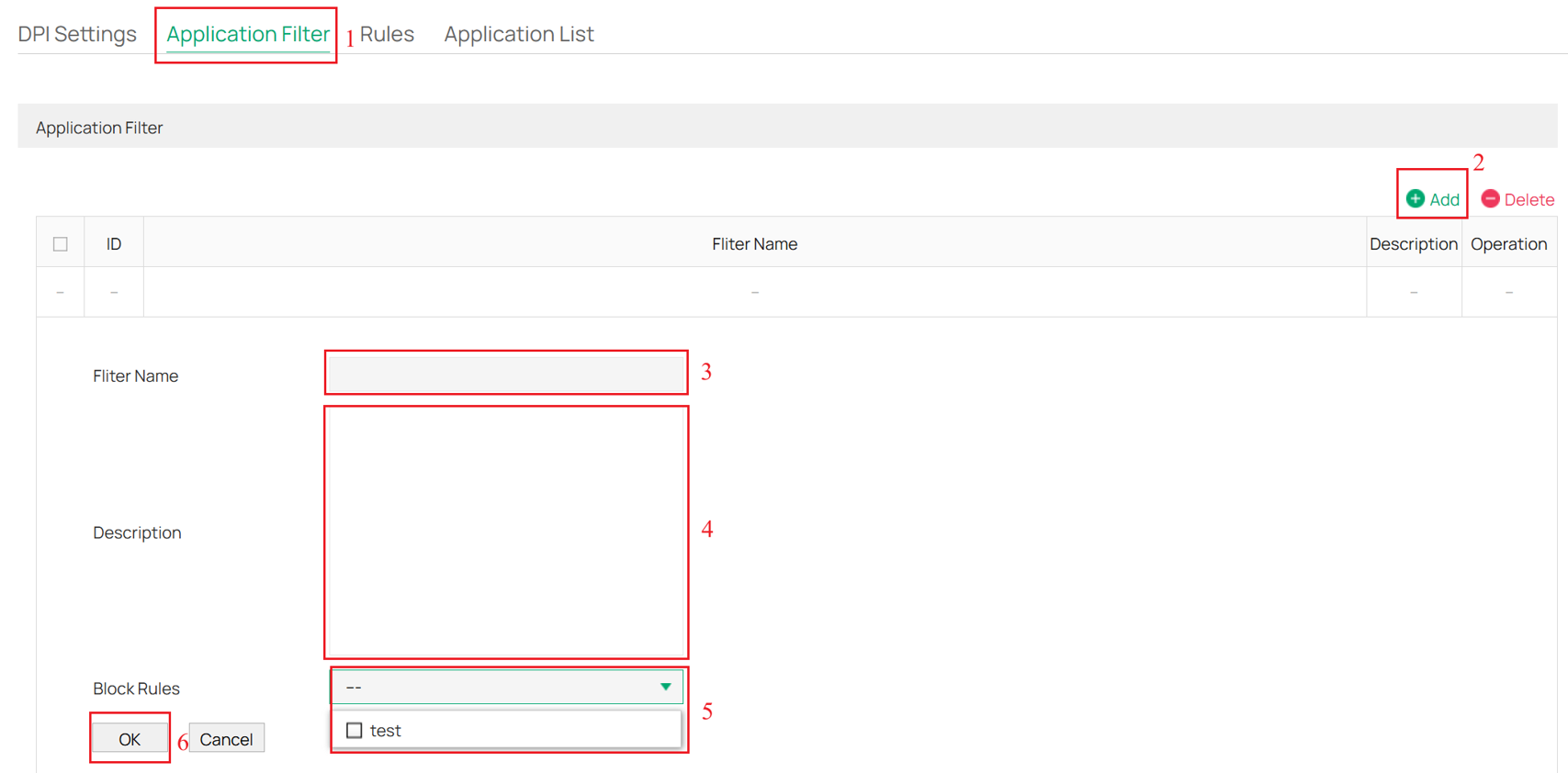
Шаг 4. Перейдите на страницу Фильтр приложений, затем нажмите кнопку +Добавить, чтобы создать Новый фильтр приложений. Введите Имя фильтра и Описание нового фильтра приложений. Выберите одно или несколько правил, созданных на Шаге 3, в качестве Правил блокировки. Нажмите ОК, чтобы сохранить конфигурацию.
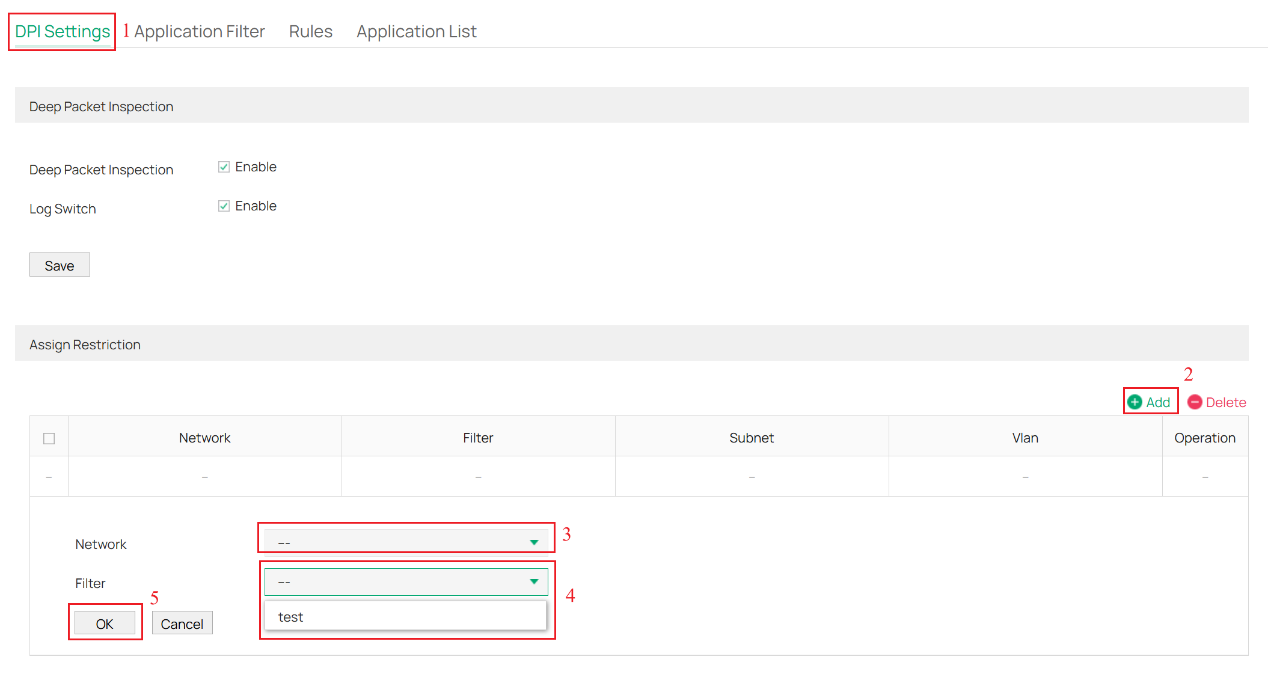
Шаг 5. Перейдите на страницу Настройки DPI, нажмите кнопку +Добавить, чтобы создать Новое ограничение назначения. Выберите Сеть и Фильтр приложений, созданный на Шаге 4. Нажмите ОК, чтобы сохранить конфигурацию. Политика вступит в силу и заблокирует приложения.
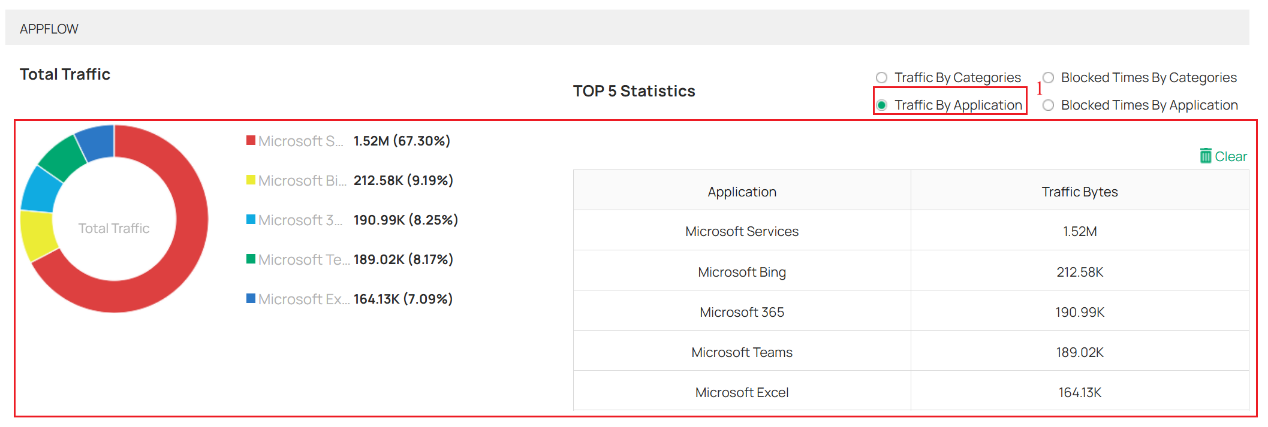
Шаг 6. Если вы включили переключатель журнала на Шаге 2, вы можете перейти в Статус > Статистика трафика > Статистика DPI, чтобы просмотреть статистику трафика для различных Категорий, выбранных по умолчанию.
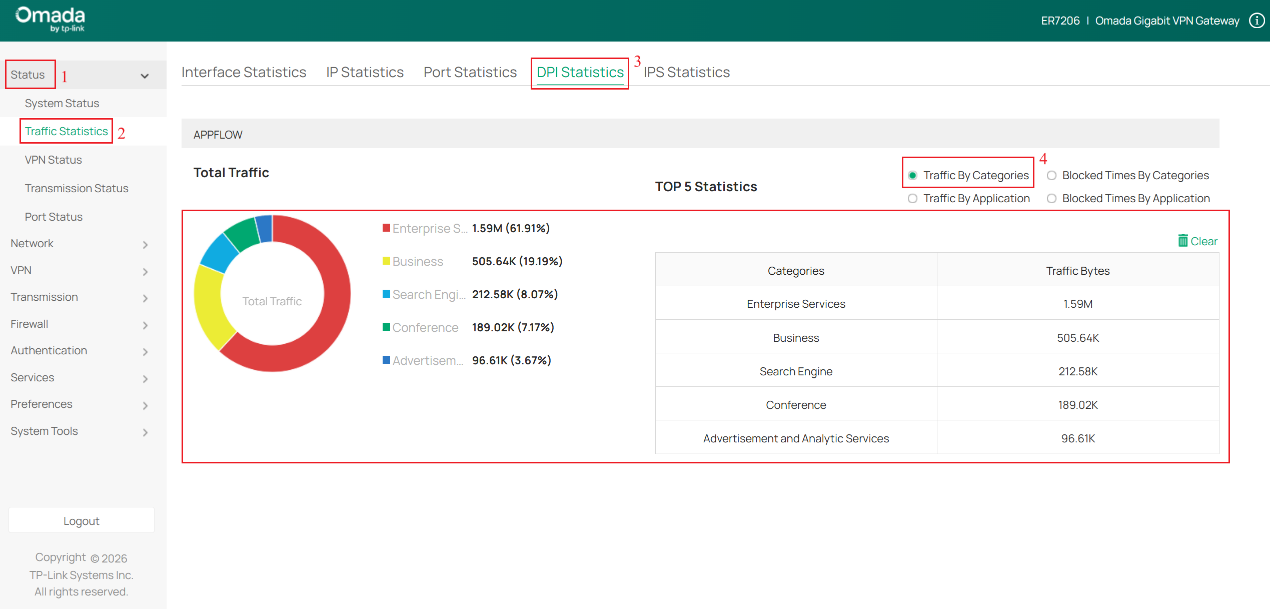
- Вы также можете выбрать Трафик по приложениям, чтобы просмотреть статистику трафика для различных приложений.
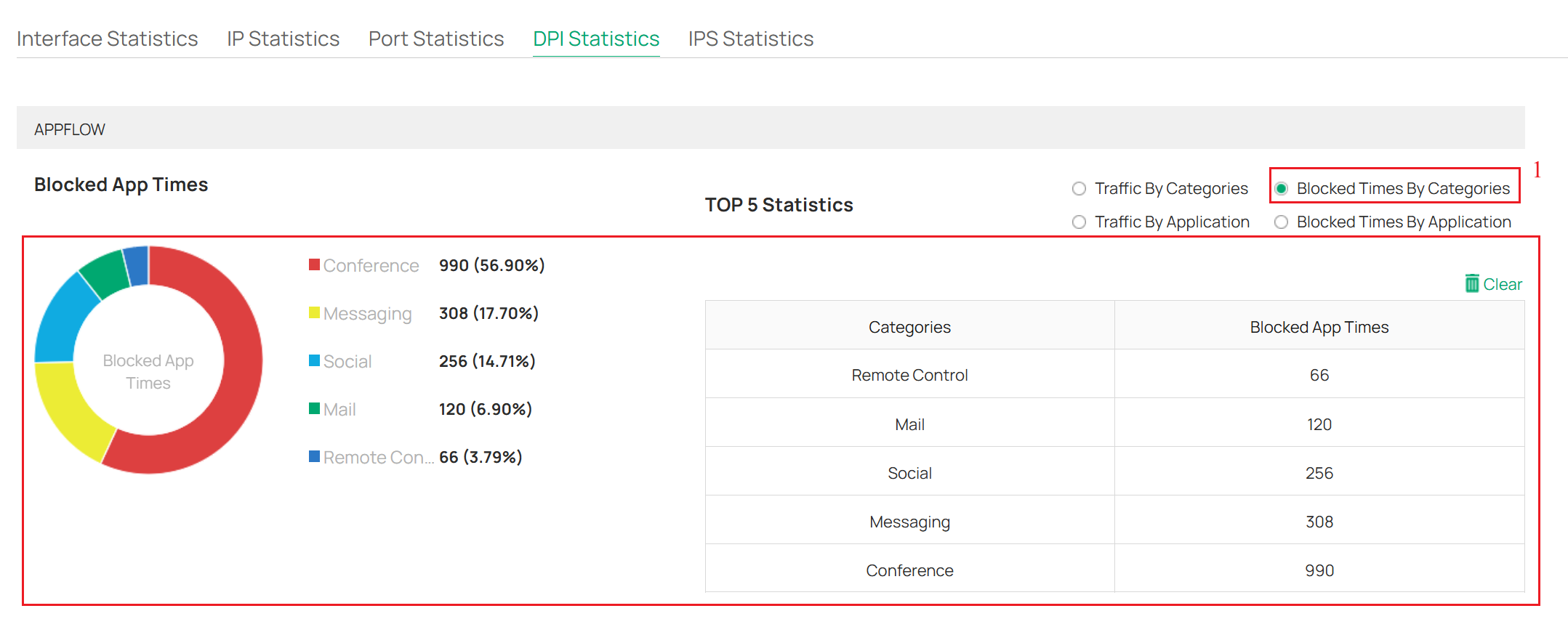
- Вы также можете выбрать Время блокировки по категориям, чтобы просмотреть количество заблокированных попыток доступа, подсчитанных шлюзом Omada по категориям.
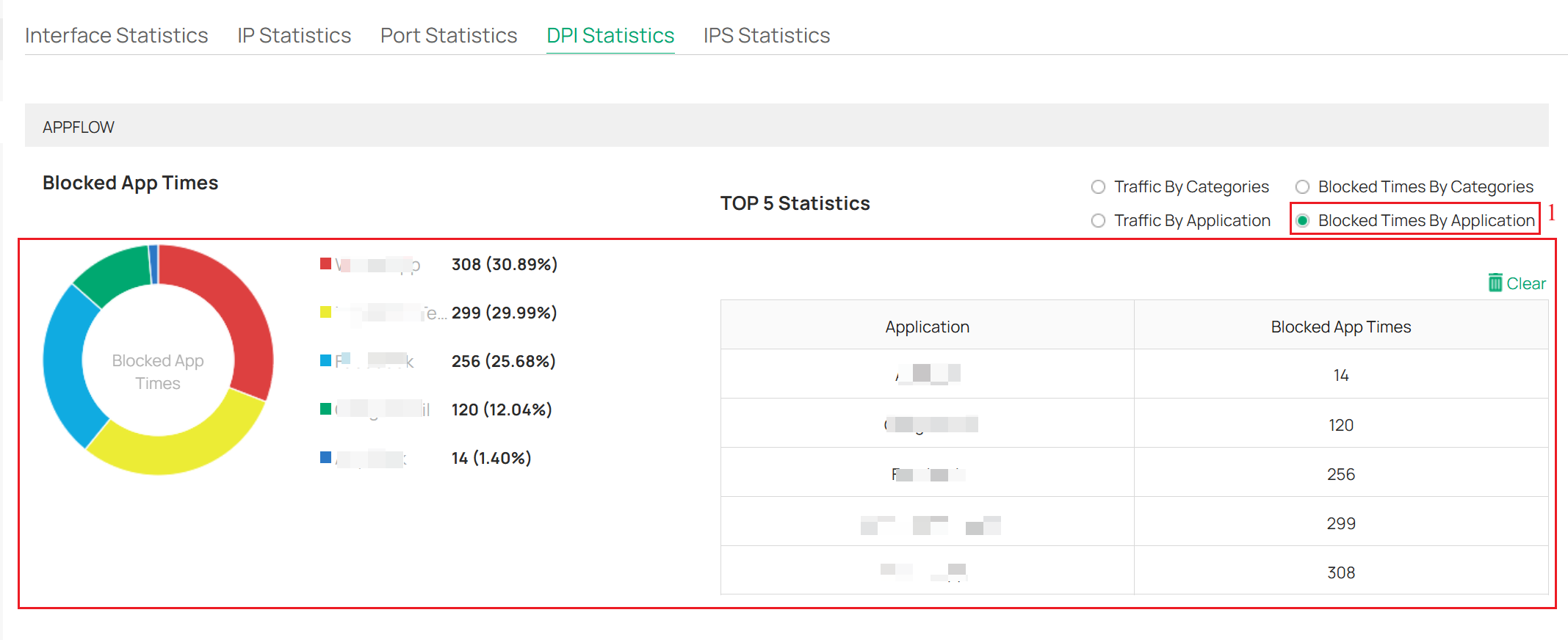
- Вы также можете выбрать Время блокировки по приложениям, чтобы просмотреть количество заблокированных попыток доступа, подсчитанных шлюзом Omada по приложениям.
Контроллер Omada
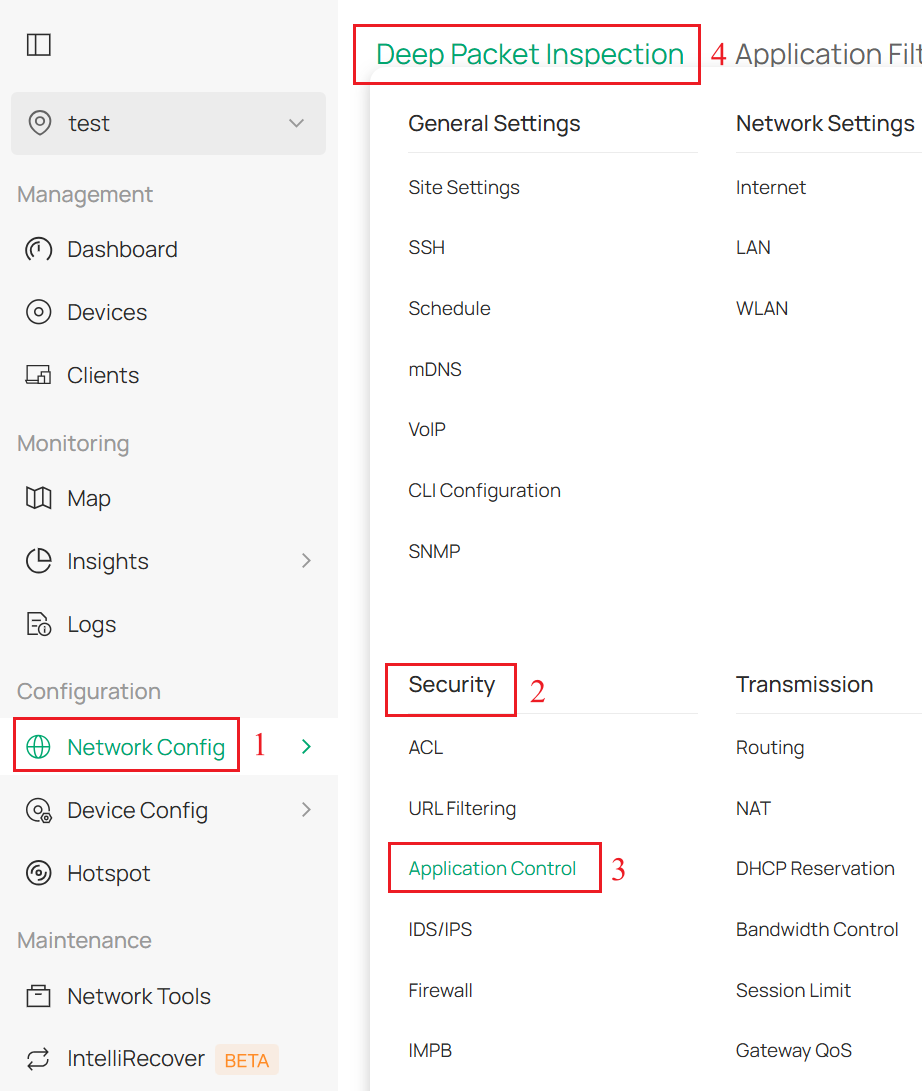
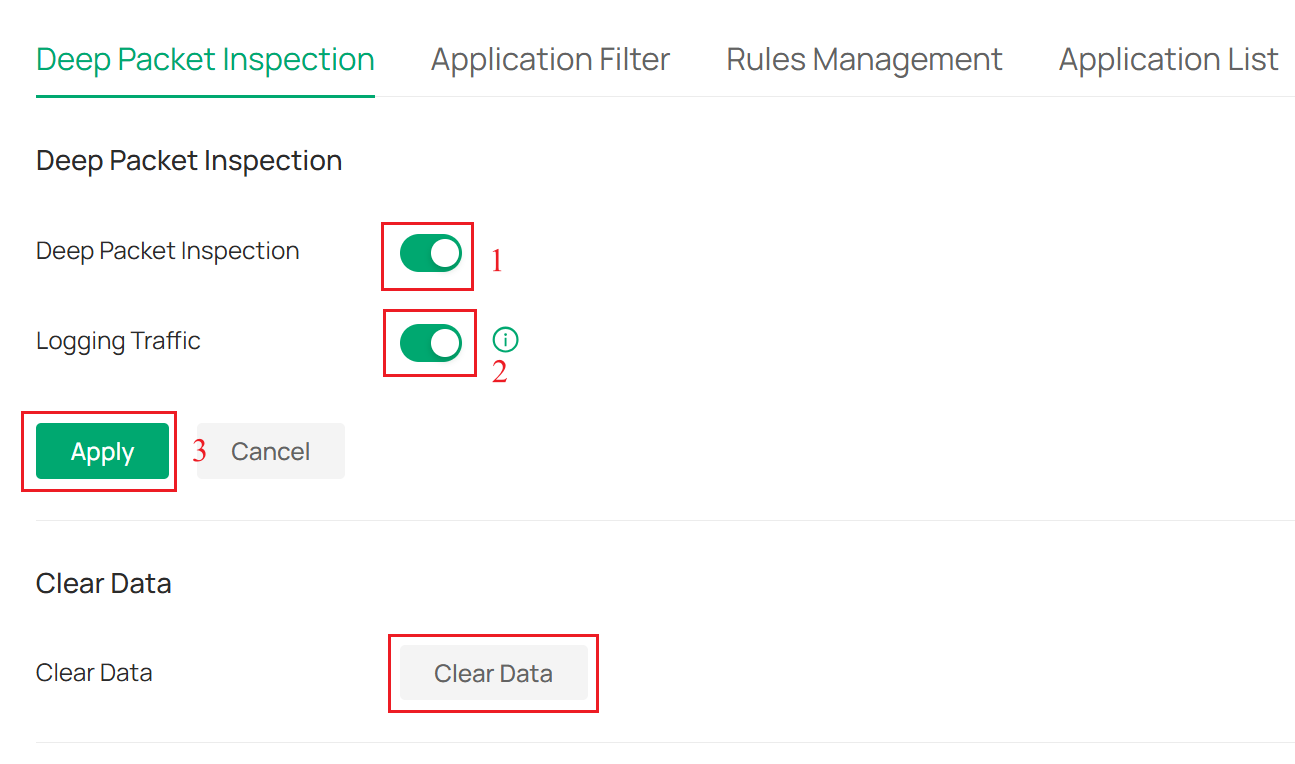
Шаг 1. Запустите контроллер Omada и перейдите в Конфигурация сети > Безопасность > Контроль приложений > Глубокий анализ пакетов.
Шаг 2. Включите Глубокий анализ пакетов. Обратите внимание, что включение DPI активирует только функцию анализа. Если вам нужно заблокировать или контролировать трафик определённых приложений, требуется дополнительная настройка. Включение Ведение журнала трафика определяет, записываются ли журналы статистики приложений DPI. Нажмите Применить, чтобы сохранить конфигурацию. Кнопка Очистить данные позволяет выбрать и удалить сохранённые записи данных DPI.
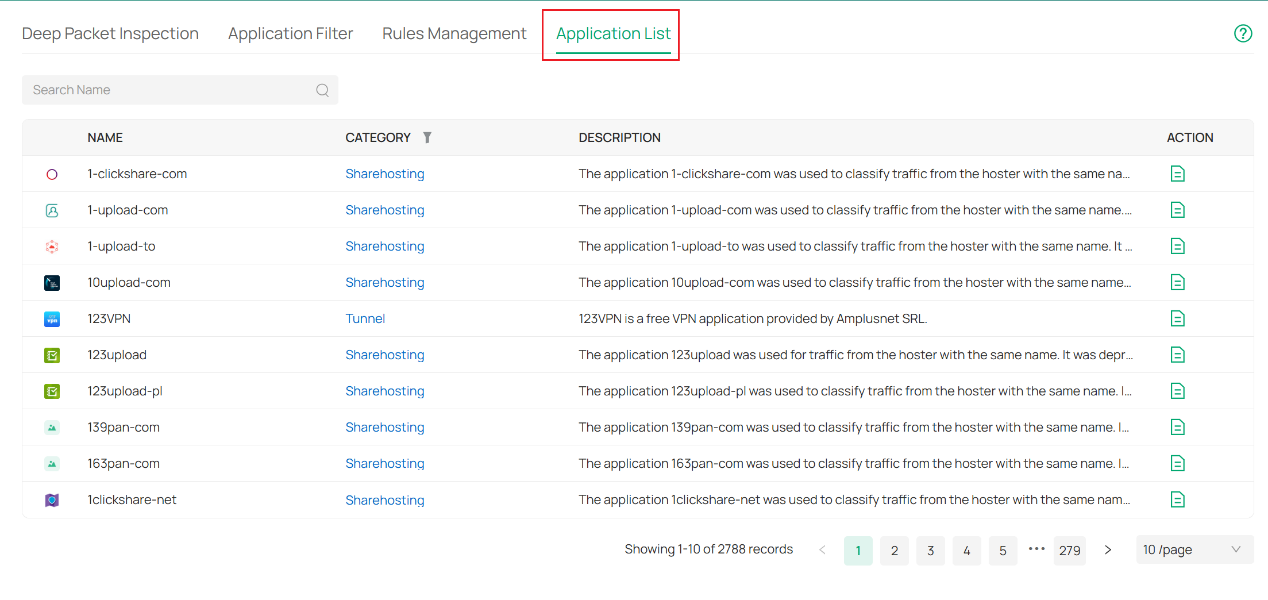
Страница Список приложений позволяет просмотреть все поддерживаемые приложения, как показано на рисунке ниже.
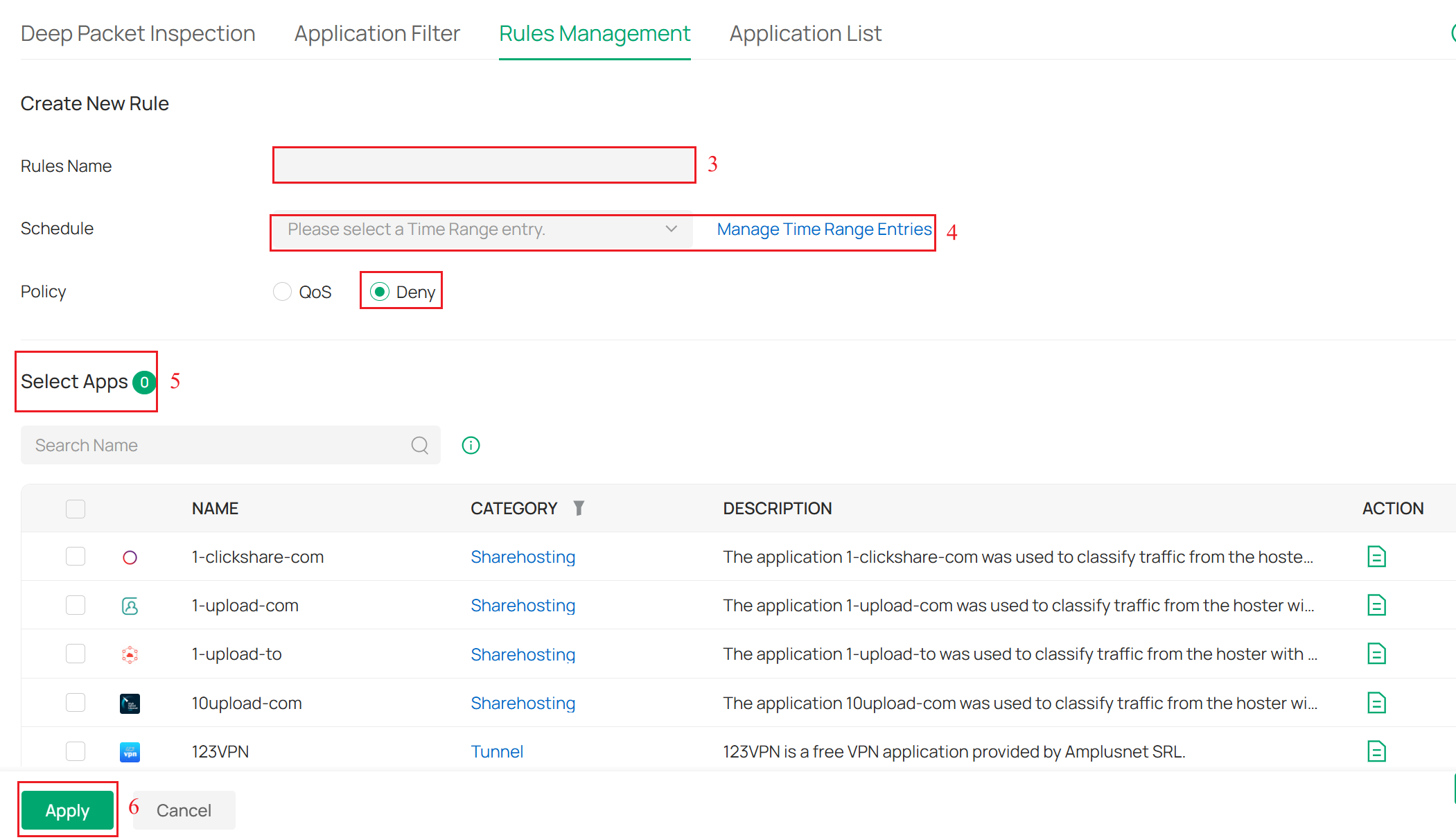
Шаг 3. Перейдите в раздел Управление правилами, нажмите + Создать новое правило. Введите Имя правила и укажите временной диапазон для действия правила в поле Расписание. Политика по умолчанию — Запретить. В разделе Выбор приложений найдите и выберите одно или несколько приложений для добавления в правило. Нажмите Применить, чтобы сохранить созданное правило.

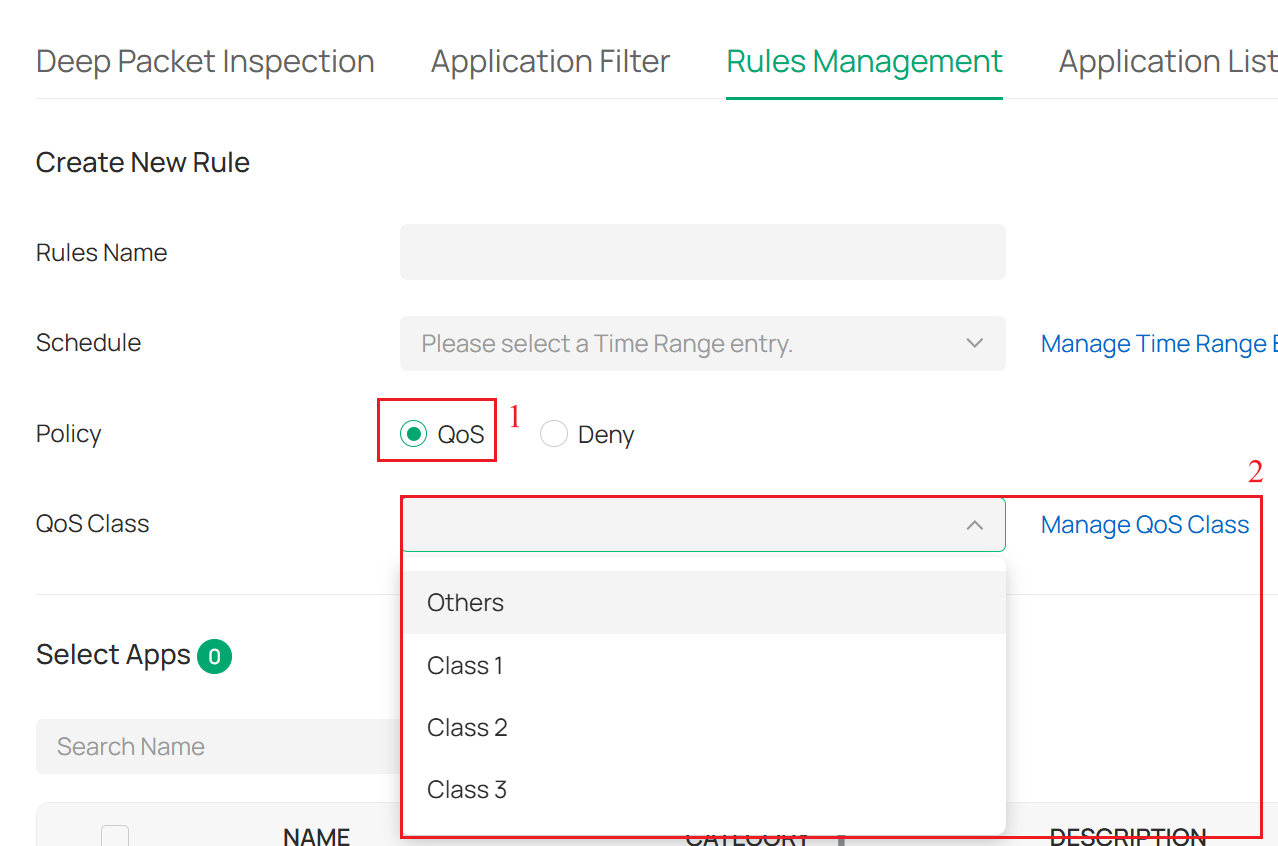
Примечание: Если вы включаете QoS, вам нужно выбрать класс QoS; приложения в этом правиле будут добавлены в соответствующий класс QoS для ограничения их скорости.
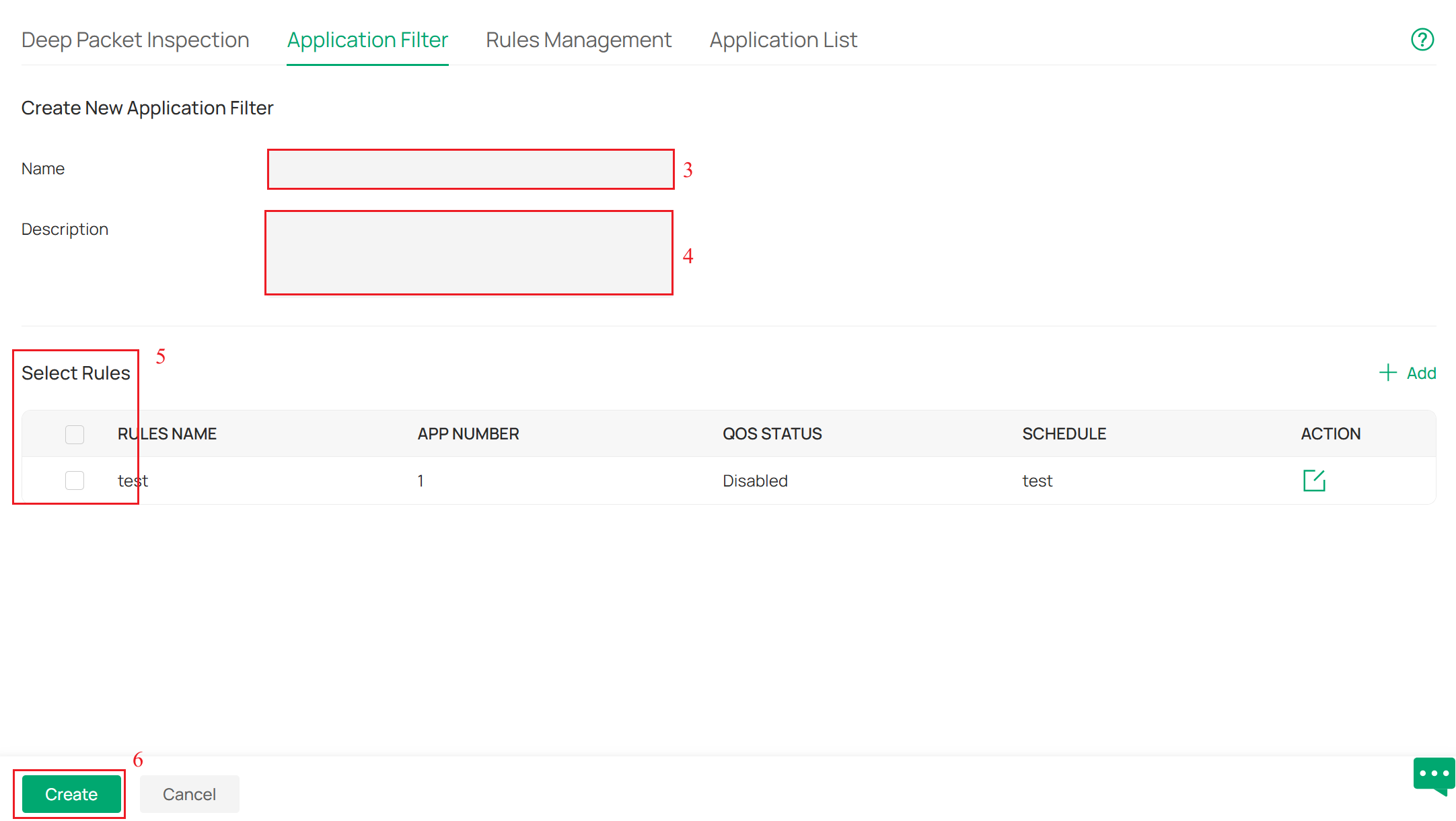
Шаг 4. Перейдите в раздел Фильтр приложений, нажмите + Создать новый фильтр приложений. Введите Имя фильтра и Описание нового фильтра приложений. Выберите одно или несколько правил, созданных на Шаге 3. Нажмите Создать, чтобы сохранить созданный фильтр приложений.

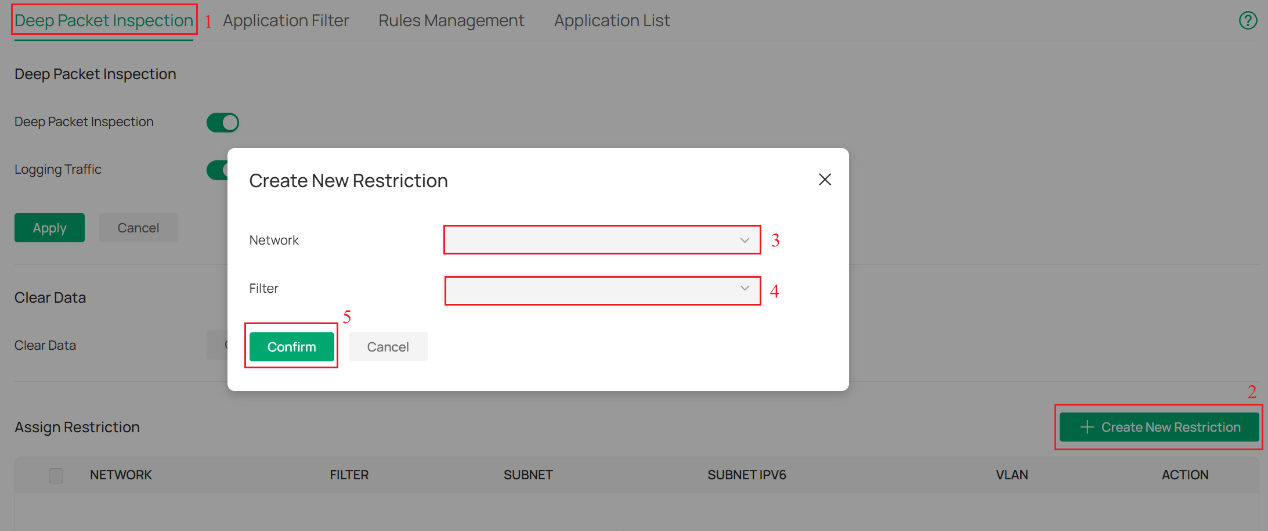
Шаг 5. Перейдите на страницу Глубокий анализ пакетов, нажмите кнопку + Создать новое ограничение назначения, чтобы создать ограничение назначения. Выберите Сеть и Фильтр приложений, созданный на Шаге 4. Нажмите Подтвердить, чтобы сохранить созданное ограничение. Политика вступит в силу и заблокирует приложения.
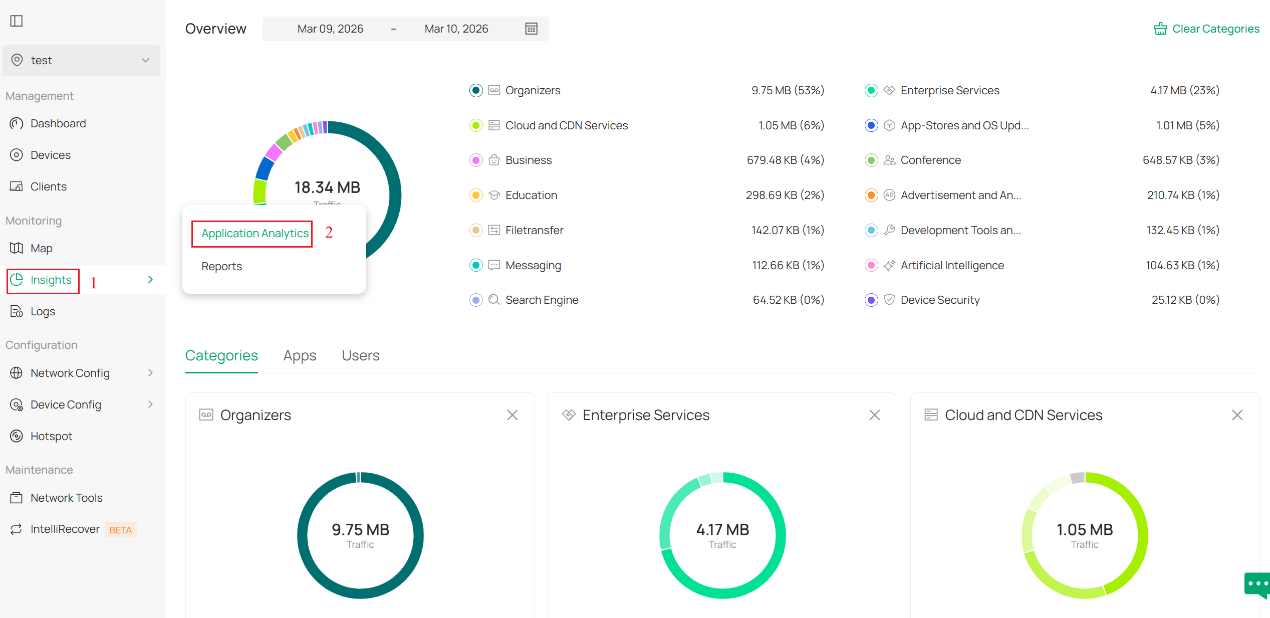
Шаг 6. Если вы включили Ведение журнала трафика на Шаге 2, вы можете перейти в раздел Аналитика > Аналитика приложений, чтобы просмотреть статистику трафика различных приложений.
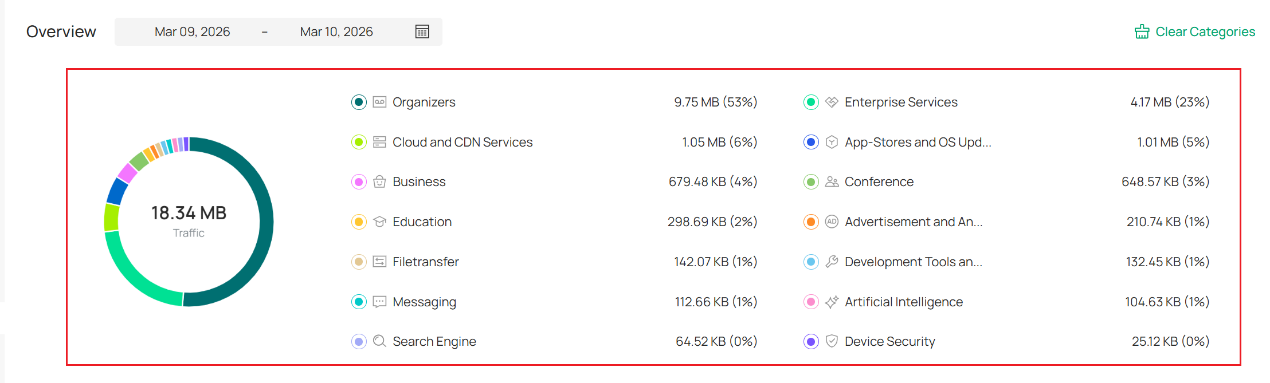
- В разделе Обзор круговая диаграмма показывает процентное распределение всех типов сетевого трафика. Информация справа отображает конкретные типы приложений и их доли.
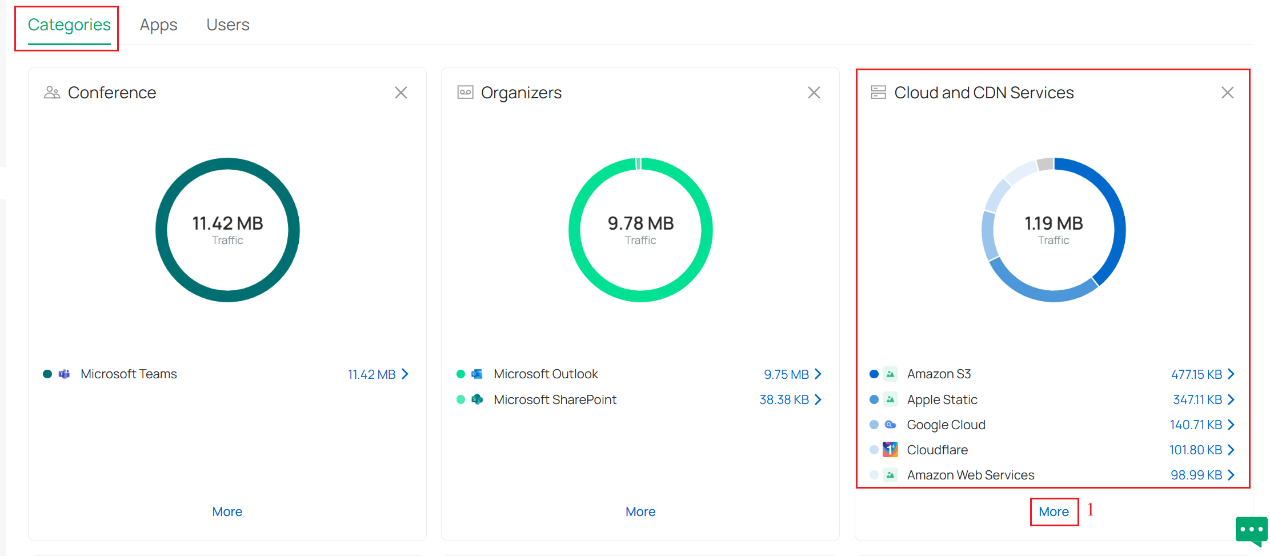
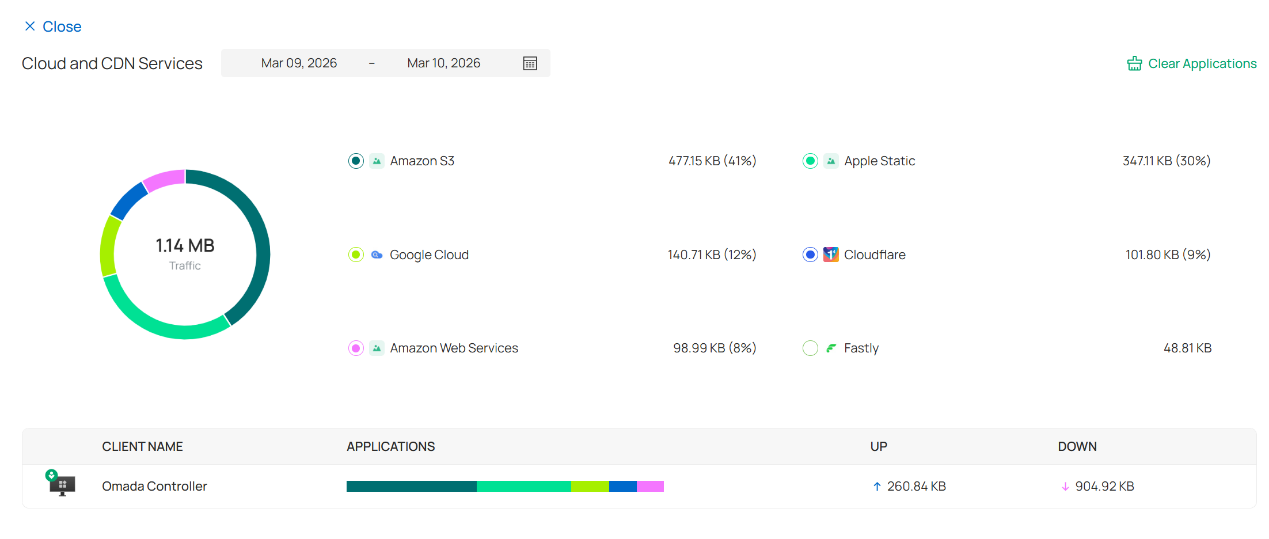
- Раздел Категории отображает детальную информацию о трафике конкретных приложений в каждой категории. Нажмите кнопку Подробнее, чтобы перейти на страницу более детальной статистики. Это позволит вам просмотреть информацию о конкретных устройствах, которые обращаются к приложениям.
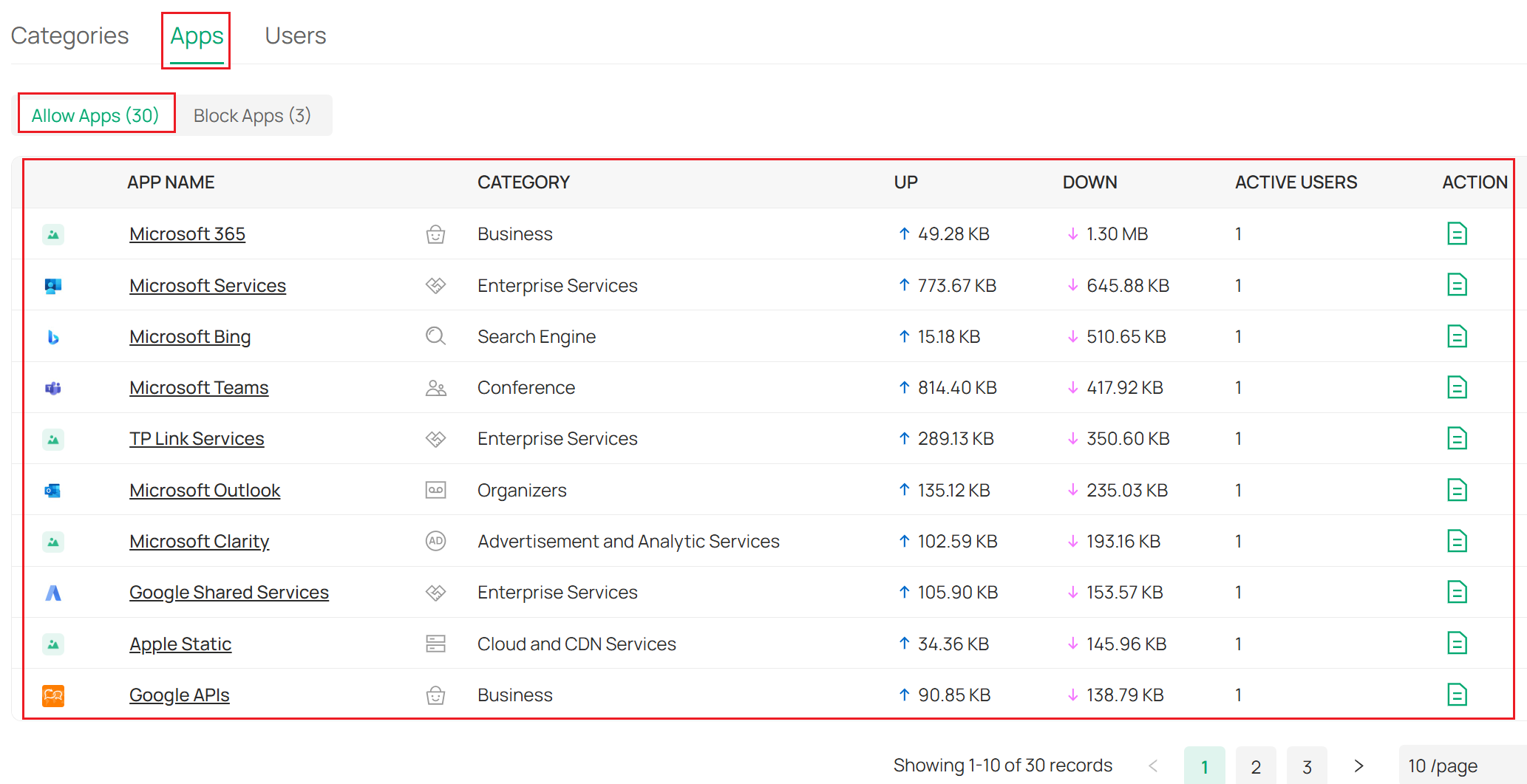
- Раздел Приложения отображает статистику трафика по всем приложениям, включая разрешённые и заблокированные. Разрешённые приложения предоставляют информацию о данных трафика, а Заблокированные приложения отображают время блокировки.
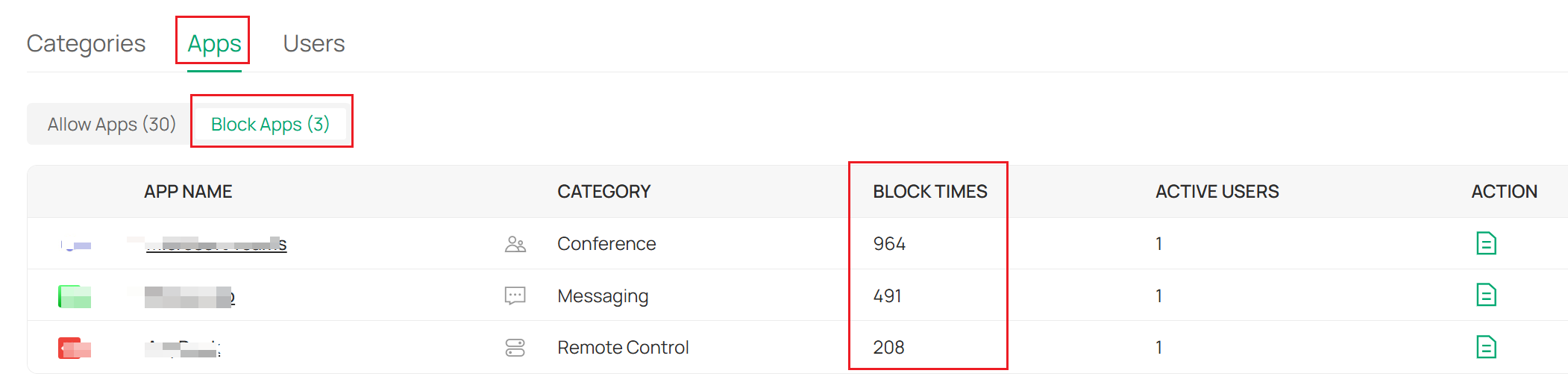
Примечание: Данные о заблокированных приложениях включают только те приложения, для которых в DPI настроены правила Deny. Для приложений с правилами Deny, настроенными в DPI, из-за возможной утечки трафика записи о таких запрещённых приложениях также могут появляться в разделе разрешённых приложений. Это нормальное явление.
- Раздел Пользователи предоставляет статистику трафика для всех подключённых клиентов в сети.

Примечание: Если вы используете аппаратный контроллер, такой как OC200, OC220, OC300, ER7212PC или C5300 для настройки функции DPI, модуль «Пользователи» не будет отображаться в интерфейсе контроллера из-за аппаратных ограничений.
Заключение
Теперь вы настроили DPI на шлюзе Omada и можете просматривать статистику трафика различных приложений и клиентов в сети.
Чтобы узнать больше о каждой функции и настройке, посетите Домашнюю страницу поддержки и скачайте или ознакомьтесь с руководством для вашего продукта.
Вопросы и ответы
В1: Почему в Аналитике приложений не отображается статистика трафика, хотя я настроил DPI?
О1: Убедитесь, что на шлюзе включены DPI и ведение журнала трафика, и что вы обращаетесь к приложениям через шлюз. Обычно для передачи статистики трафика приложений в контроллер требуется около 5 минут. Обратите внимание, что если вы используете локальный контроллер (т.е. программный/аппаратный контроллер), трафик приложений DPI передаётся в контроллер через определённый порт (TCP-порт 29815). В этом случае проверьте политику локального межсетевого экрана, чтобы убедиться, что этот порт не блокируется.
Последние обновления могли расширить доступ к функциям, описанным в этом FAQ. Посетите страницу поддержки вашего продукта, выберите правильную версию аппаратного обеспечения для вашего устройства и проверьте либо технический паспорт, либо раздел прошивки на предмет последних улучшений, добавленных в ваш продукт. Обратите внимание, что доступность продуктов варьируется в зависимости от региона, и некоторые модели могут быть недоступны в вашем регионе.
