


Содержание
Настройка DDNS в автономном режиме
Настройка DDNS в режиме контроллера
Цель
В этой статье рассказывается о настройке функции пользовательского DDNS на шлюзе Omada в автономном режиме или в режиме контроллера.
Требования
- Серия шлюзов Omada
- Программный контроллер Omada / Аппаратный контроллер / Облачный контроллер
Введение
DDNS, чаще всего известный как Dynamic DNS, — это автоматический метод обновления DNS-записей. Он позволяет динамически обновлять DNS-записи через провайдера DDNS без участия человека. Функция пользовательского DDNS позволяет самостоятельно определить провайдера DDNS. Большинство интернет-провайдеров (ISP) назначают шлюзу динамический IP-адрес. Однако IP-адрес может измениться в любой момент, и вы не знаете, когда это произойдёт. В этом случае вам может понадобиться функция DDNS на шлюзе, чтобы иметь доступ к шлюзу по доменному имени, а не запоминать IP-адрес. Шлюз Omada включает четырёх провайдеров DDNS: Peanuthull, Comexe, DynDNS и Noip. Если вы хотите использовать другого провайдера, вы можете воспользоваться функцией пользовательского DDNS.
Настройка
Настройка DDNS в автономном режиме
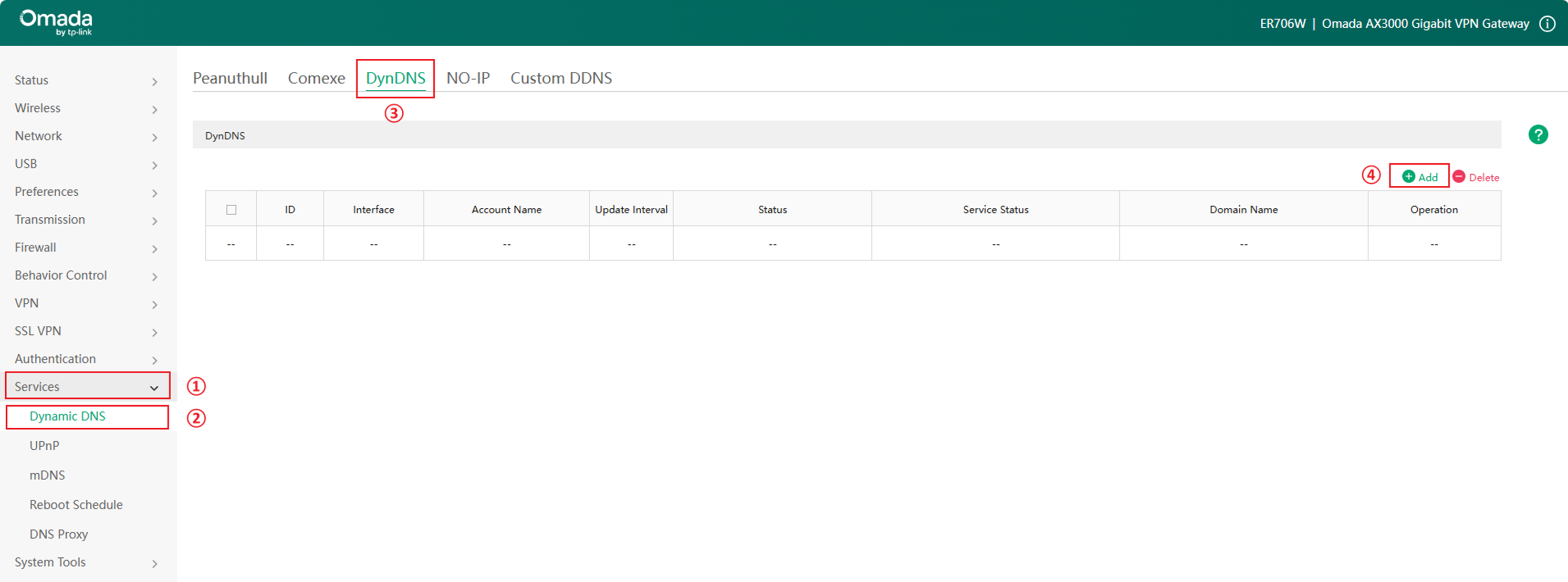
Шаг 1. Войдите в веб-интерфейс управления, перейдите в Сервисы > Динамический DNS > DynDNS и нажмите Добавить.
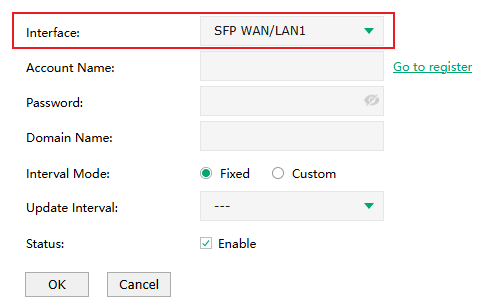
Шаг 2. Выберите Интерфейс, чтобы указать WAN-порт, который вы хотите использовать для DDNS.
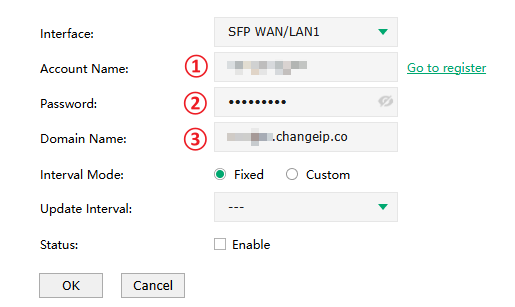
Шаг 3. Зарегистрируйтесь у любого провайдера, например Duck DNS, ChangeIP или Dynv6. Получите имя пользователя, пароль и доменное имя, затем введите Имя пользователя, Пароль и Доменное имя вашей учётной записи.
Шаг 4. Выберите Режим интервала и Интервал обновления, чтобы определить, как часто запросы на обновление будут отправляться на сервер DDNS. Рекомендуется установить интервал короче, чем цикл обновления WAN IP. Если вы обнаружите, что обновление происходит несвоевременно, уменьшите значение интервала по мере необходимости. Установите Статус в положение Включено.
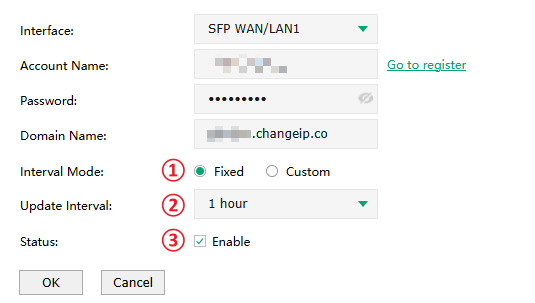
Для режима интервала доступны два варианта: Фиксированный и Пользовательский:
- Фиксированный: Вы можете выбрать фиксированное значение в поле Интервал обновления. Минимальный интервал — 1 час.
- Пользовательский: Если вы хотите установить время обновления меньше 1 часа, выберите этот вариант и настройте значение в поле Интервал обновления.
- Обычно интервал обновления устанавливается равным 1 часу, что удовлетворяет большинству требований к обновлению.
Настройка DDNS в режиме контроллера
Здесь используется контроллер версии 6 в качестве примера.
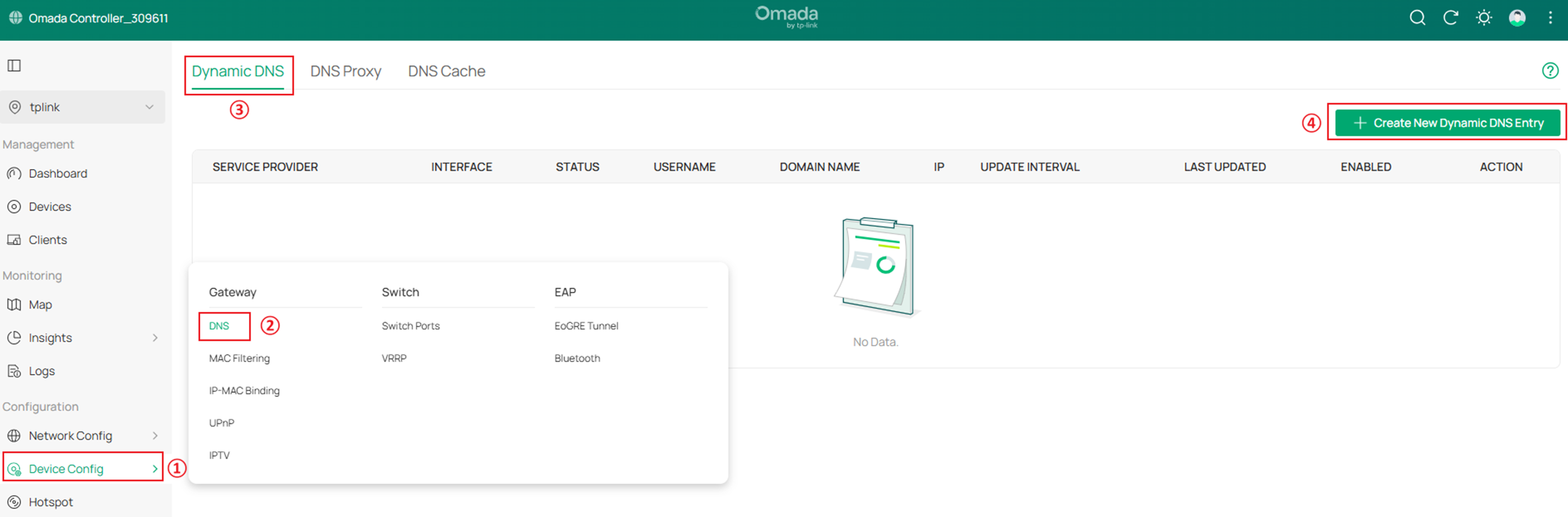
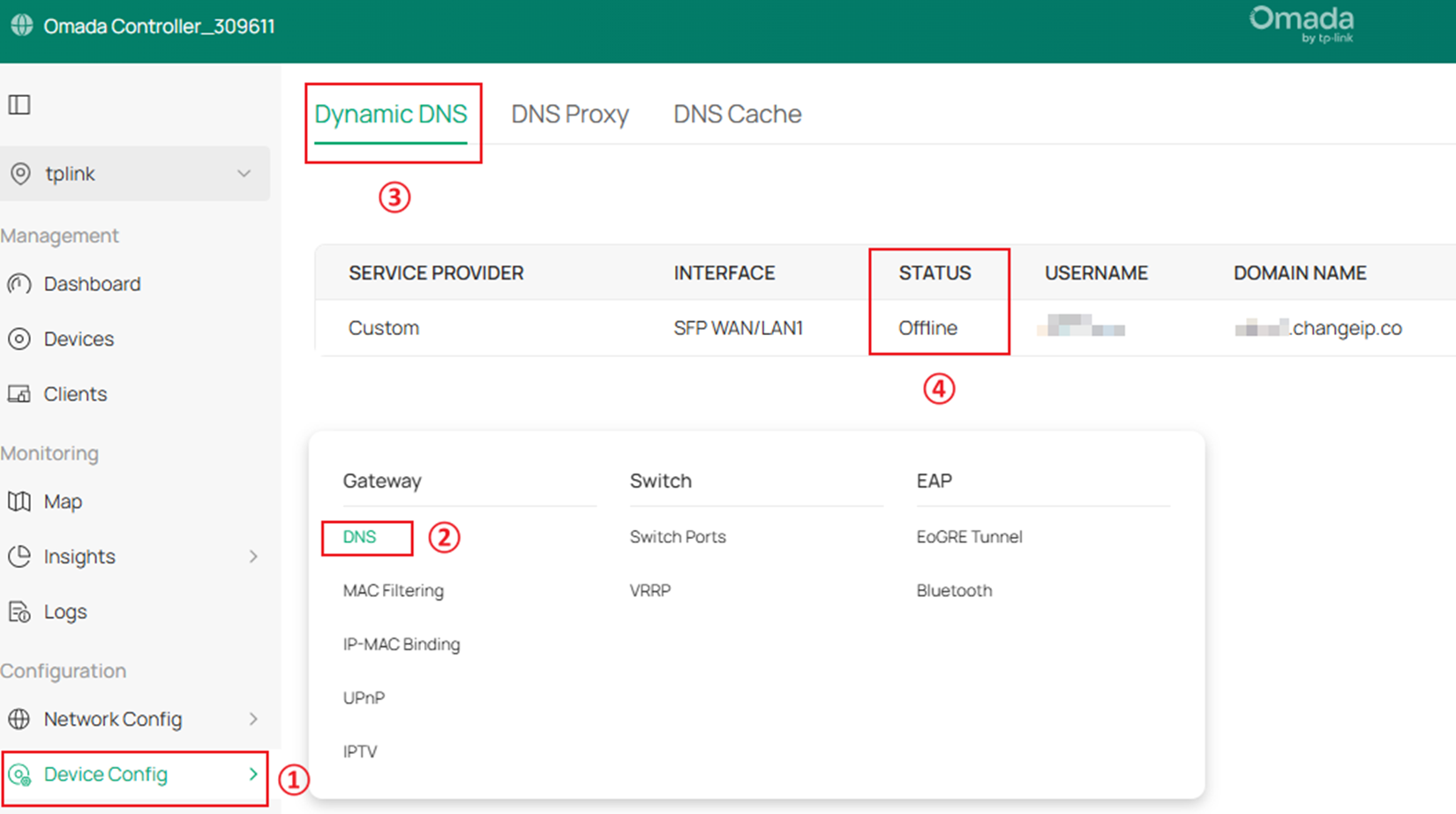
Шаг 1. Войдите в контроллер через веб-браузер, перейдите в Настройки устройства > DNS > Динамический DNS и нажмите Создать запись динамического DNS.
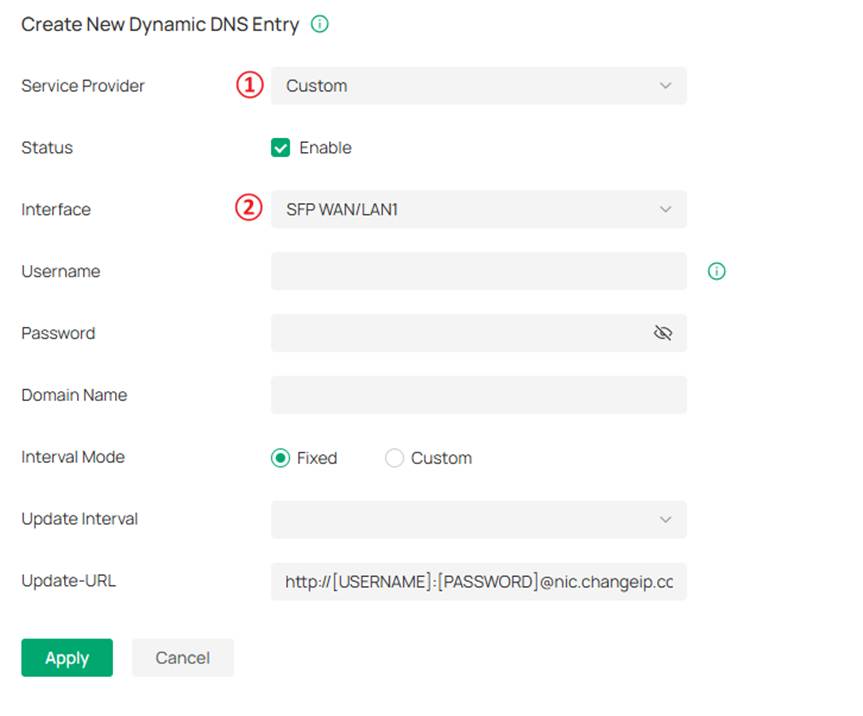
Шаг 2. Нажмите на раскрывающийся список Провайдер и выберите Пользовательский. Затем выберите Интерфейс, чтобы указать WAN-порт для DDNS.
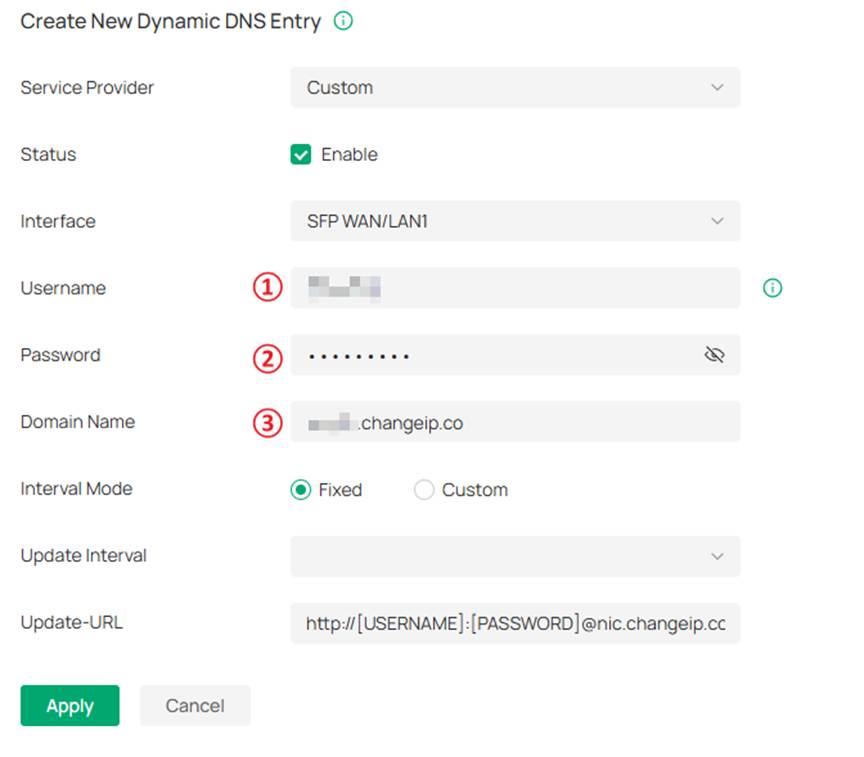
Шаг 3. Зарегистрируйтесь у любого провайдера, например Duck DNS, ChangeIP или Dynv6. Получите имя пользователя, пароль и доменное имя, затем введите Имя пользователя, Пароль и Доменное имя вашей учётной записи.
Шаг 4. Выберите Режим интервала и Интервал обновления, чтобы определить, как часто запросы на обновление будут отправляться на сервер DDNS. Рекомендуется установить интервал короче, чем цикл обновления WAN IP. Если вы обнаружите, что обновление происходит несвоевременно, уменьшите значение интервала по мере необходимости.
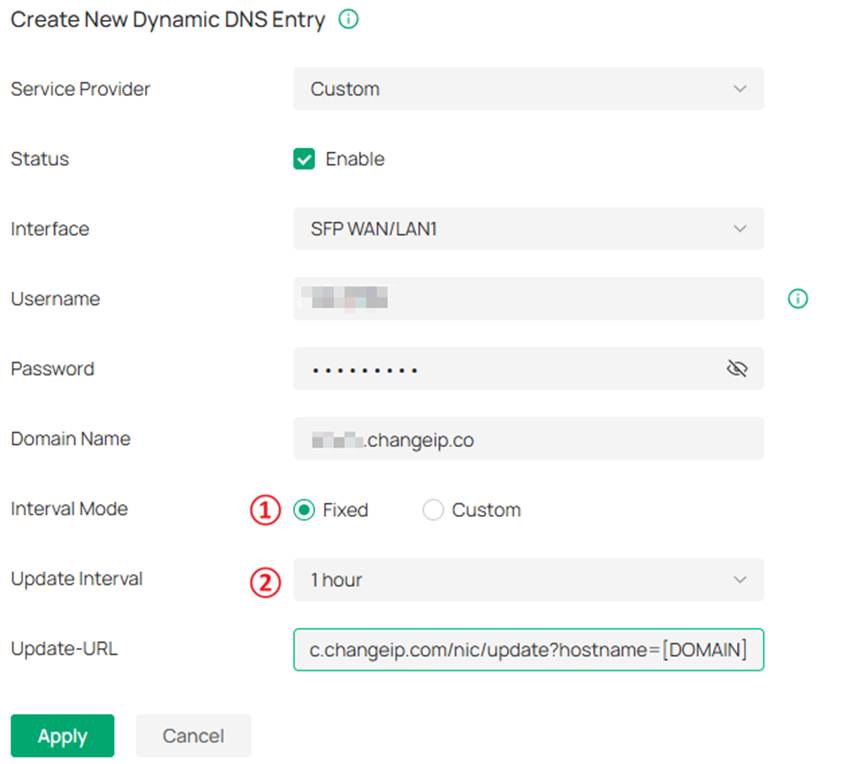
Для режима интервала доступны два варианта: Фиксированный и Пользовательский:
- Фиксированный: Вы можете выбрать фиксированное значение в поле Интервал обновления. Минимальный интервал — 1 час.
- Пользовательский: Если вы хотите установить время обновления меньше 1 часа, выберите этот вариант и настройте значение в поле Интервал обновления.
- Обычно интервал обновления устанавливается равным 1 часу, что удовлетворяет большинству требований к обновлению.
Шаг 5. Получите URL-адрес обновления у вашего провайдера DDNS и заполните поле Update-URL. Нажмите «Применить».
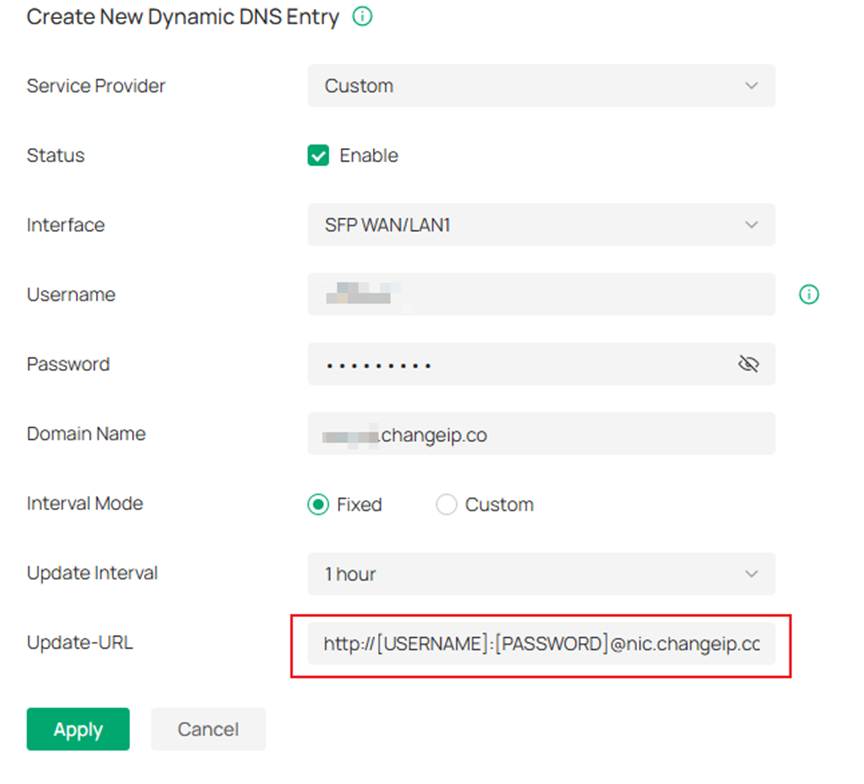
Вам необходимо уточнить у провайдера DDNS URL-адрес обновления и заполнить его в соответствии с требуемым форматом.
Например, URL, предоставленный GOIP: https://www.goip.de/setip?username=XXXXX&password=XXXXX&subdomain=XXXXX&ip=XXXXX
Затем вы должны изменить его на следующий URL: https://www.goip.de/setip?username=[USERNAME]&password=[PASSWORD]&subdomain=[DOMAIN]&ip=[IP]
Примечание: Обычно в итоговом URL-адресе замените поля для имени пользователя, пароля, домена и IP на [USERNAME], [PASSWORD], [DOMAIN] и [IP]. Убедитесь, что все четыре поля написаны заглавными буквами и заключены в квадратные скобки.
Вот несколько примеров бесплатных провайдеров:
|
Провайдер DDNS |
URL-адрес обновления |
|
Duck DNS |
https://[USERNAME]:[PASSWORD]@www.duckdns.org/update?domains=[DOMAIN]&token=xxx |
|
FreeDNS.afraid.org |
http://[USERNAME]:[PASSWORD]@freedns.afraid.org/nic/update?hostname=[DOMAIN]&myip=[IP] |
|
EasyDNS |
http://[USERNAME]:[PASSWORD]@api.cp.easydns.com/dyn/tomato.php?hostname=[DOMAIN]&myip=[IP] |
|
ChangeIP |
http://[USERNAME]:[PASSWORD]@nic.changeip.com/nic/update?hostname=[DOMAIN] |
|
Dynv6 |
http://[USERNAME]:[PASSWORD]@dynv6.com/api/update?hostname=[DOMAIN]&token=gkSVdSh6w1XvGoTJ7z6G-mzxscnfD_&ipv4=[IP] |
|
DNSExit |
http://update.dnsexit.com/RemoteUpdate.sv?login=[USERNAME]&password=[PASSWORD]&host=[DOMAIN] |
|
duiadns |
https://[USERNAME]:[PASSWORD]@ip.duiadns.net/dynamic.duia?host=[DOMAIN]&password=[PASSWORD] |
Проверка
Шаг 1. Перейдите в Настройки устройства > DNS > Динамический DNS, чтобы проверить СТАТУС DDNS.
Примечание: СТАТУС будет показывать код возврата от вашего провайдера, который различается для каждого провайдера. Вам необходимо уточнить у вашего провайдера DDNS значение каждого кода возврата.
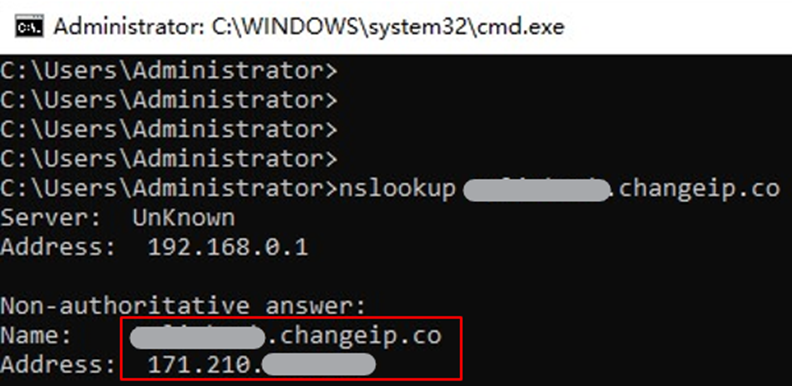
Шаг 2. Используйте команду nslookup, чтобы проверить, работает ли DDNS.
Например, если ваше доменное имя DDNS — xxxxx.changeip.co, вы можете ввести «nslookup xxxxx.changeip.co» в командной строке и нажать Enter, чтобы проверить, разрешается ли правильный IP-адрес.
Ниже приведён пример с использованием командной строки Windows.
Заключение
Теперь вы успешно настроили пользовательский DDNS на шлюзе Omada.
Чтобы узнать больше о каждой функции и настройке, посетите Страницу поддержки, чтобы загрузить или просмотреть руководство для вашего продукта.
Вопросы и ответы
Почему доменное имя DDNS не соответствует WAN IP-адресу моего шлюза?
Ответ: Поскольку доменное имя DDNS привязано к реальному публичному IP-адресу, если WAN IP-адрес вашего шлюза является частным адресом или адресом CGNAT, IP-адрес, привязанный к DDNS, будет отличаться от WAN IP-адреса вашего шлюза. Для LTE-шлюзов, работающих в режиме 3G/4G, для доступа в интернет используется SIM-карта. Если WAN IP не является публичным, то NAT находится на стороне вашего провайдера, и вы не сможете открыть соответствующие порты на устройстве провайдера. Обратитесь к своему интернет-провайдеру, чтобы узнать, может ли он напрямую назначить вам публичный IP-адрес.
