


Содержание
Настройка управления пропускной способностью
Настройка маркировки исходящего трафика
Введение
В этом документе описывается настройка качества обслуживания (QoS) на шлюзе Omada, работающем в автономном режиме. QoS — это функция управления трафиком, которая позволяет приоритезировать конкретные приложения, сервисы или устройства, обеспечивая доставку критического сетевого трафика с минимальной задержкой и стабильной производительностью.
Внедряя политики QoS, администраторы могут контролировать использование пропускной способности, снижать влияние перегрузок и поддерживать качество обслуживания для чувствительных к задержке приложений, таких как голосовая связь, видео и передача данных в реальном времени. Это особенно важно в средах, где множество устройств и сервисов конкурируют за ограниченные сетевые ресурсы.
В этом руководстве приведены подробные инструкции по настройке QoS через локальный веб-интерфейс управления шлюзом, включая приоритезацию трафика и управление пропускной способностью. Правильная настройка поможет оптимизировать общую производительность сети и обеспечить надежную работу в соответствии с конкретными требованиями вашей сетевой среды.
Требования
- Шлюз Omada
Настройка
В следующем разделе показано, как настроить QoS шлюза в автономном режиме, определив пропускную способность WAN, распределив пропускную способность по классам трафика, создав правила классификации и приоритезировав VoIP-трафик.
Настройка управления пропускной способностью
Раздел управления пропускной способностью определяет общую входящую и исходящую пропускную способность, доступную на выбранном WAN-интерфейсе, и распределяет её части между классом 1, классом 2, классом 3 и прочими. Настроенные проценты определяют долю каждого класса в доступной пропускной способности. В этом разделе не идентифицируется трафик, назначенный каждому классу; классификация трафика настраивается отдельно в разделе правил классов.
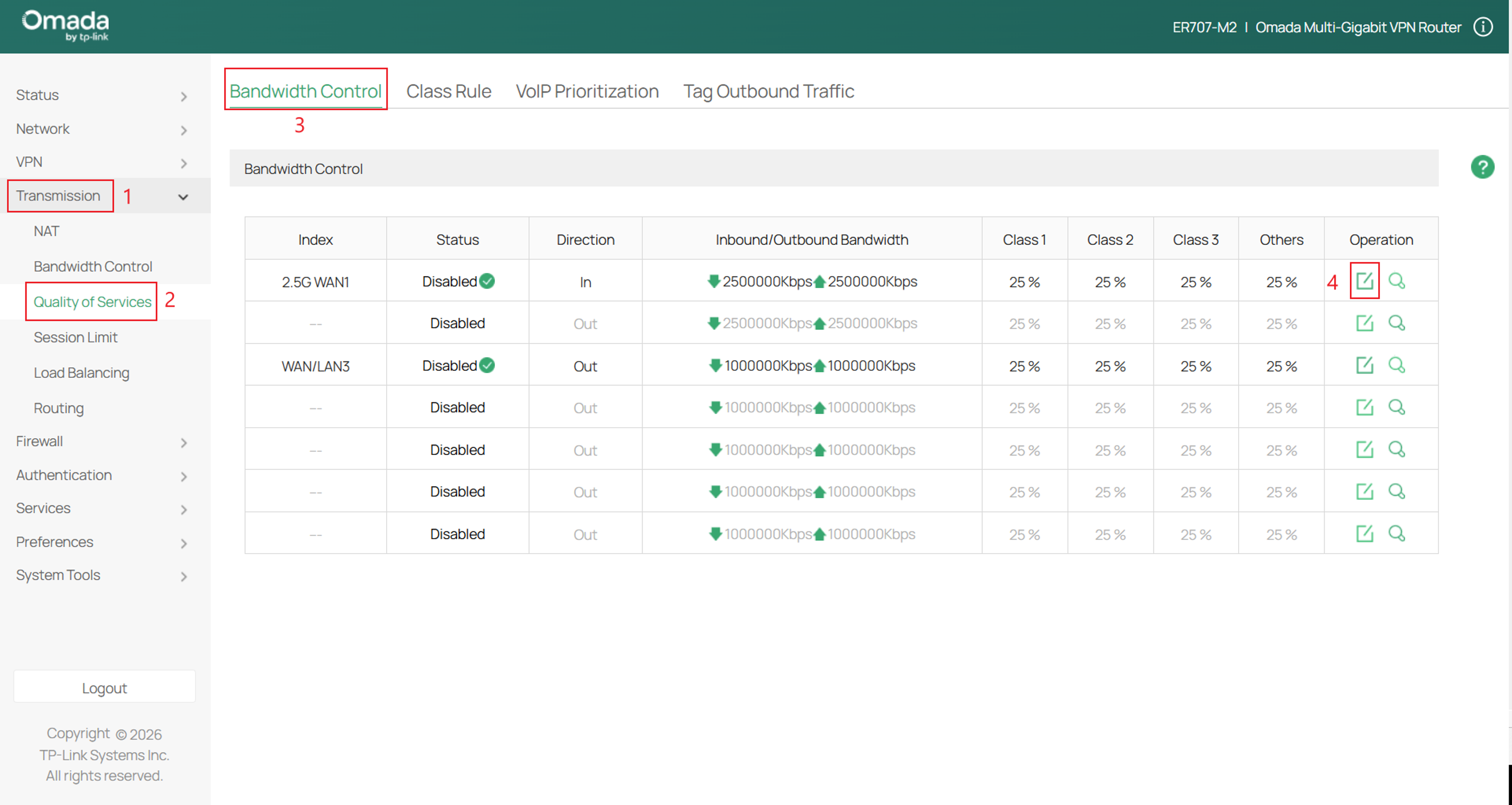
Шаг 1. В маршрутизаторе перейдите в Передача > Качество обслуживания > Управление пропускной способностью > и выберите Изменить для настройки классов.
Шаг 2. Настройте параметры, затем нажмите ОК.
В этом примере Входящая пропускная способность и Исходящая пропускная способность установлены на 2 500 000 Кбит/с (2,5 Гбит/с), что соответствует доступной пропускной способности WAN-подключения. Вводите фактическую пропускную способность, предоставляемую вашим провайдером, а не максимальную скорость, поддерживаемую физическим WAN-портом.
Каждому классу назначается процент от общей пропускной способности WAN. Эти проценты не резервируют пропускную способность непрерывно; они определяют, как доступная пропускная способность распределяется между классами при возникновении перегрузки сети. Трафик, не соответствующий настроенному правилу класса, автоматически назначается в Прочие и использует распределение пропускной способности, назначенное этой категории.
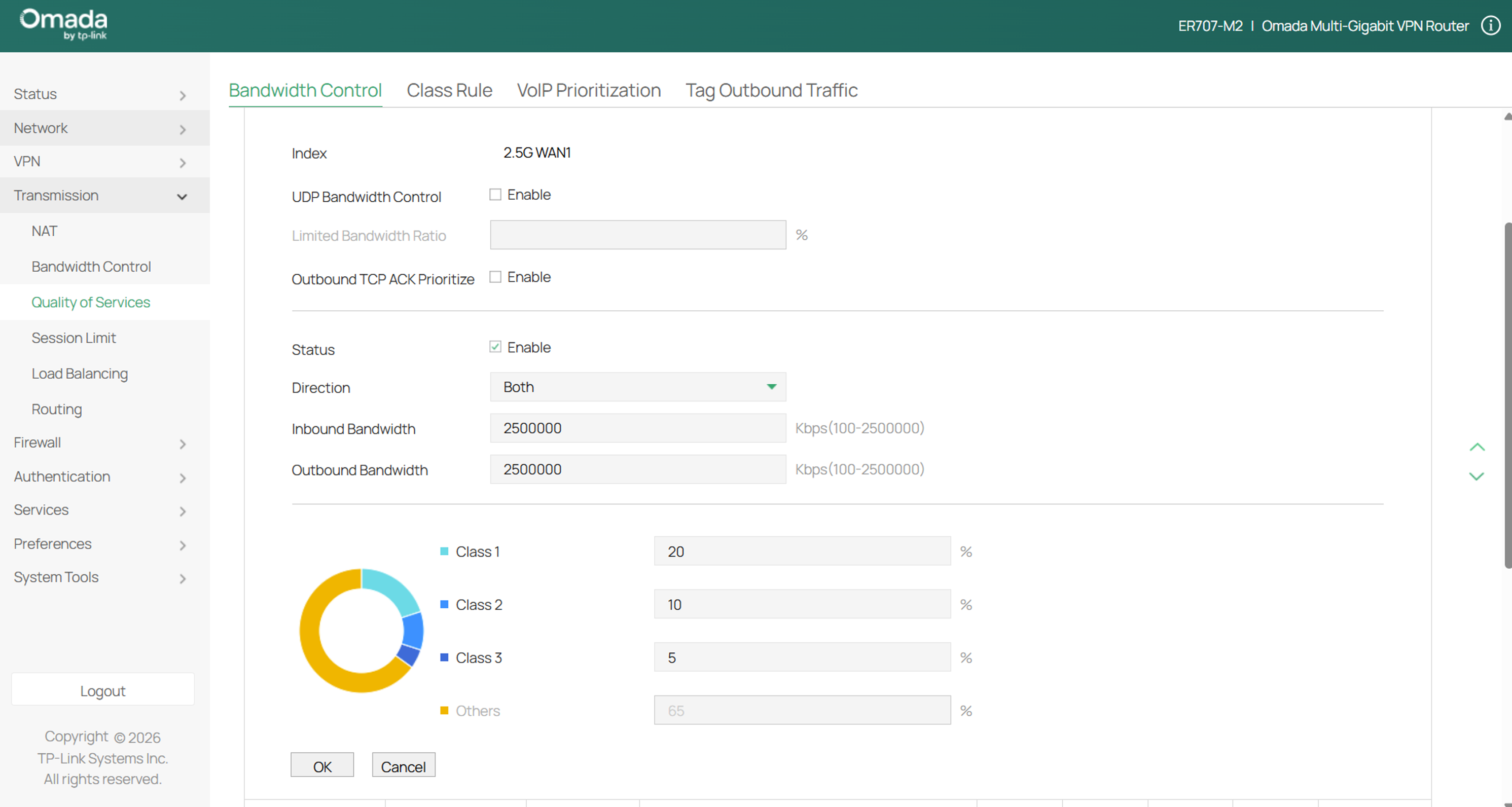
Управление пропускной способностью UDP: Установите флажок, чтобы включить управление пропускной способностью UDP.
Коэффициент ограничения пропускной способности: Когда управление пропускной способностью UDP включено, укажите максимальное соотношение пропускной способности, разрешённое для UDP-трафика в каждом классе.
Приоритезация исходящих TCP ACK: Установите флажок, чтобы приоритезировать исходящие TCP ACK-пакеты.
Статус качества обслуживания: Включите или отключите QoS для текущей записи.
Направление: Укажите направление контролируемого трафика. «Исходящий» означает контроль отправляемых пакетов. «Входящий» означает контроль принимаемых пакетов. «Оба» означает контроль обоих направлений.
Входящая/Исходящая пропускная способность: Введите максимальный порог входящей/исходящей пропускной способности.
Класс 1/Класс 2/Класс 3/Прочие: Укажите процент пропускной способности WAN, назначенный для трафика класса 1, класса 2, класса 3 и прочего трафика, проходящего через WAN-порт.
Настройка правил классов
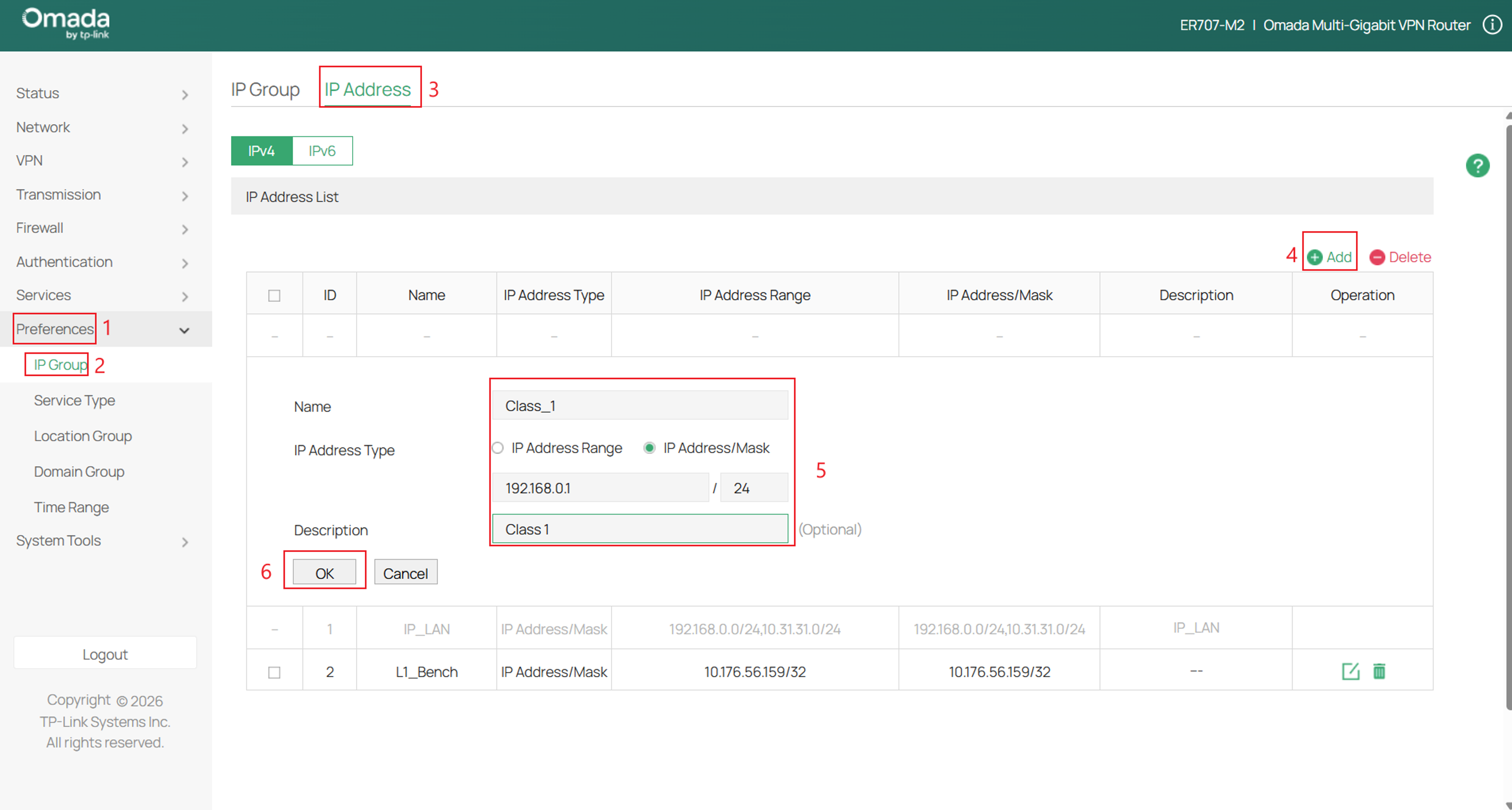
Шаг 1. Перед настройкой правил классов создайте необходимые IP-группы.
Перейдите в Настройки > IP-группа > IP-адрес > выберите Добавить > заполните параметры > нажмите ОК.
Повторите шаги для других классов.
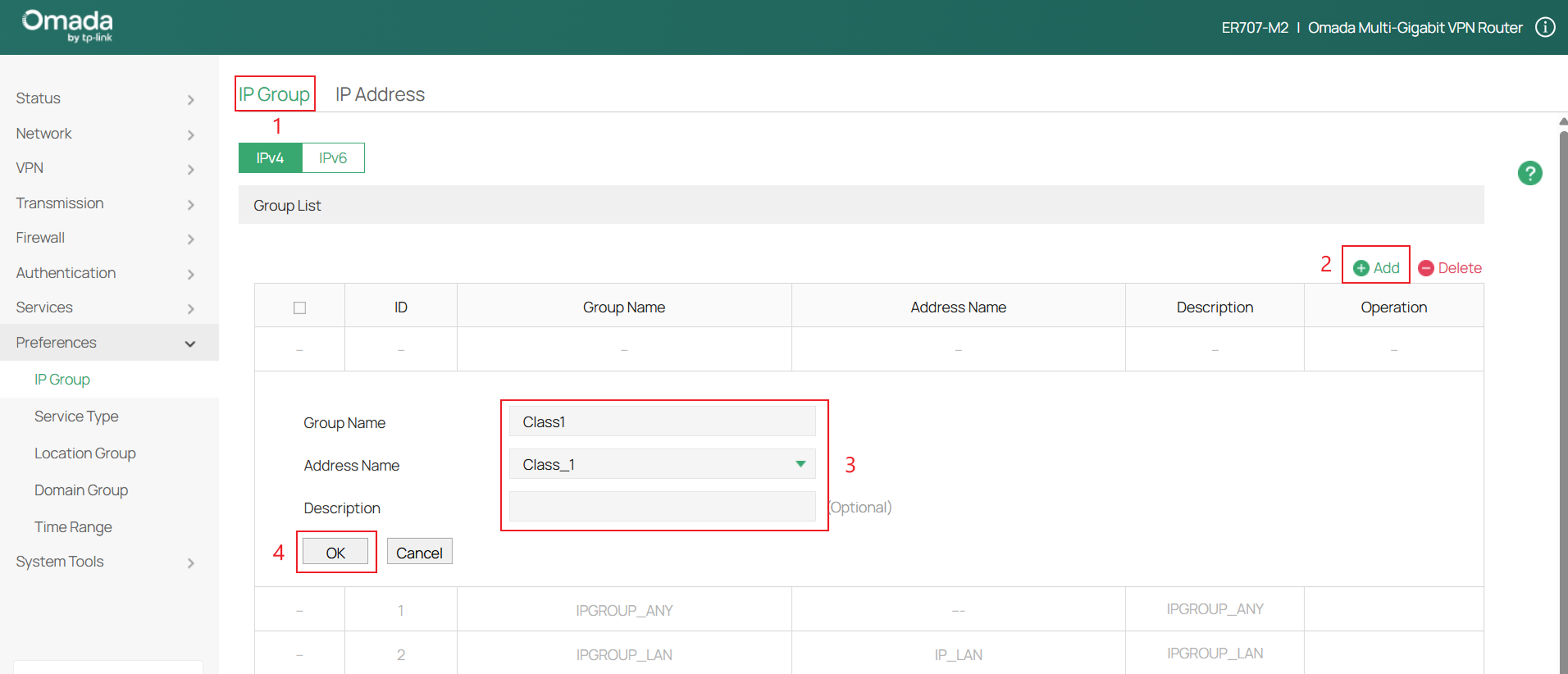
Шаг 2. Затем перейдите в IP-группа > нажмите Добавить > заполните параметры > нажмите ОК после завершения.
Повторите шаги для других классов.
Шаг 3. Наконец, перейдите в Передача > Качество обслуживания > Правило класса > нажмите Добавить > заполните параметры > нажмите ОК.
Правило класса — это набор условий сопоставления, используемых для идентификации трафика. В этом примере шлюз сопоставляет IPv4-трафик, исходящий из IP-группы Класс1, направляющийся на любой удалённый адрес, с DSCP-значением BE и использующий любой тип сервиса. Трафик, соответствующий всем этим условиям, назначается в Класс QoS 1 и использует его настроенное распределение пропускной способности. Несоответствующий трафик назначается в Прочие.
Правило класса не назначает и не изменяет DSCP-маркировку. Если конечное устройство, коммутатор или другое устройство уже маркирует трафик, выберите соответствующее значение DSCP в правиле. Для немаркированного трафика выберите BE. Используйте Маркировку исходящего трафика, когда шлюзу необходимо применить DSCP или IP Precedence маркировку.
Повторите шаги для других классов.
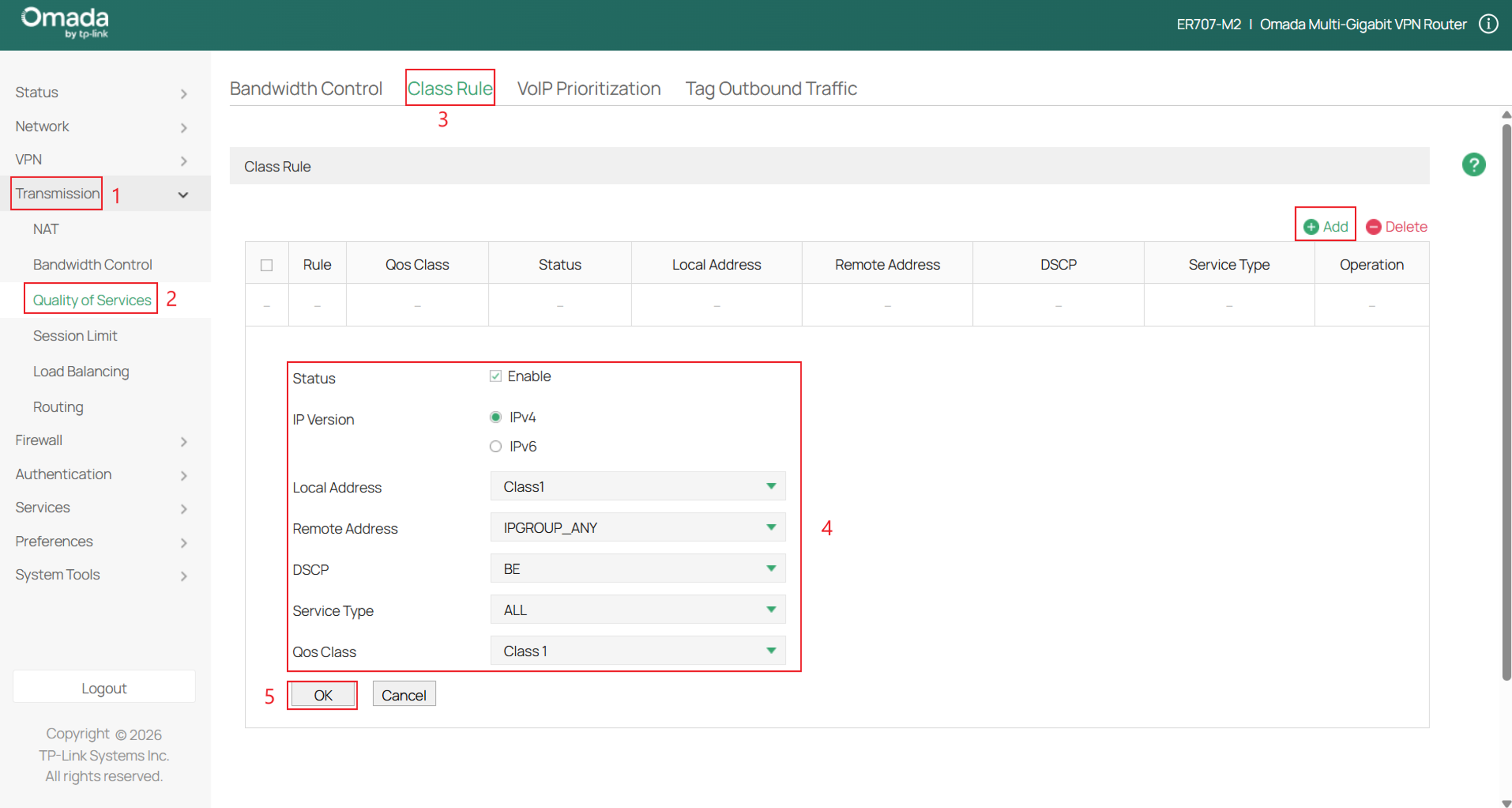
Версия IP: Укажите версию протокола: IPv4 или IPv6.
Локальный адрес: Сопоставляет исходный IP-адрес трафика. Для протокола IPv4 можно использовать объект IP-группы, настроенный в модуле Настройки > IP-группа. Для протокола IPv6 можно использовать объект IPv6-группы, настроенный в модуле Настройки > IPv6-группа. QoS не применяется к трафику lan>lan. При настройке правила класса Локальный адрес и Удалённый адрес не могут одновременно выбирать IPGROUP на стороне lan.
Удалённый адрес: Сопоставляет целевой IP-адрес трафика. Для протокола IPv4 можно использовать объект IP-группы, настроенный в модуле Настройки > IP-группа. Для протокола IPv6 можно использовать объект IPv6-группы, настроенный в модуле Настройки > IPv6-группа. QoS не применяется к трафику lan>lan. При настройке правила класса Локальный адрес и Удалённый адрес не могут одновременно выбирать IPGROUP на стороне lan.
DSCP: Сопоставляет значение DSCP трафика.
Тип сервиса: Сопоставляет номер порта трафика. Выберите объект типа сервиса, определённый в модуле Настройки > Тип сервиса.
Класс QoS: Выберите Класс 1/2/3.
Настройка приоритезации VoIP
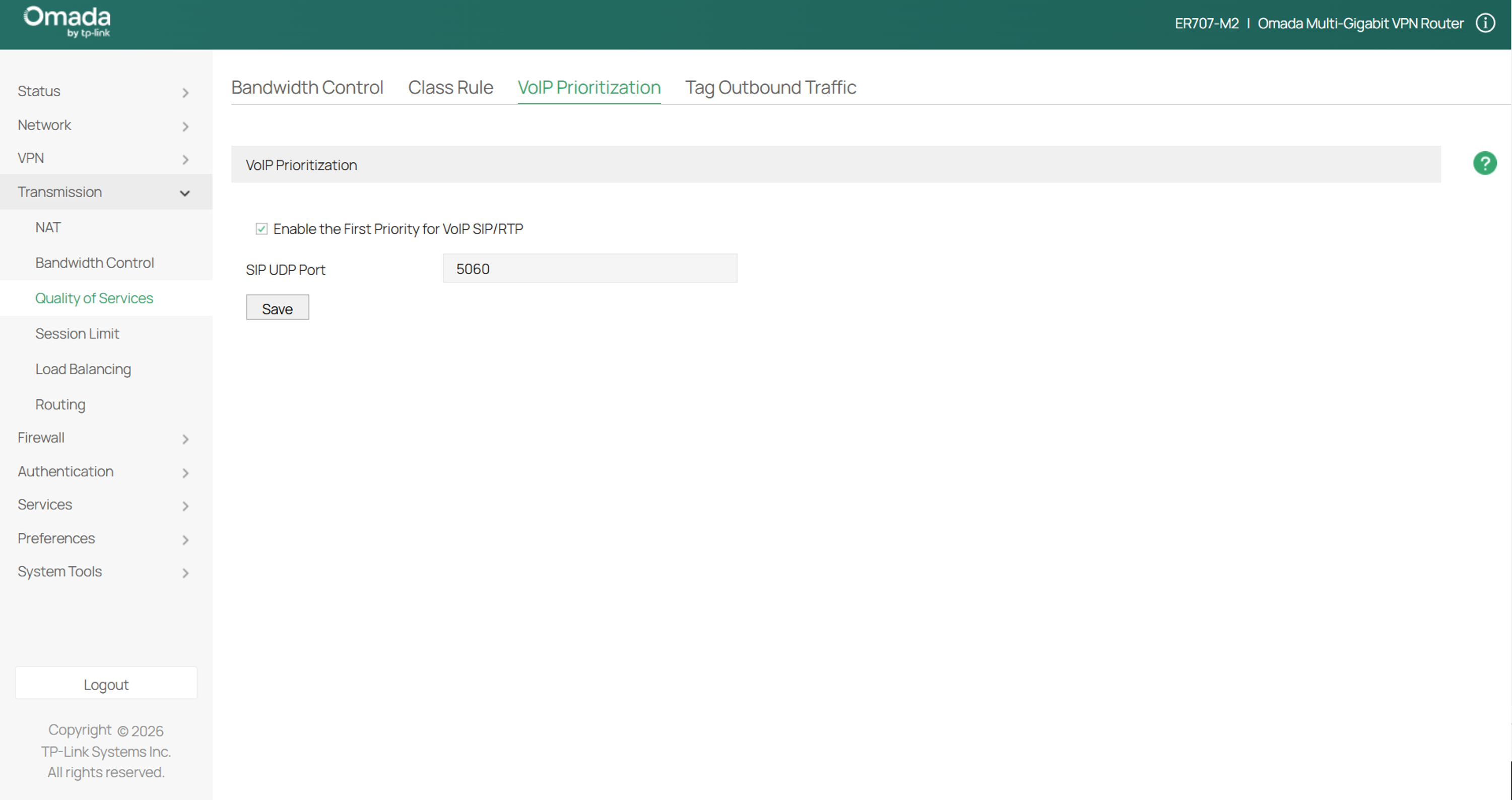
Для приоритезации VoIP перейдите в Передача > Качество обслуживания > Приоритезация VoIP > заполните параметры > нажмите Сохранить
Приоритезация VoIP предоставляет SIP-сигнализации и связанному с ней RTP-голосовому трафику наивысший приоритет пересылки при перегрузке сети, помогая снизить задержку, джиттер и потерю пакетов во время звонков.
Включите Первый приоритет для VoIP SIP/RTP, введите UDP-порт, используемый VoIP-системой для SIP-сигнализации, обычно порт 5060, и нажмите Сохранить. Если VoIP-провайдер использует другой SIP-порт, введите его вместо этого. Эта функция приоритезирует существующую пропускную способность; она не увеличивает общую пропускную способность WAN-подключения.
Настройка маркировки исходящего трафика
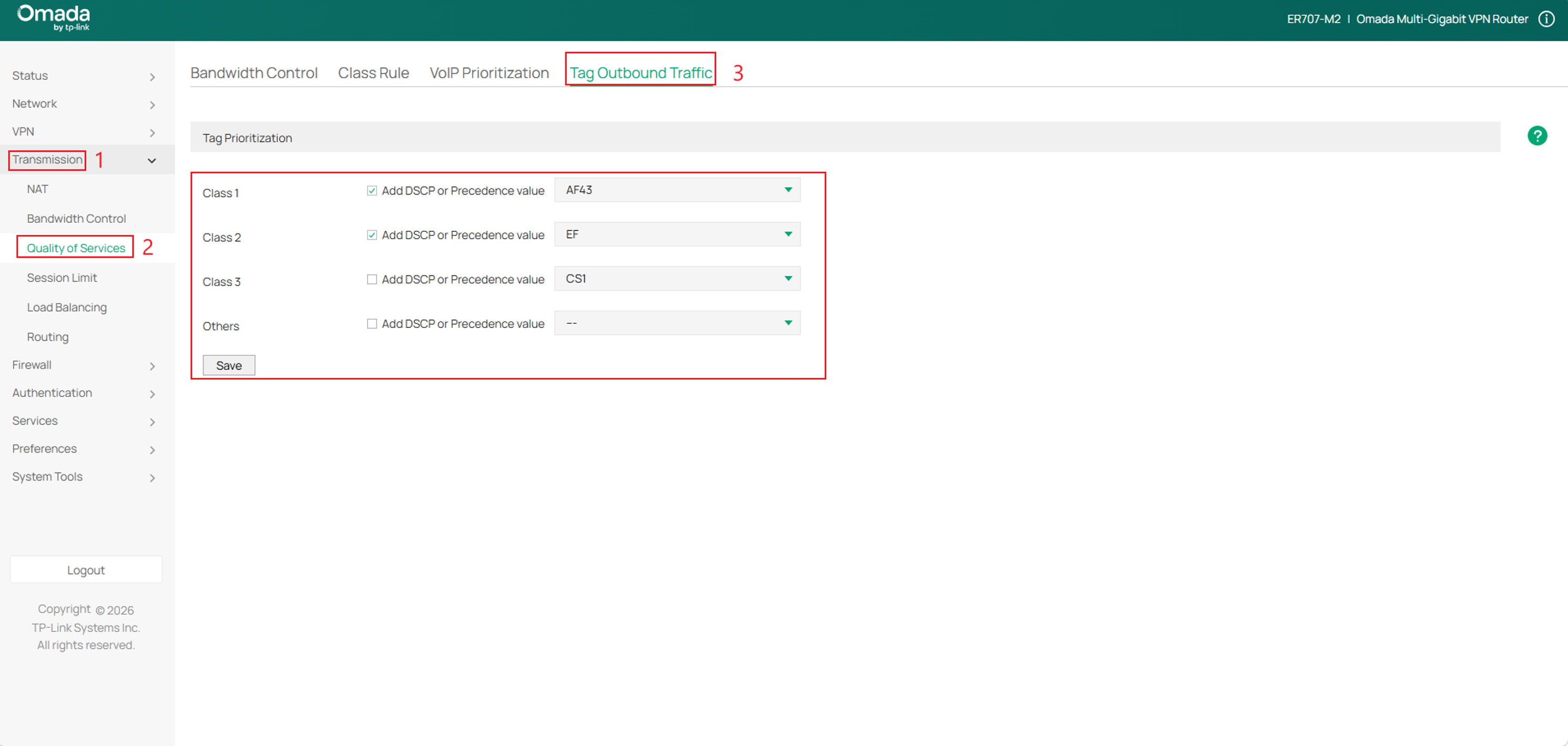
Перейдите в Передача > Качество обслуживания > Маркировка исходящего трафика > заполните параметры > нажмите Сохранить.
Маркировка исходящего трафика применяет значение DSCP или IP Precedence к пакетам после того, как они были назначены в класс QoS. В отличие от правил классов, которые сопоставляют трафик и назначают его в класс 1, класс 2, класс 3 или прочие, этот раздел маркирует пакеты при их выходе из шлюза, чтобы другие QoS-совместимые сетевые устройства могли их идентифицировать и приоритезировать.
В этом примере исходящий трафик, назначенный в Класс 1, маркируется как AF43, а трафик, назначенный в Класс 2, маркируется как EF. Трафик, назначенный в Класс 3 или Прочие, не маркируется. Нажмите Сохранить после настройки необходимых значений.
Примечание: Нисходящие устройства или провайдер могут учитывать, изменять или удалять DSCP-маркировку. Чтобы проверить маркировку, применяемую шлюзом, захватите пакеты на WAN-стороне шлюза.
Проверка
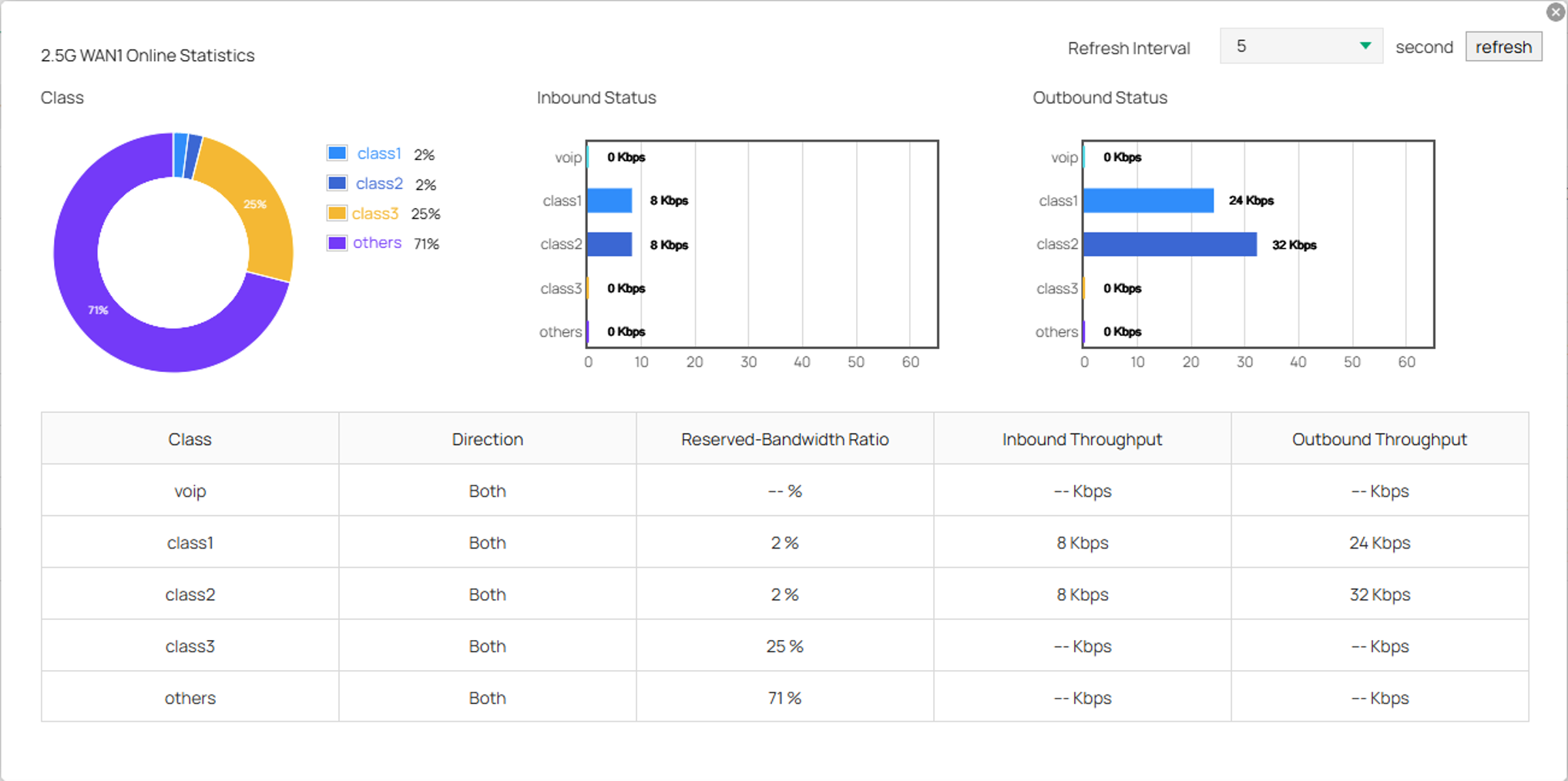
Проверка правил классов:
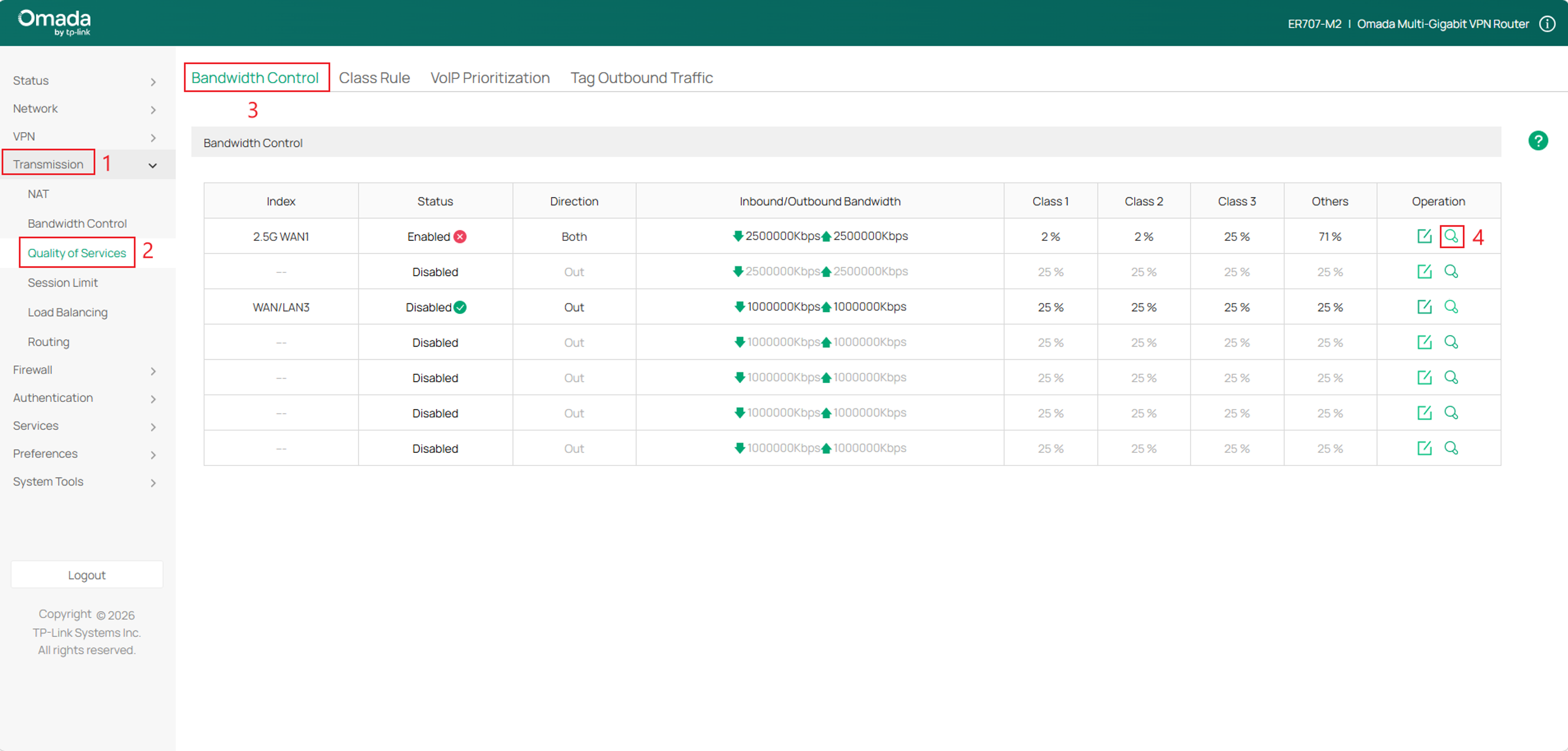
Чтобы проверить работу управления пропускной способностью и правил классов, перейдите в Передача > Качество обслуживания > Управление пропускной способностью > и в разделе Действия нажмите Подробности.
Проверка DSCP-маркировки
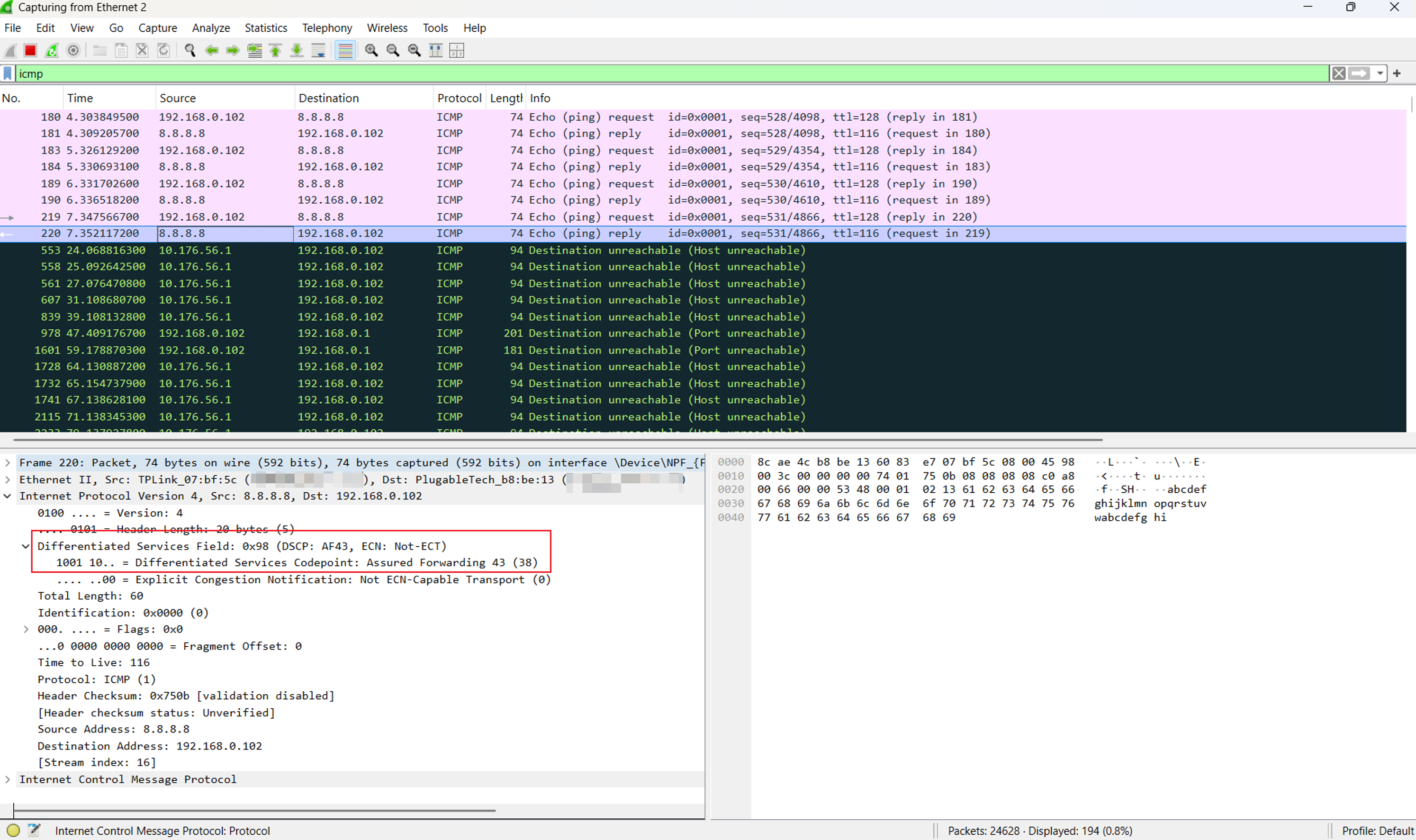
Чтобы проверить DSCP-маркировку, сгенерируйте трафик с устройства, включённого в настроенный класс QoS, и выполните захват пакетов на этом устройстве.
В этом примере устройство отправляет ping на 8.8.8.8. Захват пакетов показывает ответ на эхо-запрос после того, как он прошёл через шлюз и был перенаправлен на локальное устройство. Хотя ответ поступает на шлюз через WAN-интерфейс, он выходит через LAN-интерфейс к клиенту. В Wireshark подтвердите, что значение DSCP соответствует значению, настроенному для соответствующего класса QoS.
Заключение
Теперь вы успешно настроили качество обслуживания на шлюзе Omada в автономном режиме. Определив доступную пропускную способность WAN, создав правила классов, приоритезировав VoIP-трафик и, при необходимости, применив исходящую DSCP-маркировку, шлюз может классифицировать трафик и более эффективно распределять пропускную способность при перегрузках сети.
Чтобы узнать больше о каждой функции и настройке, посетите Домашнюю страницу поддержки и скачайте или ознакомьтесь с руководством для вашего продукта.
Вопросы и ответы
В1: Почему трафик назначается в категорию «Прочие» вместо предполагаемого класса QoS?
О1: Трафик назначается в Прочие, когда он не соответствует каждому условию в настроенном правиле класса. Проверьте настройки IP-группы, версию IP, группы локального и удалённого адресов, существующее значение DSCP, тип сервиса, статус правила и порядок правил. Если другое устройство уже маркирует трафик, убедитесь, что правило класса соответствует этому значению DSCP. После внесения изменений начните новый сеанс трафика и снова просмотрите статистику WAN.
