


Содержание
Введение
QoS расшифровывается как Quality of Service (качество обслуживания) и используется для оценки качества конкретных сетевых сервисов. Обычно коммутатор обрабатывает весь трафик одинаково по принципу FIFO (первым пришёл — первым ушёл). При возникновении перегрузок коммутатор отбрасывает более поздние пакеты, независимо от их типа. При настройке QoS коммутатор обрабатывает трафик в соответствии с приоритетом пакетов. Критический трафик, такой как VoIP и видеоконференции, может получить преимущественную обработку.
Omada (версии 6.1 и выше) использует Diffserv QoS с DSCP в качестве режима доверия по умолчанию, позволяя контроллеру централизованно сопоставлять значения DSCP с очередями пересылки. На практике вы настраиваете глобальное сопоставление DSCP, задаёте дисциплину очередей (SP/WRR и веса) для восьми очередей TC (TC-0 … TC-7, где TC-0 — наименьший приоритет, а TC-7 — наивысший) и при необходимости применяете переназначение, чтобы IP-пакеты с DSCP классифицировались согласованно по всей сети.
Настройка в Omada 6.1 упрощена и управляется через контроллер: вы создаёте правило QoS в контроллере, задаёте для него сопоставление DSCP и дисциплину очередей, а контроллер автоматически применяет это правило к целевой сети и портам коммутатора. По сравнению с автономным режимом коммутатора, этот подход сокращает объём ручной работы через CLI, централизует управление политиками и упрощает интеграцию и эксплуатацию.
На коммутаторах Omada для каждой очереди пересылки можно назначить метод планирования: Strict Priority (SP, строгий приоритет) или Weighted Round Robin (WRR, взвешенное циклическое обслуживание). Для настройки SP вы помечаете нужные очереди как SP, чтобы они обслуживались раньше очередей с более низким приоритетом, обеспечивая минимальную задержку для чувствительного ко времени трафика (голос, видео). Для настройки WRR вы назначаете очередям режим WRR и задаёте относительные веса, чтобы пропускная способность распределялась циклически в соответствии с этими весами, предотвращая «голодание» низкоприоритетного трафика. При использовании WRR необходимо задать значения весов для каждой очереди WRR, чтобы контролировать их долю доступной пропускной способности, а при использовании SP следует ограничивать количество SP-очередей, чтобы избежать «голодания» не-SP очередей.
Omada поддерживает гибридное планирование, когда часть очередей настроена как SP, а оставшиеся используют WRR. Очереди SP всегда обслуживаются в первую очередь, а оставшаяся пропускная способность распределяется между WRR-очередями в соответствии с их весами. В зависимости от модели устройства планировщик применяется либо глобально, либо на интерфейс, поэтому применяйте режимы очередей и веса на правильном уровне, направляйте трафик в соответствующие очереди TC (TC-0 … TC-7) и применяйте конфигурацию через контроллер, чтобы выбранные порты и сети получили настройки планировщика.
Требования
-
Omada Access, Access Plus, Access Pro, Access Max, Aggregation, Campus Switch
-
Контроллер Omada 6.1
Настройка
После принятия устройства контроллер 6.1 автоматически применяет конфигурацию порта, которая устанавливает режим доверия trust DSCP, обеспечивая соответствие поведения порта принятого устройства классификации QoS на основе DSCP.
Ниже описано, как настроить QoS на коммутаторе, включая сопоставление DSCP, дисциплину очередей и добавление нового правила.
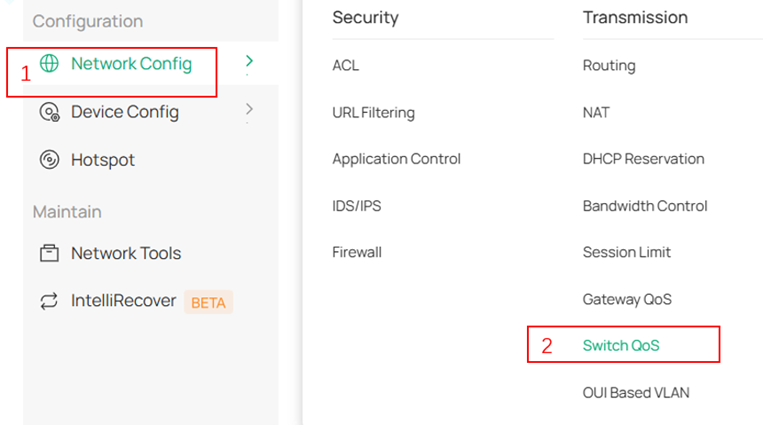
Путь к настройкам QoS коммутатора: Сетевые настройки > Передача данных > QoS коммутатора. Также его можно найти через строку поиска.
Настройка сопоставления DSCP
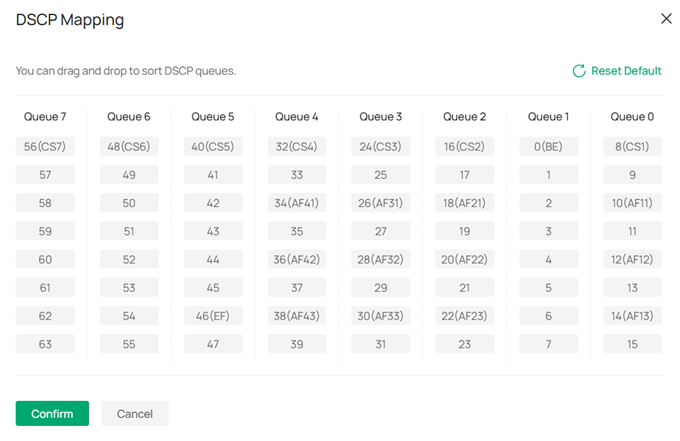
Шаг 1. Нажмите «Сопоставление DSCP» на странице, чтобы открыть список сопоставлений.

Шаг 2. Вы можете настроить сопоставление DSCP с очередями, перетаскивая записи, и нажать кнопку «Сбросить по умолчанию», чтобы вернуться к стандартным настройкам.
Шаг 3. Нажмите «Подтвердить», чтобы сохранить изменения.
Настройка дисциплины очередей
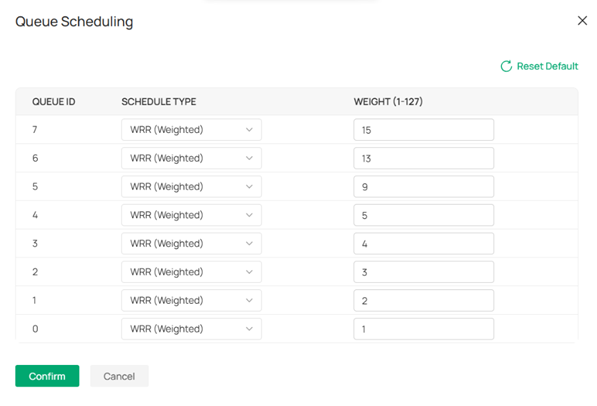
Шаг 1. Нажмите «Дисциплина очередей» на странице, чтобы открыть таблицу планирования исходящего трафика.

Шаг 2. При необходимости измените тип дисциплины на WRR (взвешенное циклическое) или SP (строгий приоритет). При использовании WRR можно задать вес (1–127). Нажмите «Сбросить по умолчанию», чтобы восстановить стандартные значения.
Шаг 3. Нажмите «Подтвердить», чтобы сохранить настройки.
Настройка нового правила QoS
Ниже описано, как добавить новое правило QoS.
Для уже добавленных правил вы можете включать или отключать их статус прямо в списке.
Шаг 1. Нажмите «Добавить новое правило» на главной странице.

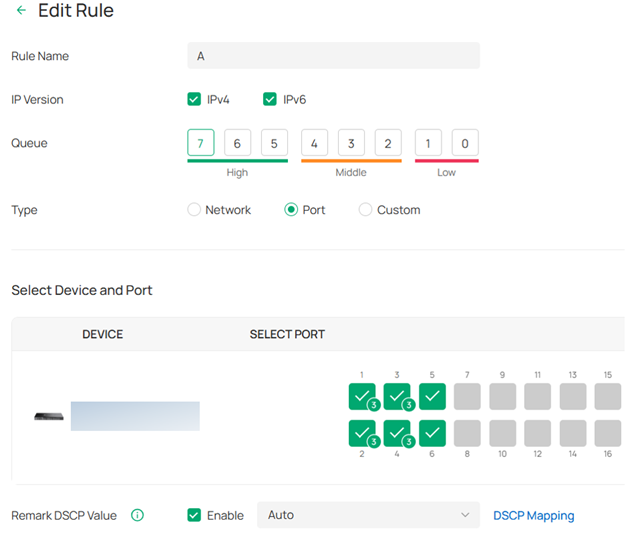
Шаг 2. Введите имя правила для классификации и поиска. Выберите версию IP, отметив IPv4, IPv6 или оба варианта. Установите очередь, чтобы определить приоритет исходящего трафика: очереди 7, 6, 5 — высокий; 4, 3, 2 — средний; 1, 0 — низкий.
Шаг 3. Выберите режим правила: можно использовать условия на основе сети, порта или пользовательские.
Шаг 4. Настройте значение Remark DSCP; режим по умолчанию — «Авто».
Шаг 5. Нажмите «Применить», чтобы применить конфигурацию.
Ниже приведены три типа правил:
Тип правила 1: на основе сети. Устанавливает приоритет VLAN; вы можете выбрать существующий VLAN из списка LAN (доступен в разделе Сетевые настройки >LAN).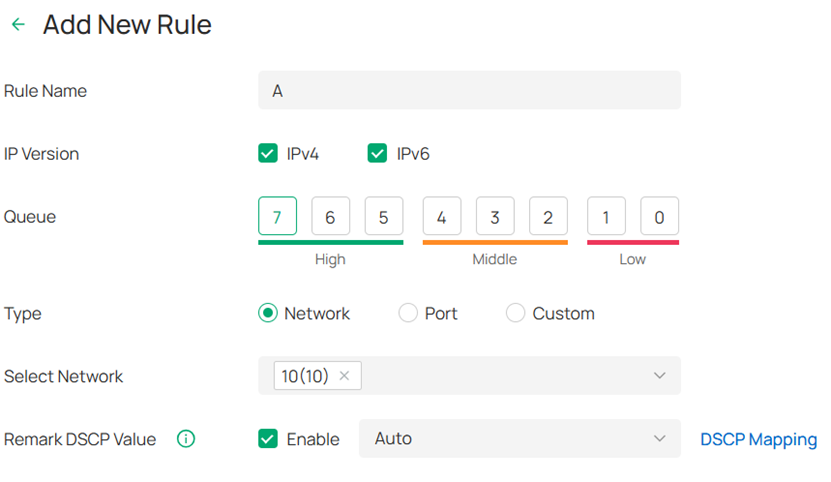
Тип правила 2: на основе порта. Устанавливает приоритет порта; вы можете выбрать поддерживаемые модели коммутаторов и указать конкретные порты или LAG для применения конфигурации.
Тип правила 3: Пользовательский. Пользовательские правила с наибольшим числом параметров; помимо условий по сети и порту, вы можете установить протокол для приоритизации конкретных типов трафика (для TCP и UDP можно также указать исходный порт и порт назначения), что даёт более гибкое управление.

Заключение
В этой статье описана функция QoS на коммутаторах Omada и способ её настройки в режиме контроллера (версия 6.1 и выше).
Чтобы узнать более подробную информацию о каждой функции и настройке, перейдите в Центр загрузок, чтобы загрузить руководство для вашего продукта.
