


Содержание
Введение
OSPF (Open Shortest Path First) — это динамический протокол маршрутизации, который позволяет устройствам уровня 3 автоматически обмениваться информацией о маршрутах и выбирать наилучший путь для сетевого трафика. Устраняя необходимость ручной настройки маршрутов, OSPF упрощает управление сетью и автоматически адаптируется к изменениям топологии.
Контроллер Omada поддерживает OSPFv2 для IPv4 на поддерживаемых коммутаторах Omada, что позволяет централизованно настраивать и управлять динамической маршрутизацией. В этой статье показано, как настроить OSPF на коммутаторах Omada в режиме контроллера, включая настройку OSPF-областей, объявление сетей, редистрибуцию маршрутов и проверку маршрутов.
Понимание OSPF
OSPFv2 — это протокол маршрутизации на основе состояния каналов, предназначенный для сетей IPv4. В отличие от статической маршрутизации, OSPF динамически изучает и обновляет маршруты, обмениваясь информацией о топологии с соседними OSPF-устройствами.
OSPF-устройства обмениваются информацией о состоянии каналов через пакеты Link State Update (LSU), которые содержат одно или несколько объявлений Link State Advertisement (LSA). На основе полученных LSA каждое устройство строит базу данных состояния каналов (Link State Database, LSDB), которая представляет топологию сети. Поскольку все устройства в одной OSPF-домене поддерживают синхронизированную LSDB, они имеют единое представление о сети и могут независимо вычислять оптимальные маршруты с использованием алгоритма Дейкстры Shortest Path First (SPF).
Для повышения масштабируемости и снижения накладных расходов на маршрутизацию OSPF организует сети в логические области. Устройства в пределах одной области обмениваются детальной информацией о топологии, в то время как для пунктов назначения в других областях используется обобщённая информация о маршрутах.
Ключевые требования к OSPF-областям:
- Идентификаторы областей (Area ID) могут быть представлены как десятичные значения (от 0 до 4 294 967 295) или как IPv4-значения в десятичном формате с точками (от 0.0.0.0 до 255.255.255.255).
- Область 0 (0.0.0.0) является магистральной областью (Backbone Area).
- Все немагистральные области должны быть напрямую или косвенно подключены к области 0.
- Идентификаторы областей являются 32-битными значениями.
Примеры:
- Область 0 = 0.0.0.0
- Область 1 = 0.0.0.1
- Область 2 = 0.0.0.2
По умолчанию OSPF объявляет сети, связанные с интерфейсами, на которых включён OSPF. Редистрибуция маршрутов расширяет доступность OSPF, позволяя дополнительным маршрутам, таким как статические маршруты, подключённые маршруты на не-OSPF-интерфейсах или маршруты, изученные через другие протоколы маршрутизации, объявляться по всей OSPF-домене.
Пример в этой статье использует простую сетевую топологию для демонстрации того, как OSPF позволяет коммутаторам Omada динамически обмениваться информацией о маршрутизации и обеспечивать сквозную связь между всеми участвующими подсетями.
Требования
- Коммутатор Omada Campus, Omada L3/Lite L3 (SG5xxx/SX6xxx)
- Контроллер Omada версии v6.2 и выше
Настройка
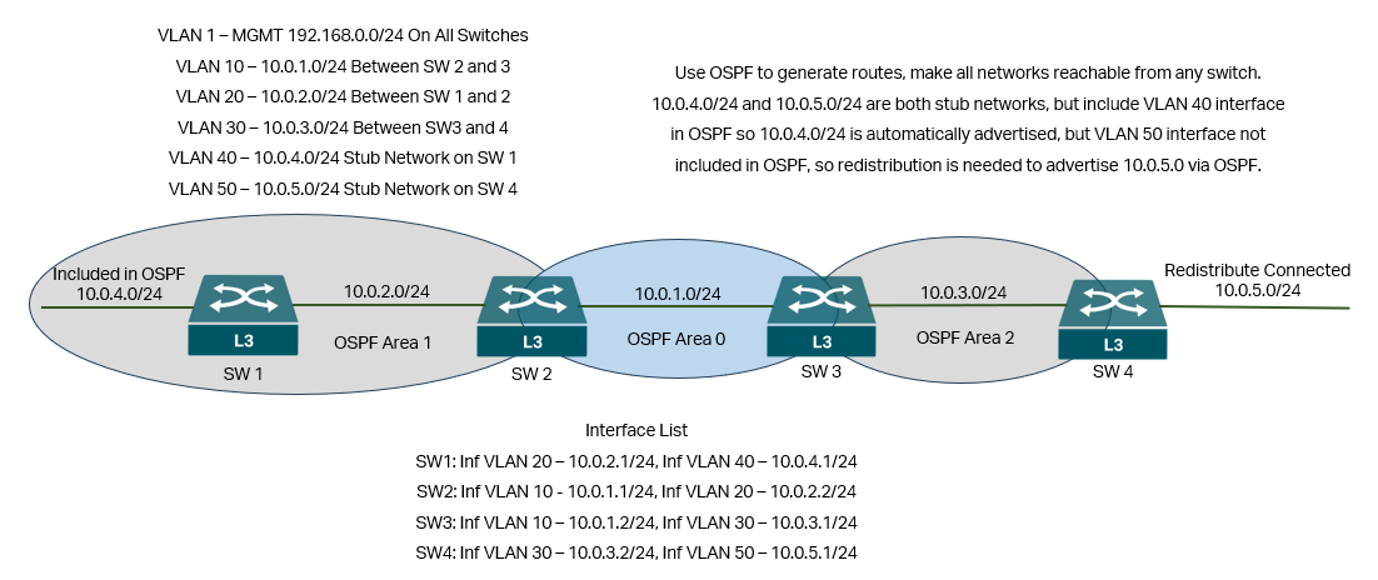
Настройка будет выполняться на основе следующей топологии:
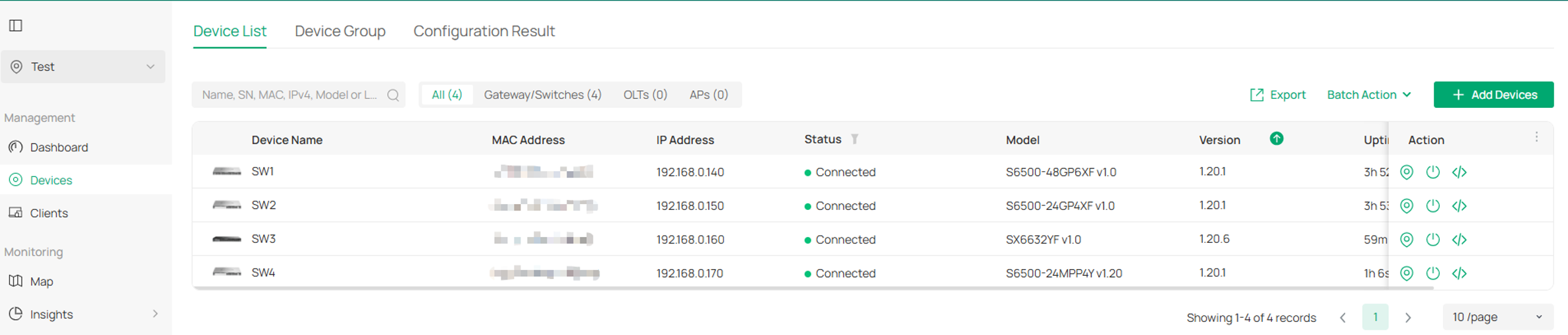
Шаг 1. Добавьте все коммутаторы в контроллер Omada. На этом этапе VLAN 1, используемый для управления, уже готов.
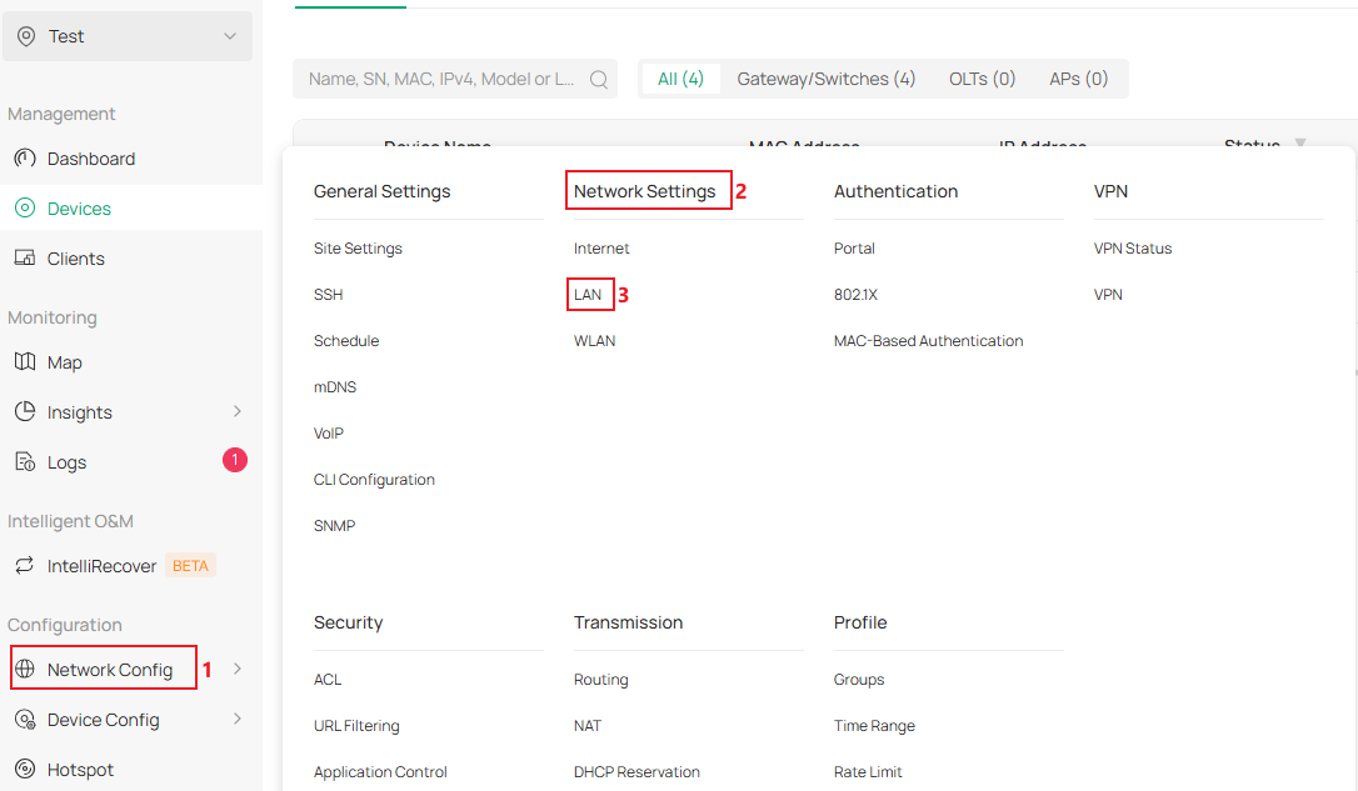
Шаг 2. Создайте VLAN. Перейдите в Сетевые настройки -> Настройки сети -> LAN.
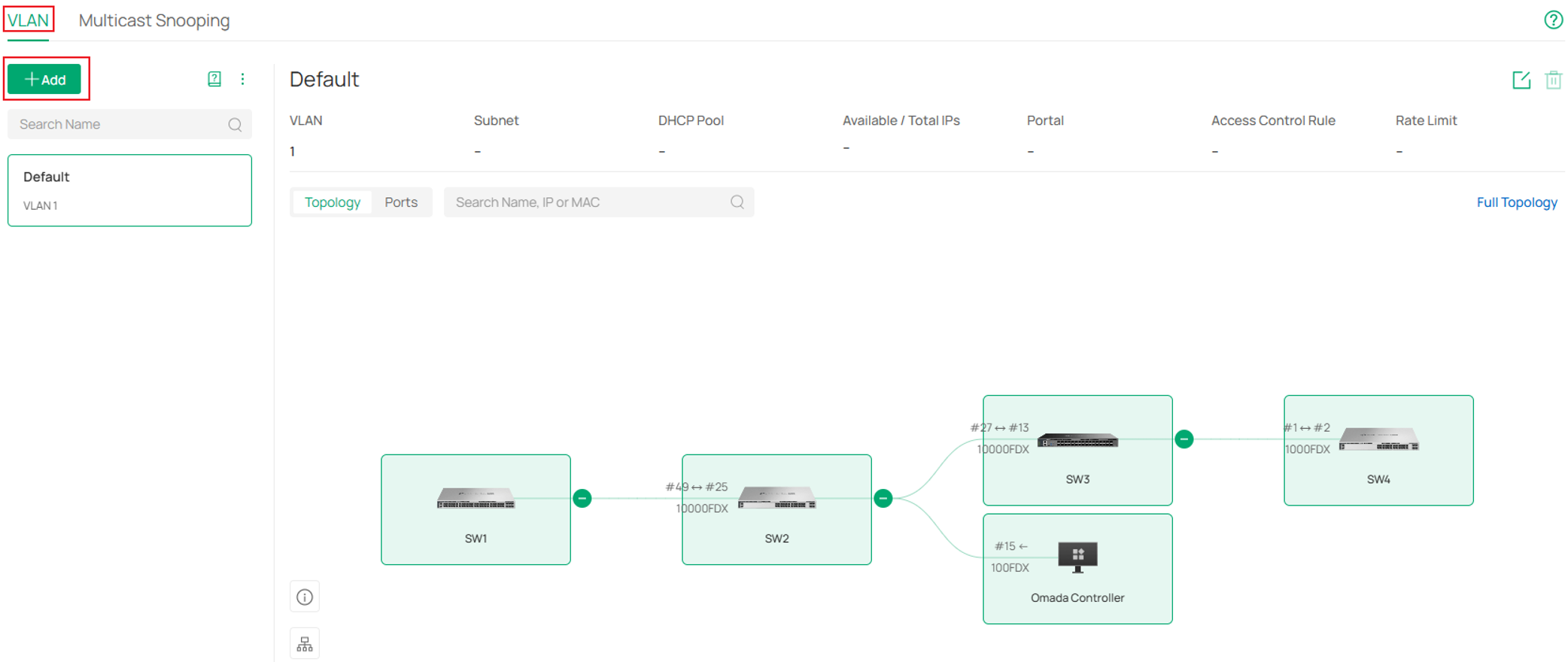
Нажмите кнопку Добавить на странице VLAN.
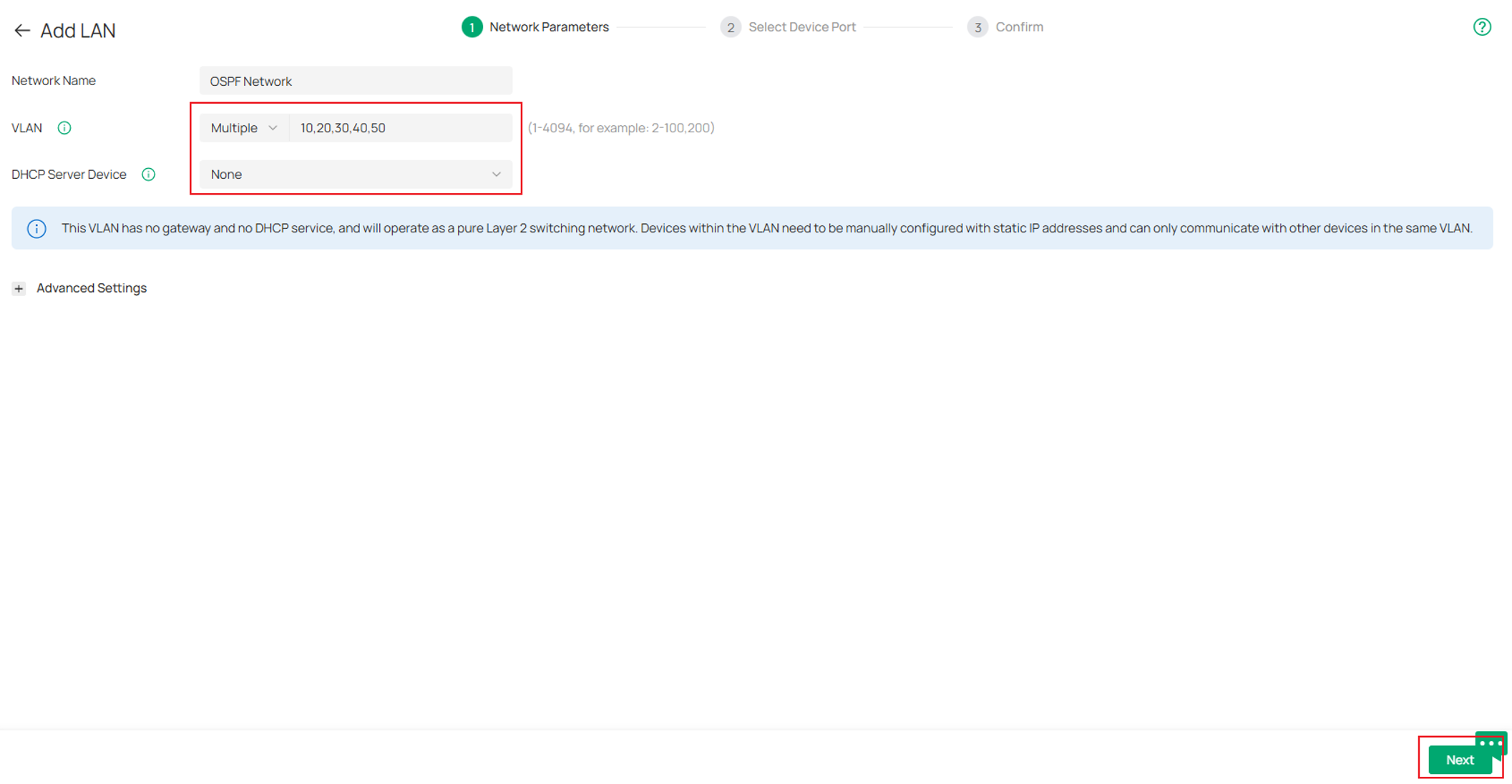
Задайте имена VLAN, выберите Нет для DHCP Server Device, Несколько для VLAN и введите 5 VLAN, подготовленных для OSPF, разделяя их запятыми. Нажмите Далее для продолжения.
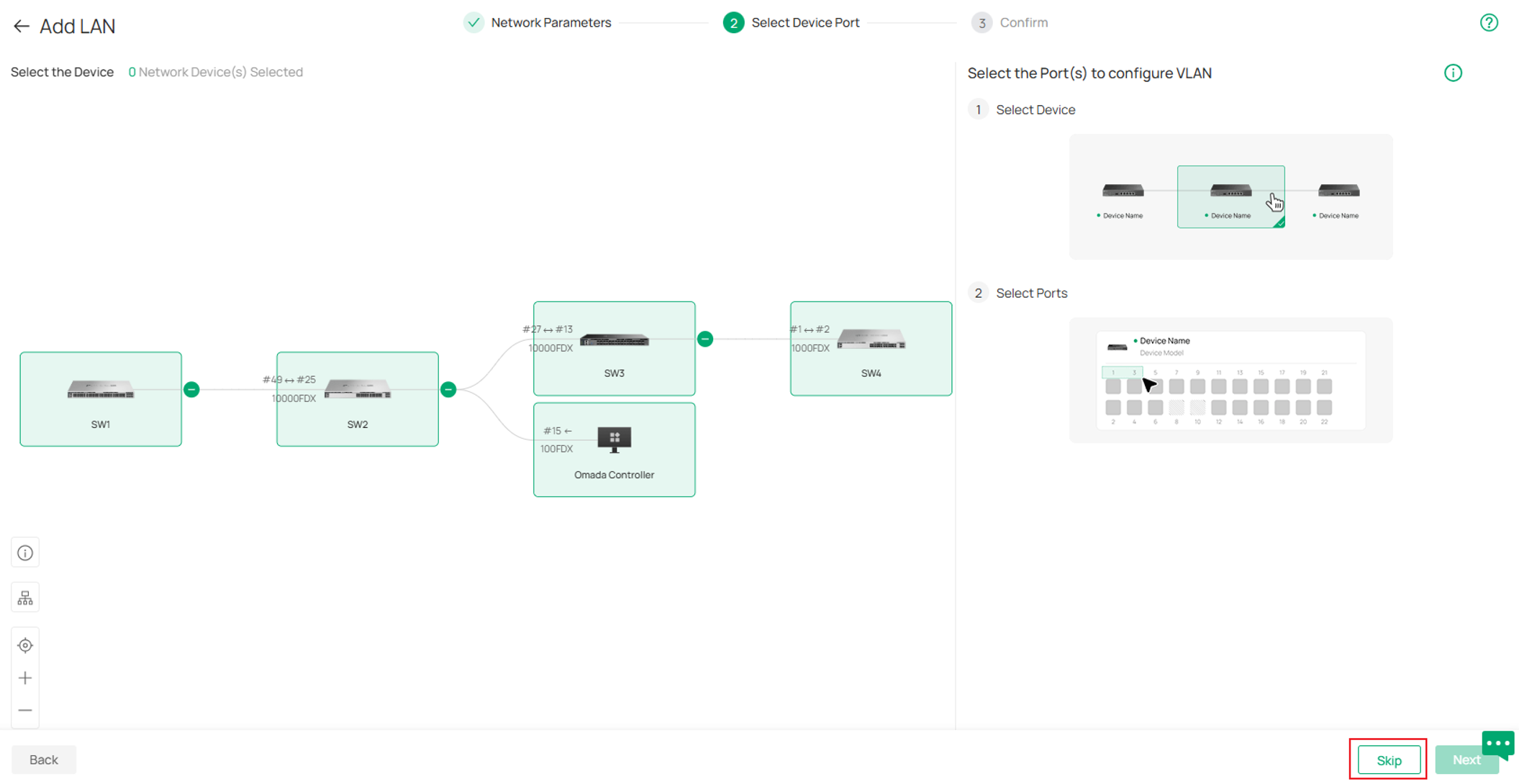
На следующей странице нажмите Пропустить, мы настроим статус VLAN портов на следующих шагах.
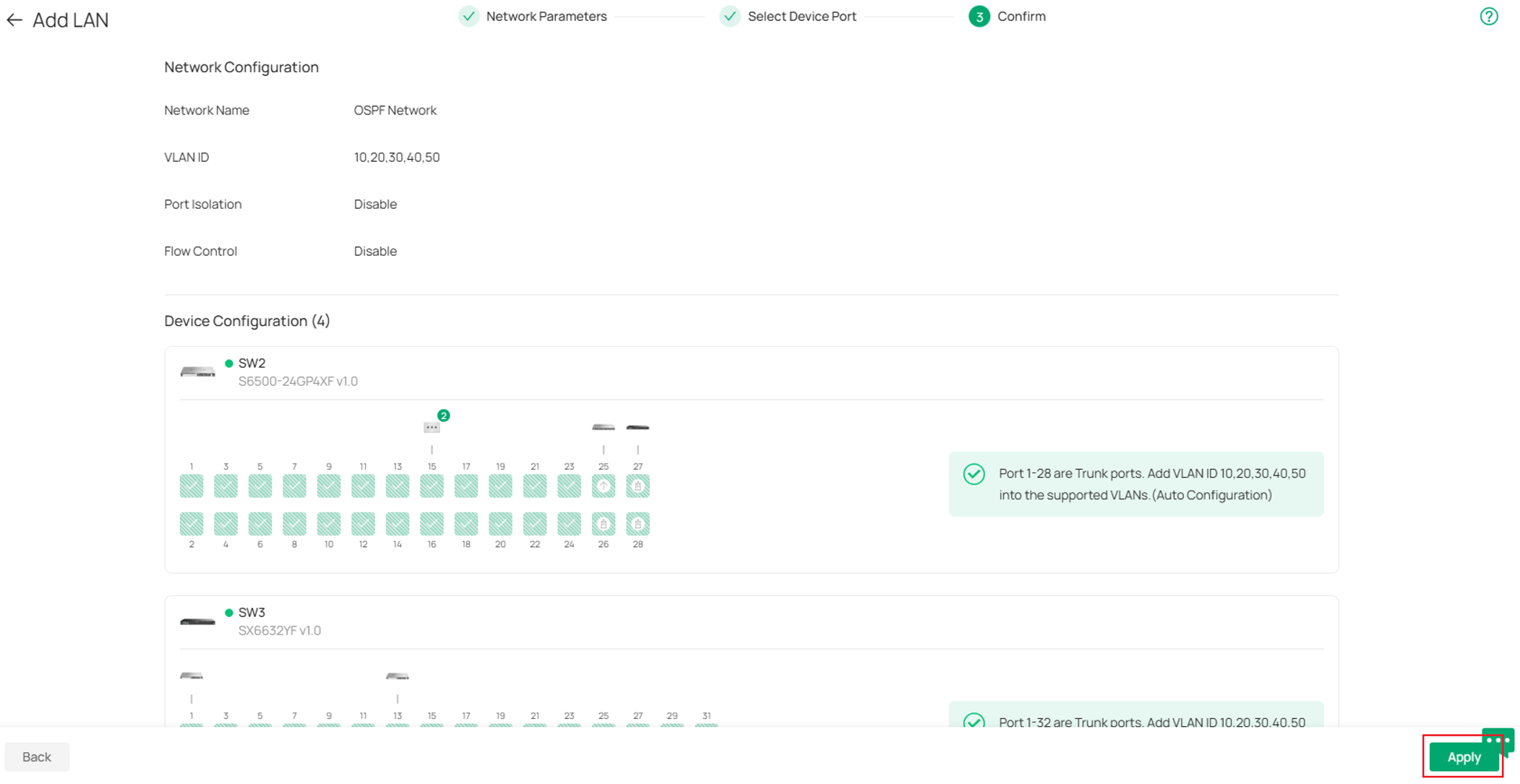
Подтвердите информацию и нажмите Применить для продолжения.
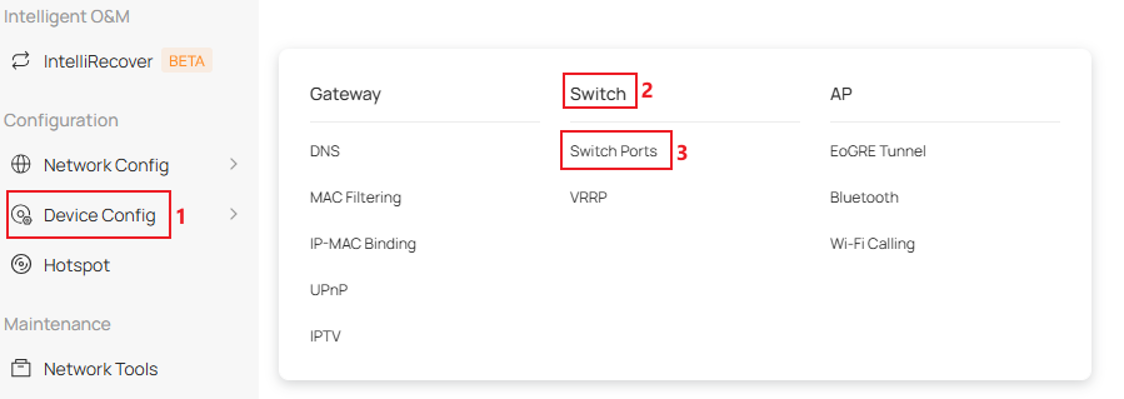
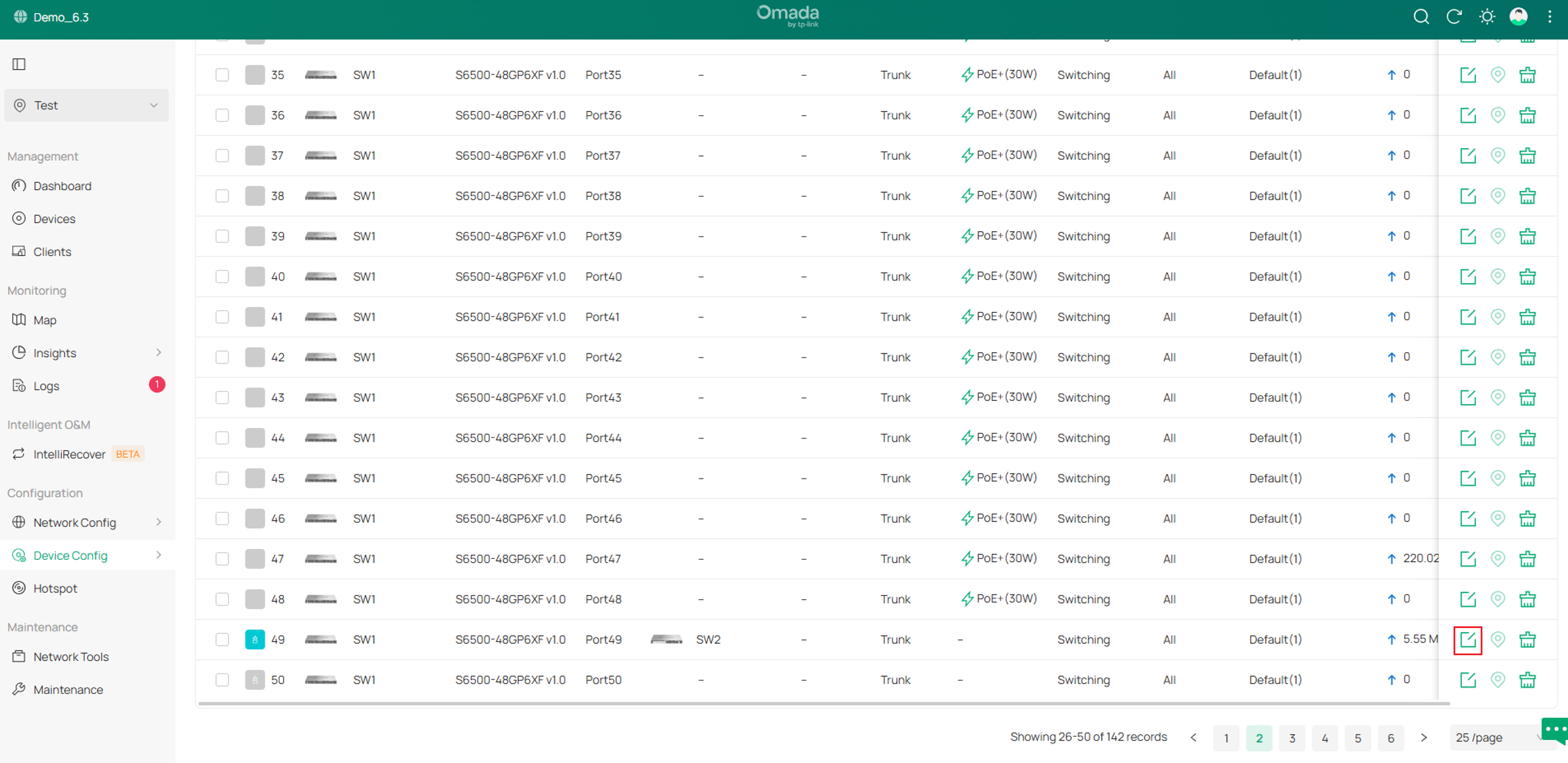
Шаг 3. Удалите неиспользуемые VLAN с каскадных портов коммутаторов. Перейдите в Настройки устройства -> Коммутатор -> Порты коммутатора.
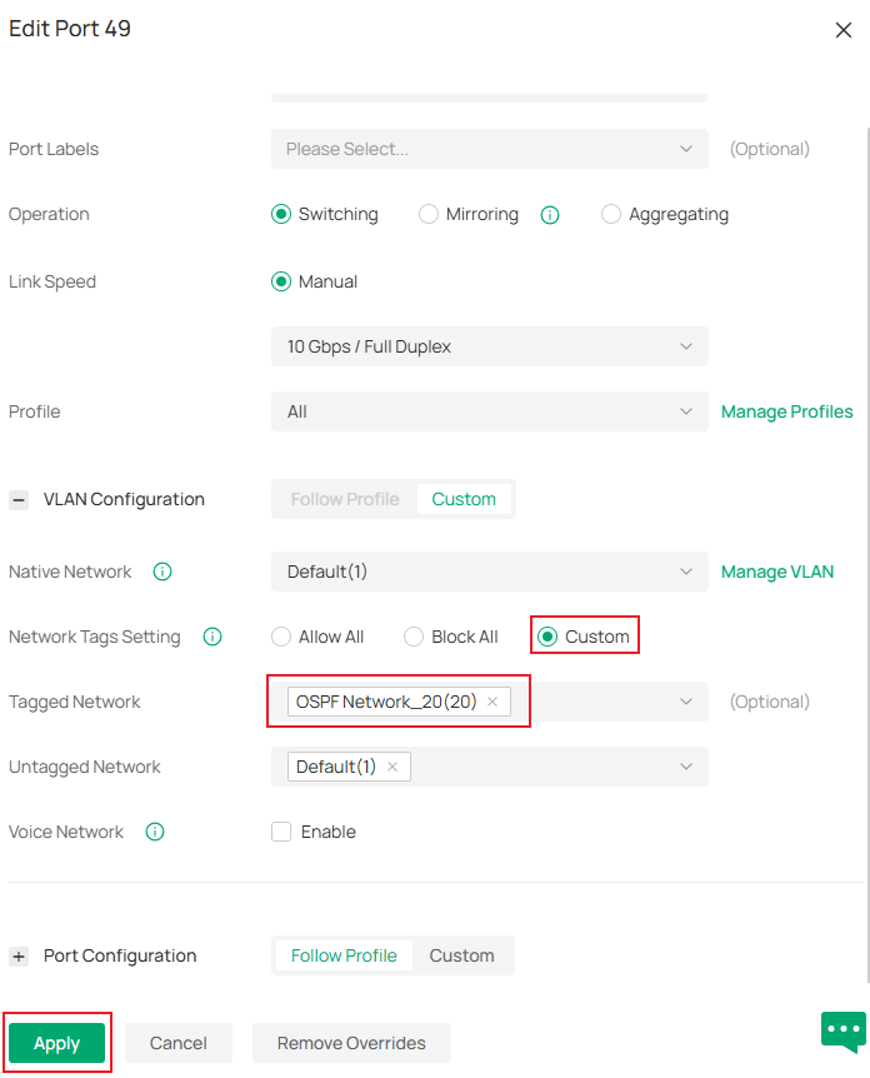
В разделе Настройка VLAN выберите Пользовательский для Настройки тегов сети, установите VLAN 20 только как Тегированную сеть. Нажмите Применить.
Измените статус VLAN портов для других каскадных портов на всех коммутаторах по мере необходимости, оставив на каскадных портах только VLAN между коммутаторами и управляющий VLAN. Чтобы клиенты не получали лишний OSPF-трафик, вы также можете соответствующим образом изменить настройки нисходящих портов, удалив ненужные VLAN.
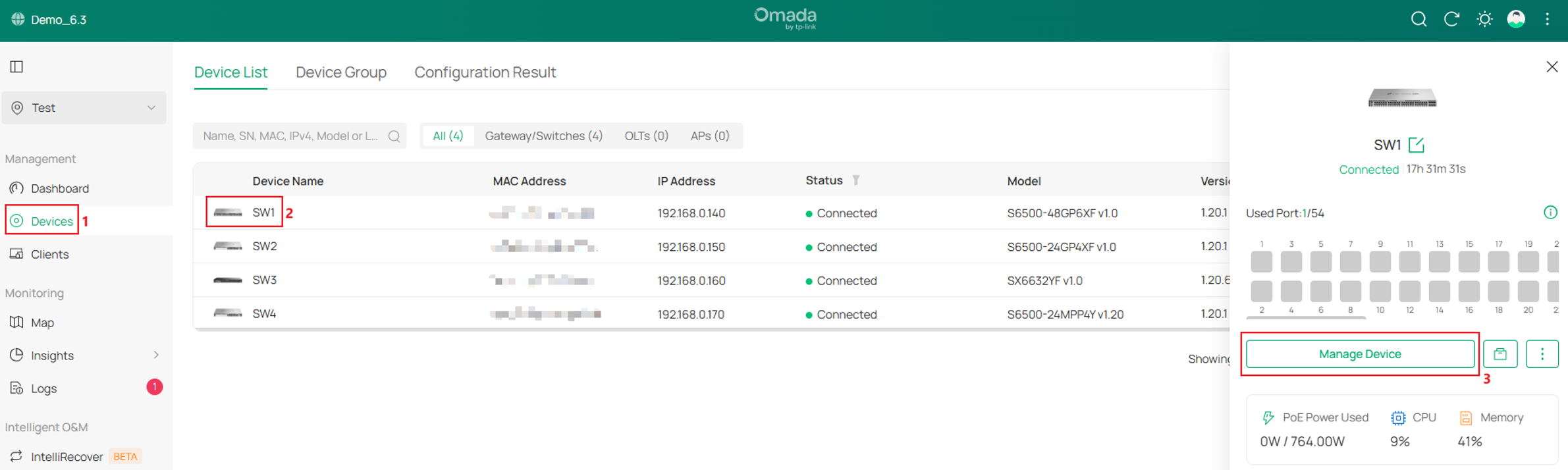
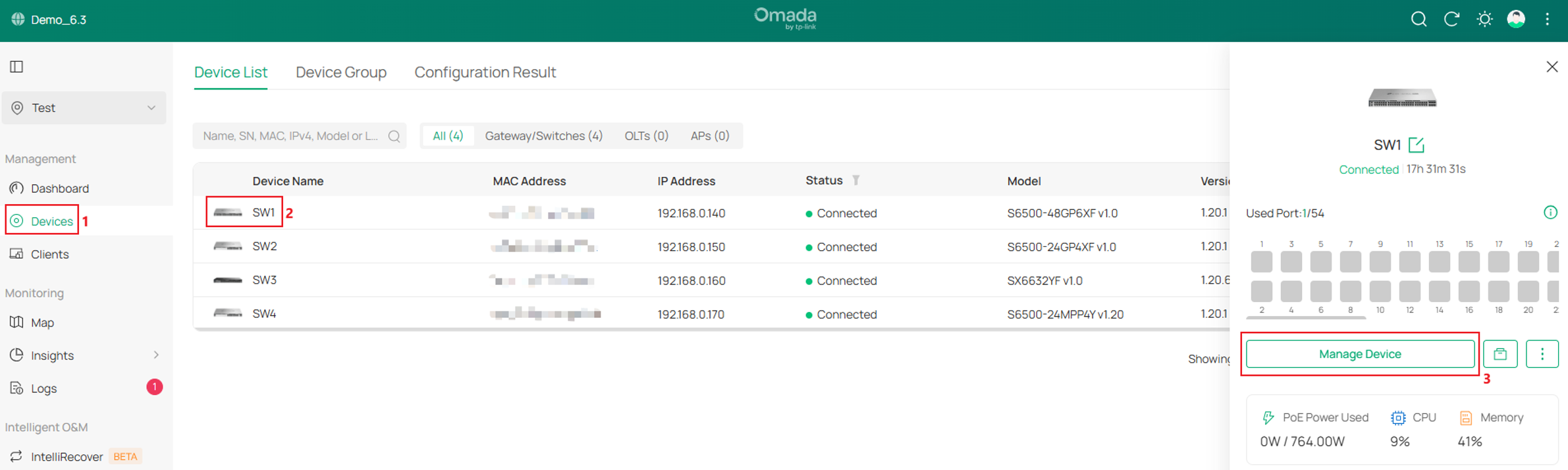
Шаг 4. Включите соответствующие VLAN-интерфейсы на каждом коммутаторе и настройте статические IP-адреса. На примере SW1 перейдите в Устройства, нажмите SW1, затем Управление устройством.
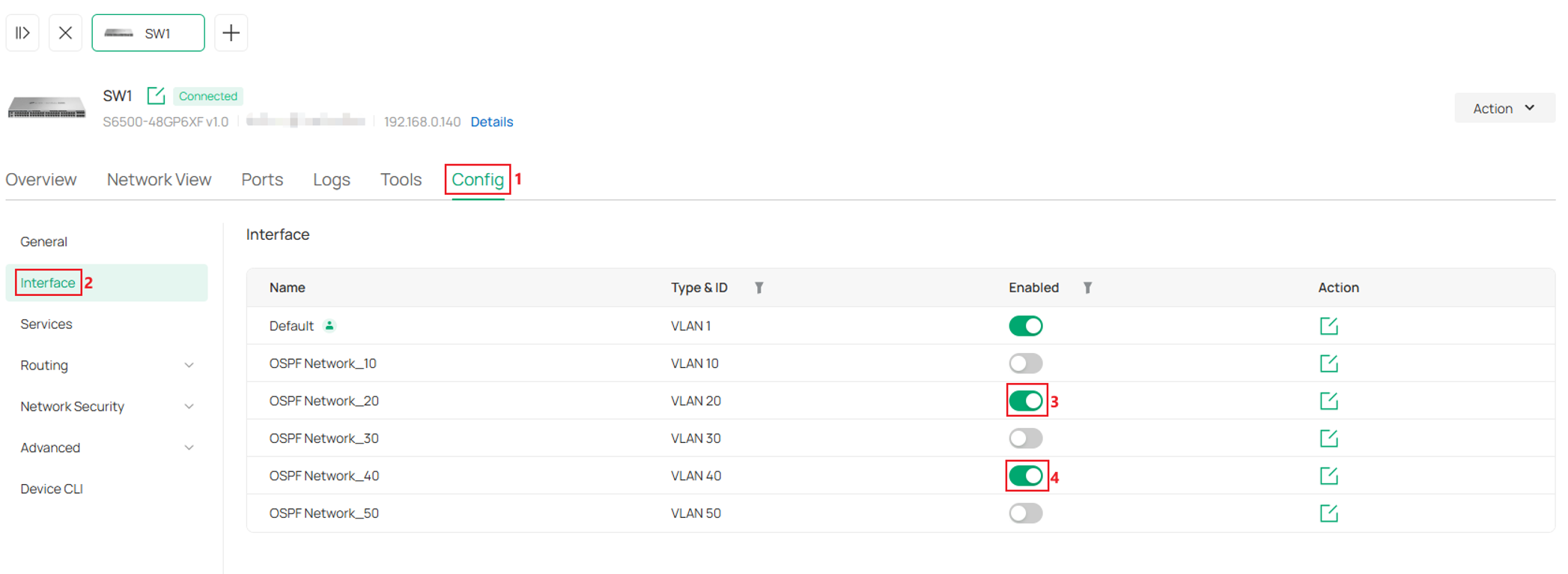
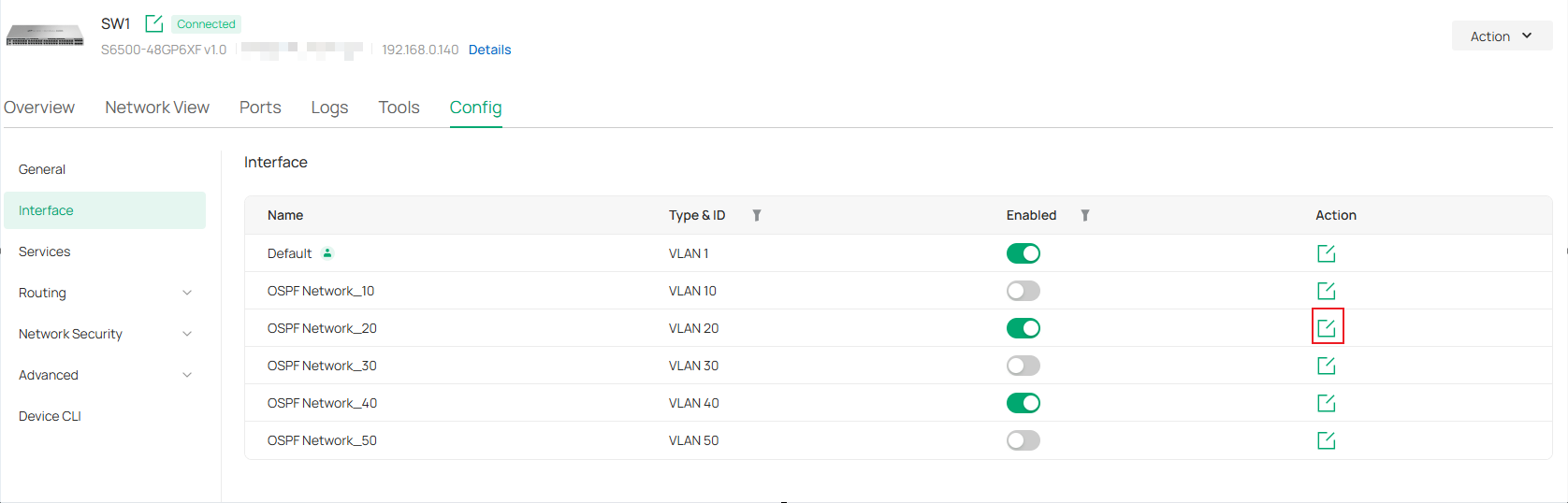
Перейдите в Настройки -> Интерфейс, установите флажки для включения интерфейсов соответствующих VLAN. Например, на SW1 включите интерфейсы для VLAN 20 и VLAN 40.
На примере интерфейса VLAN 20 нажмите кнопку Редактировать.
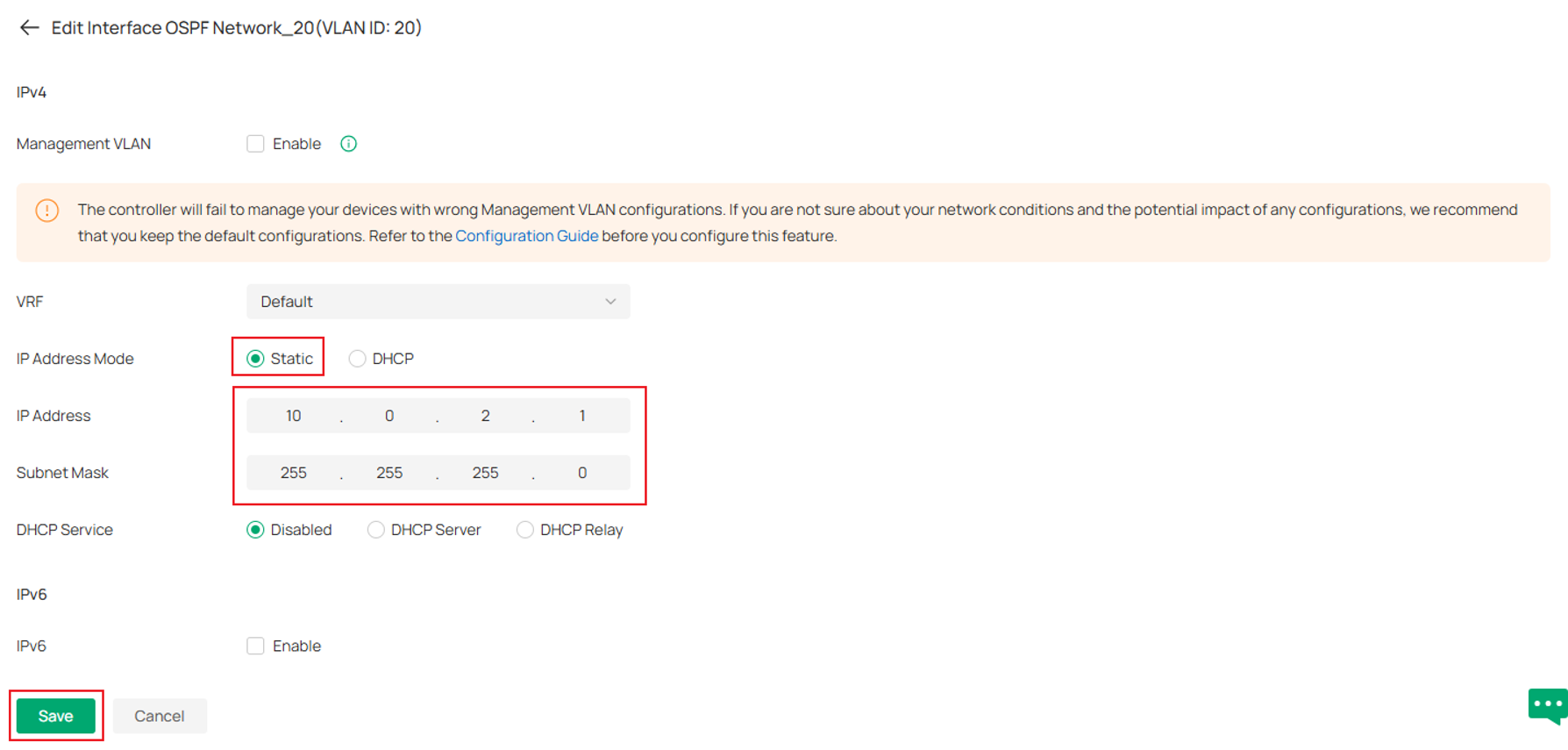
Установите Режим IP-адреса как Статический, введите IP-адрес и Маску подсети в соответствии с планом, нажмите Сохранить для продолжения.
Настройте все интерфейсы на всех коммутаторах в соответствии с планом, как описано выше.
Шаг 5. Создайте OSPF-процесс и добавьте сети на SW1. Перейдите в Устройства, нажмите SW1, затем Управление устройством.
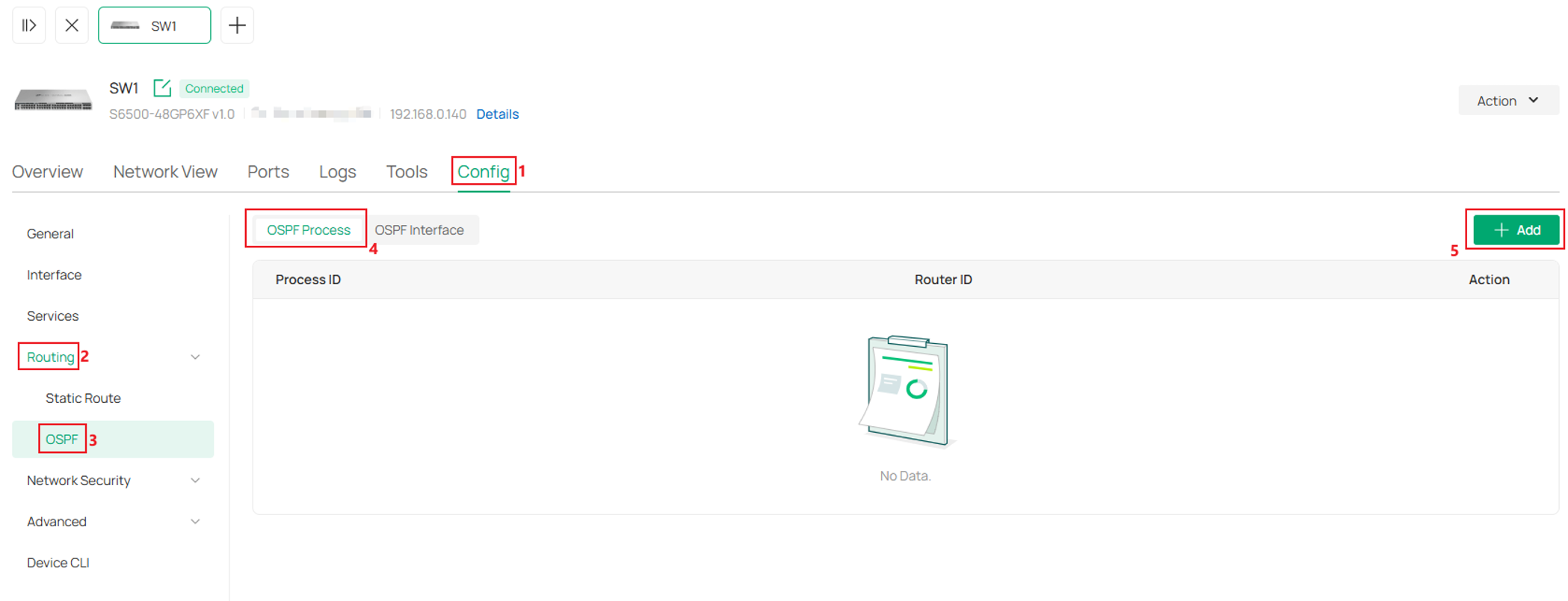
Перейдите в Настройки -> Маршрутизация -> OSPF, в разделе OSPF-процесс нажмите Добавить.
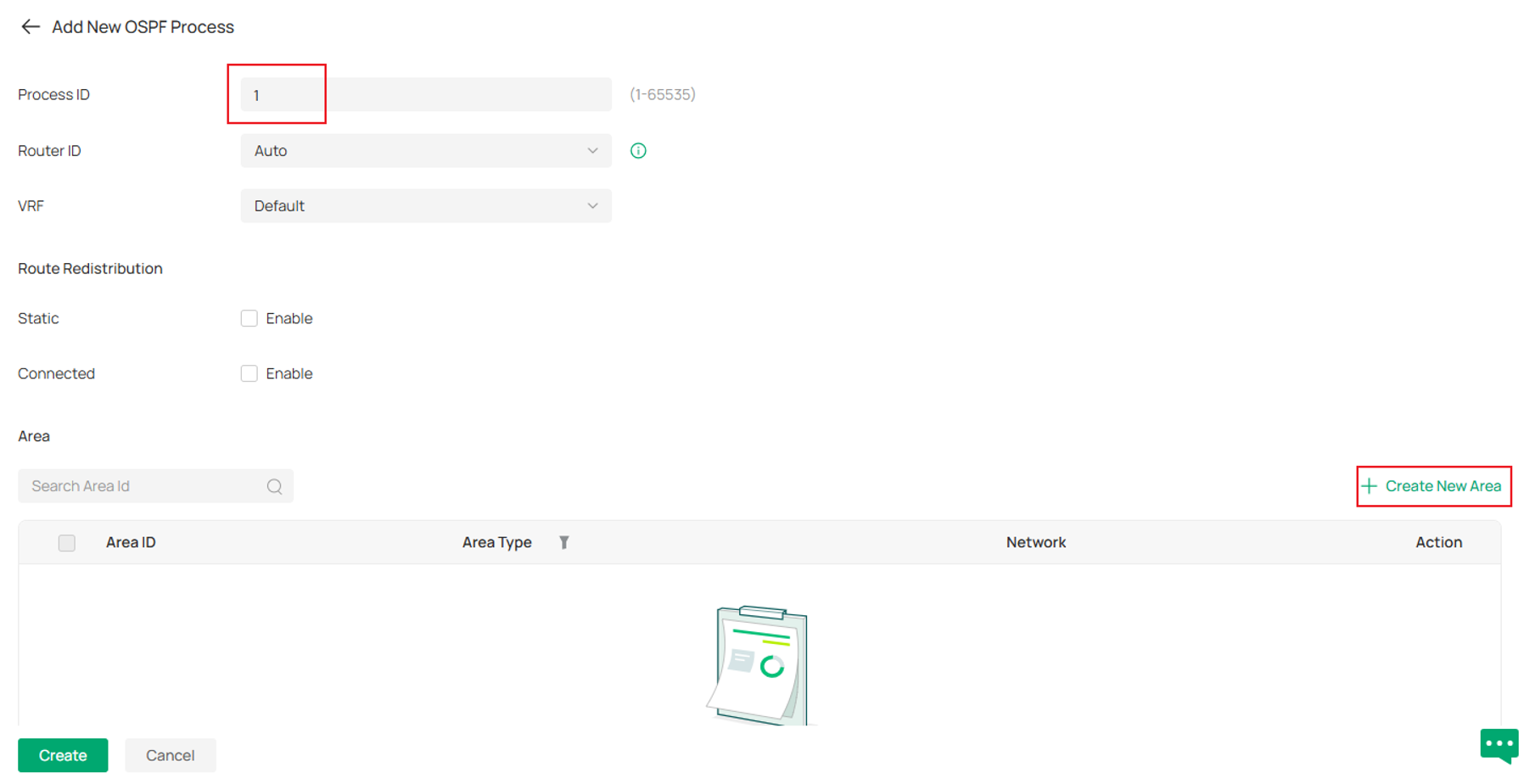
Введите Идентификатор процесса. Обратите внимание, что идентификатор процесса не должен совпадать на стороне пира, это только локальная метка, поскольку коммутаторы Omada поддерживают одновременную работу нескольких OSPF-процессов. Затем нажмите Создать область.
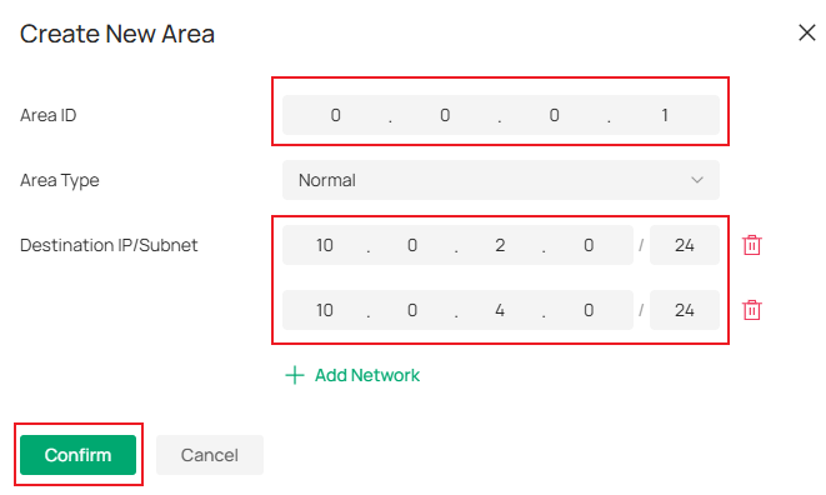
Введите Идентификатор области (область 1 в соответствии с планом), затем нажмите «Добавить сеть» и добавьте сети VLAN 20 и VLAN 40 в этот OSPF-процесс, поместив их в область 1. Нажмите Подтвердить для продолжения.
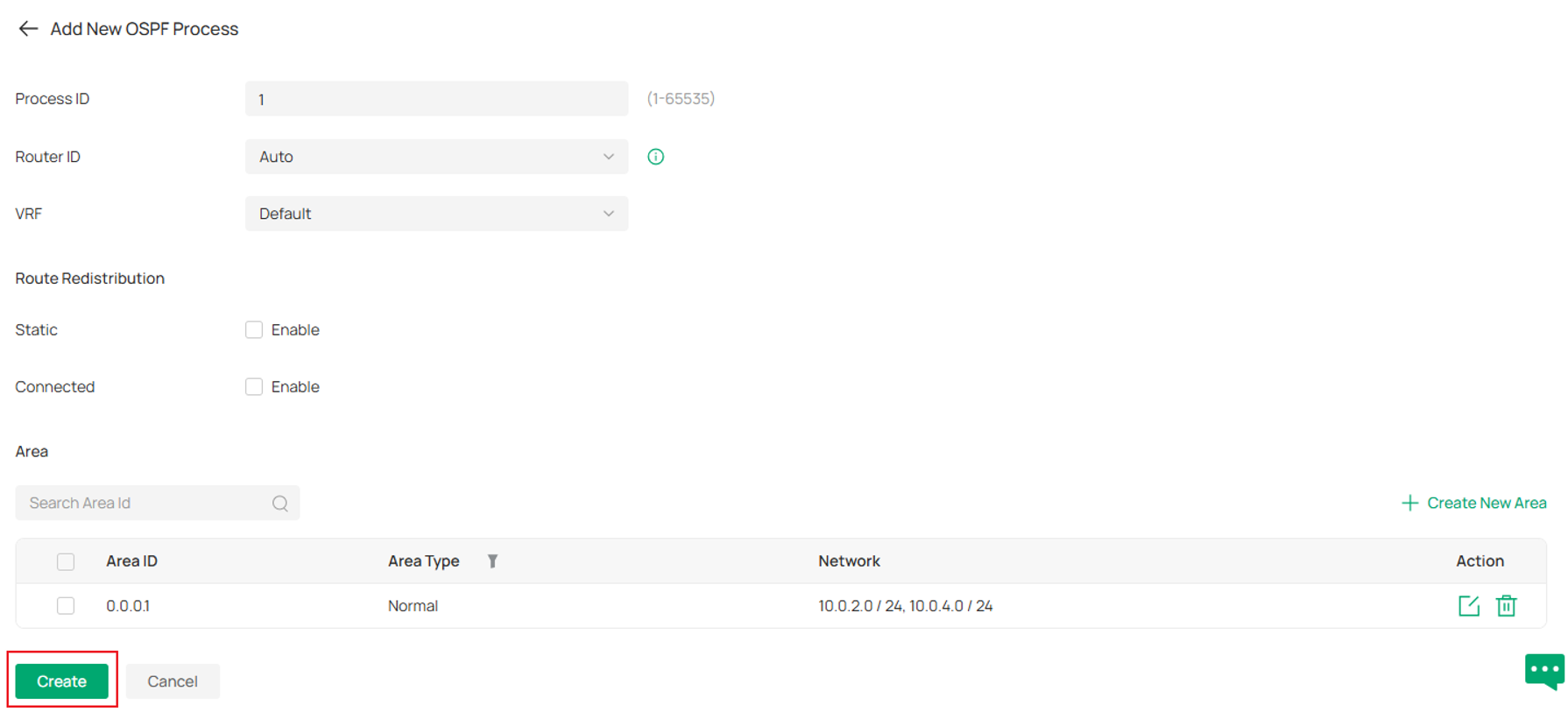
Проверьте сведения и нажмите Создать для завершения создания OSPF-процесса на SW1.
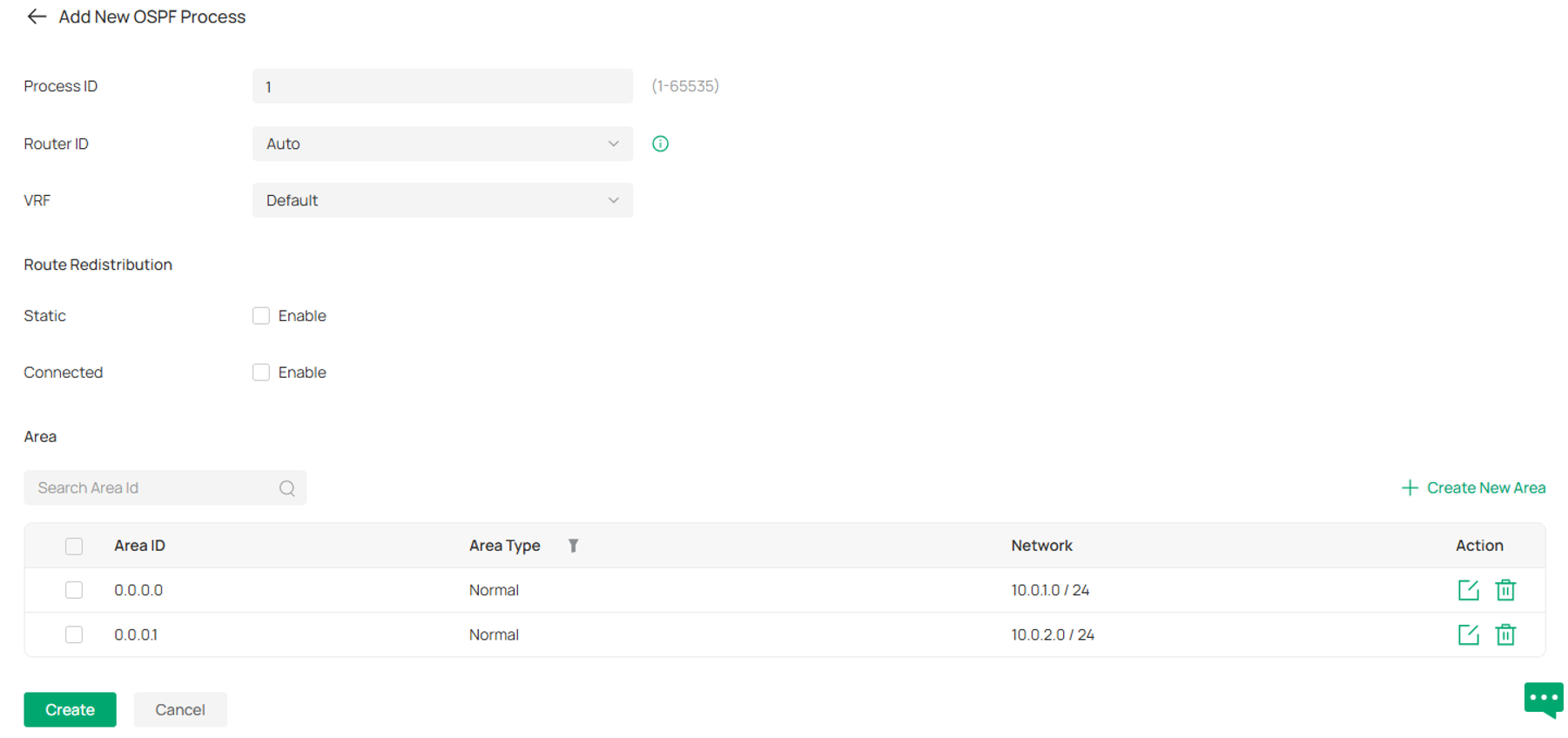
Шаг 6. Создайте OSPF-процесс и связанную конфигурацию на SW2. Шаги аналогичны описанным выше, но в соответствии с примером топологии мы добавляем две области — область 0 и 1 на SW2. Для сетей 10.0.1.0/24 добавляется в область 0, 10.0.2.0/24 добавляется в область 1.
Шаг 7. Создайте OSPF-процесс и связанную конфигурацию на SW3. Шаги аналогичны описанным выше, но в соответствии с примером топологии мы добавляем две области — область 0 и 2 на SW3. Для сетей 10.0.1.0/24 добавляется в область 0, 10.0.3.0/24 добавляется в область 2.
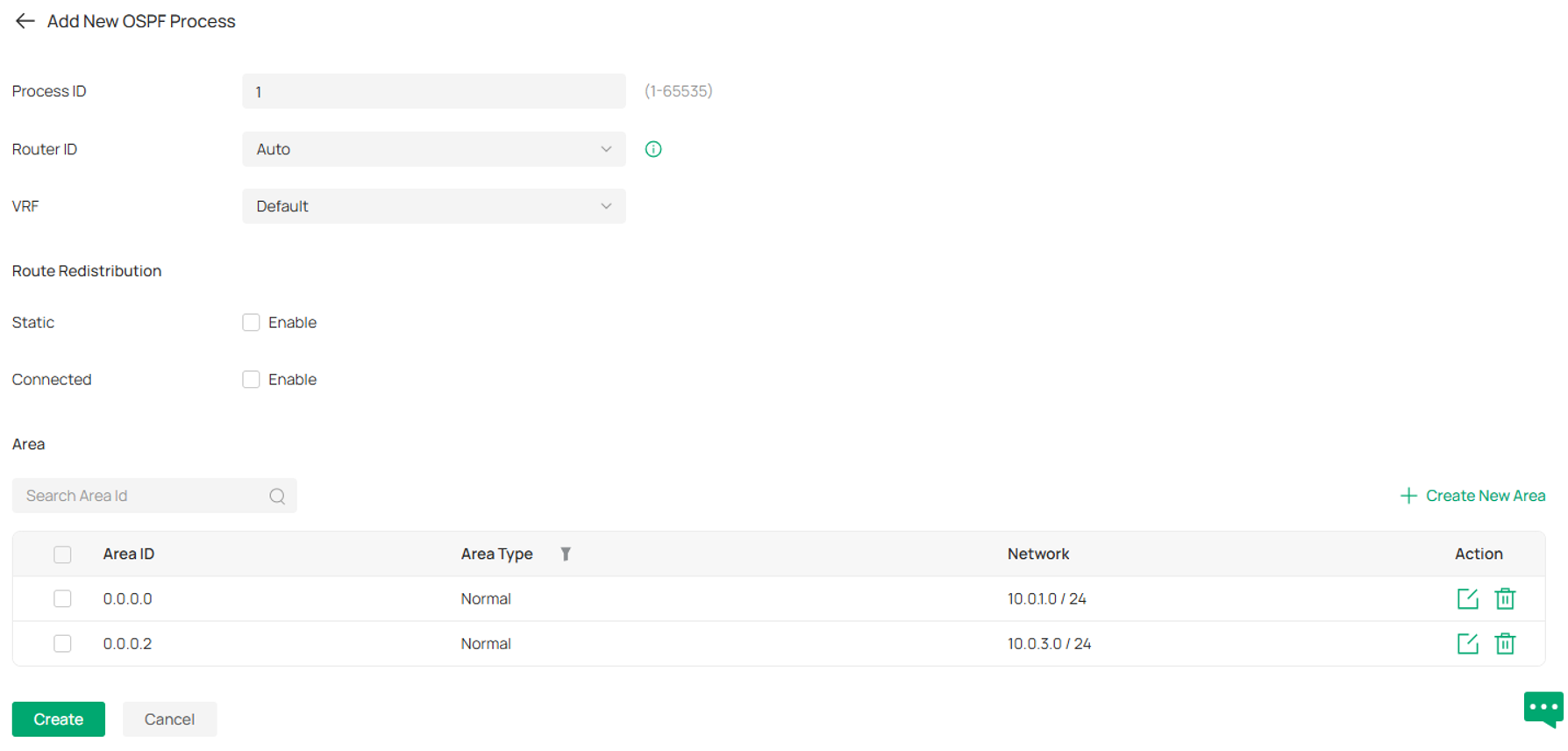
Шаг 8. Создайте OSPF-процесс и связанную конфигурацию на SW4. Шаги аналогичны описанным выше, но в соответствии с примером топологии мы добавляем только область 2. Сеть 10.0.3.0/24 добавляется в область 2, а сеть 10.0.5.0/24 не добавляется в OSPF, но мы выполним её редистрибуцию, чтобы она также объявлялась в OSPF. После добавления области 2 и сети 10.0.3.0/24 в неё установите флажок Включить для Подключённых маршрутов в разделе Редистрибуция маршрутов, так как 10.0.5.0/24 является подключённым маршрутом, сгенерированным интерфейсом VLAN 50, который мы создали. Введите Метрику для него. Проверьте сведения и нажмите Создать для завершения настройки.
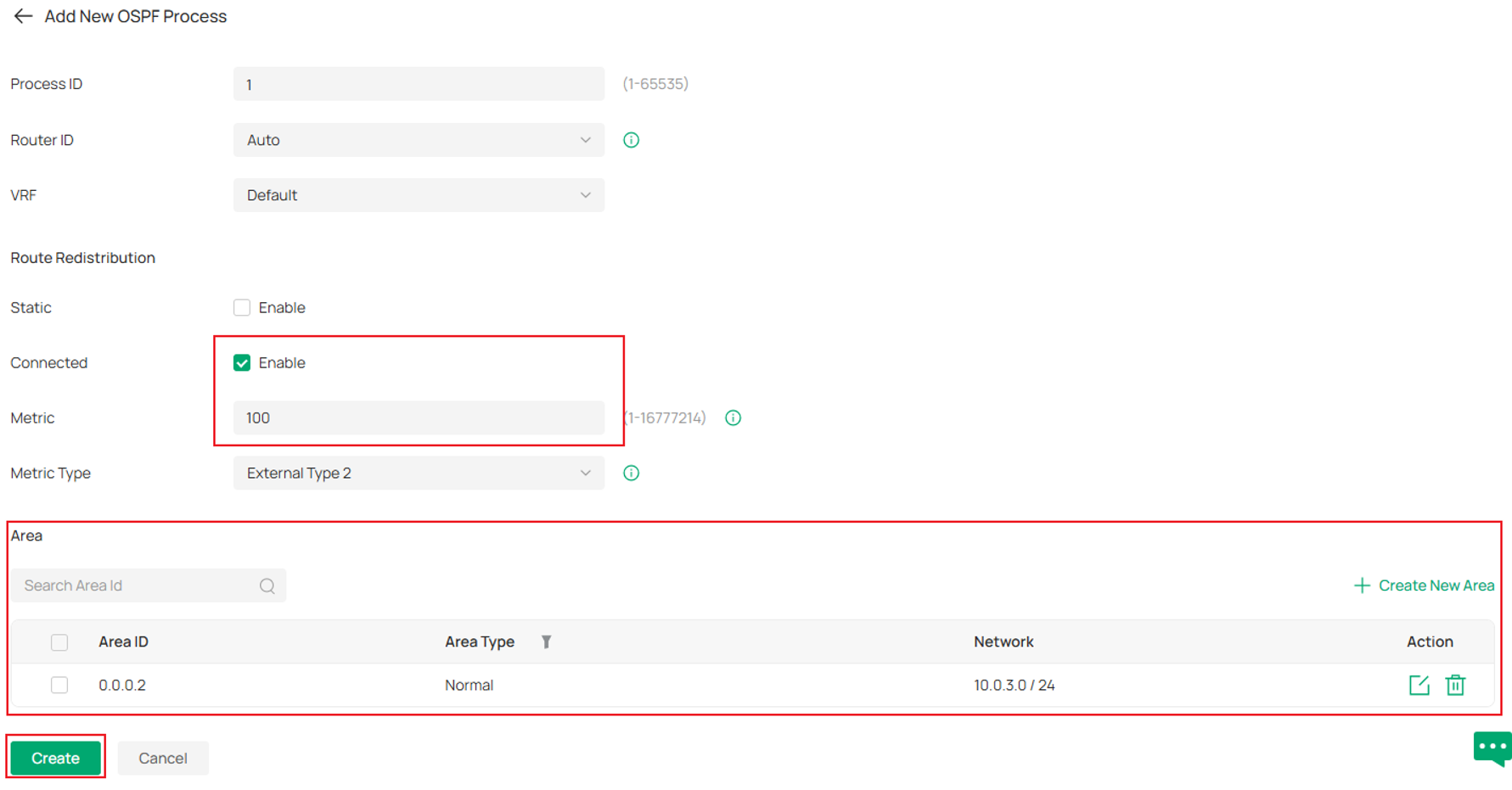
Настройка OSPF на всех четырёх коммутаторах завершена, как показано выше.
Шаг 9. (Необязательно) Чтобы изменить или настроить тип сети OSPF-интерфейса, стоимость интерфейса, интервал приветствия, интервал "dead", аутентификацию OSPF, перейдите в Настройки -> Маршрутизация -> OSPF -> OSPF-интерфейс, нажмите Добавить.
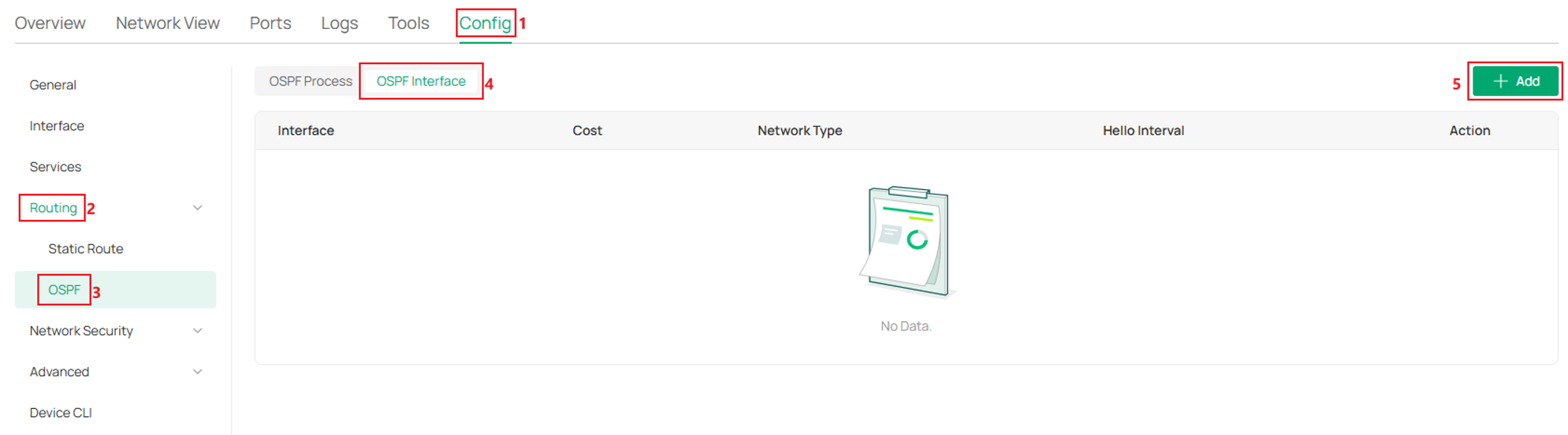
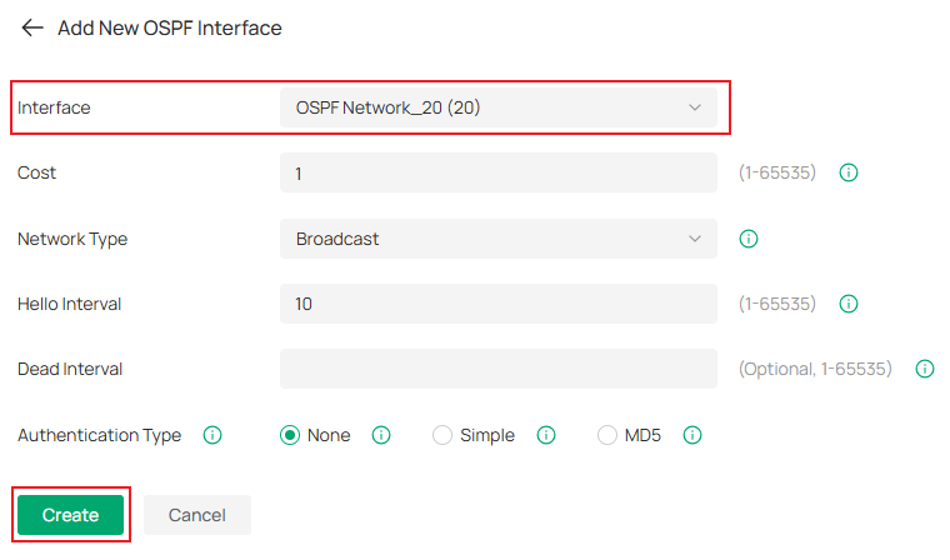
Выберите интерфейс, который необходимо изменить, затем настройте по мере необходимости и нажмите Создать для сохранения конфигурации.
Проверка
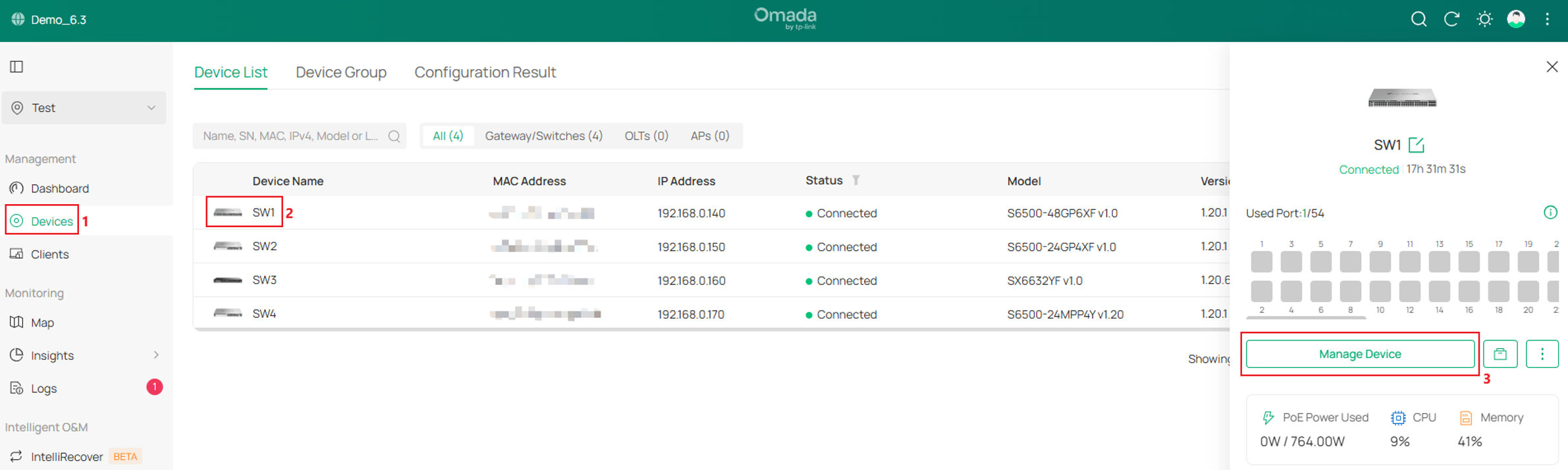
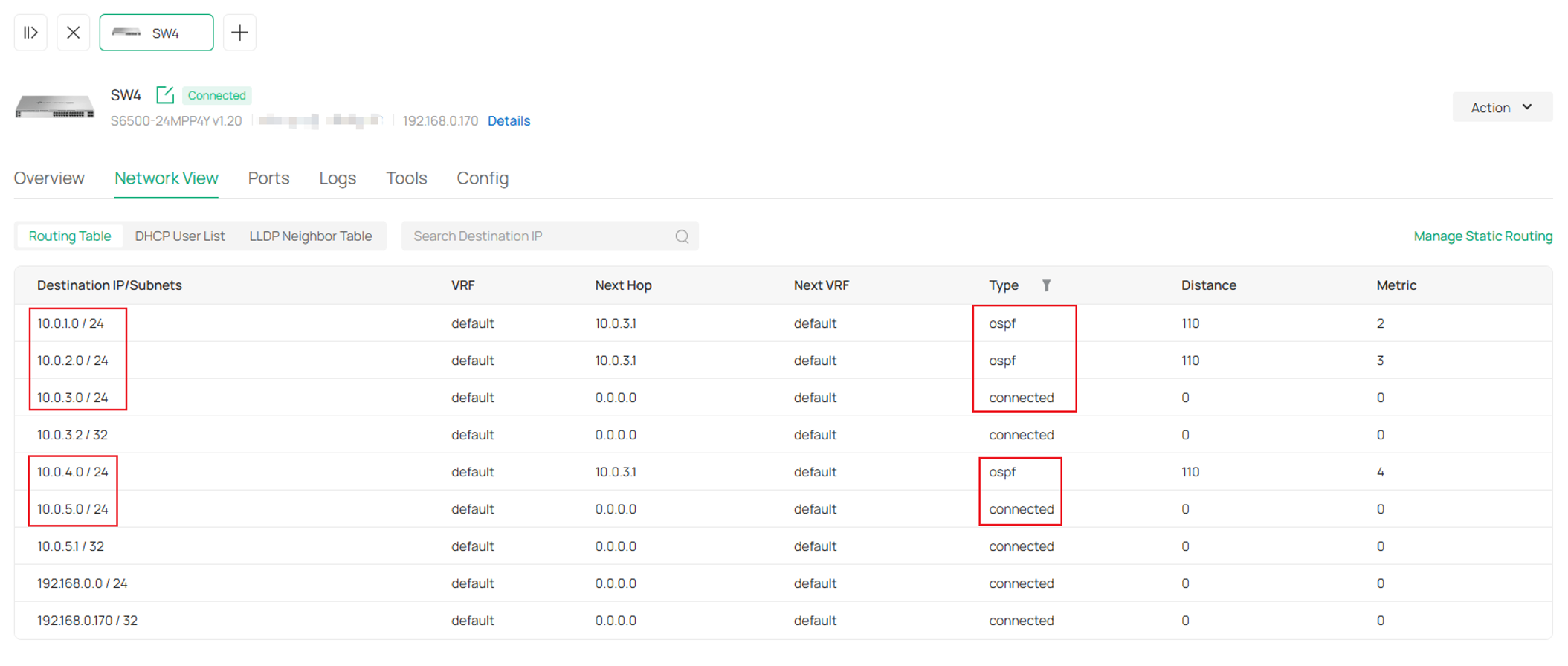
На каждом коммутаторе проверьте таблицу маршрутизации, чтобы убедиться, что все созданные подсети изучены через OSPF. На примере SW1 перейдите в Устройства, нажмите SW1, затем Управление устройством.
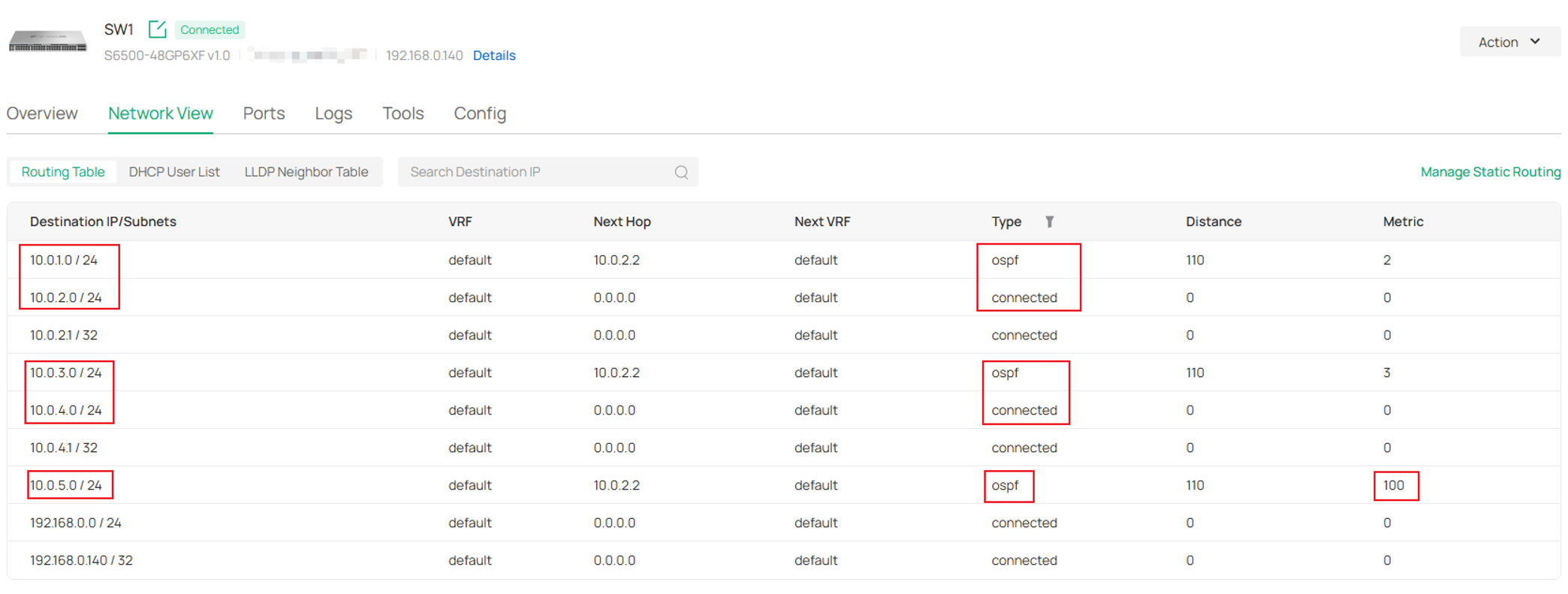
Перейдите в Сетевое представление -> Таблица маршрутизации. Для SW1 маршруты 10.0.2.0/24 и 10.0.4.0/24 являются подключёнными, а подсети, подключённые к другим коммутаторам — 10.0.1.0/24, 10.0.3.0/24 и 10.0.5.0/24 — изучены через OSPF, поскольку их Тип отображается как ospf. Поскольку 10.0.5.0/24 является редистрибуированным маршрутом, настроенным на SW4 с Метрикой, установленной на 100, его Метрика также отображается как 100 в таблице маршрутизации SW1.
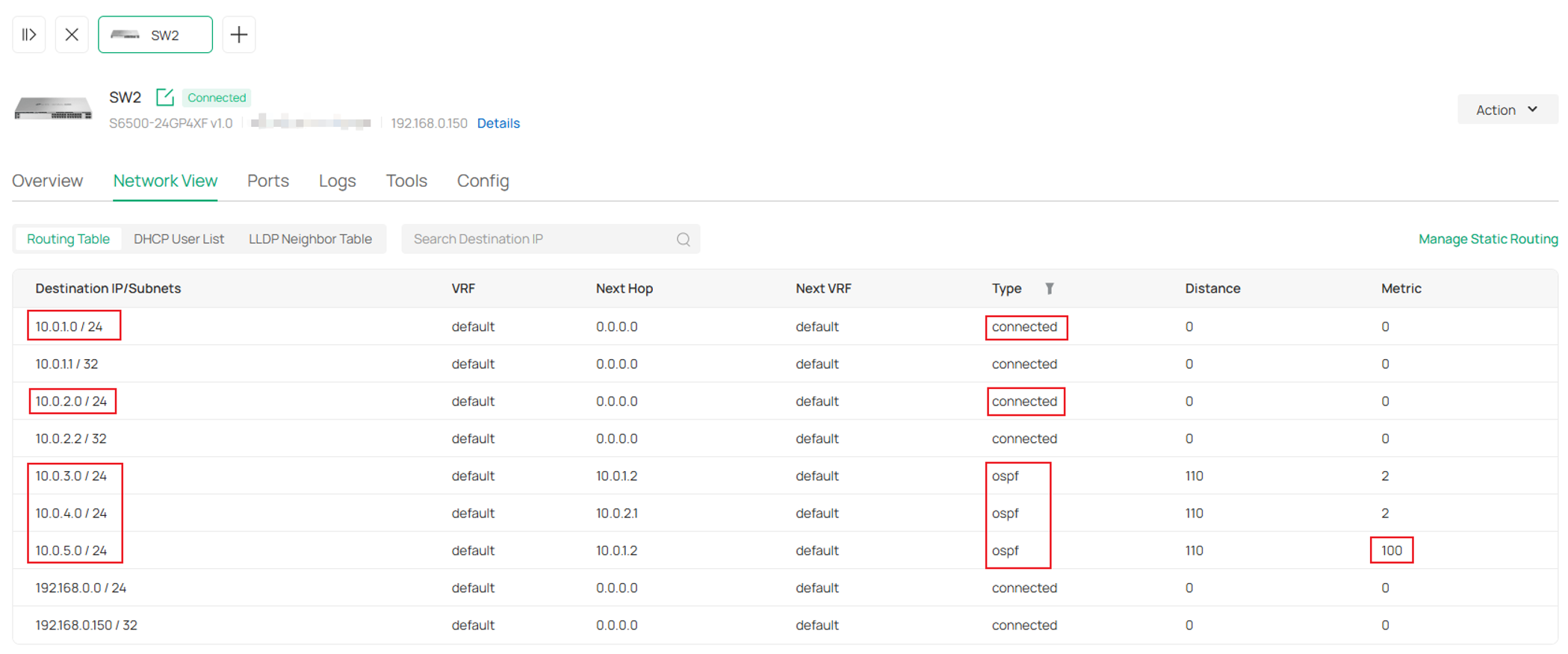
Для SW2:
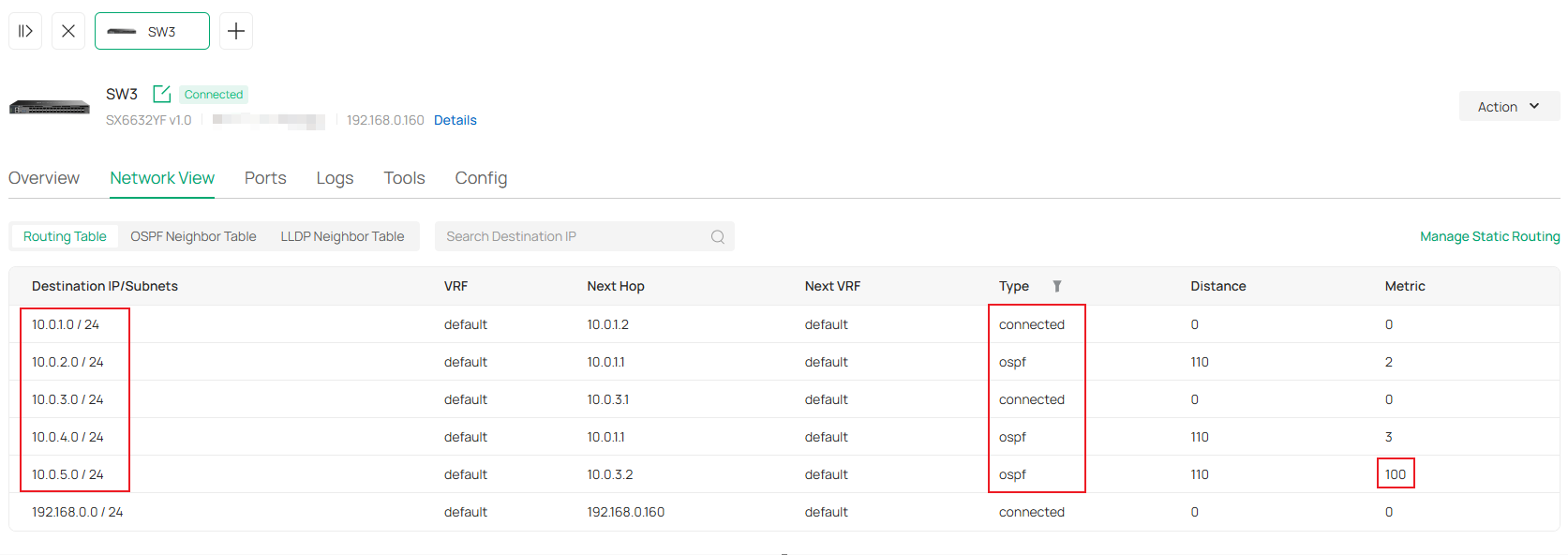
Для SW3:
Для SW4:
Заключение
В этой статье мы рассмотрели процесс настройки OSPF на простой топологии для коммутаторов Omada, добавленных в контроллер Omada.
Чтобы узнать больше о каждой функции и настройке, посетите Страницу поддержки, чтобы загрузить или просмотреть руководство для вашего продукта.
