


Содержание
Просмотр топологии STP/RSTP/MSTP
Введение
В настоящее время коммутаторы Omada могут быть настроены с использованием некоторых относительно сложных функций, таких как Spanning Tree, M-LAG и VRRP. Подробные инструкции по использованию этих функций уже доступны на официальном сайте Omada. Данная статья в первую очередь описывает, как контроллер отображает эти сложные топологии.
Требования
- Для отображения топологии spanning tree требуются коммутаторы Omada L2/Omada L3/Omada Pro; для отображения топологии VRRP требуются коммутаторы Omada L3/Omada Pro; для отображения топологии M-LAG требуются коммутаторы Omada Pro
- Omada Controller версии V6.1 и выше (некоторые функции, такие как M-LAG, требуют Omada Pro Controller)
Настройка
Далее мы по главам рассмотрим отображение в контроллере топологий Spanning Tree, M-LAG и VRRP.
Просмотр топологии STP/RSTP/MSTP
Вы можете настроить STP/RSTP, используя следующую инструкцию: Настройка Spanning Tree в режиме контроллера Omada SDN | TP-Link. Для настройки MSTP обратитесь к этой статье: Как настроить MSTP на управляемых коммутаторах L2 с использованием нового графического интерфейса | Omada Network Support.
RSTP обеспечивает ту же функциональность, что и STP, но с гораздо более быстрой сходимостью spanning tree, и различия в их настройке незначительны. MSTP является расширением STP и RSTP, блокирующим порты на основе VLAN.
Далее мы будем использовать RSTP в качестве примера для построения топологии и демонстрации ее отображения в контроллере. Предположим, что контроллер принял три коммутатора, и предполагаемое соединение соответствует топологии, показанной ниже:
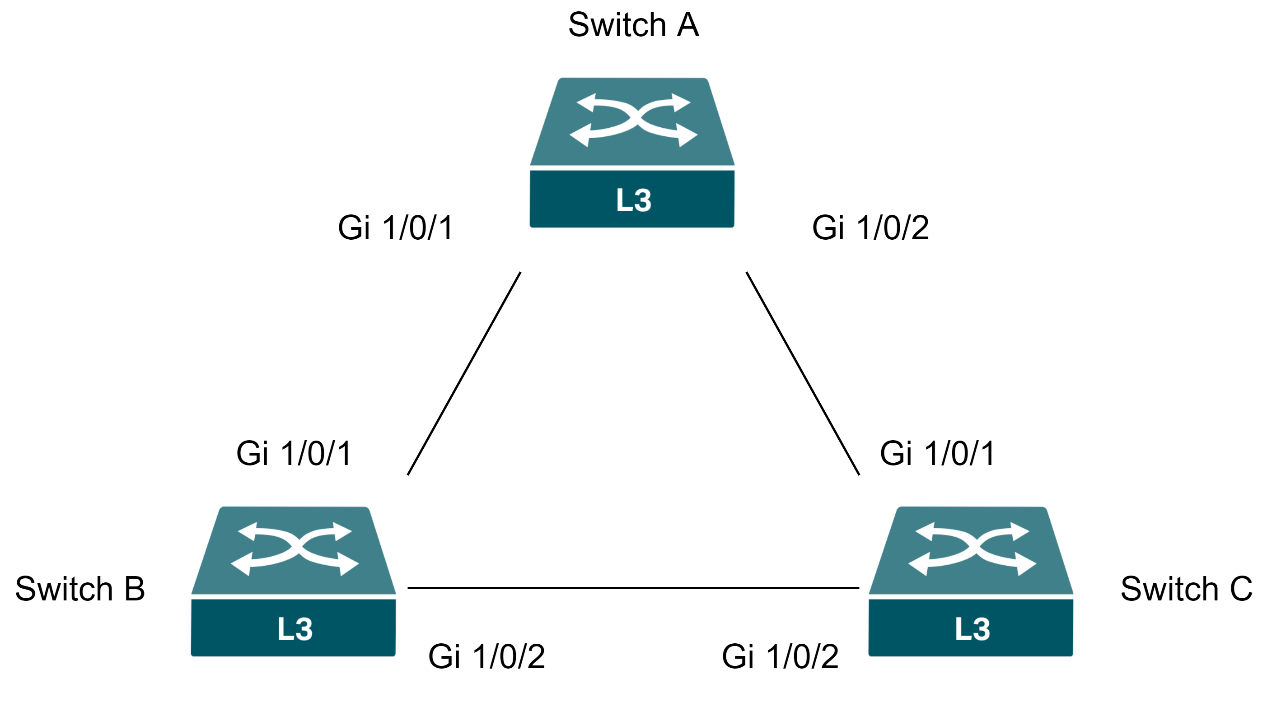
Если не включить Spanning Tree или обнаружение петель и подключить коммутаторы напрямую в соответствии с топологией выше, возникнет петля. Чтобы предотвратить сетевые штормы, вызванные петлями, необходимо включить протокол Spanning Tree глобально на всех трех коммутаторах и на портах, соединяющих их. В этом примере мы устанавливаем для всех режим RSTP. После применения конфигурации и сходимости топологии перейдите в контроллере в раздел Панель управления (Dashboard) > Топология (Topology), чтобы просмотреть топологию. Вы увидите, что топология сошлась в цепочечную структуру. Также можно заметить знак петли и заблокированную линию петли.
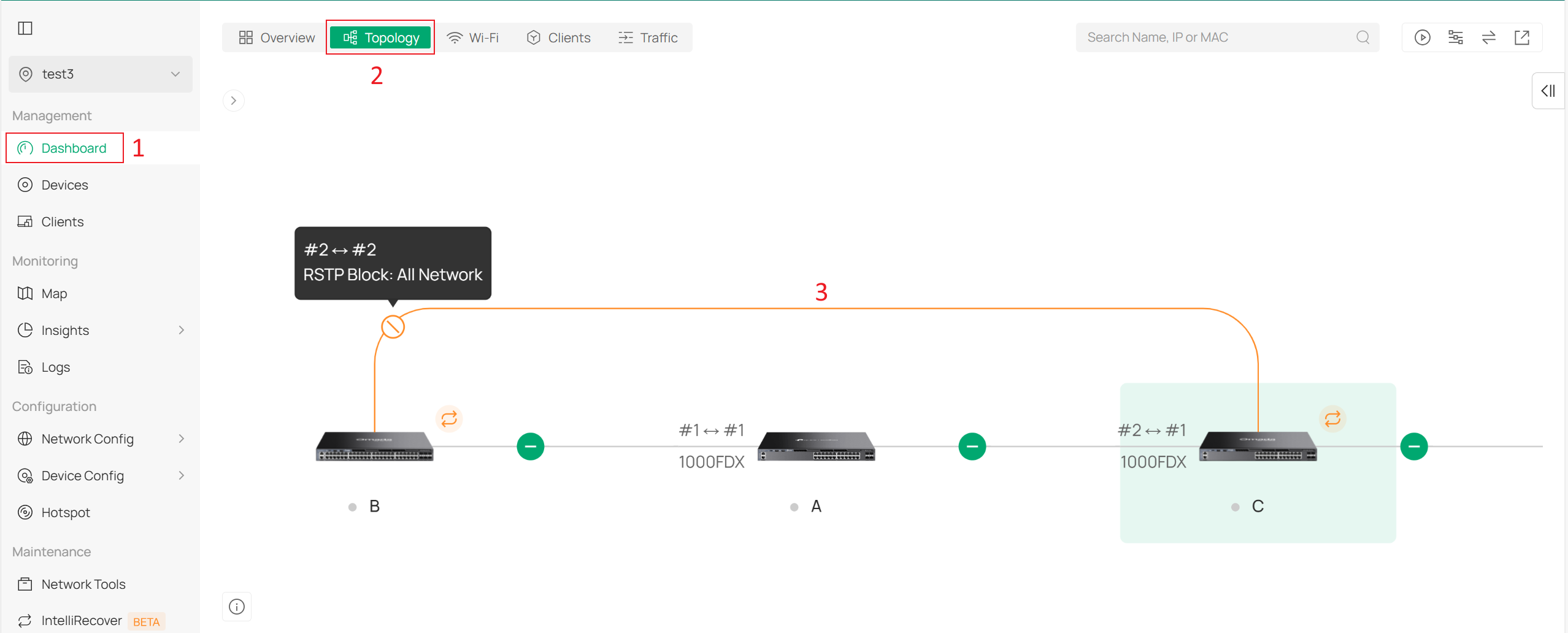
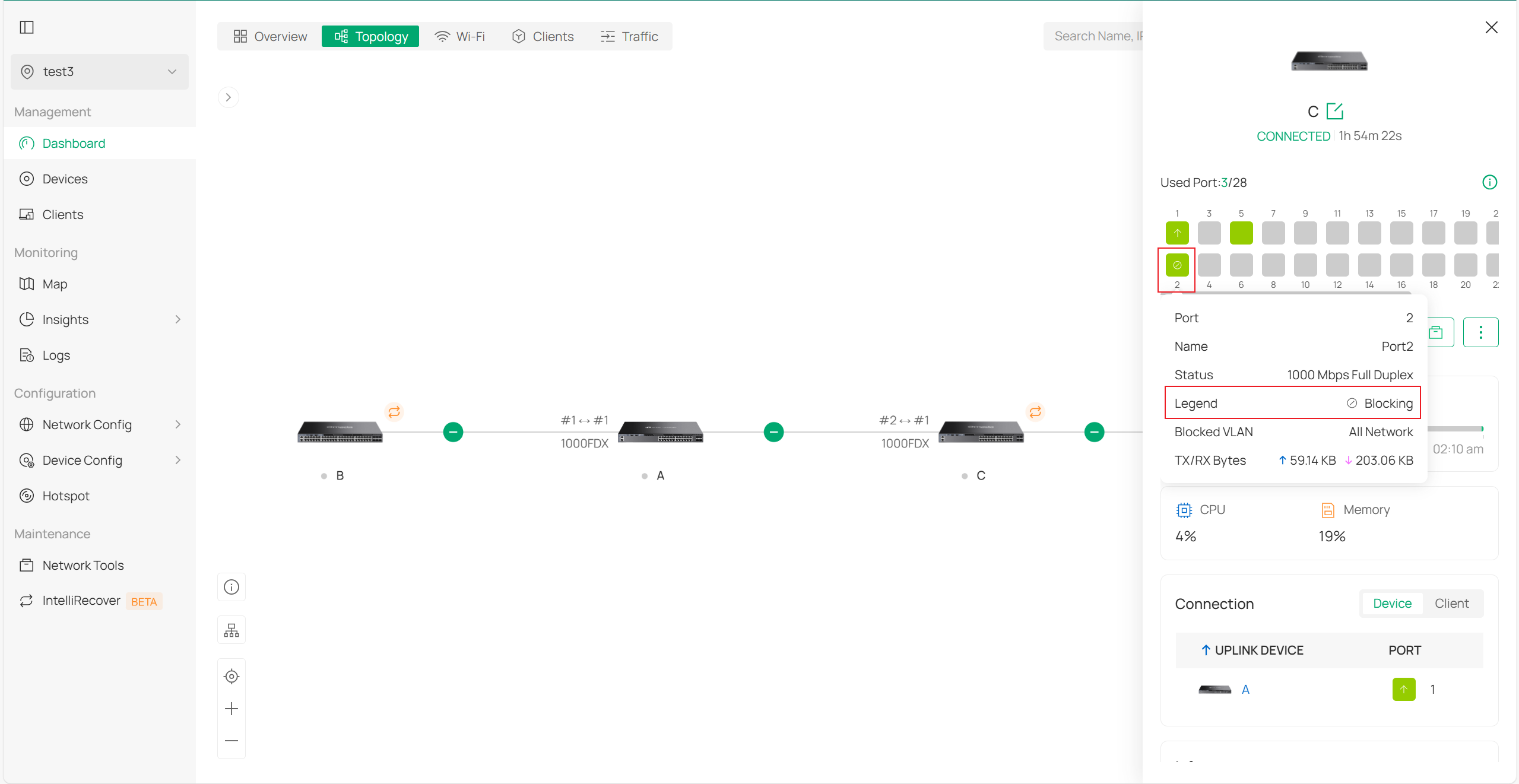
Последовательно нажимая на коммутаторы, можно увидеть, что порт 2 на коммутаторе C заблокирован:
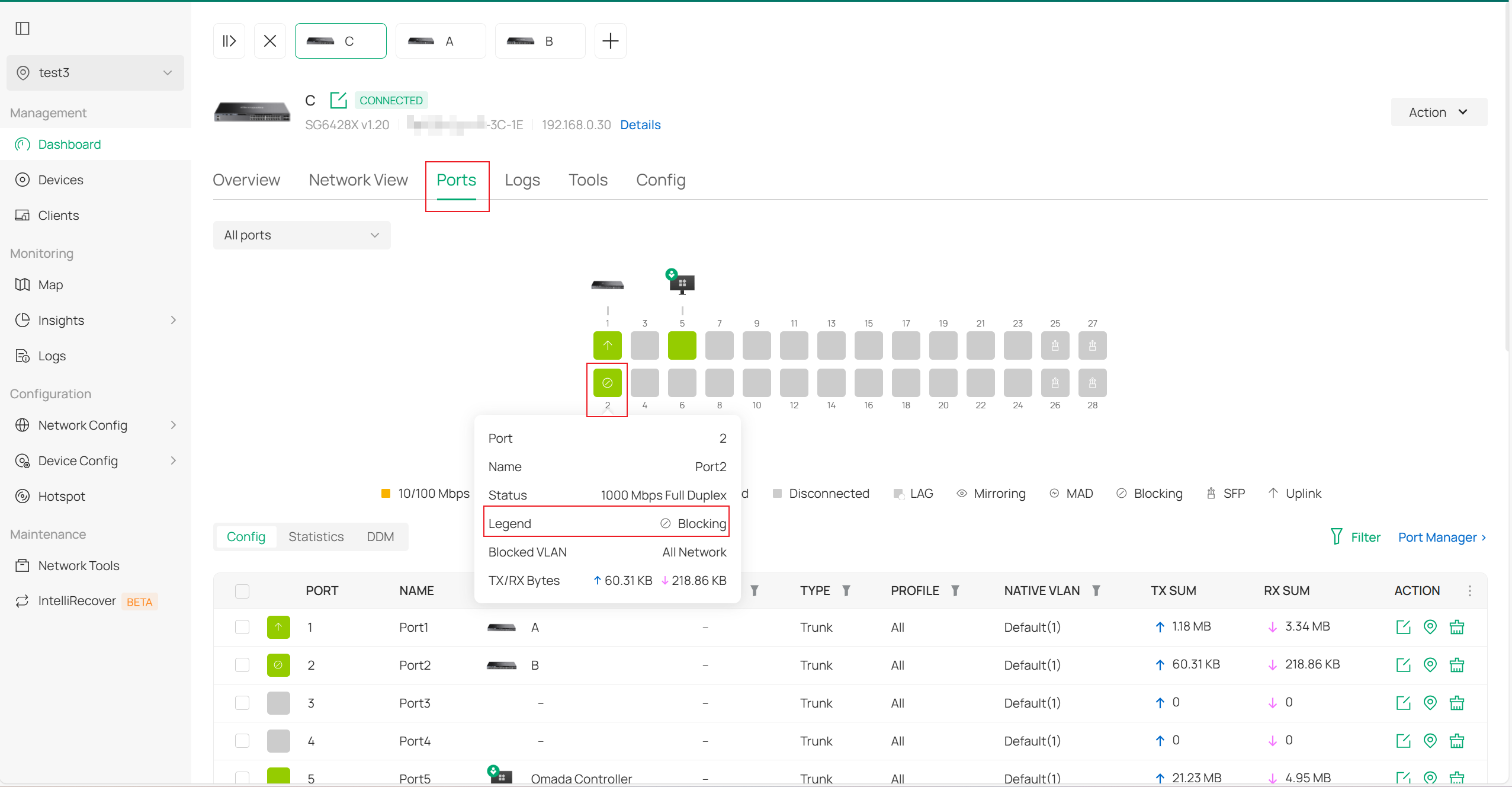
Конечно, вы также можете перейти в частный интерфейс конфигурации коммутатора C, чтобы просмотреть детальную информацию в разделе Порты (Ports):
Просмотр топологии M-LAG
Вы можете настроить M-LAG, следуя инструкции ниже. Обратите внимание, что эта функция в настоящее время поддерживается только коммутаторами Omada Pro и требует использования Omada Pro Controller:
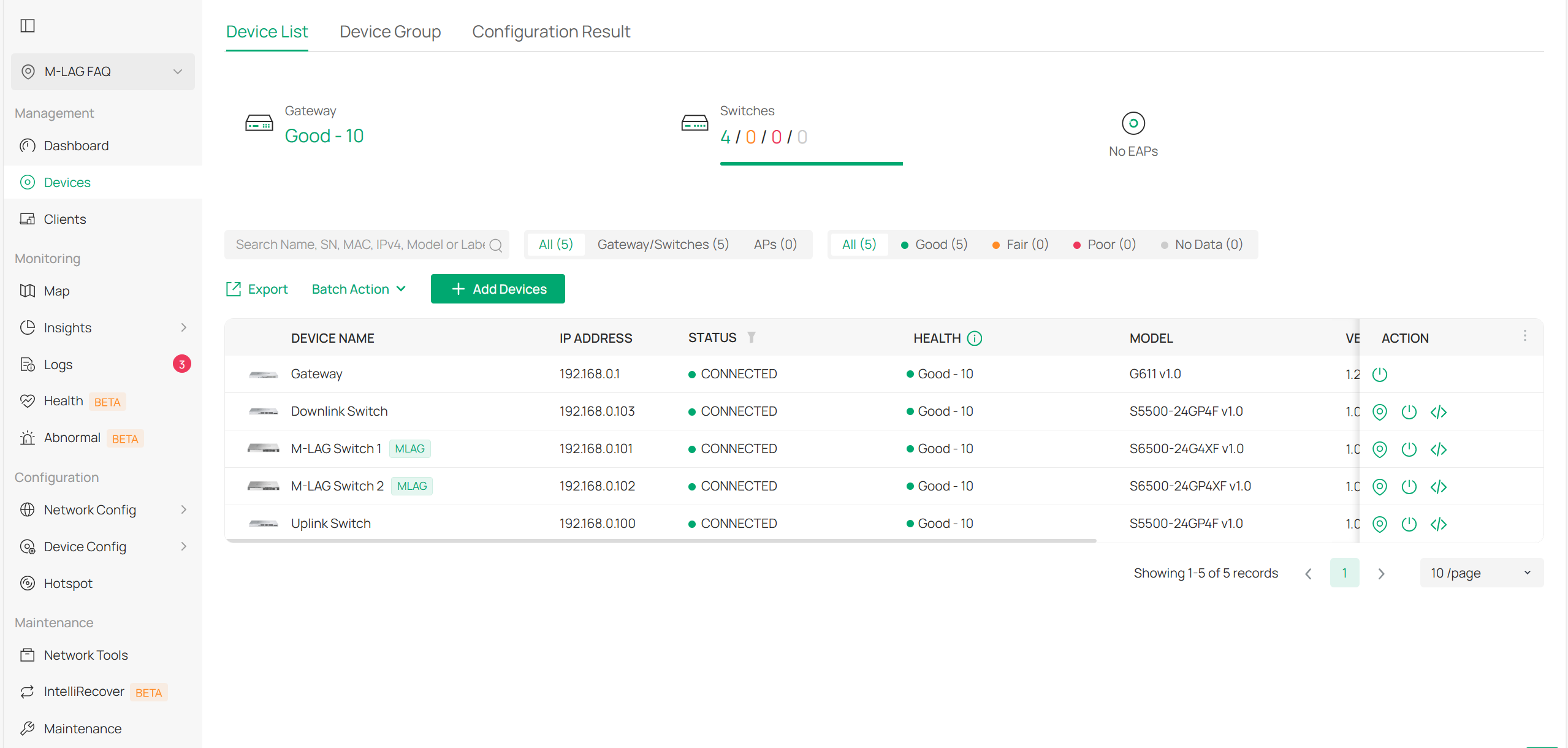
Из этих четырех коммутаторов вышестоящий коммутатор можно рассматривать как ядро, два коммутатора M-LAG — как агрегационный уровень, а нижестоящий коммутатор — как уровень доступа. В соответствии с содержанием инструкции конфигурация для двух коммутаторов M-LAG выглядит следующим образом:
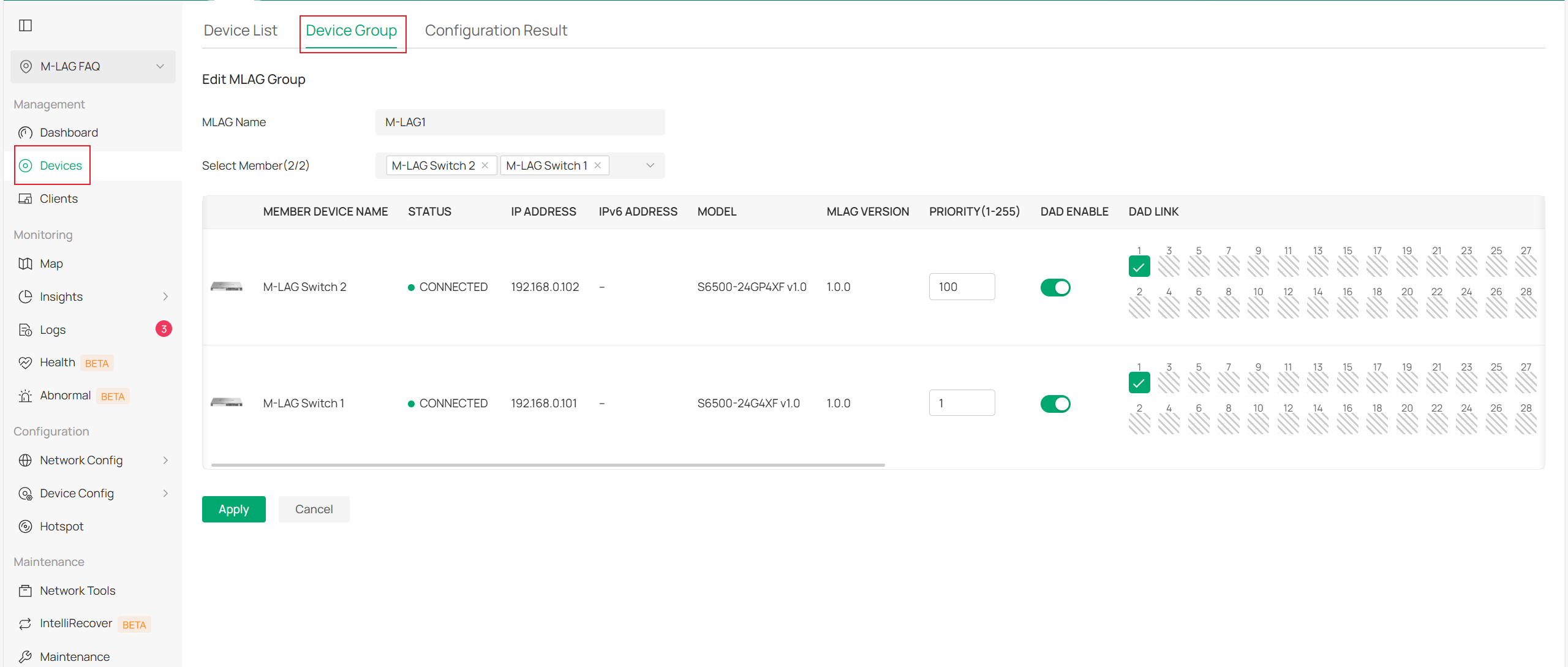
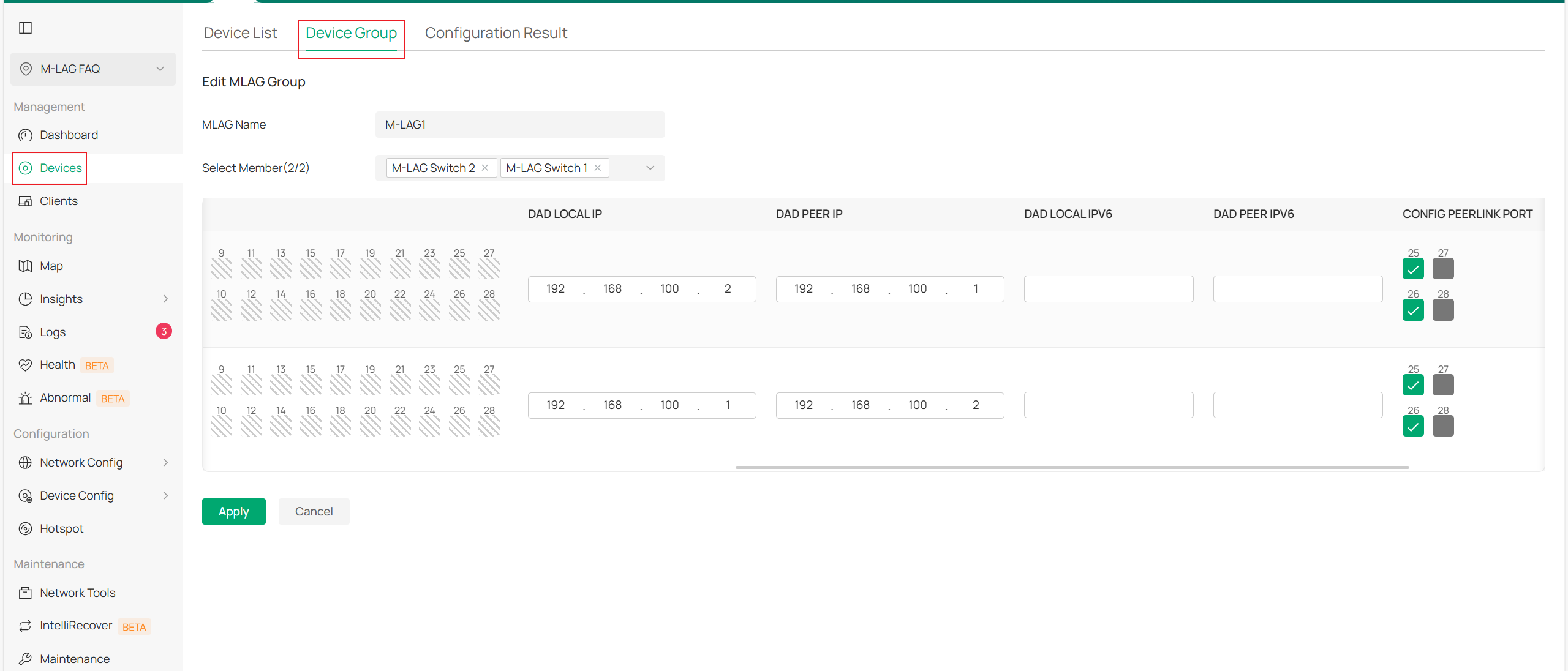
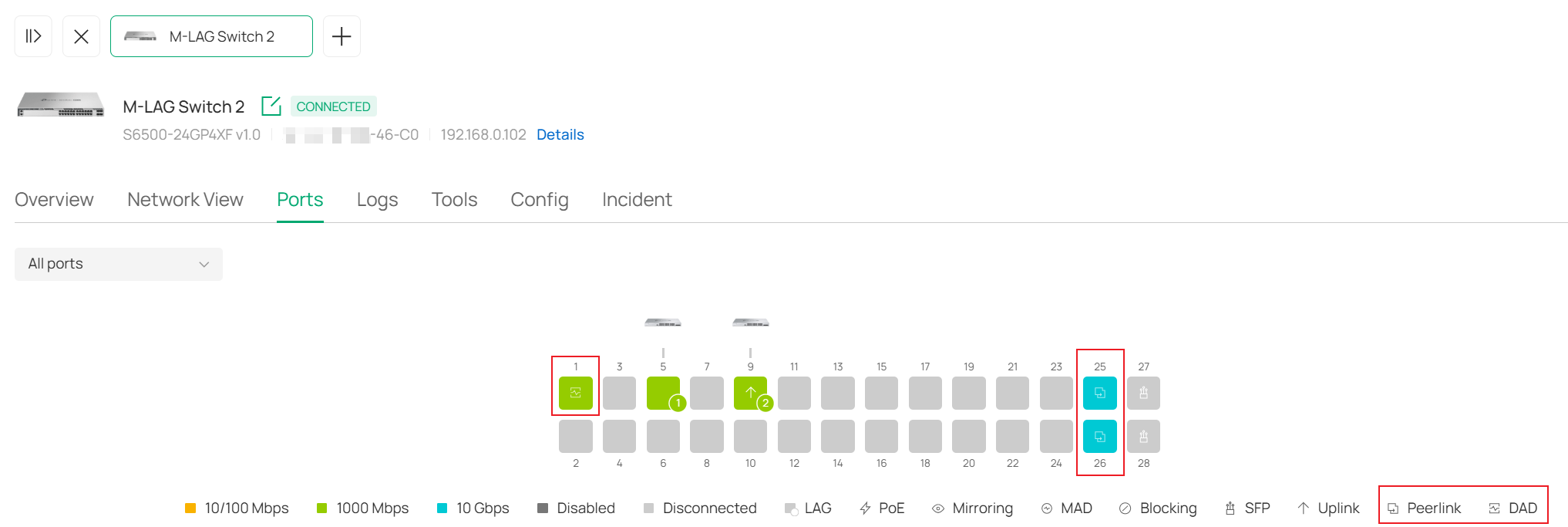
После применения конфигурации и стабилизации топологии перейдите в контроллере в раздел Панель управления (Dashboard) > Топология (Topology), чтобы просмотреть топологию. Вы также можете нажать на коммутаторы в группе M-LAG, чтобы просмотреть отображаемые порты DAD и peerlink:
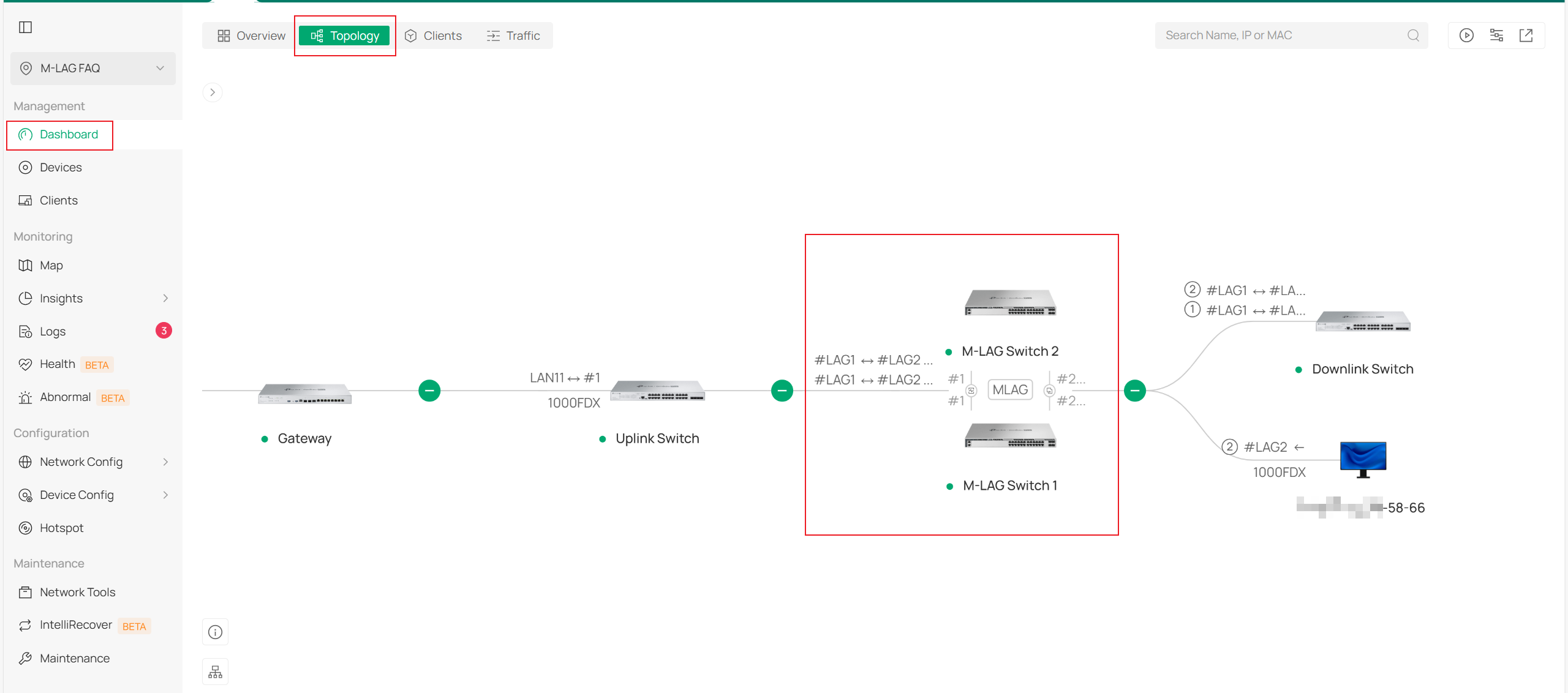
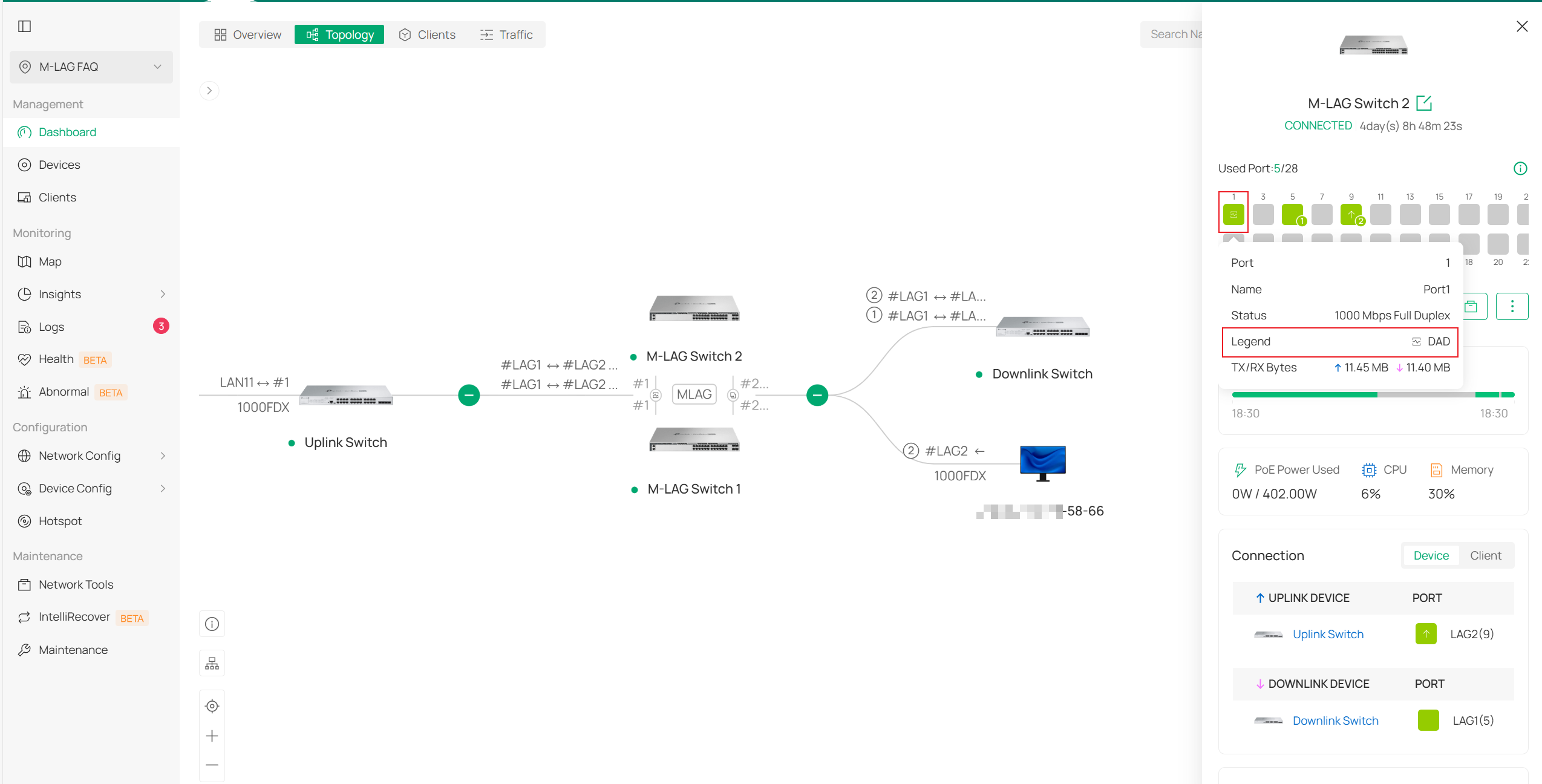
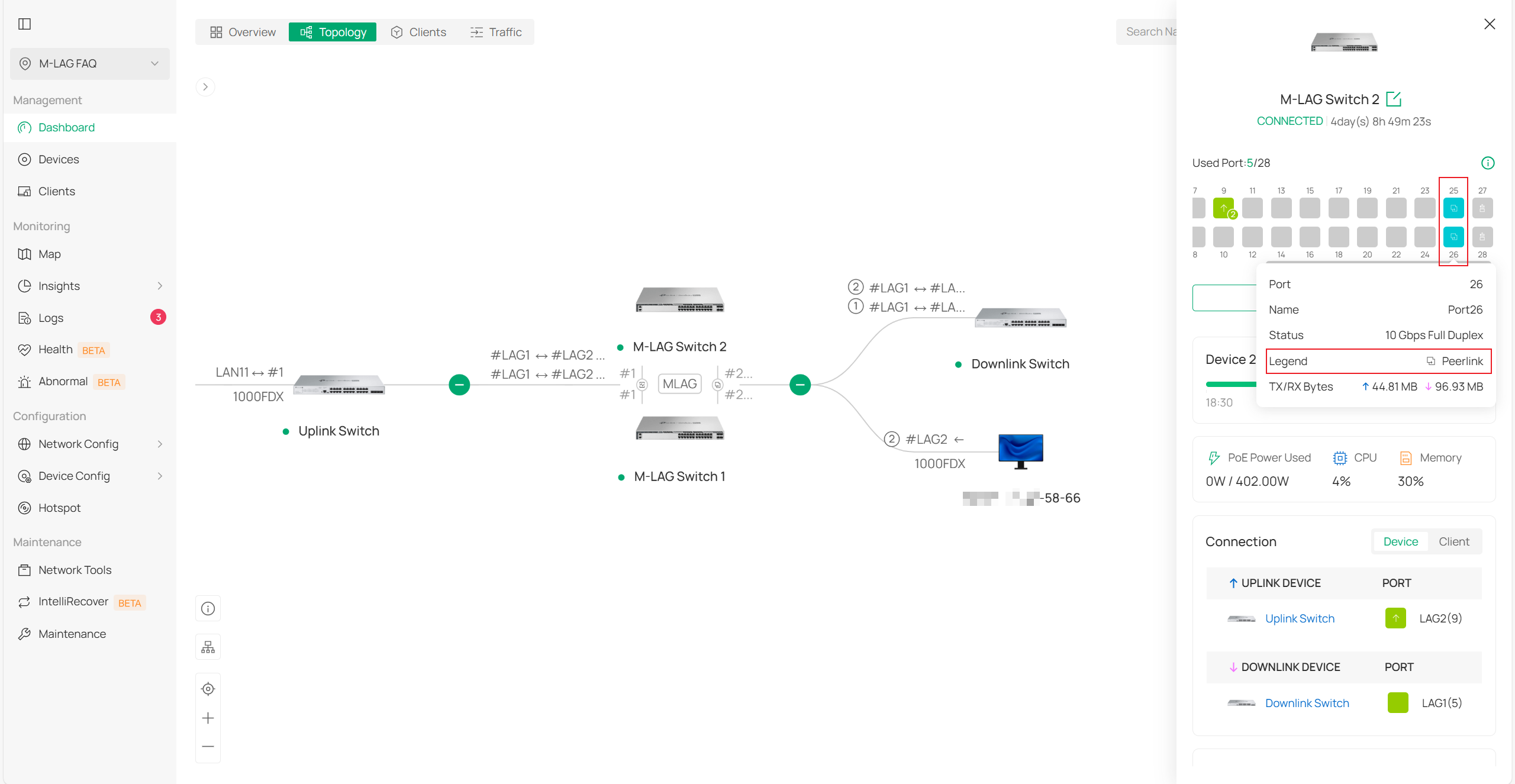
Вы также можете перейти в частный интерфейс конфигурации коммутатора и просмотреть отображение портов DAD и peerlink в разделе Порты (Ports).
Просмотр топологии VRRP
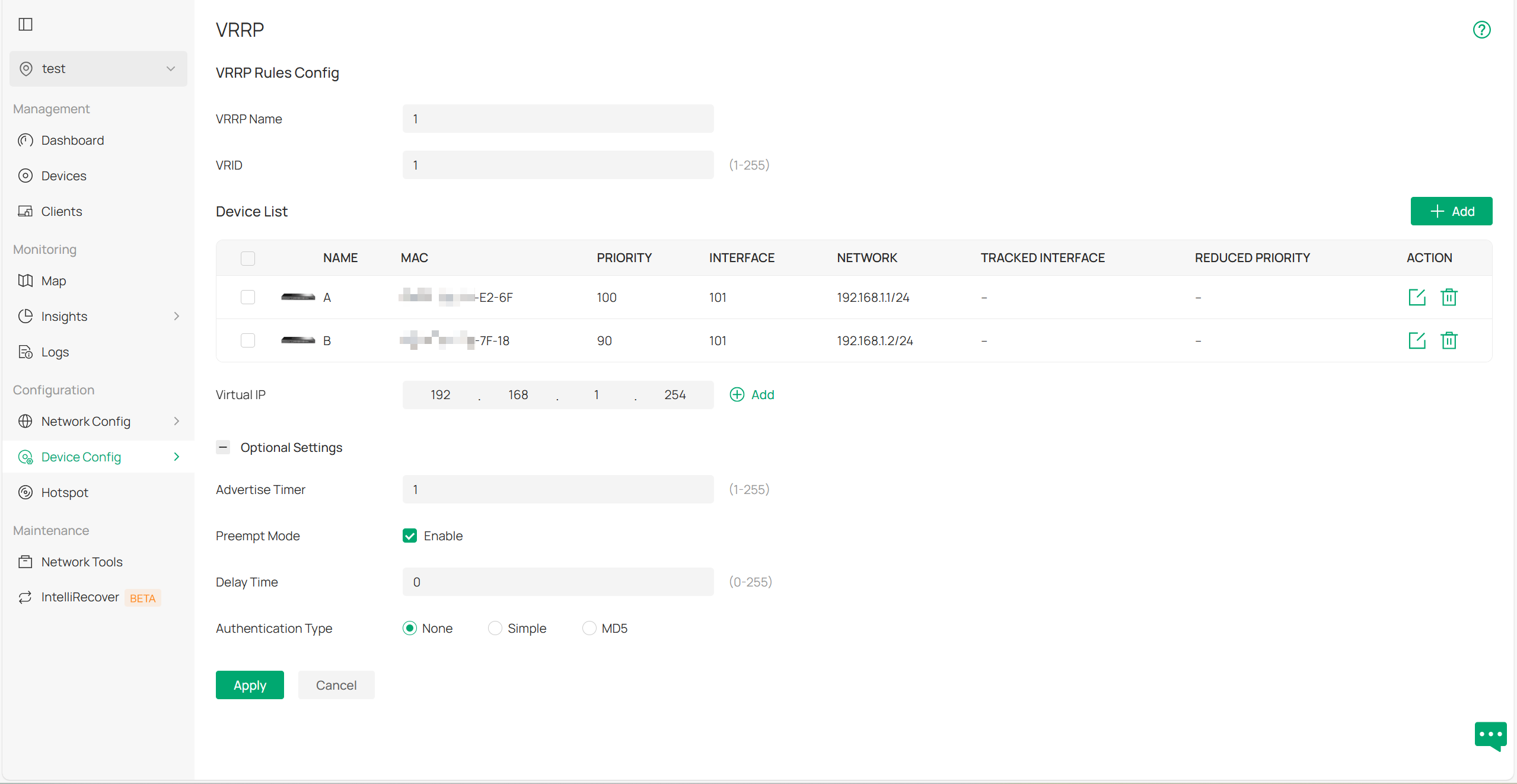
В настоящее время существует подробная инструкция по VRRP: Как настроить VRRP на коммутаторах Omada L3 через Omada SDN Controller | Omada Network Support.
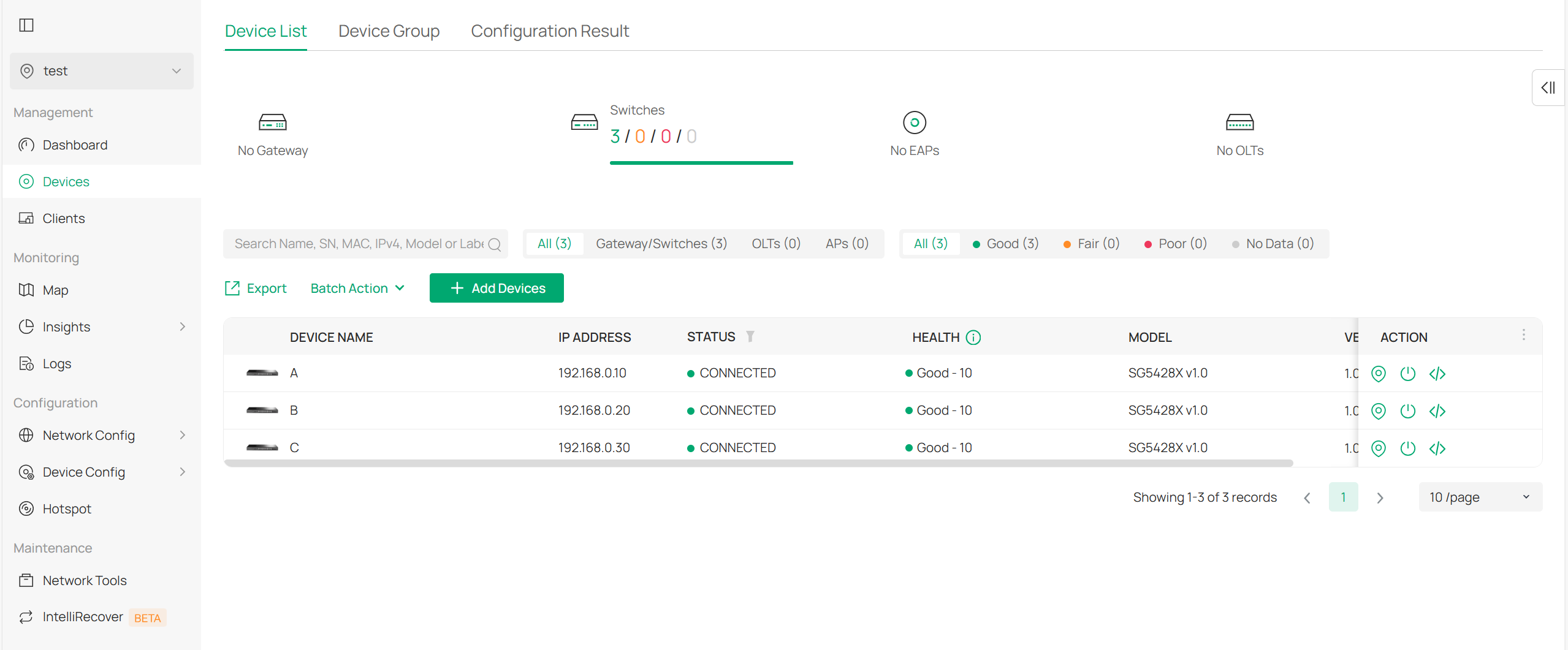
Настройте VRRP на коммутаторах A и B в соответствии с содержанием инструкции:
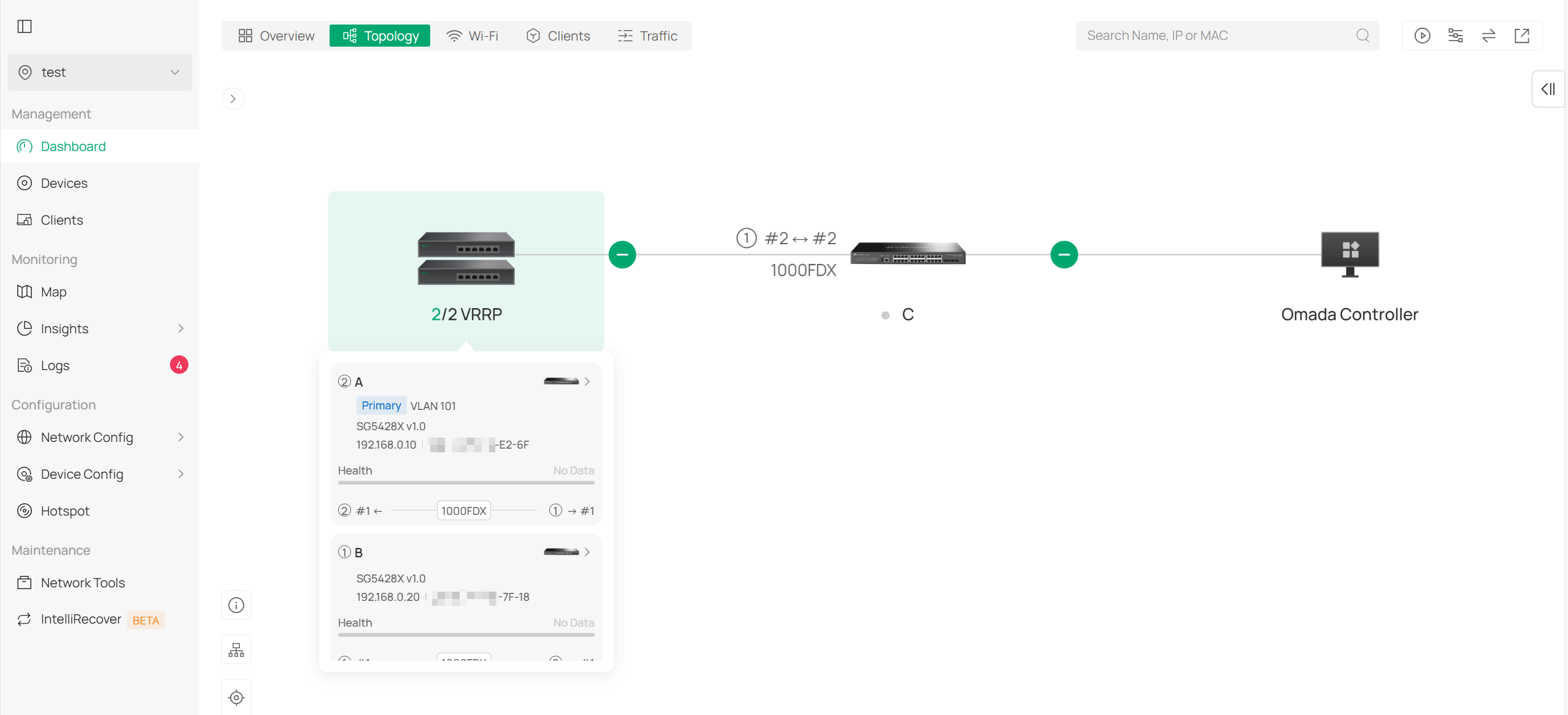
После завершения настройки и стабилизации топологии перейдите в контроллере в раздел Панель управления (Dashboard) > Топология (Topology), чтобы просмотреть топологию. Вы заметите, что коммутаторы A и B отображаются как группа VRRP:
Заключение
В этой статье в основном рассматривается, как контроллер отображает некоторые относительно сложные топологии коммутаторов.
Чтобы узнать более подробную информацию о каждой функции и настройке, пожалуйста, перейдите в Центр загрузок, чтобы загрузить руководство пользователя для вашего продукта.
