


Содержание
Настройка стека в автономном режиме — GUI
Настройка стека в автономном режиме — CLI
Настройка стека в режиме контроллера — сначала принятие в контроллер, затем стек
Настройка стека в режиме контроллера — сначала стек, затем принятие в контроллер
Введение
Стек (Stack) — это технология виртуализации устройств, которая позволяет объединять два и более коммутатора, поддерживающих стек, с помощью кабелей через их стек-порты, логически представляя их как одно устройство для передачи данных в сети на уровне протоколов L2 и L3. С помощью этой функции коммутаторы можно объединять в стек для повышения надёжности, расширения числа портов, увеличения пропускной способности, упрощения сети и т.д.
В группе стека всегда есть одно устройство — Master Unit, которое выполняет функции основного управляющего уровня и логического лидера, или, образно говоря, «мозга» этой группы. Несмотря на то, что все участники вносят свои порты и мощность пересылки, стек управляется как единое устройство, и Master представляет всю группу стека для внешнего мира. В каждый момент времени Master может быть только один, остальные участники работают как Member.
В настоящее время все коммутаторы Omada, поддерживающие стек, используют восходящие порты (uplink ports) в качестве стек-портов. Также существуют ограничения на то, какие модели можно объединять в стек. Основной принцип: максимальная скорость стек-порта (восходящего порта) должна быть одинаковой, но есть и исключения. Актуальное состояние совместимости моделей для объединения в стек приведено ниже:
- Все коммутаторы серии SG5 можно объединять в стек между собой, включая SG5428X, SG5428XF, SG5428XMPP, SG5452X, SG5452XMPP.
- Все коммутаторы серии SG6 можно объединять в стек между собой, кроме SX6632YF, включая SG6428X, SG6428XHP, SG6654X, SG6654XHP.
- Все модели серии S6500 можно объединять в стек между собой, начиная с версии прошивки v1.20.1 (для настройки на контроллере требуется версия контроллера 6.2.10 или выше), включая: S6500-24G4XF, S6500-24GP4XF, S6500-24M4Y, S6500-24MPP4Y, S6500-48G6XF, S6500-48GP6XF, S6500-48M6Y, S6500-48MPP6Y. При версии прошивки ниже v1.20.1 можно объединять в стек только модели с одинаковой максимальной скоростью стек-порта (восходящего порта). Например, S6500-24GP4XF можно объединять с S6500-48GP6XF, но нельзя с S6500-24MPP4Y.
- SX6632YF, S7500-26XF6Y, S7500-24Y4C, S7500-48XF4C, S7500-32C и S7500-48Y8C можно объединять в стек только с такими же моделями.
Помимо ограничений по моделям, необходимо соблюдать следующие правила:
- При формировании стека стек-порты должны работать на максимальной доступной скорости порта. Например, для SG6428X и SG6654X, хотя их восходящие порты могут работать на скорости 1G, стек возможен только при установке скорости 10G. Для смешанного стека между моделями S6500 с портами 10G и 25G порты будут работать на скорости 10G.
- Для коммутаторов серии SG5 максимальное количество устройств в группе стека — 4 как для автономного режима, так и для режима контроллера.
- Для коммутаторов серии SG6 максимальное количество устройств в группе стека — 8 для автономного режима и 4 для режима контроллера.
- Для коммутаторов серий S6500 и S7500 максимальное количество устройств в группе стека — 12 для автономного режима и 4 для режима контроллера.
- Версии прошивки всех устройств в группе стека должны быть одинаковыми.
В качестве примера для настройки стека будем использовать следующую топологию:
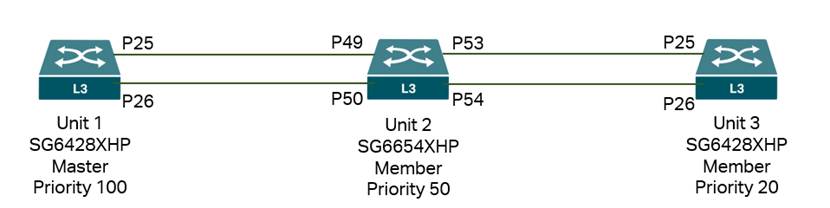
Мы рассмотрим процесс настройки стека в автономном режиме и в режиме контроллера. Для режима контроллера существует два способа: первый — сначала настроить стек в автономном режиме, а затем принять устройства в контроллер; второй — сначала принять все устройства в контроллер, а затем настроить стек на контроллере.
Требования
- Коммутаторы Omada серий SG5, SG6, S6500 и S7500
- Контроллер Omada
Настройка
Настройка стека в автономном режиме — GUI
Во избежание широковещательных штормов в процессе настройки рекомендуется изначально не подключать коммутаторы кабелями. Подключите стек-порты между устройствами только после завершения настройки информации о стеке на каждом устройстве — тогда процесс формирования стека запустится автоматически.
Шаг 1. Перейдите в СИСТЕМА > Стек > Конфигурация стека. В разделе Конфигурация участников стека установите Новый ID устройства и Приоритет в соответствии с примером топологии.
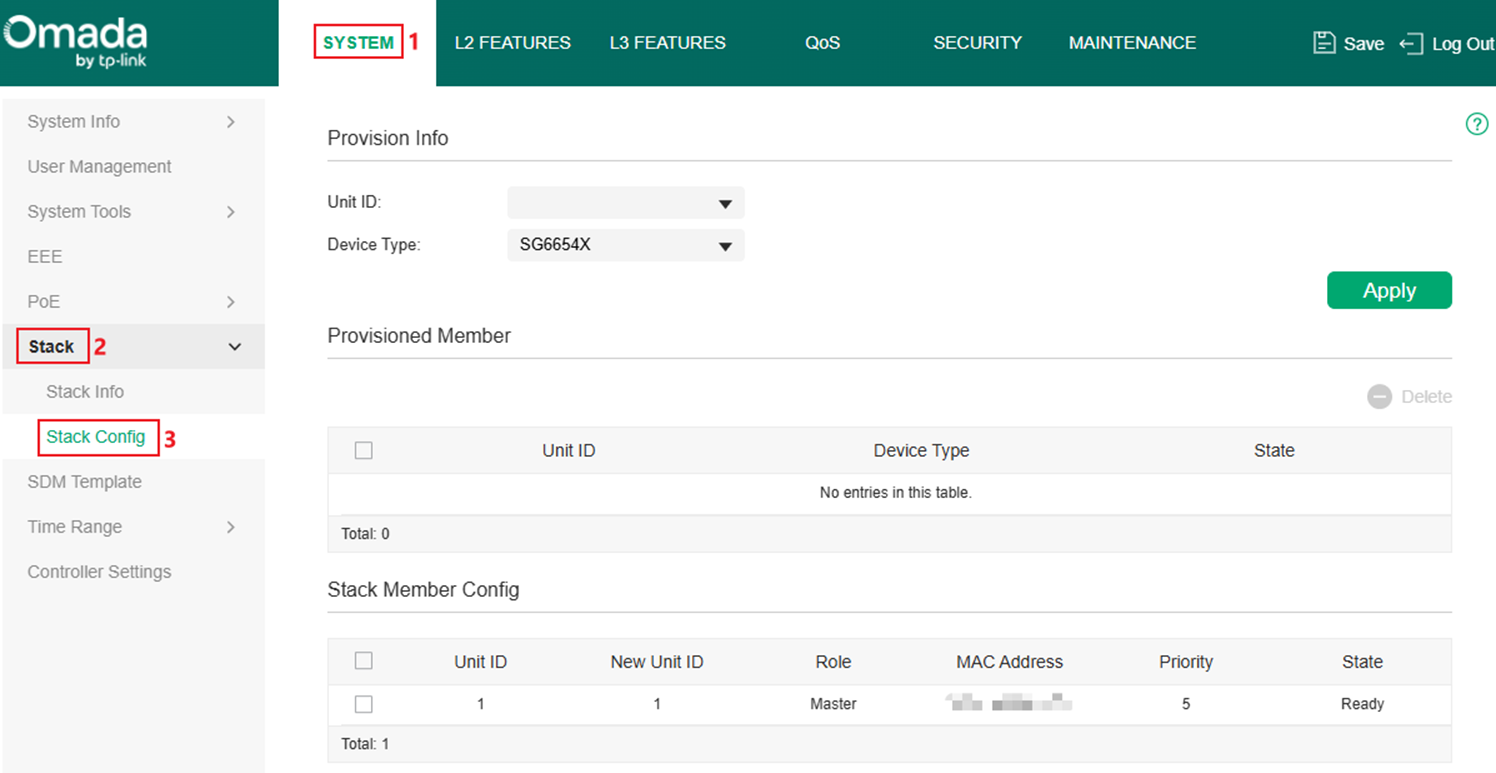
Когда коммутатор не объединён в стек с другим, он считается «соло-стеком», поэтому Unit ID по умолчанию всегда равен 1. Его необходимо изменить с помощью Новый Unit ID в соответствии с планом сети. Если на всех устройствах оставить Unit ID по умолчанию, ведущее устройство (Master Unit) назначит членам новые Unit ID. Значение Приоритета по умолчанию — 5, может быть установлено в диапазоне 1–255. Чем больше число, тем выше приоритет, что влияет на выборы Master Unit. Таким образом, Приоритет должен быть настроен в соответствии с планом сети. Возьмём в качестве примера SG6428XHP из топологии — он будет Unit 1 с приоритетом 100. Нажмите Применить для сохранения. Аналогично настройте параметры на остальных устройствах.
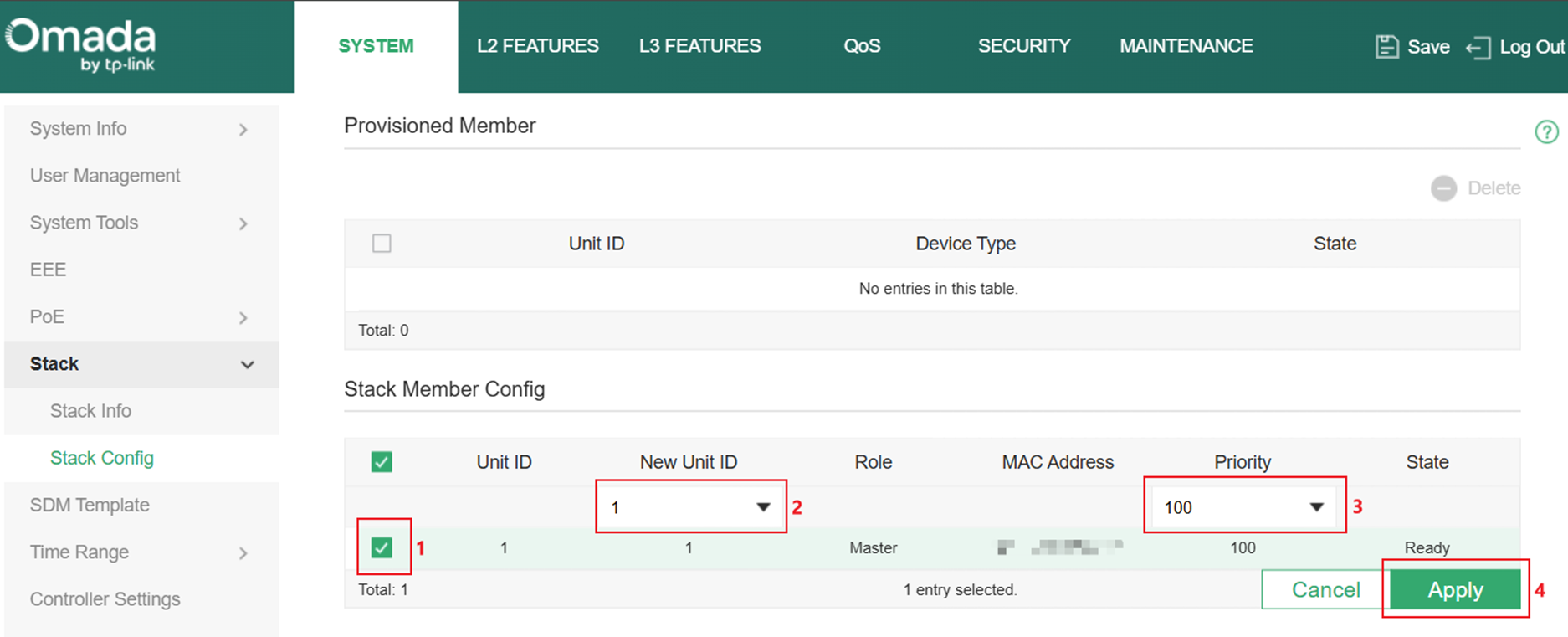
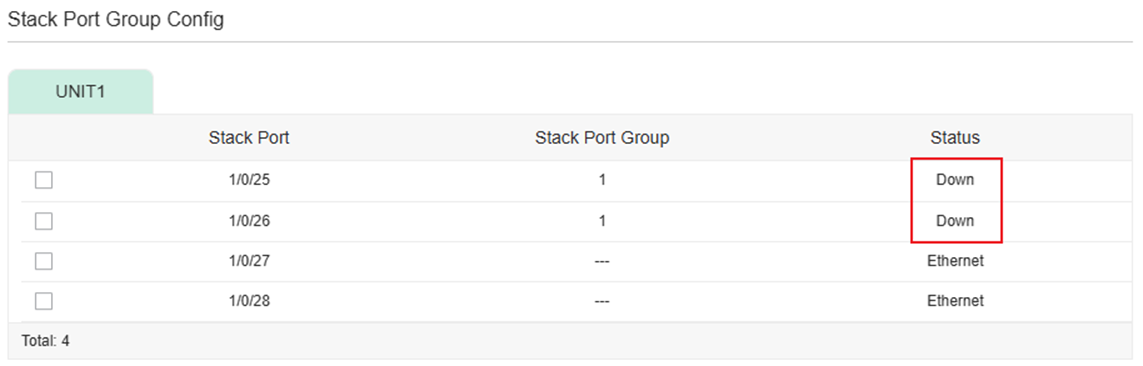
Шаг 2. Переведите восходящие порты в режим стека. В разделе Конфигурация групп стек-портов отображаются восходящие порты. По умолчанию их Статус — Ethernet, то есть они работают как восходящие порты и не готовы к стеку. Чтобы изменить Статус, порт должен быть в состоянии «линк вниз» (link down). Выберите порты, которые будут использоваться для стека с одним и тем же устройством, и назначьте им ID группы стек-портов. Этот ID используется только локально для идентификации портов, объединённых для стека с одним устройством. На соседней стороне ID может отличаться, главное — чтобы он был одинаковым для всех портов, используемых для стека с одним устройством. Возьмём SG6428XHP из топологии: выберите порты 25 и 26 и установите ID группы стек-портов = 1. Нажмите Применить для сохранения. Аналогично настройте параметры на остальных устройствах.
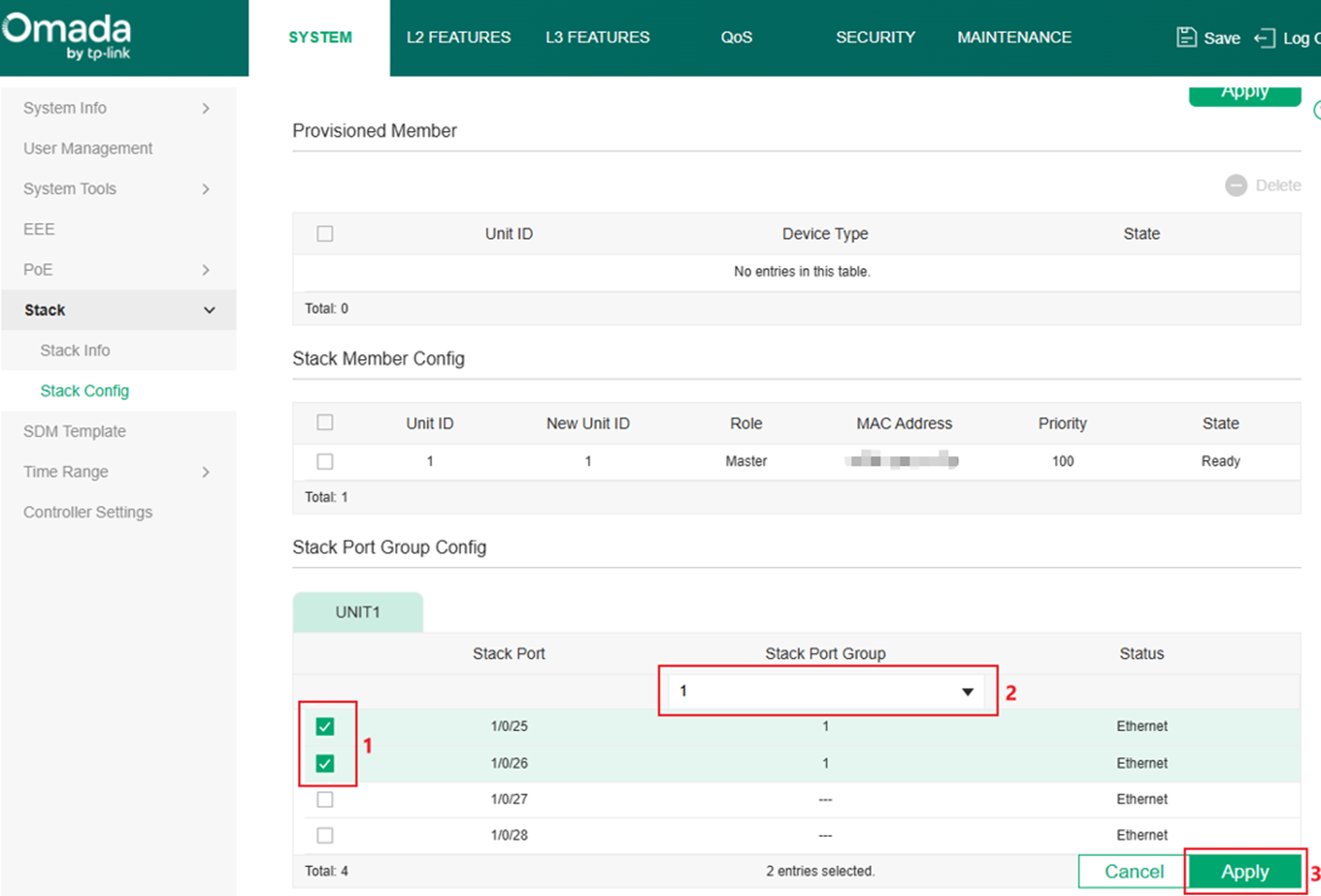
После этой настройки Статус портов должен измениться на Down, что означает, что порты переведены в режим стека и в данный момент не подключены к другому устройству.
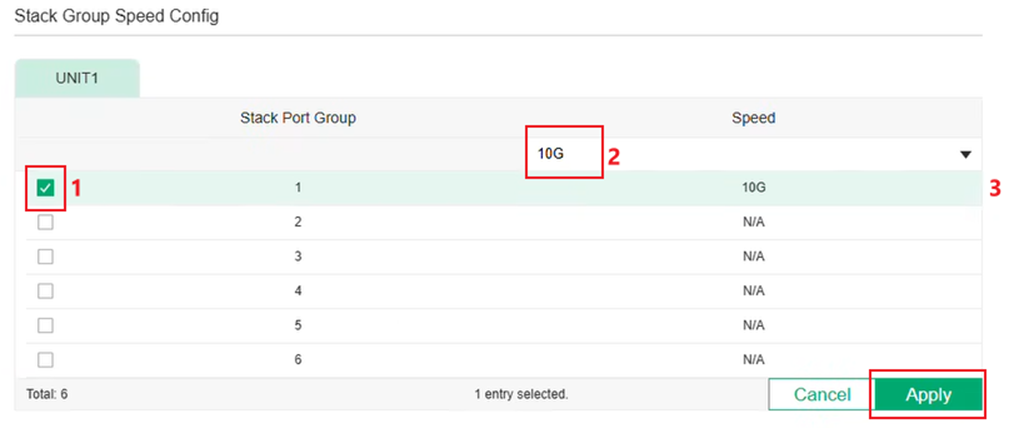
Шаг 3 (Необязательно). При объединении в стек моделей S6500 с портами 10G и 25G порт 25G должен работать на скорости 10G для совместимости с 10G-моделями.
- При использовании 10G-кабелей (рекомендуется): автоматическая регулировка скорости выполняется без дополнительных действий.
- При использовании 25G-кабелей: необходимо изменить Конфигурацию скорости группы стека на странице Конфигурация стека для модели с 25G, установив Скорость на 10G. На стороне 10G никаких действий не требуется.
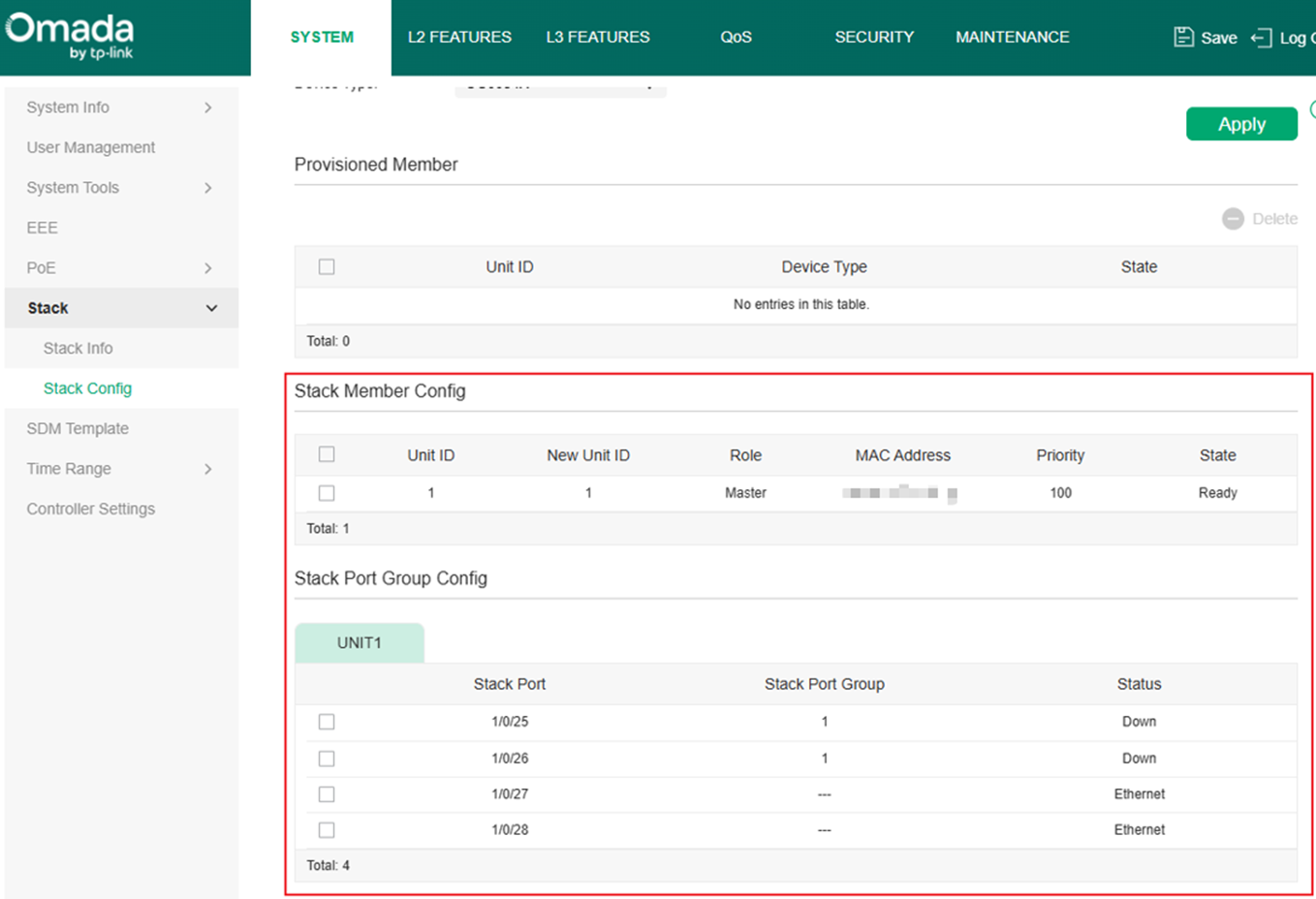
Шаг 4. После завершения настроек, описанных в шагах 1 и 2, конфигурация стека для Unit 1 должна выглядеть так:
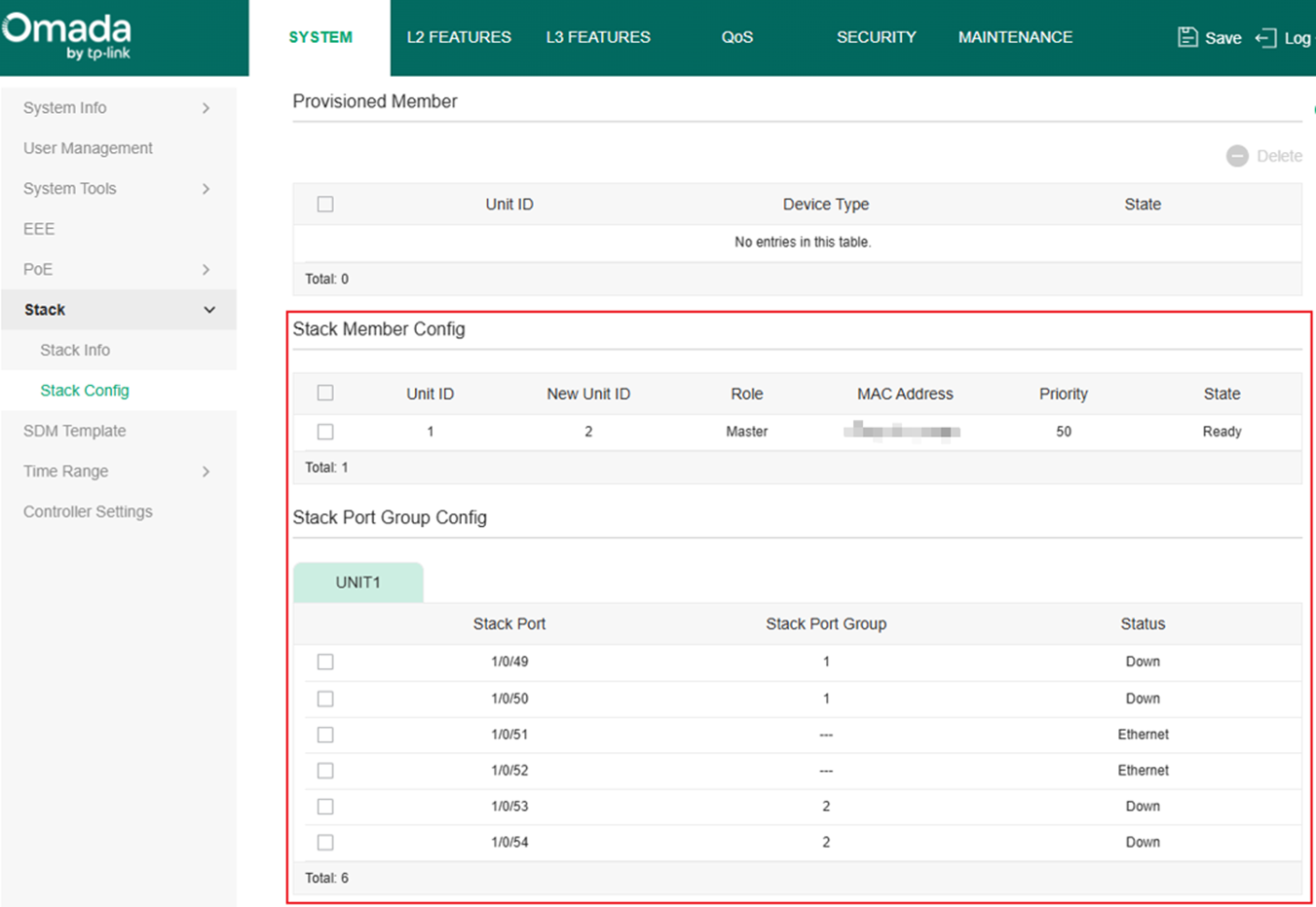
Для Unit 2:
Для Unit 3:
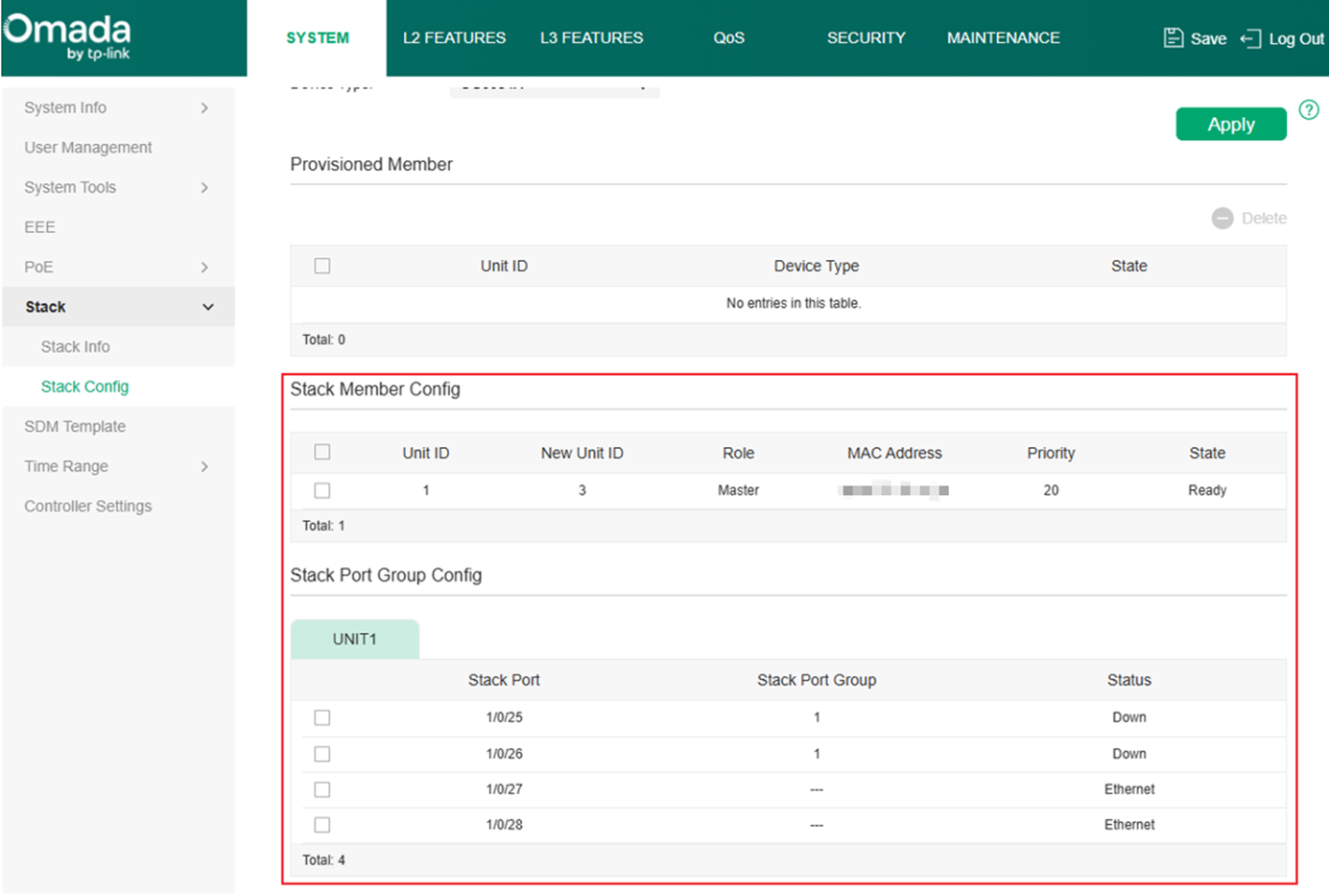
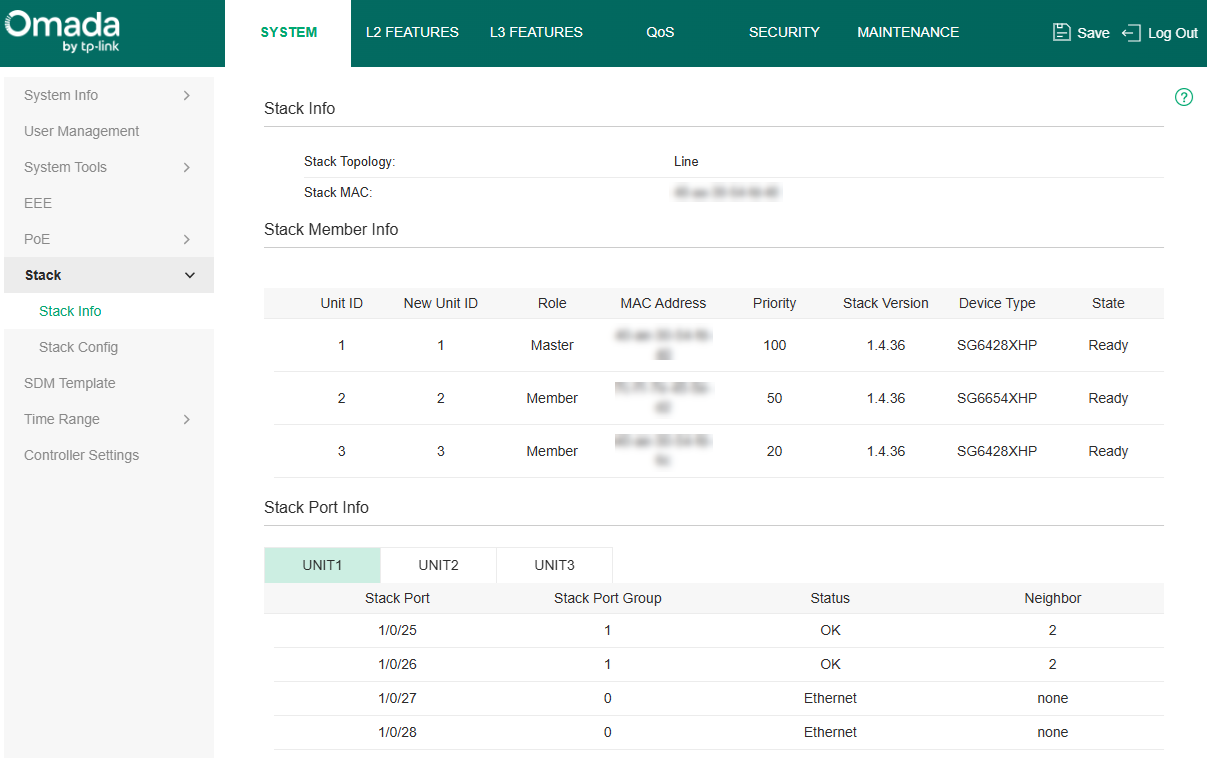
Шаг 5. Подключите стек-порты, настроенные на устройствах, согласно примеру топологии. Процесс формирования стека запустится автоматически. После завершения три устройства будут работать как единое логическое устройство. Войдите по IP-адресу этого логического устройства; информацию о группе стека можно проверить в разделе СИСТЕМА > Стек > Информация о стеке.
Настройка стека в автономном режиме — CLI
Во избежание широковещательных штормов в процессе настройки рекомендуется изначально не подключать коммутаторы кабелями. Подключите стек-порты между устройствами только после завершения настройки информации о стеке на каждом устройстве — тогда процесс формирования стека запустится автоматически. Все команды CLI в этой главе должны выполняться в режиме Global Config View, если не указано иное.
Шаг 1. Настройте приоритет стека и Unit ID устройства. Команда:
switch <Unit ID> priority <Stack Priority>
Для Unit 1 в качестве примера команда будет:
switch 1 priority 100
Шаг 2. Создайте Stack Group ID и добавьте в него стек-порты. После этой настройки добавленные порты перестанут быть восходящими и станут стек-портами. Это можно сделать только когда порты находятся в состоянии link down. Обратите внимание, что Stack Group ID используется только локально для идентификации портов, объединённых для стека с одним устройством. На соседней стороне ID может отличаться, главное — чтобы он был одинаковым для всех портов, используемых для стека с одним устройством. Команды:
switch <Unit ID> stack-group <Stack Group ID>
interface <port>
Для Unit 1 команды будут:
switch 1 stack-group 1
interface 1/0/25
interface 1/0/26
Шаг 3 (Необязательно). При объединении в стек моделей S6500 с портами 10G и 25G порт 25G должен работать на скорости 10G. При использовании промежуточного оборудования на 10G (оптика, DAC, RJ45-трансивер) порт автоматически определит скорость и переключится на 10G — дополнительных действий не требуется. Если используется промежуточное оборудование на 25G, порт не переключится автоматически, и стек не сформируется — необходимо вручную установить скорость порта. Это действие требуется только на модели с 25G. Команда для изменения скорости группы стека на 10G (в режиме stack-group view):
speed 10000
Для возврата на 25G используйте:
speed 25000
Обратите внимание, что это действие требуется только на стороне модели с 25G; на стороне 10G никаких дополнительных действий не требуется. Кроме того, эта команда выполняется в режиме stack-group view (том же, что и команды добавления портов в группу на шаге 2).
Шаг 4. Полный набор команд для трёх устройств выглядит следующим образом.
Unit 1:
switch 1 priority 100
switch 1 stack-group 1
interface 1/0/25
interface 1/0/26
exit
Unit 2:
switch 2 priority 50
switch 2 stack-group 1
interface 1/0/49
interface 1/0/50
exit
switch 2 stack-group 1
interface 1/0/53
interface 1/0/54
exit
Unit 3:
switch 3 priority 20
switch 3 stack-group 1
interface 1/0/25
interface 1/0/26
Для модели S6500 с портом 25G в сценарии, требующем ручной настройки скорости:
switch 1 priority 100
switch 1 stack-group 1
interface 1/0/25
interface 1/0/26
speed 10000
exit
Шаг 5. Подключите стек-порты, настроенные на устройствах, согласно примеру топологии. Процесс формирования стека запустится автоматически.

После завершения три устройства будут работать как единое логическое устройство. Подключитесь к консоли Master Unit или SSH к этому логическому устройству и выполните команду для проверки текущего состояния стека:
show switch

Для управления этим устройством через консоль необходимо подключаться к консоли Master Unit.
Настройка стека в режиме контроллера — сначала принятие в контроллер, затем стек
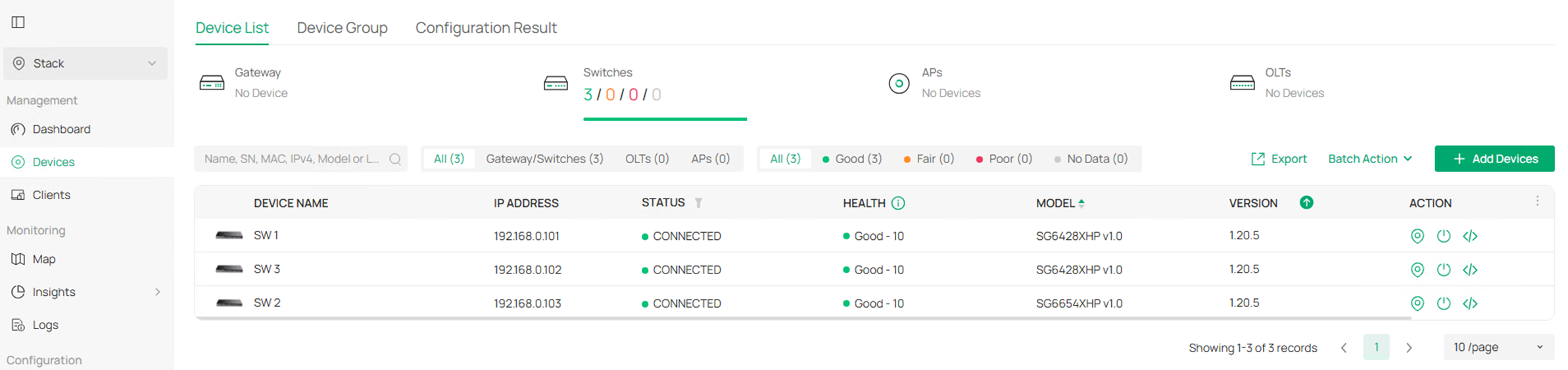
Шаг 1. Примите все коммутаторы в контроллер. Если необходимо соединить коммутаторы между собой, не используйте для этого восходящие порты, которые будут использоваться для стека, поскольку они не могут быть настроены как стек-порты в поднятом состоянии (link up).
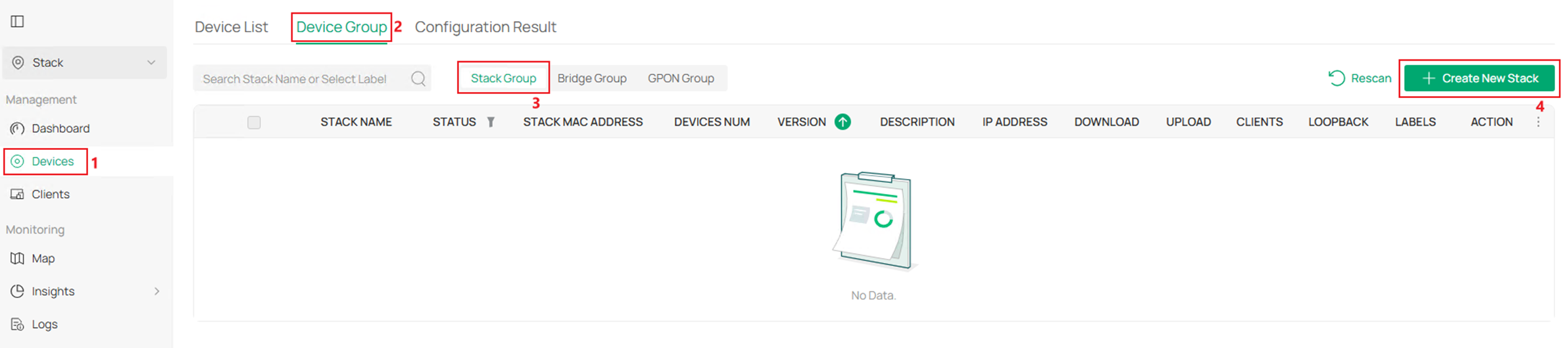
Шаг 2. Перейдите в Устройства > Группы устройств > Группа стека, нажмите Создать новый стек.
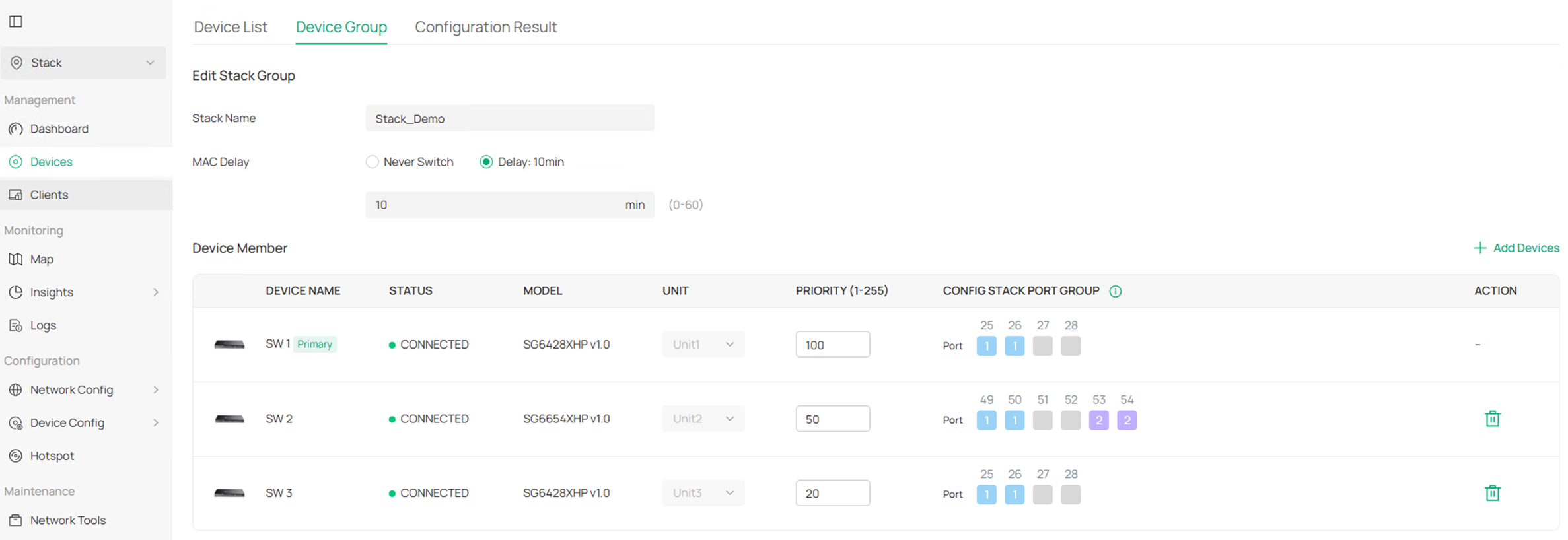
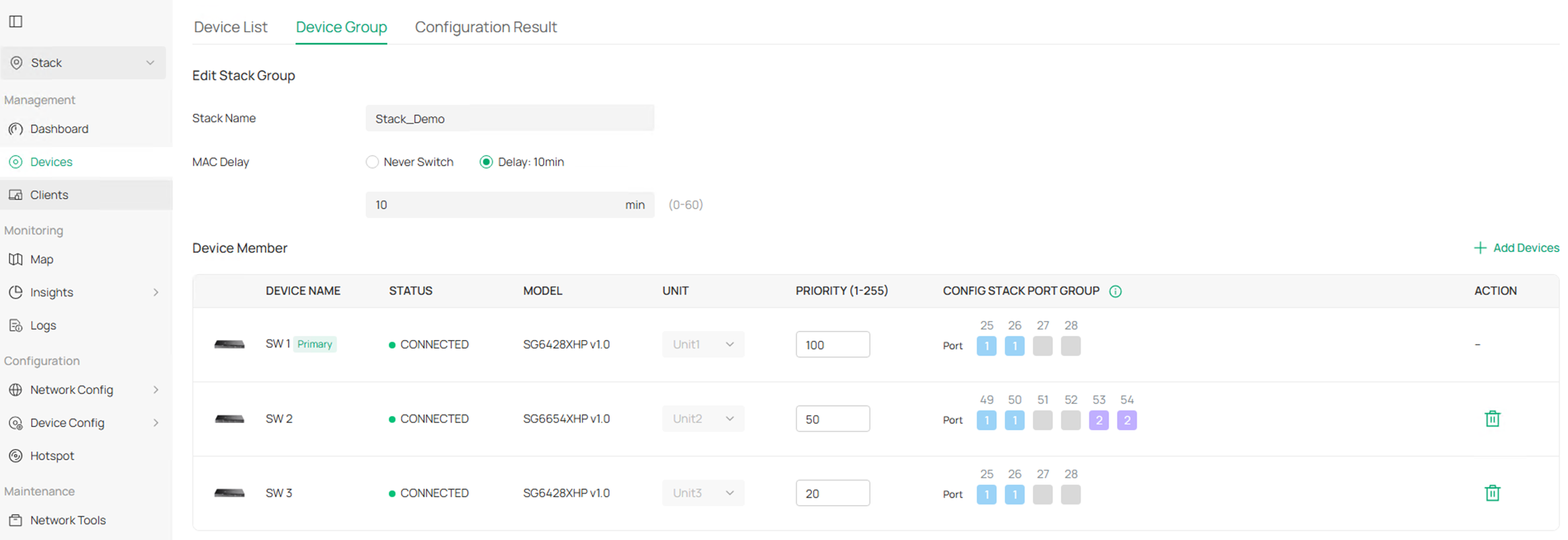
Шаг 3. Введите Имя стека, при необходимости настройте Задержку MAC, отметьте всех участников, готовых к объединению, назначьте UNIT ID, настройте ПРИОРИТЕТ и НАСТРОЙКУ ГРУППЫ СТЕК-ПОРТОВ. Нажмите Добавить для завершения создания группы стека.
ПРИОРИТЕТ может быть установлен в диапазоне 1–255. Чем больше число, тем выше приоритет, что влияет на выборы Master Unit. Таким образом, ПРИОРИТЕТ должен быть настроен в соответствии с планом сети. Обратите внимание, что ID ГРУППЫ СТЕКА используется только локально для идентификации портов, объединённых для стека с одним устройством. На соседней стороне ID может отличаться, главное — чтобы он был одинаковым для всех портов, используемых для стека с одним устройством.
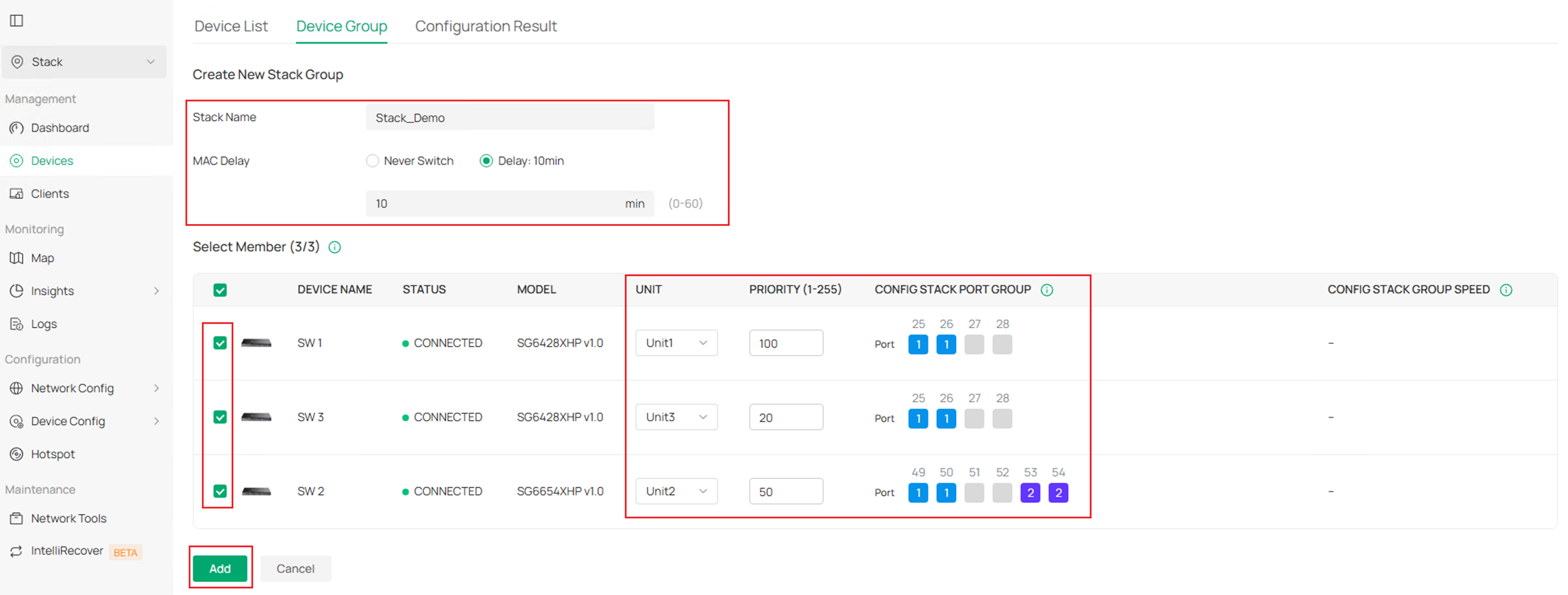
Шаг 4 (Необязательно). При объединении в стек моделей S6500 с портами 10G и 25G порт 25G должен работать на скорости 10G.
- При использовании 10G-кабелей (рекомендуется): автоматическая регулировка скорости выполняется без дополнительных действий.
- При использовании 25G-кабелей: разверните опцию НАСТРОЙКА СКОРОСТИ ГРУППЫ СТЕКА на модели с 25G и установите СКОРОСТЬ ГРУППЫ СТЕКА на 10G. Это действие требуется только на стороне 25G.
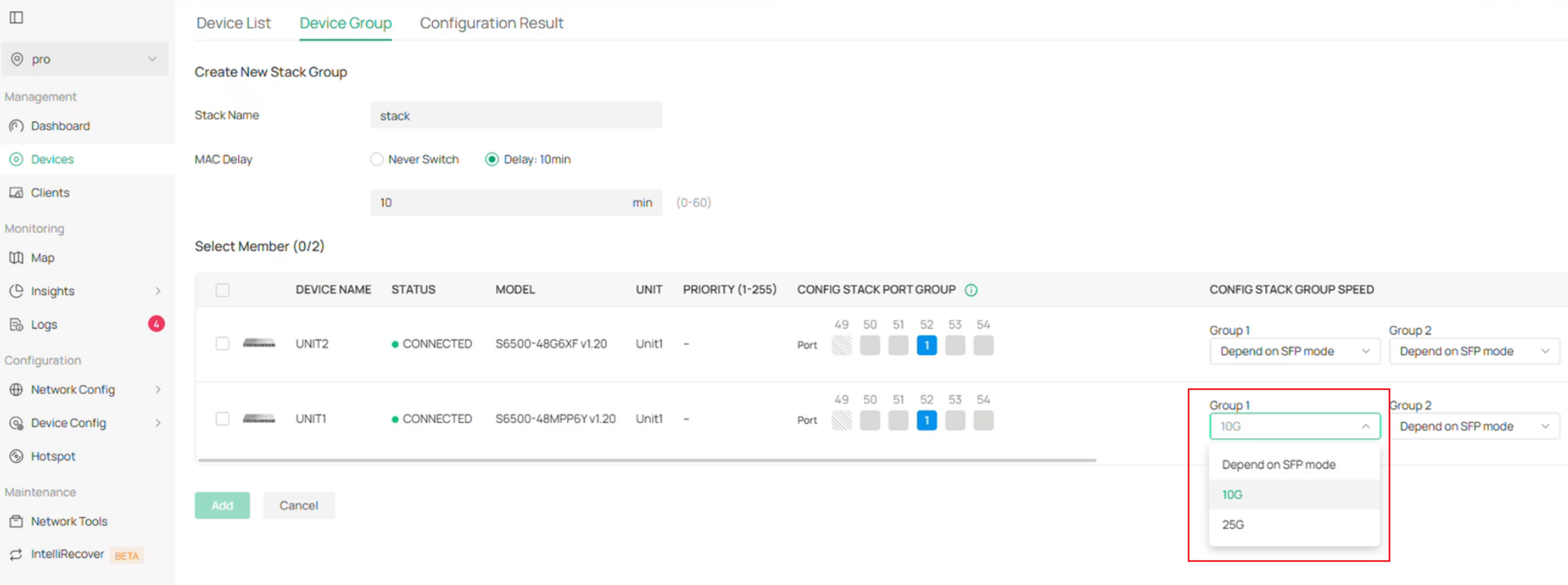
Шаг 5. После создания группа стека будет в статусе АНОМАЛЬНЫЙ, так как стек-каналы ещё не подключены.
Подключите стек-порты, настроенные на устройствах, согласно примеру топологии. После завершения статус группы стека должен измениться на НОРМАЛЬНЫЙ.

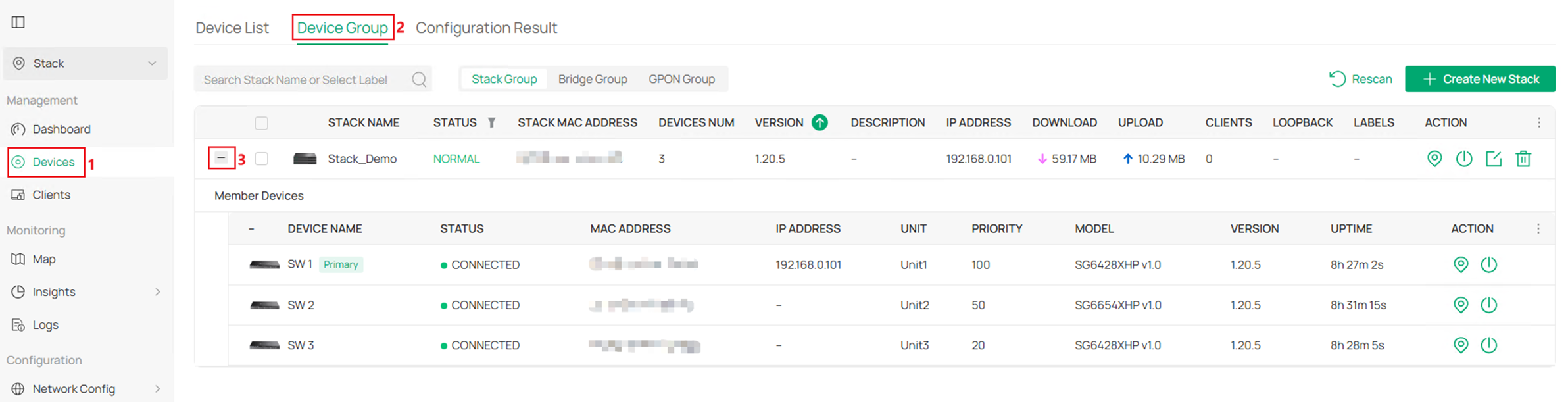
Шаг 6. Для просмотра информации о группе стека перейдите в Устройства > Группы устройств и разверните группу стека.
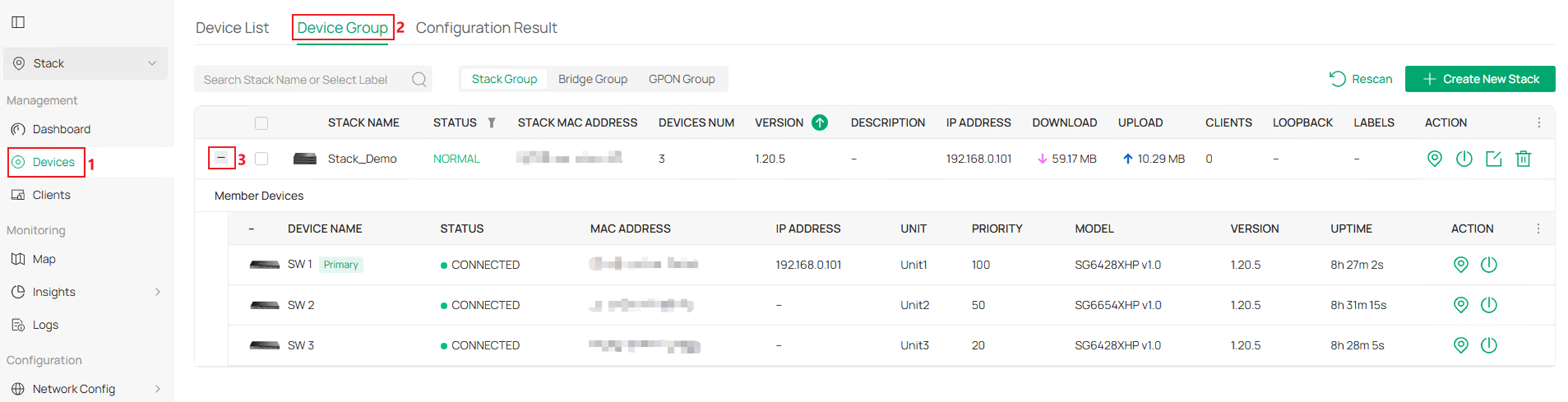
Шаг 7. Для настройки логического устройства стека нажмите на группу стека на странице Группы устройств. Настройка через отдельные устройства в Списке устройств невозможна.
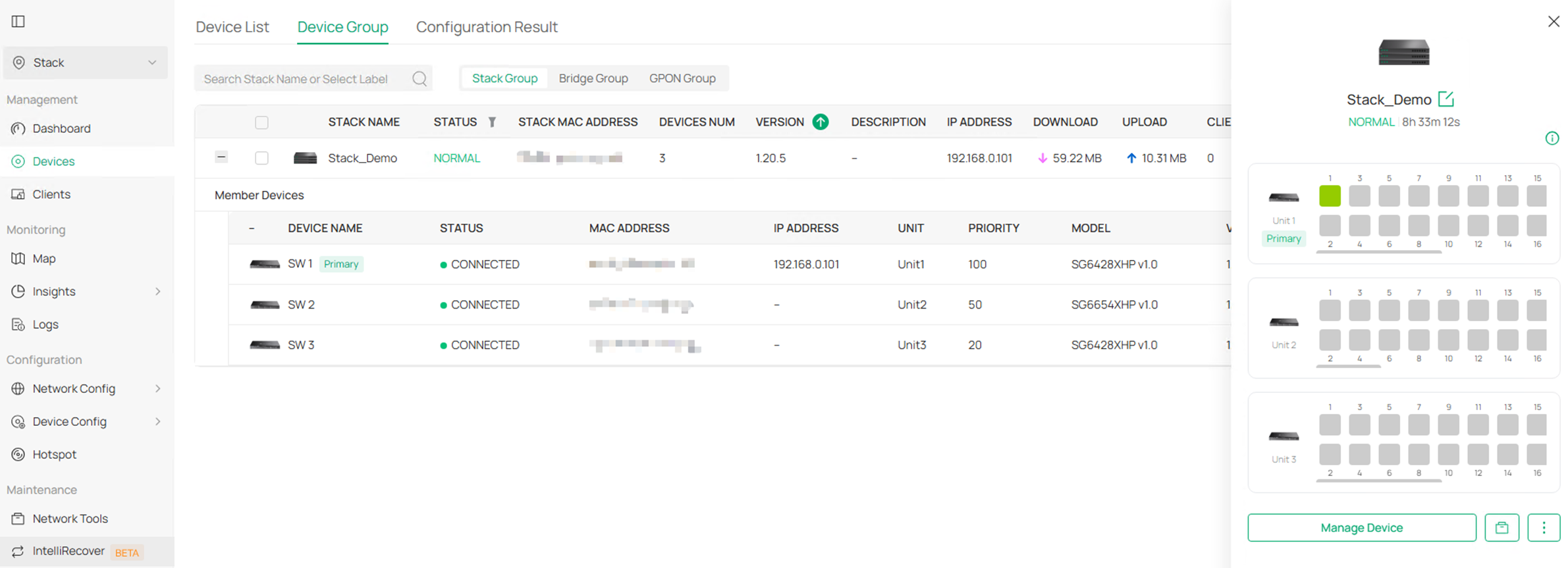
Шаг 8. Для редактирования состояния стека нажмите кнопку Редактировать на группе стека.

Поскольку группа стека уже сформирована, UNIT ID и существующие Группы стек-портов не могут быть изменены. Для изменения существующей Группы стек-портов в контроллере рекомендуется сначала настроить другой свободный восходящий порт как стек-порт для переноса, а затем отменить конфигурацию исходного стек-порта.
Настройка стека в режиме контроллера — сначала стек, затем принятие в контроллер
В этой главе мы сначала объединим устройства в стек в автономном режиме, а затем примем их в контроллер как единое целое. О том, как объединить устройства в стек в автономном режиме, см. в предыдущей главе. Затем выполните следующие шаги:
Шаг 1. После формирования стека Master Unit отобразится в контроллере как представитель группы стека. Нажмите кнопку «Принять», чтобы принять эту группу стека.

После принятия участники стека будут обнаружены и отображены в контроллере:
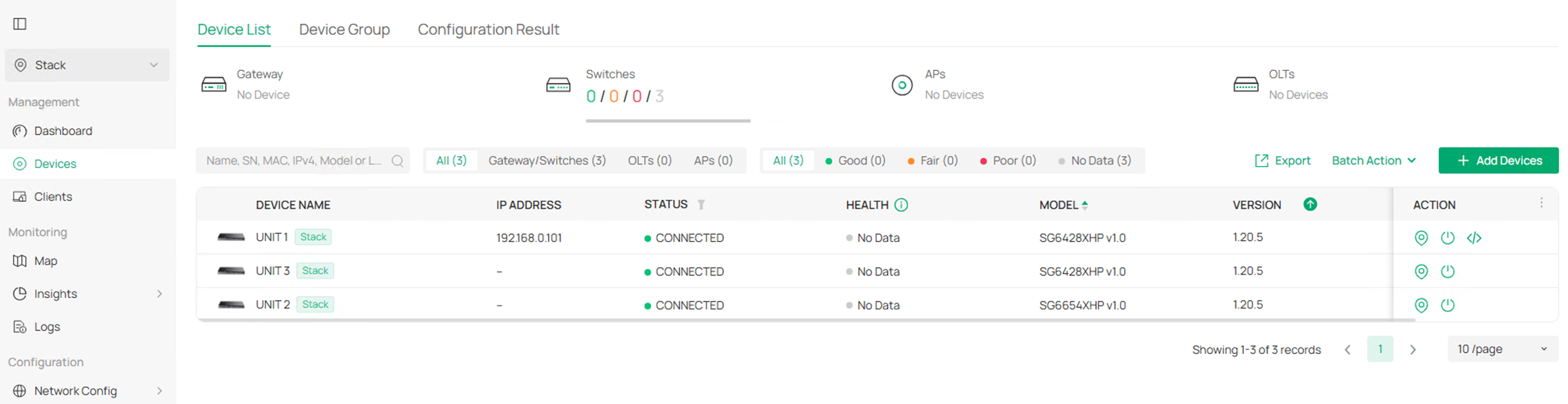
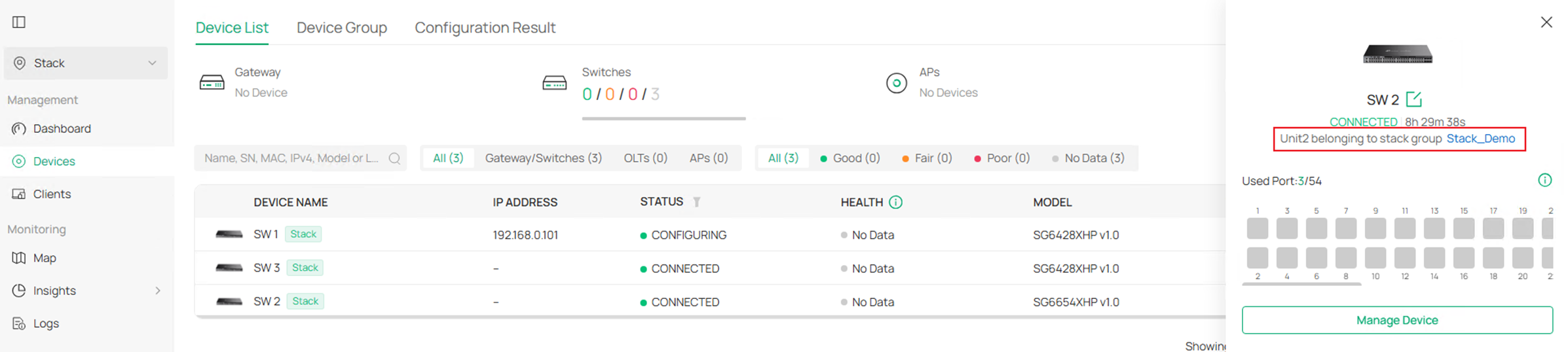
При переходе к одному из устройств Unit ID будет отображаться на странице сведений.
Шаг 2. Для просмотра информации о группе стека перейдите в Устройства > Группы устройств и разверните группу стека.
Шаг 3. Для настройки логического устройства стека нажмите на группу стека на странице Группы устройств. Настройка через отдельные устройства в Списке устройств невозможна.
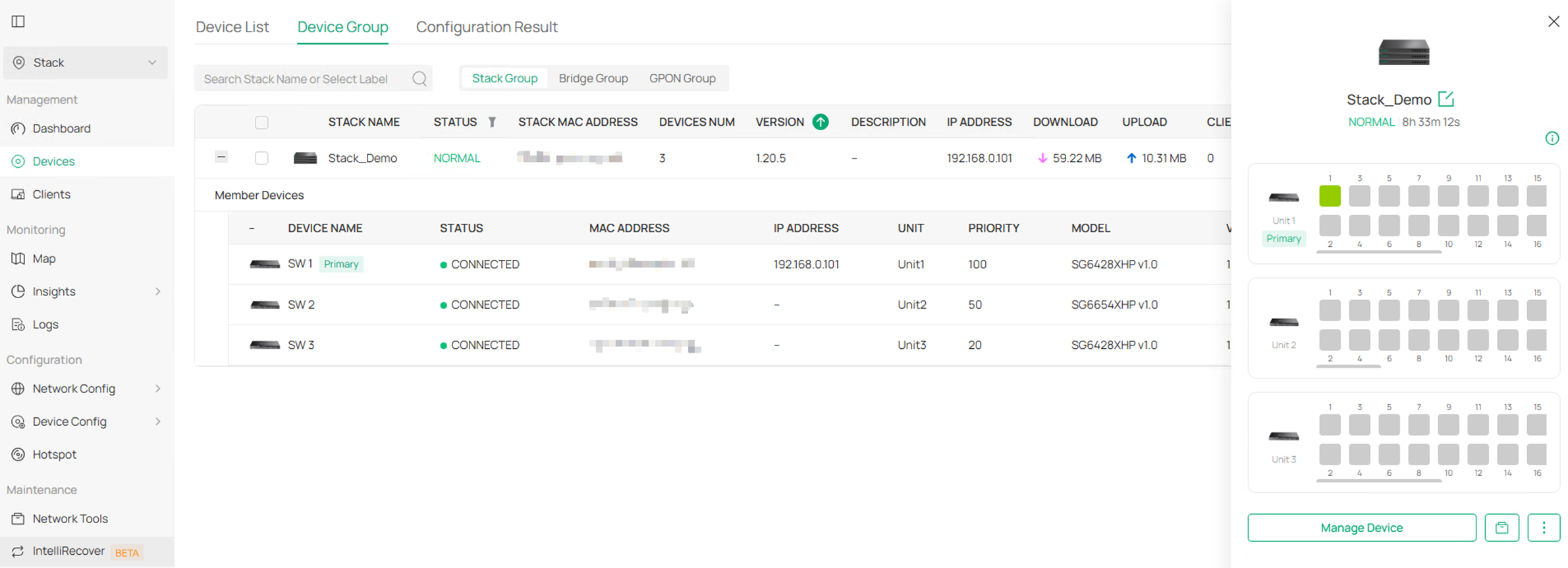
Шаг 4. Для редактирования состояния стека нажмите кнопку Редактировать на группе стека.

Поскольку группа стека уже сформирована, UNIT ID и существующие Группы стек-портов не могут быть изменены. Для изменения существующей Группы стек-портов в контроллере рекомендуется сначала настроить другой свободный восходящий порт как стек-порт для переноса, а затем отменить конфигурацию исходного стек-порта.
Заключение
Кратко суммируйте результаты настройки в одном-двух предложениях.
Чтобы узнать более подробную информацию о каждой функции и настройке, перейдите в Центр загрузок, чтобы загрузить руководство для вашего продукта.
Вопросы и ответы
Вопрос 1: Что делать, если не удаётся подключиться к Интернету?
Ответ: Проверьте, правильно ли подключён кабель.
