


Содержание
Настройка M-LAG-системы, обрабатывающей только L2-коммутацию
Настройка M-LAG-системы, обрабатывающей L3-коммутацию
Введение
M-LAG — это сокращение от Multi-Chassis Link Aggregation Group, также известное как MC-LAG. Это механизм, предназначенный для организации агрегации каналов между устройствами.
При работе M-LAG два участвующих устройства логически функционируют как единое целое для целей пересылки трафика. С точки зрения предотвращения петель и обеспечения отказоустойчивости устройств, это даёт эффект, сравнимый со стеком, обеспечивая как избыточность каналов через агрегацию, так и защиту от единичных отказов устройств. Однако это существенно отличается от стека: в стековой системе управление всеми устройствами объединено на главном устройстве, тогда как в M-LAG управление двумя устройствами остаётся независимым, что предотвращает влияние единичной точки отказа на всю систему.
Кроме того, стек часто приводит к длительной потере пакетов из-за обновлений (требующих глобального обновления всей системы) или замен. В отличие от этого, M-LAG позволяет переключать трафик на двух устройствах по отдельности с последующим последовательным обновлением или заменой, обеспечивая непрерывность бизнес-процессов на всём протяжении. Поскольку сетевые устройства кампусных сетей предъявляют более высокие требования, с всё более жёсткими условиями по времени простоя бизнеса и надёжности сети, M-LAG необходим для обеспечения эффективных и надёжных возможностей виртуализации.
Прежде чем перейти к детальной настройке M-LAG, необходимо предварительно ознакомиться со следующими ключевыми терминами и их определениями:
- Пировое устройство (Peer Device): Два коммутатора, работающие в одном M-LAG, называются пировыми устройствами. В отличие от стека, при нормальной работе два коммутатора имеют одинаковые роли, без значимого «главного» или «ведомого» — поэтому они называются пировыми устройствами.
- Домен M-LAG: Область M-LAG, включающая систему с двумя активными устройствами, образованную двумя пировыми коммутаторами, и канал, передающий служебные сообщения и сообщения управления между ними.
- Peer-Link: Прямое соединение между двумя пировыми коммутаторами M-LAG в пределах домена M-LAG, отвечающее за обмен управляющей информацией M-LAG, синхронизацию таблиц и передачу части служебного трафика.
- DAD (обнаружение двойной активности): Механизм, предназначенный для выявления и устранения сценариев «двойной активности», когда оба пировых устройства M-LAG ошибочно работают как активные из-за сбоя peer-link или синхронизации. При отказе peer-link два пира не синхронизируются, и система M-LAG разделяется. Это может вызвать хаос в сети, если два пира продолжают работать без синхронизации. С помощью DAD можно определить, жив ли пировый коммутатор M-LAG после разделения (так называемое «разделение мозга»), и отключить работу M-LAG на одном из пиров, чтобы сохранить чёткую пересылку трафика в домене M-LAG.
- DAD-Link: Прямое соединение между двумя пировыми коммутаторами M-LAG для выполнения DAD. Это чисто IP-ориентированное обнаружение, поэтому порты, задействованные в DAD-link, работают как маршрутизируемые порты.
- Порт-участник M-LAG (M-LAG Member Port): Порты на пировых устройствах M-LAG, подключающиеся к клиентам и образующие агрегацию каналов (LAG) между клиентами и пировыми устройствами M-LAG.
- Изолированный порт (Orphan Port): Порты или LAG, которые не настроены как порты-участники M-LAG. Подключение к изолированному порту не включает трафик в систему M-LAG, и отказоустойчивость не может быть гарантирована.
- Двусторонний доступ (Dual-Homed Access): Способ подключения, при котором клиентское устройство подключается к обоим пировым устройствам M-LAG в пределах домена M-LAG и образует LAG между пировыми устройствами.
- Односторонний доступ (Single-Homed Access): Способ подключения, при котором клиентское устройство подключается только к одному пировому устройству M-LAG в пределах домена M-LAG без образования LAG между пировыми устройствами. Отказоустойчивость для устройств с односторонним доступом не гарантируется.
Следует иметь в виду, что в развёртываниях M-LAG peer-link в первую очередь служит для синхронизации динамических таблиц, таких как таблицы MAC-адресов, ARP-таблицы и другая информация о состоянии в реальном времени, для обеспечения согласованной пересылки трафика и предотвращения петель между пировыми устройствами M-LAG. Однако M-LAG не синхронизирует конфигурации между пирами автоматически. Поэтому для обеспечения согласованности работы функций, связанных с M-LAG, необходимо вручную применять идентичные конфигурации на обоих пировых устройствах M-LAG. Обратите внимание, что это требование относится только к конкретным настройкам, связанным с M-LAG, таким как интерфейсы peer-link, параметры LAG или LACP, глобальный и портовый IGMP snooping и протоколы резервирования. Это не относится ко всей конфигурации коммутатора, что позволяет независимо управлять несвязанными функциями на каждом устройстве.
Требования
- Коммутаторы серий Omada S6500 и S7500
- Omada Pro Network System версии 6.1 и выше
Настройка
В следующем разделе мы приведём простой пример настройки M-LAG на коммутаторах Omada S6500 и S7500 при их принятии в Omada Pro Network System. Настройка будет представлена для двух сценариев:
Первый сценарий — M-LAG-система не обрабатывает L3-коммутацию или IP-пересылку, обеспечивая только L2-коммутацию и отказоустойчивость.
Второй сценарий — M-LAG-система обрабатывает L3-коммутацию или IP-пересылку, обеспечивая как L2-, так и L3-отказоустойчивость.
Настройка M-LAG-системы, обрабатывающей только L2-коммутацию
Топология для этого сценария выглядит следующим образом:
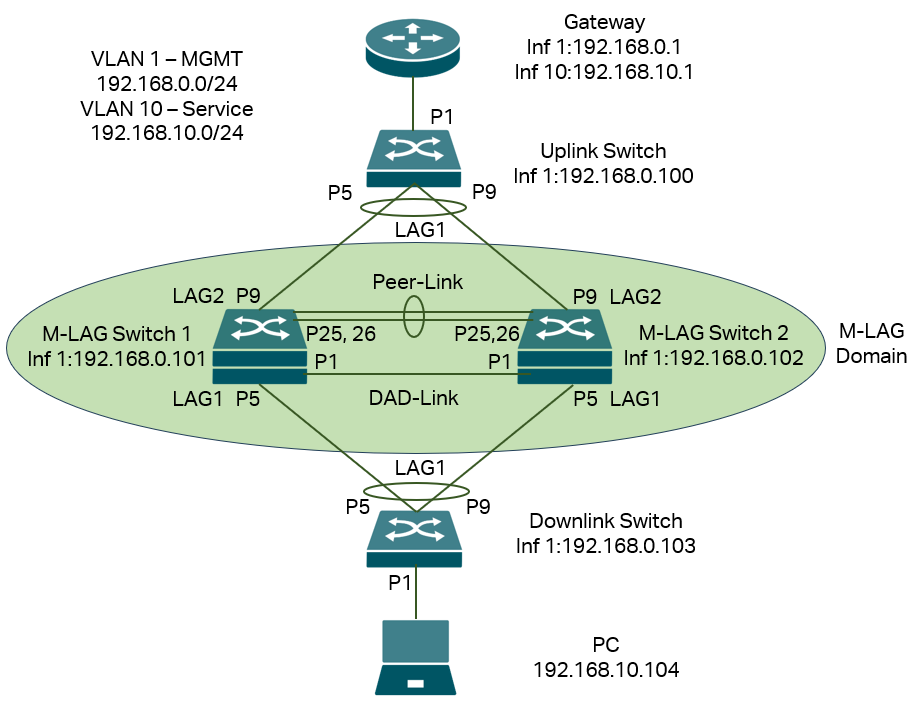
В этом сценарии используется VLAN 1 для управления, поэтому каждое устройство имеет IP-адрес на интерфейсе VLAN 1 для управления. Для служебного VLAN, по которому передаётся трафик (VLAN 10), только ПК и маршрутизатор имеют интерфейсы с IP-адресами в этом VLAN. Все промежуточные коммутаторы, включая M-LAG-систему, не нуждаются в интерфейсе в VLAN 10, поскольку они обрабатывают только L2-коммутацию. Все IP-адреса в этом примере будут настроены статически. Обратите внимание, что рекомендуется настраивать статический IP-адрес для пировых устройств M-LAG, так как DHCP-пакеты могут попасть на другое пировое устройство, вызывая проблемы при взаимодействии по DHCP для пировых устройств. Для других устройств, не участвующих в M-LAG, также можно использовать DHCP.
Вкратце, что нам нужно сделать: включить устройства, настроить VLAN, интерфейсы и IP-адреса, включить M-LAG на пировых устройствах, настроить peer-link, DAD-link, порты-участники, а также LAG между пировыми устройствами M-LAG и другими устройствами, настроить статус VLAN на всех портах и LAG.
Шаг 1. Включите все устройства, но не подключайте DAD-Link и Peer-Link согласно топологии. Для LAG не подключайте все кабели, так как LAG, Peer-Link и DAD-Link ещё не настроены; подключение всех кабелей может вызвать конфликты и хаос в топологии. Для LAG сначала подключите устройства к разным портам, убедившись, что порты LAG, показанные на топологии, свободны, иначе соединение может разорваться при последующей настройке LAG. После подключения примите устройства в Omada Pro Network System.
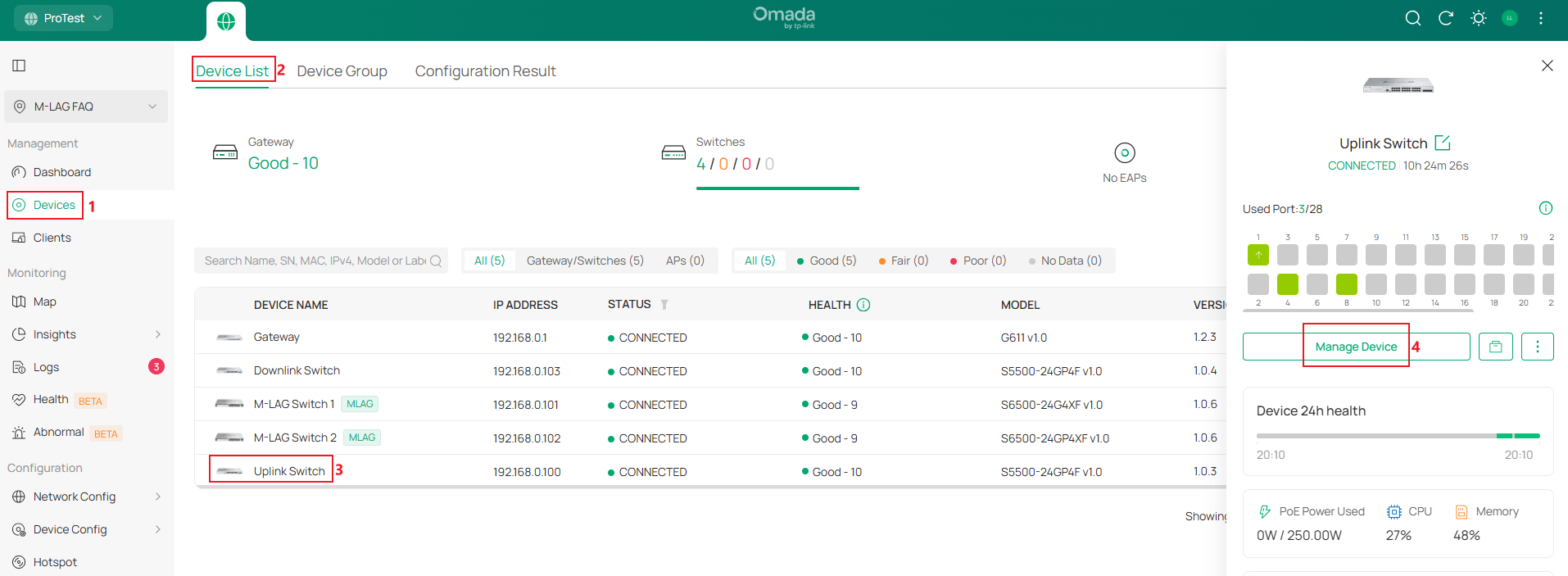
Шаг 2. Настройте IP-адрес интерфейса VLAN 1 статически на всех коммутаторах. Это обеспечит стабильность IP-адреса управления при создании M-LAG и в процессе его работы. Перейдите в Устройства → Список устройств, нажмите на коммутатор, во всплывающем окне нажмите Управление устройством.
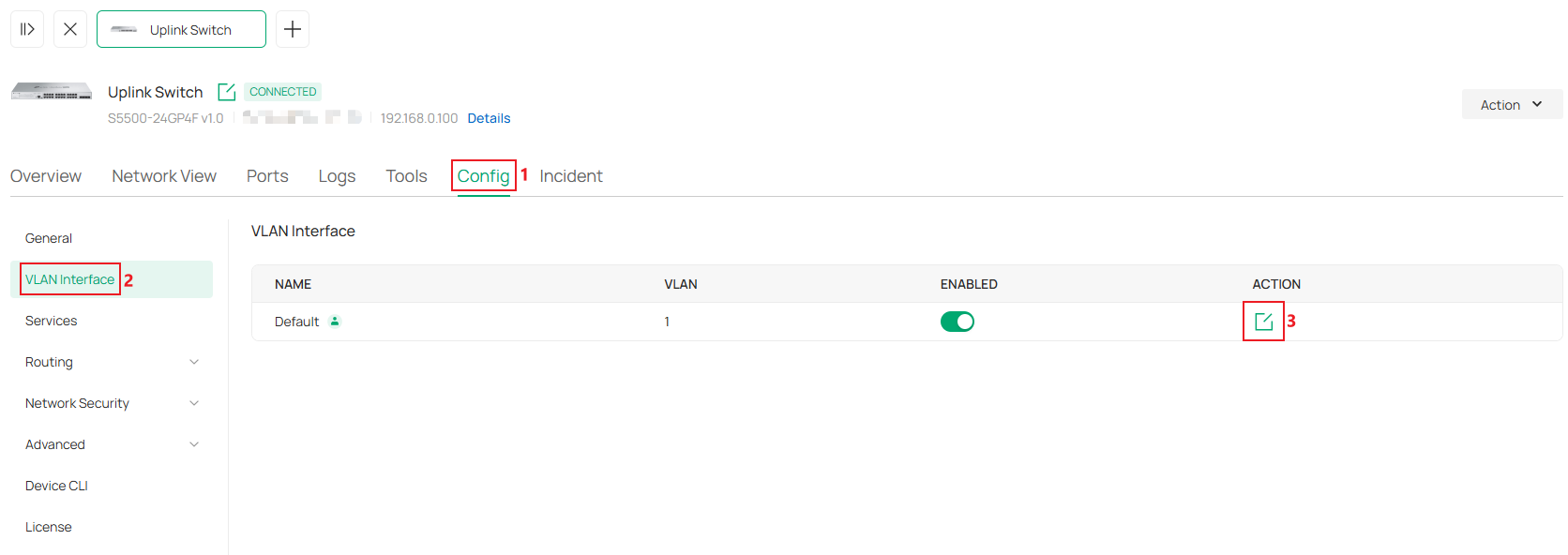
Затем перейдите в Конфигурация → Интерфейс VLAN и нажмите кнопку Изменить на VLAN 1.
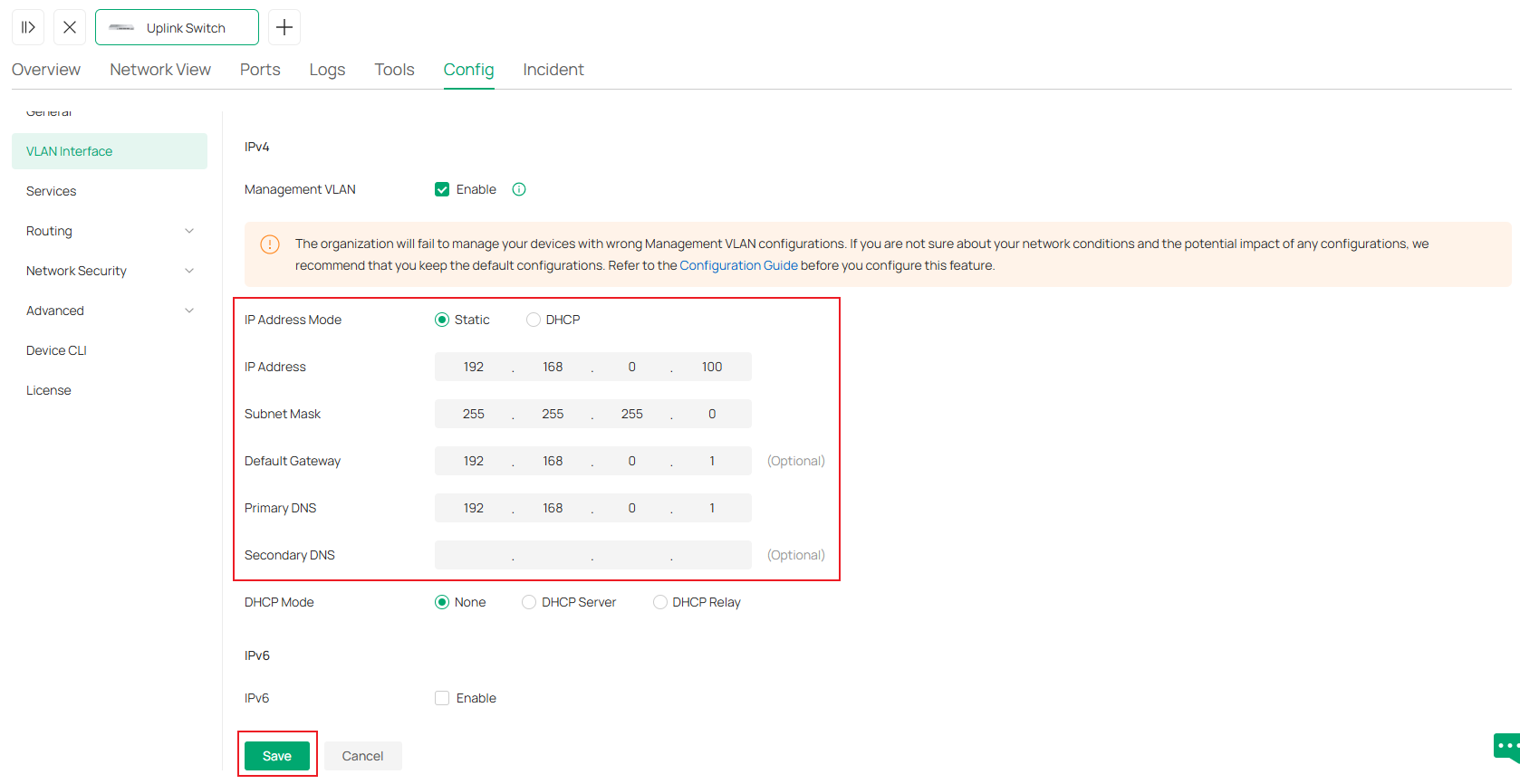
На странице настройки установите Режим IP-адреса как Статический, введите IP-адрес, маску подсети, шлюз по умолчанию и первичный DNS, затем нажмите Сохранить для завершения настройки.
Выполните этот процесс для всех принятых коммутаторов. В результате все коммутаторы в этом узле должны использовать статический IP-адрес для интерфейса управляющего VLAN (в данном примере это также VLAN по умолчанию).
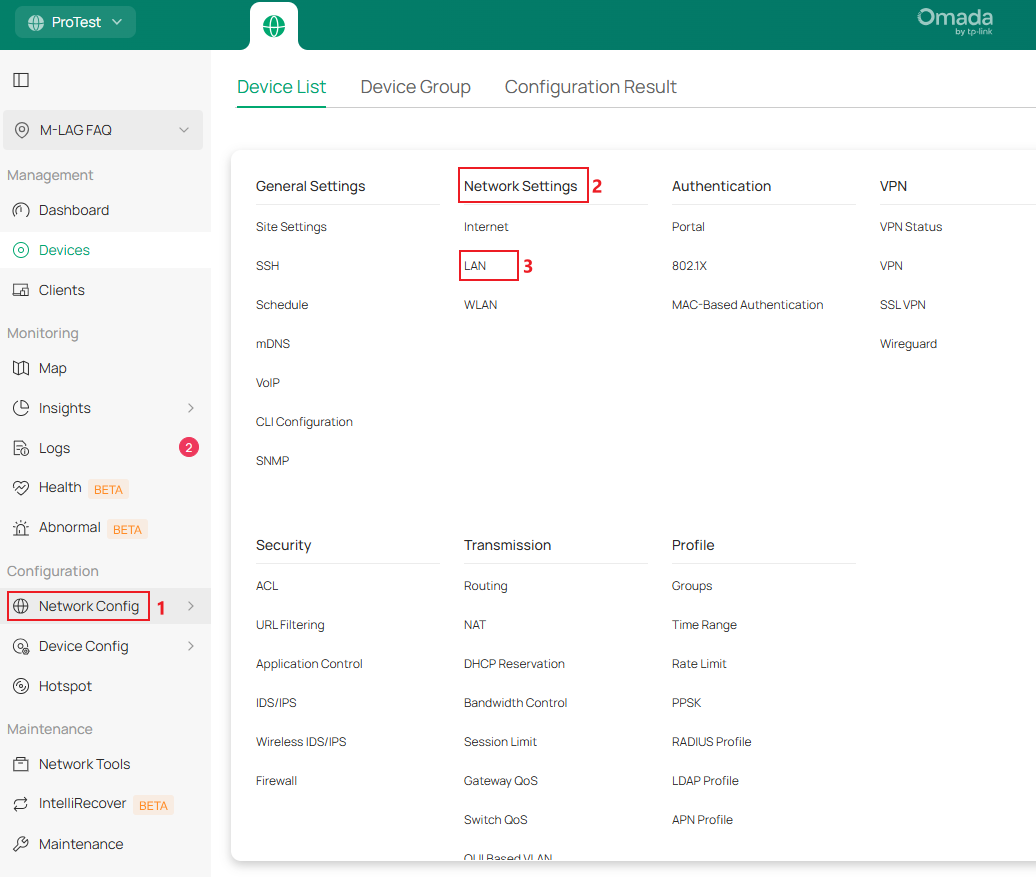
Шаг 3. Создайте VLAN 10 для служебной сети в узле. Перейдите в Настройка сети → Настройки сети → LAN.
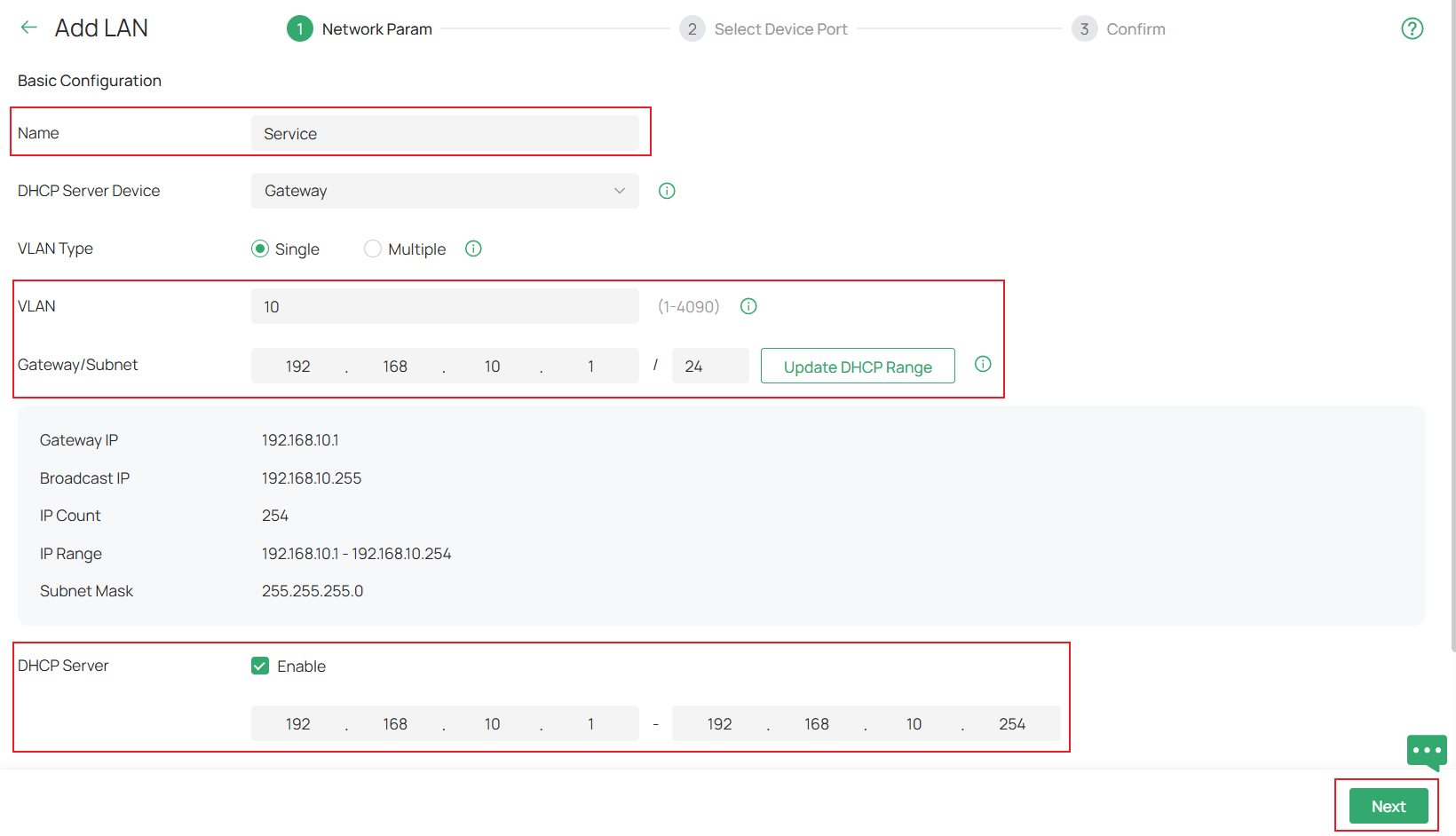
Нажмите кнопку Добавить. На странице настройки задайте Имя, ID VLAN, Шлюз/Подсеть и DHCP-сервер в соответствии с примером топологии, затем нажмите Далее для перехода к следующему шагу.
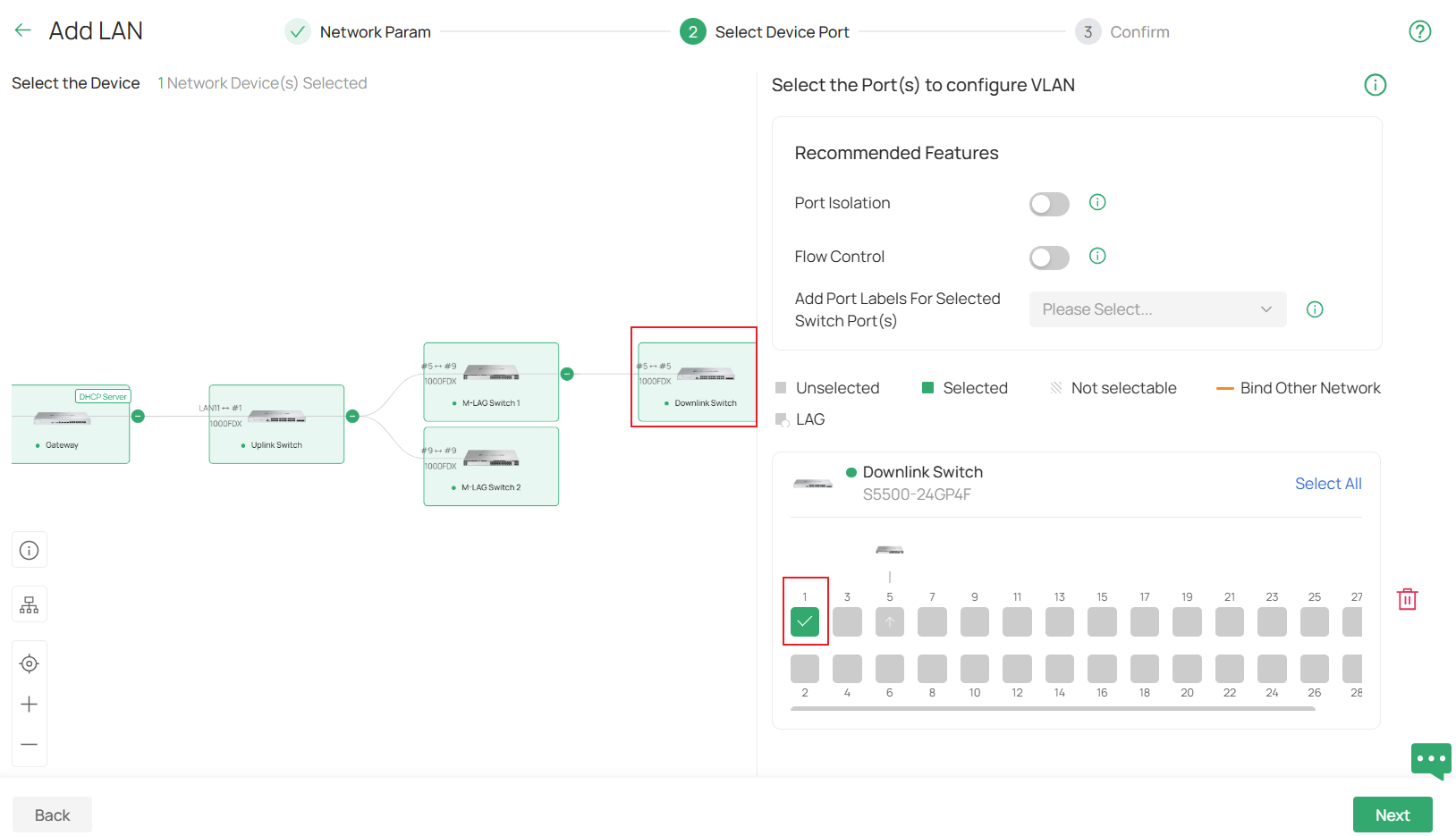
На шаге выбора портов устройства выберите устройство и порты, которые будут подключаться к конечным устройствам (например, ПК). Это сделает их портами доступа VLAN 10. В этом примере это порт 1 нисходящего коммутатора (Downlink Switch). Нажмите Далее для продолжения.
Наконец, на странице Подтверждение проверьте правильность всех параметров и нажмите Применить для завершения создания новой LAN.
Шаг 4. Включите M-LAG на обоих пировых коммутаторах, настройте peer-link и DAD-link. Для peer-link можно использовать только восходящие порты, работающие на максимальной скорости порта. Это означает, что среда, используемая в качестве peer-link, должна соответствовать максимальной скорости восходящих портов. Например, если восходящие порты — 10G SFP+, кабель DAC 1G не может использоваться для формирования peer-link. Можно также настроить несколько каналов как peer-link, настроив несколько портов как порты peer-link. Для DAD-link, как мы уже говорили, это чисто IP-канал, и порты на обеих сторонах будут работать как маршрутизируемые порты, поэтому при настройке DAD-Link необходимо указать IP-адрес пира и исходный IP-адрес.
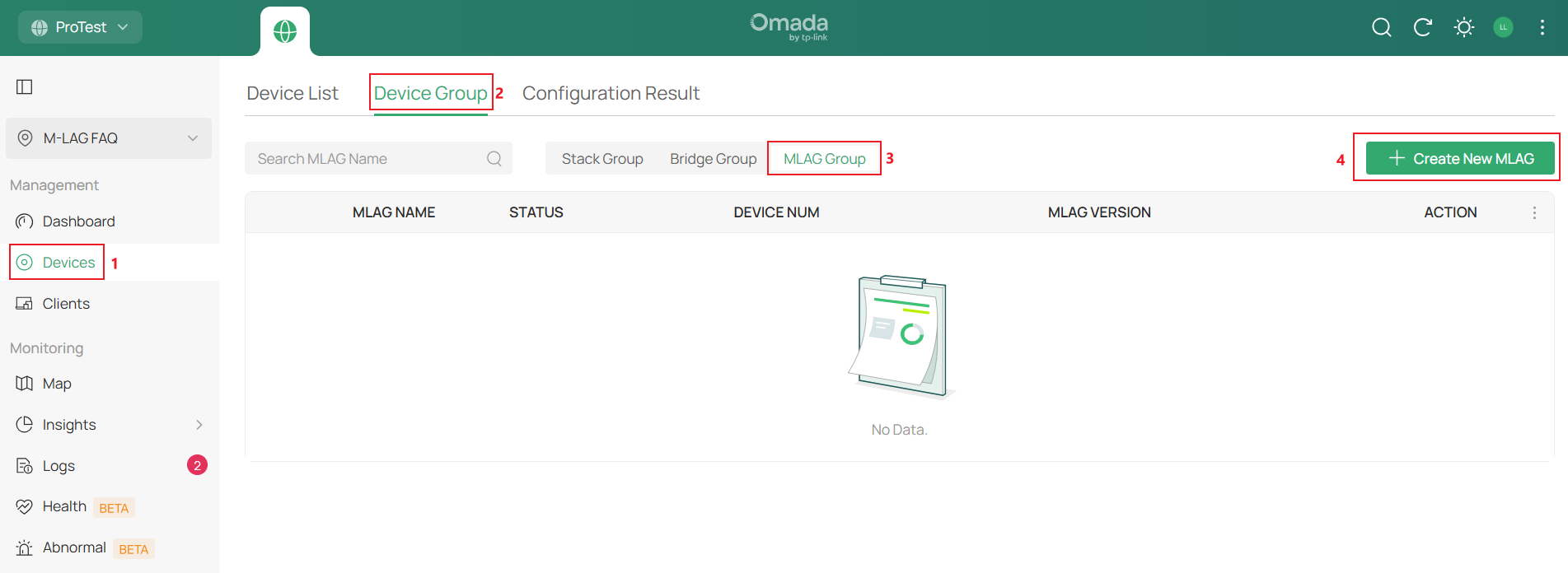
Перейдите в Устройства → Группа устройств → Группа MLAG и нажмите Создать новую MLAG.
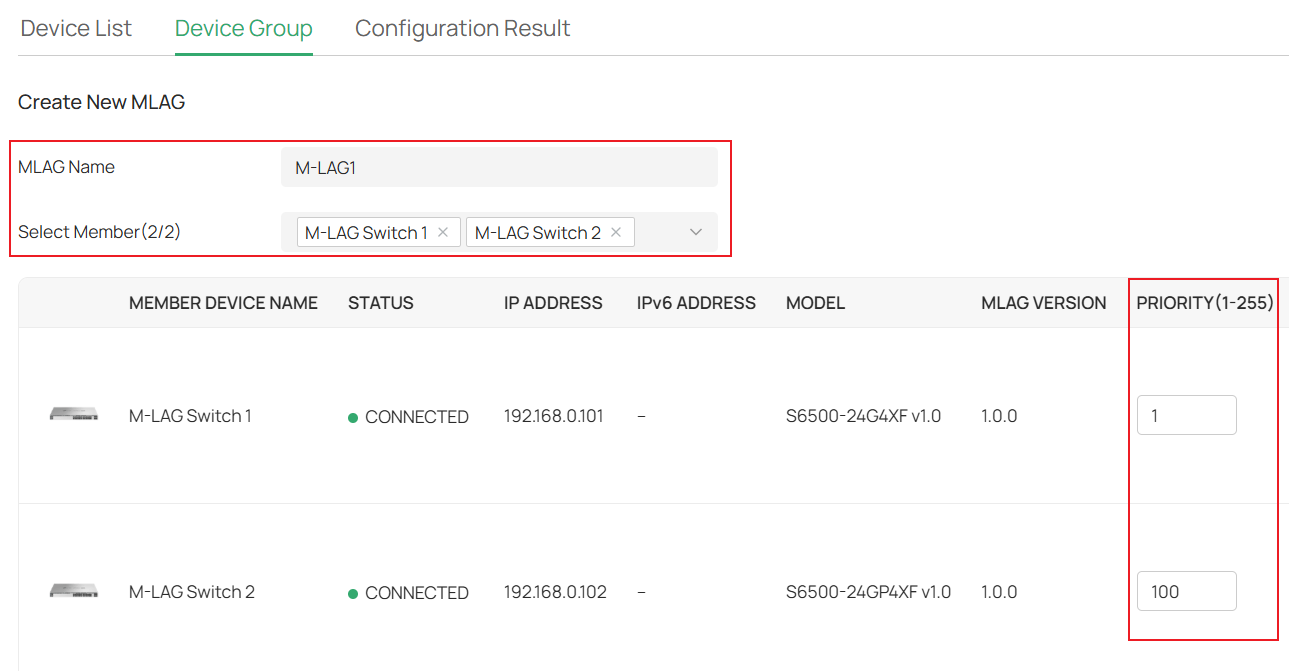
Задайте Имя MLAG, выберите два коммутатора-участника, которые будут устанавливать соединение M-LAG, и введите желаемый Приоритет. Это повлияет только на то, какой коммутатор примет на себя всю пересылку трафика в случае возникновения проблемы с соединением M-LAG.
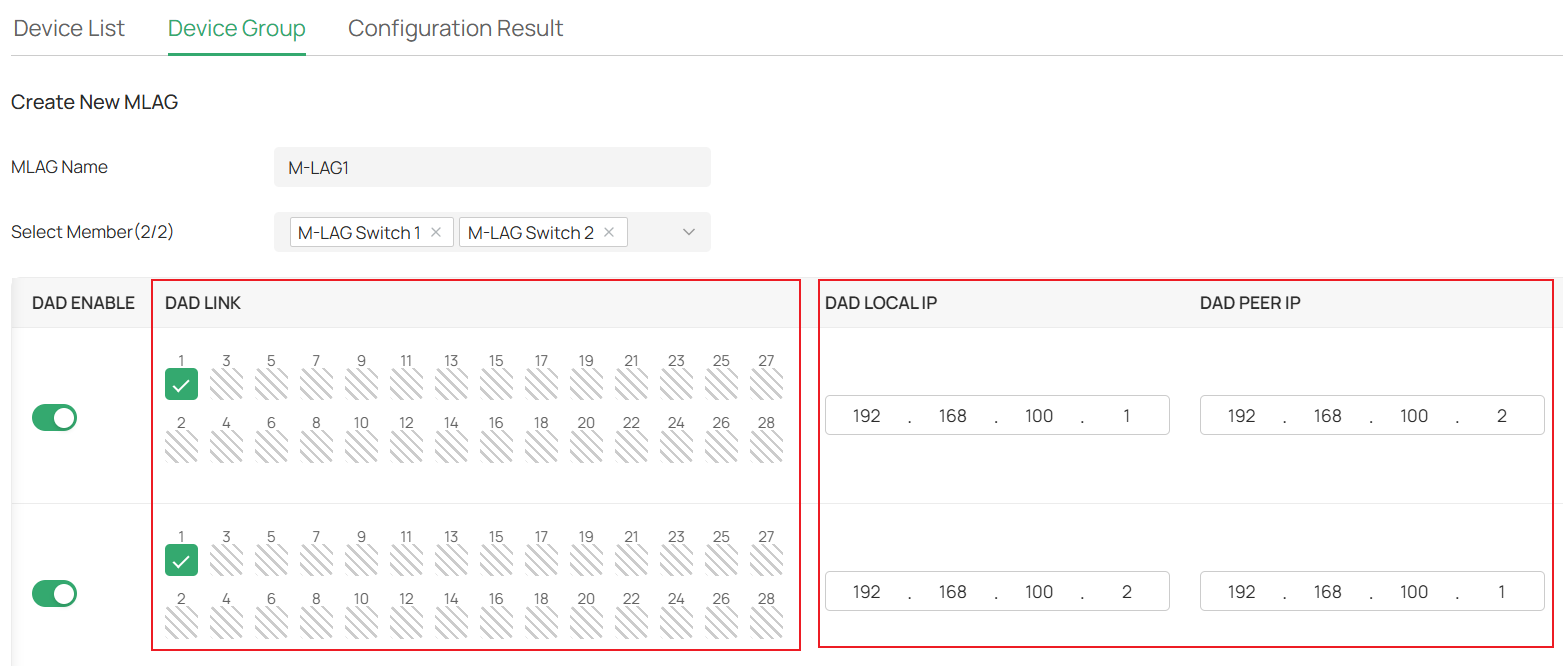
Прокрутите вправо, выберите порты DAD Link на обоих коммутаторах-участниках, затем задайте соответствующие Локальный IP DAD и IP пира DAD. Локальный IP DAD и IP пира DAD должны соответствовать друг другу и не конфликтовать с существующими подсетями. В данном примере используются 192.168.100.1 и 192.168.100.2.
Прокрутите вправо, выберите порты для соединения peer-link в разделе «Настройка Peer Link». В этом примере выбраны порты 25 и 26. Нажмите Добавить после завершения настройки.
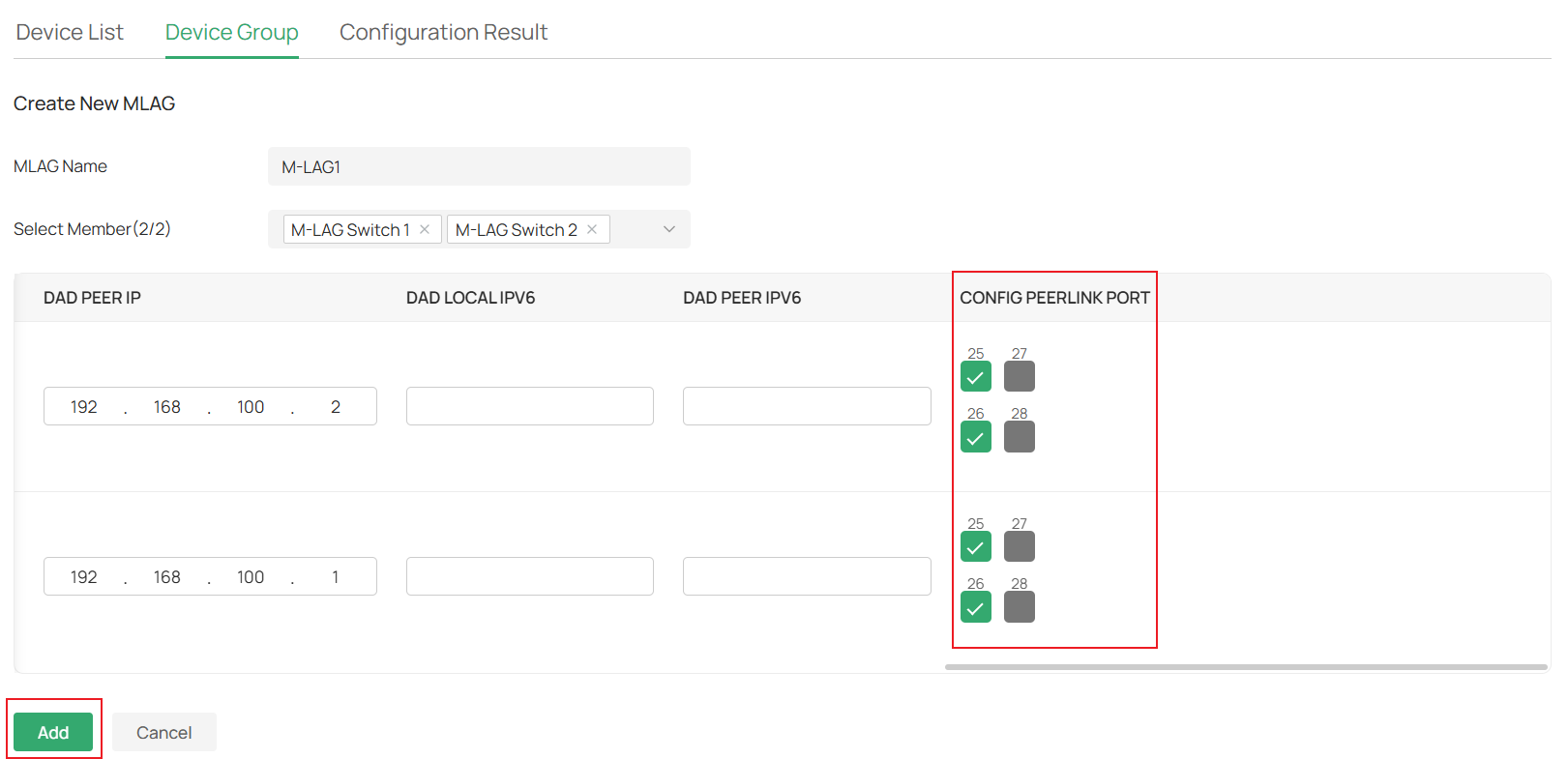
Теперь мы завершили настройку peer-link и DAD-link. Подключите кабели peer-link и DAD-link в соответствии с топологией.
Шаг 5. Создайте все необходимые LAG на коммутаторах. Поскольку M-LAG создаёт LAG между устройствами, мы будем настраивать LAG по отдельности на обоих пировых коммутаторах M-LAG. Порты в LAG с одинаковым идентификатором LAG будут считаться одним и тем же LAG между устройствами и будут работать вместе для подключения к другим устройствам. Эти LAG будут настроены как порты-участники M-LAG. Трафик, поступающий через порты-участники M-LAG, будет пересылаться в соответствии с правилами M-LAG.
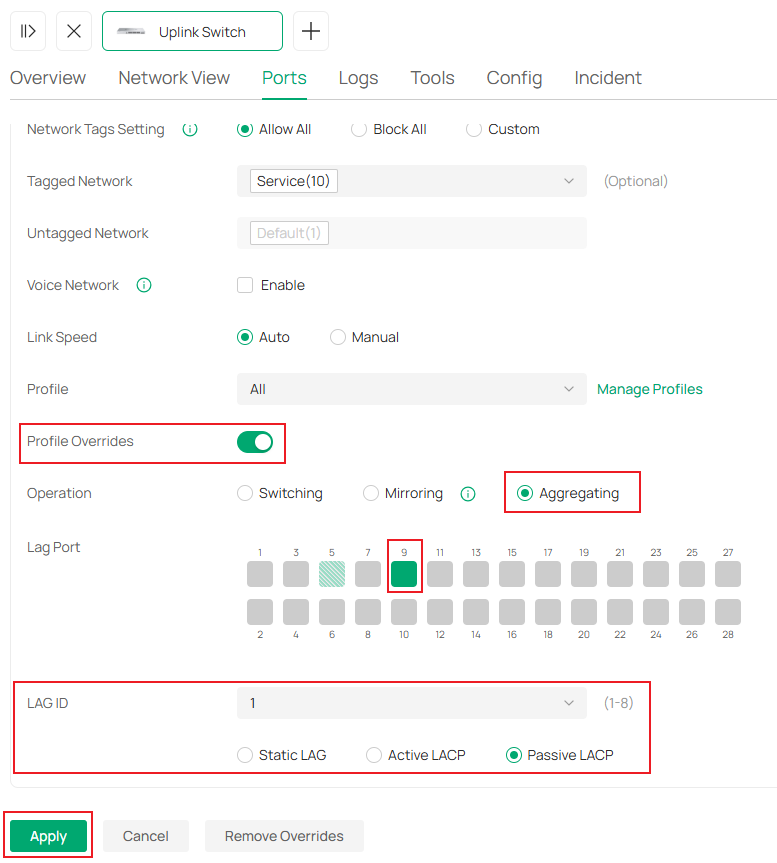
Например, на восходящем коммутаторе (Uplink Switch) добавьте порты 5 и 9 в LAG1 как пассивный LACP. Перейдите в Устройства → Список устройств, нажмите на коммутатор, во всплывающем окне нажмите Управление устройством.
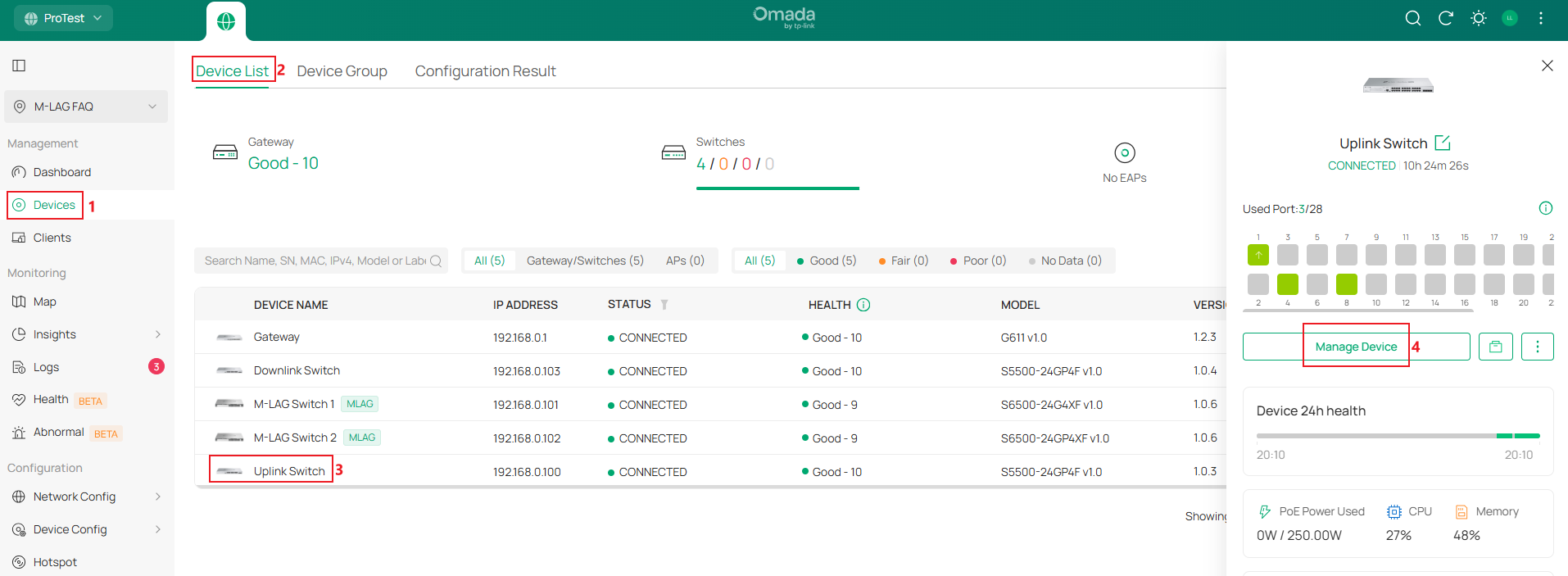
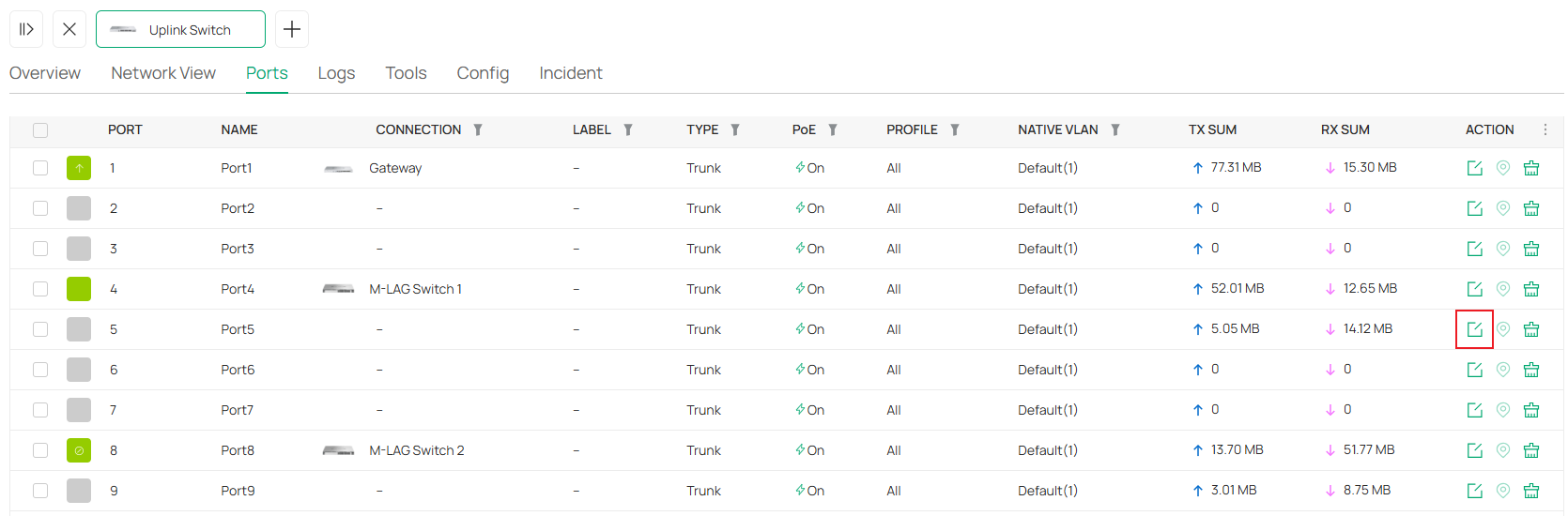
На странице настройки коммутатора перейдите в раздел Порты и нажмите кнопку Изменить на одном из портов-участников LAG.
На странице настройки порта включите Переопределение профиля, выберите Режим работы как Агрегация, выберите другие порты-участники LAG, задайте ID LAG как 1 и режим как Пассивный LACP. Нажмите Применить для завершения создания LAG.
На M-LAG Switch 1 при настройке LAG, поскольку соединение M-LAG уже установлено, вы можете выбрать порты на обоих пировых коммутаторах M-LAG одновременно. Настройте порт 5 на обеих сторонах как LAG 1 с активным LACP. Нажмите Применить для сохранения конфигурации.
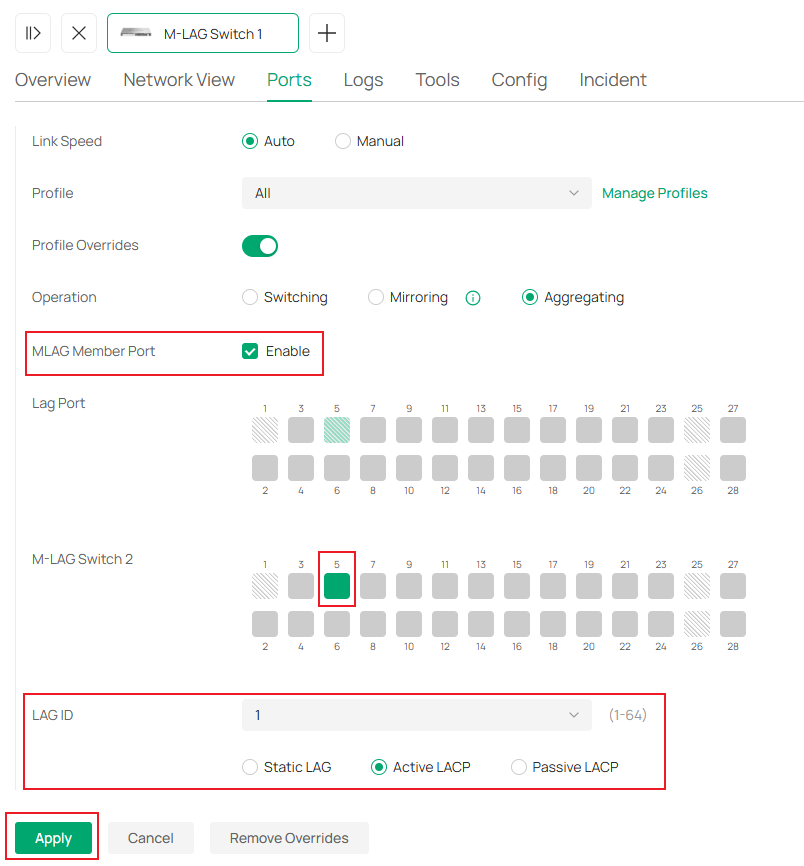
Повторите описанный выше шаг для создания LAG на всех коммутаторах в соответствии с топологией примера. Порты 5 и 9 как пассивный LACP на нисходящем коммутаторе (Downlink Switch), порт 9 на обоих пировых коммутаторах M-LAG как активный LACP.
Теперь все LAG настроены, и все кабели могут быть подключены в соответствии с топологией примера.
Шаг 6. Теперь, когда все LAG созданы, измените кабели между коммутаторами так, чтобы они подключались к портам-участникам LAG, как показано на топологии примера. Обратите внимание, что при замене кабелей коммутаторы могут временно отключаться; они должны восстановить соединение после полного подключения топологии, как показано.
На этом мы завершили настройку M-LAG-системы, обрабатывающей только L2-коммутацию, в соответствии с топологией примера.
Настройка M-LAG-системы, обрабатывающей L3-коммутацию
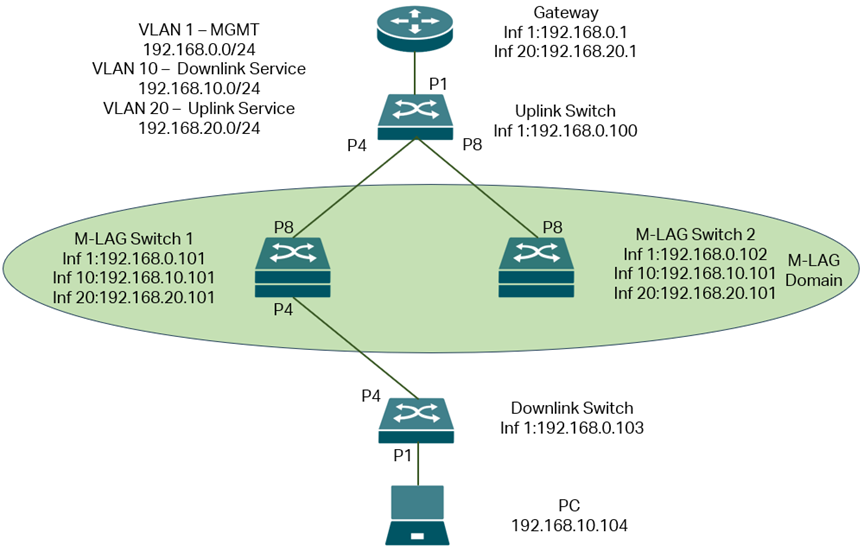
Топология для этого сценария выглядит следующим образом:
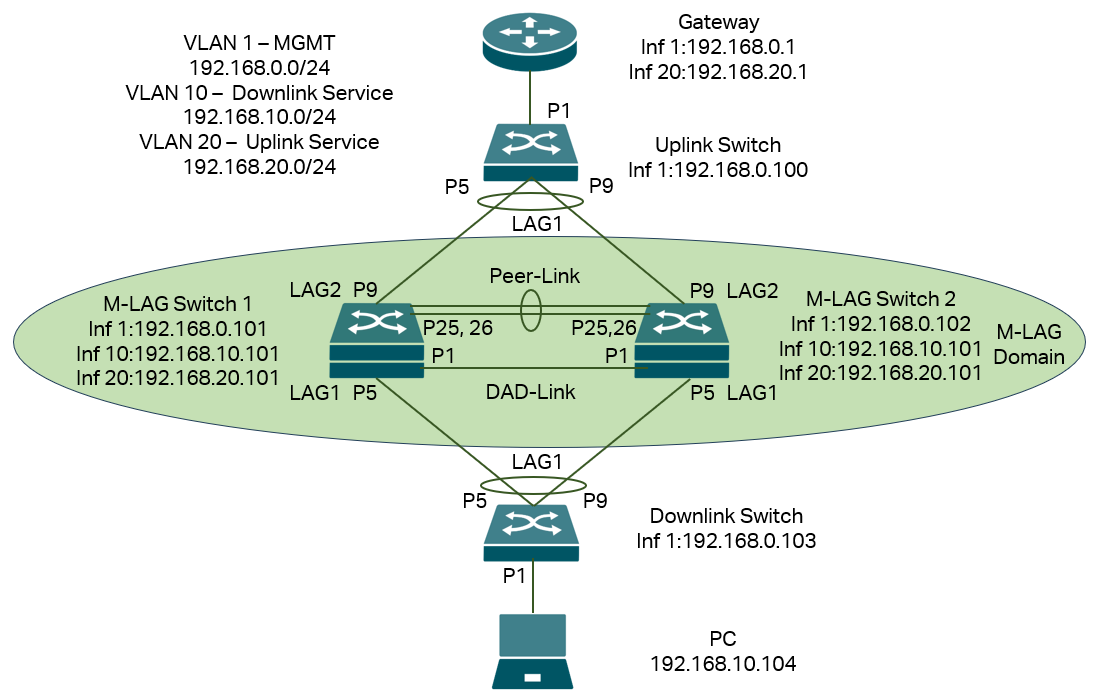
В этом сценарии используется VLAN 1 для управления, поэтому каждое устройство имеет IP-адрес на интерфейсе VLAN 1 для управления. Для служебных VLAN трафик разделён на две части, поскольку M-LAG-система будет обрабатывать L3-коммутацию: для нисходящей части M-LAG-системы используется VLAN 10 в качестве служебного, для восходящей части используется VLAN 20 в качестве служебного.
Оба пировых устройства M-LAG должны иметь интерфейсы в VLAN 1, 10 и 20 как для управления, так и для L3-коммутации между восходящей и нисходящей частями. Для других коммутаторов, поскольку им не требуется обрабатывать L3-коммутацию, достаточно интерфейса VLAN 1 для управления. Все IP-адреса в этом примере будут настроены статически. Обратите внимание, что рекомендуется настраивать статический IP-адрес для пировых устройств M-LAG, так как DHCP-пакеты могут попасть на другое пировое устройство, вызывая проблемы при взаимодействии по DHCP. Для других устройств, не участвующих в M-LAG, также можно использовать DHCP.
Вкратце, что нам нужно сделать: подключить устройства, настроить VLAN, интерфейсы и IP-адреса, включить M-LAG на пировых устройствах, настроить peer-link, DAD-link, порты-участники, а также LAG между пировыми устройствами и другими устройствами, настроить статус VLAN на всех портах и LAG.
Шаг 1. Включите все устройства, но не подключайте DAD-Link и Peer-Link согласно топологии. Для LAG не подключайте все кабели, так как LAG, Peer-Link и DAD-Link ещё не настроены; подключение всех кабелей может вызвать конфликты и хаос в топологии. Для LAG сначала подключите устройства к разным портам, убедившись, что порты LAG, показанные на топологии, свободны, иначе соединение может разорваться при последующей настройке LAG. Например, кабели можно подключить следующим образом:
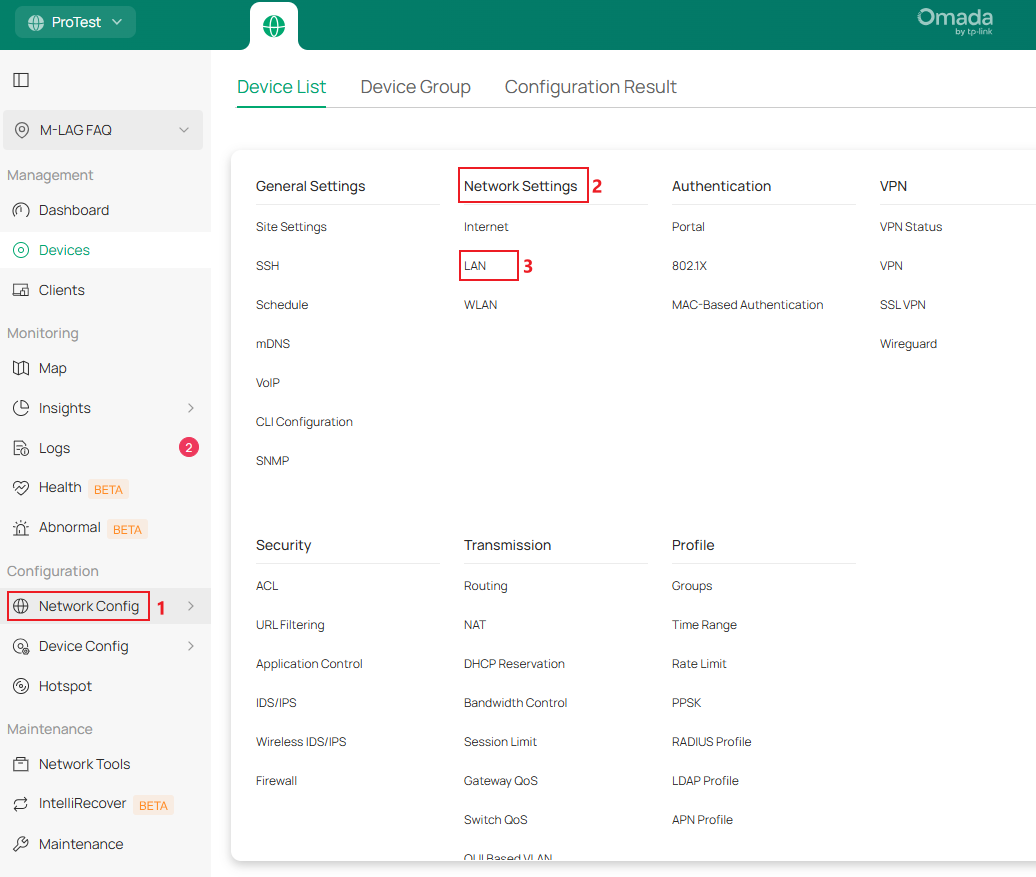
Шаг 2. Создайте VLAN 10 и 20 для восходящей и нисходящей служебных сетей в узле. Для VLAN 10, который будет использоваться для нисходящего трафика, не создавайте его на шлюзе. Перейдите в Настройка сети → Настройки сети → LAN.
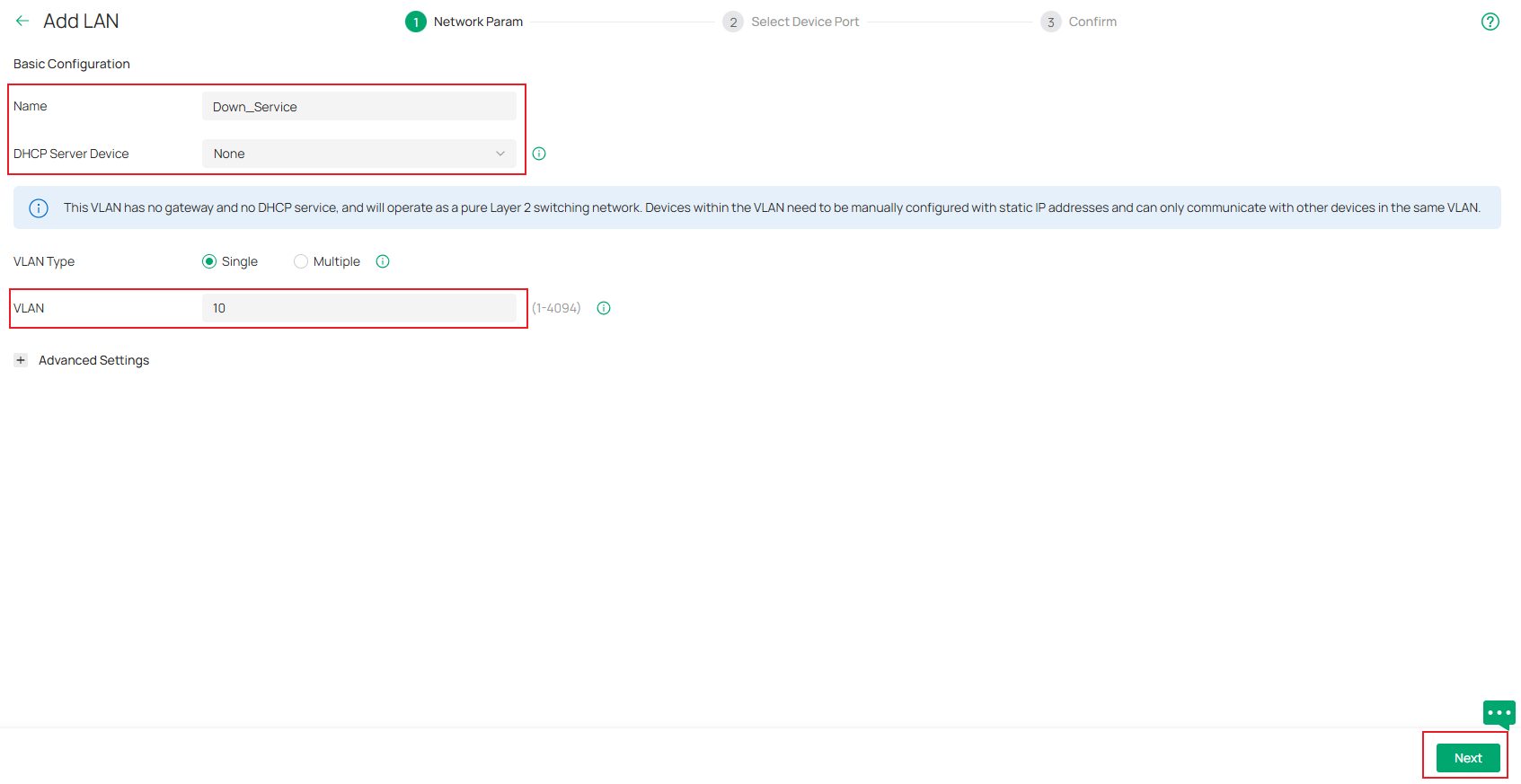
Нажмите кнопку Добавить. На странице настройки задайте Имя, для Устройства DHCP-сервера выберите Нет или настройте коммутатор по необходимости, затем введите ID VLAN. Нажмите Далее для продолжения. Это сделает VLAN 10 отсутствующим на шлюзе.
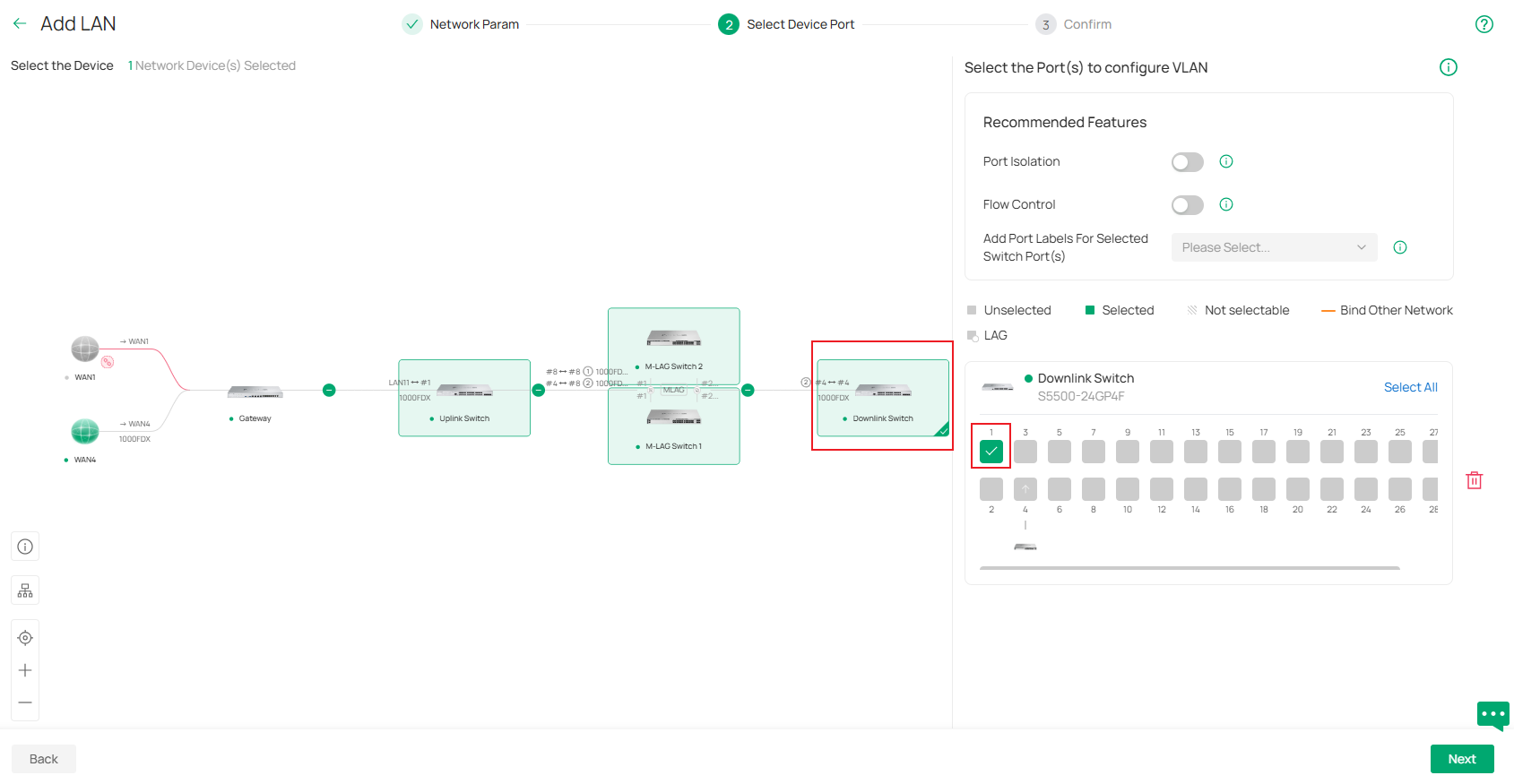
На шаге выбора портов устройства выберите устройство и порты, которые будут подключаться к конечным устройствам (например, ПК). Это сделает их портами доступа VLAN 10. В этом примере это порт 1 нисходящего коммутатора (Downlink Switch). Нажмите Далее для продолжения.
Наконец, на странице Подтверждение проверьте правильность всех параметров и нажмите Применить для завершения создания новой LAN.
Для VLAN 20, который используется для восходящего трафика, выберите Устройство DHCP-сервера как шлюз, настройте диапазон DHCP-сервера для остальных шагов аналогично VLAN 10.
Шаг 3. Настройте IP-адрес интерфейса VLAN 1 статически на всех коммутаторах. Это обеспечит стабильность IP-адреса управления при создании M-LAG и в процессе его работы. Перейдите в Устройства → Список устройств, нажмите на коммутатор, во всплывающем окне нажмите Управление устройством.
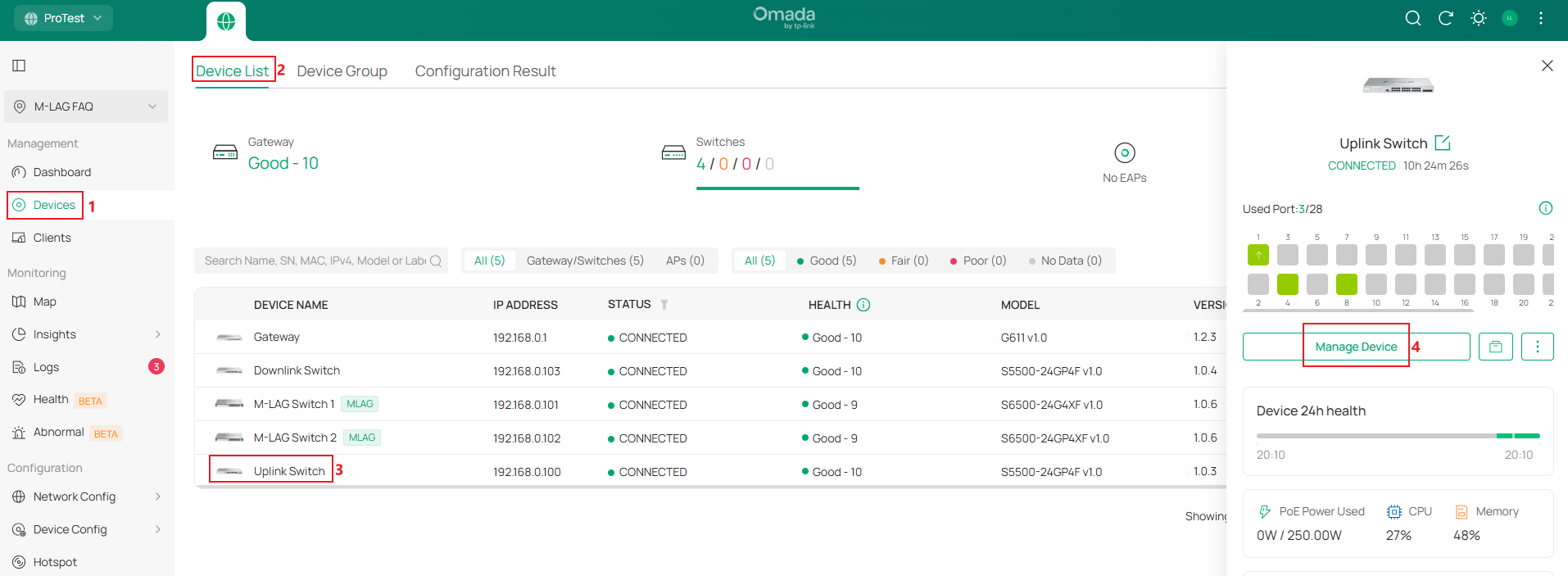
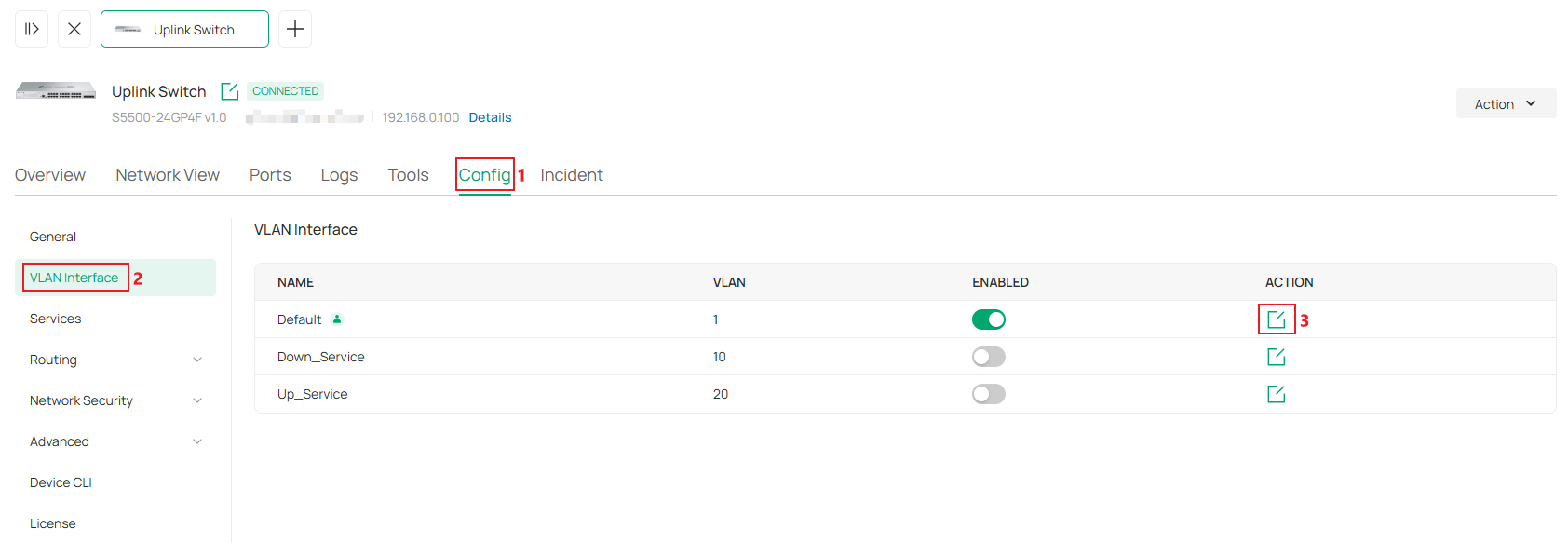
Затем перейдите в Конфигурация → Интерфейс VLAN и нажмите кнопку Изменить на VLAN 1.
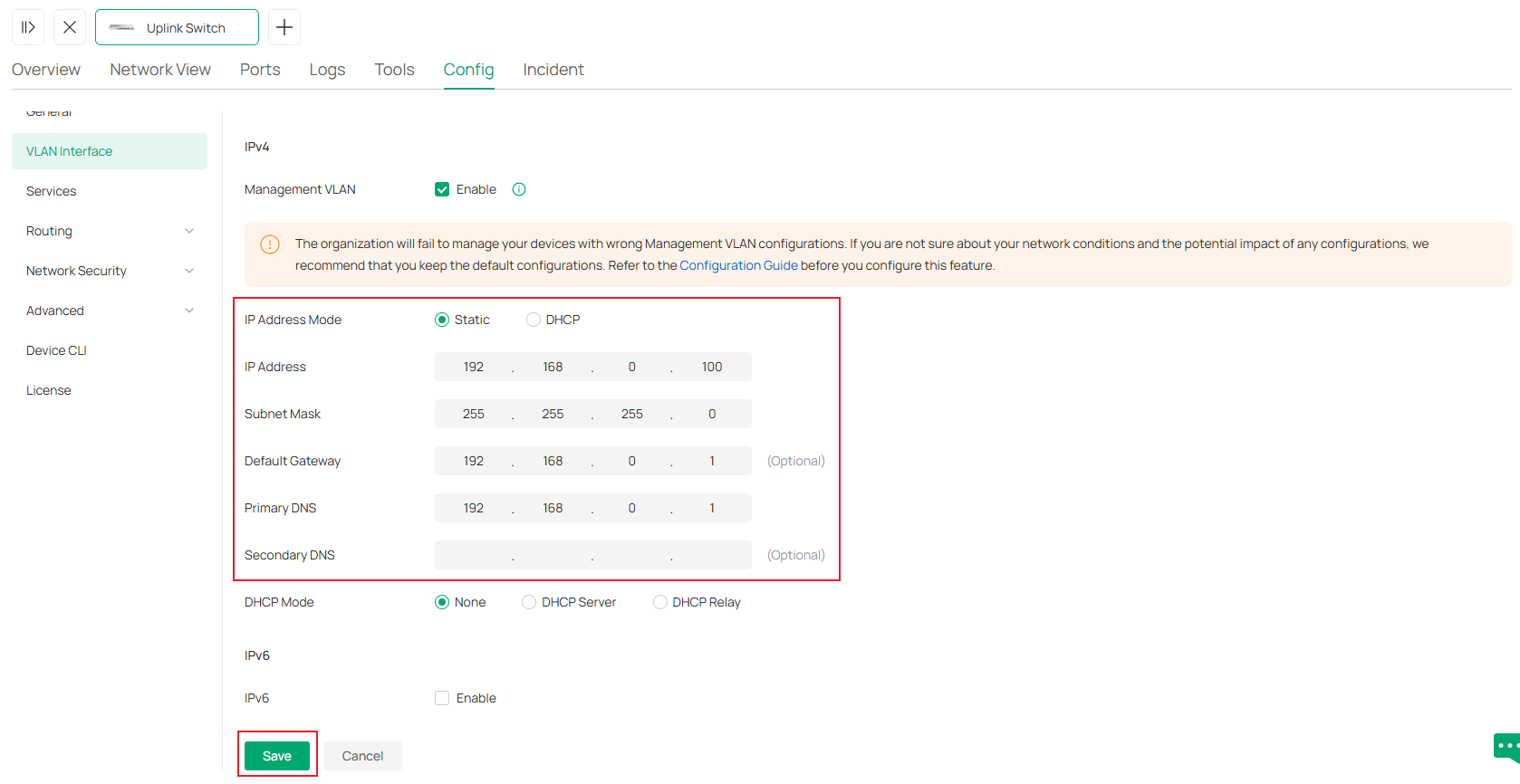
На странице настройки установите Режим IP-адреса как Статический, введите IP-адрес, маску подсети, шлюз по умолчанию и первичный DNS, затем нажмите Сохранить для завершения настройки.
При настройке на коммутаторах-участниках M-LAG, помимо установки IP-адреса для интерфейса VLAN 1, также включите интерфейсы для VLAN 10 и 20.
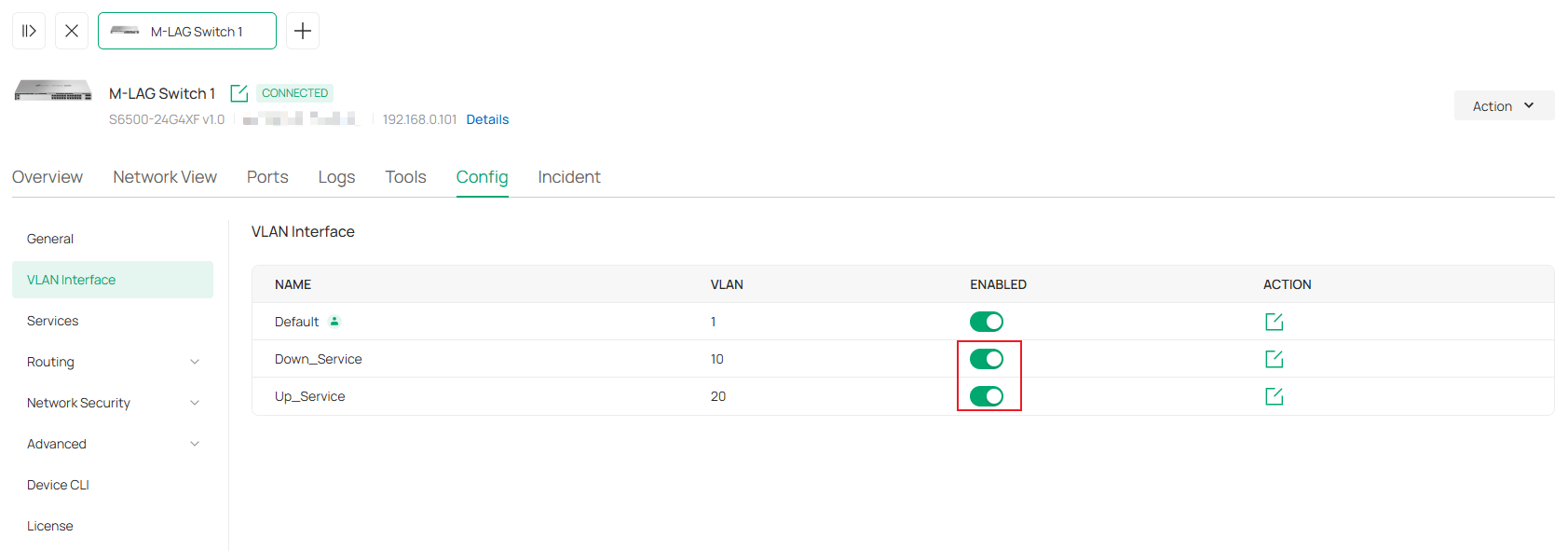
После этого настройте статические IP-адреса для этих двух интерфейсов. Процедура аналогична описанной выше. Поскольку два коммутатора-участника M-LAG будут работать вместе при выполнении L3-коммутации, IP-адреса интерфейсов VLAN 10 и 20 на обеих сторонах должны быть одинаковыми.
Выполните этот процесс для всех принятых коммутаторов. В результате все коммутаторы в этом узле должны использовать статический IP-адрес для интерфейса управляющего VLAN (
