


Содержание
Введение
В последней версии контроллера v6.2.10 были частично изменены логика настройки портов коммутатора. В этой статье в основном описывается, как правильно настраивать порты коммутатора при использовании контроллера v6.2.10, и даются пояснения по ключевым моментам.
Требования
- Коммутатор Omada
- Omada Network v6.2.10
Настройка
Ключевые моменты, связанные с текущей конфигурацией портов коммутатора, будут последовательно объяснены ниже.
Шаг 1. Изменение расположения настройки портов коммутатора
В контроллере v6.2.10 мы удалили предыдущий элемент конфигурации Профиль коммутатора в разделе Проводные и беспроводные сети > LAN и перенесли соответствующие настройки в конфигурацию Профиль порта. В настоящее время есть два способа перехода к Профилю порта.
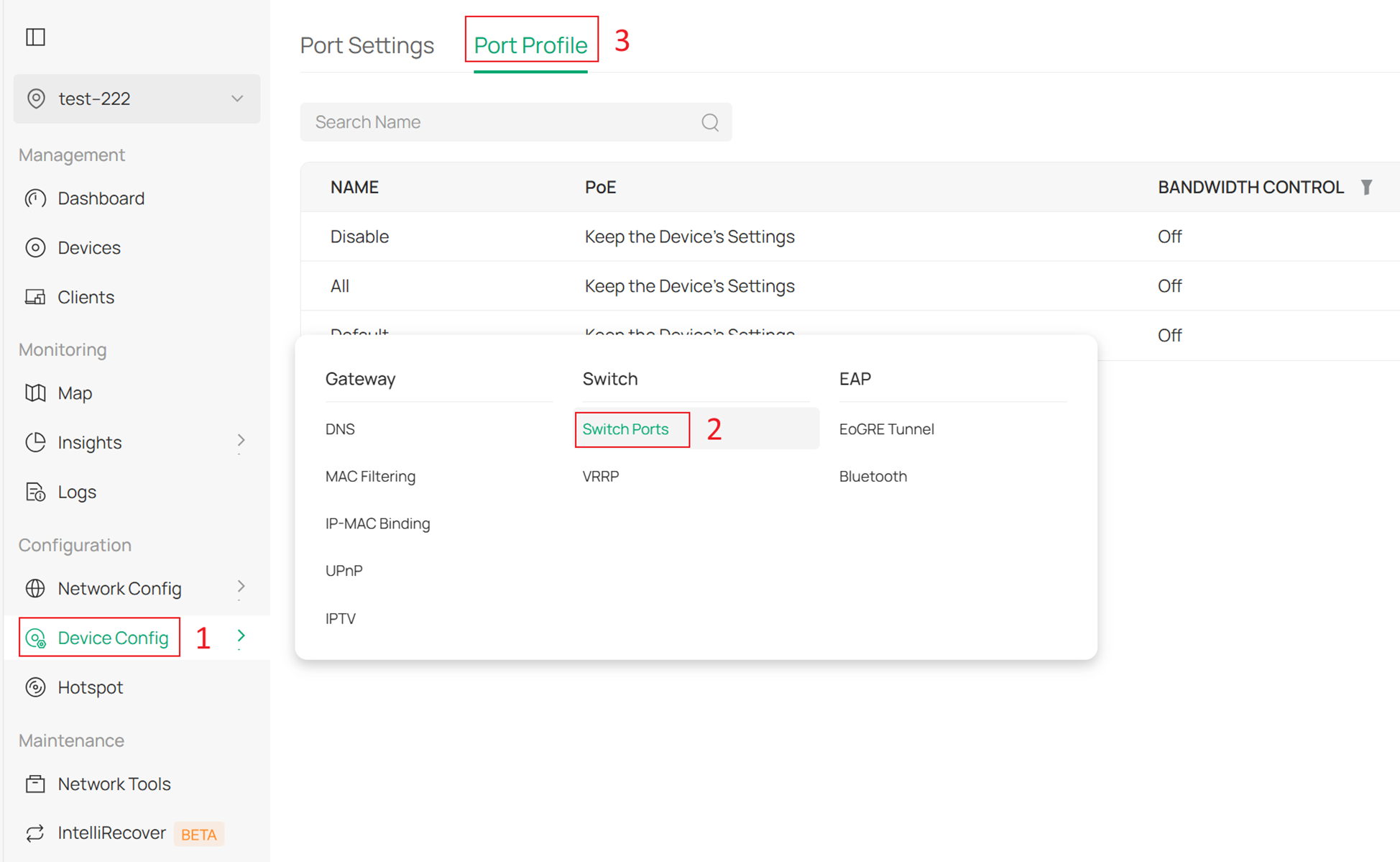
Первый способ — последовательный переход в представлении узла по пути Конфигурация устройства > Коммутатор > Порты коммутатора > Профиль порта:
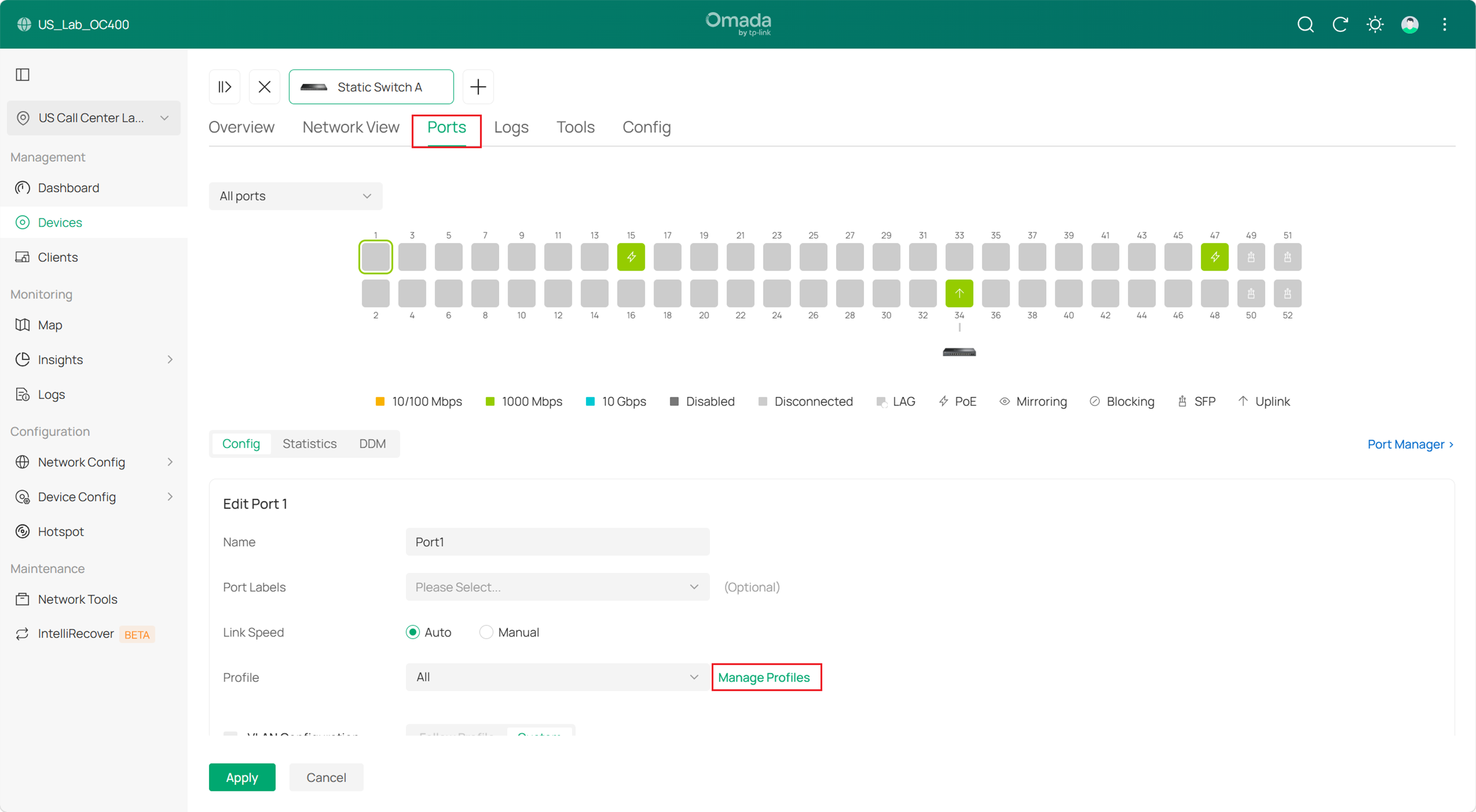
Второй способ — найти конфигурацию портов в приватном интерфейсе устройства после принятия коммутатора и перейти к Профилю порта.
Перейдите в раздел Порты в сведениях об устройстве. Выберите определённый порт для просмотра его деталей и нажмите Управление профилем, чтобы перейти на страницу Профиль порта.
Шаг 2. Описание элементов конфигурации в Профиле порта.
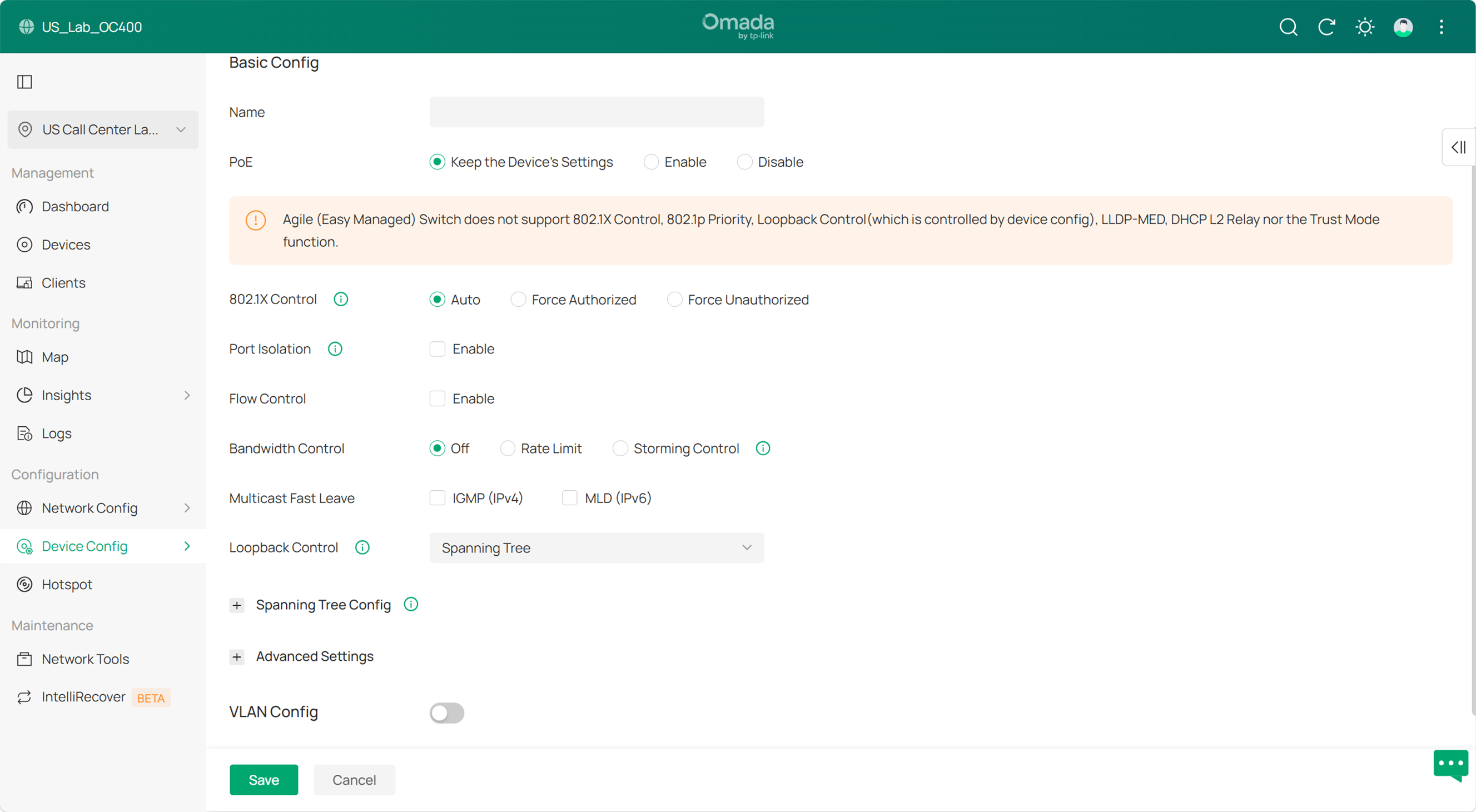
Большинство конфигураций из Профиля коммутатора в контроллере v6 сохранены. Наиболее значительное изменение заключается в том, что конфигурации, связанные с VLAN, включая собственные сети, настройки тегов сети, сети с тегами и сети без тегов, были перенесены обратно в Профиль порта. Кроме того, при обновлении с более старой версии контроллера до Omada Network v6.2.10 ранее применённые профили портов коммутатора будут сохранены.
Шаг 3. Редактирование конфигурации порта в разделе Настройки портов.
В Omada Network v6.2.10 добавлено представление Настройки портов, позволяющее пользователям просматривать все порты коммутатора. Оно поддерживает функции поиска, сортировки и расширенной фильтрации. В следующем разделе сначала будут описаны операции редактирования портов.
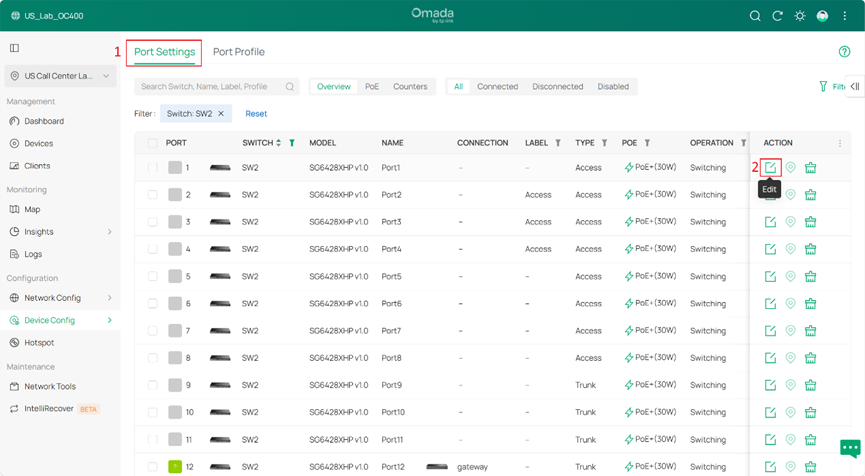
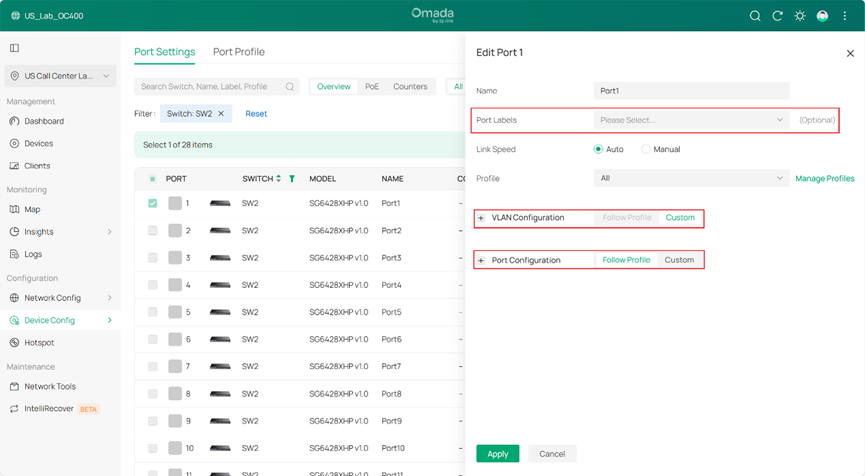
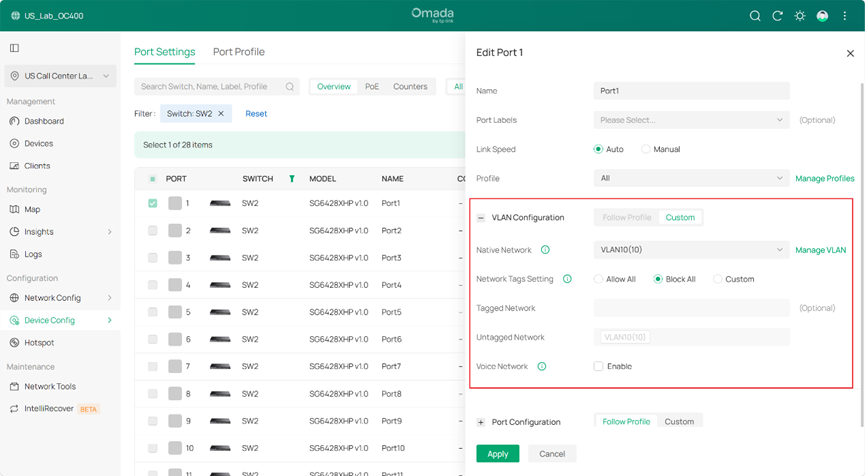
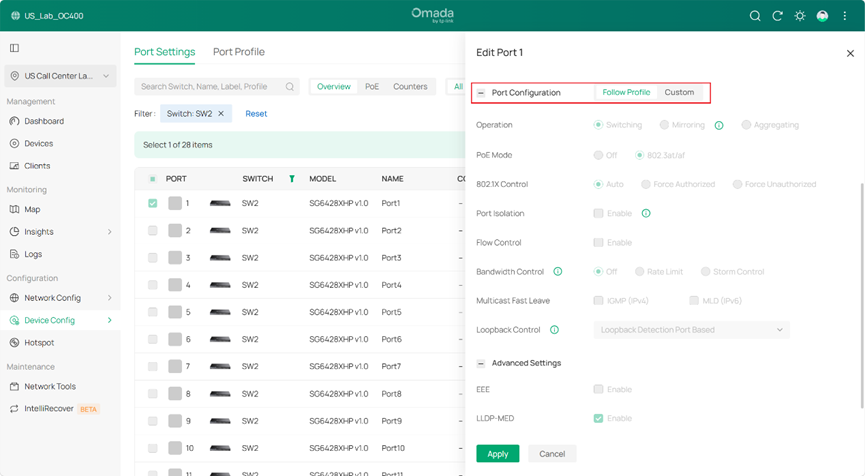
Примечание:
- В контроллер v6 добавлена функция Метки портов. Вы можете присвоить каждому порту метку, указывающую на сценарий его использования (например, восходящий канал, устройство безопасности или подключение к ПК), и быстро фильтровать порты для пакетной настройки (см. Шаг 4 для шагов фильтрации).
- Конфигурация VLAN сосредоточена на настройках VLAN и включает три типа: Разрешить всё, где Untagged VLAN содержит только Собственную сеть (PVID), а все остальные VLAN (для моделей ES — первые 31 VLAN, кроме PVID) автоматически добавляются в Tagged VLAN и не могут быть удалены; Блокировать всё, где Untagged VLAN содержит только PVID, а список Tagged VLAN пуст и не может быть изменён; и Пользовательский, где PVID должен быть Untagged и не может быть изменён, в то время как другие VLAN могут быть настроены как Untagged или Tagged. Начиная с контроллера 6.2.10, в конфигурациях VLAN появилась дополнительная опция следовать профилю. После её включения в профиле порта и завершения последующих настроек вы можете выбрать её для портов, чтобы они следовали профилю для удобного управления.
- Начиная с контроллера v6.2.10 Конфигурация порта — это новое название исходного Переопределения профиля. Обычно порт следует выбранному профилю, но вы можете переключиться на Пользовательский, чтобы применить пользовательские настройки к конкретному порту.
Когда порт коммутатора пропускает только PVID (в этом случае VLAN должен быть без тега), порт отображается как тип Access. Во всех остальных случаях контроллер отображает его как тип Trunk.
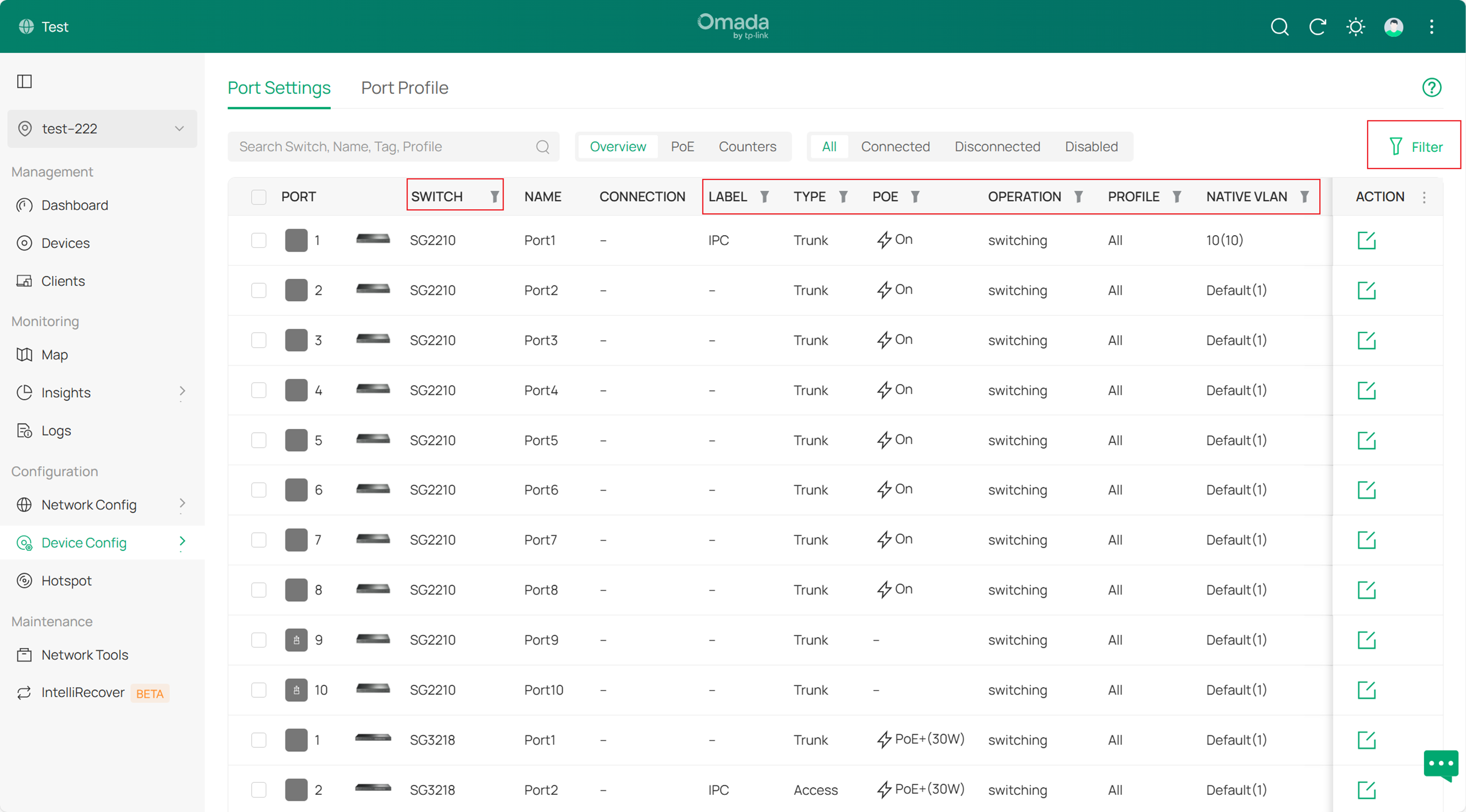
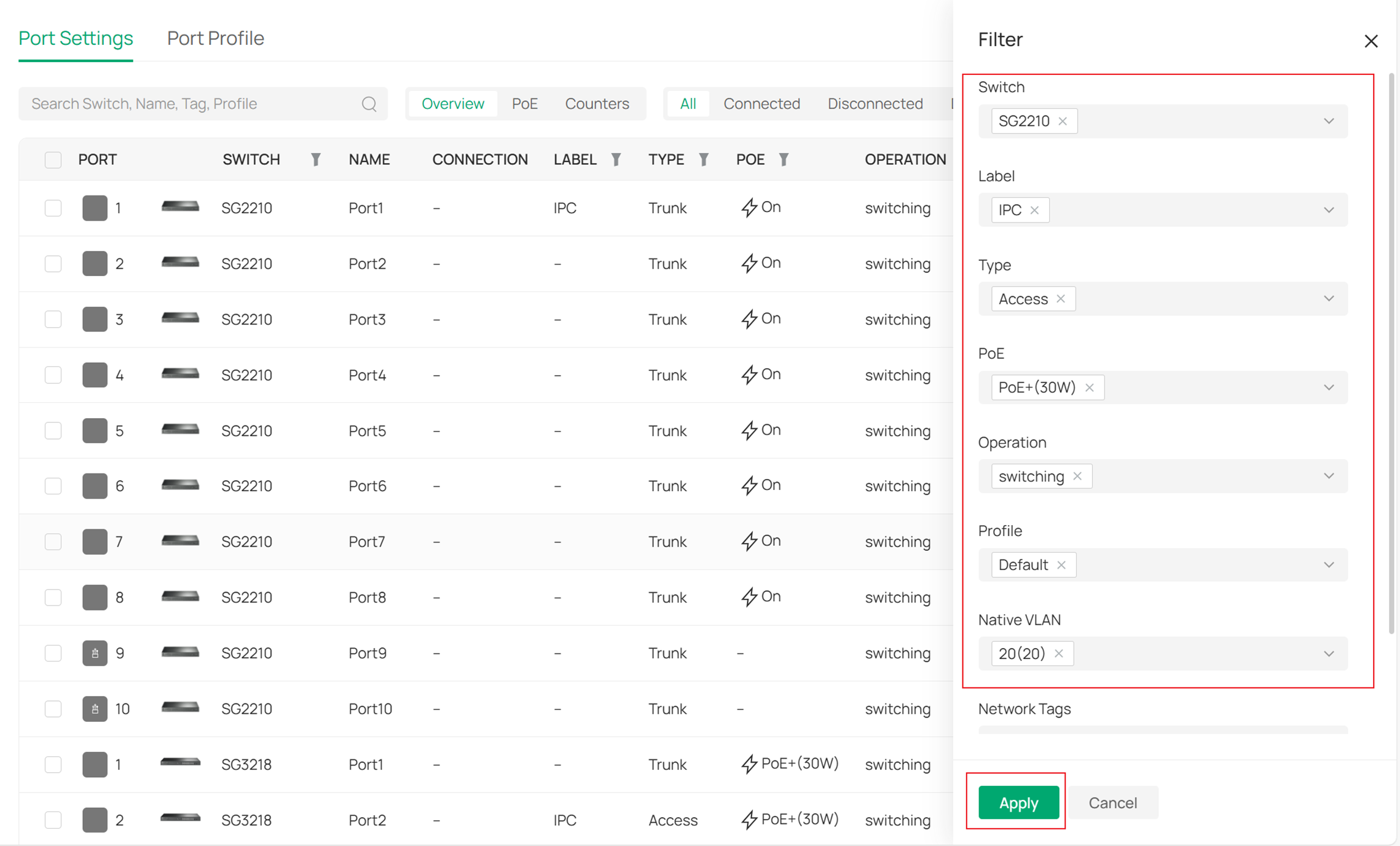
Шаг 4. Использование Фильтра в Настройках портов.
В разделе Настройки портов вы можете быстро искать конкретные порты, которые хотите просмотреть, или отображать их в зависимости от их статуса. Например, вы можете отфильтровать порты со статусом Подключено, чтобы сузить результаты поиска.
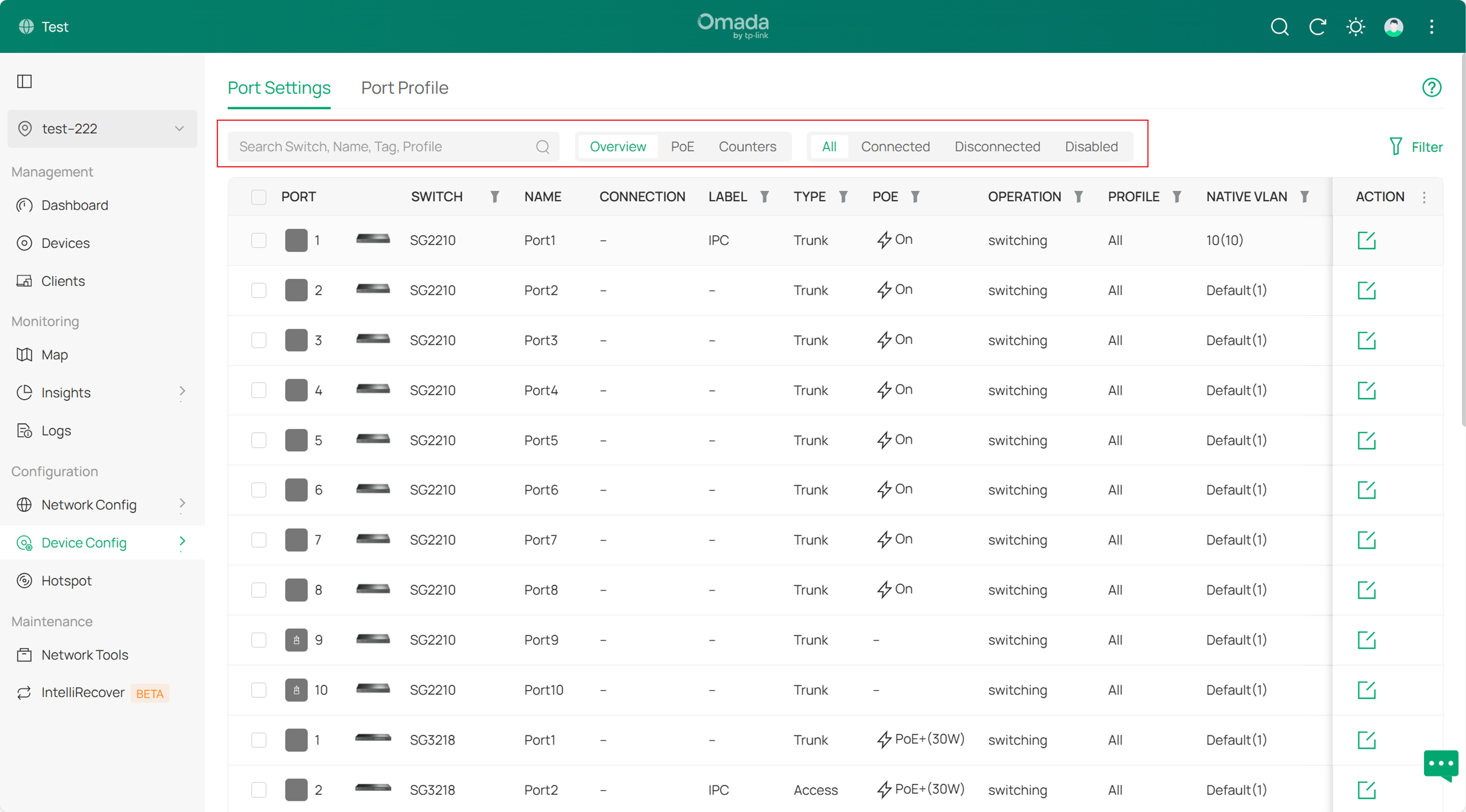
Раздел Настройки портов теперь поддерживает расширенную фильтрацию, позволяя быстро выбирать конкретные порты коммутатора для просмотра или редактирования. Вы можете либо задать критерии фильтрации, нажав на значок «Фильтр», либо добавить несколько правил фильтрации одновременно, нажав кнопку Фильтр справа.
Шаг 5. Пакетное редактирование конфигураций портов для разных коммутаторов
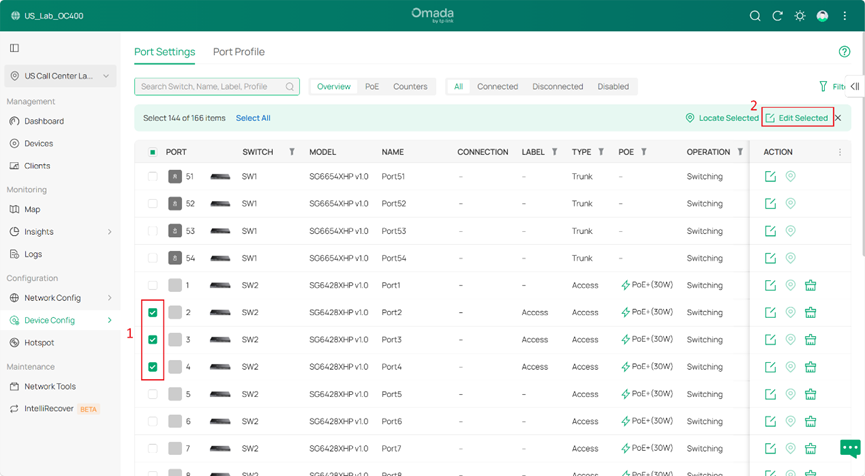
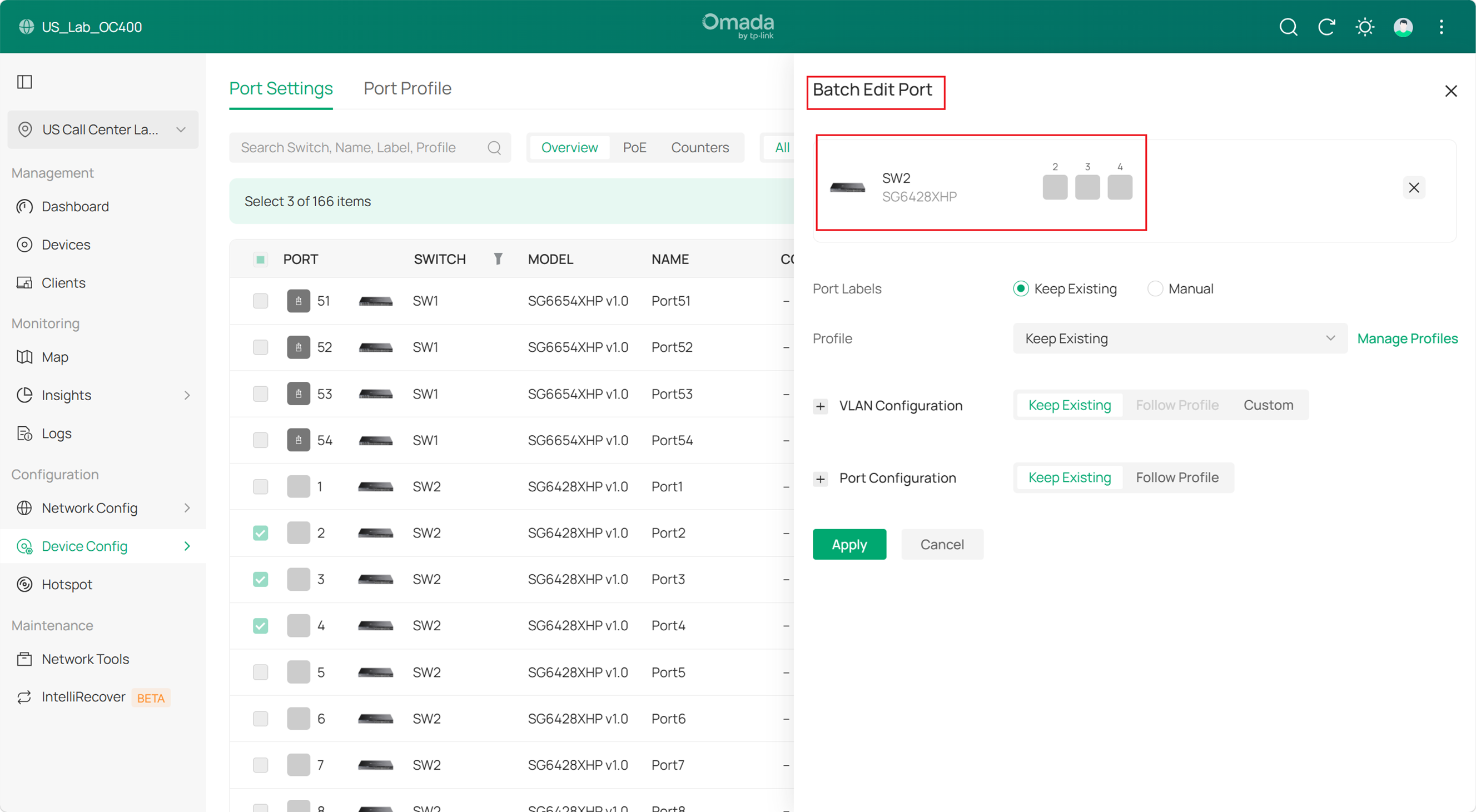
Контроллер v6.2.10 поддерживает пакетное редактирование общих конфигураций для портов, выбранных из разных коммутаторов. Эта функция может использоваться совместно с функцией фильтрации, описанной в Шаге 4: сначала сузьте область поиска или выберите нужные порты с помощью фильтров, затем выберите конкретные порты для одновременной настройки.
Шаг 6. Оптимизация отображения страницы сведений о коммутаторе
В разделе Порты на странице сведений об устройстве контроллер v6.2.10 оптимизировал отображение портов на коммутаторе, сделав его более интуитивным. Этот интерфейс также поддерживает сортировку и фильтрацию портов или LAG с помощью метода, описанного в Шаге 4.
Кроме того, вы можете выбрать конкретный VLAN, и интерфейс будет отображать, является ли порт/LAG для этого VLAN Native, Tagged или Untagged, используя разные цвета.
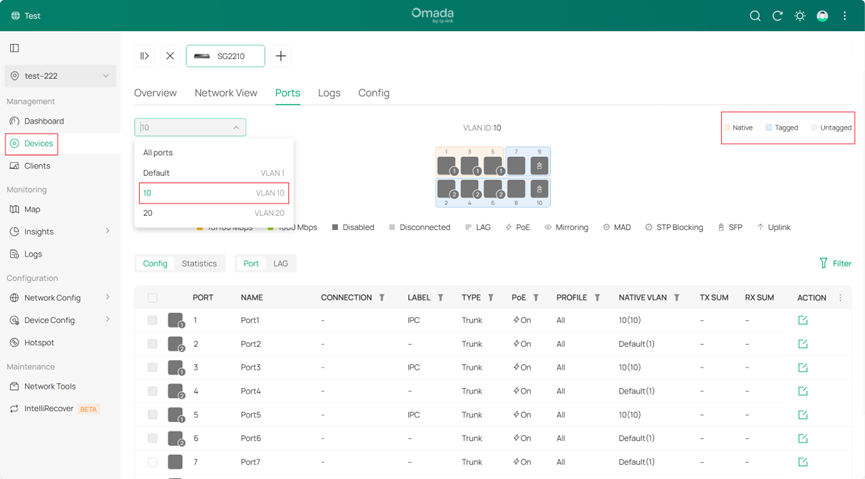
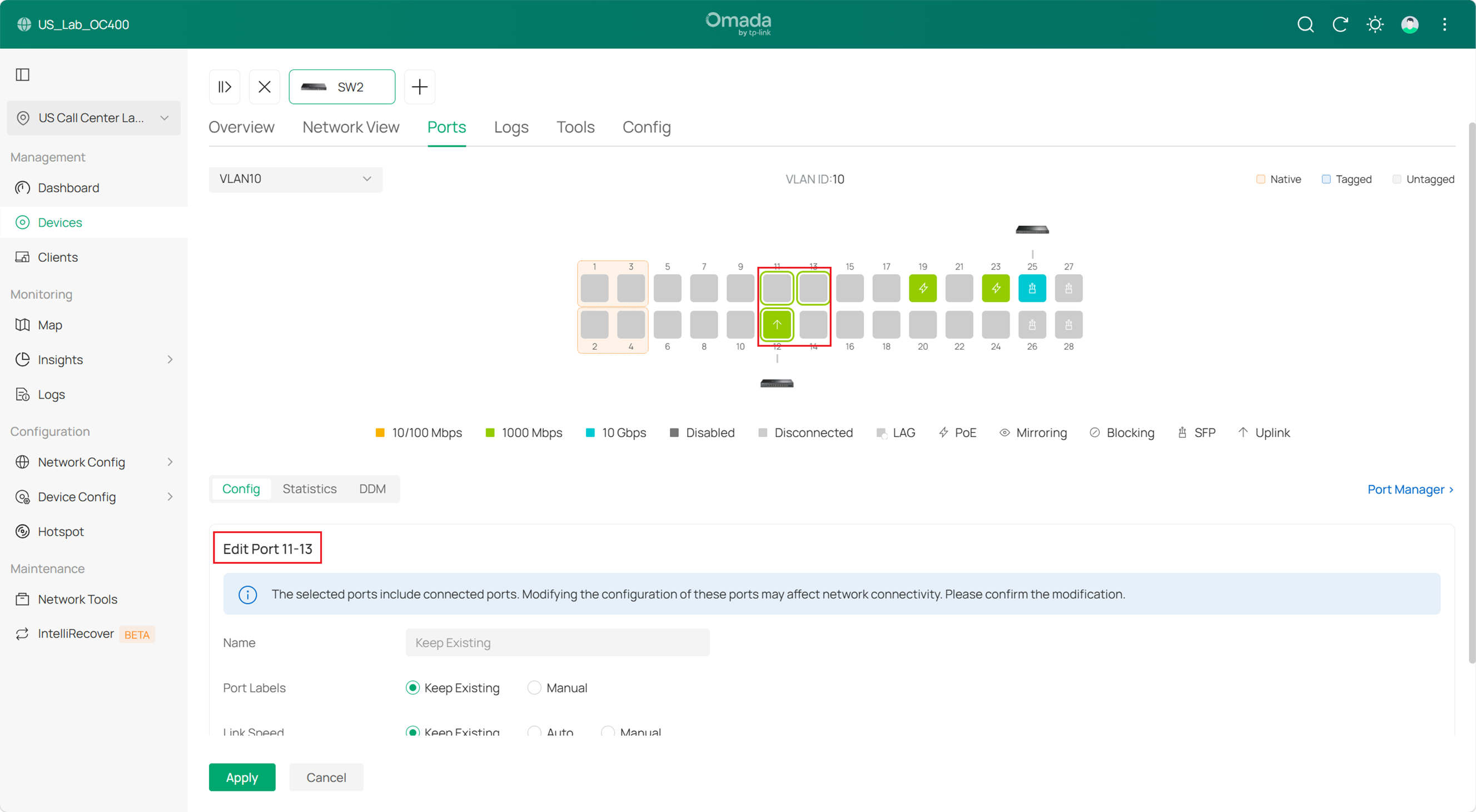
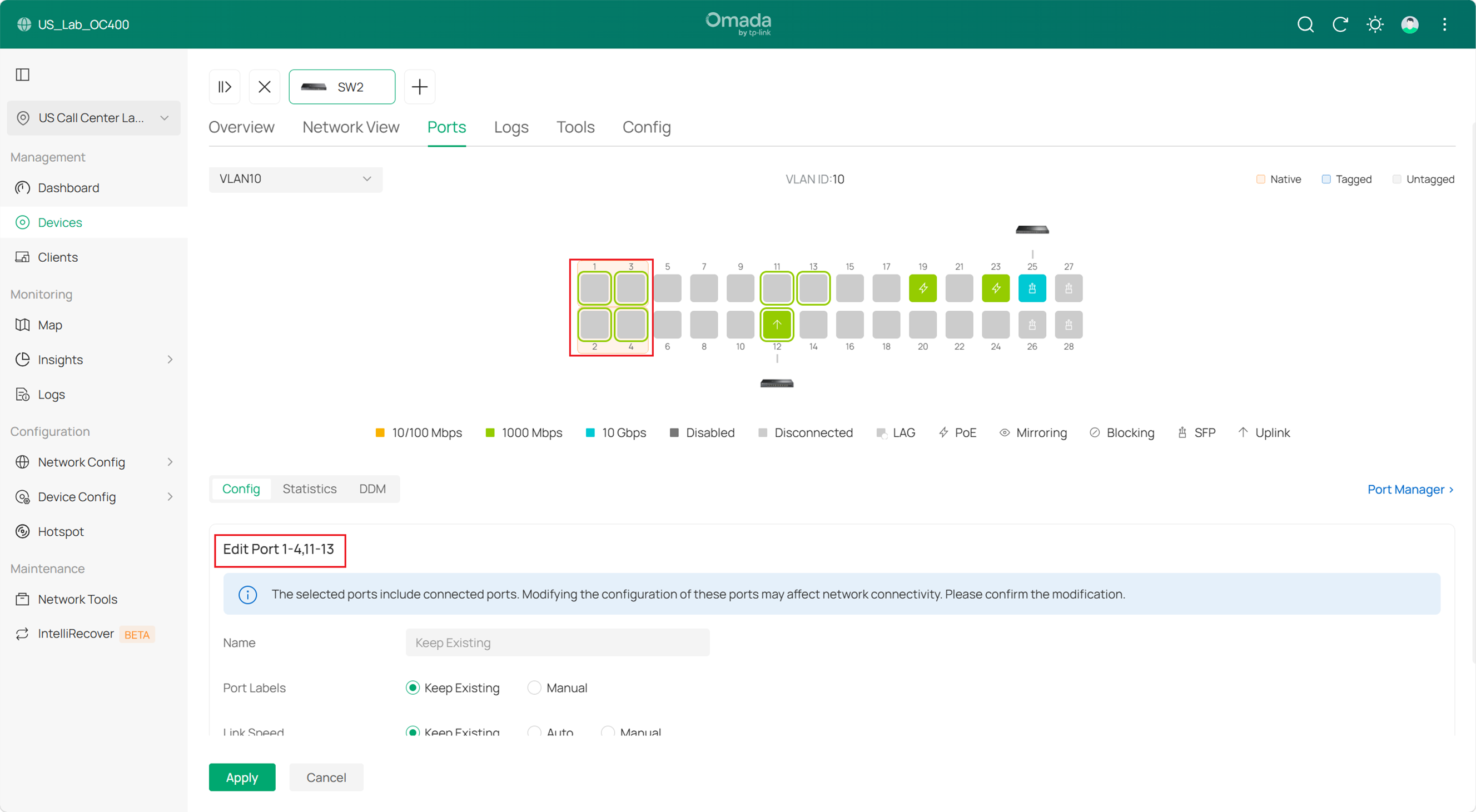
В разделе Порты на странице сведений об устройстве вы можете нажать, чтобы выбрать несколько портов для одновременного редактирования, или перетащить мышь для выбора нескольких портов.
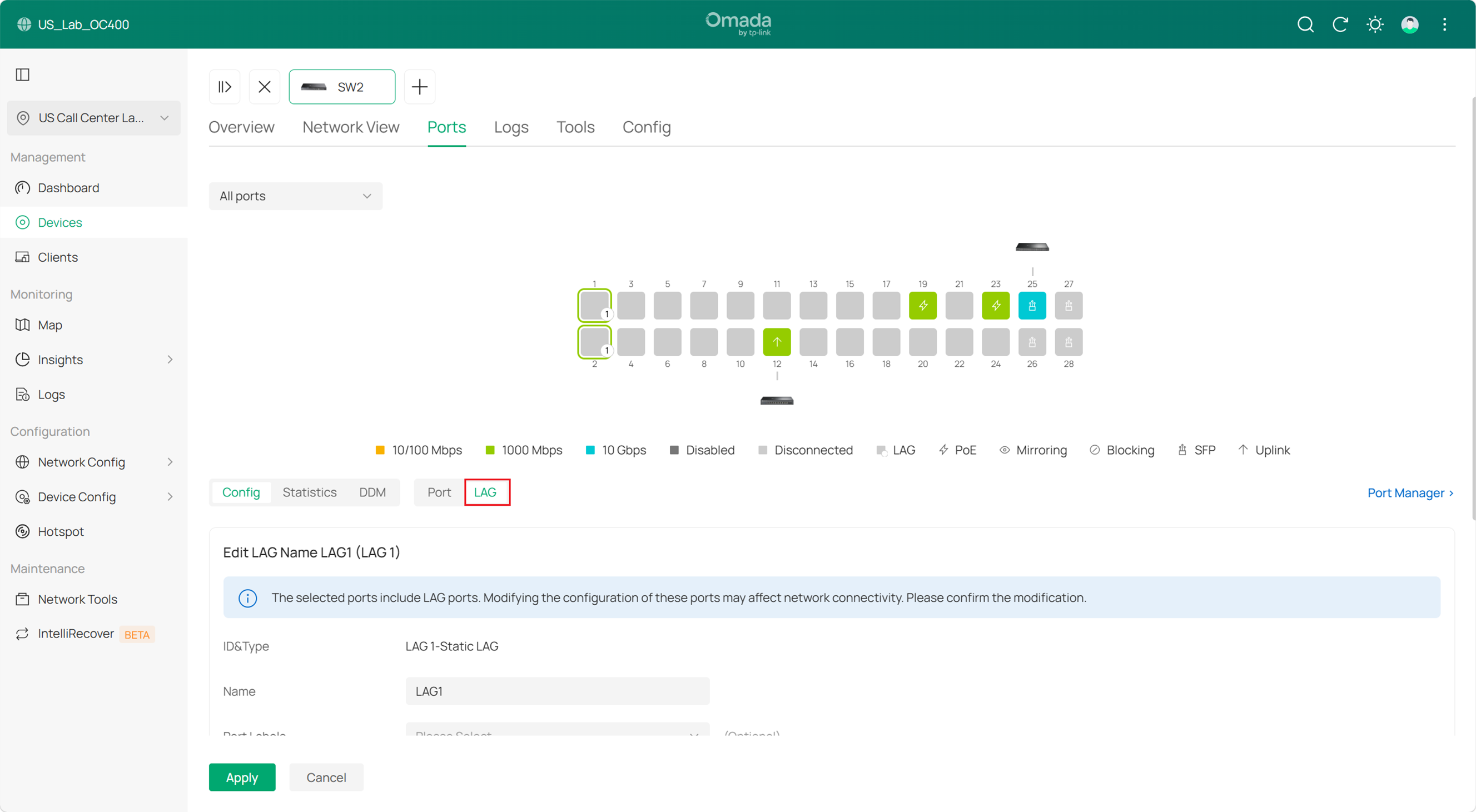
При выборе LAG или порта-участника LAG вы будете перенаправлены на страницу конфигурации этой агрегирующей группы. Порты-участники такой группы могут быть отредактированы по отдельности только после удаления группы.
Заключение
В этой статье объясняется логика конфигурации портов коммутатора в контроллере v6.2.10 и демонстрируется использование основных функций.
Чтобы узнать больше о каждой функции и настройке, перейдите в Центр загрузок и скачайте руководство для вашего продукта.
