


Содержание
Настройка для аппаратного или программного контроллера
Настройка через локальный веб-интерфейс контроллера
Настройка через приложение Omada
Настройка для облачного контроллера
Настройка через приложение Omada
Введение
Добавление коммутатора Omada в контроллер Omada обеспечивает централизованную настройку, мониторинг и управление коммутатором. Метод добавления может различаться в зависимости от типа коммутатора и платформы контроллера. В этом руководстве объясняется, как добавить поддерживаемые коммутаторы Omada в аппаратный, программный или облачный контроллер.
Требования
- Коммутатор Omada (кроме неуправляемых)
- Аппаратный контроллер Omada, программный контроллер или облачный контроллер
- Приложение Omada
Выбор метода
Выберите платформу управления для управления коммутаторами Omada и устройство управления для входа в платформу. Чтобы узнать, как выбрать подходящий вариант в зависимости от ваших потребностей, обратитесь к: Различия и общие черты трех контроллеров Omada.
Платформа управления
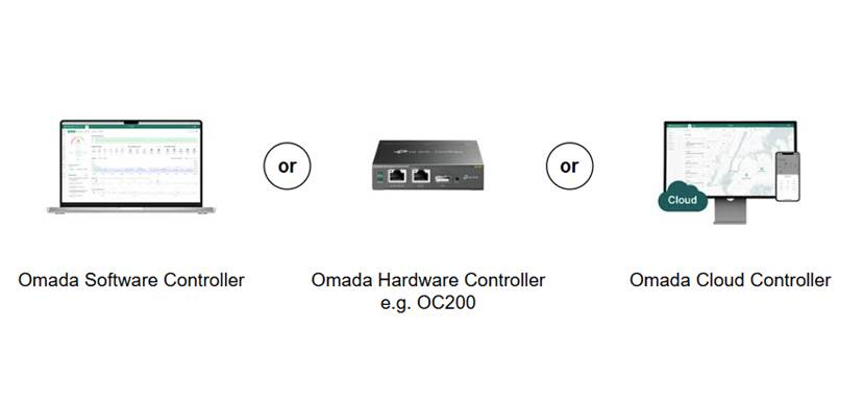
Для управления коммутаторами Omada можно использовать программный контроллер Omada, аппаратный контроллер Omada и облачный контроллер Omada.
Устройство управления
Настройка для аппаратного или программного контроллера
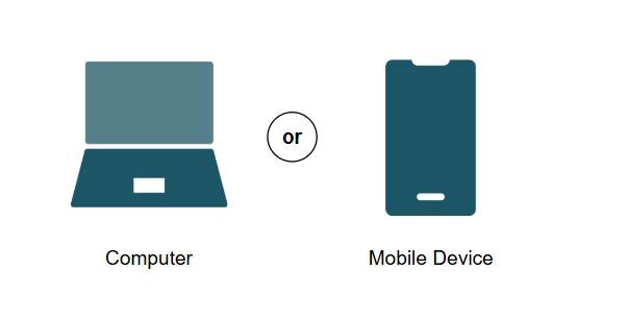
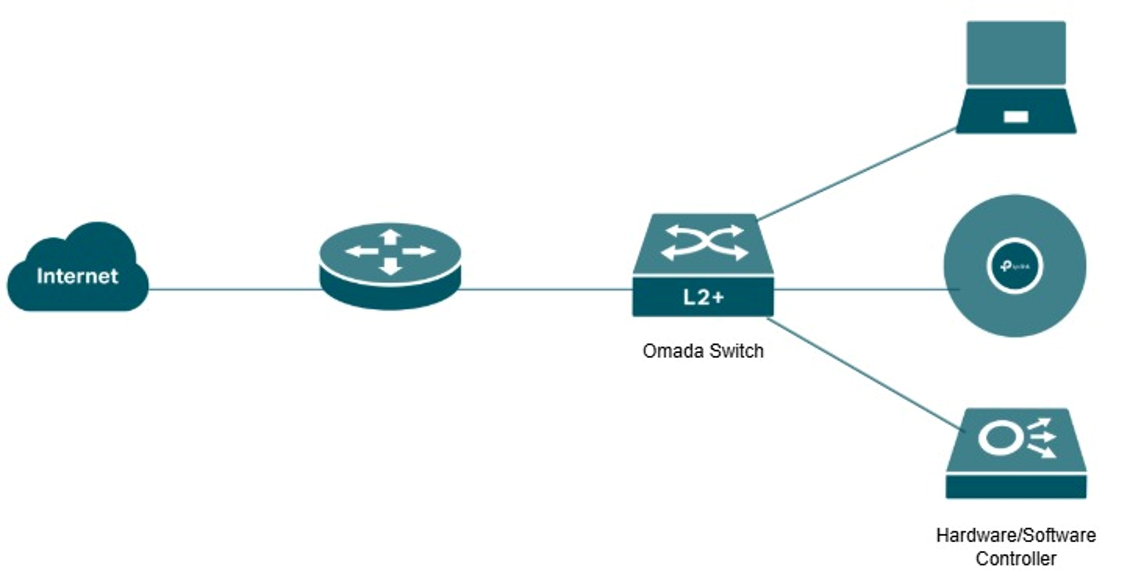
В этом примере коммутатор Omada и аппаратный/программный контроллер подключены к одной локальной сети. Администратор может получить доступ к контроллеру через его веб-интерфейс на ПК или через приложение Omada на смартфоне, подключенном к сети, а затем добавить коммутатор для централизованного управления.
Примечание: Если у вас есть коммутатор Omada Agile, перейдите в глобальный вид, отредактируйте целевой объект и включите Agile (серия ES2XX / IES2XX) в разделе «Серия коммутаторов» перед добавлением коммутатора.
Настройка через локальный веб-интерфейс контроллера
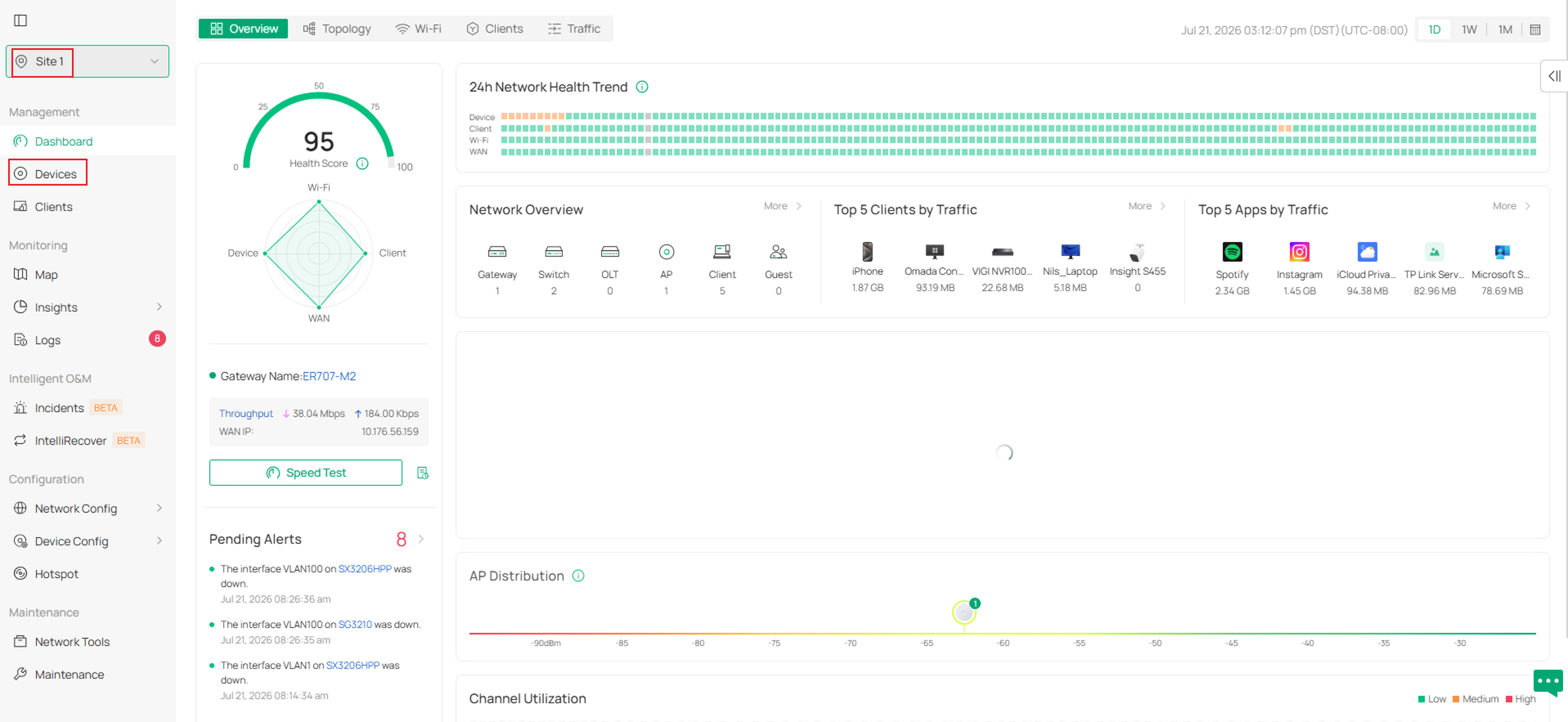
Шаг 1. Войдите в свой контроллер по его IP-адресу и перейдите в Объект > Устройства.
Шаг 2. Коммутатор отобразится в списке устройств со статусом Ожидание.
Нажмите на коммутатор и добавьте устройство.
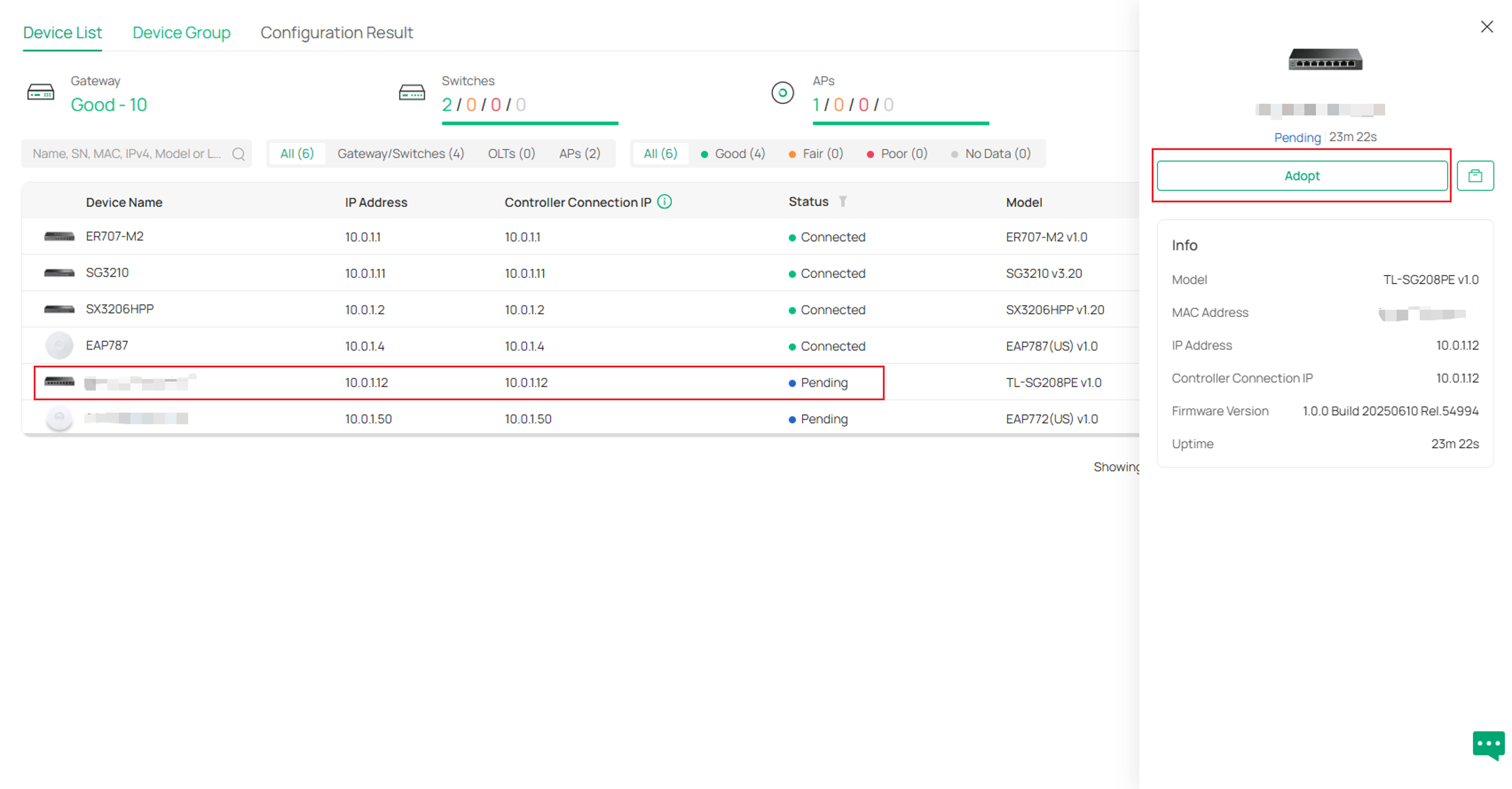
Примечание: Если коммутатор не отображается в списке устройств, убедитесь, что он включен, получил действительный IP-адрес и может взаимодействовать с контроллером. Для автоматического обнаружения на втором уровне коммутатор и контроллер должны находиться в одной подсети.
Настройка через приложение Omada
Шаг 1. Войдите в приложение Omada и нажмите на значок + в правом верхнем углу экрана в режиме контроллера.
Нажмите на ваш контроллер и войдите в систему, когда он появится.
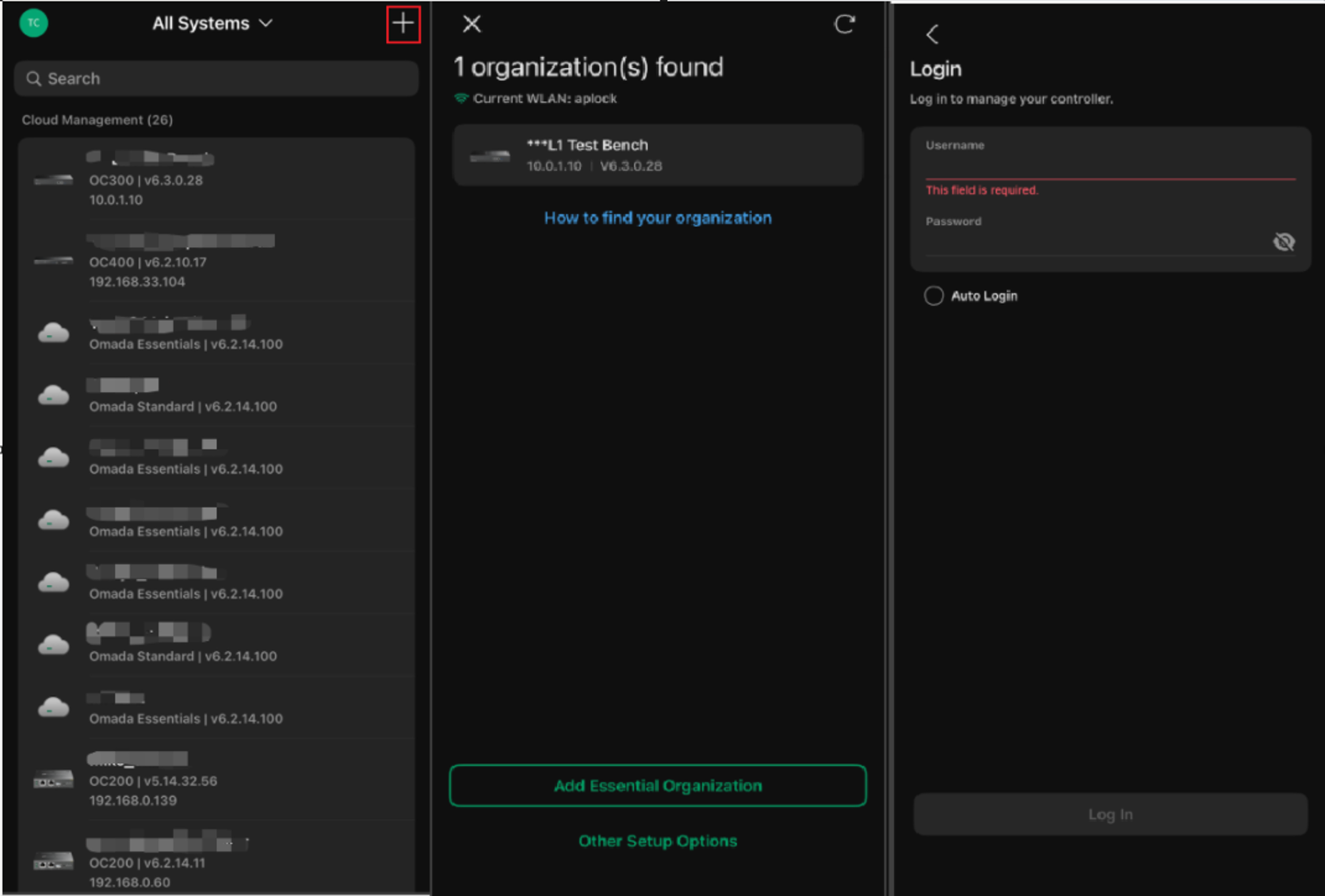
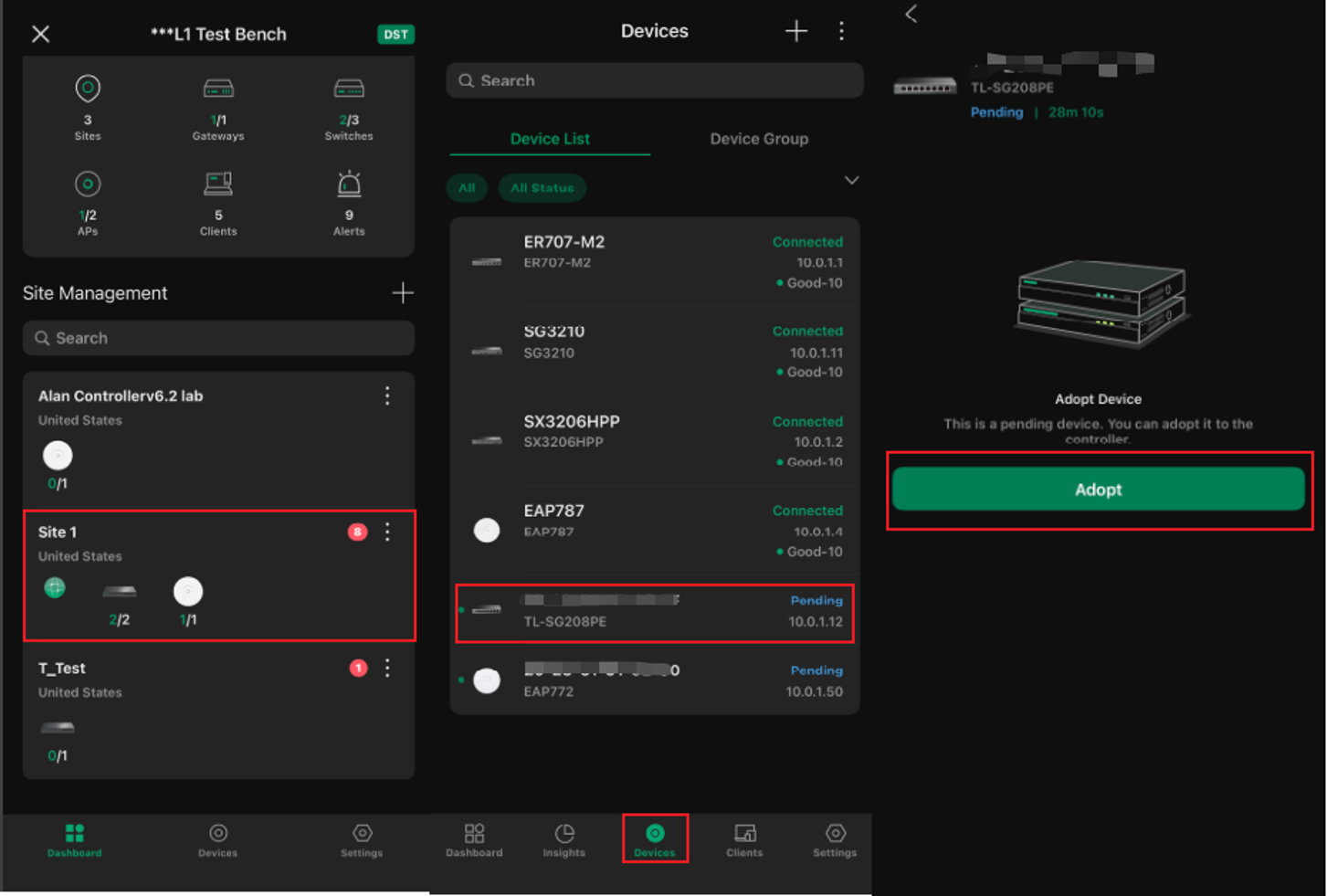
Шаг 2. Перейдите в Объект > Устройства > выберите коммутатор со статусом Ожидание > и нажмите Добавить.
Настройка для облачного контроллера
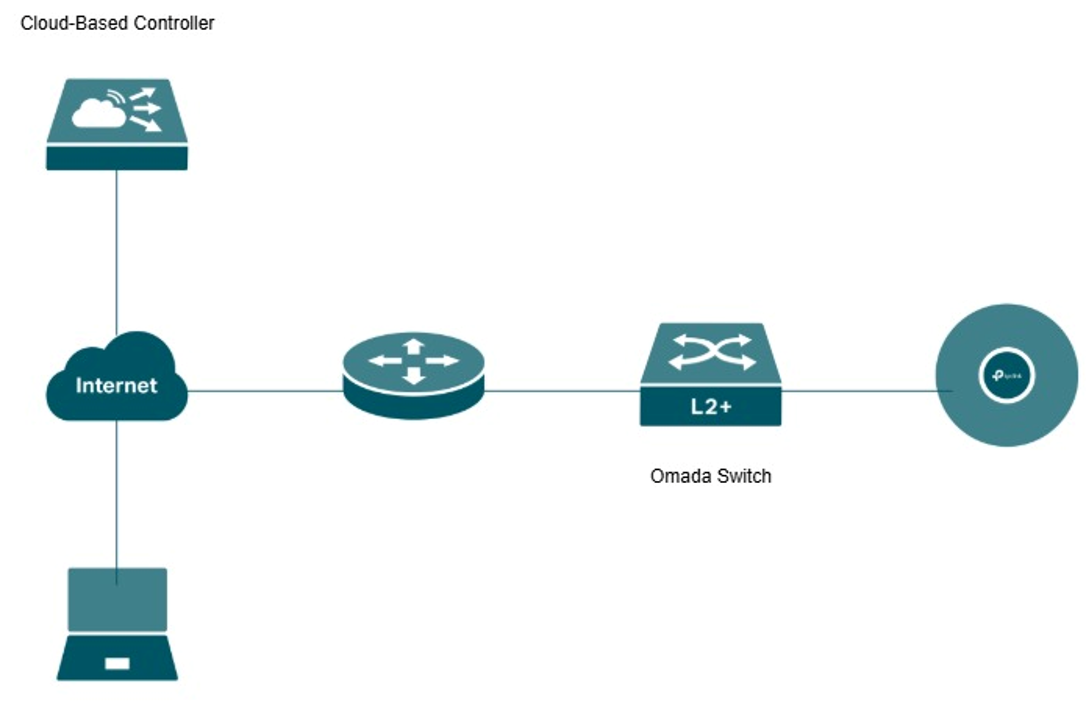
В этом примере коммутатор Omada подключен к маршрутизатору с доступом в интернет, что позволяет ему взаимодействовать с облачным контроллером. Администратор может получить доступ к контроллеру через веб-браузер на ПК или через приложение Omada на смартфоне, чтобы добавить коммутатор и управлять им централизованно.
Примечание: Если у вас есть коммутатор Omada Agile, перейдите в глобальный вид, отредактируйте целевой объект и включите Agile (серия ES2XX / IES2XX) в разделе «Серия коммутаторов» перед добавлением коммутатора.
Настройка через веб-интерфейс
Шаг 1. В веб-браузере перейдите по адресу omada.tplinkcloud.com и войдите, используя свой TP-Link ID.
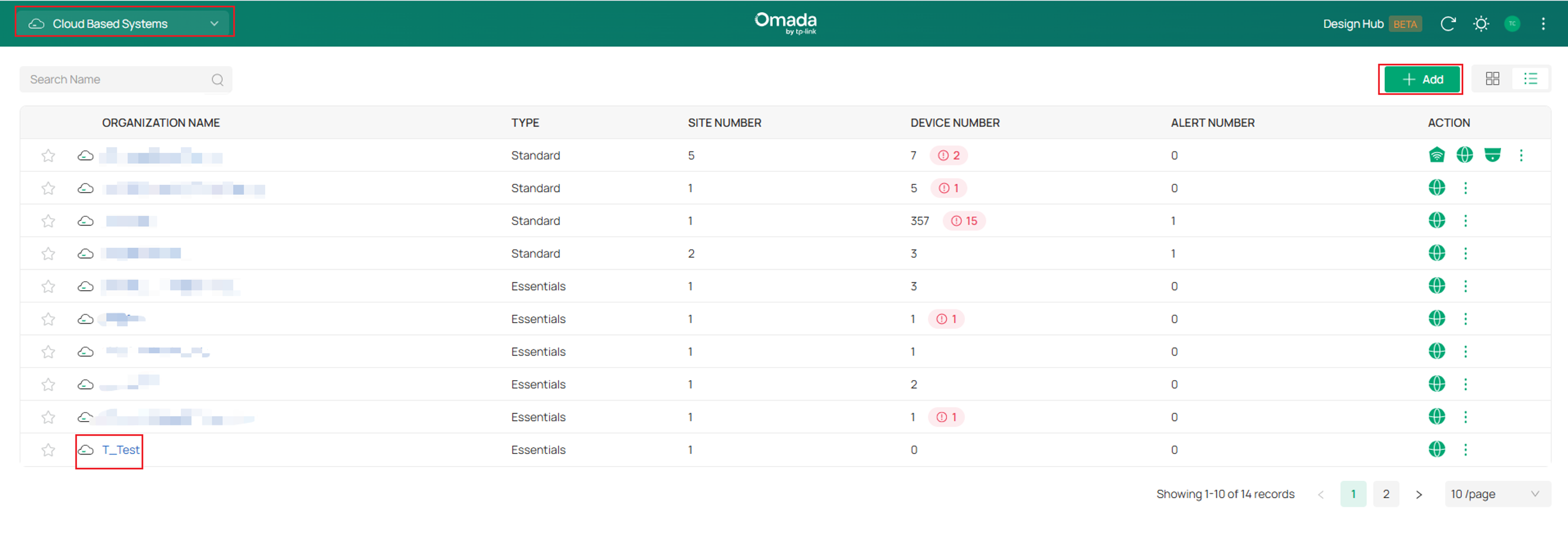
Шаг 2. Убедитесь, что страница находится в разделе Облачные системы, и выберите ваш контроллер.
Если вам нужно создать контроллер, нажмите Добавить в правом верхнем углу.
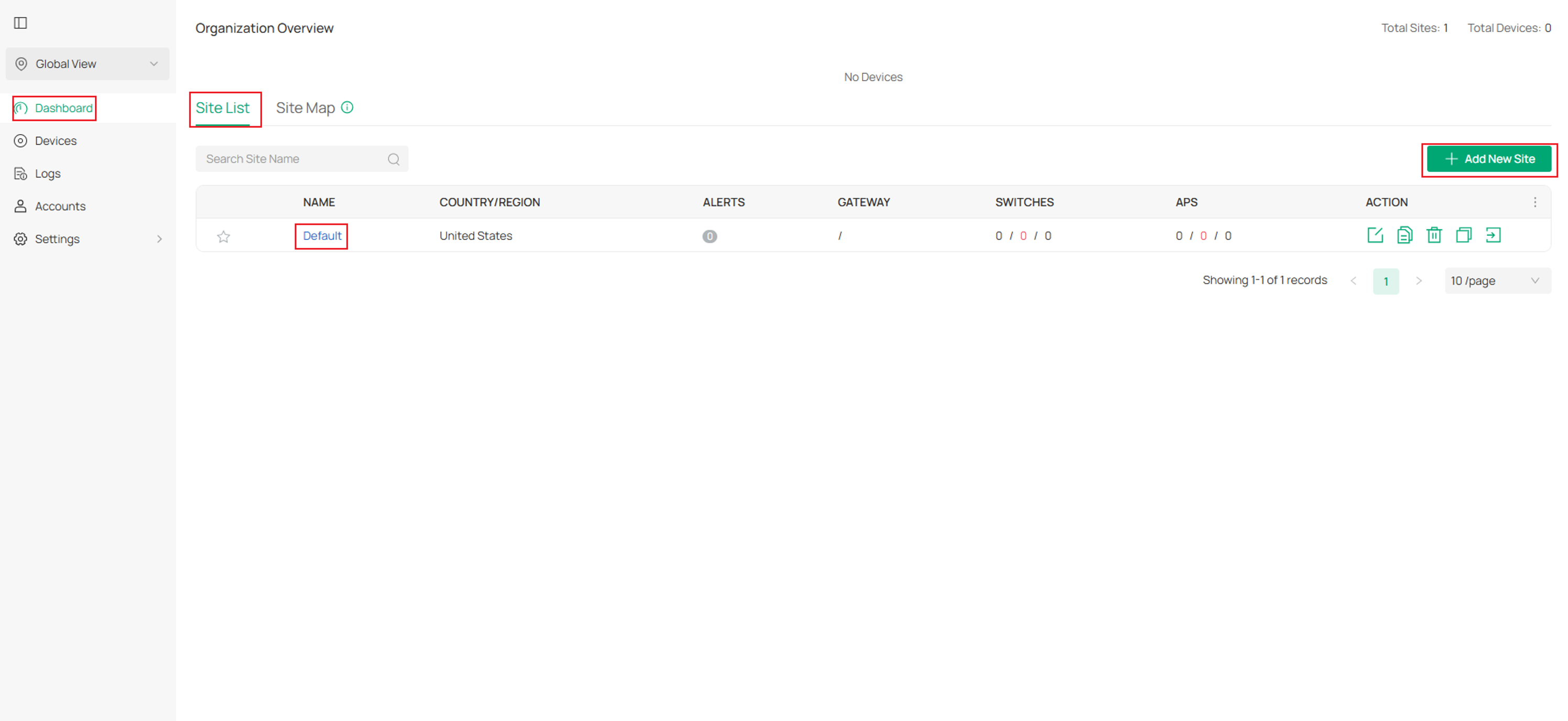
Шаг 3. Затем перейдите в Панель управления и нажмите на объект в разделе Список объектов.
Если объект еще не создан, нажмите Добавить новый объект в правом верхнем углу.
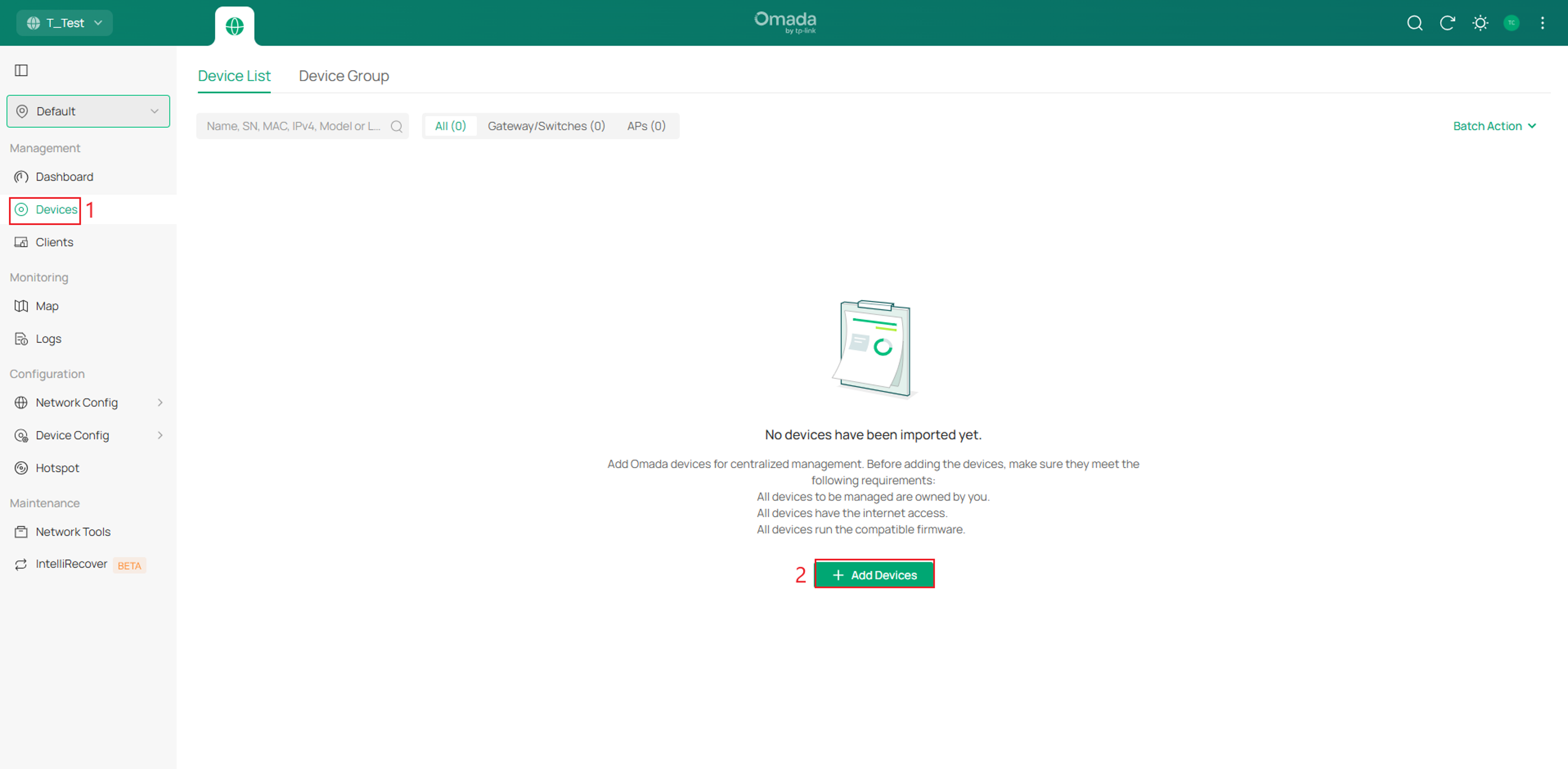
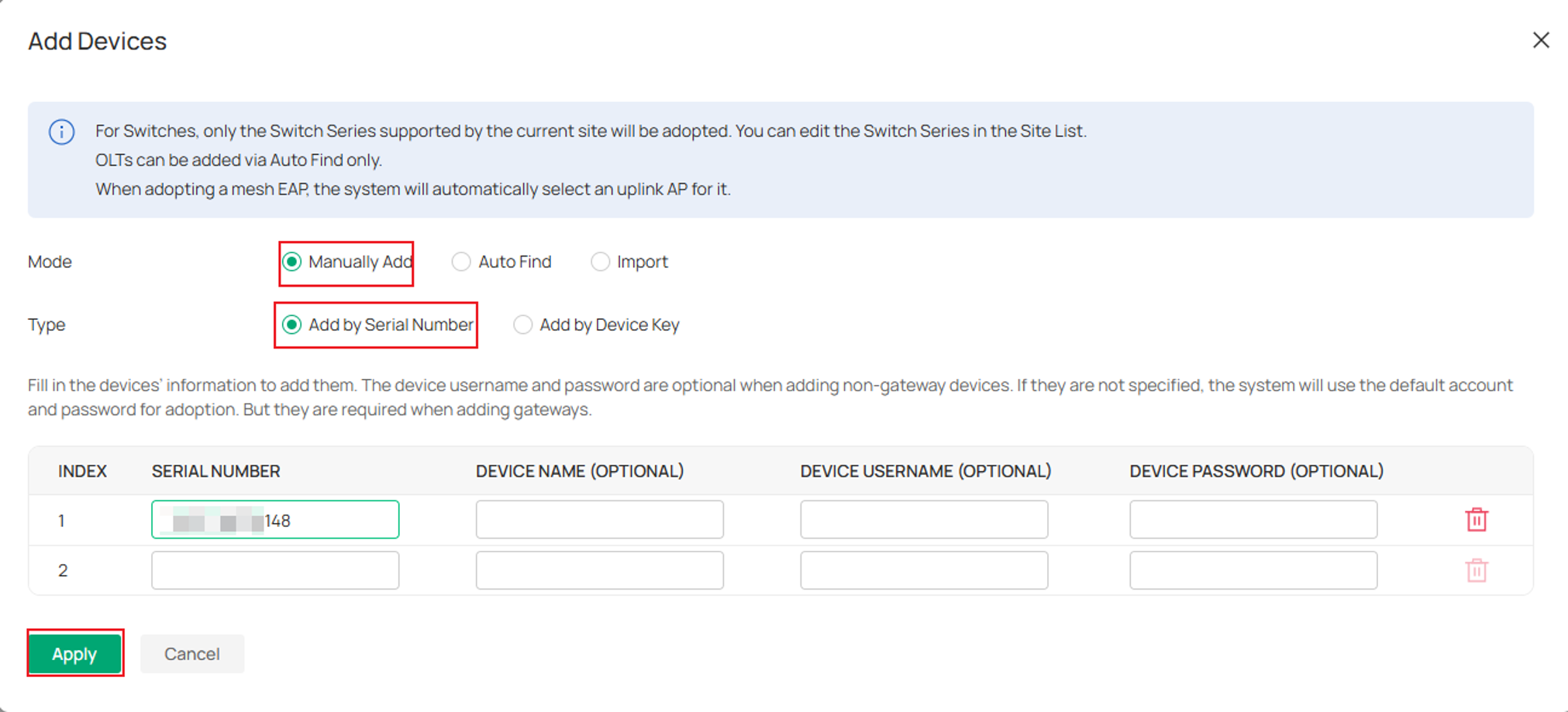
Шаг 4. Перейдите в раздел Устройства и нажмите Добавить устройства. Выберите Добавить вручную, выберите Добавить по серийному номеру или Добавить по ключу устройства и введите информацию о коммутаторе Omada.
По завершении нажмите Применить.
Примечание: Серийный номер и ключ устройства можно найти на наклейке устройства на коробке или на самом физическом устройстве.
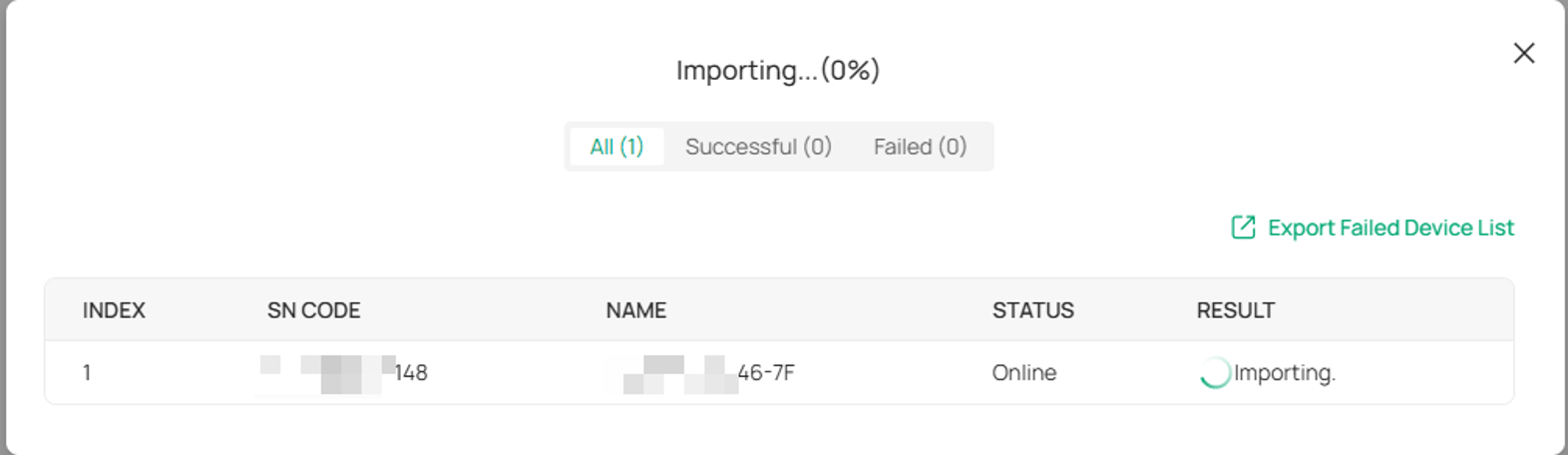
Примечание: После добавления коммутатор может отображаться как «Предварительно настроен», пока не установит связь с облачным контроллером. Убедитесь, что коммутатор имеет доступ в интернет и что управление облачным контроллером включено через его локальный интерфейс.
Настройка через приложение Omada
Чтобы добавить устройства в облачный контроллер, следуйте этому руководству: Как добавить устройства Omada в облачный контроллер через приложение Omada
Заключение
Следуя этому руководству, вы можете добавить поддерживаемый коммутатор Omada в аппаратный, программный или облачный контроллер через веб-интерфейс контроллера или приложение Omada. После добавления коммутатором можно централизованно управлять, настраивать и контролировать его через контроллер Omada.
Вопросы и ответы
В1: Что делать, если коммутатор Omada не отображается в контроллере?
О1: Убедитесь, что коммутатор включен, получил действительный IP-адрес и может взаимодействовать с контроллером. Если у вас есть коммутатор Omada Agile, также подтвердите, что для целевого объекта включена функция Agile (серия ES2XX / IES2XX).
Чтобы узнать больше о каждой функции и настройке, посетите Домашнюю страницу поддержки и скачайте или ознакомьтесь с руководством для вашего продукта.
