


Содержание
Сценарий 1: Через перенаправление портов и утилиту обнаружения Omada / Inform URL / DHCP option 138
Сценарий 2: Через VPN-туннель и DHCP option 138
Введение
В корпоративных сетях устройства часто развернуты в разных подсетях, поэтому устройства Omada и контроллер Omada часто находятся в разных сетевых сегментах. Поддержка принятия устройств и управления ими между подсетями позволяет осуществлять централизованное управление без изменения существующих сетевых архитектур. Эта возможность упрощает развертывание, снижает затраты на обслуживание и повышает масштабируемость и эффективность работы, что необходимо для распределенных, кампусных и многофилиальных сетевых сред.
В этой статье описаны различные методы принятия устройств между подсетями через Интернет с использованием контроллера Omada версии 6 и выше.
Требования
- Утилита обнаружения Omada (Omada Discovery Utility)
- Программный/аппаратный/облачный контроллер Omada
- Устройства Omada (шлюз/EAP/коммутатор)
Проверьте совместимые устройства здесь: Список совместимости контроллеров Omada
Настройка
Сценарий 1: Через перенаправление портов и утилиту обнаружения Omada / Inform URL / DHCP option 138
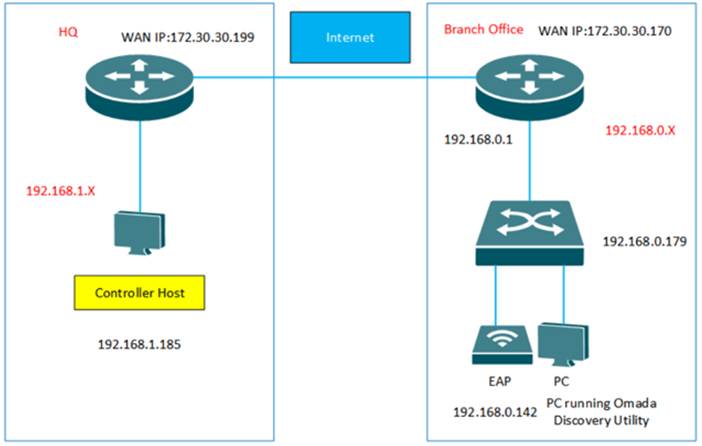
Классический офисный сценарий показан ниже. Головной офис и филиал соединены через Интернет. В головном офисе есть контроллер Omada и шлюз в подсети 192.168.1.0/24. В филиале есть точка доступа EAP, коммутатор и шлюз в подсети 192.168.0.0/24.
Шаг 1. Настройте правила перенаправления портов на шлюзе (на примере ER605) в головном офисе для хоста контроллера (192.168.1.185). Перейдите в раздел Передача (Transmission) > NAT > Виртуальный сервер (Virtual Server) и настройте виртуальный сервер для портов TCP и UDP в диапазоне от 29810 до 29817.
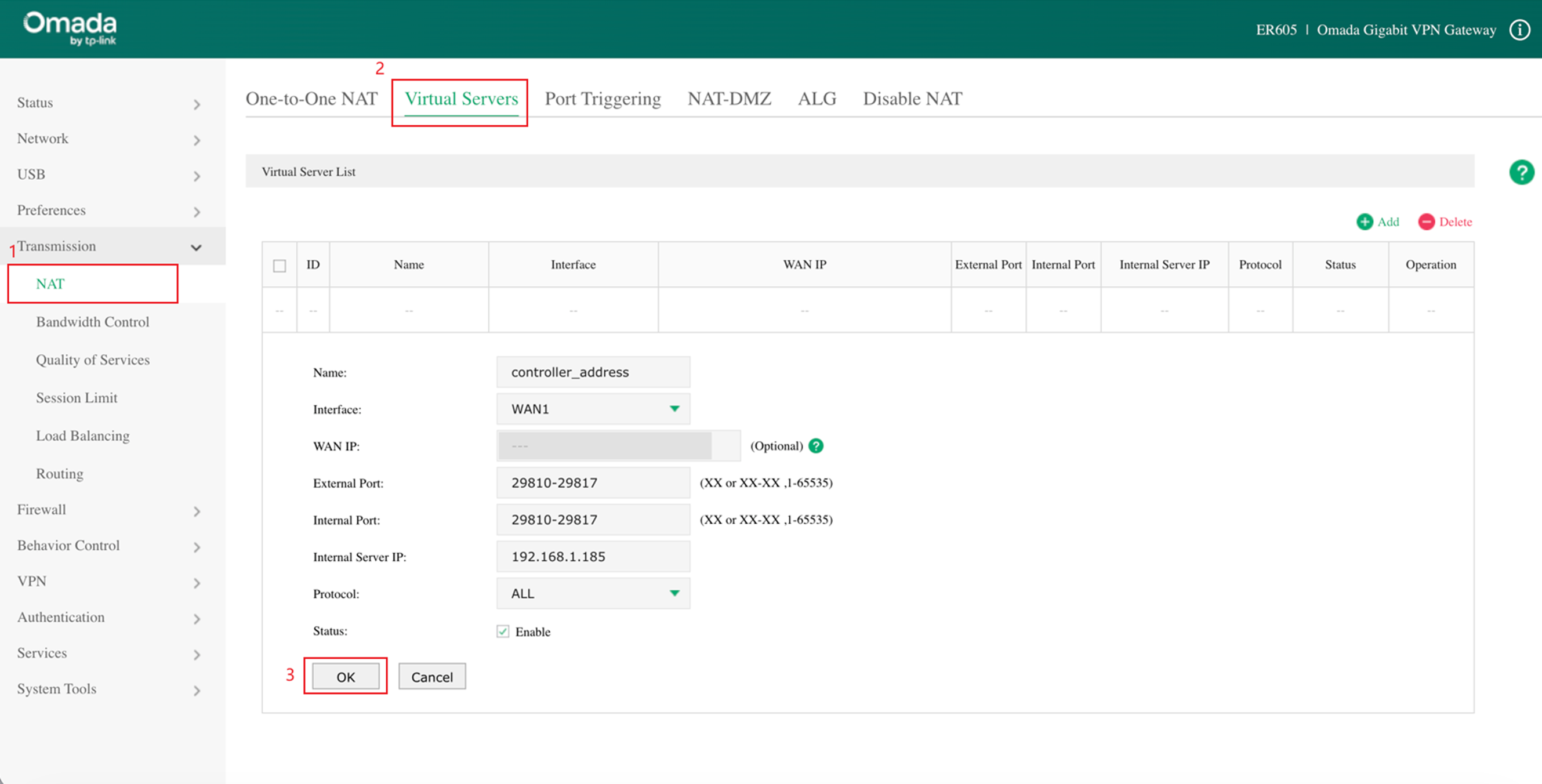
Примечание: Если ваши устройства не пересекают Интернет и находятся под одним шлюзом, только в разных VLAN, вы можете пропустить этот шаг.
Шаг 2. Три способа для контроллера Omada обнаружить устройства Omada в филиале.
-
Способ 1: Утилита обнаружения Omada (Omada Discovery Utility)
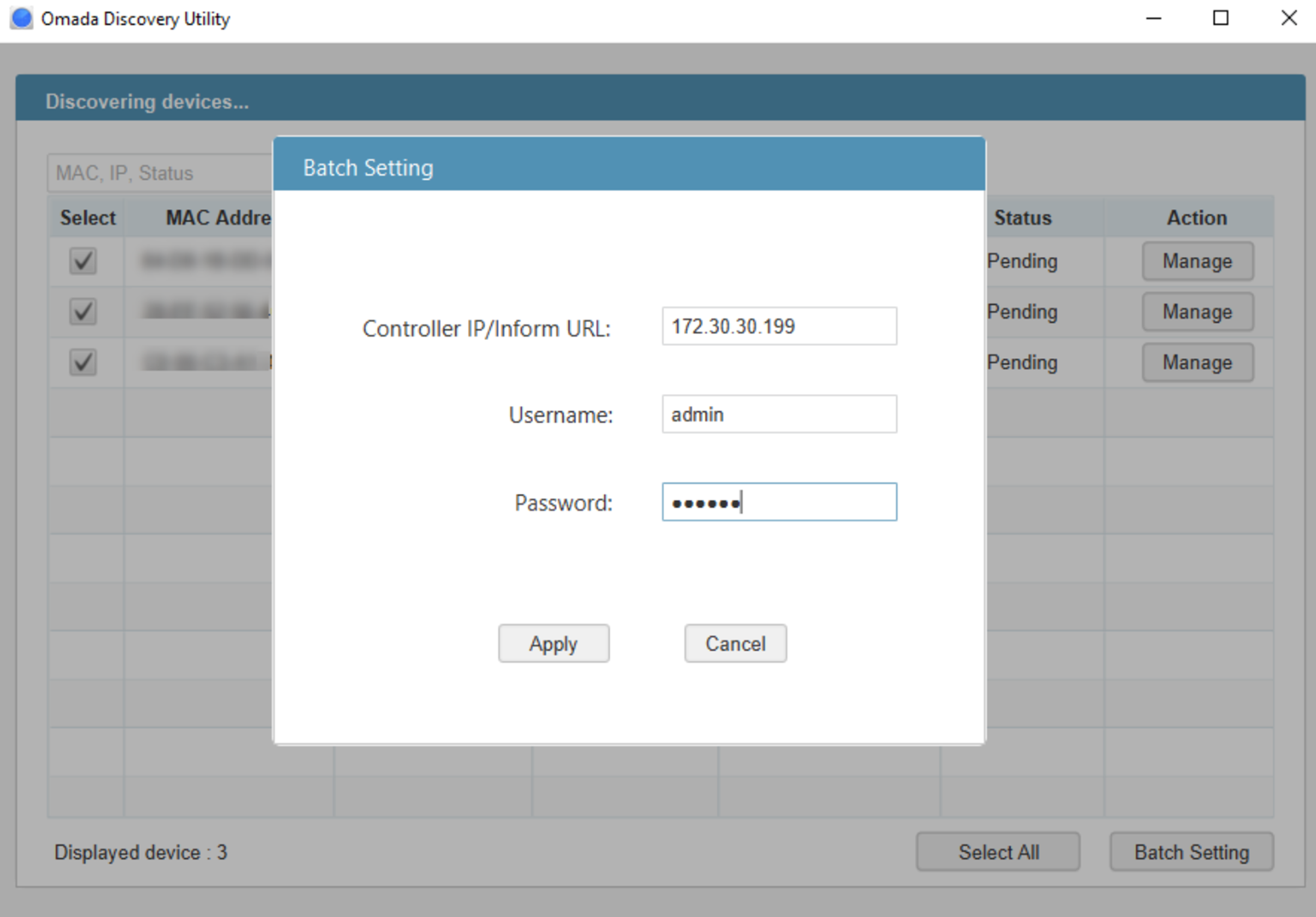
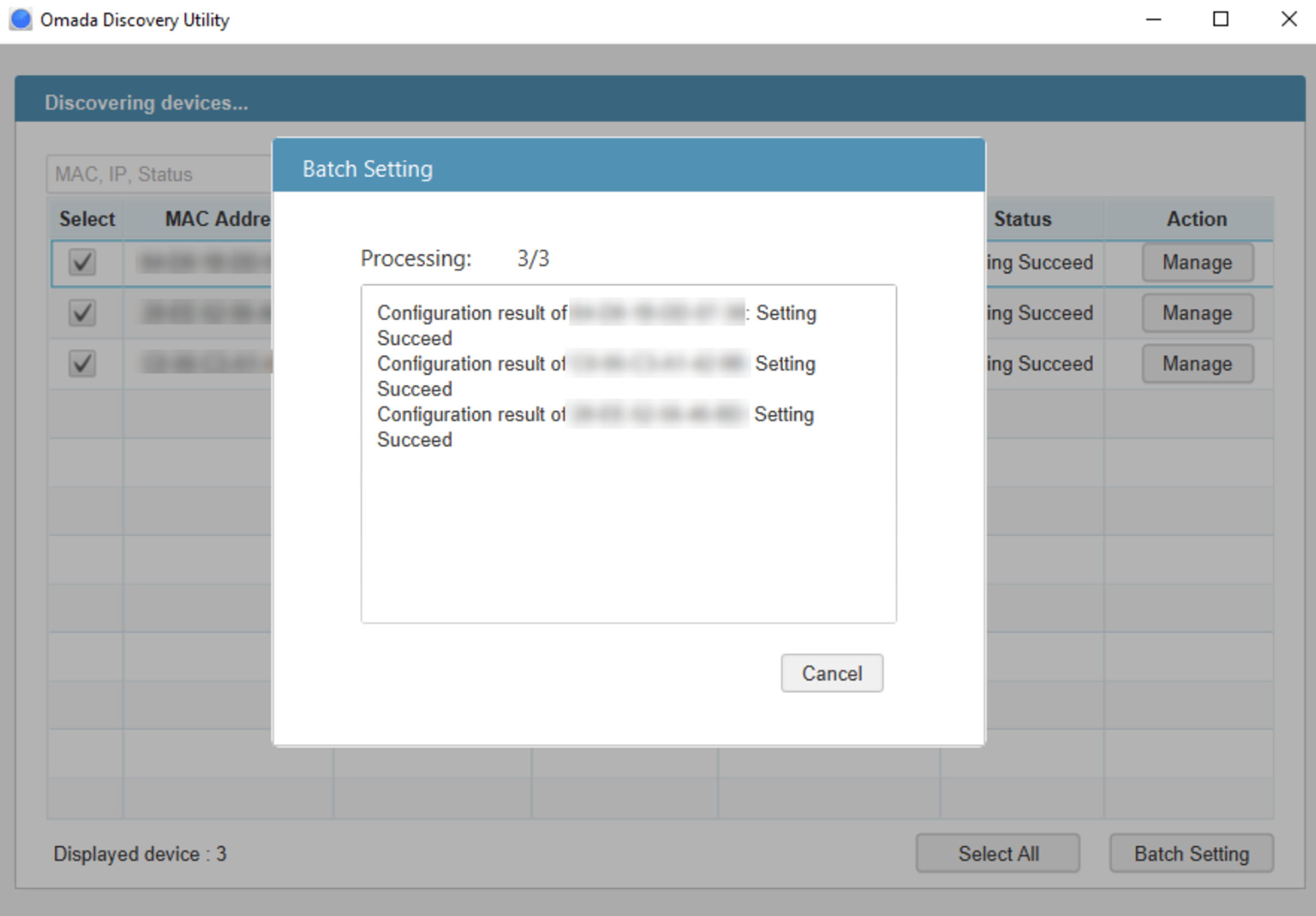
Запустите утилиту Omada Discovery Utility в филиале, выберите устройства Omada и нажмите «Batch Setting» (Групповая настройка). Заполните поле Controller Hostname/IP (Имя хоста/IP контроллера) значением WAN IP адреса ER605 в головном офисе, то есть 172.30.30.199, а также укажите Имя пользователя/Пароль устройств Omada. В конце нажмите «Apply» (Применить). Имя пользователя и пароль по умолчанию для устройств — admin/admin. Если имена пользователей и пароли устройств Omada не совпадают, управляйте устройствами по одному.
-
Способ 2: Inform URL контроллера
В автономном режиме (standalone) перейдите в раздел System Tools (Системные инструменты) / System-Controller Settings (Настройки системного контроллера) каждого устройства Omada, введите в поле Controller IP/Inform URL (IP-адрес контроллера / Inform URL) значение WAN IP адреса ER605 в головном офисе, то есть 172.30.30.199. Затем нажмите Save (Сохранить).
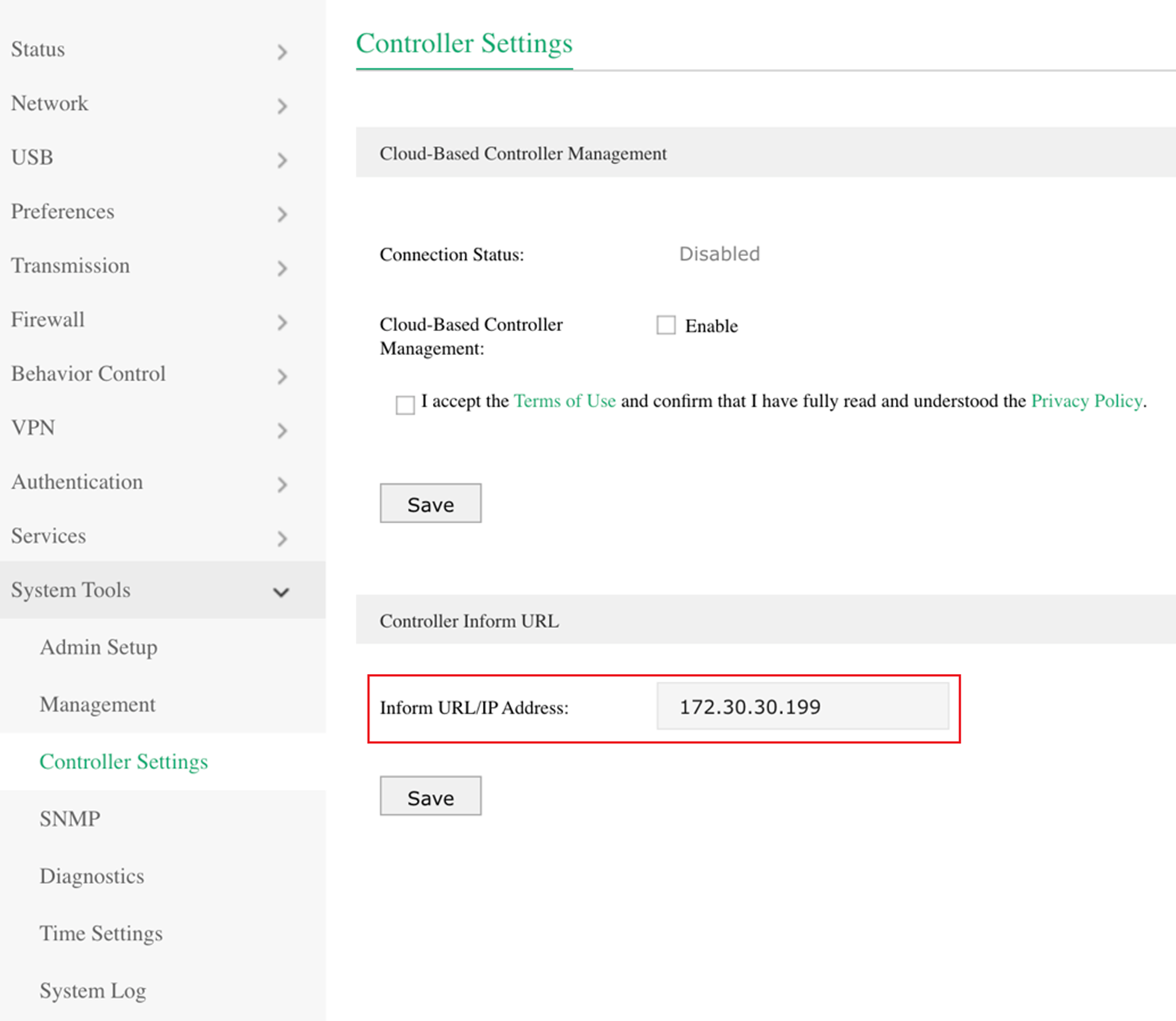
Скриншот конфигурации настроек контроллера коммутатора в автономном режиме.
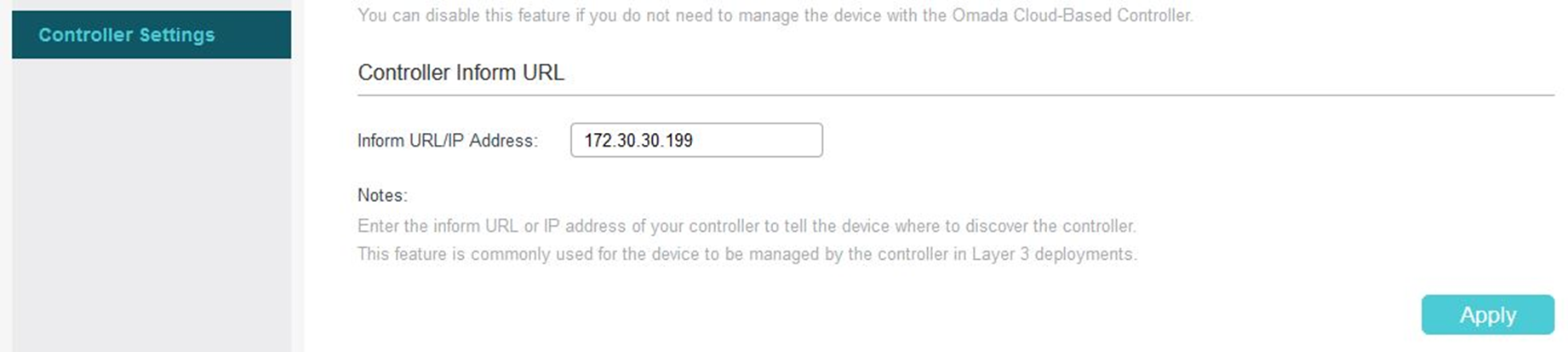
Скриншот конфигурации настроек контроллера точки доступа EAP660 в автономном режиме.
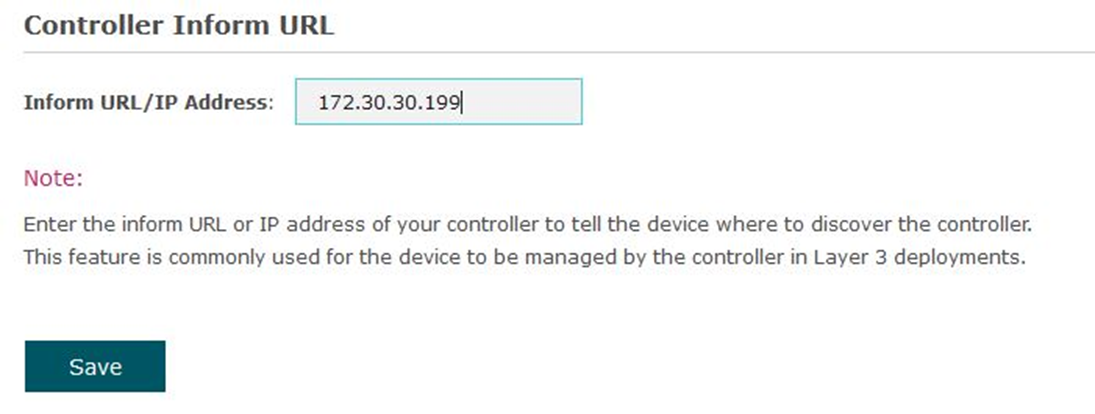
-
Способ 3: DHCP option 138
Используйте утилиту Omada Discovery Utility или настройте Inform URL контроллера, чтобы принять шлюз ER605 в филиале на другом сайте. Затем перейдите в раздел Конфигурация сети (Network Config) > LAN, нажмите кнопку Изменить / Добавить (Edit/Add) для сети LAN, в которой находятся DHCP-клиенты. Включите DHCP-сервер и настройте общие параметры DHCP. Затем нажмите «Расширенные настройки DHCP» (Advanced DHCP Options) и укажите в поле «Option 138» IP-адрес контроллера, которым является WAN IP адрес ER605 в головном офисе. Нажмите Save (Сохранить).
Чтобы изменения DHCP option 138 вступили в силу, необходимо обновить параметры DHCP для DHCP-клиентов. Один из возможных способов — отключить коммутатор и точку доступа EAP, а затем снова подключить их.
Примечание: Если вы не используете шлюз Omada, вы также можете использовать DHCP-сервер с поддержкой функции option 138 для выполнения настройки.
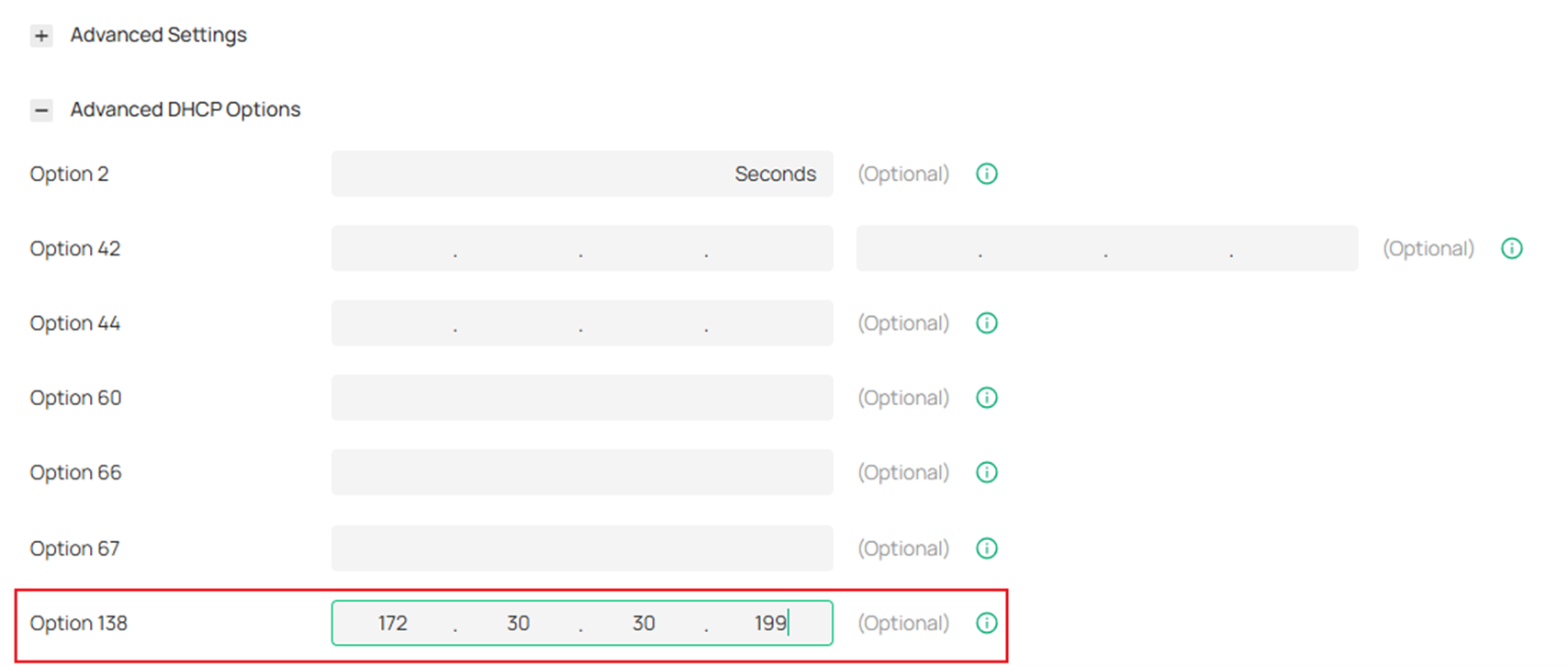
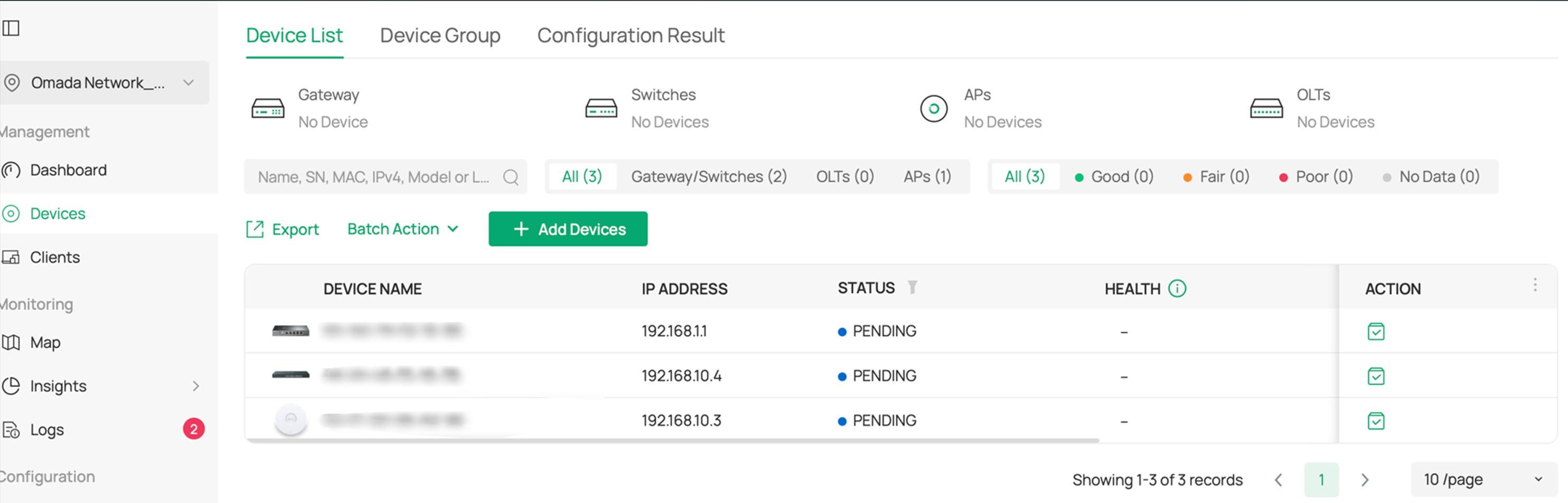
Шаг 3. После завершения настройки устройства Omada в филиале появятся в списке «ОЖИДАНИЕ» (PENDING) контроллера Omada, что означает, что теперь вы можете принять и управлять этими устройствами.
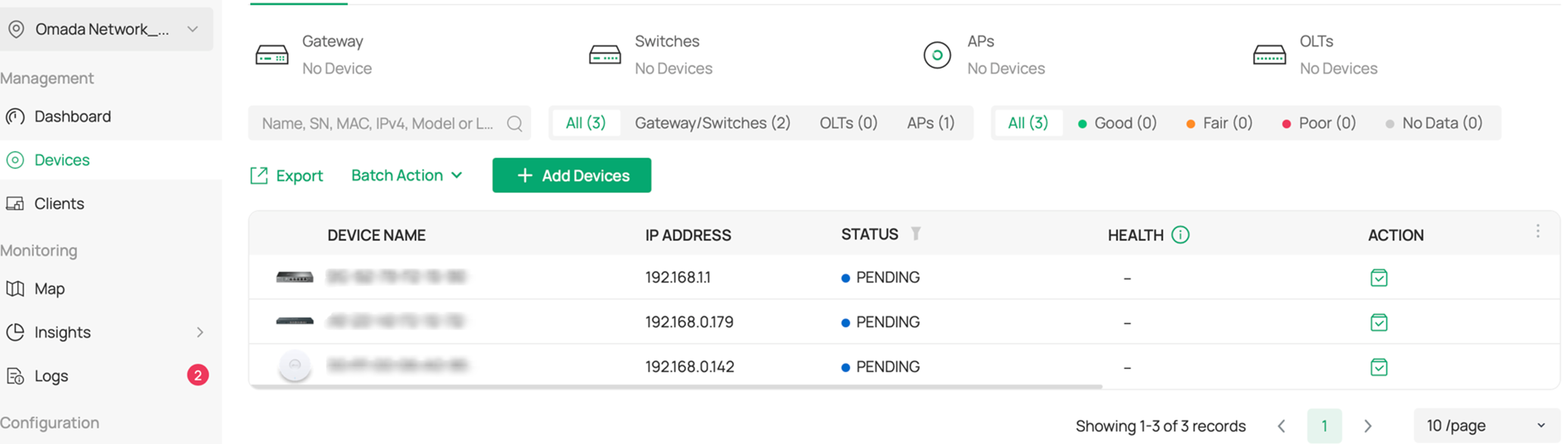
Примечание: Если вы приняли шлюз на сайте по умолчанию, нажмите «Добавить новый сайт» (Add New Site) в раскрывающемся списке «Сайты» (Sites) и настройте параметры для филиала. Поскольку на одном сайте можно принять только один шлюз.
Сценарий 2: Через VPN-туннель и DHCP option 138
Как показано ниже, головной офис и филиал соединены друг с другом через IPSec VPN-туннель. В головном офисе есть контроллер Omada и маршрутизатор ER605 (VPN-маршрутизатор) в подсети 192.168.1.0/24. В филиале есть точка доступа EAP2, коммутатор в качестве DHCP-сервера (поддерживающий DHCP option 138) и маршрутизатор ER605 (VPN-маршрутизатор) в подсети 192.168.10.0/24.
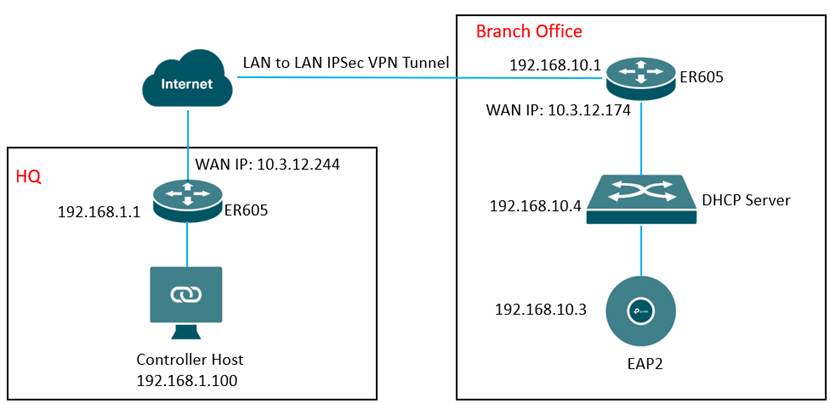
Шаг 1. Настройки на коммутаторе в филиале.
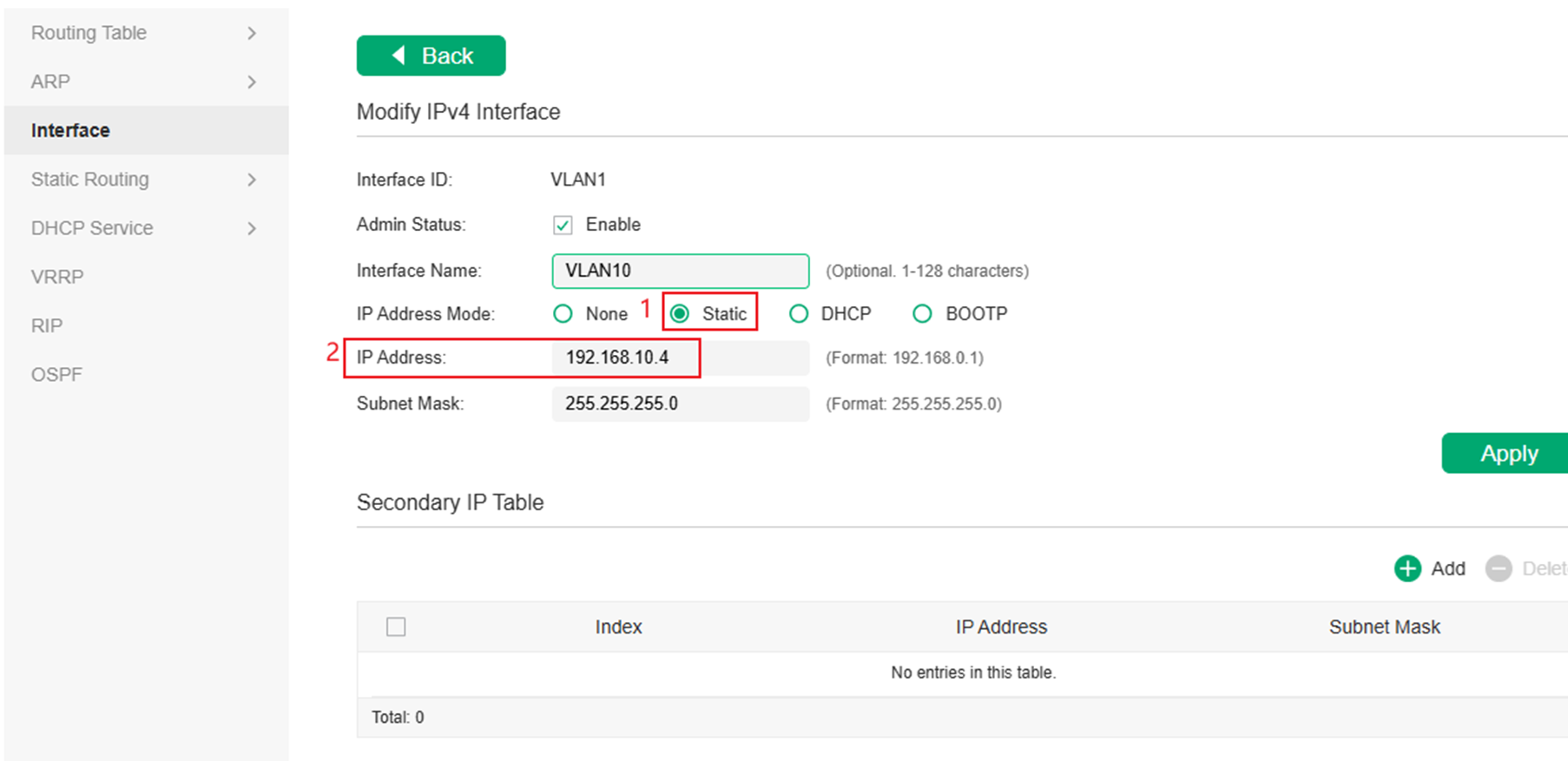
Измените IP-адрес коммутатора по умолчанию на 192.168.10.4, чтобы избежать конфликта IP с шлюзом.
Включите функцию DHCP-сервера на коммутаторе и установите DHCP Option138 как IP-адрес удаленного хоста контроллера Omada (192.168.1.100). Затем DHCP-сервер сообщит точкам доступа EAP, где находится контроллер Omada, чтобы контроллер Omada и точки доступа EAP могли взаимодействовать друг с другом между разными подсетями.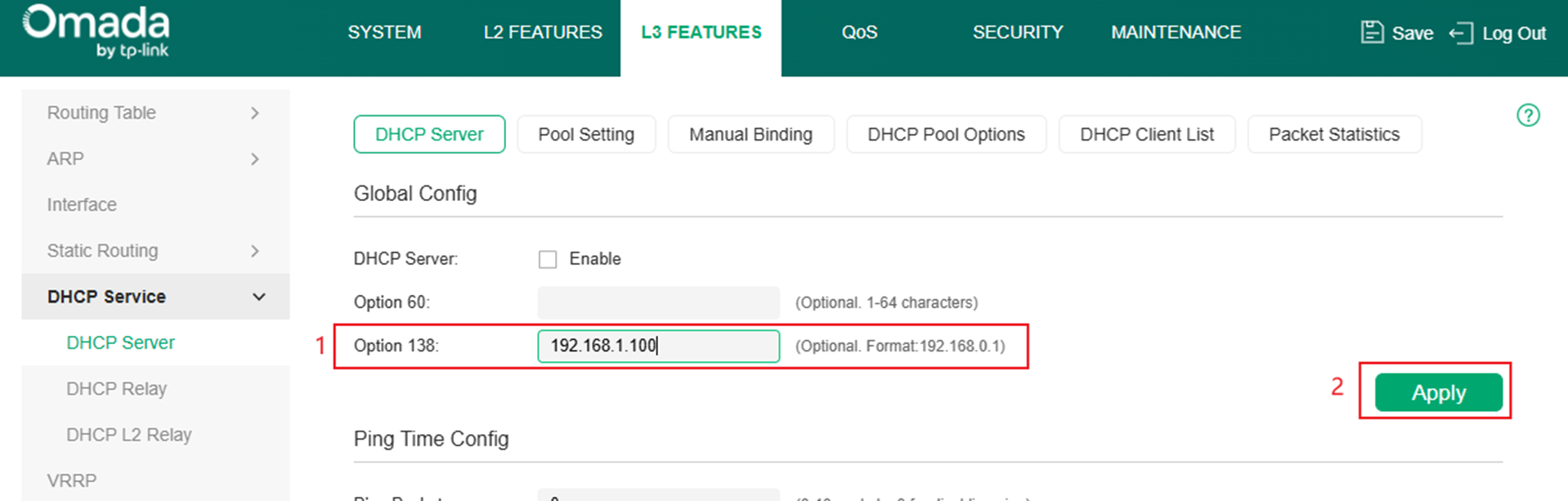
Настройте пул IP-адресов DHCP (192.168.10.0/24) для точки доступа EAP в филиале.
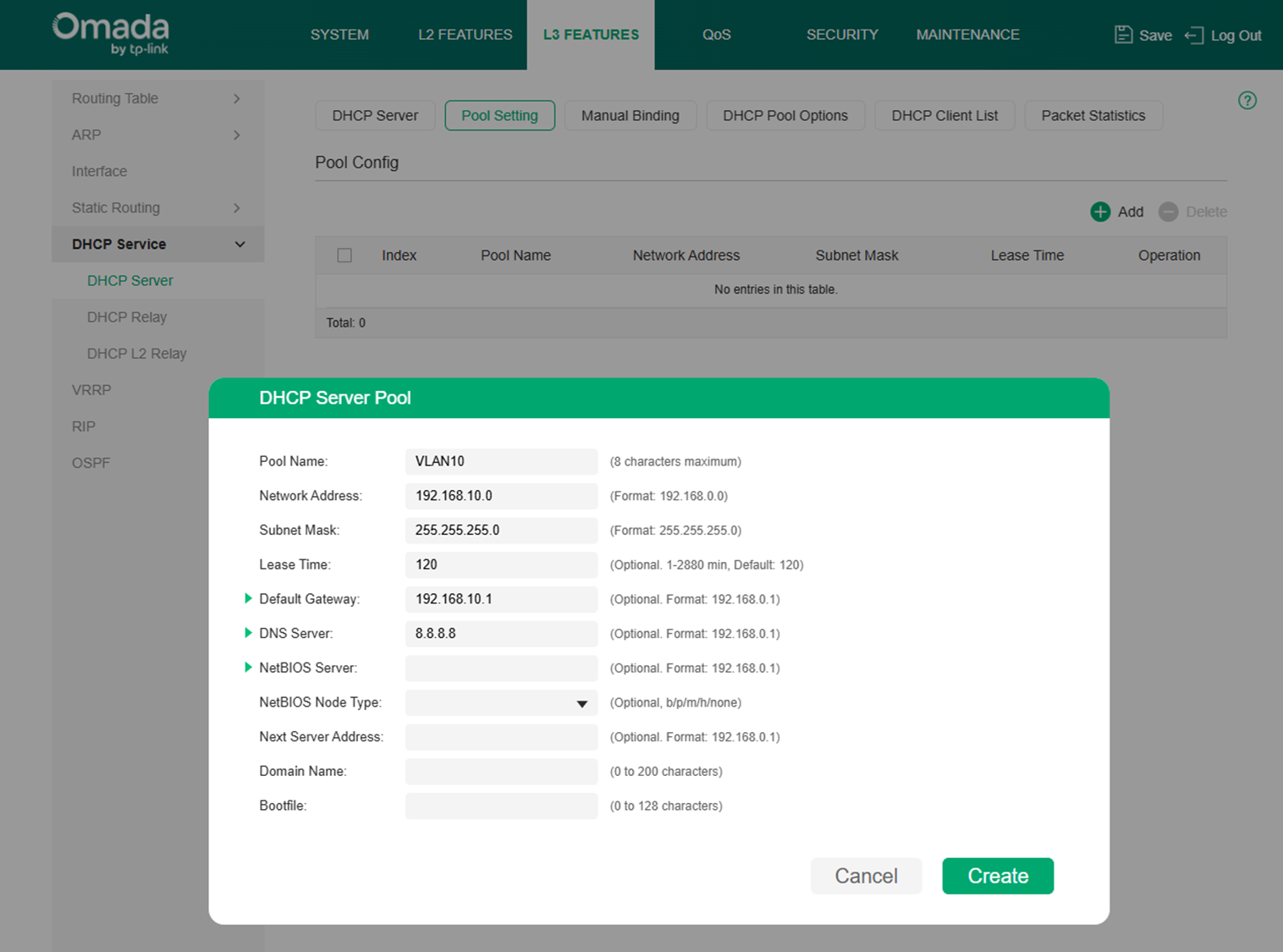
Шаг 2. Настройте ручные IPSec VPN-туннели «сайт-сайт» (Site-to-Site).
- Создайте новую VPN-политику на шлюзе, управляемом контроллером Omada в головном офисе.
Примечание: IPSec VPN используется в качестве примера для демонстрации. Для принятия устройств также можно использовать установку VPN-туннелей других типов.
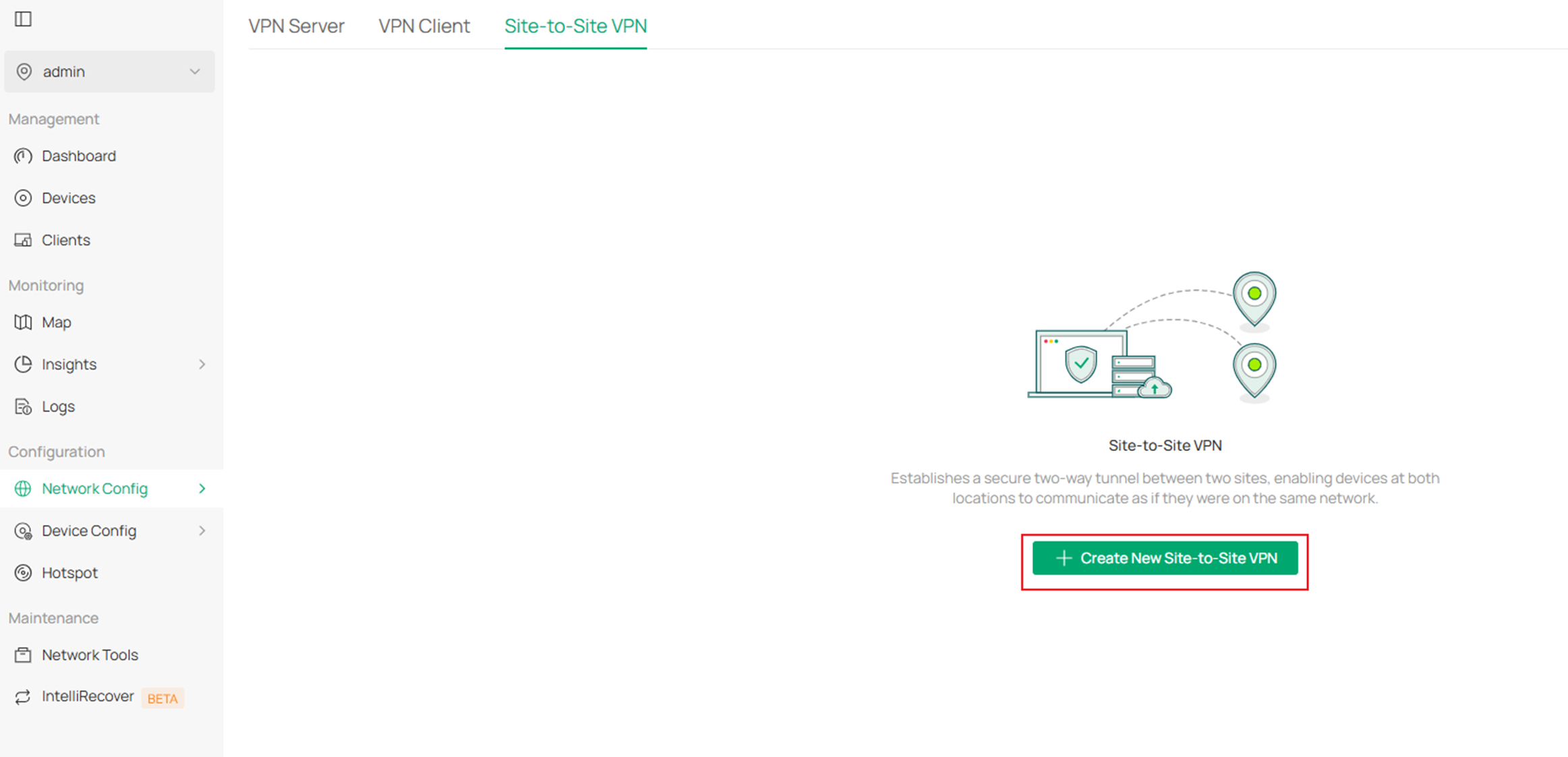
Создайте новую VPN-политику на шлюзе, управляемом контроллером Omada в головном офисе. Перейдите в раздел Конфигурация сети (Network Config) > VPN > Site-to-Site VPN и нажмите Создать новый Site-to-Site VPN (Create New Site-to-Site VPN).
Настройте параметры для новой VPN-политики. Введите имя для идентификации VPN-политики, выберите тип VPN для новой записи — IPsec, а режим — Manual (Ручной). Затем настройте соответствующие параметры и сохраните их.
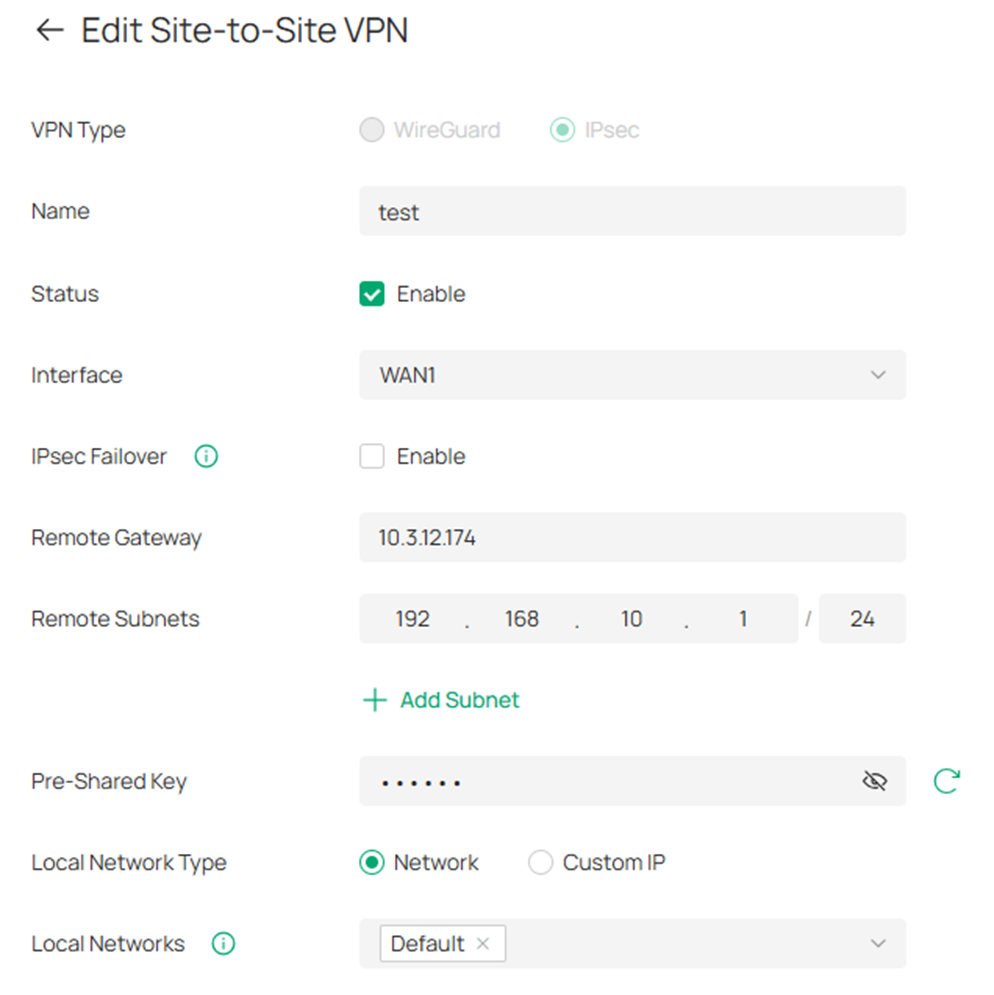
|
Интерфейс (Interface) \d |
Выберите WAN-порт, на котором будет установлен VPN-туннель. \d |
|
Удаленный шлюз \d |
Введите WAN IP-адрес шлюза в филиале (10.3.12.174). \d |
|
Удаленные подсети \d |
Введите диапазон IP-адресов локальной сети (LAN) в филиале (192.168.10.1/24). \d |
|
Локальные сети \d |
Выберите сети в головном офисе (LAN 1), и политика VPN будет применена к выбранным сетям. \d |
|
Предварительный общий ключ \d |
Введите предварительный общий ключ (PSK), который служит ключом аутентификации. Шлюз в головном офисе и шлюз в филиале должны использовать один и тот же PSK для аутентификации. \d |
Примечание: Когда шлюз в филиале находится в автономном режиме, нажмите «Расширенные настройки» (Advanced Settings) и выберите IKEv1 в качестве версии обмена ключами (Key Exchange Version). IKEv1 поддерживает только одну локальную сеть.
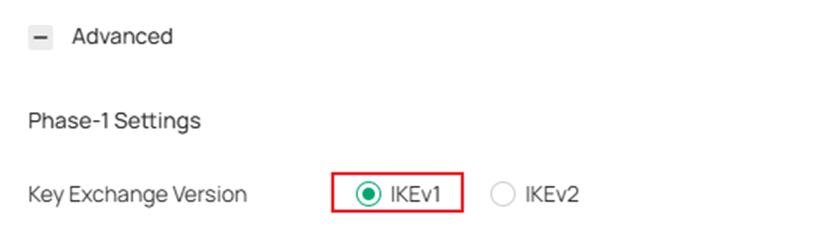
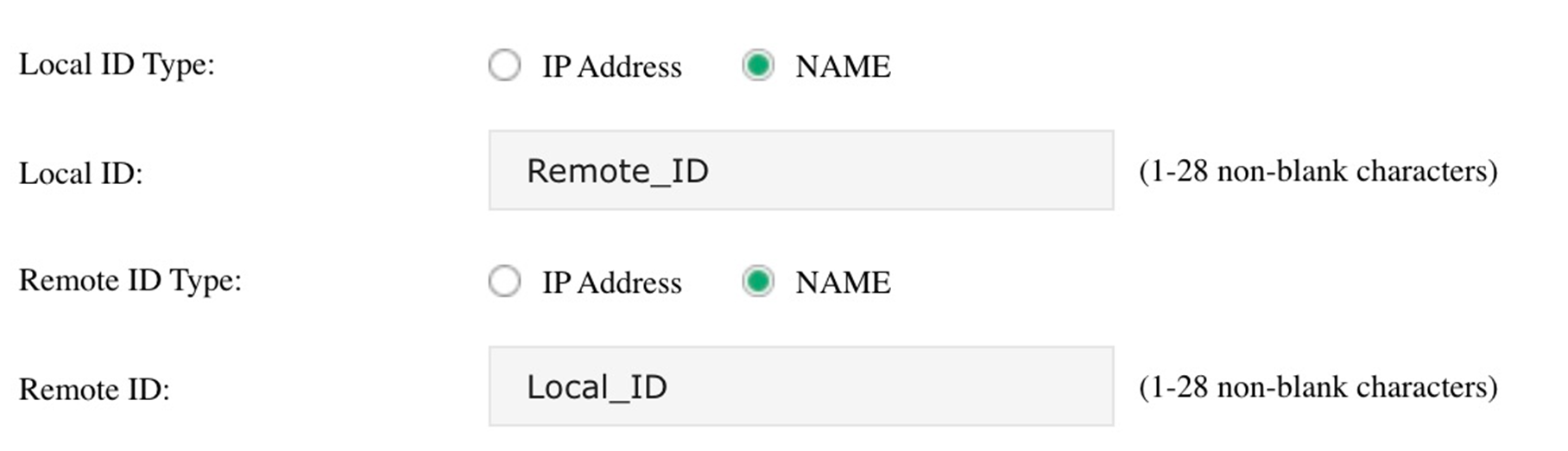
Если шлюз Omada находится за NAT-устройством, убедитесь, что UDP-порт 500 и UDP-порт 4500 открыты на NAT-устройстве, и установите тип локального ID / тип удаленного ID (Local ID Type / Remote ID Type) как Имя (Name).
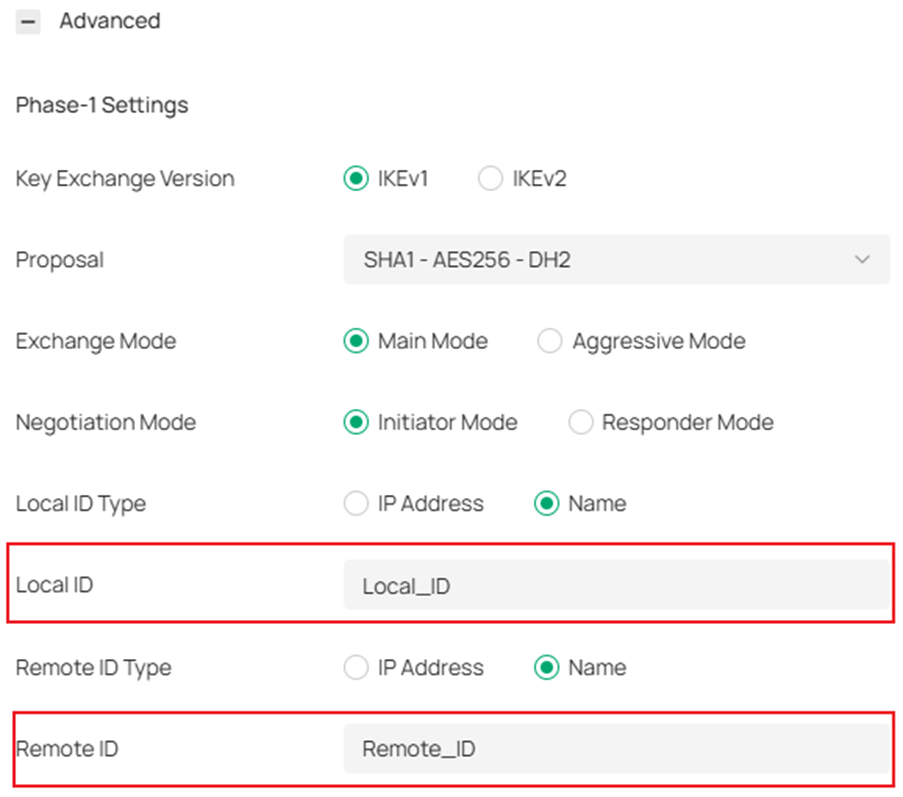
- Создайте новую VPN-политику на шлюзе в филиале.
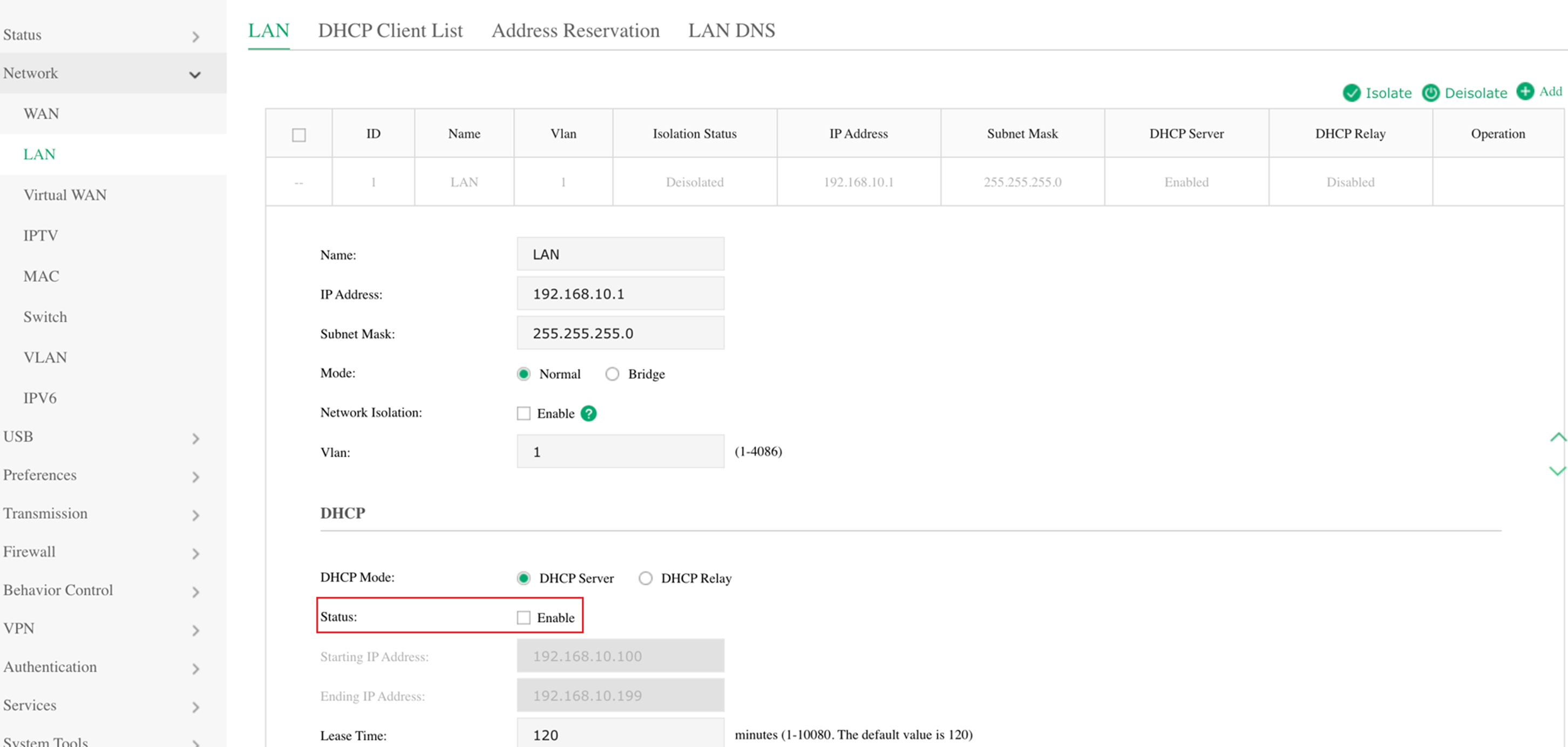
Отключите функцию DHCP-сервера на ER605 в филиале.
Перейдите в раздел VPN > IPsec > IPsec Policy и нажмите Добавить (Add).
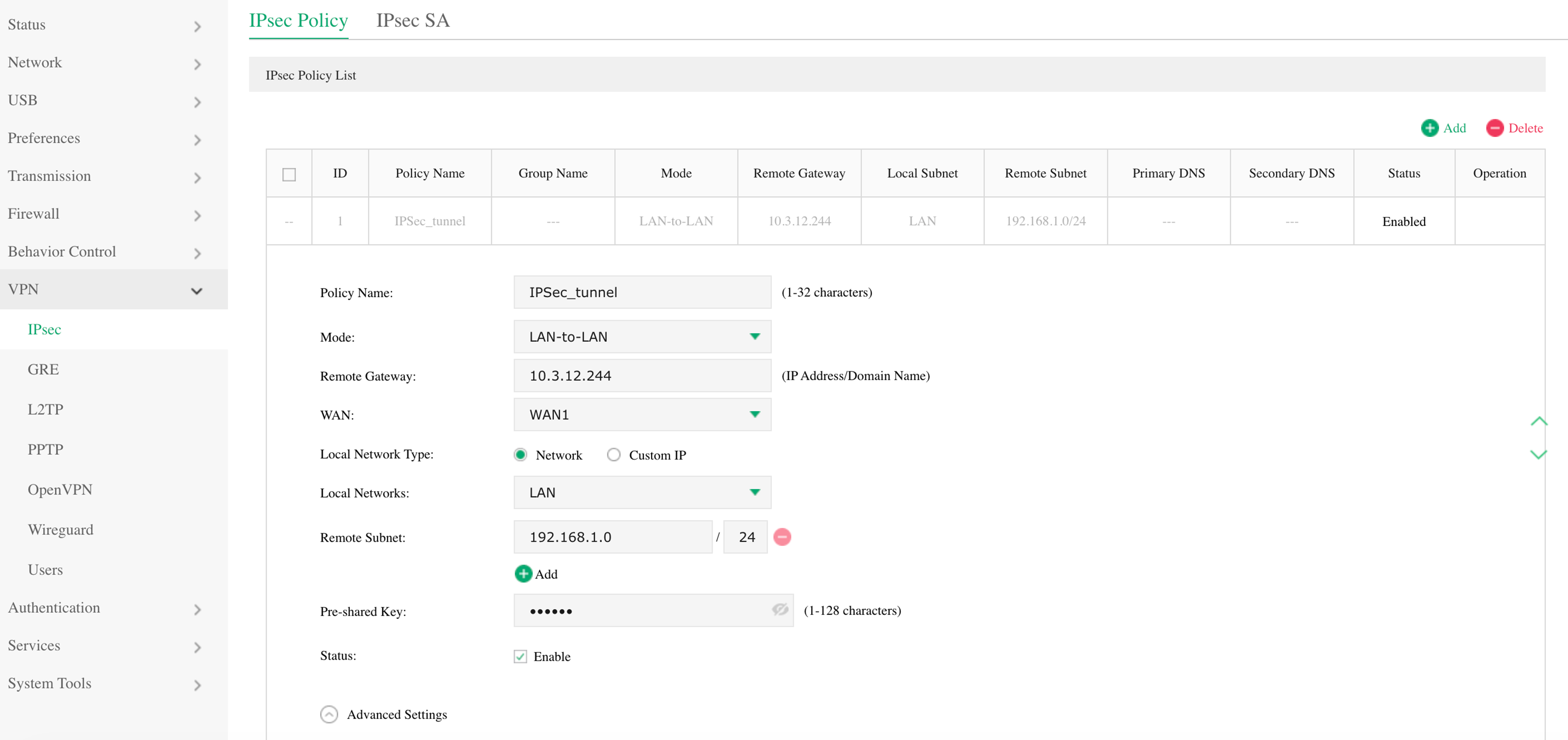
|
Удаленный шлюз \d |
Введите WAN IP-адрес шлюза в филиале (10.3.12.244). \d |
|
WAN \d |
Выберите WAN-порт, на котором будет установлен VPN-туннель. \d |
|
Локальные сети \d |
Выберите сети в головном офисе (LAN), и политика VPN будет применена к выбранным сетям. \d |
|
Удаленная подсеть \d |
Введите диапазон IP-адресов локальной сети (LAN) в филиале (192.168.1.0/24). \d |
|
Предварительный общий ключ \d |
Введите предварительный общий ключ (PSK), который служит ключом аутентификации. Шлюз в головном офисе и шлюз в филиале должны использовать один и тот же PSK для аутентификации. \d |
|
Статус \d |
Установите флажок, чтобы включить VPN-туннель. \d |
Примечание: Если маршрутизатор находится за NAT-устройством, убедитесь, что UDP-порт 500 и UDP-порт 4500 открыты на NAT-устройстве, и установите тип локального ID / тип удаленного ID (Local ID Type / Remote ID Type) как Имя (Name) в настройках Фазы 1 (Phase-1 Settings).
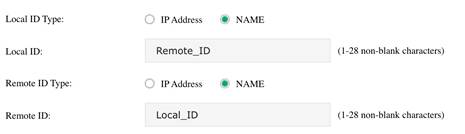
Альтернативный текст: Расположение локального и удаленного ID в автономном режиме шлюза.
Для управляемого Omada шлюза в головном офисе перейдите в раздел Конфигурация сети (Network Config) > Статус VPN (VPN Status) > Site-to-Site VPN > IPsec и проверьте записи IPsec.
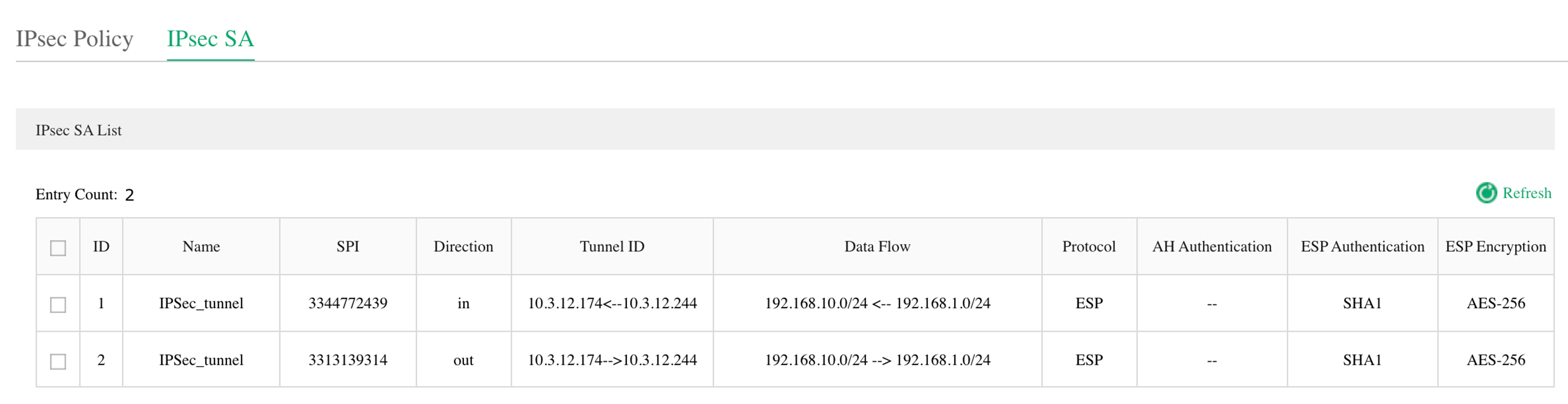
Для ER605 перейдите в раздел VPN > IPsec > IPsec SA и проверьте записи IPsec SA. Когда соответствующие записи отобразятся в таблицах, это будет означать, что VPN-туннель успешно установлен.
Шаг 3. Запустите контроллер Omada. Точка доступа EAP появится в списке «ожидания» (pending) контроллера Omada, что означает, что теперь вы можете принять и управлять этой точкой доступа EAP, показанной в списке.
Заключение
В этой статье описано, как обнаруживать и принимать устройства в разных подсетях в контроллере Omada в рамках двух классических офисных сетевых сценариев.
Чтобы узнать более подробную информацию о каждой функции и настройке, пожалуйста, перейдите в Центр загрузок, чтобы загрузить руководство пользователя для вашего продукта.
Вопросы и ответы
В1: Если устройства находятся не через Интернет, а только в разных подсетях, каким шагам из этого документа следует следовать для обнаружения и управления устройствами?
О1: Вы можете использовать методы «Утилита обнаружения Omada / Inform URL / DHCP option 138», упомянутые в Сценарии 1, и ввести IP-адрес контроллера Omada.
