


Содержание
Требования
- Мобильное приложение TP-Link Omada
- Контроллер Omada с принятыми в него устройствами
Введение
Приложение Omada App позволяет легко отслеживать и управлять всеми устройствами, подключёнными к вашему контроллеру Omada. Благодаря таким функциям, как отображение списка устройств, фильтрация по категориям, сортировка по условиям, поиск и описание статуса, вы можете быстро просматривать информацию об устройствах, группировать оборудование по типу или состоянию, находить конкретные устройства и понимать их статус в реальном времени. Эти инструменты позволяют легко поддерживать видимость и контроль над всей сетью Omada в любое время и в любом месте.
Отображение списка устройств
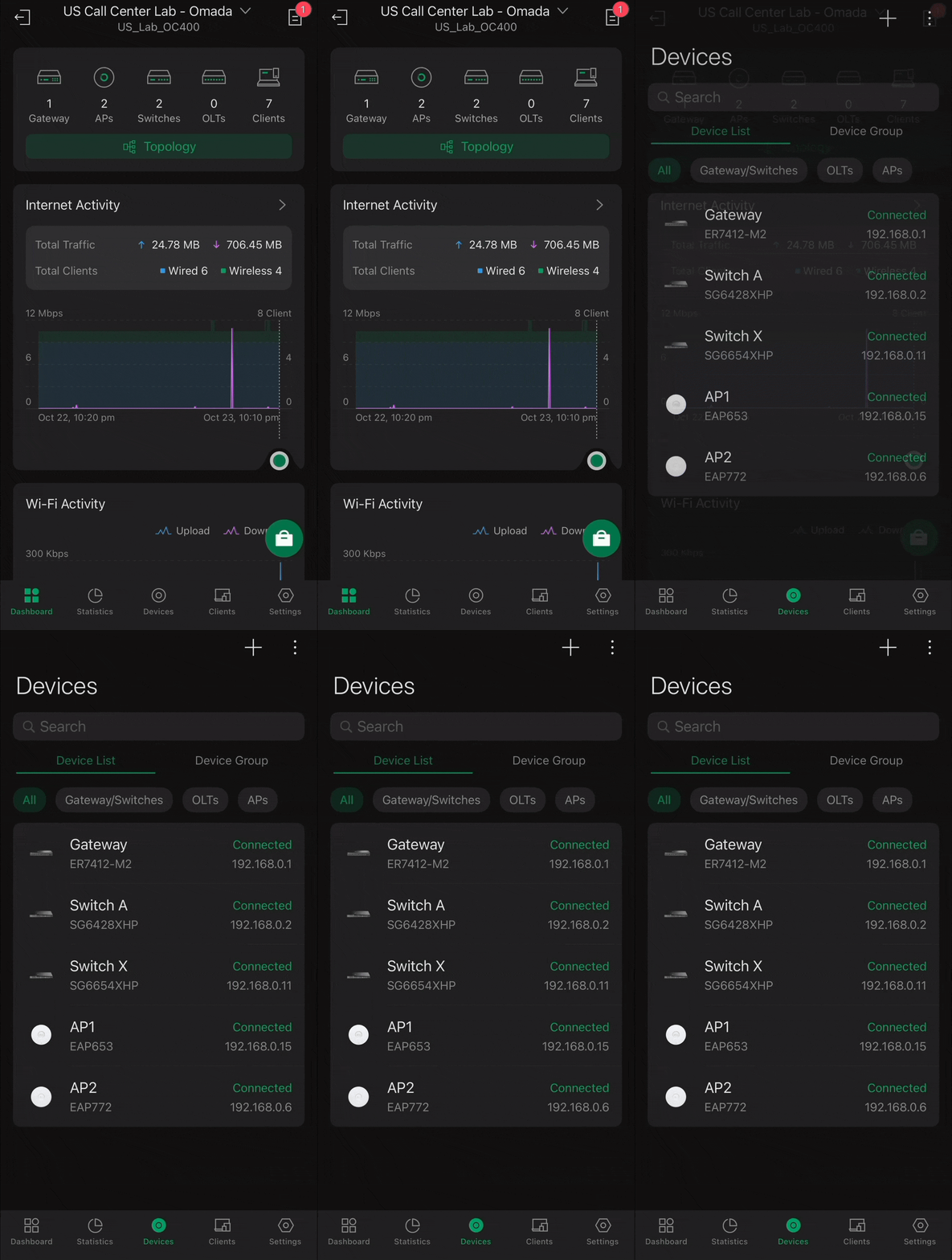
Функция «Список устройств» в приложении Omada App позволяет пользователям просматривать, группировать и управлять всеми устройствами Omada, подключёнными к их контроллеру, в одной удобной панели. По умолчанию она отображает ключевые сведения о каждом устройстве, такие как название модели, статус подключения и версия прошивки. Пользователи могут сортировать устройства по типу или состоянию, искать конкретное оборудование и легко определять устройства, требующие внимания, например, ожидающие принятия или обновления прошивки, через отображение списка устройств.
Таким образом, список устройств в приложении Omada App обеспечивает чёткий обзор и полный контроль над всеми подключёнными устройствами, помогая поддерживать видимость и упрощая администрирование сети.
Чтобы перейти к списку устройств, нужно открыть мобильное приложение Omada > экран режима контроллера > выбрать нужный контроллер > Устройства
Фильтрация по категориям
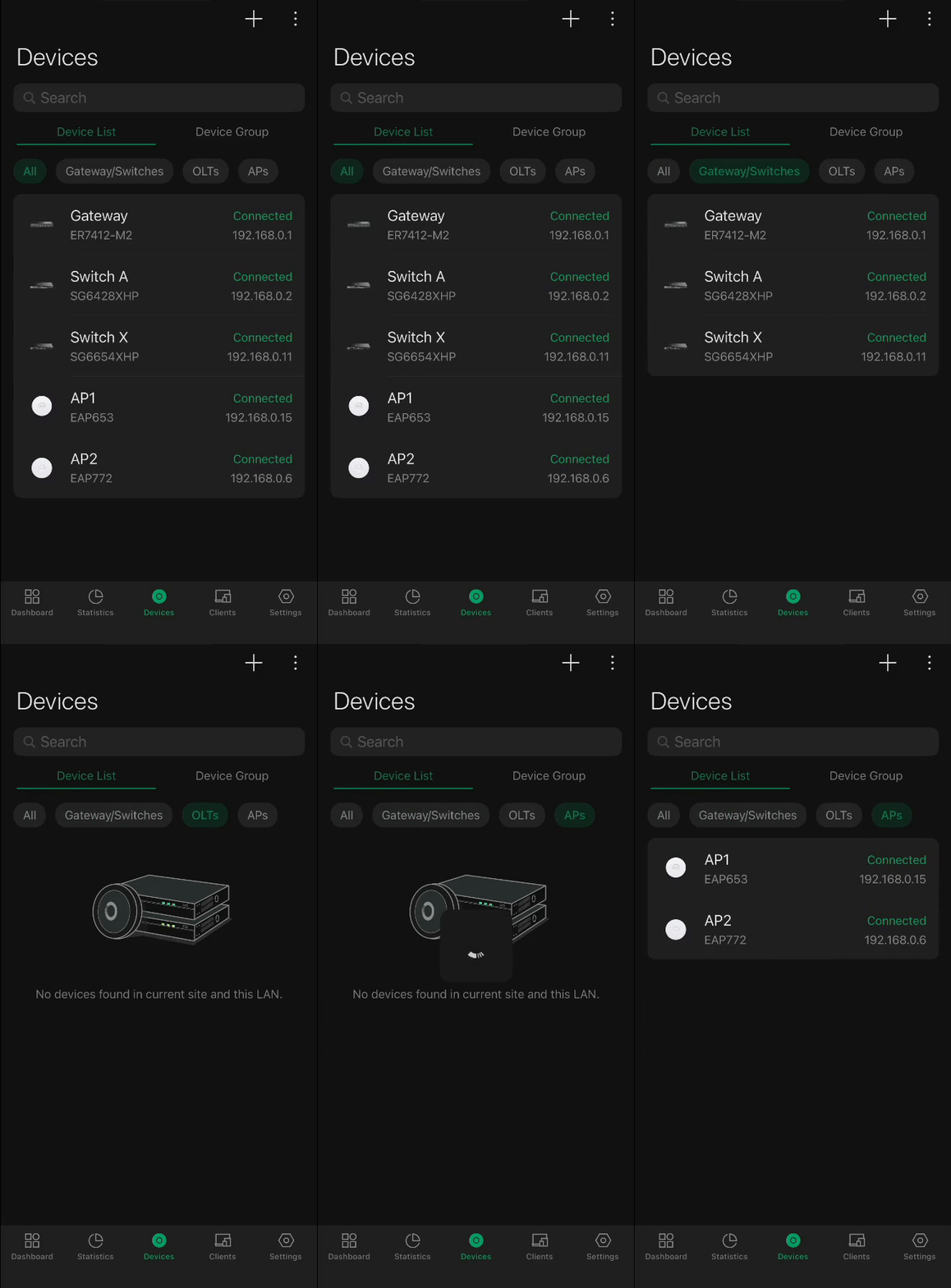
Функция фильтрации по категориям в списке устройств позволяет пользователям эффективно просматривать, группировать и управлять всеми устройствами, подключёнными к их сети, через единый удобный интерфейс. Она позволяет фильтровать по типу устройства, такому как маршрутизаторы, коммутаторы или точки доступа, а также по группе устройств, что особенно полезно для управления конфигурациями мостов или масштабными развёртываниями.
Таким образом, фильтрация по категориям обеспечивает структурированный обзор вашей сети, помогая быстро находить конкретные устройства, отслеживать производительность и упрощать общее управление сетью в контроллере Omada SDN.
Для сортировки устройств по категориям нужно перейти в: мобильное приложение Omada > экран режима контроллера > выбрать нужный контроллер > Устройства > Список устройств > нажать на нужную категорию устройств для фильтрации.
Сортировка списка устройств
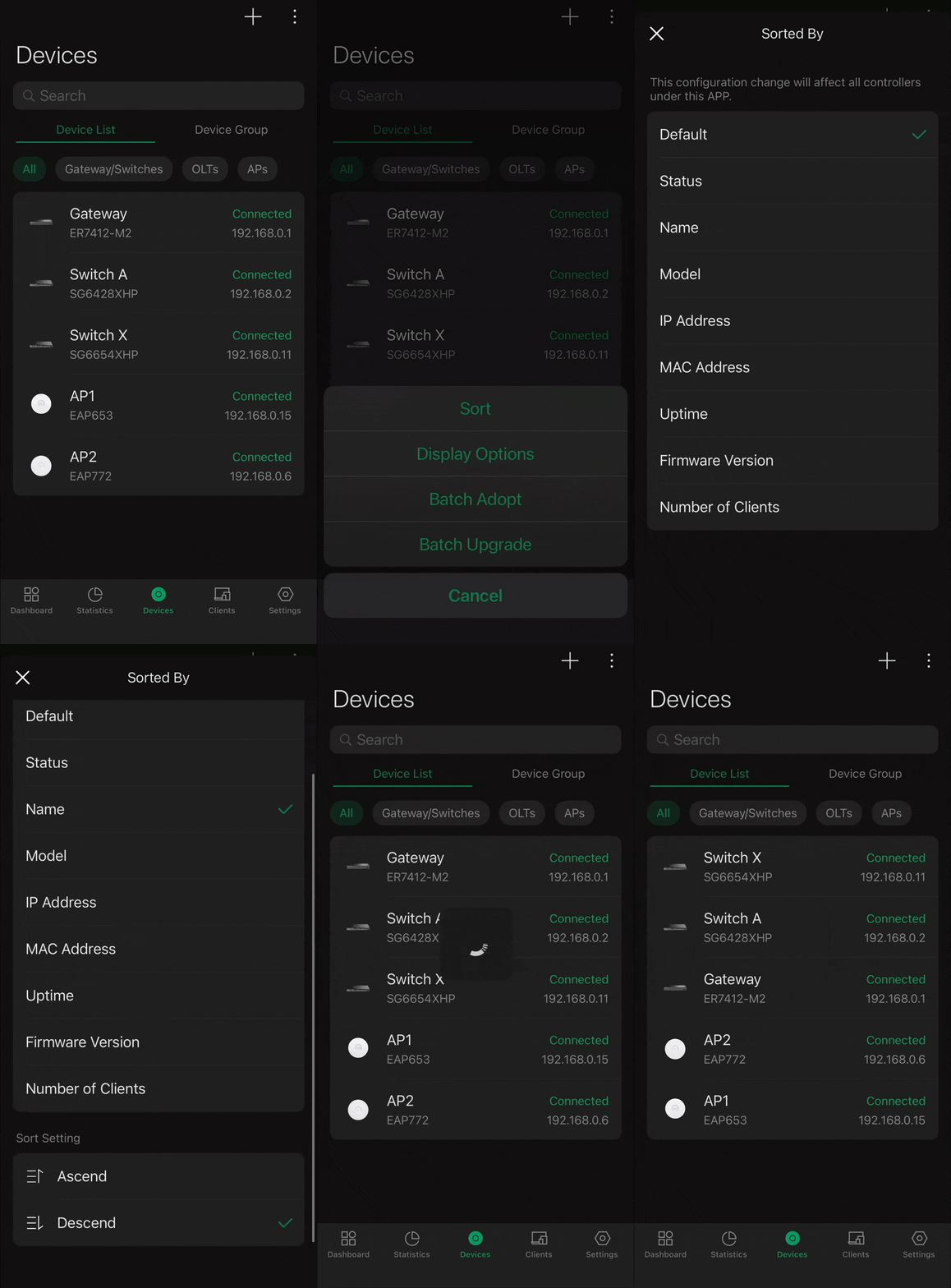
Функция сортировки списка устройств в приложении Omada App позволяет пользователям легко упорядочивать и управлять всеми устройствами Omada, подключёнными к их контроллеру, из интерфейса списка устройств. Пользователи могут сортировать устройства по ключевым параметрам, таким как статус устройства, имя, модель, IP-адрес, MAC-адрес, время работы, версия прошивки и количество подключённых клиентов.
Каждый столбец можно сортировать по возрастанию или убыванию, что упрощает быстрый поиск устройств на основе производительности, конфигурации или рабочего статуса. Эта гибкость обеспечивает чёткий и настраиваемый обзор сети, позволяя администраторам с первого взгляда определять конкретные устройства или состояния.
Таким образом, функция сортировки списка устройств в приложении Omada App помогает упростить управление устройствами, позволяя пользователям сортировать и просматривать сетевую информацию наиболее эффективным и удобным для рабочего процесса способом.
На GIF-изображении показана сортировка по имени устройства в порядке убывания. В списке устройств приложения Omada App можно сортировать по возрастанию или убыванию по статусу, имени, модели, IP-адресу, MAC-адресу, времени работы и количеству клиентов для устройств в списке.
Для сортировки списка устройств нужно перейти в: мобильное приложение Omada > экран режима контроллера > выбрать нужный контроллер > Устройства > Список устройств > нажать меню «⋮» (три точки) в правом верхнем углу > сортировать по нужному типу.
Поиск в списке устройств
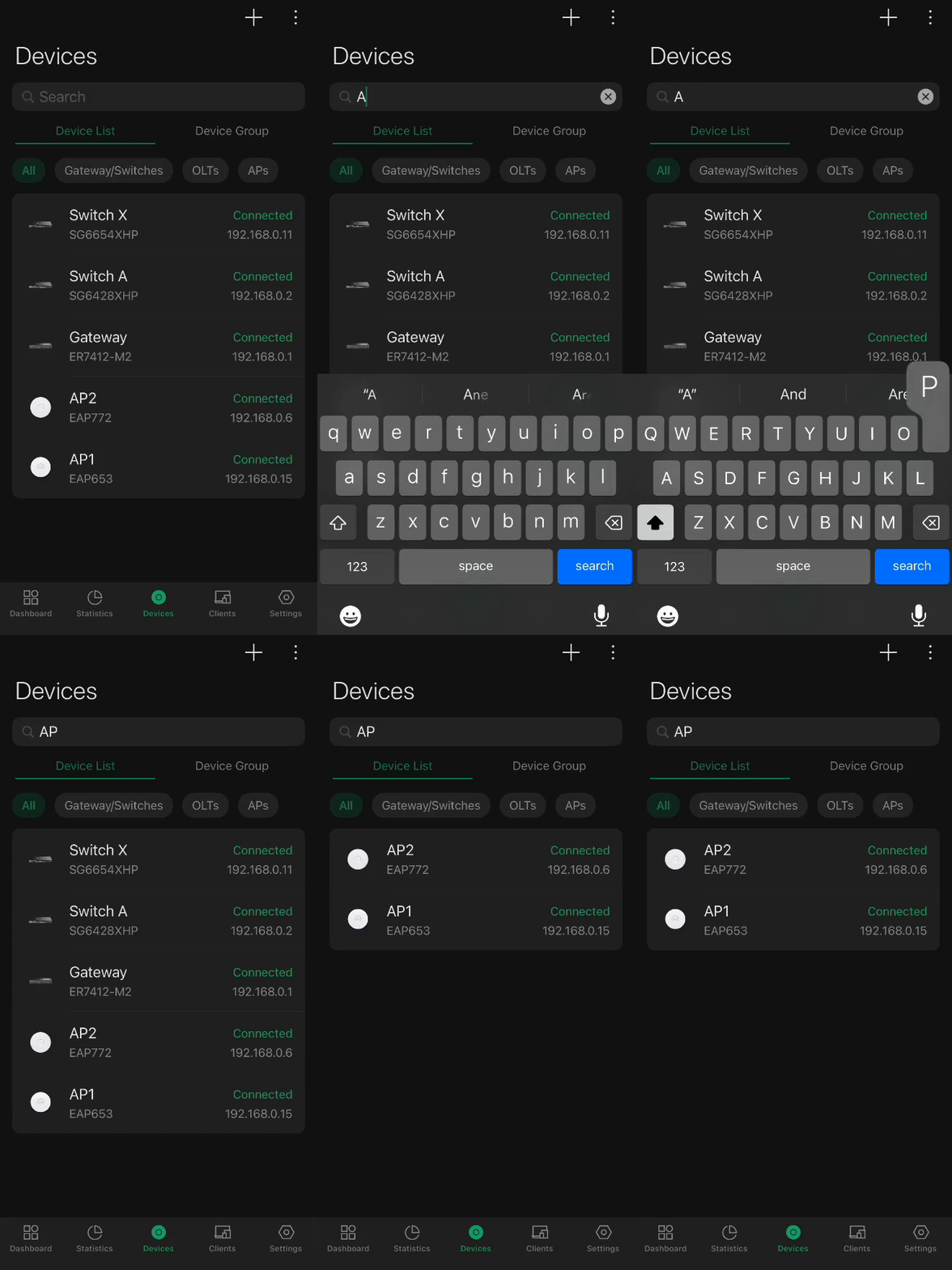
Функция поиска устройств в приложении Omada App позволяет пользователям быстро находить любое устройство Omada, подключённое к их контроллеру SDN, из интерфейса списка устройств. В списке устройств пользователи могут вводить ключевые слова, такие как имя устройства, IP-адрес или модель, чтобы мгновенно отфильтровать и отобразить только нужное оборудование. Эта функция упрощает управление сетью, устраняя необходимость прокручивать длинные списки устройств, и позволяет пользователям сразу находить и управлять нужным устройством.
В дополнение к основным возможностям поиска, функция поддерживает динамическую фильтрацию, то есть результаты обновляются в реальном времени по мере ввода. Это особенно удобно при управлении большими сетями или устранении неполадок конкретных устройств.
Таким образом, инструмент поиска устройств в приложении Omada App предоставляет быстрый и точный способ поиска сетевых устройств, повышая эффективность и помогая администраторам поддерживать полную видимость и контроль над управляемыми средами в любое время и в любом месте.
Для поиска конкретных устройств в меню устройств приложения Omada App нужно перейти в: мобильное приложение Omada > экран режима контроллера > выбрать нужный контроллер > Список устройств > ввести запрос в верхней строке поиска на экране устройств.
Заключение
Приложение Omada App предоставляет удобный способ мониторинга и управления всеми устройствами, подключёнными к вашему контроллеру Omada. Благодаря таким функциям, как отображение списка устройств, фильтрация по категориям, сортировка по условиям, поиск и описание статуса, вы можете легко просматривать информацию об устройствах, группировать оборудование по типу или состоянию, находить конкретные устройства и проверять их статус подключения в реальном времени. Эти инструменты дают вам полную видимость и контроль над вашей сетью Omada в любое время и в любом месте.
Чтобы узнать больше о каждой функции и настройке, перейдите в Центр загрузок и скачайте руководство для вашего продукта.
Вопросы и ответы
В1: Для чего используется приложение Omada App?
Приложение Omada App позволяет пользователям отслеживать и управлять всеми устройствами, подключёнными к их контроллеру Omada SDN. Оно предоставляет такие инструменты, как отображение списка устройств, фильтрация по категориям, сортировка, поиск и мониторинг статуса, чтобы поддерживать полную видимость и контроль над сетью.
В2: Что необходимо для использования приложения Omada App?
Вам потребуется мобильное приложение TP-Link Omada Mobile App и контроллер Omada. Устройства, которыми вы хотите управлять, должны быть предварительно приняты в контроллер.
В3: Как просмотреть все мои устройства Omada?
Перейдите в мобильное приложение Omada > экран режима контроллера > выберите нужный контроллер > Устройства > Список устройств. Здесь отображаются все принятые устройства с подробной информацией, такой как название модели, статус подключения и версия прошивки.
В4: Для чего используется функция фильтрации по категориям?
Фильтрация по категориям позволяет просматривать и управлять устройствами по типу (маршрутизатор, коммутатор, точка доступа) или по группе устройств. Это помогает быстро находить конкретные устройства и эффективно управлять большими сетями или сетями на основе мостов.
В5: Как отфильтровать устройства по категориям в приложении Omada App?
Перейдите в мобильное приложение Omada > экран режима контроллера > выберите контроллер > Устройства > Список устройств > нажмите на нужную категорию устройств для фильтрации.
В6: Как работает сортировка списка устройств?
Функция сортировки списка устройств позволяет упорядочивать устройства по различным параметрам, таким как статус, имя, модель, IP-адрес, MAC-адрес, время работы, версия прошивки и количество подключённых клиентов. Каждый столбец можно сортировать по возрастанию или убыванию.
В7: Как отсортировать устройства в приложении Omada App?
Перейдите в мобильное приложение Omada → экран режима контроллера → выберите контроллер → Устройства → Список устройств → нажмите меню из трёх точек в правом верхнем углу → Сортировать по нужному параметру.
В8: Что делает функция поиска устройств?
Функция поиска устройств помогает мгновенно находить конкретные устройства в списке устройств, вводя ключевые слова, такие как имя устройства, IP-адрес или модель. Список динамически обновляется по мере ввода, что полезно для больших сетей.
В9: Как использовать функцию поиска в приложении Omada App?
Перейдите в мобильное приложение Omada → экран режима контроллера → выберите контроллер → Список устройств → введите ключевое слово в верхнюю строку поиска для фильтрации результатов в реальном времени.
