


Содержание
Цель
В этой статье показано, как настроить учётную запись в режиме контроллера при использовании приложения Omada App.
Требования
- Контроллер Omada
- Приложение Omada App
Введение
Настройка учётной записи — это базовая функция в контроллере Omada, теперь вы можете настроить её за несколько простых шагов с помощью приложения Omada App.
Настройка
Шаг 1.
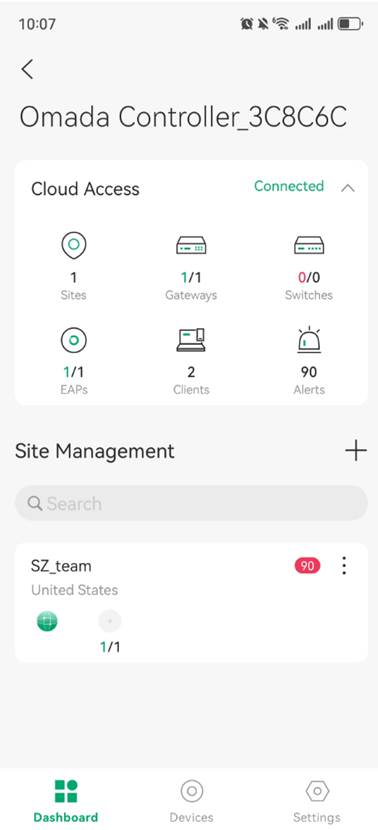
Запустите контроллер, в котором вы хотите настроить учётную запись:
Шаг 2.
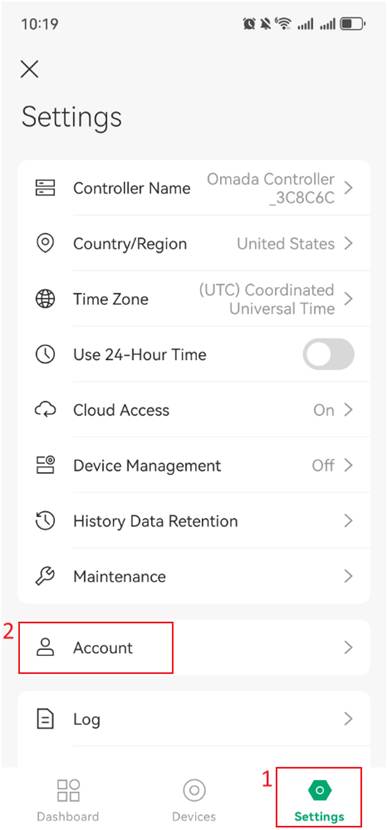
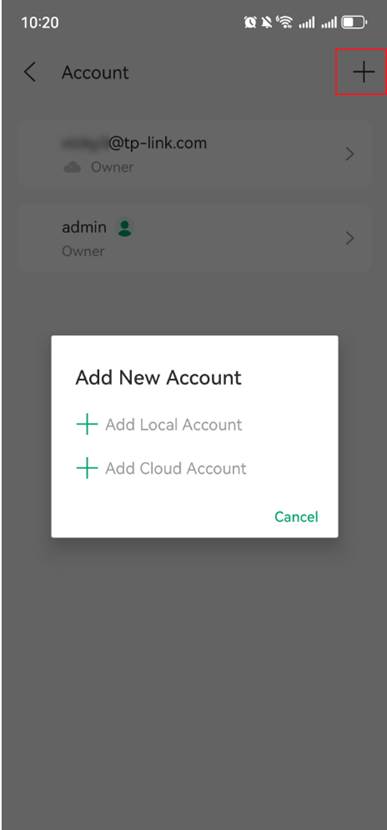
В глобальном виде перейдите в Настройки > Учётная запись и нажмите «+» в правом верхнем углу, чтобы добавить учётную запись.
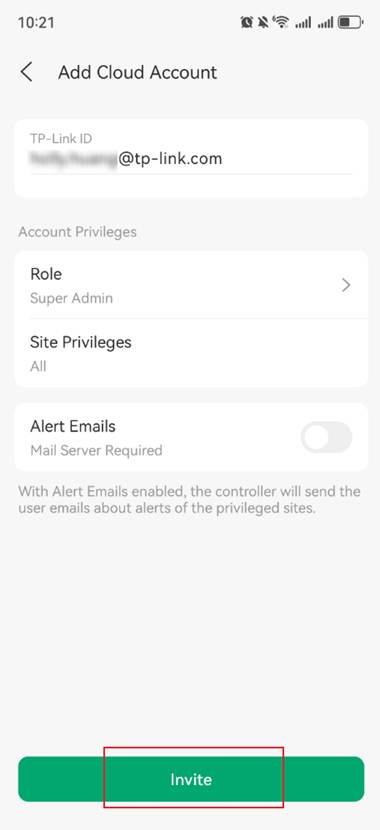
Локальные учётные записи требуют, чтобы устройства находились в одной сети. Облачные учётные записи поддерживают удалённый вход. Здесь мы используем облачную учётную запись в качестве примера. Затем введите TP-Link ID, который вы хотите пригласить. Вы также можете выбрать роль учётной записи и привилегии для узлов по вашему усмотрению. После этого нажмите кнопку Пригласить.
Шаг 3.
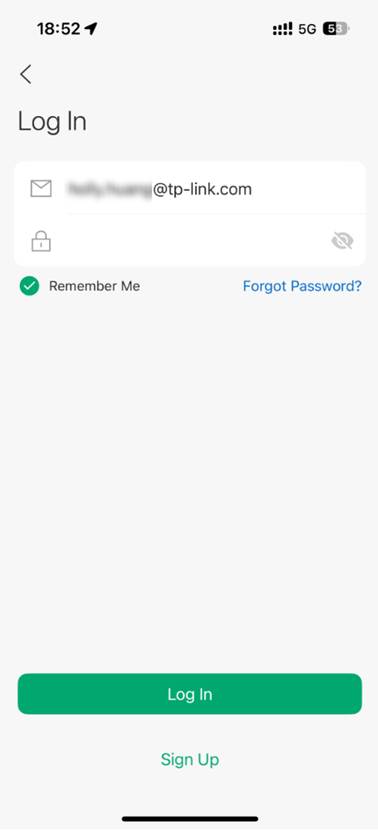
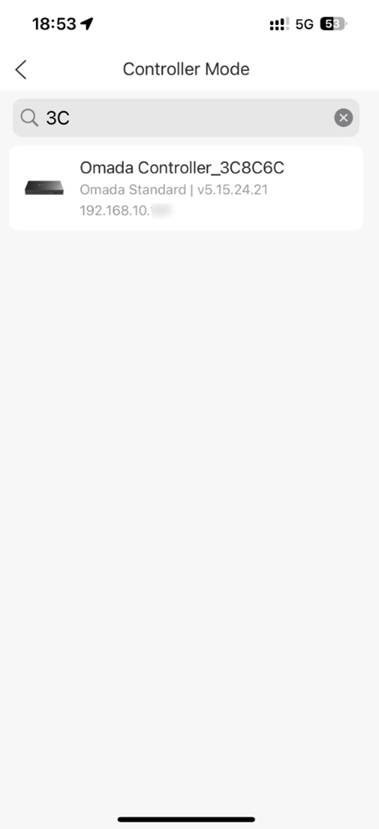
На адрес электронной почты, связанный с новым TP-Link ID, будет отправлен запрос на подтверждение. После нажатия «Принять приглашение» вы можете войти в приложение Omada с помощью нового TP-Link ID. Вы увидите контроллер в списке в режиме контроллера.
Заключение
С помощью этих простых шагов теперь вы можете настроить учётную запись с помощью приложения Omada App при необходимости.
Чтобы узнать больше о каждой функции и настройке, перейдите в Центр загрузок и скачайте руководство для вашего продукта.
