


Содержание
Введение
TP-Link ID предоставляет единый сервис аутентификации, позволяя использовать один адрес электронной почты для входа в сообщество TP-Link, Omada Cloud, систему обучения и управления продуктами TP-Link с помощью приложений TP-Link, таких как Aginet, Omada, VIGI, Deco, Tether, Kasa и Tapo. Вы можете отвязать учётную запись TP-Link от устройств, удалив их через приложение Omada. После отвязки вы можете повторно зарегистрировать устройства Omada на другой учётной записи (TP-Link ID).
Требования
- Контроллер Omada, привязанный к TP-Link ID
- Приложение Omada App
Настройка
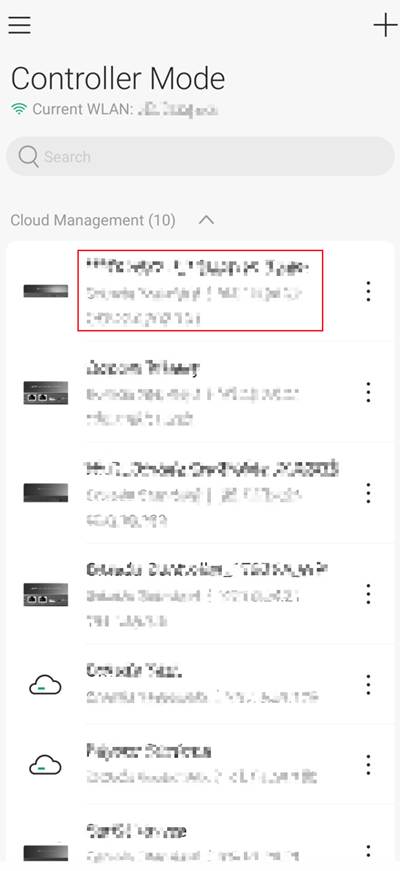
Шаг 1. Войдите в приложение Omada. Убедитесь, что вы находитесь в режиме контроллера. Нажмите на узел, из которого нужно удалить устройство.
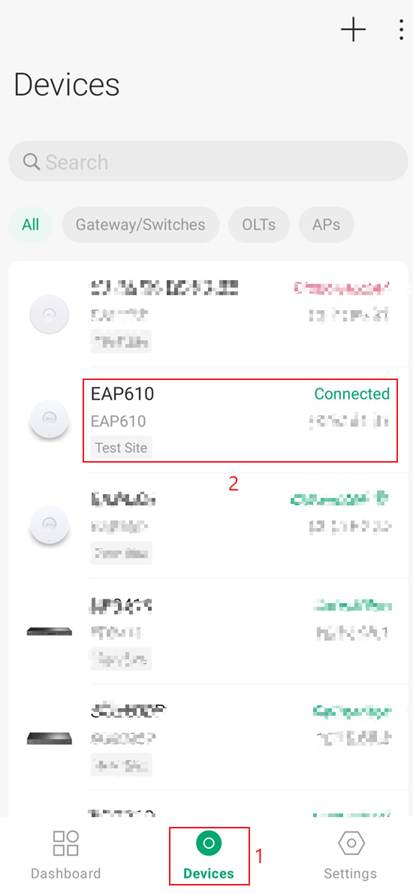
Шаг 2: Нажмите кнопку Устройства. Нажмите на устройство, которое нужно отвязать.
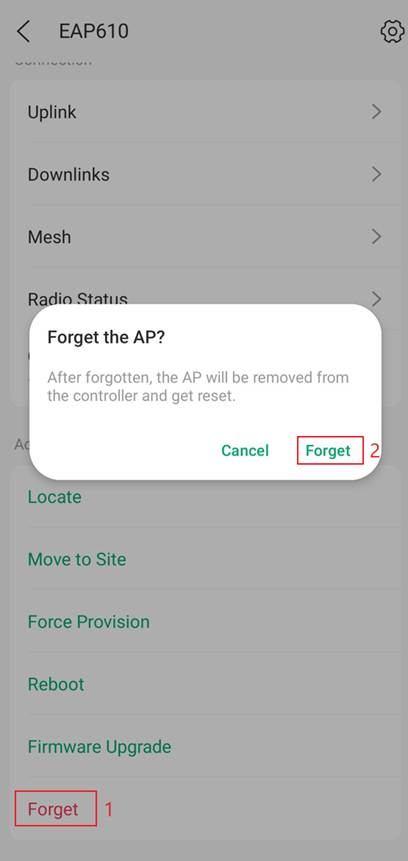
Шаг 3. Откроется меню устройства. Прокрутите вниз страницы. В красном тексте выберите Забыть. Появится предупреждение. Выберите Забыть.
Проверка
Устройство больше не будет частью узла и теперь может быть принято в новый контроллер.
Заключение
После проверки шлюз Omada был успешно обновлён в режиме контроллера.
Чтобы узнать больше о каждой функции и настройке, перейдите в Центр загрузок и скачайте руководство для вашего продукта.
Вопросы и ответы
В1: Я нахожусь в автономном режиме, как переключиться в режим контроллера?
О1: Если вы находитесь в автономном режиме, нажмите на трёхполосное меню в левом верхнем углу приложения Omada. Под именем учётной записи находится зелёная кнопка «Переключиться в режим контроллера». Нажмите на эту кнопку и нажмите «Подтвердить».
В2: Что делает функция «Забыть»?
О2: Она удаляет устройство из узла и отвязывает его от TP-Link ID.
В3: Нужен ли мне режим контроллера?
О3: Да. Переключитесь в режим контроллера перед началом.
В4: Нужно ли быть владельцем или администратором?
О4: Да. Только пользователи с достаточными правами могут удалить устройство.
В5: Будет ли устройство сброшено до заводских настроек?
О5: Да. После удаления устройство будет удалено из контроллера и сброшено.
В6: Сеть перестанет работать?
О6: Клиенты на этом устройстве отключатся. Другие устройства в пределах узла продолжат работать.
В7: Могу ли я добавить устройство в другую учётную запись после удаления?
О7: Да. Вы можете принять его в другой TP-Link ID.
В8: Могу ли я позже добавить его обратно в ту же учётную запись?
О8: Да. Просто примите его снова.
В9: Опция «Забыть» неактивна.
О9: Вероятно, у вас недостаточно прав, или статус устройства не позволяет выполнить это действие. Проверьте свою роль и попробуйте снова.
В10: Могу ли я удалить устройство, которое находится в автономном режиме?
О10: Да. Вы можете удалить его из узла.
В11: Удаляет ли функция «Забыть» журналы в контроллере?
О11: Нет. Она удаляет устройство из представления узла. Исторические журналы могут оставаться в базе данных контроллера до её очистки.
