


Содержание
Введение
TP-Link ID предоставляет единый сервис аутентификации, позволяя использовать один адрес электронной почты для входа в сообщество TP-Link, Omada Cloud, систему обучения и управления продуктами TP-Link с помощью приложений TP-Link, таких как Aginet, Omada, VIGI, Deco, Tether, Kasa и Tapo. Вы можете отвязать учётную запись TP-Link от устройств, удалив их через приложение Guard. После отвязки вы можете повторно зарегистрировать устройства Omada на другой учётной записи (TP-Link ID).
Требования
- Устройства Omada Guard
- Приложение Omada Guard App
Настройка
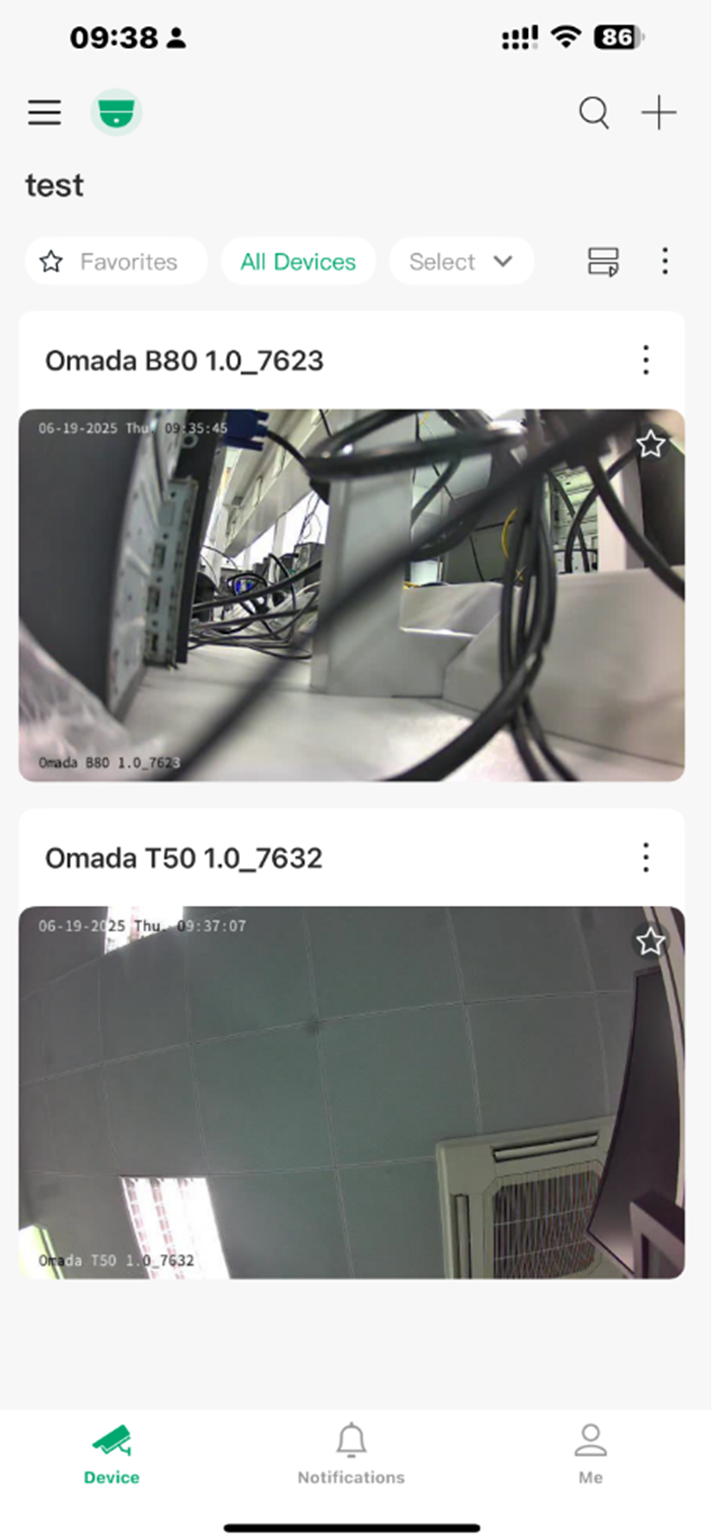
Шаг 1. Войдите в приложение Omada Guard App. Выберите организацию и перейдите на страницу Устройства.
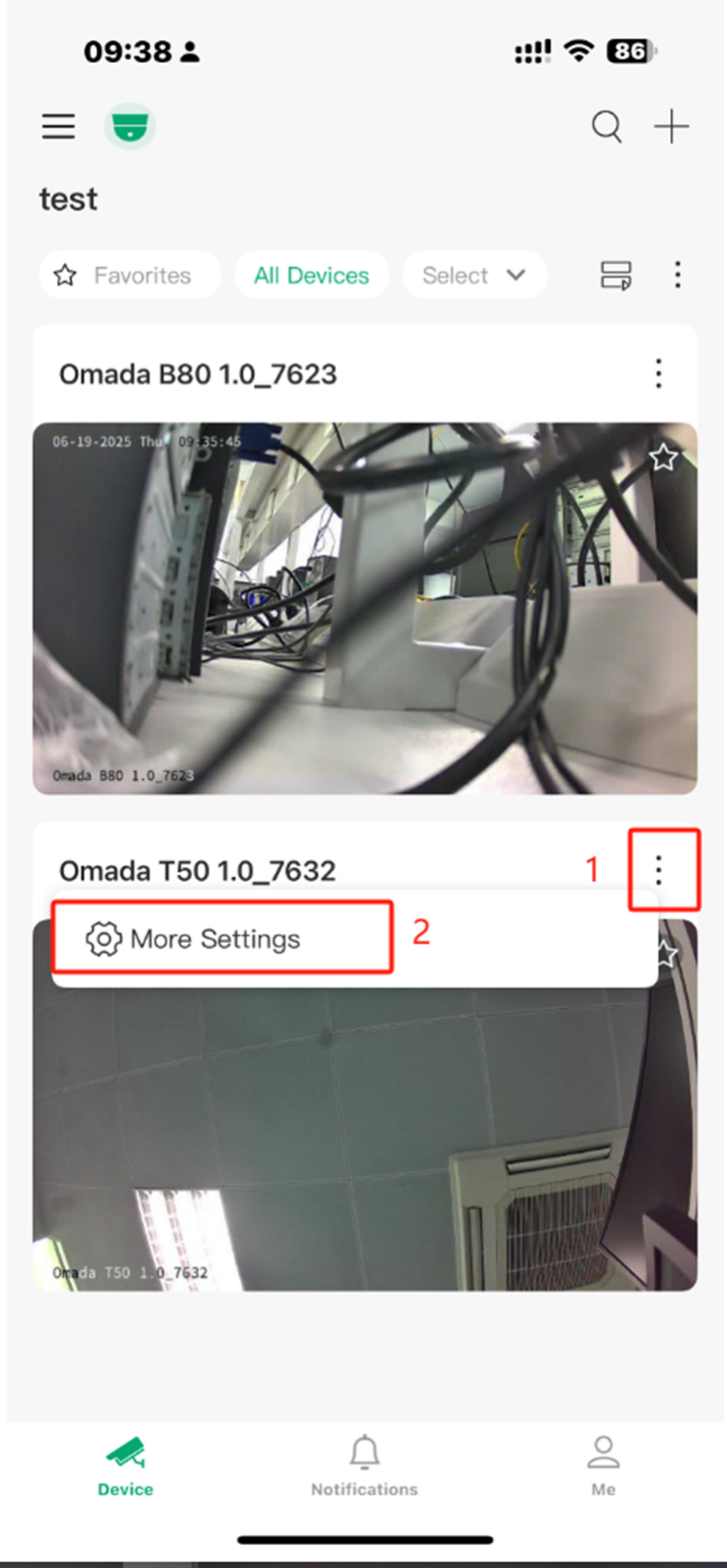
Шаг 2. Нажмите на значок с тремя точками на карточке модели. Затем нажмите Дополнительные настройки. В качестве примера используется Omada T50.
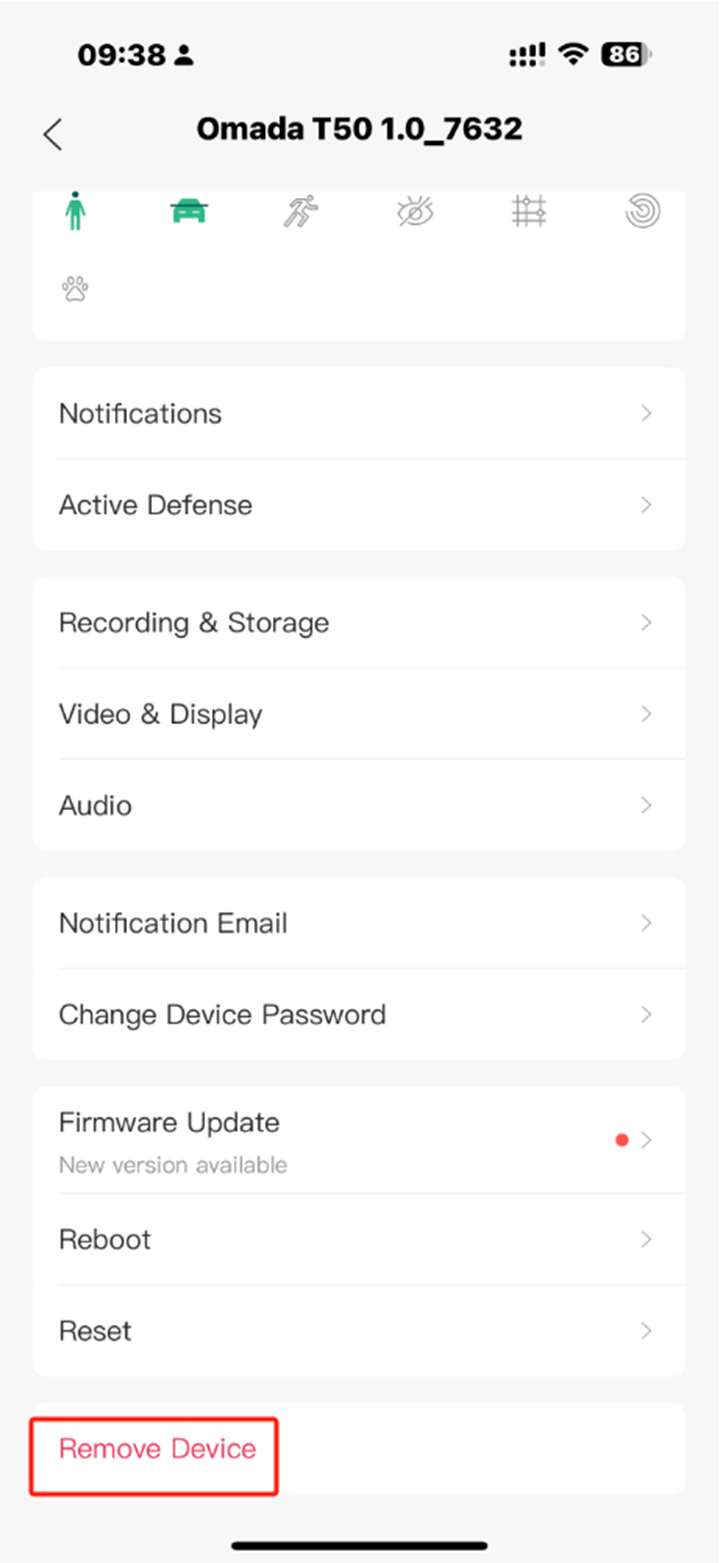
Шаг 3. Нажмите «Удалить устройство» внизу и подтвердите удаление. Устройство будет удалено из вашей учётной записи TP-Link.
Если вам нужно только отвязать TP-Link ID, шаг отвязки завершён. Но если вам также необходимо удалить ваш TP-Link ID из облака, перейдите по этой ссылке: Как удалить мою облачную учётную запись TP-Link?
Чтобы узнать больше о каждой функции и настройке, перейдите в Центр загрузок и скачайте руководство для вашего продукта.
