


Содержание
Как включить двухфакторную аутентификацию
Как отключить двухфакторную аутентификацию
Цель
Двухфакторная аутентификация (2FA) — это функция безопасности, которая добавляет второй шаг проверки при входе в вашу учётную запись. Это обеспечивает повышенную защиту от несанкционированного доступа. Распространённые методы 2FA включают аппаратные или программные токены. Программные токены — это одноразовые пароли на основе времени, генерируемые программными приложениями, которые служат надёжным методом 2FA для Omada Central Cloud для повышения безопасности вашего TP-Link ID.
Требования
- Omada Central
- Приложение-аутентификатор (в этих инструкциях в качестве примера используется Google Authenticator)
Введение
Когда в Omada Central включена двухфакторная аутентификация, пользователи должны пройти двухэтапную проверку для входа с использованием своего TP-Link ID.
Настройка
Вы можете включить или отключить двухфакторную аутентификацию в Omada Central. См. шаги ниже для каждого метода.
Как включить двухфакторную аутентификацию
Шаг 1. Загрузите Google Authenticator из магазина приложений вашего устройства и войдите с вашей учётной записью Google.
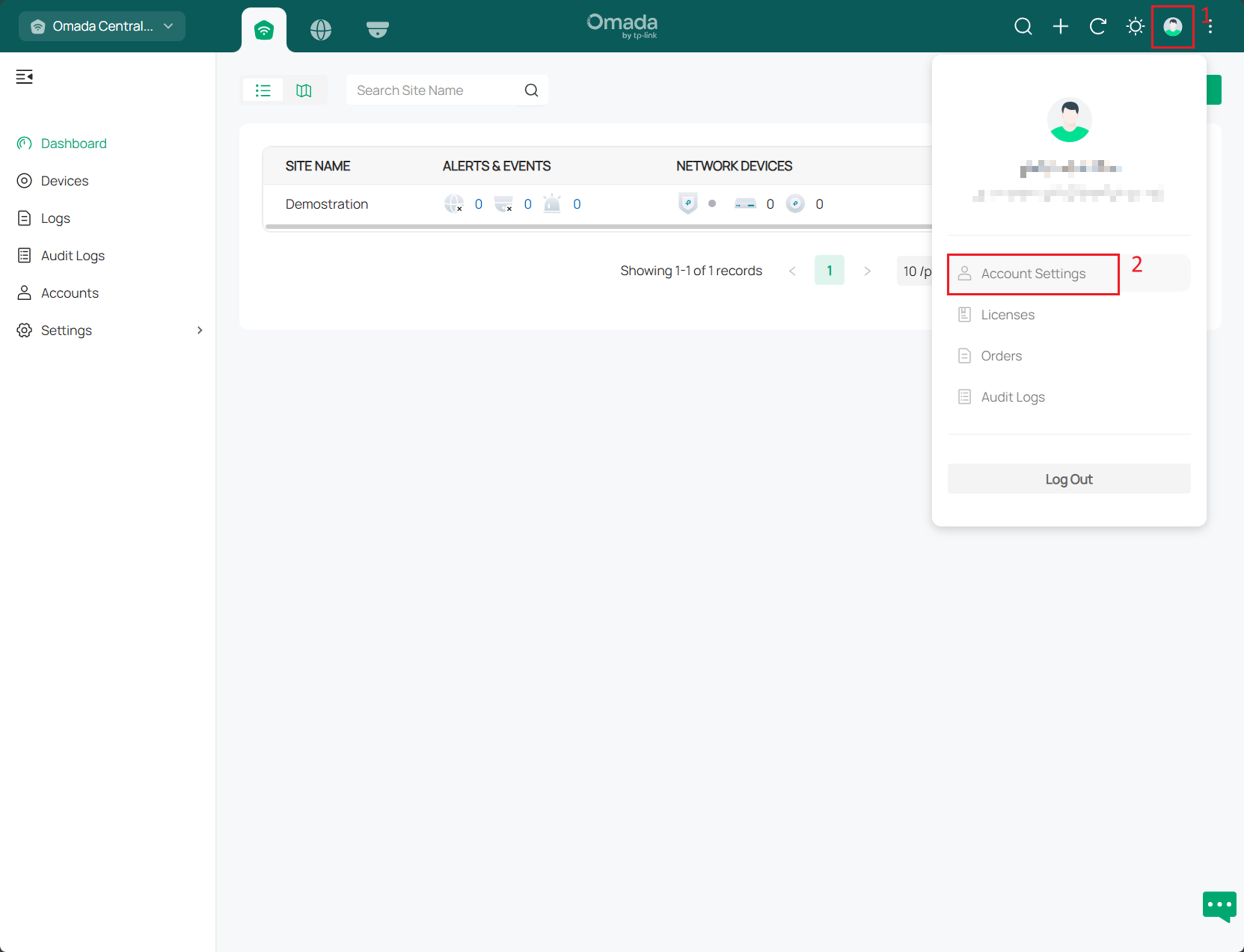
Шаг 2. Войдите в облачную платформу Omada с вашим TP-Link ID, запустите целевую организацию и перейдите на страницу Настройки учётной записи.
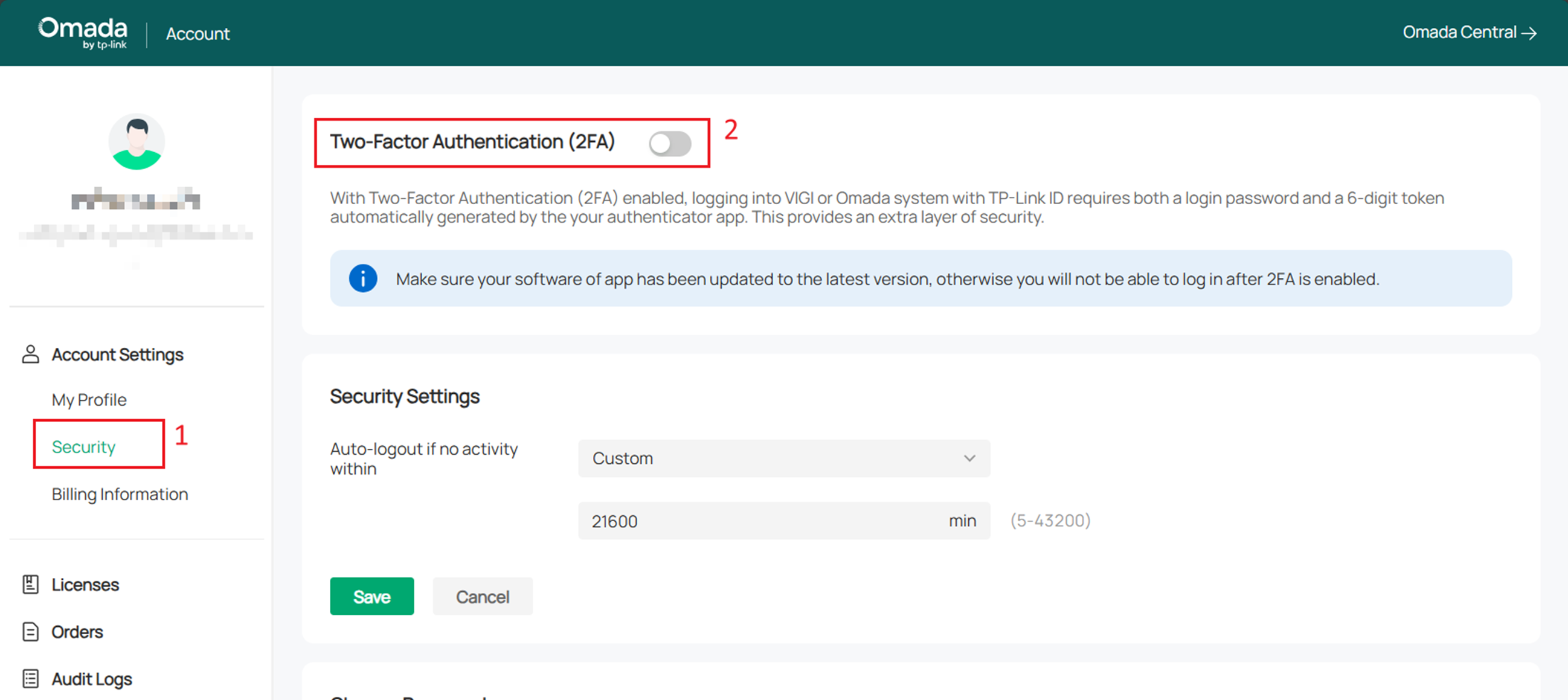
Шаг 3. Перейдите в раздел Настройки учётной записи > Безопасность > Двухфакторная аутентификация, включите 2FA, подтвердите настройки и введите пароль вашего TP-Link ID.
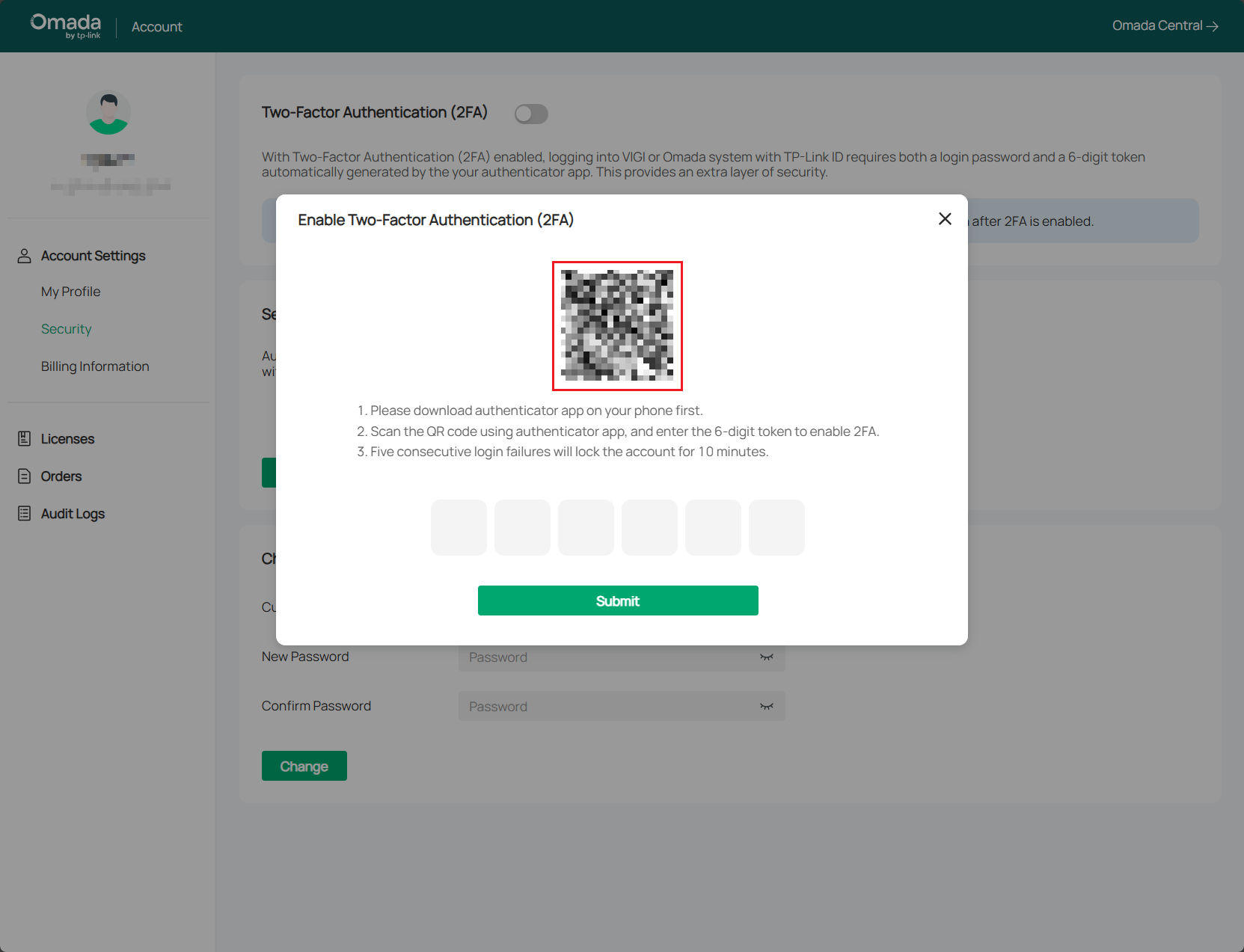
Шаг 4. Откройте Google Authenticator, отсканируйте QR-код, показанный во всплывающем окне, введите 6-значный код из приложения и нажмите «Отправить».
Как отключить двухфакторную аутентификацию
Вы можете отключить двухфакторную аутентификацию любым из следующих способов:
Через облачную платформу
Шаг 1. Перейдите на облачную платформу Omada и войдите с вашим TP-Link ID.
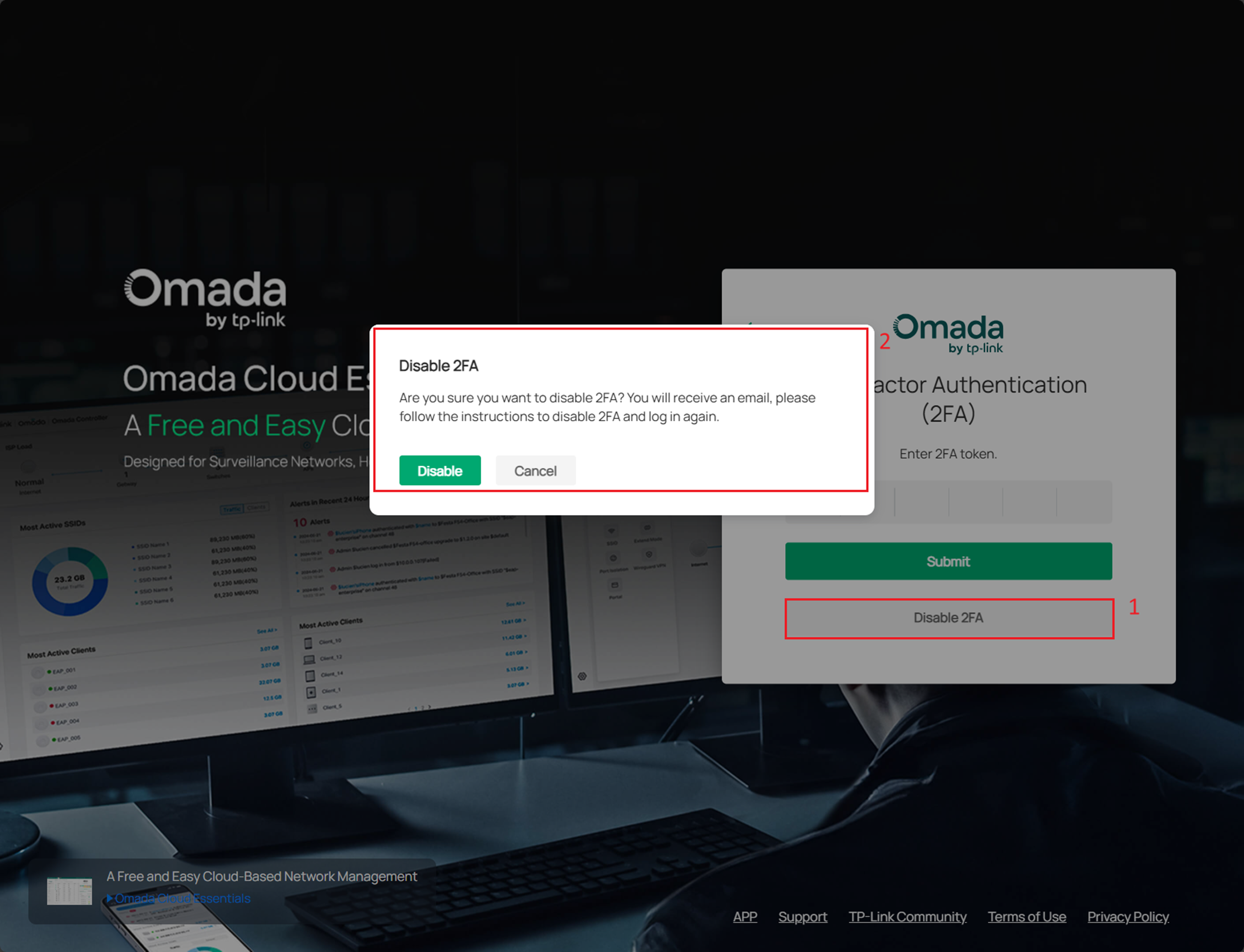
Шаг 2. На странице аутентификации нажмите «Отключить 2FA», затем снова нажмите Отключить во всплывающем окне. Вскоре вы получите письмо.
Шаг 3. Проверьте свою электронную почту и подтвердите отключение 2FA в соответствии с инструкциями.
Через приложение Omada или Omada Guard
Шаг 1. Запустите приложение Omada или Omada Guard и войдите с вашим TP-Link ID.
Шаг 2. На странице аутентификации нажмите «Не можете получить доступ к устройству с приложением двухфакторной аутентификации?», затем нажмите Отключить 2FA во всплывающем окне. Вскоре на ваш почтовый ящик будет отправлено письмо.
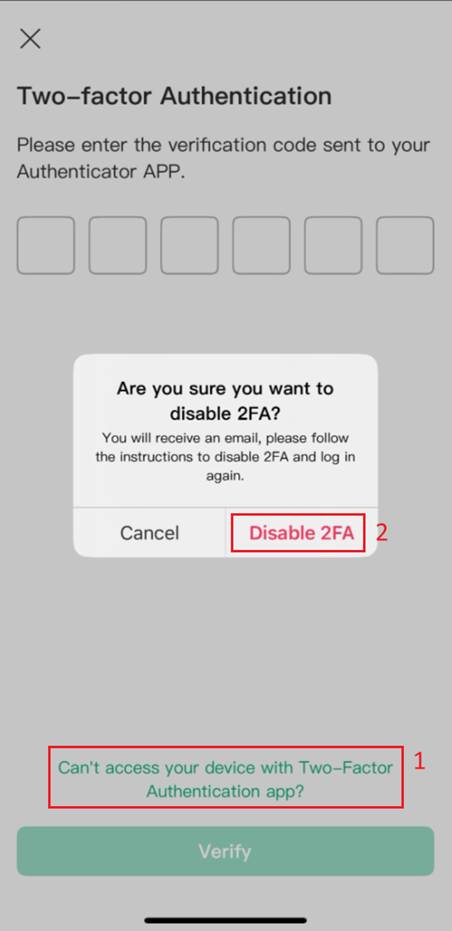
Шаг 3. Проверьте свою электронную почту и подтвердите отключение 2FA в соответствии с инструкциями.
Через настройки учётной записи Omada Central:
Шаг 1. Перейдите на облачную платформу Omada и войдите с вашим TP-Link ID.
Шаг 2. Откройте целевую организацию и перейдите на страницу «Настройки учётной записи».
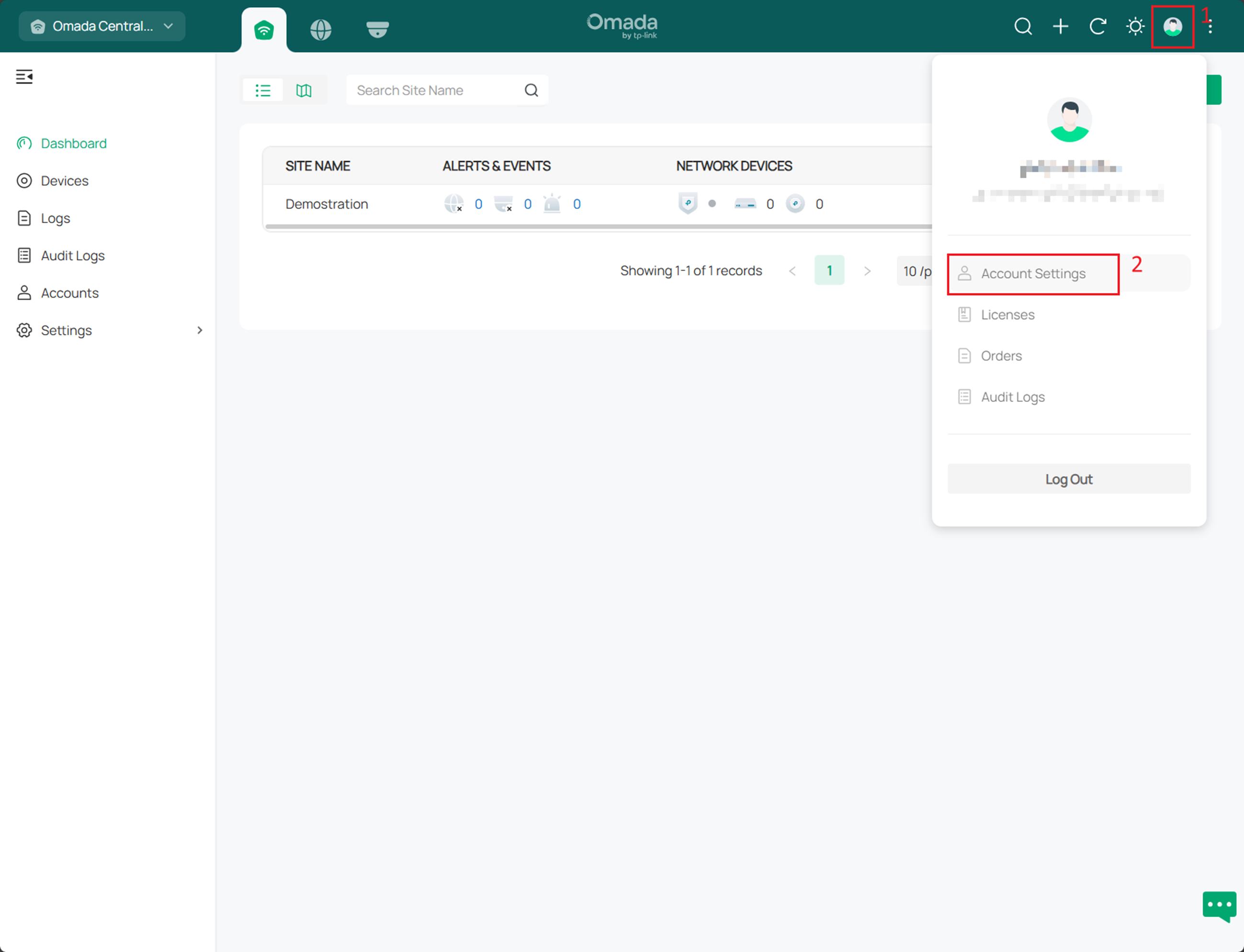
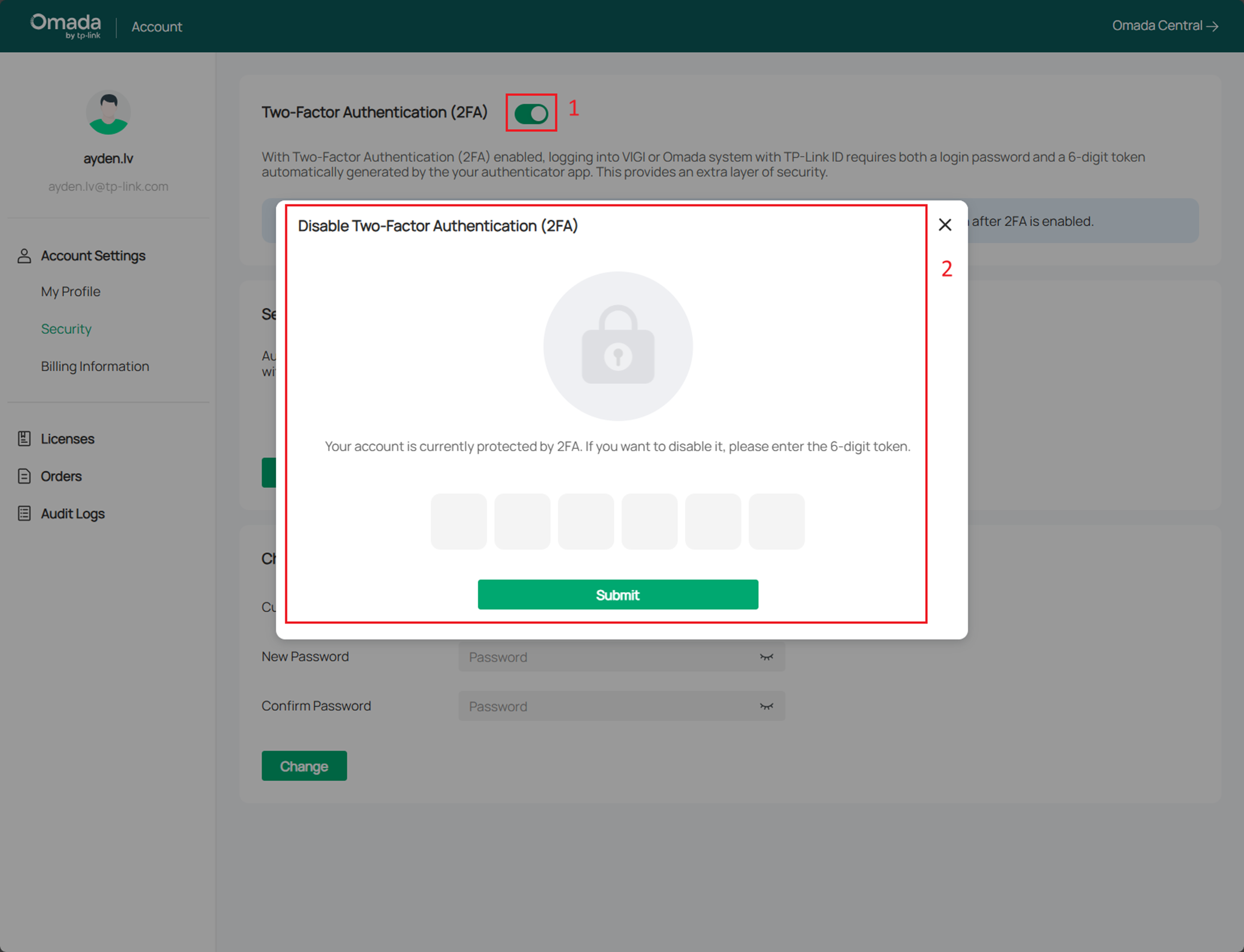
Шаг 3. Нажмите на переключатель «Двухфакторная аутентификация (2FA)», введите пароль вашего TP-Link ID и укажите 6-значный код из вашего приложения-аутентификатора.
Заключение
Когда для вашего TP-Link ID в Omada Central включена двухфакторная аутентификация, вам потребуется пройти двухэтапную проверку при доступе к вашей учётной записи через следующие системы управления.
Чтобы узнать больше о каждой функции и настройке, перейдите в Центр загрузок и скачайте руководство для вашего продукта.
