


Содержание
Цель
В этой статье представлено практическое руководство по настройке функции «Отключить NAT» на шлюзах Omada Gateway, что упрощает её внедрение для пользователей.
Требования
- Omada Controller (программный контроллер v5.15.20)
- Шлюз Omada (на примере ER7206 v2)
Введение
По умолчанию, когда на шлюзе Omada включён NAT, трафик из WAN в LAN ограничен, что может затруднить доступ внешних устройств к внутренним ресурсам. Новая функция «Отключить NAT», представленная в SDNC 5.15, позволяет напрямую перенаправлять трафик из WAN в LAN без трансляции NAT, обеспечивая доступ к внутренним серверам и службам LAN из публичных сетей.
Настройка
В этом разделе объясняется настройка виртуального WAN для сценариев выделенных линий.
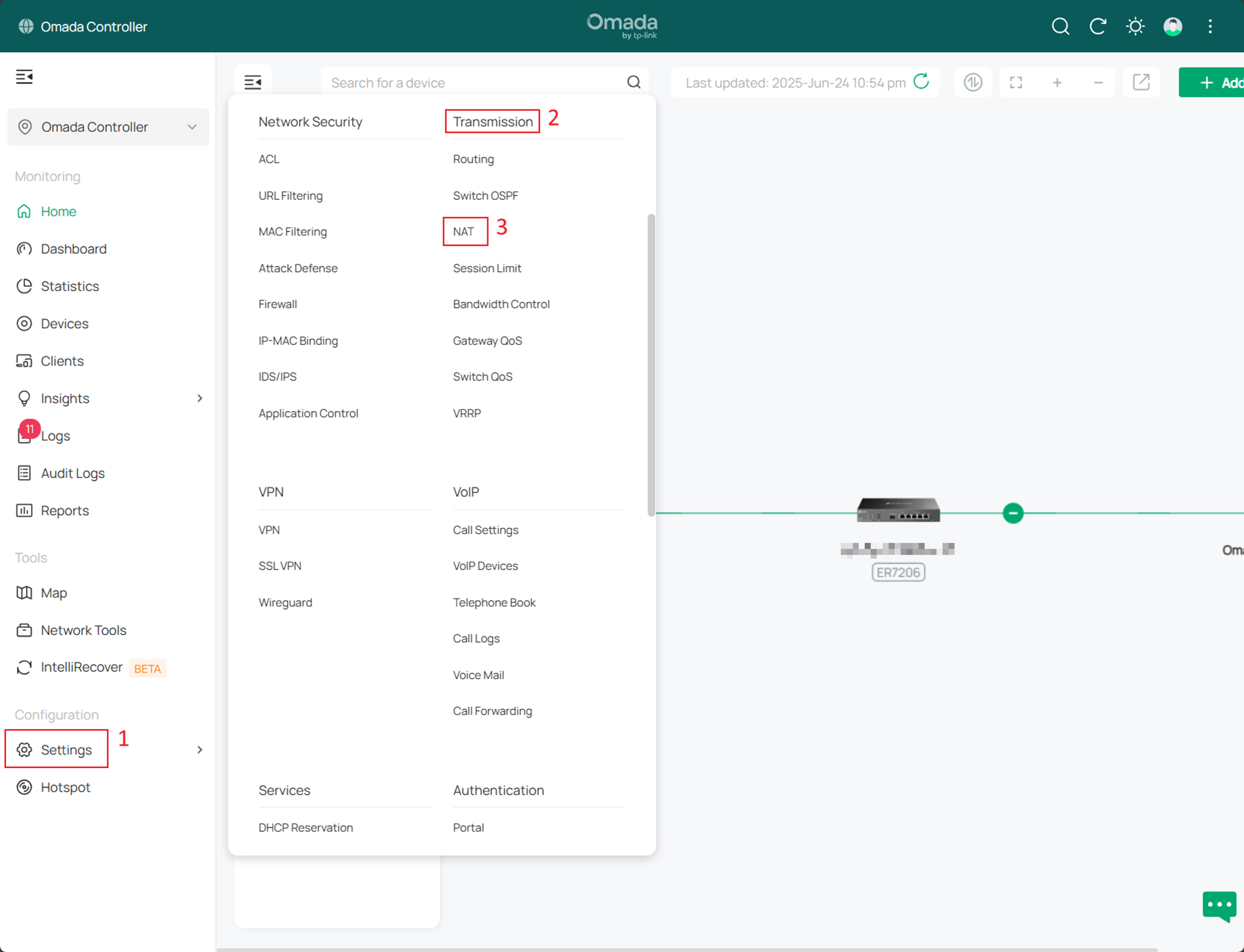
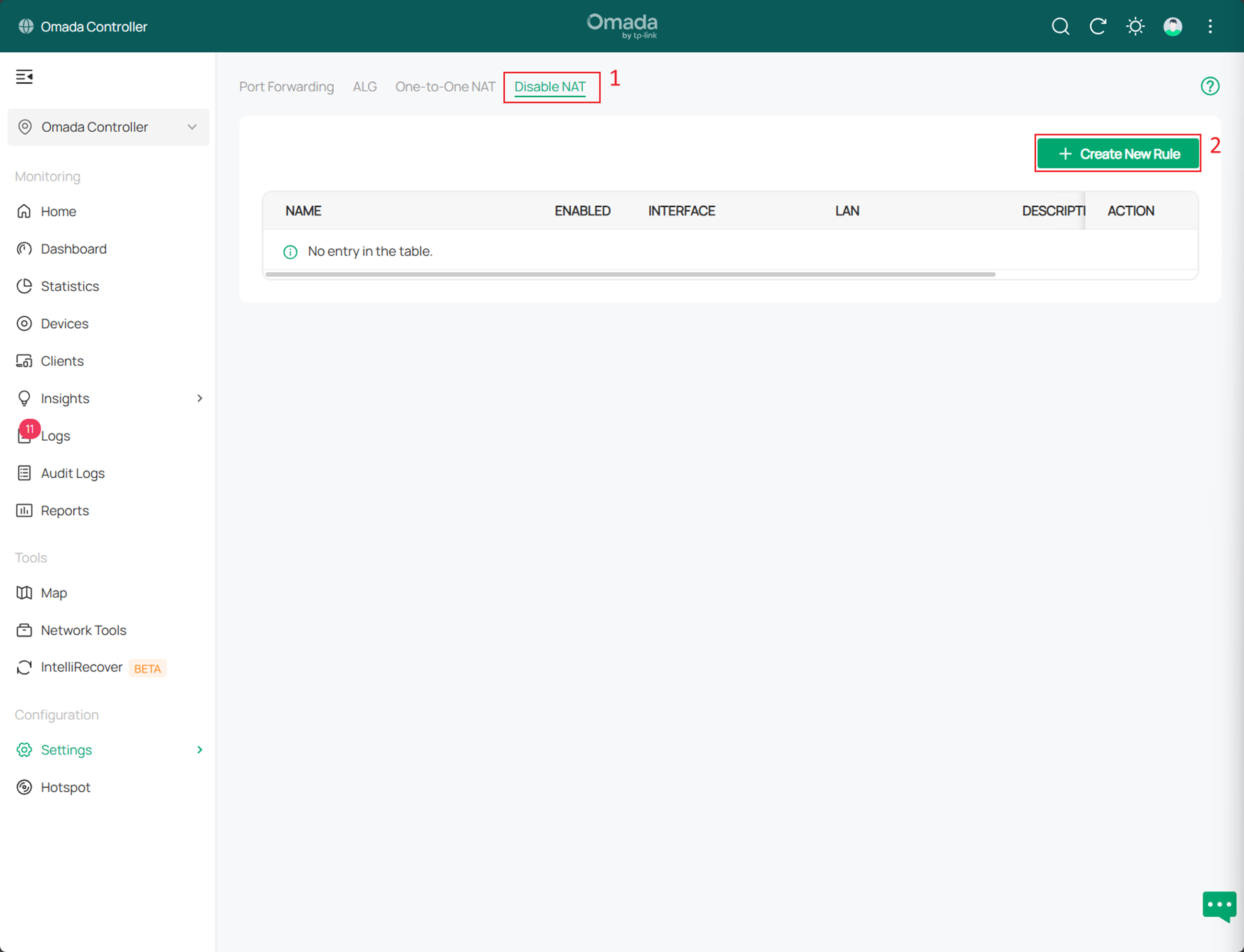
Шаг 1. Войдите на страницу управления контроллером, перейдите в раздел Настройки > NAT > Отключить NAT и нажмите Создать новое правило, чтобы добавить правило отключения NAT.
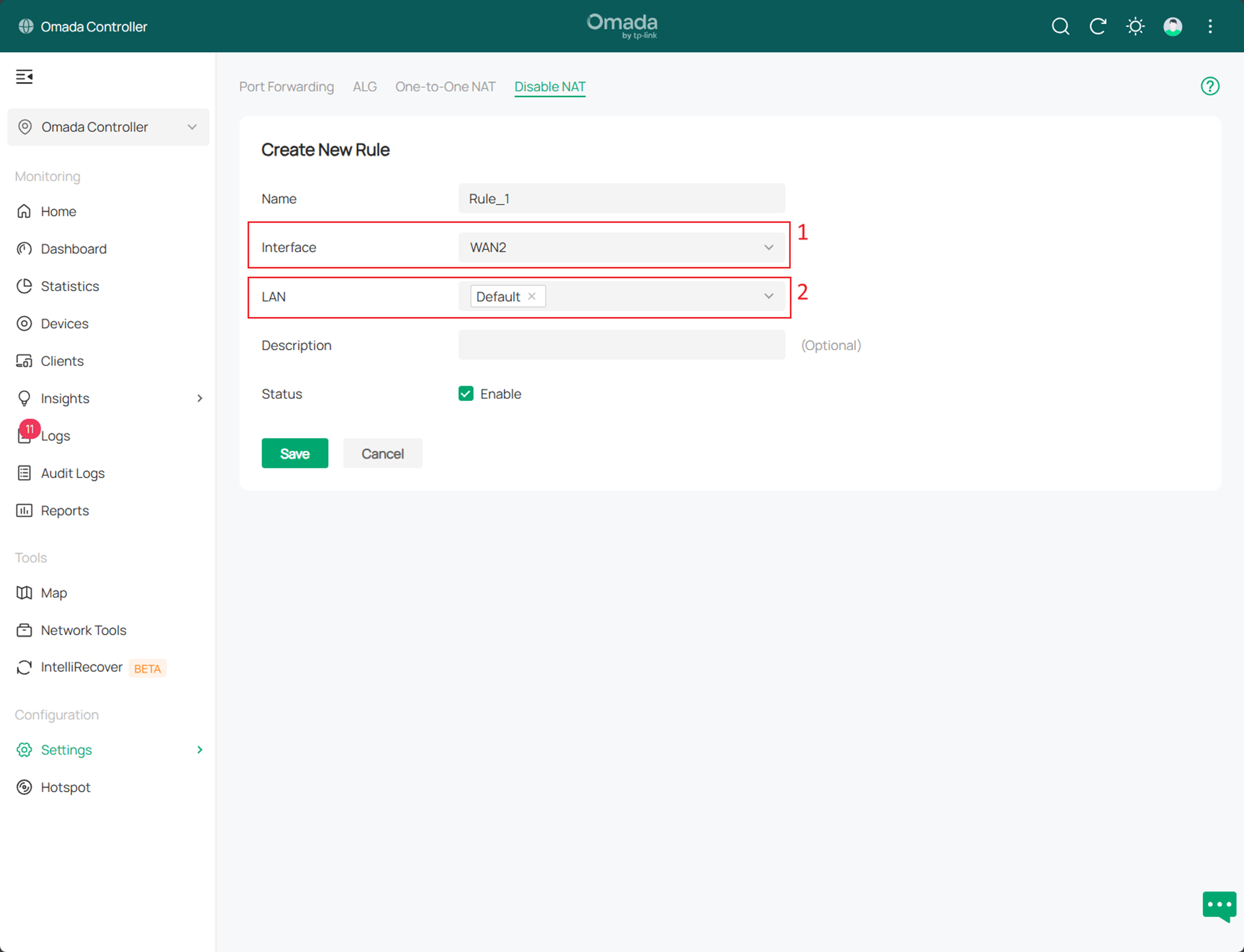
Шаг 2. При настройке правила отключения NAT выберите физический WAN-порт в опции Интерфейс (например, WAN2). Для параметра LAN выберите одну или несколько LAN-сетей в зависимости от ваших требований.
Примечание:
- Один WAN-порт поддерживает настройку только одного правила отключения NAT.
- При создании правила отключения NAT автоматически генерируется правило политической маршрутизации в приоритетном режиме для привязки соответствующего WAN-порта и LAN-сети. Правило политической маршрутизации в приоритетном режиме зависит от состояния онлайн-обнаружения WAN-порта и вступает в силу только при положительном результате.
Проверка
Вы можете использовать Wireshark для сравнения различий в пакетах между сценариями с NAT и с отключённым NAT. Это покажет, как изменяются пакеты при прохождении из LAN на WAN-порт при включённом отключении NAT.
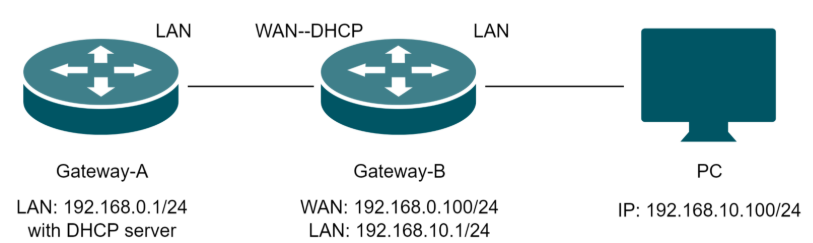
Сценарий 1: Отключение NAT не включено
Выполните «ping 192.168.0.1» на ПК и выполните захват пакетов на LAN-порту Gateway-A (подключённого к Gateway-B). Наблюдаются следующие результаты:

Сценарий 2: Отключение NAT включено
Включите функцию отключения NAT и добавьте статический маршрут на 192.168.10.X/24 на Gateway-A, установив следующий переход на 192.168.0.100. Повторите тот же тест, что и в сценарии 1.
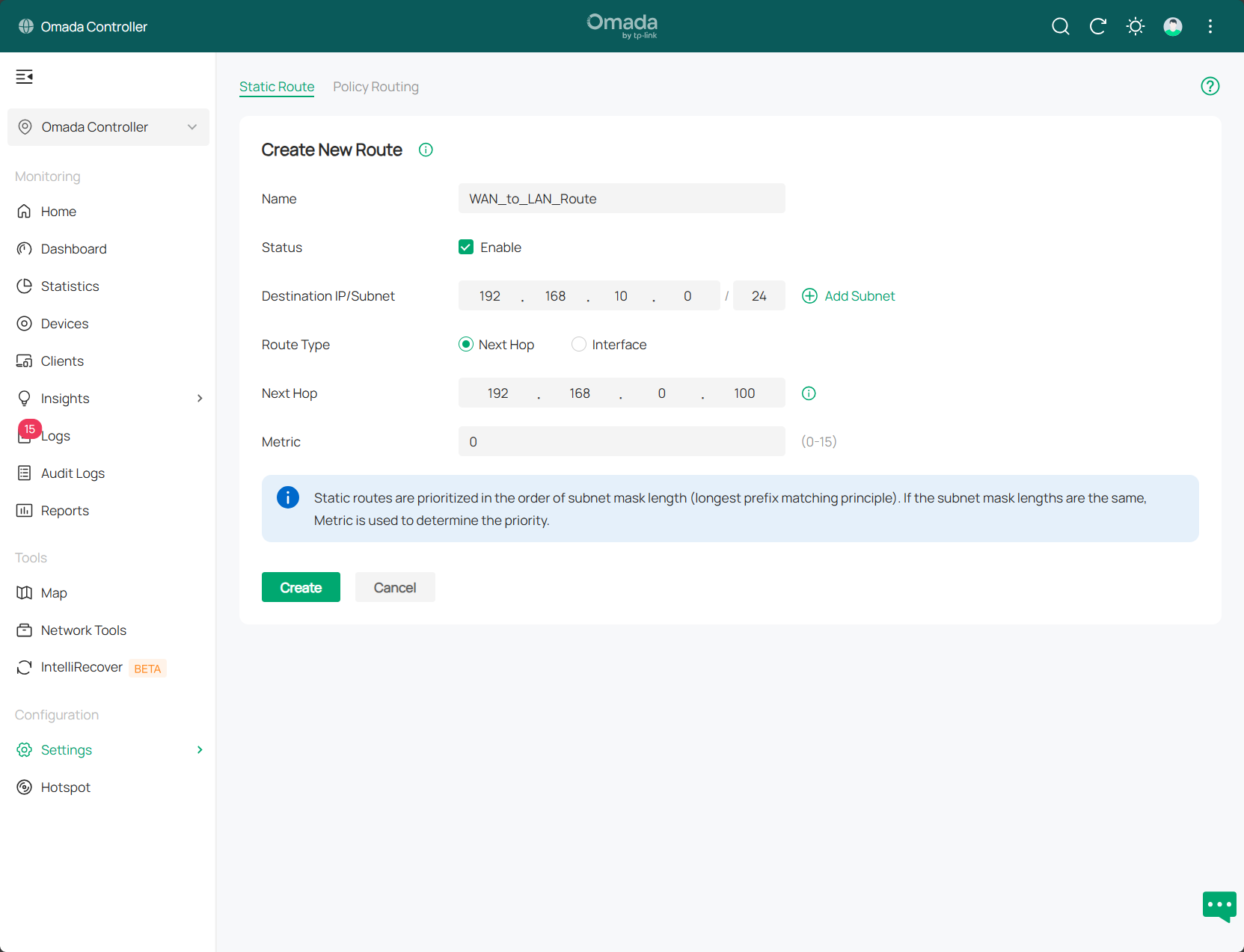

После включения отключения NAT захват пакетов на LAN-порту Gateway-A будет показывать фактический IP-адрес ПК в качестве источника. Это подтверждает, что пакеты больше не транслируются через NAT. В этом сценарии Gateway-B работает как коммутатор уровня 3, и вышестоящие устройства могут видеть реальный IP-адрес клиента для более гибкого управления политиками.
Заключение
Выше были представлены шаги настройки функции «Отключить NAT» на моделях серии Omada Gateway, совместимых с версией программного обеспечения SDNC 5.15.
Чтобы узнать больше о каждой функции и настройке, перейдите в Центр загрузок и скачайте руководство для вашего продукта.
