


Содержание
Сценарий 1: Замена шлюза не Omada на шлюз Omada.
Сценарий 2: Замена шлюза Omada на новый шлюз.
Цель
В этой статье представлено пошаговое руководство по замене существующего шлюза (не Omada или Omada) на новый шлюз Omada.
Требования
- Контроллер Omada версии 6.
- Шлюз Omada.
- В этой статье для демонстрации используется контроллер Omada v6.0. Инструкции для версии 5.15 см. в соответствующем руководстве пользователя по ссылке ниже:
https://www.tp-link.com/support/faq/3148/
Введение
Замена существующего маршрутизатора на шлюз Omada в текущей сети может привести к потенциальным проблемам, таким как конфликты IP-адресов или сбои принятия. В этой статье описан рекомендуемый процесс настройки на примере сети, показанной ниже, чтобы помочь вам выполнить настройку.
Настройка
Сценарий 1: Замена шлюза не Omada на шлюз Omada.
В этом сценарии все устройства в текущей сети имеют IP-адреса в подсети 192.168.33.0/24. Однако IP-адрес LAN по умолчанию шлюза Omada — 192.168.0.1, который принадлежит к другой подсети, что приводит к сбою принятия.
Шаг 1: Подключите компьютер к шлюзу Omada. Компьютер получает IP-адрес от шлюза автоматически из пула IP-адресов по умолчанию (192.168.0.0/24). Затем перейдите в веб-интерфейс шлюза по IP-адресу 192.168.0.1.
Примечание: Пожалуйста, запишите учётные данные для входа на шлюз, так как они понадобятся позже при добавлении шлюза в контроллер.
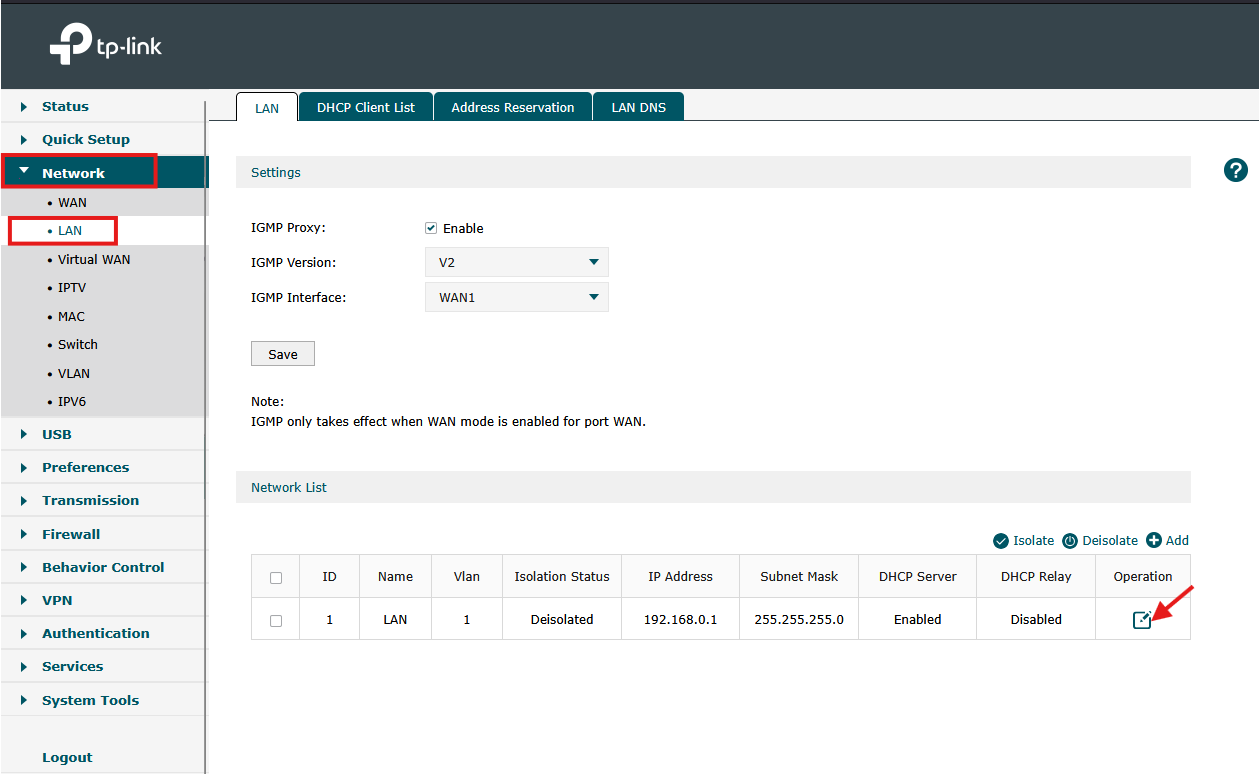
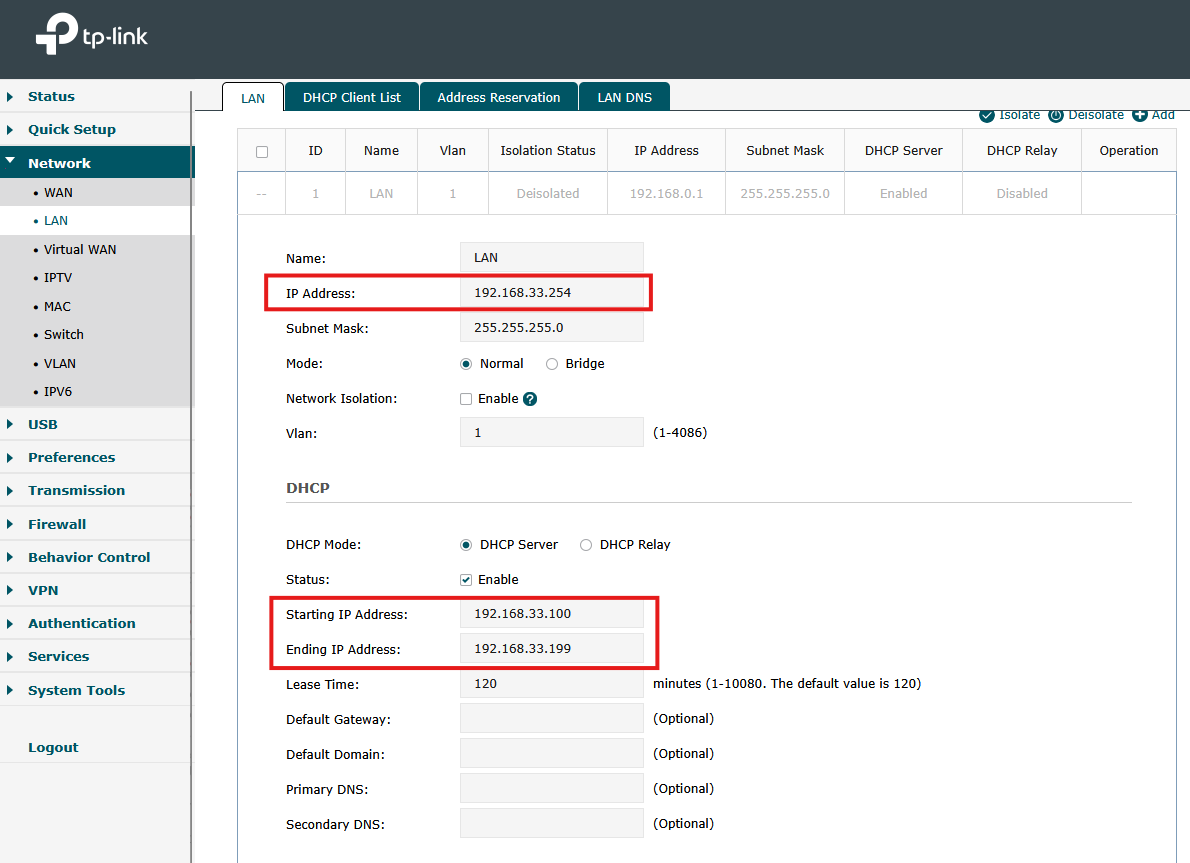
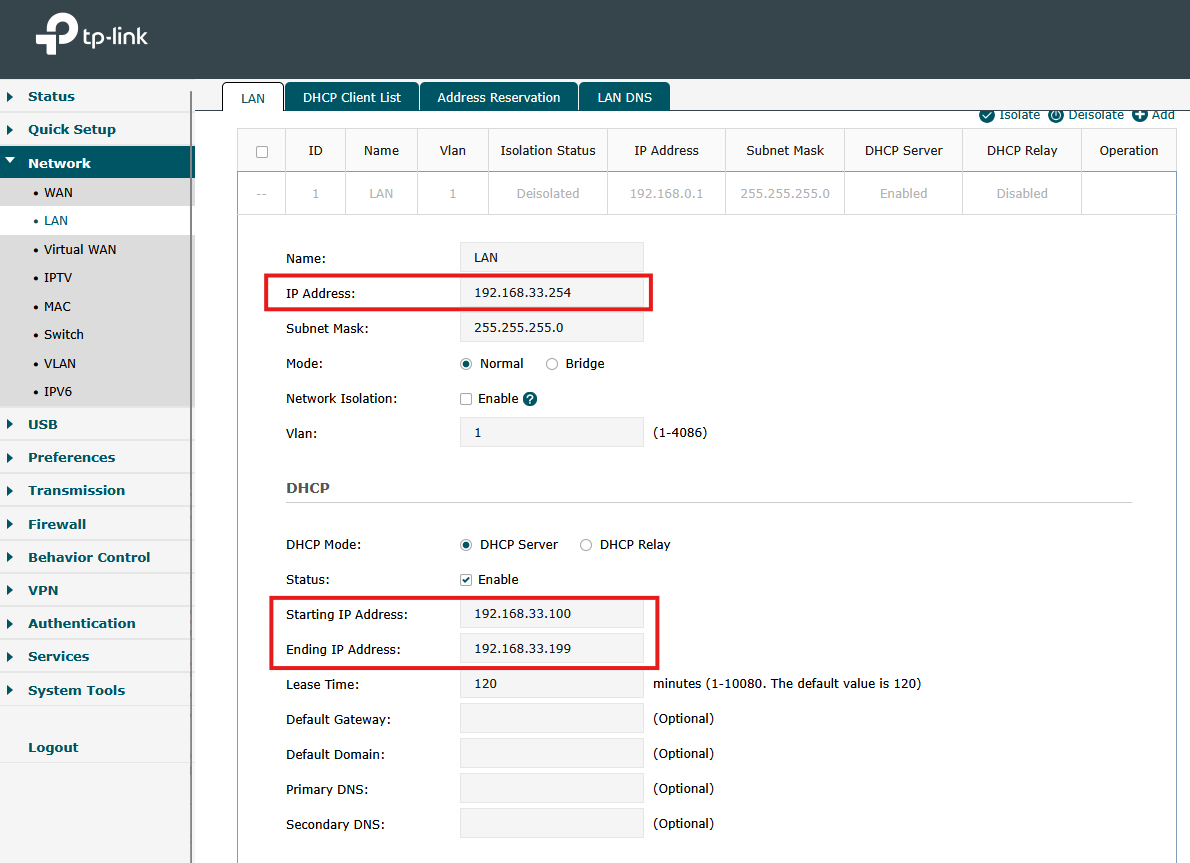
Шаг 2: После входа перейдите в раздел Сеть > LAN, отредактируйте VLAN по умолчанию и измените информацию об IP-адресе (например, IP-адрес шлюза, начальный и конечный IP-адреса) в соответствии с существующей подсетью.
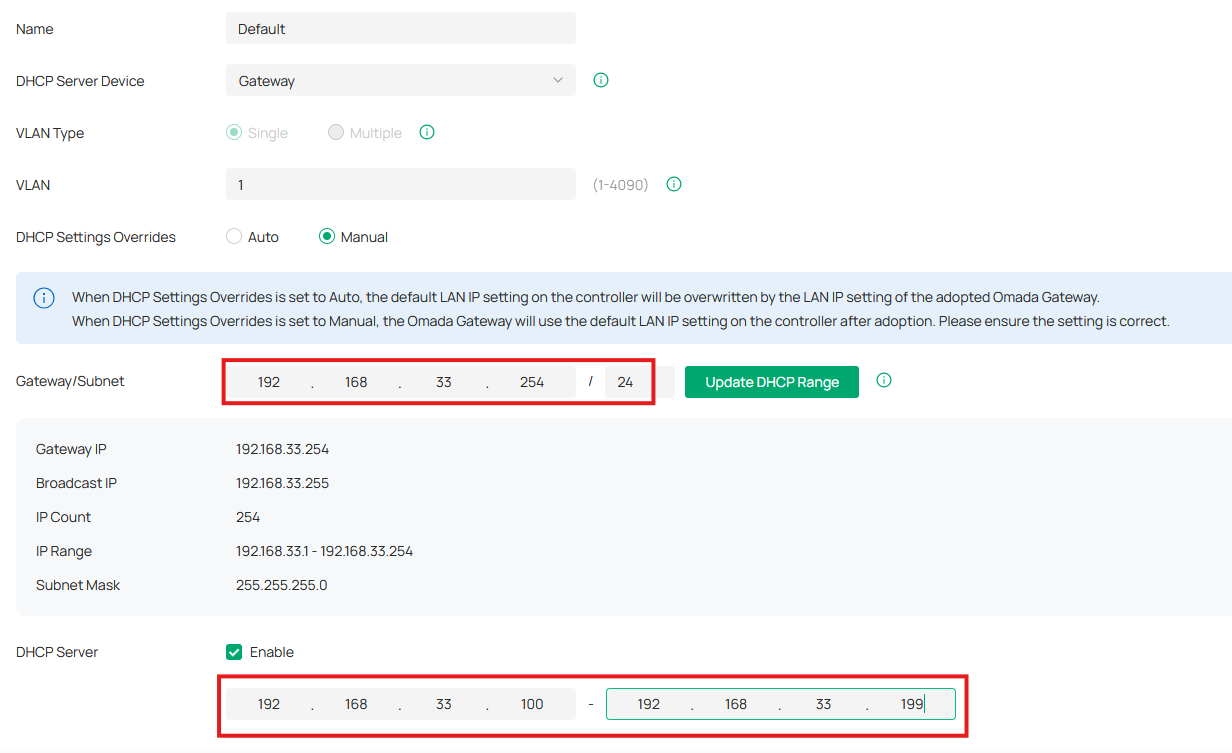
Шаг 3: Войдите в веб-интерфейс контроллера, убедитесь, что вы находитесь в режиме просмотра узла, и перейдите в раздел Настройка сети > Настройки сети > LAN. Перед принятием шлюза Omada измените IP-адрес шлюза и пул DHCP в соответствии с конфигурацией на шлюзе Omada.
Примечание: если на другом устройстве включён DHCP-сервер, отключите его и установите флажок DHCP-сервер, чтобы разрешить шлюзу Omada выступать в качестве DHCP-сервера для устройств в сети.
Шаг 4: Подключите шлюз Omada к существующей сети (включая WAN и LAN) и отключите текущий маршрутизатор не Omada. В веб-интерфейсе контроллера перейдите в раздел Устройства и начните принятие шлюза Omada.
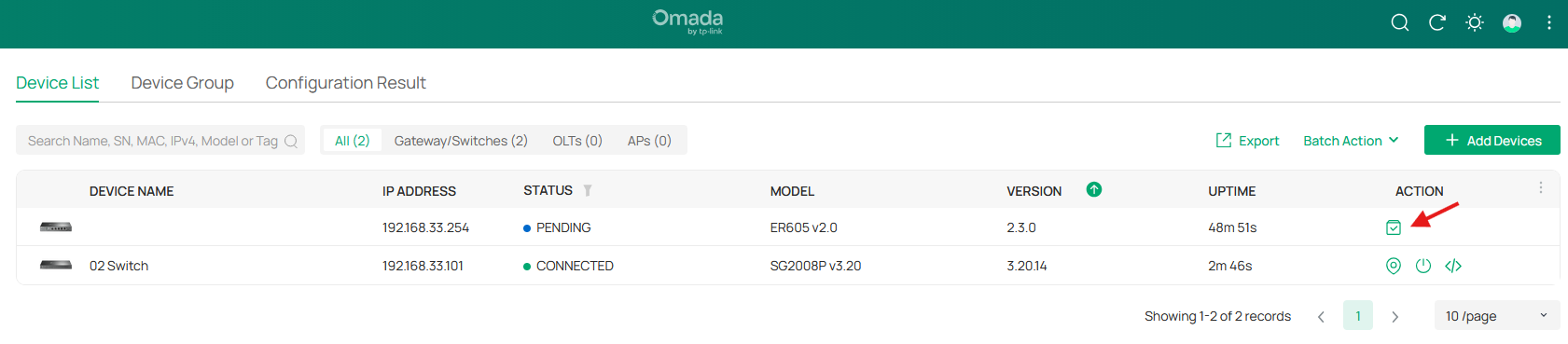
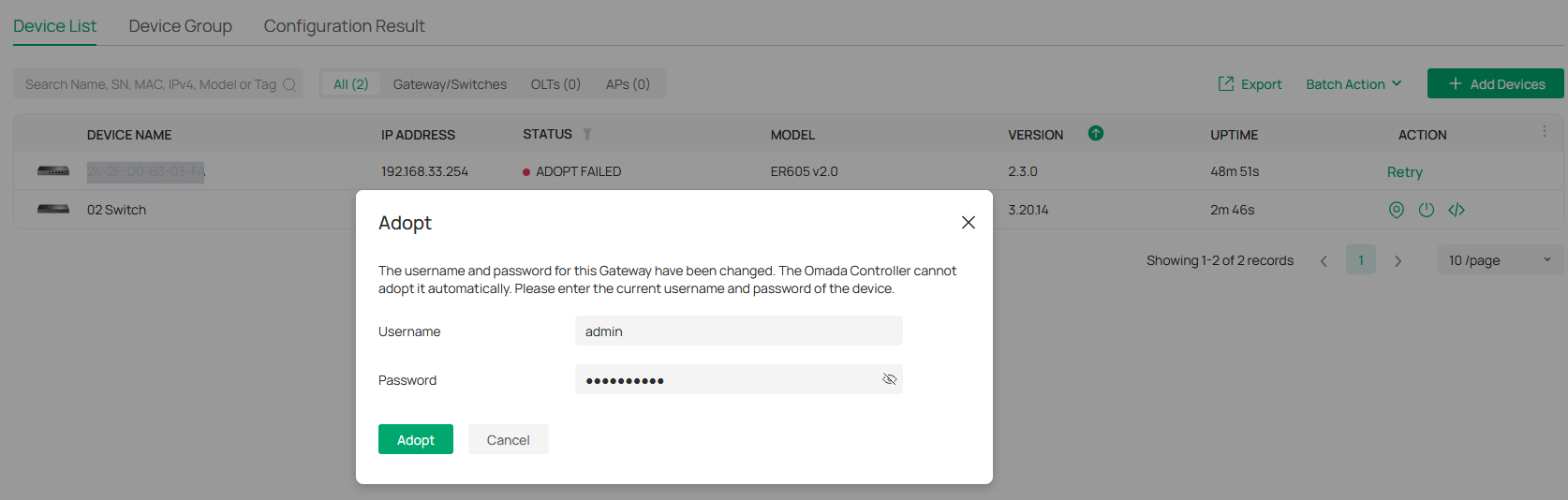
По умолчанию контроллер принимает любое новое устройство Omada с учётными данными по умолчанию (admin/admin). Если на устройстве настроены другие учётные данные, контроллер не сможет принять устройство.
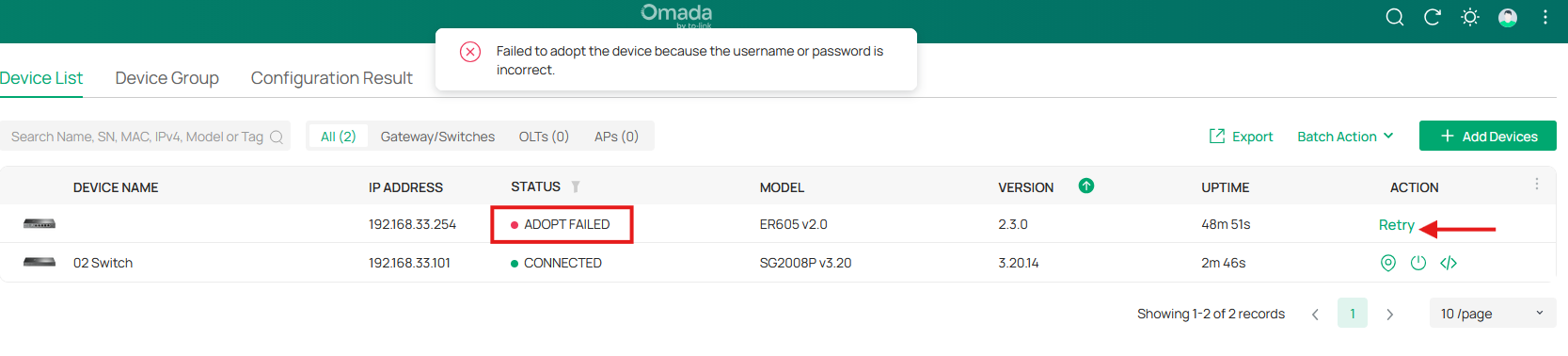
Нажав кнопку повтора, вы сможете ввести правильные учётные данные шлюза Omada.
Теперь шлюз Omada управляется контроллером.

Шаг 5: Обновите IP-адреса устройств или установите статический IP-адрес.
Поскольку шлюз в сети был изменён, IP-адреса коммутатора и других устройств могут измениться по истечении срока аренды DHCP. Кроме того, вы можете обновить IP-адрес вручную, отключив и снова подключив Ethernet-кабели этих устройств, а затем снова использовать Omada Controller для управления ими.
Сценарий 2: Замена шлюза Omada на другой шлюз Omada.
В этом сценарии новый шлюз наследует существующие настройки от контроллера. Изменять какие-либо настройки на новом шлюзе не требуется.
Примечание: Пожалуйста, создайте резервную копию существующей конфигурации контроллера перед началом замены шлюза.
Шаг 1: Отключите существующий шлюз Omada.
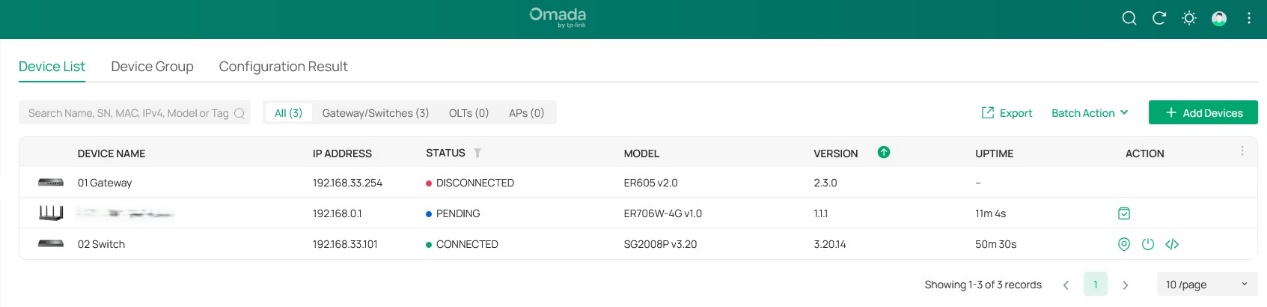
Шаг 2: Подключите новый шлюз Omada к существующей сети. Контроллер отображает шлюз в списке устройств в состоянии ожидания.
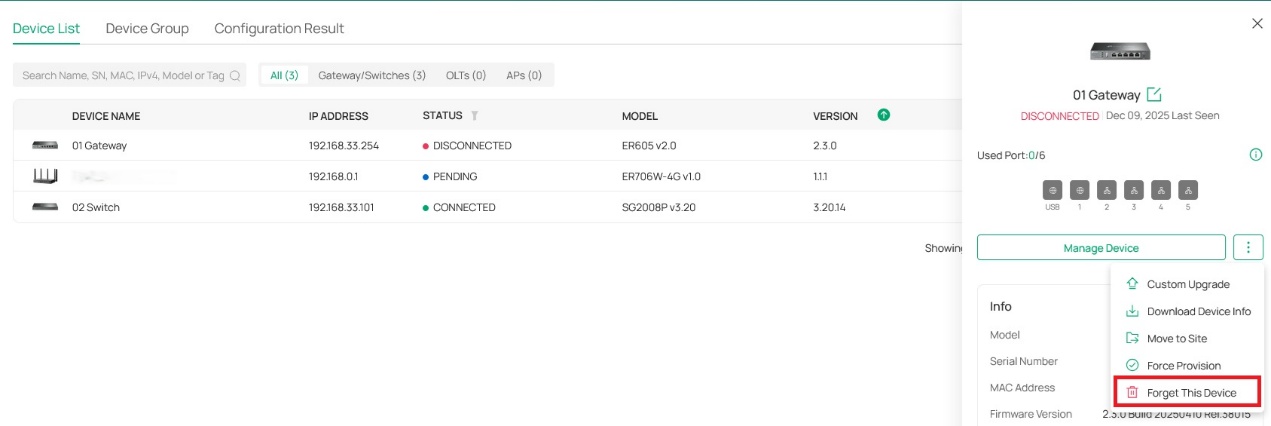
Шаг 3: Удалите существующий шлюз Omada из контроллера. Нажмите на шлюз, нажмите на три точки рядом с «Управление устройством» и выберите «Забыть это устройство».
Шаг 4: Подключите компьютер к шлюзу Omada. Компьютер получает IP-адрес от шлюза автоматически из пула IP-адресов по умолчанию (192.168.0.0/24). Затем перейдите в веб-интерфейс шлюза по IP-адресу 192.168.0.1.
Примечание: Пожалуйста, запишите учётные данные для входа на шлюз, так как они понадобятся позже при добавлении шлюза в контроллер.
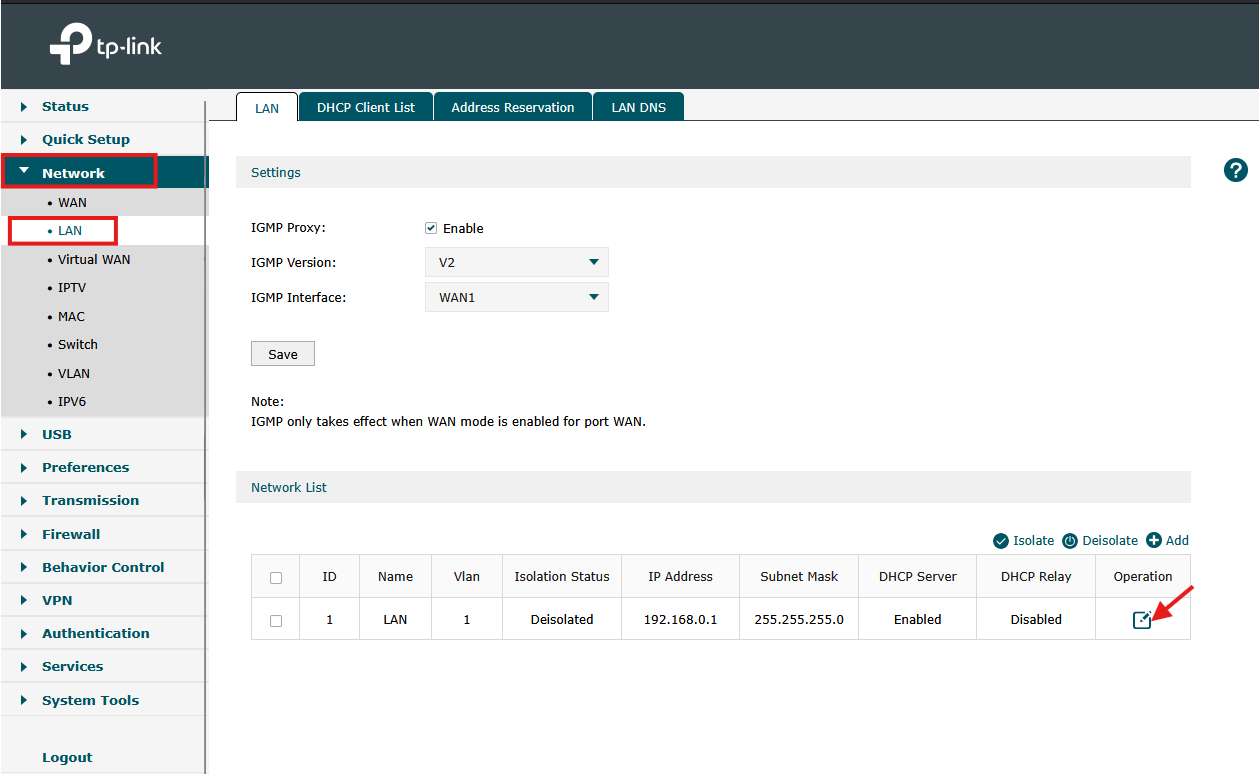
После входа перейдите в раздел Сеть > LAN, отредактируйте VLAN по умолчанию и измените информацию об IP-адресе (например, IP-адрес шлюза, начальный и конечный IP-адреса) в соответствии с существующей подсетью.
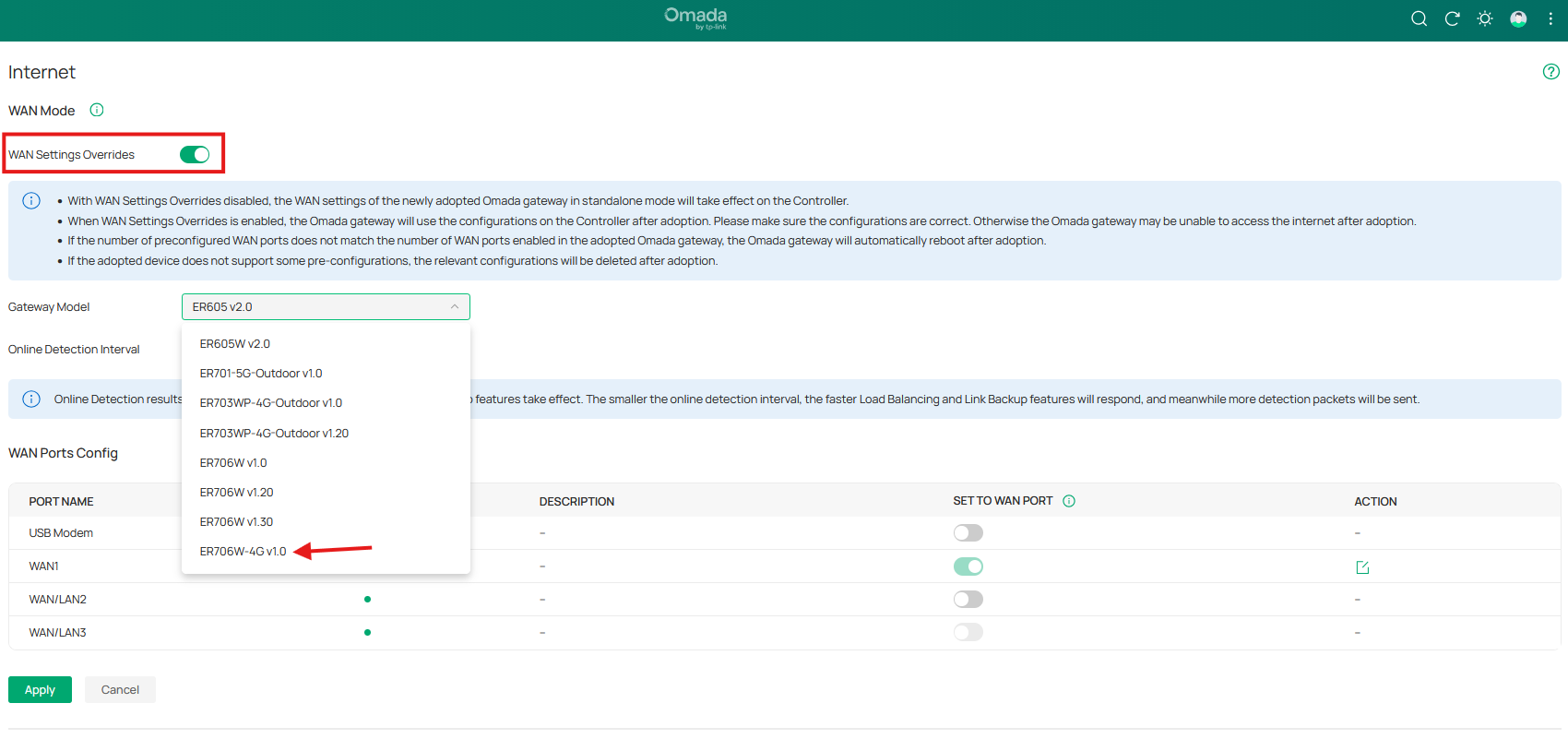
Шаг 5: Перед принятием нового шлюза убедитесь, что настройки WAN на контроллере изменены. Для этого нажмите Настройка сети > Настройки сети > Интернет. Включите кнопку переопределения настроек WAN (если она не включена) и выберите номер модели нового шлюза.
Шаг 6: После выбора номера модели шлюза выберите нужные WAN-порты, которые вы хотите использовать на этом новом шлюзе. По умолчанию контроллер назначает порты с заводскими настройками в качестве WAN-портов.
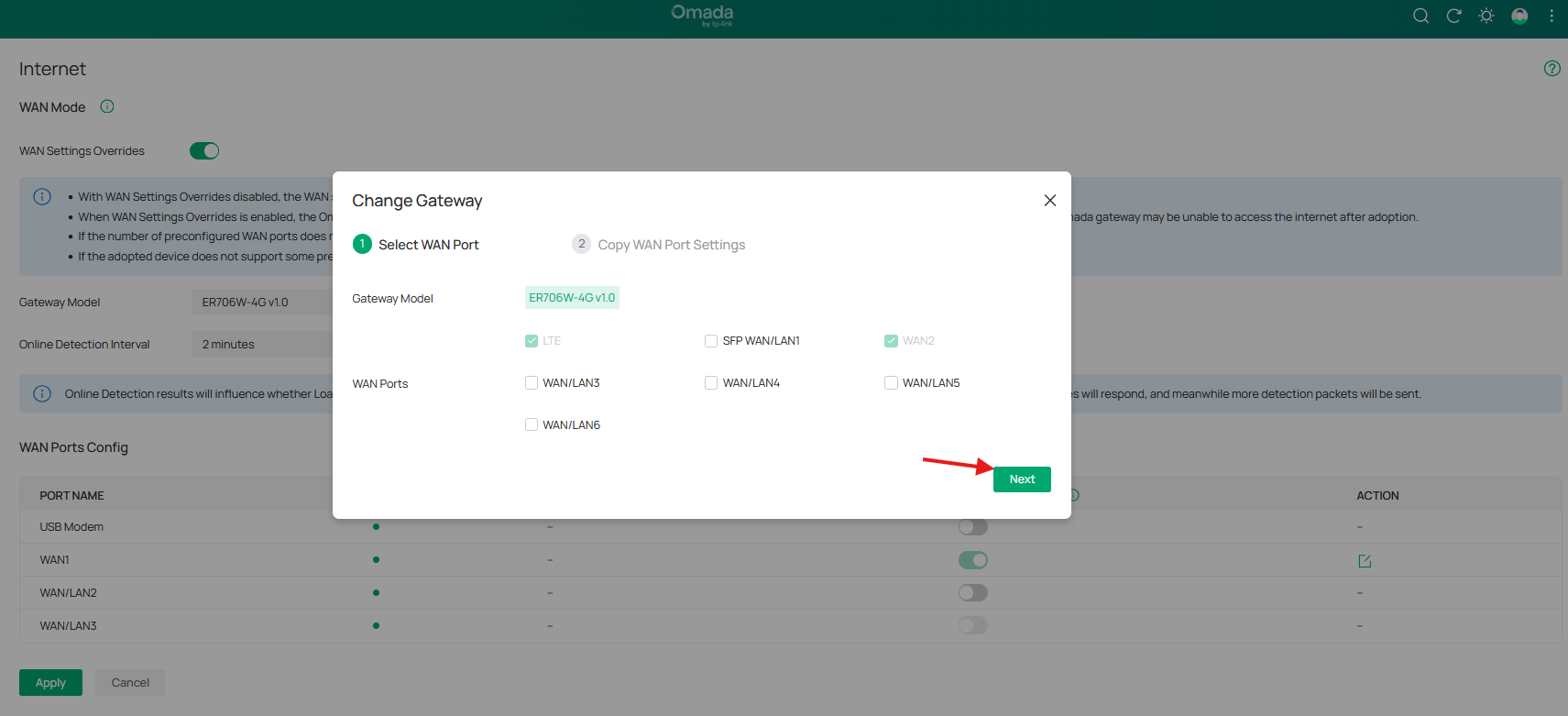
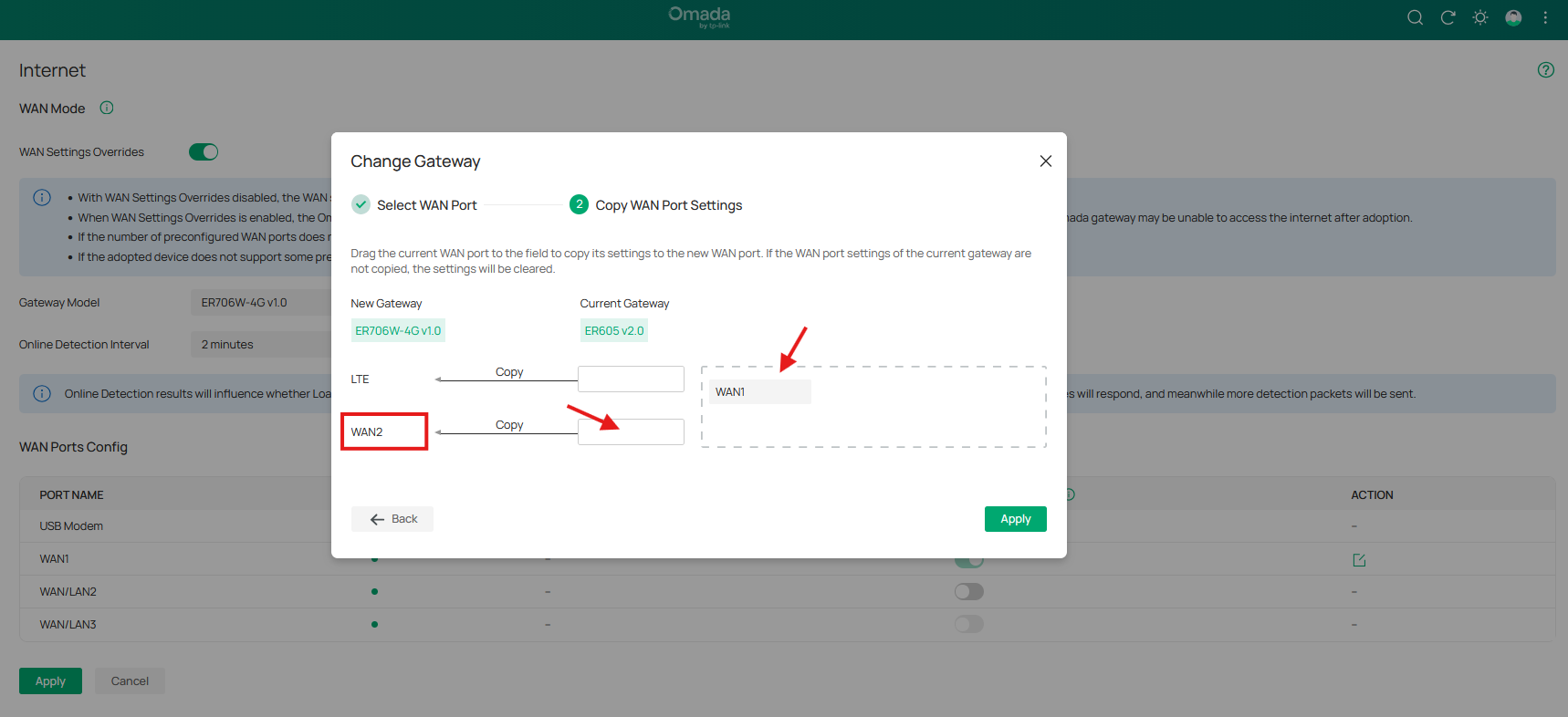
Следующим шагом будет копирование настроек WAN со старого шлюза на новый.
В этом примере перетащите WAN1 с ER605 на порт WAN2 ER706W-4G и нажмите кнопку «Применить».
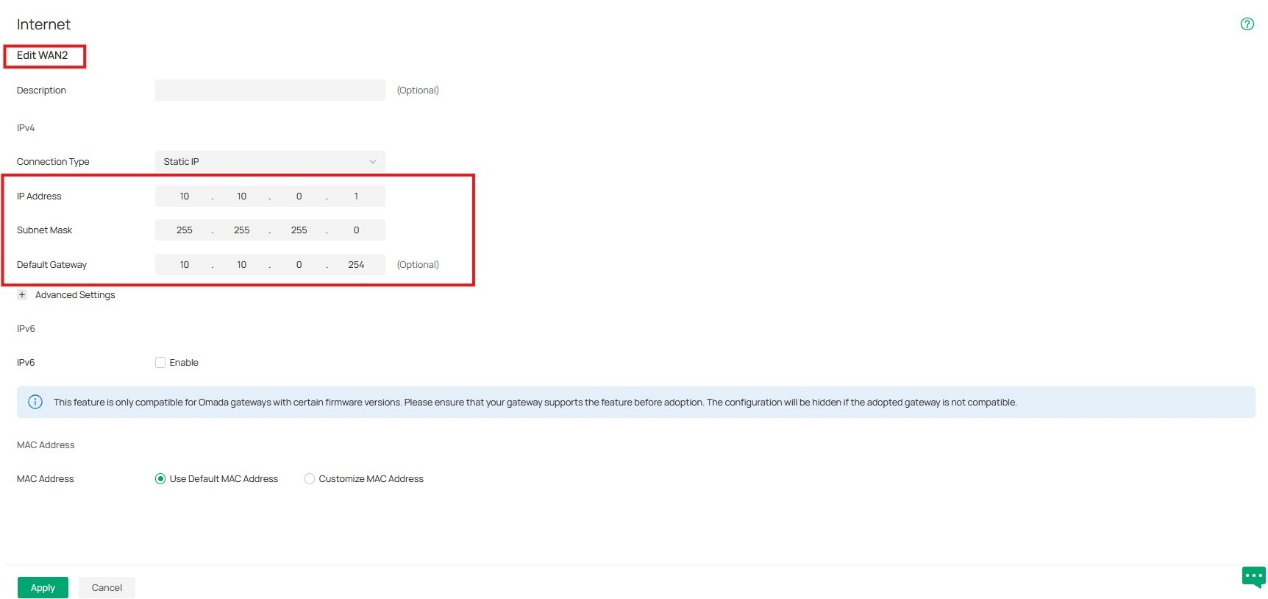
Для подтверждения проверьте настройки на WAN-порту, выбранном на предыдущем шаге.
Если на старом шлюзе был статический IP-адрес, контроллер скопировал эти настройки на WAN-порт нового шлюза в рамках подготовки к процессу принятия.
Шаг 7: Перейдите в раздел Устройства и начните принятие нового шлюза.
Проверка
Контроллер отображает новый шлюз как подключённый с существующей конфигурацией сети.

Заключение
Следуя описанным шагам — таким как подготовка нового шлюза, правильная настройка IP-адресов и использование Omada Controller для беспрепятственного принятия — вы можете обеспечить плавный переход и минимизировать время простоя.
Часто задаваемые вопросы
Что делать, если на моём шлюзе есть публичный IP-адрес, и я хочу передать эту информацию на новый шлюз?
О. Это зависит от того, какой шлюз используется в сети. Если это шлюз Omada, вы можете обратиться к сценарию 2 в этой статье для получения дополнительной информации. Однако замена шлюза не Omada на шлюз Omada требует добавления публичного IP-адреса в настройки WAN на стороне контроллера перед принятием шлюза.
Вот необходимые шаги для добавления публичного IP-адреса:
- В режиме просмотра узла перейдите в раздел Настройка сети > Настройки сети > Интернет. Включите переопределение настроек WAN и выберите модель шлюза Omada.
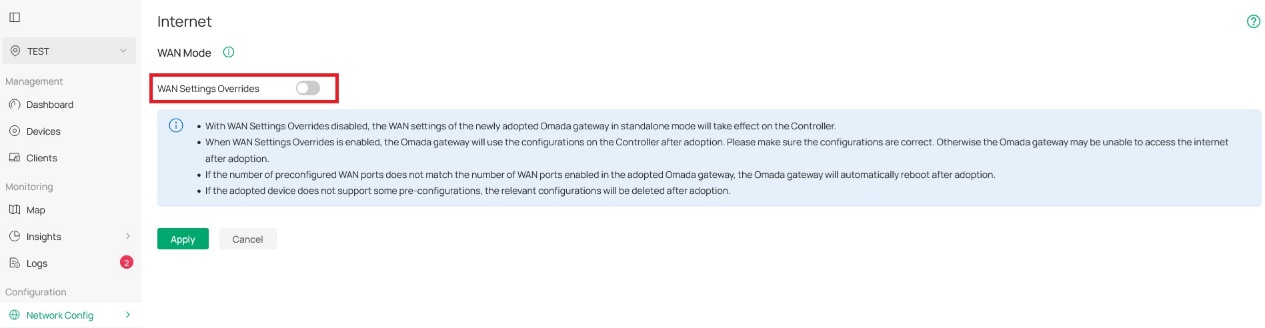
- Выберите нужный WAN-порт или оставьте выбор по умолчанию в зависимости от модели шлюза и нажмите кнопку «Далее».
- Перетащите предлагаемый WAN-порт под текущий шлюз и нажмите «Применить».
- Последним шагом будет нажатие на кнопку редактирования рядом с нужным WAN-портом, выбор типа подключения «Статический» и добавление публичного IP-адреса существующего шлюза.
Следуя этим шагам, новый шлюз Omada наследует IP-адрес после того, как он будет полностью управляться контроллером.
Некоторые устройства потеряли подключение к Интернету или всё ещё используют IP-адрес старого шлюза после замены маршрутизатора. Каковы следующие шаги для решения этой проблемы?
- Вы можете рассмотреть возможность отключения или перезагрузки этих устройств, чтобы они получили правильную информацию об IP-адресе нового шлюза.
Эта статья применима к контроллеру Omada версии 6 или выше. Шлюзу Omada с прошивкой, совместимой с Omada v5.15 или выше.
