Содержание
Добавление устройств на веб-странице
Добавление устройств в приложении
Введение
Omada Fusion Pro Gateway объединяет функции сети и безопасности в одном устройстве и поддерживает подключение устройств безопасности VIGI. В этой статье будет рассказано, как добавить устройства VIGI в Omada Fusion Pro Gateway.
Требования
- Omada Fusion Pro Gateway
- Устройства VIGI (NVR/IPC) с соответствующей версией прошивки
Настройка
Метод добавления устройств:
Добавление устройств на веб-странице
Подключите устройство к Omada Fusion Pro Gateway, перейдите в раздел Omada Guard > Устройства и нажмите кнопку Принять, чтобы завершить добавление устройства.

Если ваше устройство не обнаружено, проверьте следующее:
• Включите устройство и убедитесь, что оно работает нормально.
• Подключите устройство к сети и убедитесь, что Fusion Pro имеет к нему доступ.
• Подтвердите право собственности: устройство не привязано к другому контроллеру.
• Если это сторонняя камера, включите ONVIF в настройках камеры.
• Проверьте совместимость: убедитесь, что модель устройства есть в списке совместимости.
• Убедитесь, что версия Omada Guard обновлена.
Добавление устройств через IP-адрес: Введите IP-адрес вашего Omada Guard, чтобы указать устройству, где его искать. Эта функция обычно используется для управления устройством через Omada Guard в сетях уровня 3 (L3).
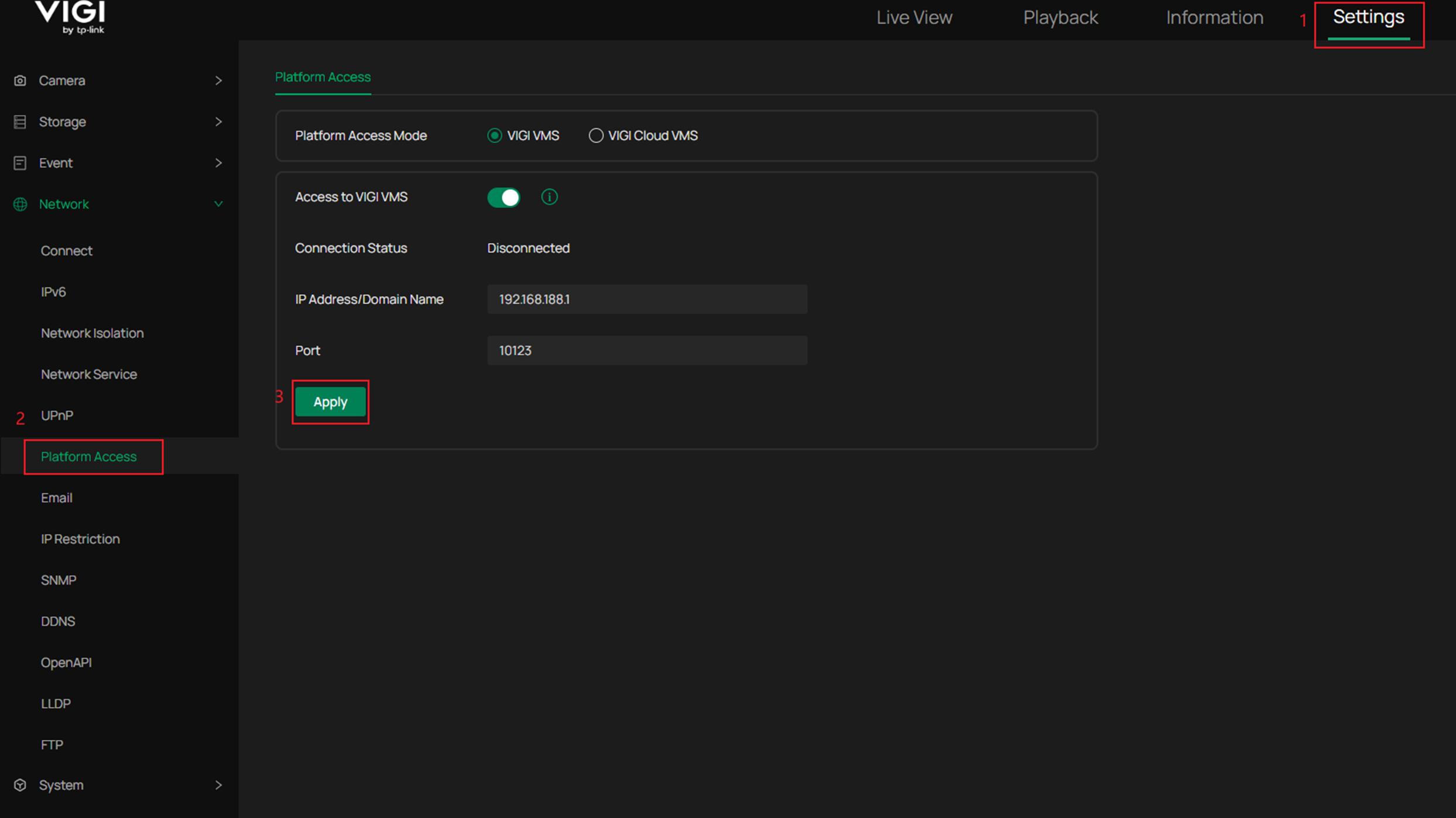
NVR: Перейдите в раздел Сеть > Доступ к платформе, выберите VIGI VMS в качестве режима доступа к платформе, введите IP-адрес Omada Fusion Gateway, обычно 192.168.188.1.
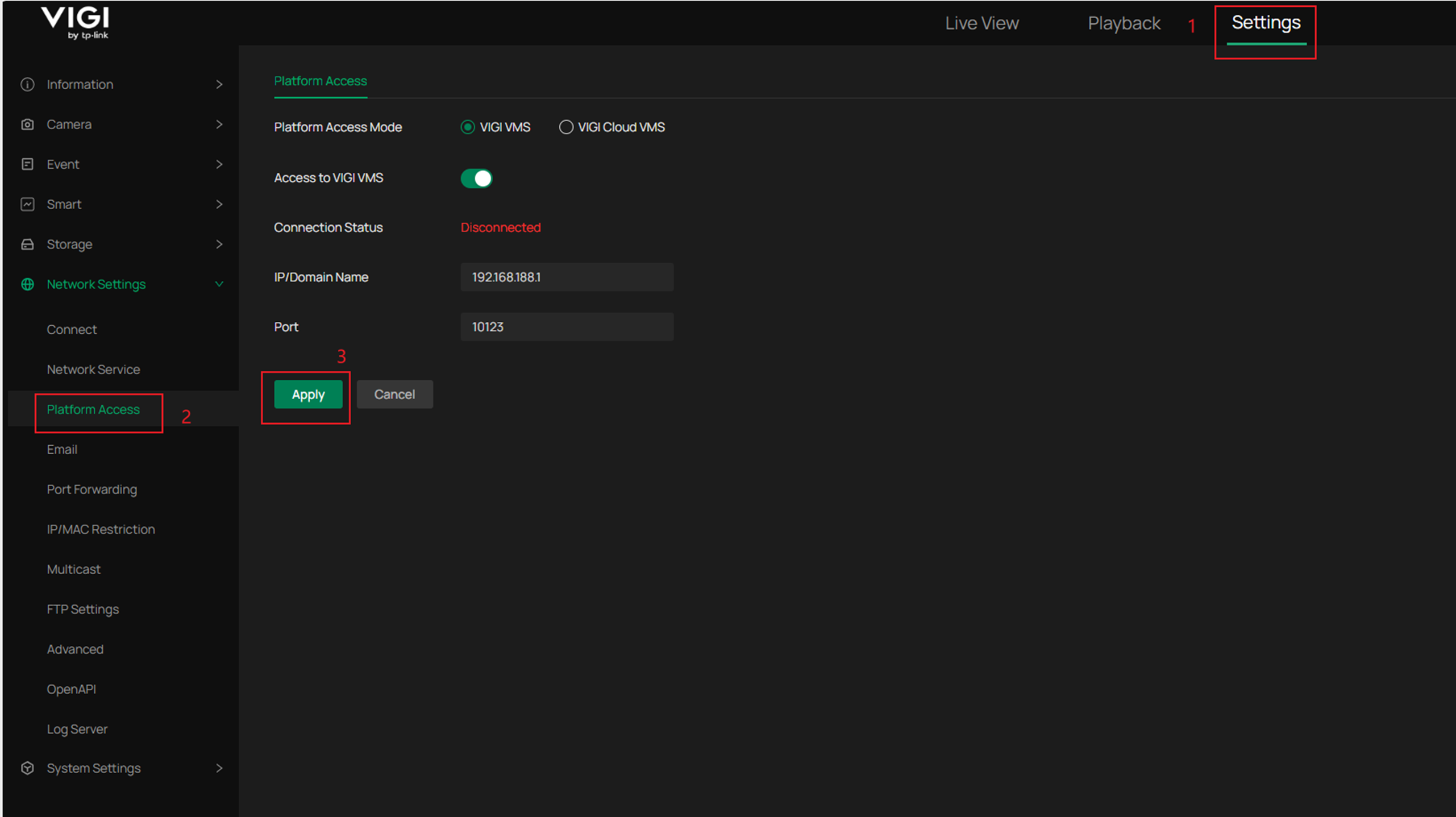
IPC: Перейдите в Настройки сети > Сетевые службы > Доступ к платформе, выберите IP-адрес в качестве режима доступа к платформе, введите IP-адрес Omada Fusion Gateway, по умолчанию 192.168.188.1.
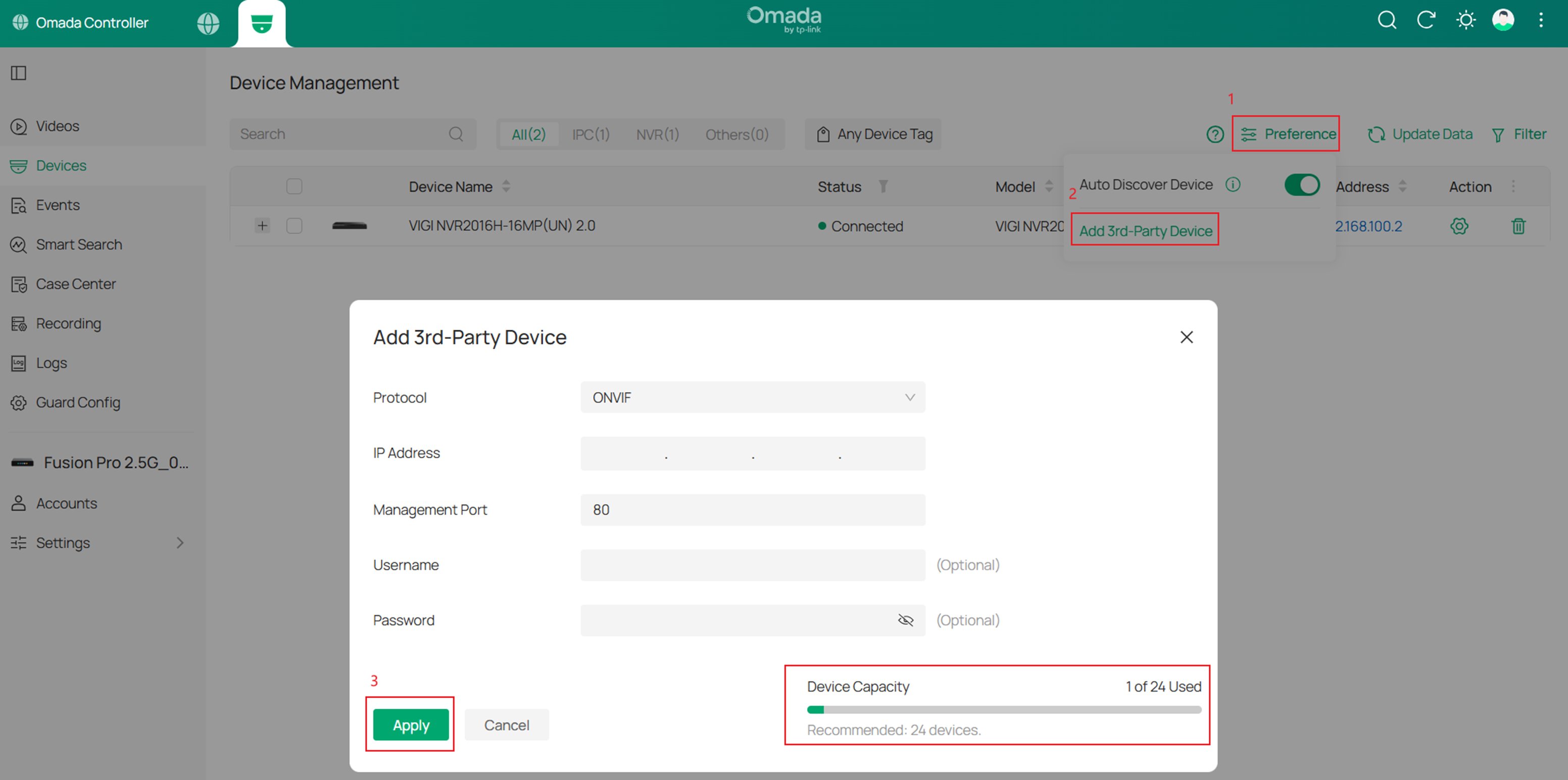
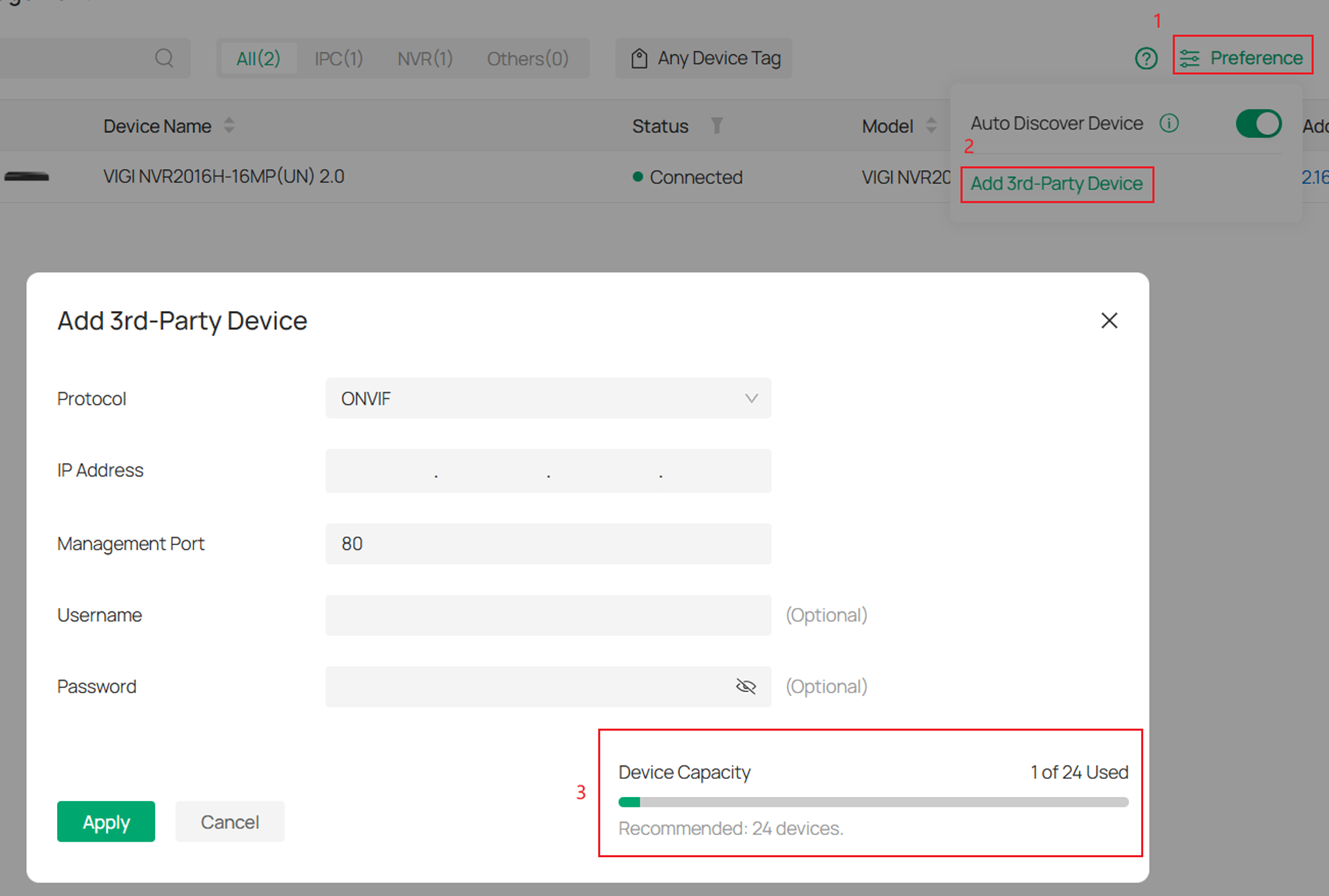
Примечание: Существует ограничение на количество устройств, которыми может управлять Fusion Gateway. Если лимит достигнут, вам необходимо удалить существующие устройства перед добавлением новых.
Вы можете перейти в раздел Устройства > Настройки > Добавить стороннее устройство, чтобы проверить емкость устройства.
Добавление устройств в приложении
Шаг 1. Обнаружение Omada Fusion Pro Gateway. Загрузите приложение Omada Guard.
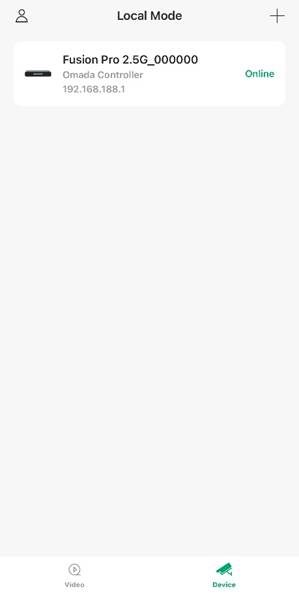
В локальном режиме необходимо убедиться, что приложение и Fusion Gateway находятся в одной локальной сети. Это можно сделать, подключив телефон к SSID Wi-Fi той же сети.
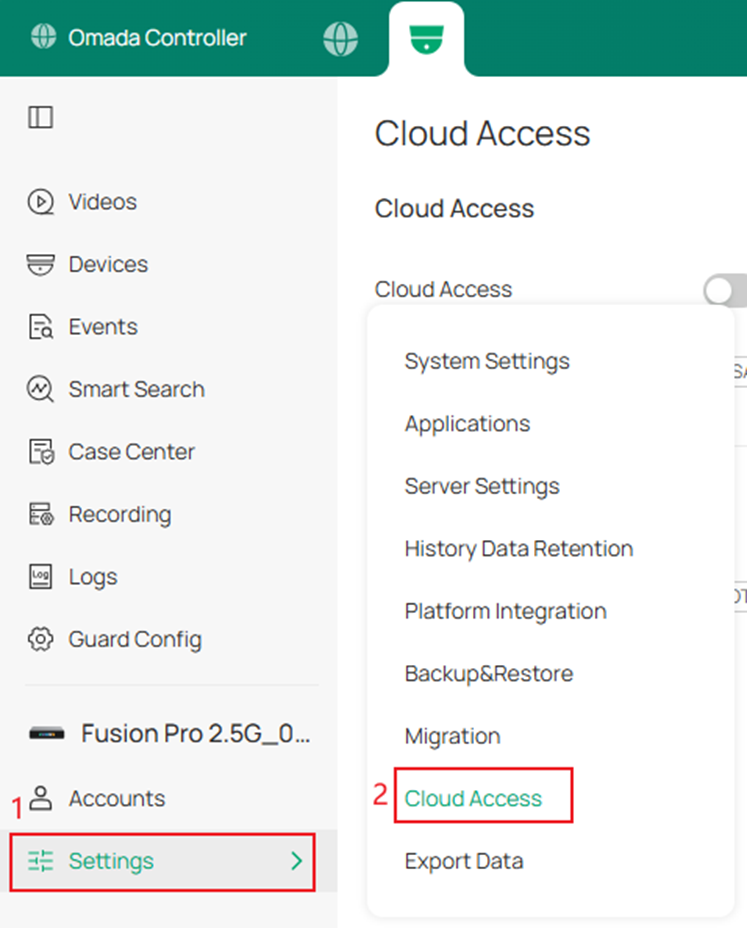
В облачном режиме необходимо привязать свой TP-Link ID к Omada Cloud.
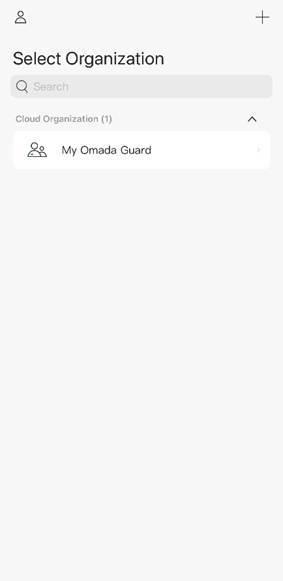
Затем вы сможете обнаружить ваше устройство Omada Fusion в приложении.
Шаг 2. Нажмите, чтобы перейти на страницу сведений Fusion. На странице "Устройства" вы можете автоматически обнаруживать доступные устройства, отображая устройства, автоматически сканируемые Fusion Gateway, которые находятся в одной локальной сети.
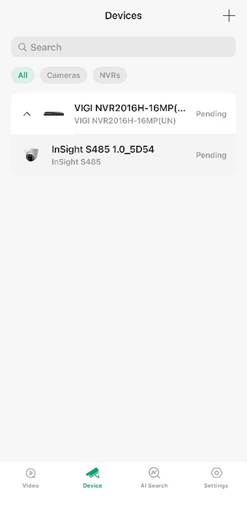
Кроме того, нажмите на значок "+" в правом верхнем углу, чтобы активно искать устройства, готовые к принятию. После выбора устройства введите его учетные данные и подтвердите, чтобы завершить процесс принятия устройства. В облачном режиме вы также можете добавлять устройства, сканируя QR-код.
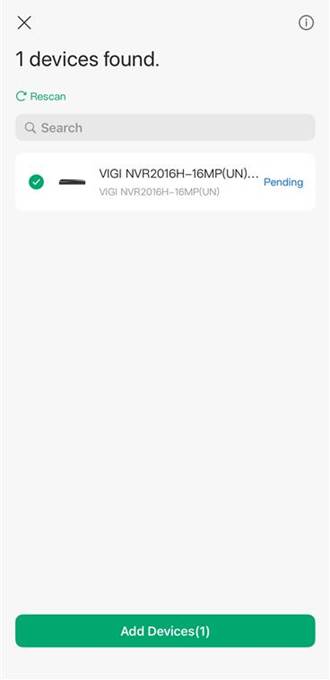
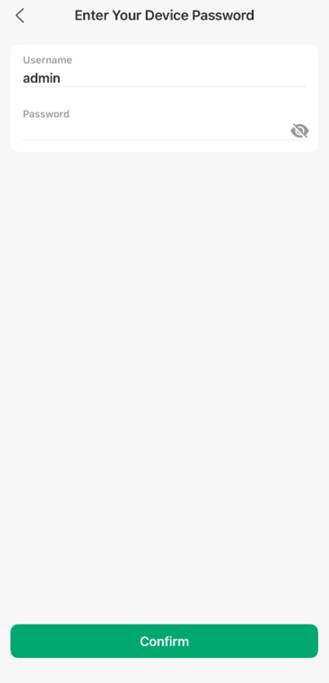
Примечания: Имя пользователя устройства по умолчанию — "admin", его можно редактировать и изменять;
Пароль устройства по умолчанию пуст (обязательное поле).
После массовой проверки паролей и учетных записей будут отображены результаты проверки. Нажмите кнопку Завершить, чтобы вернуться к списку устройств.
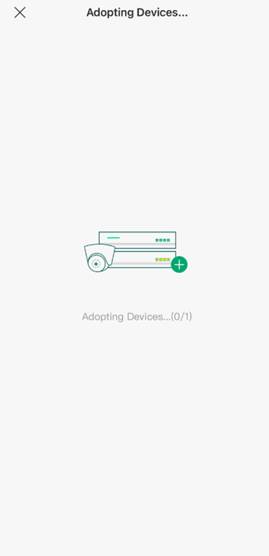
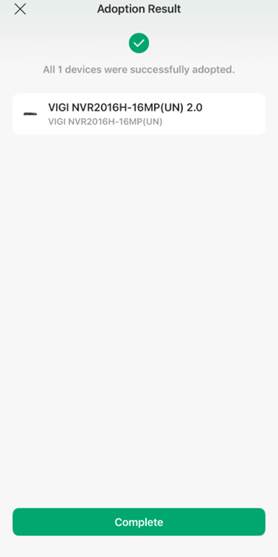
• Успешно проверенные устройства будут добавлены в список устройств со статусом "Подключено";
• Устройства с ошибкой будут отображаться в списке устройств со статусом "Ошибка принятия";
• Некоторые устройства с неудачной проверкой поддерживают повторную проверку, другие — нет.
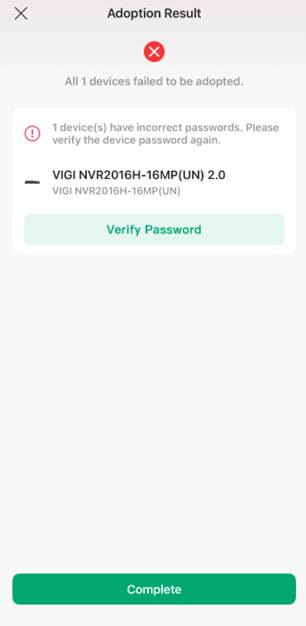
Примечание: Если все выбранные ожидающие устройства находятся в состоянии "Не инициализировано", проверка пароля не требуется, и устройства могут быть приняты напрямую.
Кроме того, при добавлении устройств, если достигнут максимальный лимит, дополнительные устройства не могут быть выбраны, и производительность системы может снизиться.
Список состояний устройств
Распространенные состояния при добавлении устройства следующие:
|
Состояние |
Значение |
|
Ожидание |
Это устройство ранее не было принято этим Fusion Gateway. Если устройство находится в состоянии "Не инициализировано", оно будет принято напрямую; Если устройство не находится в состоянии "Не инициализировано", оно перейдет к процессу проверки учетной записи и пароля. |
|
Ошибка принятия |
Не удалось проверить учетную запись/пароль устройства. |
|
Управляется другим |
Устройство ранее было привязано к другому Fusion Pro Gateway, но теперь отключено от него (например, из-за отключения кабеля Ethernet, что привело к недоступности сети). |
|
Неподдерживаемая прошивка |
Прошивка устройства слишком устарела, чтобы поддерживать добавление в Omada Fusion Pro Gateway. |
|
Не инициализировано |
В аномальных сценариях устройство может не инициализироваться автоматически и оставаться в организации в состоянии "не инициализировано". Нажмите "Инициализировать", чтобы запустить инициализацию устройства. После завершения инициализации устройство автоматически перейдет в состояние "Принятие". |
|
Подключено |
Устройство успешно принято, его состояние в норме. |
Заключение
В этой статье рассказывается, как добавить новые устройства VIGI в Omada Fusion Pro Gateway через веб-страницу и приложение Omada Guard.
Чтобы узнать больше подробностей о каждой функции и настройке, перейдите в Центр загрузок, чтобы загрузить руководство для вашего продукта.
Вопросы и ответы
В1: Можно ли добавлять сторонние устройства IPC в Omada Fusion Pro Gateway?
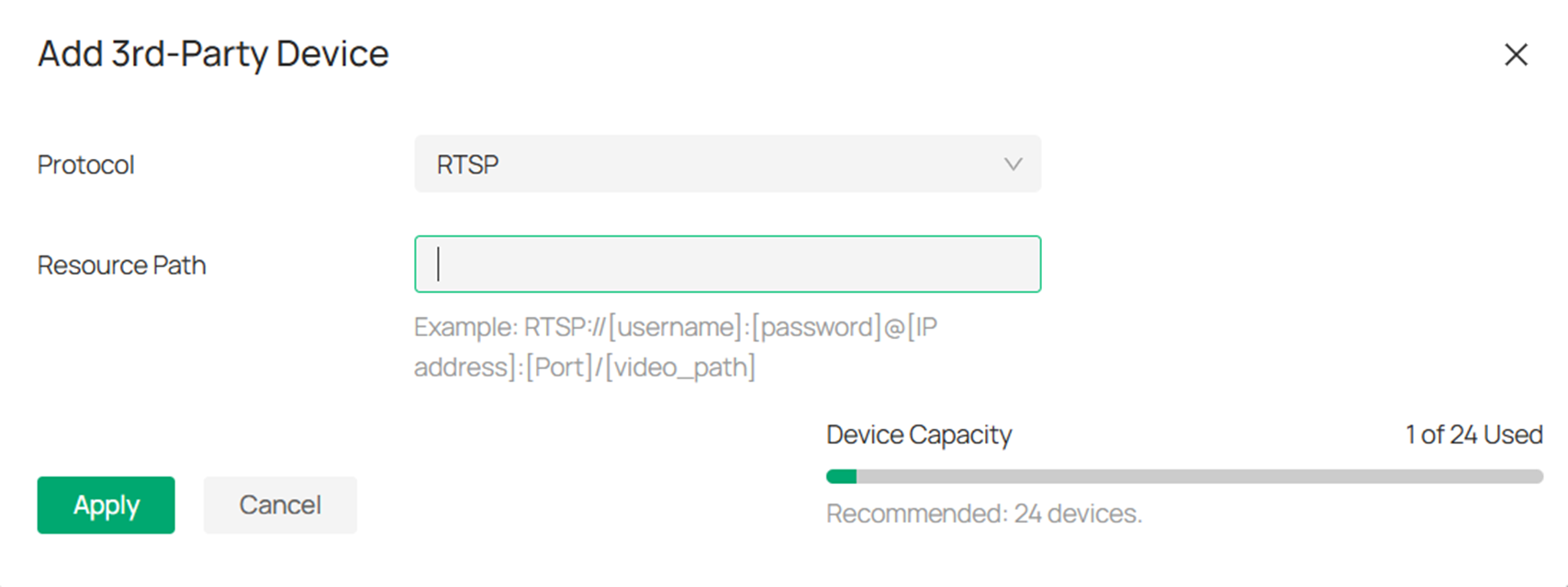
О1: Сторонние устройства можно добавлять. Информацию об устройстве можно добавить в интерфейсе Устройства > Настройки > Добавить стороннее устройство. В настоящее время можно добавлять сторонние устройства, поддерживающие протокол ONVIF и протокол RTSP.