


Содержание
Цель
В этой статье приведены инструкции по добавлению устройств в облачный контроллер через приложение Omada APP.
Требования
- Приложение Omada APP
- Точка доступа Omada / Коммутатор Omada / Шлюз Omada
- Omada Central (облачный контроллер)
- Утилита Omada Discovery Utility
Введение
Приложение Omada APP позволяет легко и быстро добавлять устройства в контроллер Omada.
Приложение Omada APP предоставляет несколько способов добавления устройств Omada:
- Сканирование для поиска
- Сканирование штрих-кода серийного номера (S/N) или QR-кода ключа устройства
- Ручной ввод серийного номера (S/N)
- Загрузка фотографии со штрих-кодом серийного номера (S/N) или QR-кодом ключа устройства
- Автоматический поиск
- Настройка Inform URL через веб-интерфейс
- Настройка Inform URL через утилиту Omada Discovery Utility
Настройка
Сканирование для поиска
Отсканируйте код SN и QR-код для добавления устройства. Поддерживается добавление офлайн-устройств. Этот метод позволяет легко и быстро добавлять устройства в контроллер Omada.
Шаг 1. Откройте приложение Omada APP, выберите организацию, в которую вы хотите добавить устройства. На странице Устройства нажмите значок «+».
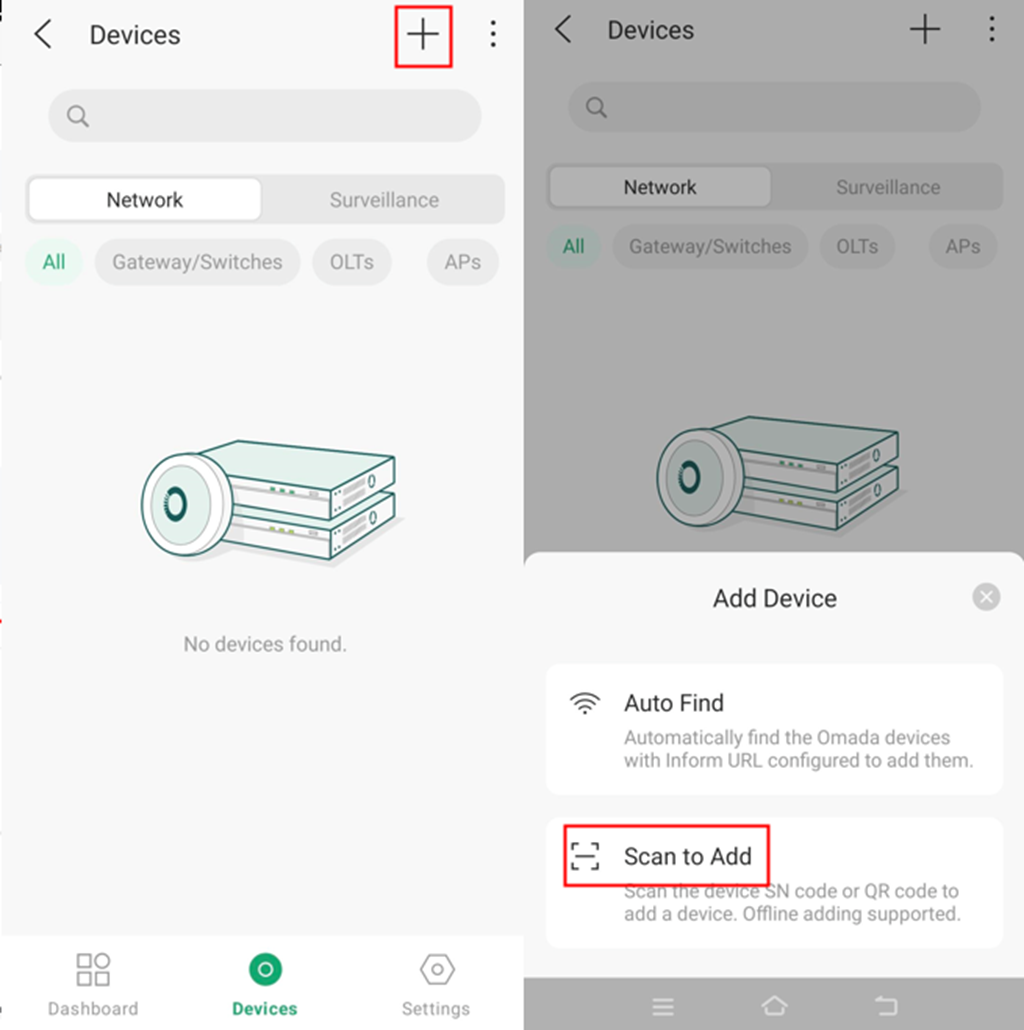
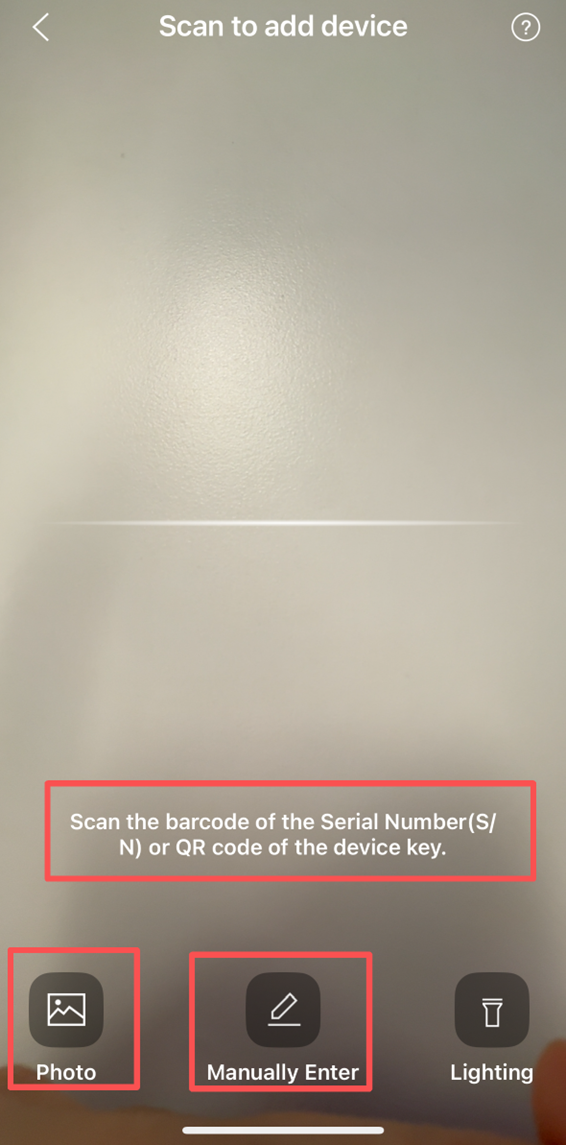
Шаг 2. Нажмите Сканировать для добавления. Затем отсканируйте наклейку на вашем устройстве или введите серийный номер (S/N) устройства вручную или загрузите фотографию со штрих-кодом серийного номера (S/N) или QR-кодом ключа устройства.
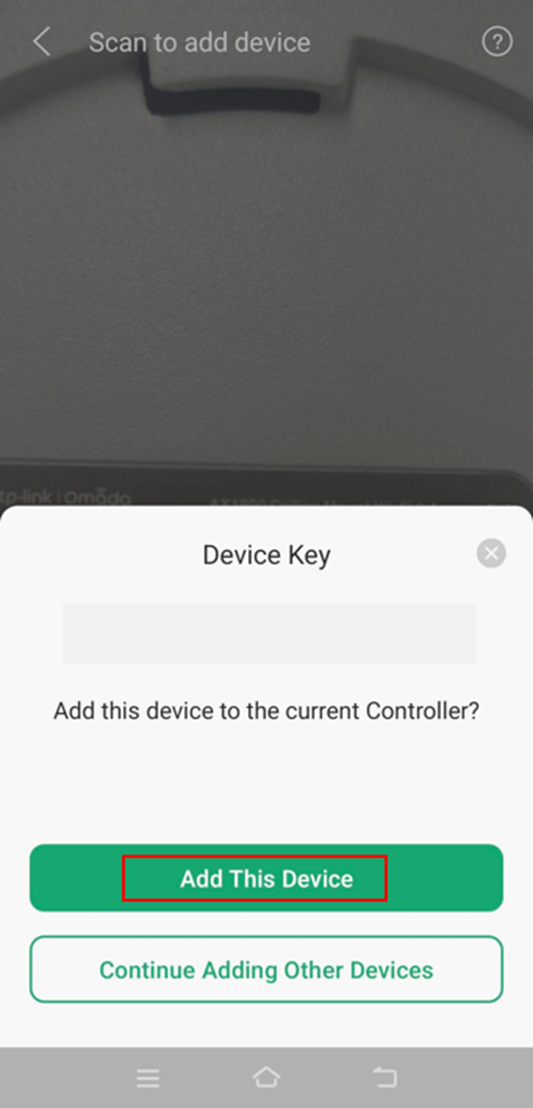
Затем появится устройство. Нажмите Добавить это устройство.
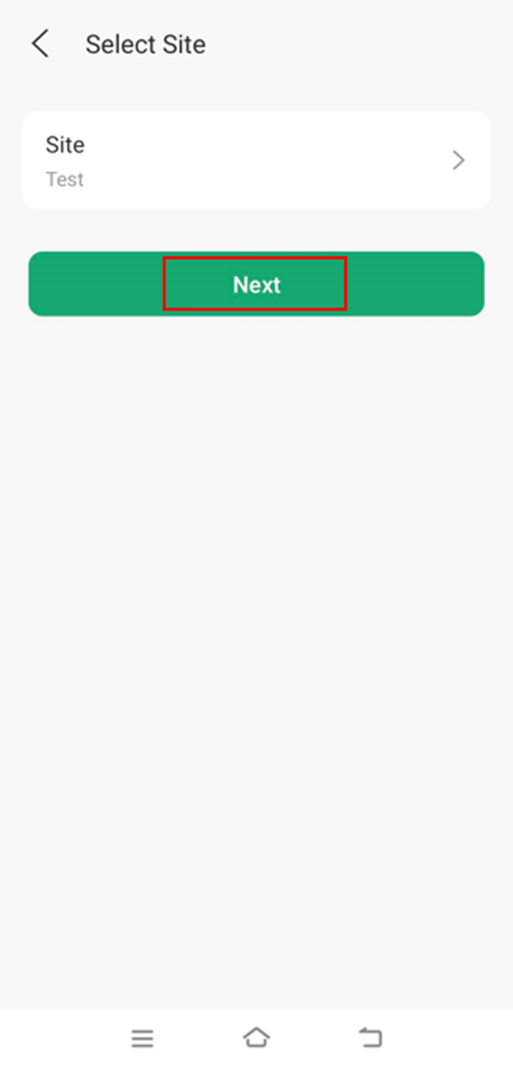
Шаг 3. Выберите узел для добавления устройства и нажмите Далее.
Шаг 4. Появится уведомление о том, что ваше устройство уже добавлено в Omada Central. Затем нажмите Готово.
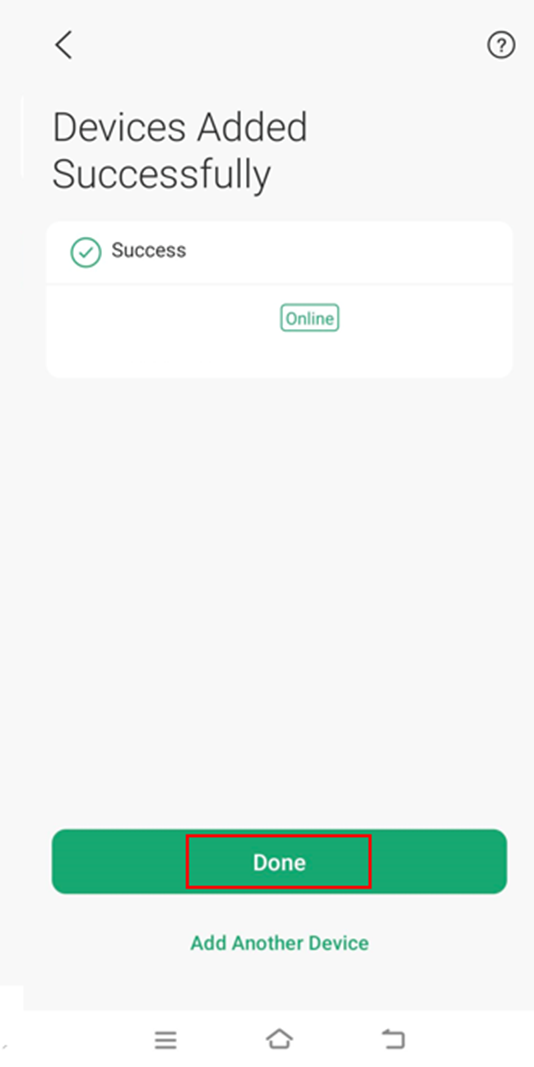
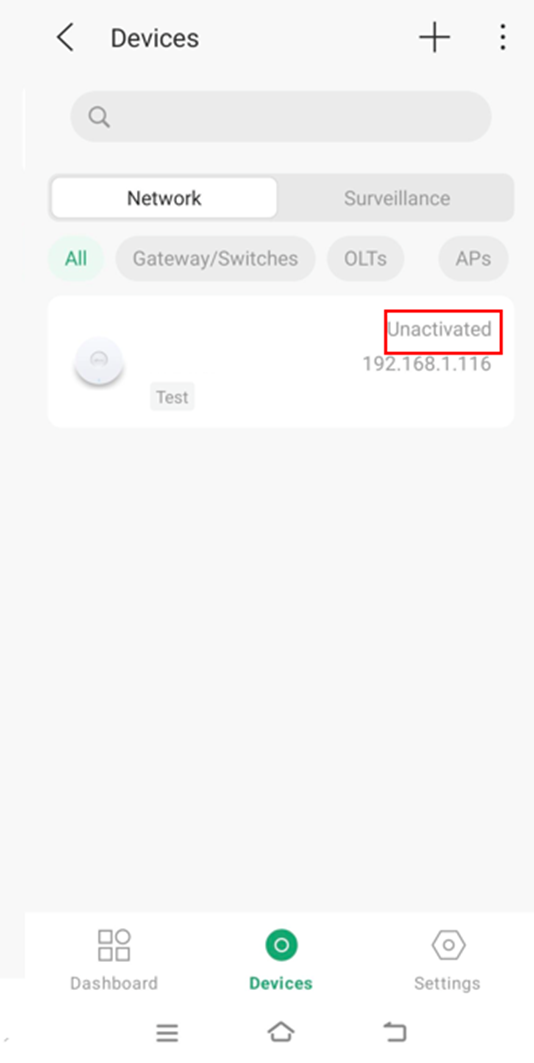
Шаг 5. Вы можете проверить добавленное устройство в списке устройств. Если устройство не подключено к Интернету, оно будет находиться в состоянии Предварительно настроено.
После подключения устройства к Интернету Omada Central автоматически примет устройство, и его статус изменится на Не активировано.
Автоматический поиск
Автоматически находит устройства Omada с настроенным Inform URL для их добавления. Вы можете настроить Inform URL через веб-интерфейс и утилиту Omada Discovery Utility.

Шаг 1. Получите Inform URL
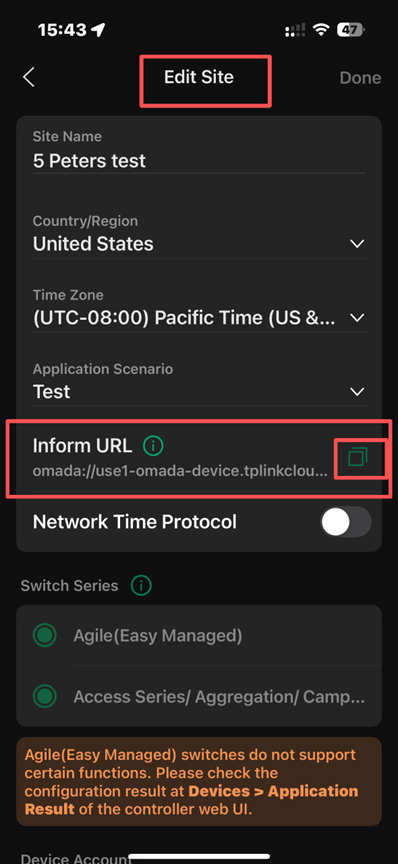
- Войдите в приложение Omada APP и перейдите в раздел Просмотр узла > Настройки > Настройки узла. Нажмите кнопку Копировать Inform URL, чтобы скопировать URL узла.
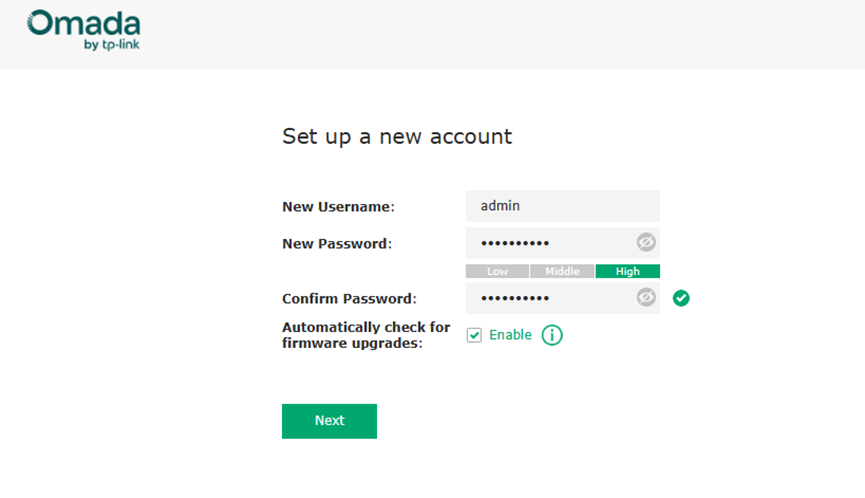
Шаг 2. Введите IP-адрес устройства, которым нужно управлять, в адресную строку браузера и войдите в веб-страницу управления устройством. Имя пользователя/пароль устройства для первого входа — admin/admin. Перед входом необходимо создать новую учётную запись.
Шаг 3. Настройте Inform URL на устройстве Omada. В следующих разделах описано, как настроить Inform URL с помощью веб-интерфейса и утилиты Omada Discovery Utility.
1) Настройка Inform URL через веб-интерфейс
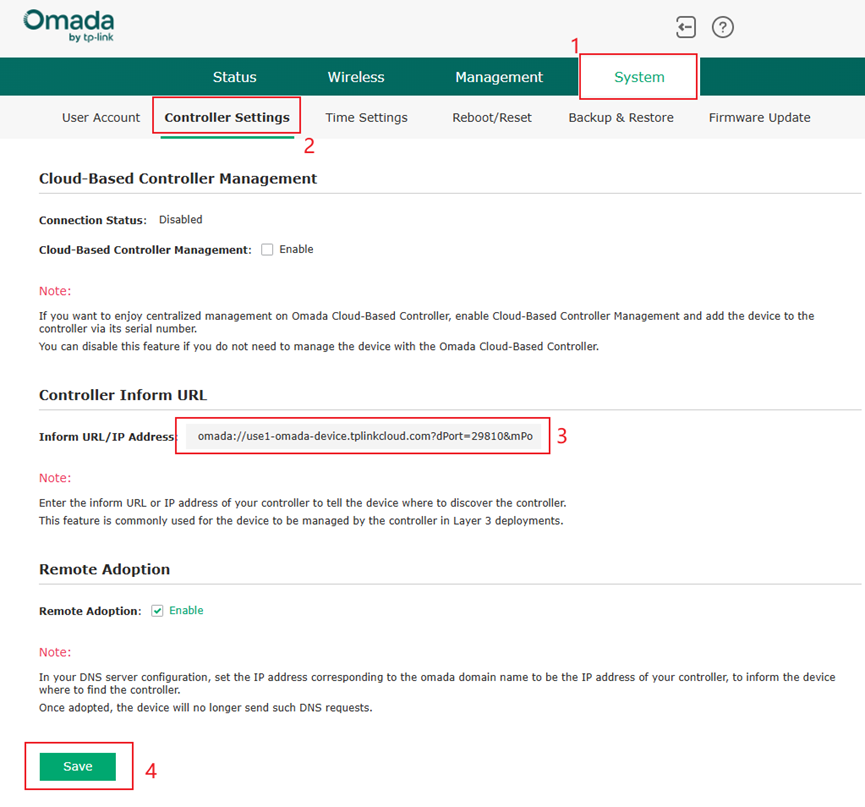
На странице веб-управления перейдите в раздел Система > Настройки контроллера, вставьте Inform URL, скопированный из Omada Central, в поле Inform URL/IP-адрес и нажмите Сохранить для завершения добавления устройства.
2) Настройка Inform URL через утилиту Omada Discovery Utility
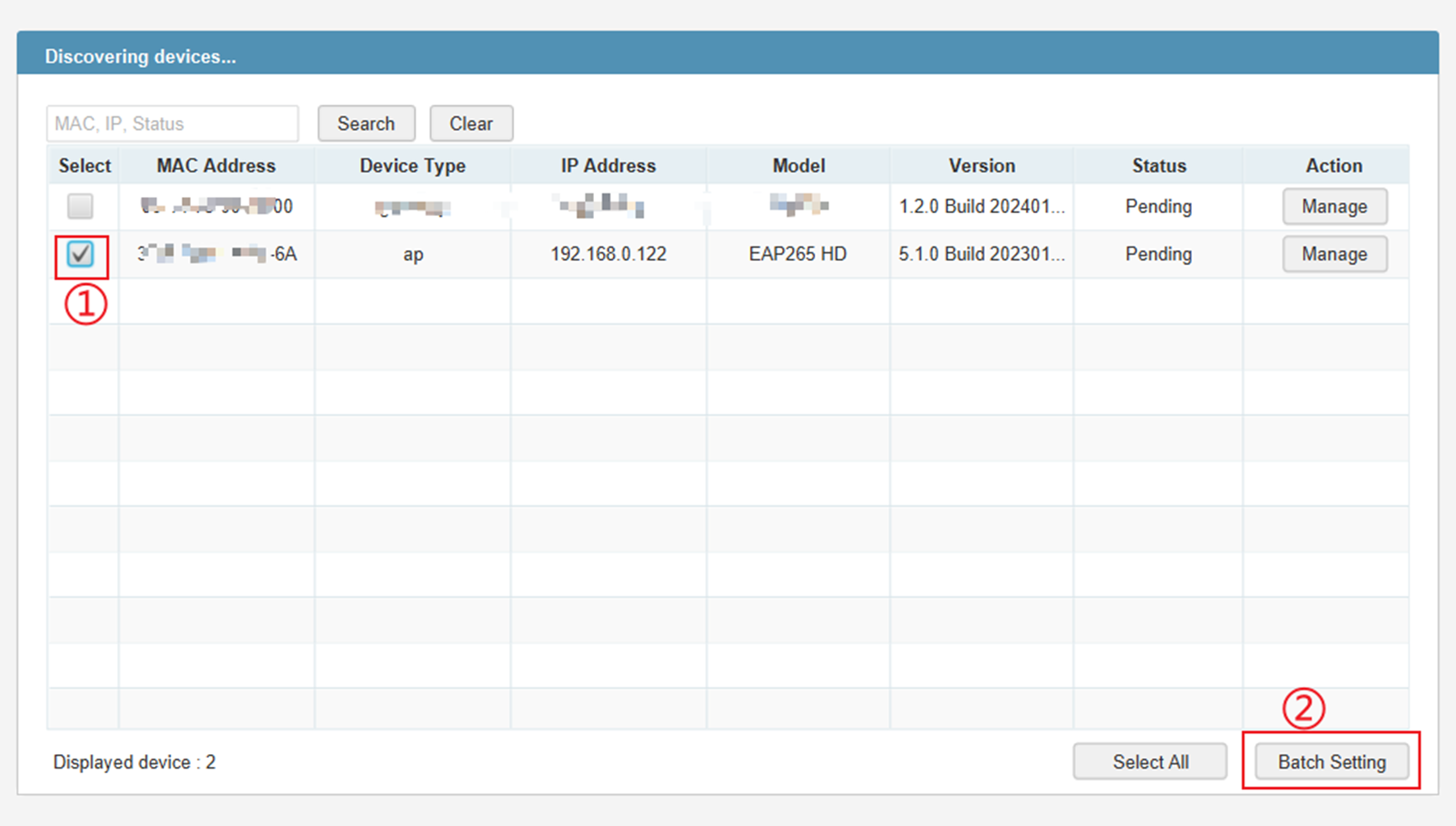
Загрузите последнюю версию Omada Discovery Utility с официального сайта TP-Link. После открытия утилита автоматически выполнит поиск всех сетевых устройств в локальной сети. Инструкции по установке Omada Discovery Utility см. в статье Как установить TP-Link Omada Discovery Utility на ПК с Windows и macOS.
Выберите устройства, которые вы хотите добавить, затем нажмите «Пакетная настройка».
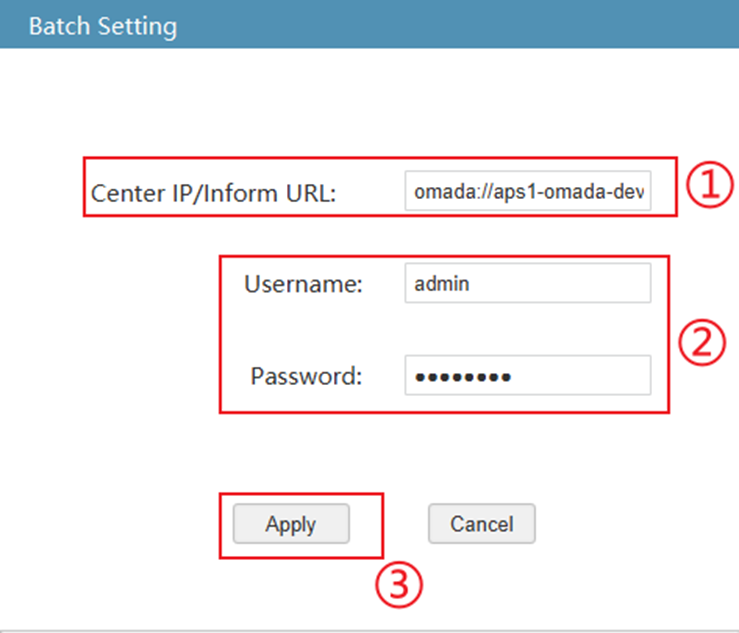
В поле IP-адрес центра/Inform URL введите скопированный URL, введите имя пользователя и пароль устройства и нажмите Применить для добавления устройства.
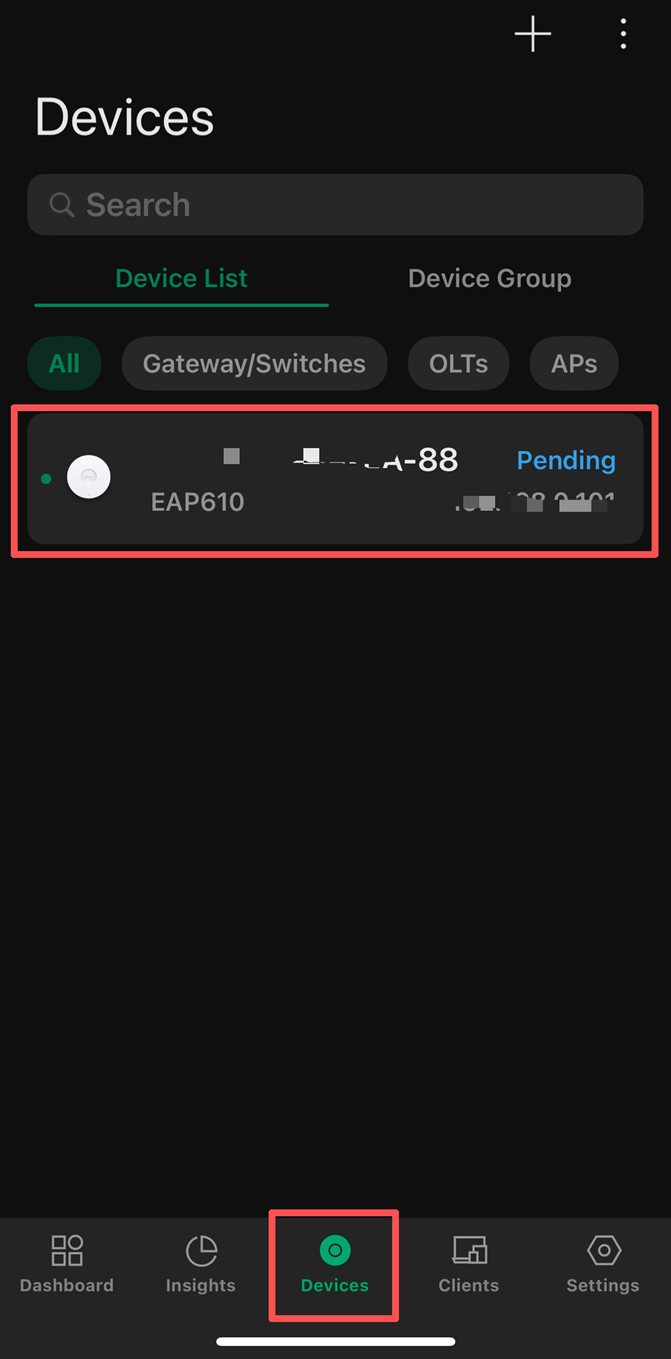
Шаг 4. Откройте приложение Omada APP, выберите организацию, в которую вы хотите добавить устройства. Вы можете увидеть добавленное устройство в состоянии Ожидание и принять его.
Заключение
Следуя описанным выше шагам, вы можете успешно добавлять устройства Omada в облачный контроллер через приложение Omada APP.
Чтобы узнать больше о каждой функции и настройке, перейдите в Центр загрузок и скачайте руководство для вашего продукта.
