


Содержание
Введение
Omada Fusion Gateway — это многофункциональное устройство, способное подключаться к облаку для прямого управления. Оно имеет компактные размеры, но обладает широкими функциональными возможностями: встроенный тест скорости, поддержка мониторинга работоспособности сети и сенсорный дисплей. Устройство подходит для домов, SOHO, небольших офисов и розничных точек. Ниже представлено руководство по его настройке в приложении Omada App.
Требования
- Omada Fusion Gateway
- Omada App (версия 5.2 или выше)
Настройка
Шаг 1. Обнаружение устройства. Метод описан ниже.
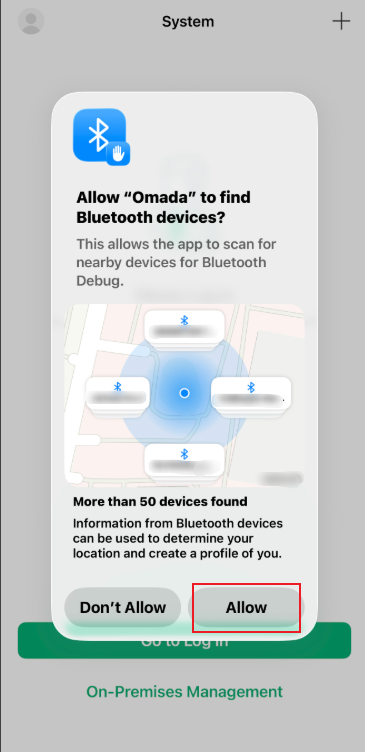
В процессе инициализации приложения Omada App будет запрошено разрешение на использование Bluetooth, которое необходимо для обнаружения Omada Fusion Gateway. Нажмите «Разрешить».
После включения устройства при открытии приложения автоматически появится приглашение к настройке. Нажмите кнопку Настроить.
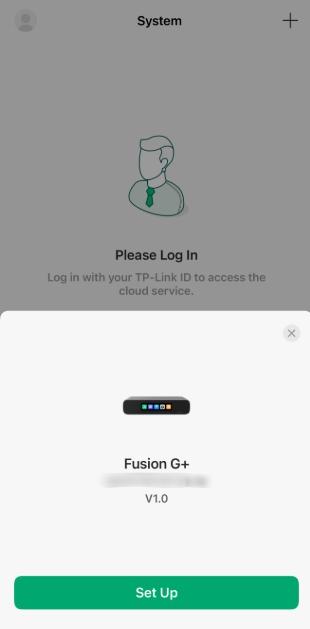
Примечание: Этот метод обнаруживает устройство Fusion через Bluetooth. Пожалуйста, держите телефон рядом с устройством Fusion и включите Bluetooth.
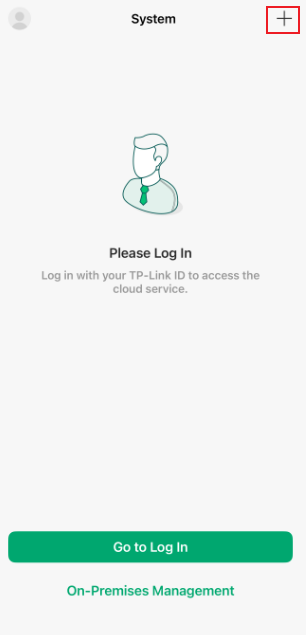
Если вы случайно закрыли всплывающую страницу, нажмите кнопку «+» в правом верхнем углу, чтобы найти устройство.
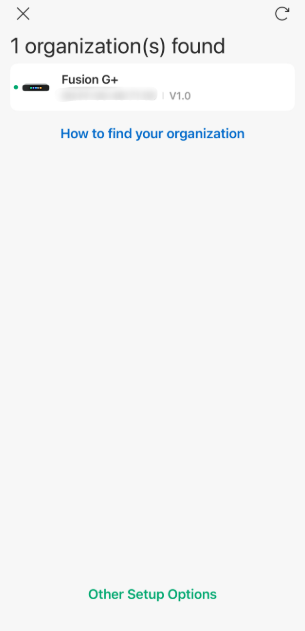
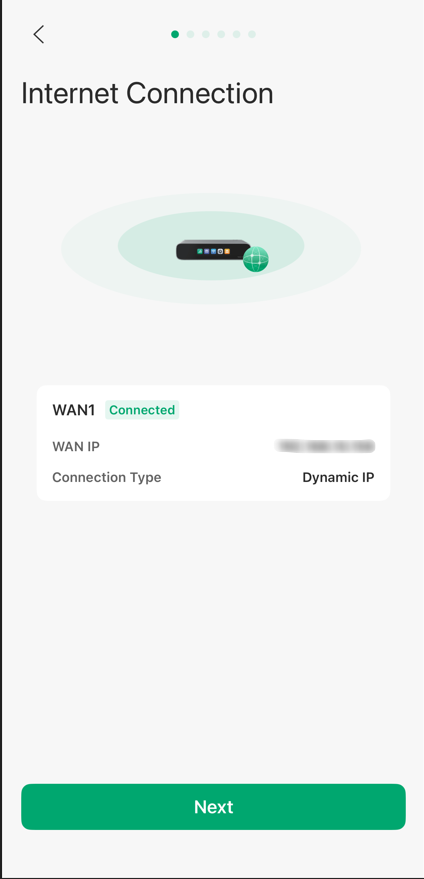
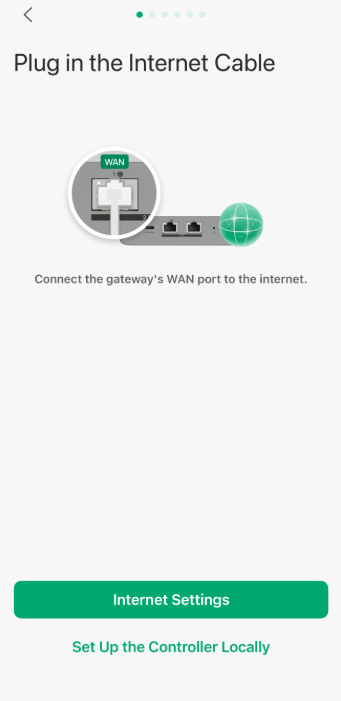
Шаг 2. Статус сети WAN-порта будет отображаться при нормальном состоянии подключения. WAN-порт по умолчанию обычно использует динамический IP-адрес.
Примечание: Если у вас возникли проблемы с подключением к Интернету, обратитесь к вопросу Q2 в разделе «Вопросы и ответы» в конце этой статьи.
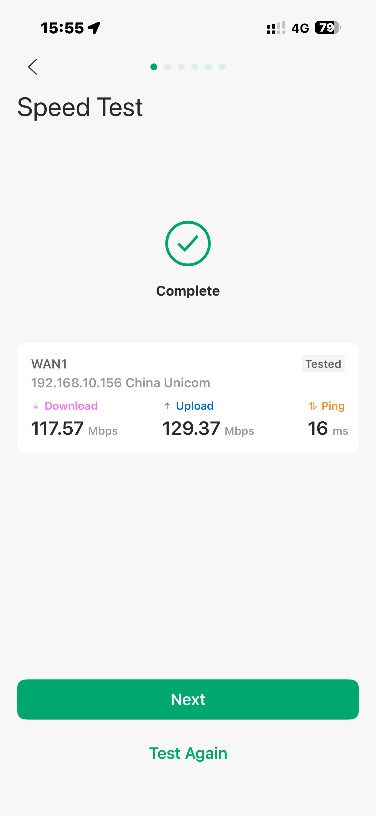
Шаг 3. Будет выполнен автоматический тест скорости. По завершении нажмите Далее для продолжения. Это поможет вам оценить качество подключения к сети вашего интернет-провайдера. Если результаты теста скорости низкие, возможно, потребуется проверить подключение сетевого кабеля, связаться с провайдером и т. д. Этот шаг можно пропустить.
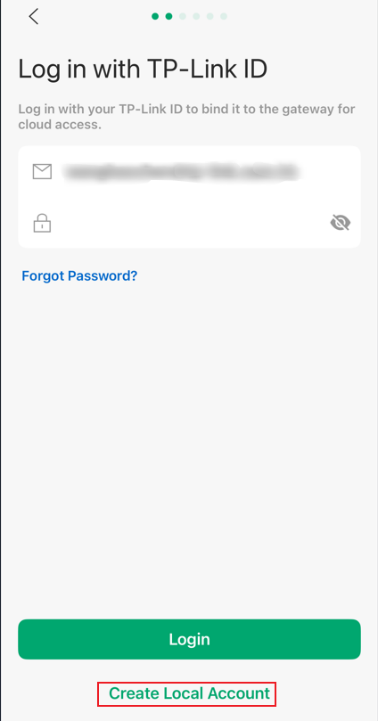
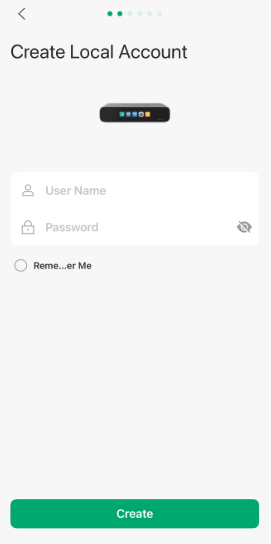
Шаг 4. Войдите с помощью TP-Link ID. Если у вас его нет, вы можете создать локальную учётную запись.
Хотя регистрация TP-Link ID не является обязательной, мы настоятельно рекомендуем её завершить. TP-Link ID поддерживает привязку облачной учётной записи, что облегчает единообразную настройку, управление и мониторинг, значительно повышая эффективность управления сетью и удобство использования. Кроме того, с TP-Link ID вы можете получить удалённый доступ к устройствам и удобно управлять несколькими узлами и их сетевыми устройствами из любого места.
Примечание: Узнайте больше о TP-Link ID на следующем сайте:
TP-Link ID: что это и как создать
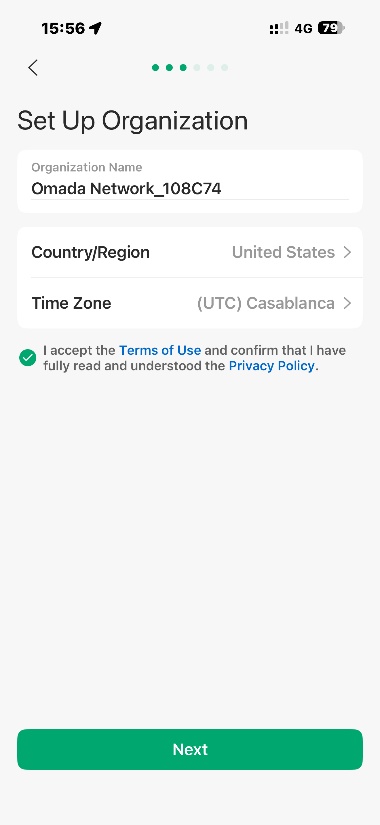
Шаг 5. Отредактируйте название вашей организации, страну/регион и часовой пояс.
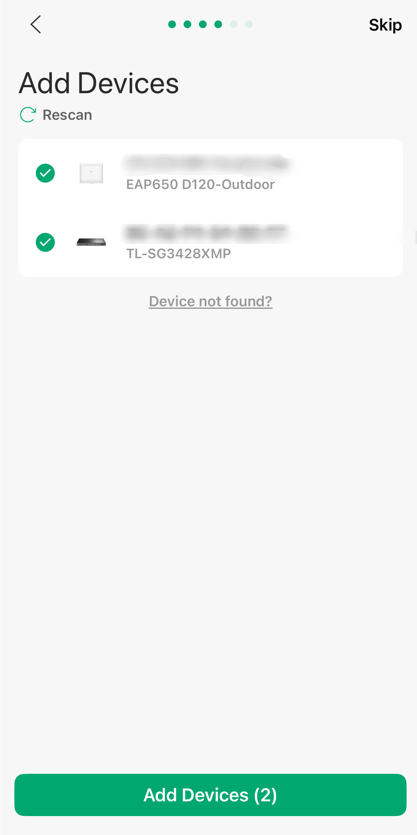
Шаг 6. Примите устройства, находящиеся в состоянии ожидания. Все устройства Omada в сети, находящиеся в состоянии «ожидание», будут обнаружены автоматически. Вы можете выбрать их и добавить к вашему Fusion Gateway или добавить позже.
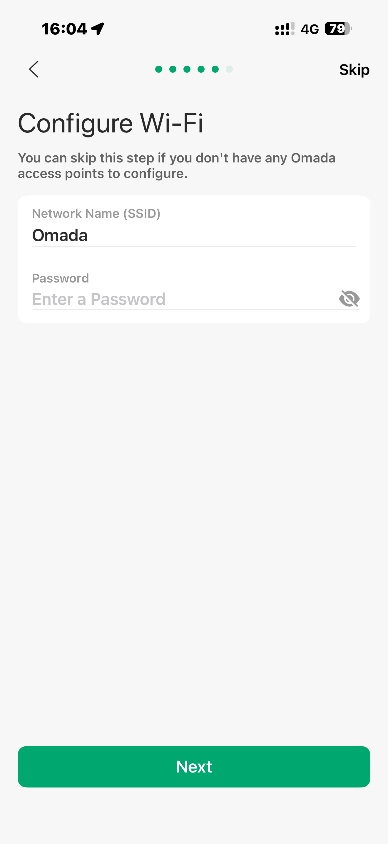
Шаг 7 (Опционально). Настройка Wi-Fi.
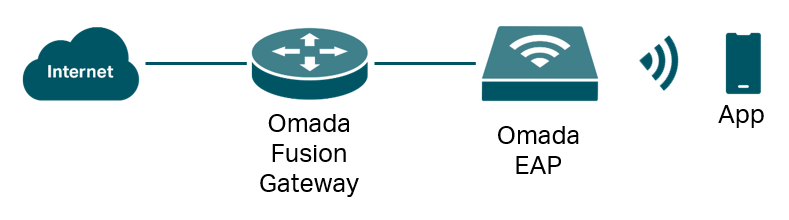
Включите вашу точку доступа для доступа к Fusion, как показано на следующем изображении, при условии, что вы уже добавили их на предыдущем шаге.
Если вы не добавляли точки доступа Omada, этот шаг будет пропущен.
Шаг 8 (Опционально). Подключитесь к созданному SSID. Если вы не настраивали беспроводную сеть, этот шаг будет пропущен.
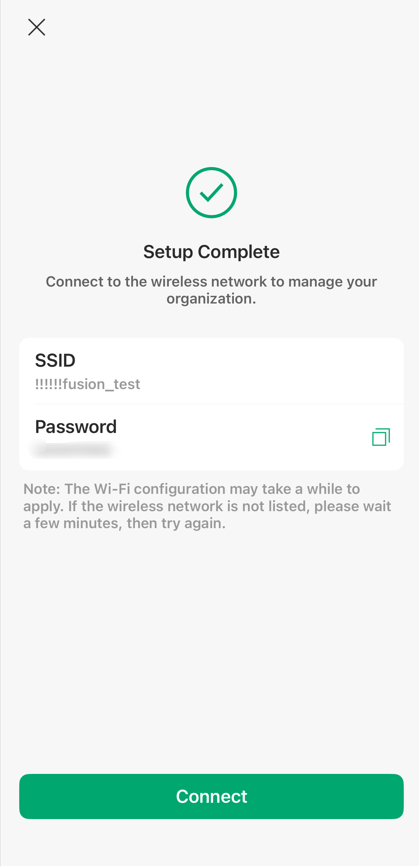
Шаг 9 (Опционально). Вы завершили все шаги настройки. Если вы успешно подключились к созданному SSID, теперь вы можете управлять вашим Omada Fusion Gateway через приложение.
Если вы привязали учётную запись TP-Link ID, вы можете удалённо подключаться к устройству Fusion, а также управлять несколькими устройствами Fusion одновременно в приложении.
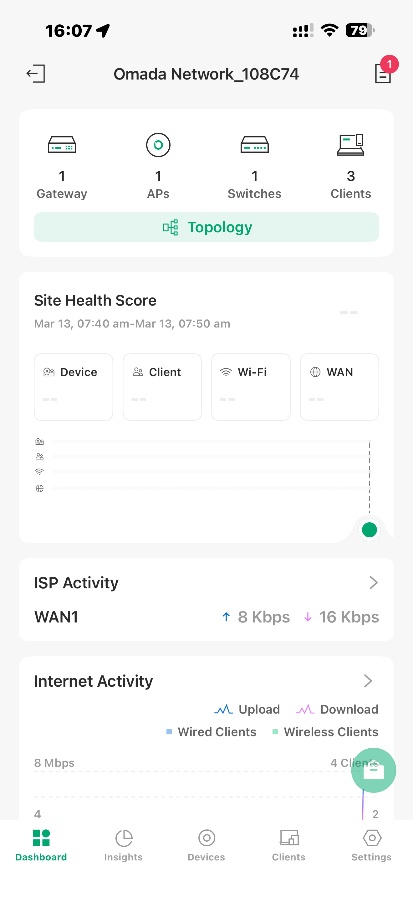
Примечание: Если вы не настраивали беспроводную сеть, обратитесь к вопросу Q1 в разделе «Вопросы и ответы» в конце этой статьи, чтобы узнать, как настроить Fusion Gateway через проводное соединение.
Заключение
После включения устройства вы можете начать процесс настройки. Следуя шагам, описанным в этой статье, вы сможете успешно принять и управлять Omada Fusion Gateway.
Чтобы узнать больше о каждой функции и настройке, перейдите в Центр загрузок и скачайте руководство для вашего продукта.
Вопросы и ответы
В1: Существуют ли другие способы настройки устройства?
О1: Подключите ПК к LAN-порту через сетевой кабель и установите автоматическое получение IP-адреса на ПК, затем перейдите по IP-адресу устройства (обычно 192.168.188.1 для Omada Fusion Gateway).
В2: Распространённые ошибки и способы устранения неисправностей для WAN-портов.
О2:
1) Если сетевой кабель не обнаружен, проверьте, правильно ли он подключён к WAN-порту и не повреждён ли кабель.
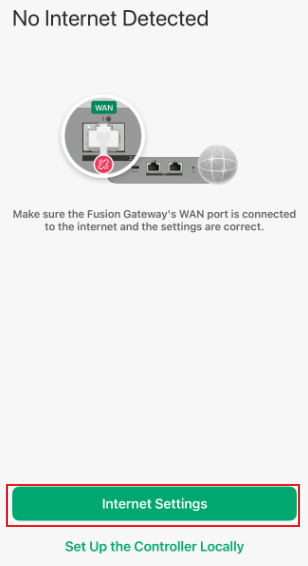
2) Если интернет не обнаружен, уточните у провайдера тип подключения, измените тип сети в настройках интернета и выполните набор вручную.
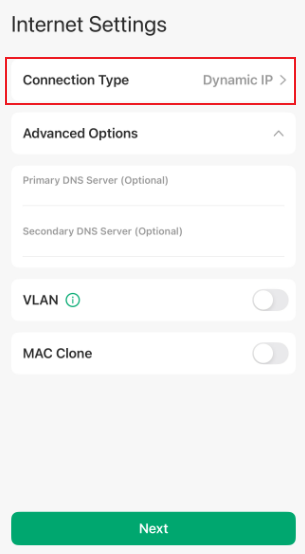
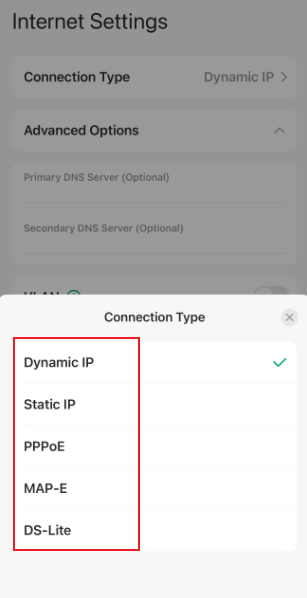
3) Если вы подключаете устройство после кабельного модема провайдера, возможно, потребуется перезагрузить кабельный модем перед получением IP-адреса.
В3: После завершения начальной настройки Fusion Gateway, как управлять им через приложение?
О3:
(1) Если устройство привязано к облачной учётной записи TP-Link ID, вы можете войти в соответствующую облачную учётную запись в приложении и обнаружить устройство.
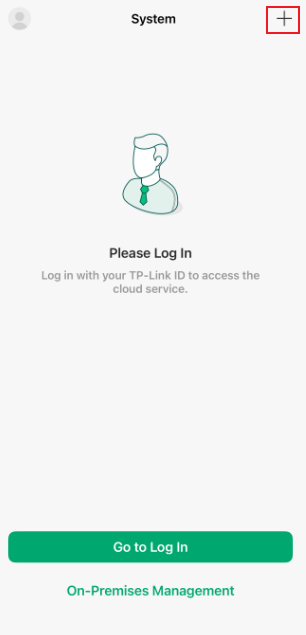
(2) Если устройство не привязано к облачной учётной записи, убедитесь, что ваш телефон подключён к тому же VLAN SSID, что и устройство. Затем нажмите значок «+» в правом верхнем углу главной страницы приложения.
a) Если устройство обнаружено автоматически, введите имя пользователя и пароль устройства для входа.
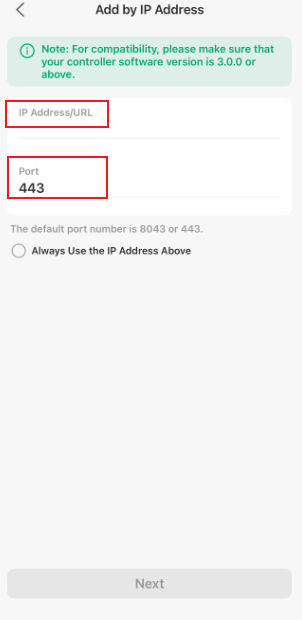
b) Если устройство не обнаружено автоматически, нажмите «Другие варианты настройки», затем добавьте устройство через «Добавить по IP-адресу».
Примечание: Порт по умолчанию — 443.
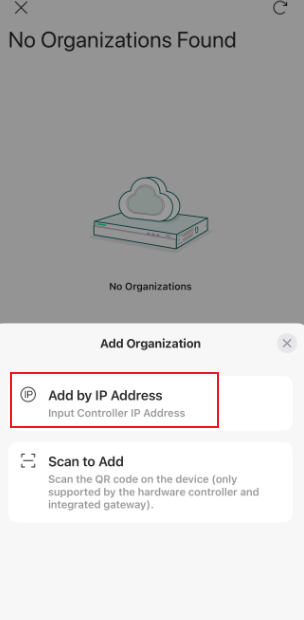
В4: Поддерживает ли Fusion Gateway добавление устройств сканированием QR-кода?
О4: Нет, эта функция не поддерживается.
