


Содержание
Введение
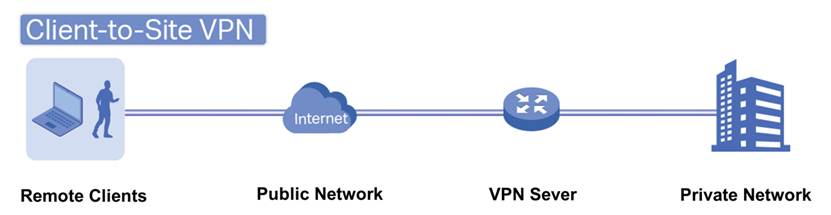
Когда удалённый пользователь хочет получить доступ к локальной сети, рекомендуется установить VPN-туннель Клиент-Узел, в котором шлюз Omada выступает в качестве VPN-сервера. Такой VPN-туннель полезен и практичен для клиентов, чтобы получить доступ к частной сети из удалённого места без ущерба для безопасности и конфиденциальности. На следующей схеме показан этот сценарий:
PPTP — это самый простой и базовый тип VPN. L2TP — это более защищённый VPN-протокол, построенный поверх PPTP. Шлюз Omada поддерживает работу в качестве сервера для обоих типов VPN и предлагает несколько методов настройки. В этом документе описано, как настроить PPTP и L2TP VPN-серверы через приложение Omada App в режиме контроллера.
Требования
- Шлюз Omada
- Приложение Omada APP
Настройка
PPTP
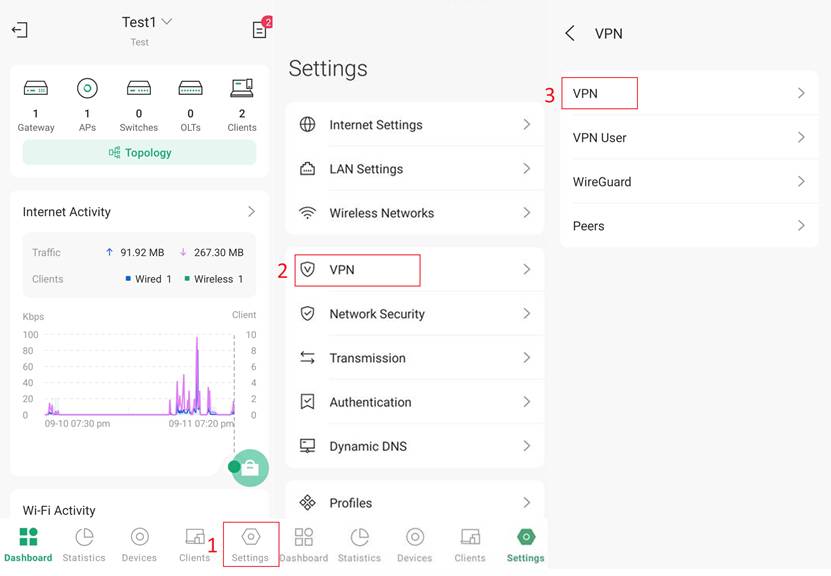
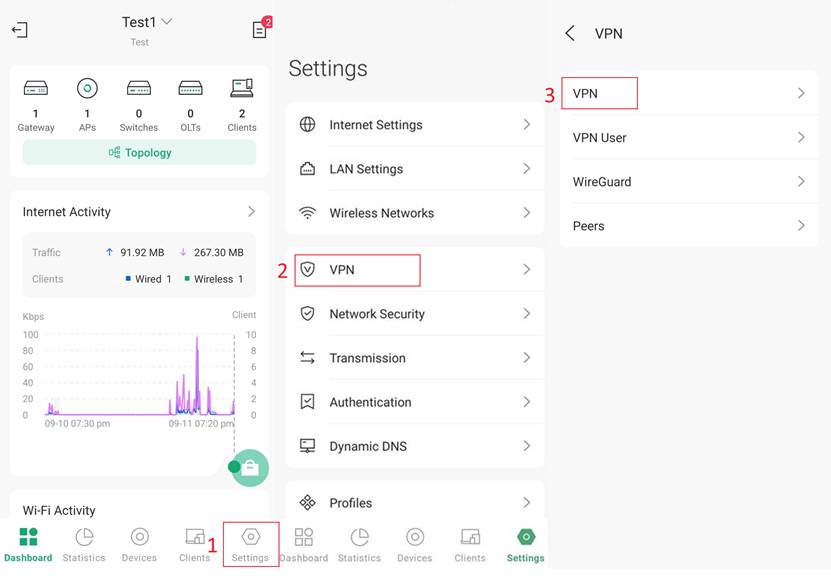
Шаг 1. Войдите в приложение Omada APP с вашим TP-Link ID, перейдите в Настройки > VPN > VPN.
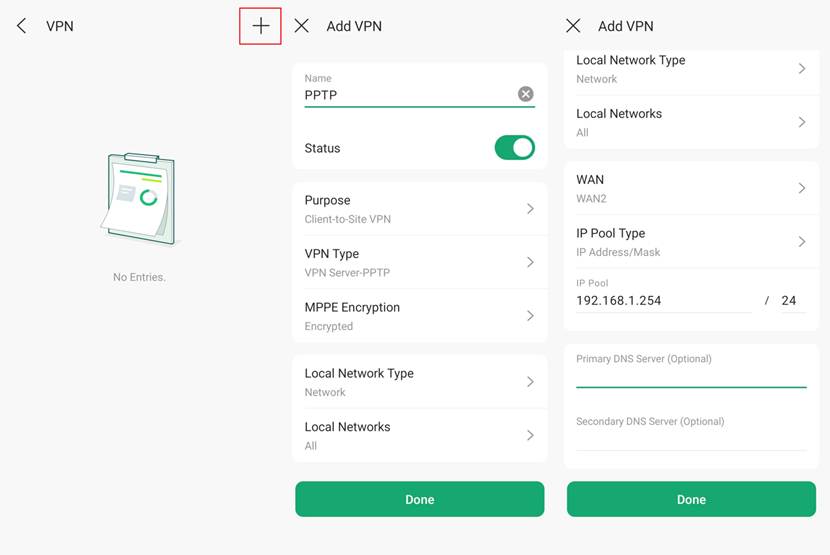
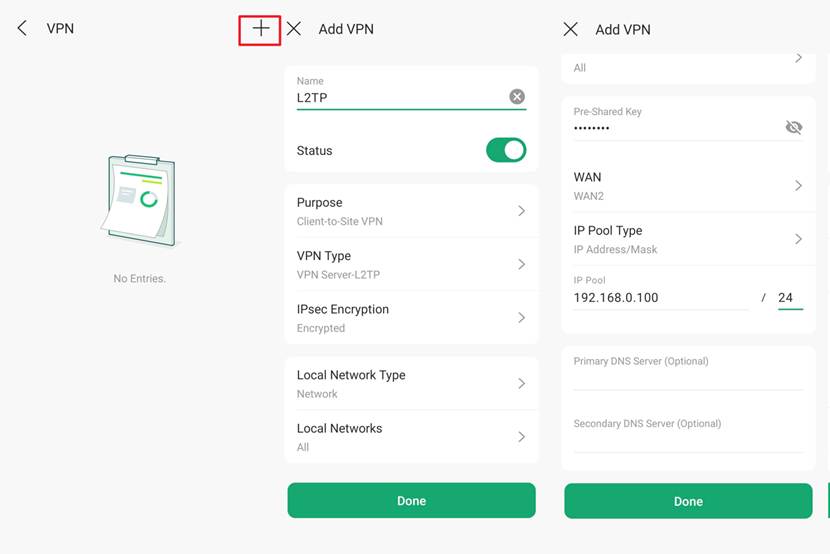
Шаг 2. Нажмите на значок «плюс» (+) в правом верхнем углу, чтобы войти в интерфейс настройки VPN. В конфигурации Назначение выберите VPN Клиент-Узел, а для Типа VPN выберите VPN-сервер-PPTP. Далее вы можете выбрать, включить ли шифрование MPPE, указать область применения VPN и назначить WAN-порт для установки VPN. Наконец, вы можете настроить пул IP-адресов для назначения виртуальных адресов клиентам, подключённым к VPN, обеспечивая им доступ в Интернет.
Примечание: В одном узле пулы IP-адресов разных VPN не должны пересекаться.
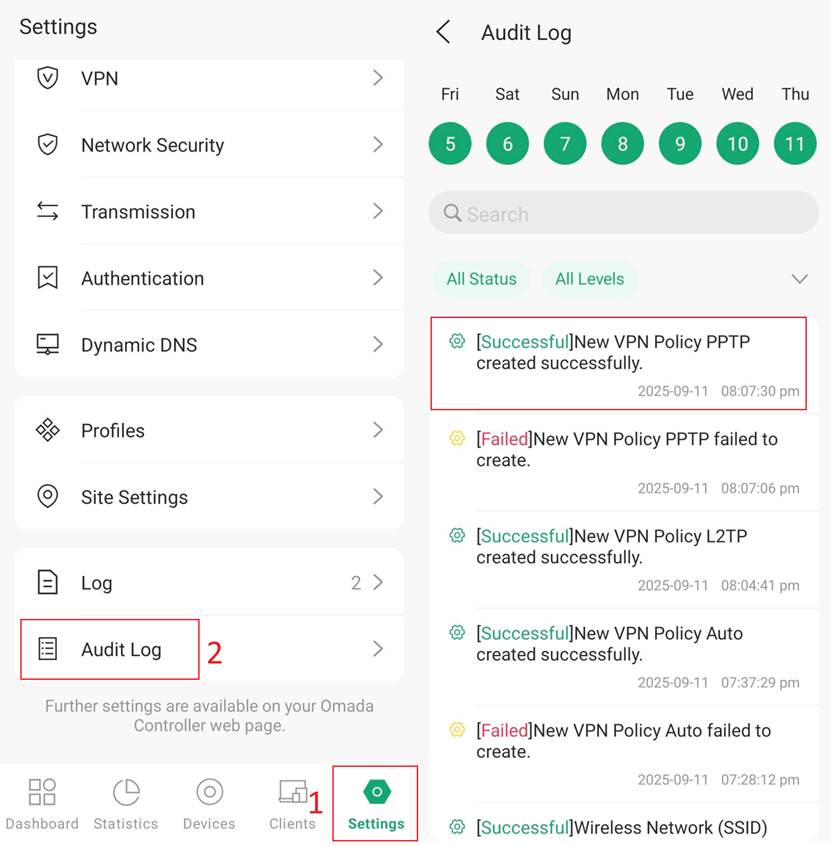
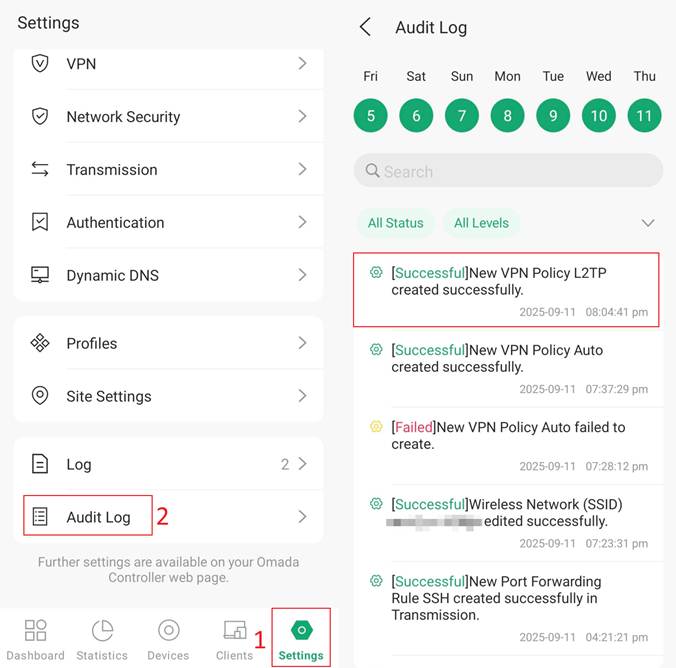
Шаг 3. Нажмите «Готово». Теперь вы успешно создали PPTP VPN-сервер на вашем шлюзе Omada. В приложении Omada APP вы можете проверить это в разделе Настройки > Журнал аудита.
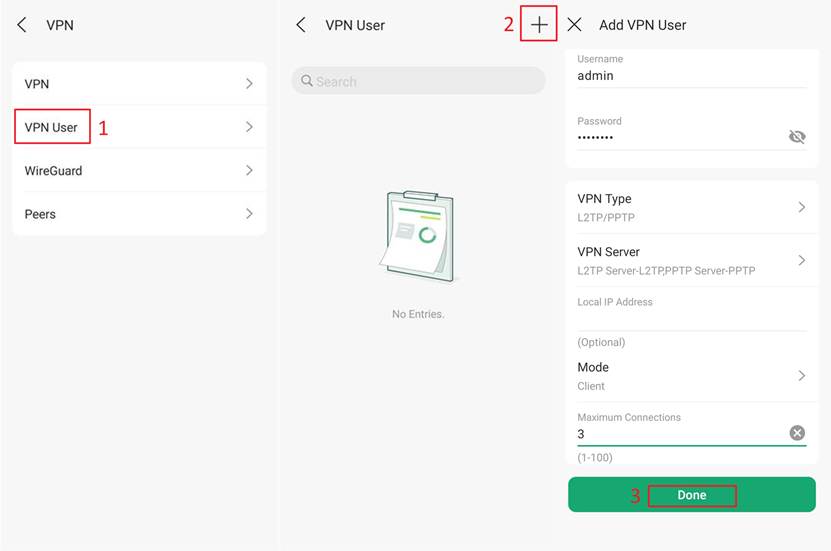
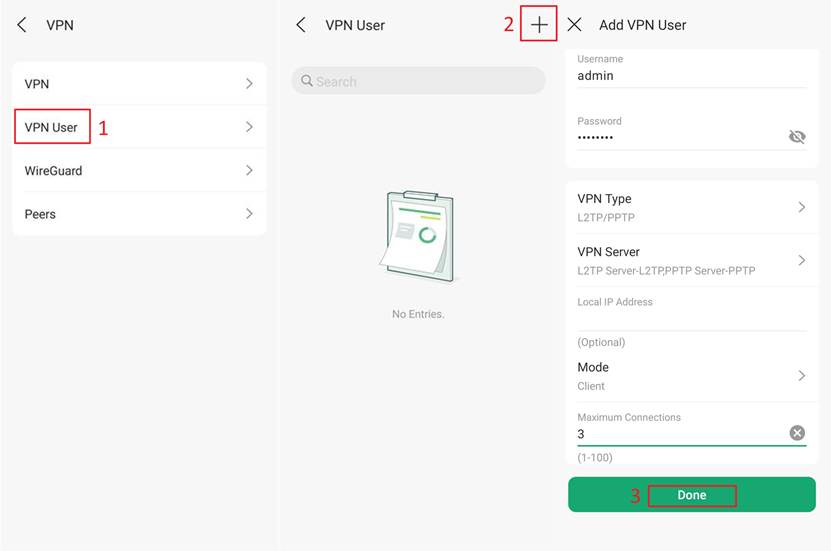
Шаг 4. Для подключения клиента к VPN также необходимо настроить пользователя. На странице конфигурации VPN-пользователя нажмите на значок «плюс» (+) в правом верхнем углу. Установите тип VPN как L2TP/PPTP, затем в опции VPN-сервера выберите созданный ранее PPTP-сервер. Здесь также можно настроить максимальное количество подключений.
После настройки VPN-сервера и создания VPN-пользователя вы можете подключиться к VPN-серверу, используя настроенные имя пользователя и пароль.
L2TP
Процесс настройки L2TP аналогичен PPTP. Подробности следующие:
Шаг 1. Войдите в приложение Omada APP с вашим TP-Link ID, перейдите в Настройки > VPN > VPN.
Шаг 2. Нажмите на значок «плюс» (+) в правом верхнем углу, чтобы войти в интерфейс настройки VPN. В конфигурации Назначение выберите VPN Клиент-Узел, а для Типа VPN выберите VPN-сервер-L2TP. Далее вы можете выбрать, включать ли шифрование IPsec. Если вы хотите использовать IPsec для шифрования L2TP-туннеля, необходимо настроить предварительный общий ключ и ввести этот ключ при подключении клиента для установления зашифрованного туннеля. Вы также можете указать область применения VPN и назначить WAN-порт для установки VPN. Наконец, вы можете настроить пул IP-адресов для назначения виртуальных адресов клиентам, подключённым к VPN, обеспечивая им доступ в Интернет.
Примечание: В одном узле пулы IP-адресов разных VPN не должны пересекаться.
Шаг 3. Нажмите «Готово». Теперь вы успешно создали L2TP VPN-сервер на вашем шлюзе Omada. В приложении Omada APP вы можете проверить это в разделе Настройки > Журнал аудита.
Шаг 4. Для подключения клиента к VPN также необходимо настроить пользователя. На странице конфигурации VPN-пользователя нажмите на значок «плюс» (+) в правом верхнем углу. Установите тип VPN как L2TP/PPTP, затем в опции VPN-сервера выберите созданный ранее L2TP-сервер. Здесь также можно настроить максимальное количество подключений.
После настройки VPN-сервера и создания VPN-пользователя вы можете подключиться к VPN-серверу, используя настроенный предварительный общий ключ, имя пользователя и пароль.
Заключение
Теперь вы успешно настроили PPTP или L2TP VPN-сервер со шлюзом Omada с использованием приложения Omada APP.
Чтобы узнать больше о каждой функции и настройке, перейдите в Центр загрузок и скачайте руководство для вашего продукта.
