


Содержание
Цель
В этой статье показано, как пошагово создать VLAN с помощью приложения Omada App.
Требования
- Контроллер Omada
- Приложение Omada App V5
- Шлюз Omada, коммутатор и точка доступа
Введение
Настройка VLAN — это часто используемая функция в контроллере Omada. Теперь с управлением через приложение Omada App вы можете выполнить настройку VLAN всего за несколько шагов.
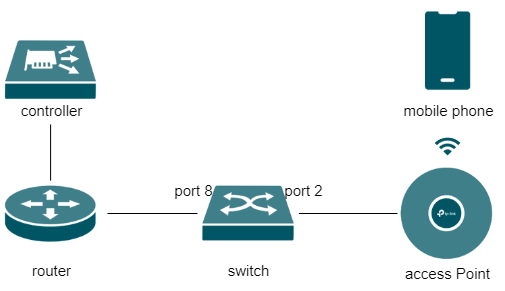
Настройка
Шаг 1.
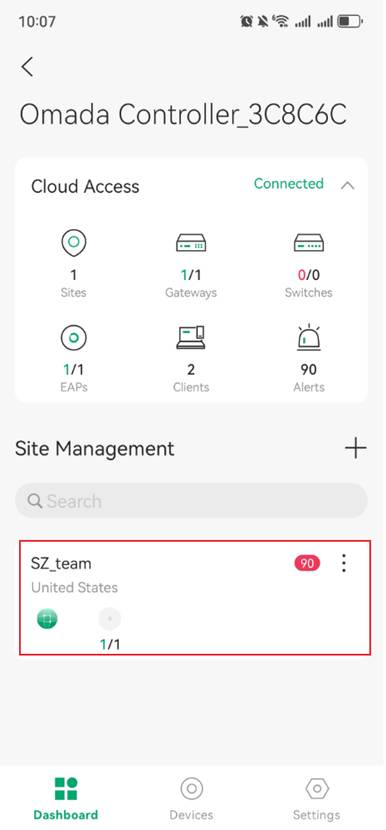
Запустите контроллер Omada, в котором вы хотите настроить VLAN.
Вы можете подключиться к SSID точки доступа EAP и найти контроллер в локальной сети или переключиться в режим контроллера для удалённой проверки контроллера через облако.
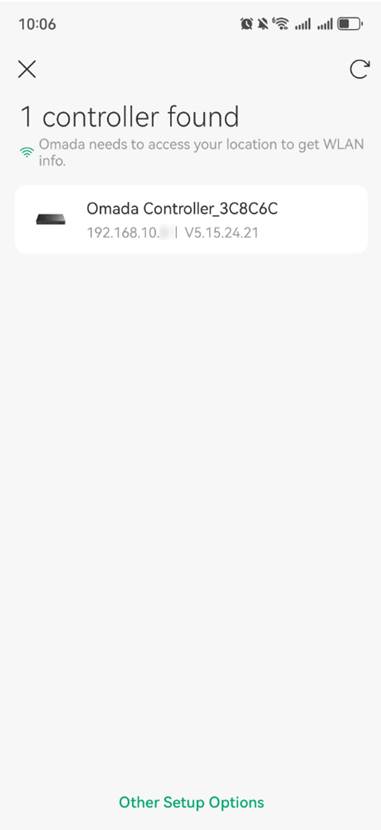
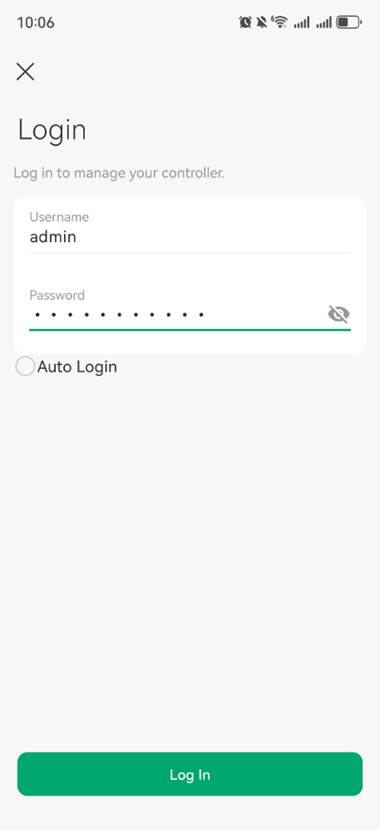
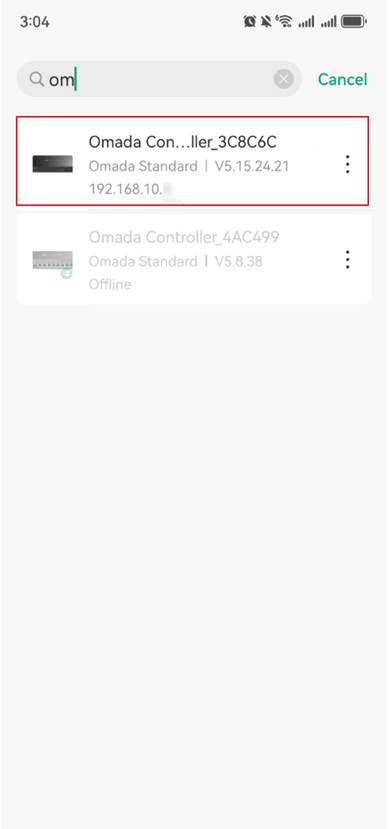
Шаг 2.
Запустите узел, в котором вы хотите настроить VLAN.
Шаг 3.
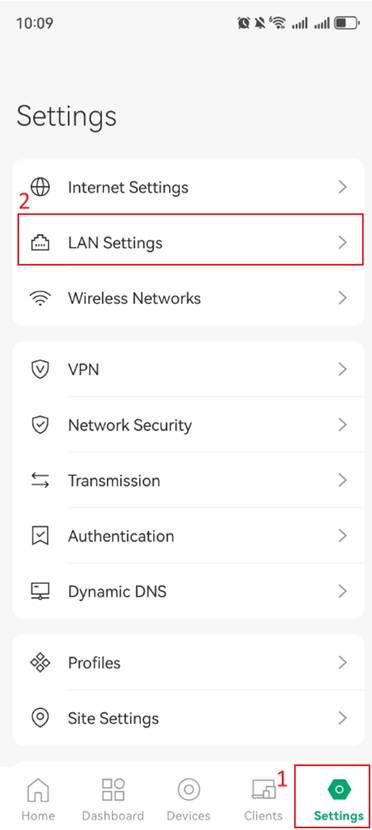
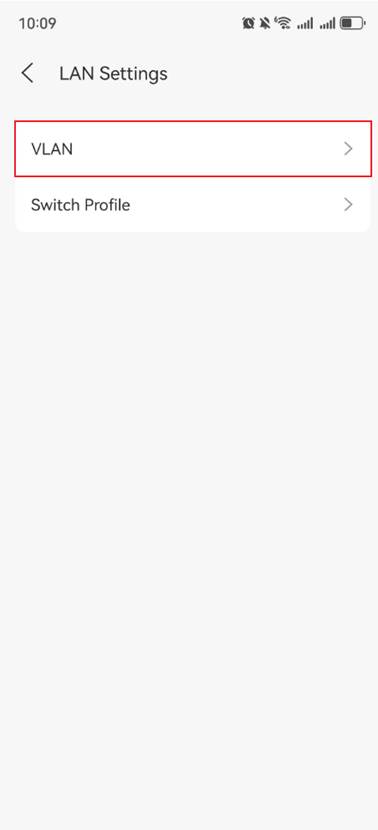
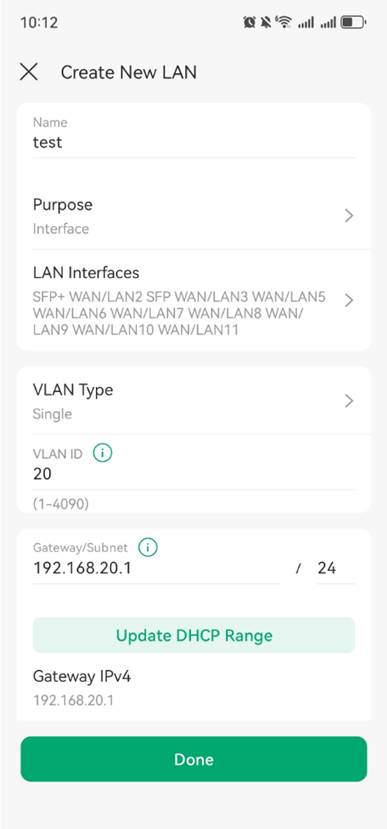
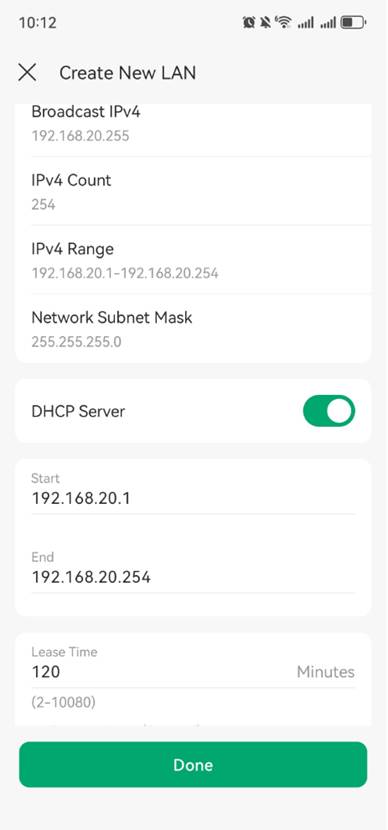
Перейдите в Настройки > Настройки LAN > VLAN и нажмите «+» в правом верхнем углу, чтобы создать новый VLAN, и введите необходимую информацию по вашему усмотрению.
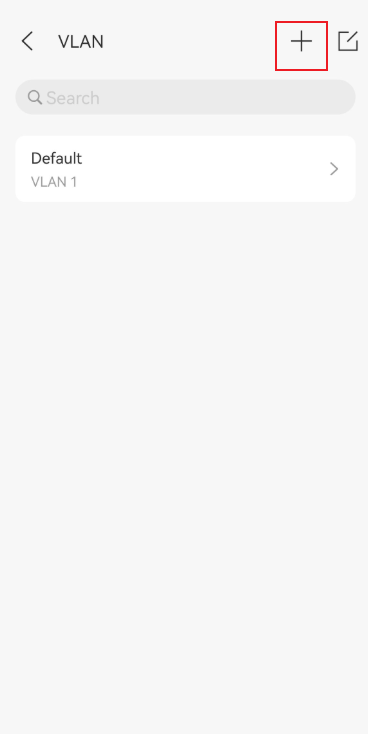
Затем вы можете настроить Имя, Назначение, интерфейс LAN и VLAN для этой сети.
Примечание: При выборе «Интерфейс» для VLAN будет создан интерфейс уровня 3, и вам нужно будет выбрать все порты, включённые в этот VLAN.
При выборе «VLAN» для VLAN будет создан интерфейс уровня 2, и все LAN-порты шлюза будут добавлены в этот VLAN, и вам не нужно будет вручную выбирать порты, включённые в VLAN. Обратите внимание, что использование чистого VLAN уровня 2 на шлюзе встречается нечасто.
Здесь мы используем Интерфейс в качестве примера.
Шаг 4.
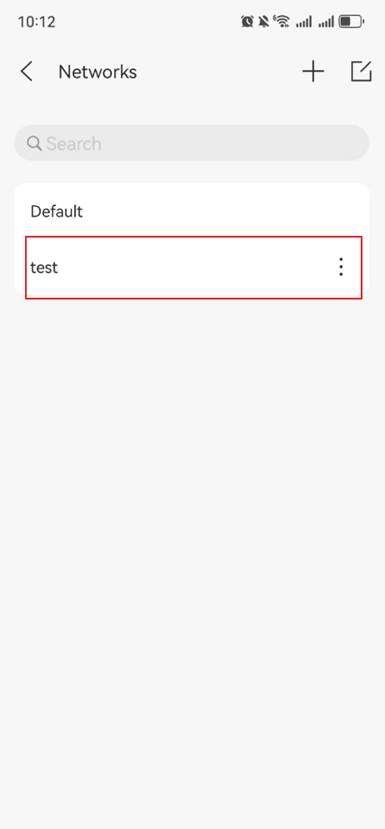
Вернитесь на страницу сетей, вы увидите только что созданную сеть VLAN.
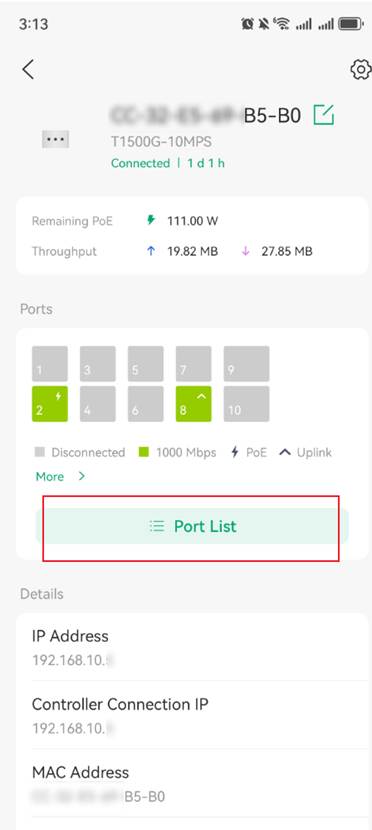
Вернитесь в Устройства > Коммутатор > Список портов, чтобы убедиться, что как восходящий порт, подключённый к маршрутизатору, так и нисходящий порт, подключённый к точке доступа EAP на коммутаторе, настроены с профилем «Все».
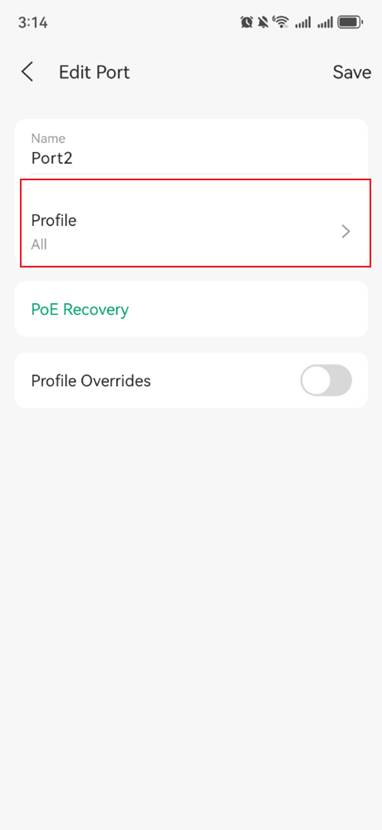
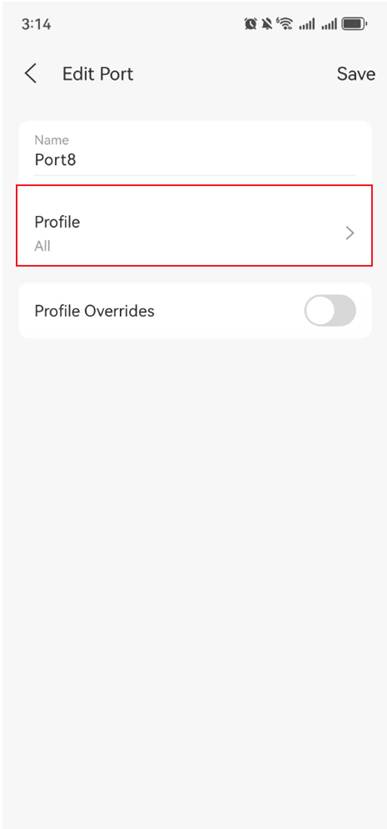
Шаг 5.
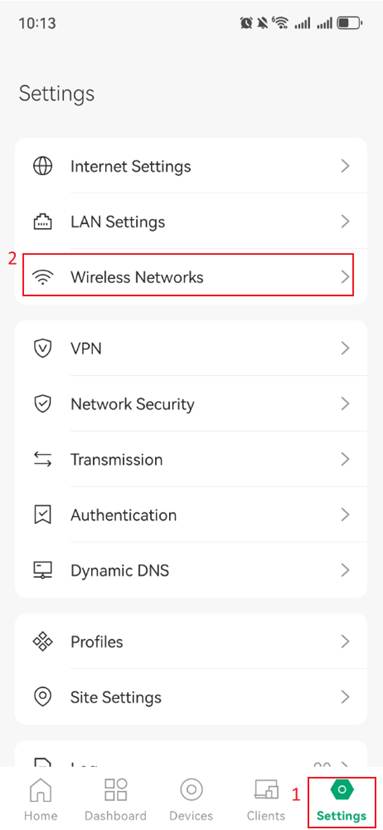
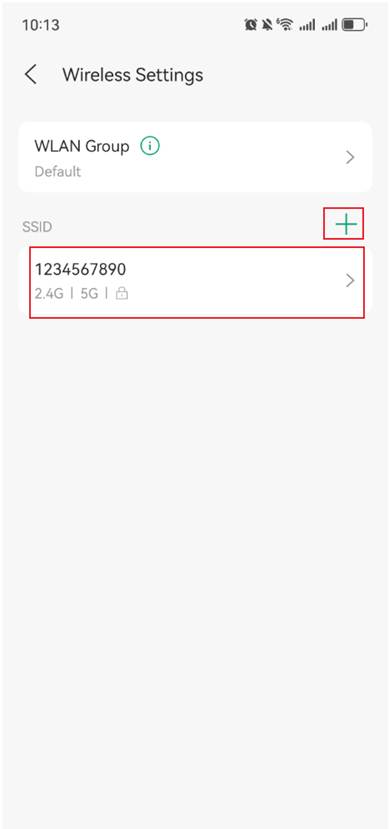
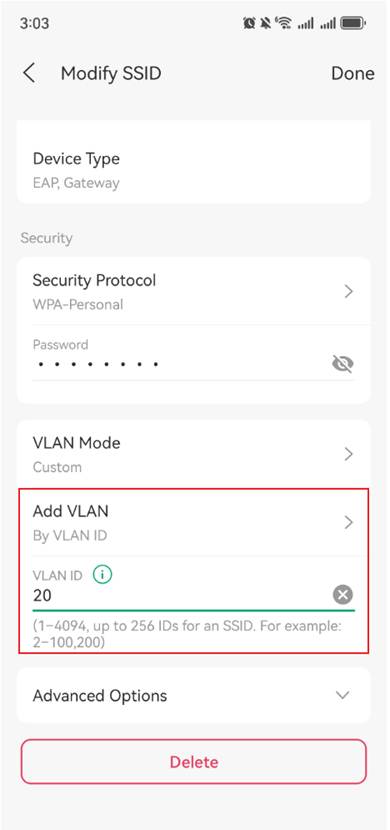
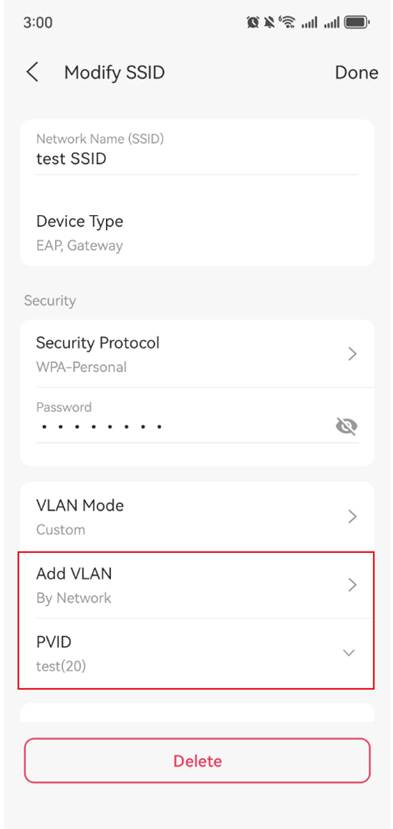
Перейдите в Настройки > Беспроводные сети > WLAN, чтобы установить идентификатор VLAN для SSID, который вы хотите настроить.
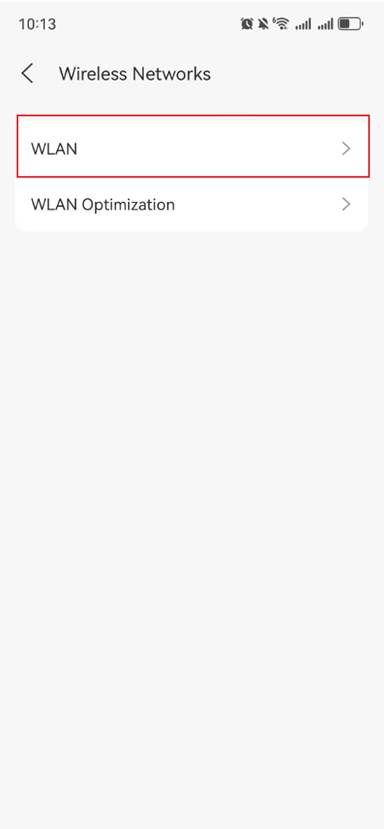
Вы можете изменить существующую беспроводную сеть напрямую или нажать кнопку «+», чтобы создать новую сеть. При настройке VLAN для беспроводной сети вы можете выбрать между «По идентификатору VLAN» или «По сети».
Проверка
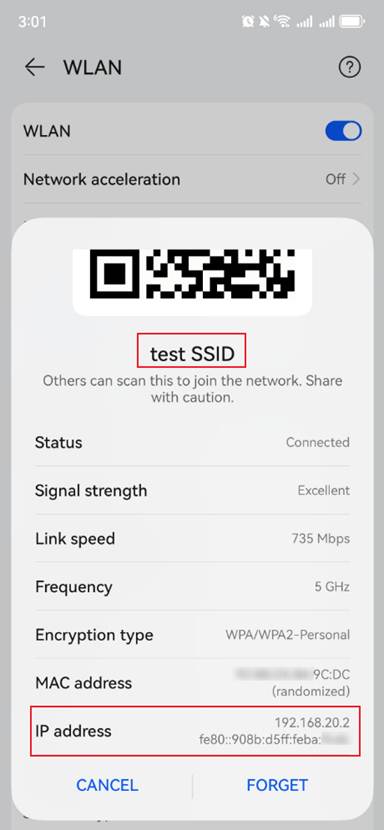
Попробуйте подключиться к SSID, настроенному с VLAN, на вашем мобильном устройстве и проверьте IP-адрес. При проверке подтверждается, что адрес находится в той же подсети, что и новый VLAN.
Заключение
С помощью описанных выше шагов вы можете завершить настройку VLAN с использованием приложения Omada App.
Чтобы узнать больше о каждой функции и настройке, перейдите в Центр загрузок и скачайте руководство для вашего продукта.
