


Содержание
Настройка режима PPTP/L2TP-клиента
Введение
В этом руководстве показано, как настроить PPTP/L2TP-сервер на шлюзе Omada в автономном режиме. PPTP/L2TP VPN позволяет удаленным пользователям безопасно подключаться к локальной сети и получать доступ к внутренним ресурсам из удаленного местоположения. В руководстве рассматривается создание VPN-сервера, настройка учетных записей пользователей и проверка успешного VPN-подключения. В основном материал представлен на примере настроек L2TP, но конфигурации для PPTP и L2TP идентичны.
Требования
- Шлюз Omada
Настройка
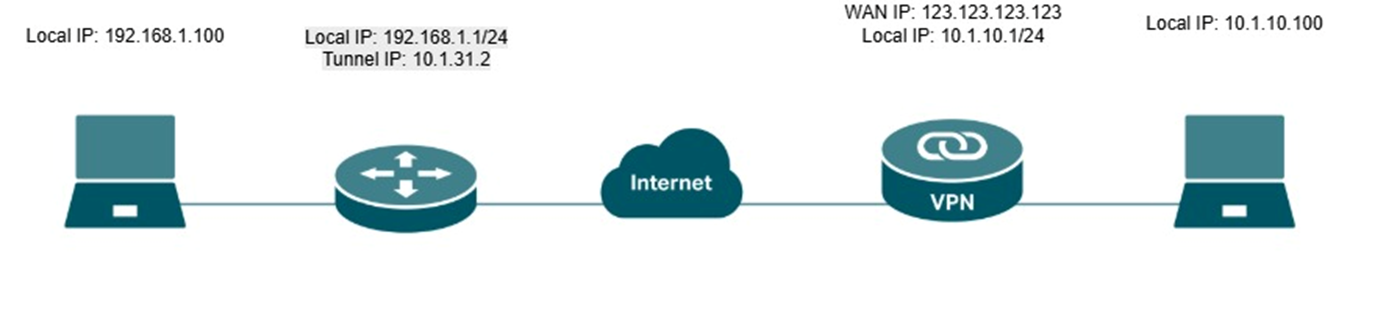
Примечание: Локальная подсеть LAN и подсеть удаленного VPN-клиента не должны пересекаться. Если обе сети используют одну и ту же IP-подсеть (например, 192.168.1.0/24 с обеих сторон), могут возникнуть конфликты маршрутизации, и клиенты не смогут получить доступ к ресурсам через VPN-туннель. Рекомендуется настроить уникальные IP-подсети для локальной сети и VPN-клиентов перед установкой VPN-соединения.
Настройка PPTP/L2TP-сервера
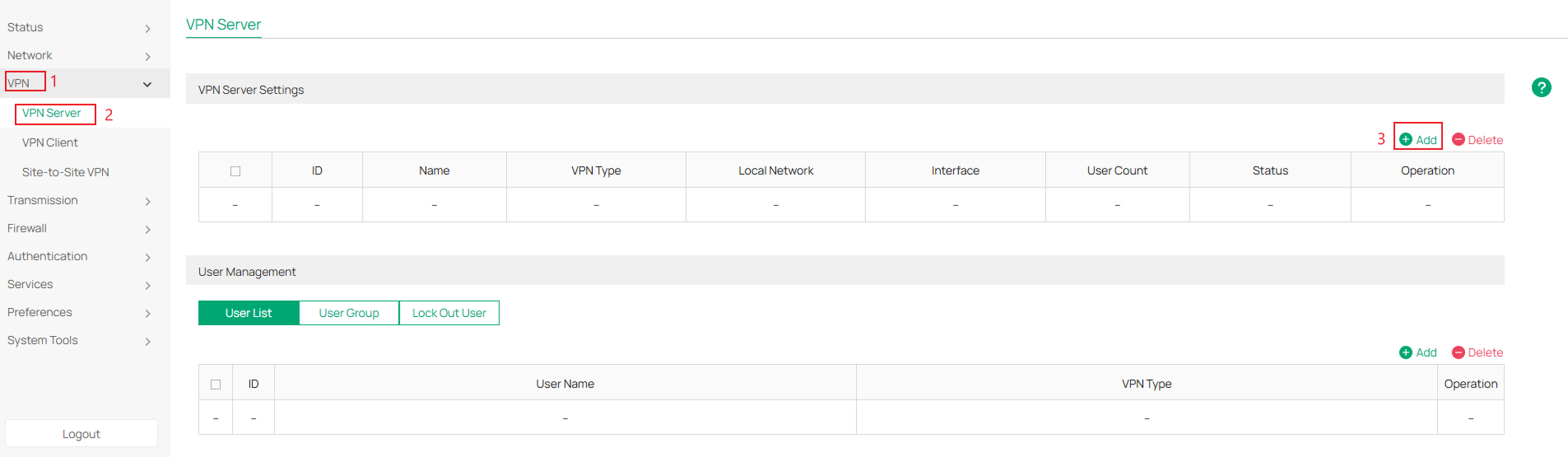
Шаг 1. Войдите в веб-интерфейс маршрутизатора и перейдите в раздел VPN > VPN-сервер, затем нажмите Добавить.
Шаг 2. В разделе Тип VPN выберите L2TP и заполните параметры.
После завершения нажмите ОК.
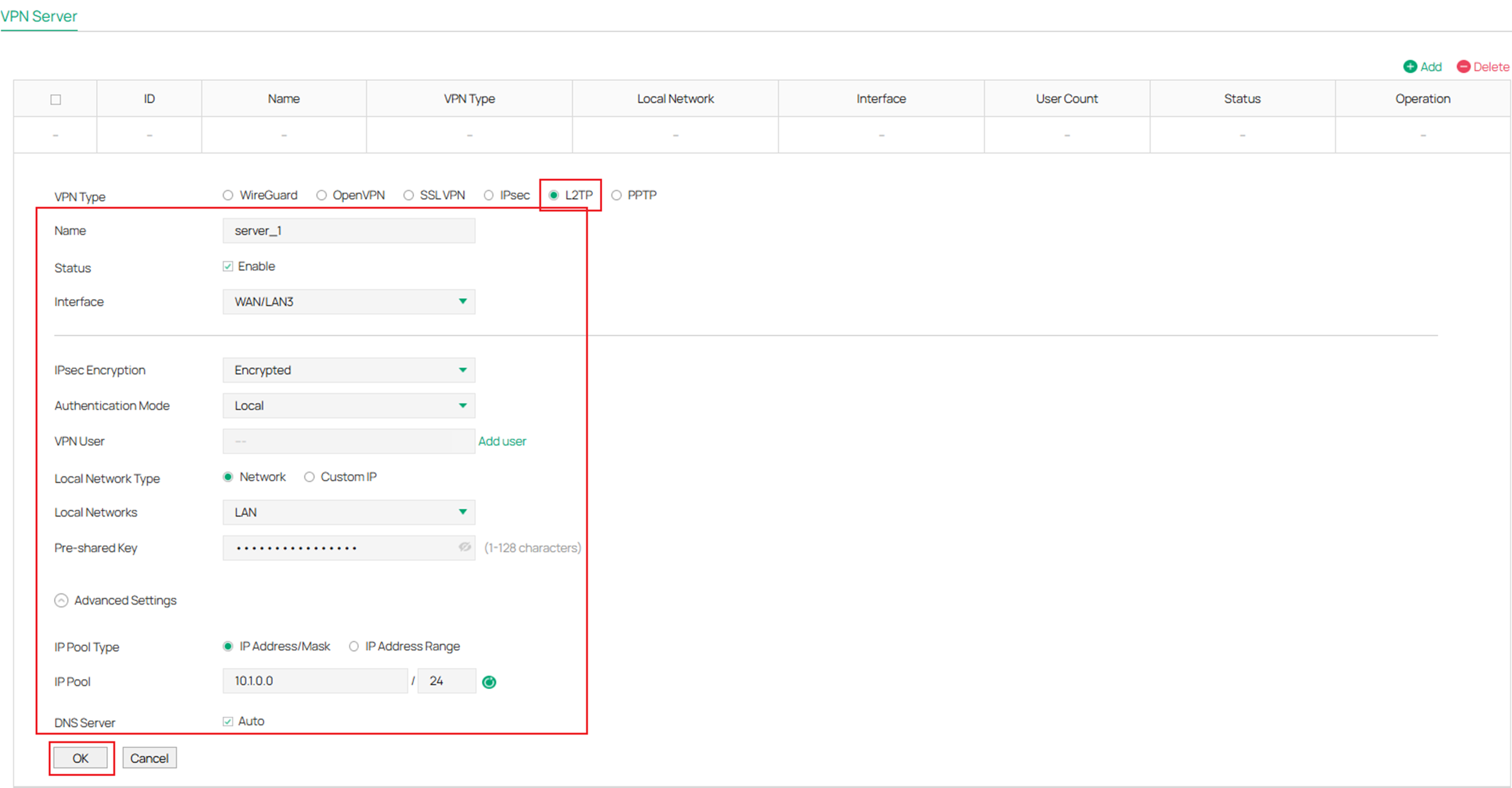
Интерфейс: Укажите WAN-порт, используемый для L2TP-туннеля.
IPsec-шифрование: Укажите, следует ли включить шифрование туннеля. При включении L2TP-туннель будет зашифрован с помощью IPsec (L2TP через IPsec). При выборе Auto L2TP-сервер будет определять необходимость шифрования туннеля в зависимости от настроек клиента.
Режим аутентификации: Укажите метод аутентификации, используемый L2TP-сервером.
Локальная: Используйте встроенный сервер аутентификации. Если у вас нет внешнего сервера, можно выбрать локальную аутентификацию.
LDAP: Используйте внешний LDAP-сервер для аутентификации.
Профиль LDAP: Укажите запись LDAP, настроенную в разделе Аутентификация > LDAP.
Общий ключ: При настройке IPsec-шифрования как Encrypted или Auto укажите общий ключ для IKE-аутентификации.
Пользователь VPN: Выберите пользователя, связанного с VPN-сервером. Нажмите «Добавить пользователя» для создания нового пользователя.
Тип локальной сети: Выберите тип локальной сети для политики VPN: Network или Custom IP.
Локальные сети: Выберите локальные сети, к которым будет применяться политика VPN. Политика будет действовать только для выбранной или указанной локальной сети.
Тип пула IP: Укажите формат пула IP-адресов.
Пул IP: При выборе типа IP Address/Mask введите IP-адрес и маску подсети для определения диапазона VPN-пула. При выборе типа IP Address Range укажите начальный и конечный IP-адреса пула.
DNS-сервер: При включении система автоматически сгенерирует информацию о DNS-сервере и отправит ее клиенту. По умолчанию в качестве DNS-адреса используется шлюз LAN по умолчанию (IPsec, L2TP, PPTP) или виртуальный IP, назначенный текущему серверу из пула IP (OpenVPN, SSL VPN, WireGuard).
Основной/вторичный DNS-сервер: Укажите DNS-адрес для назначения VPN-клиенту (например, 8.8.8.8). Можно ввести LAN-IP маршрутизатора.
Шаг 3. Далее создайте пользователя для L2TP-сервера.
Нажмите Добавить в разделе Управление пользователями и заполните параметры.
Нажмите ОК по завершении.
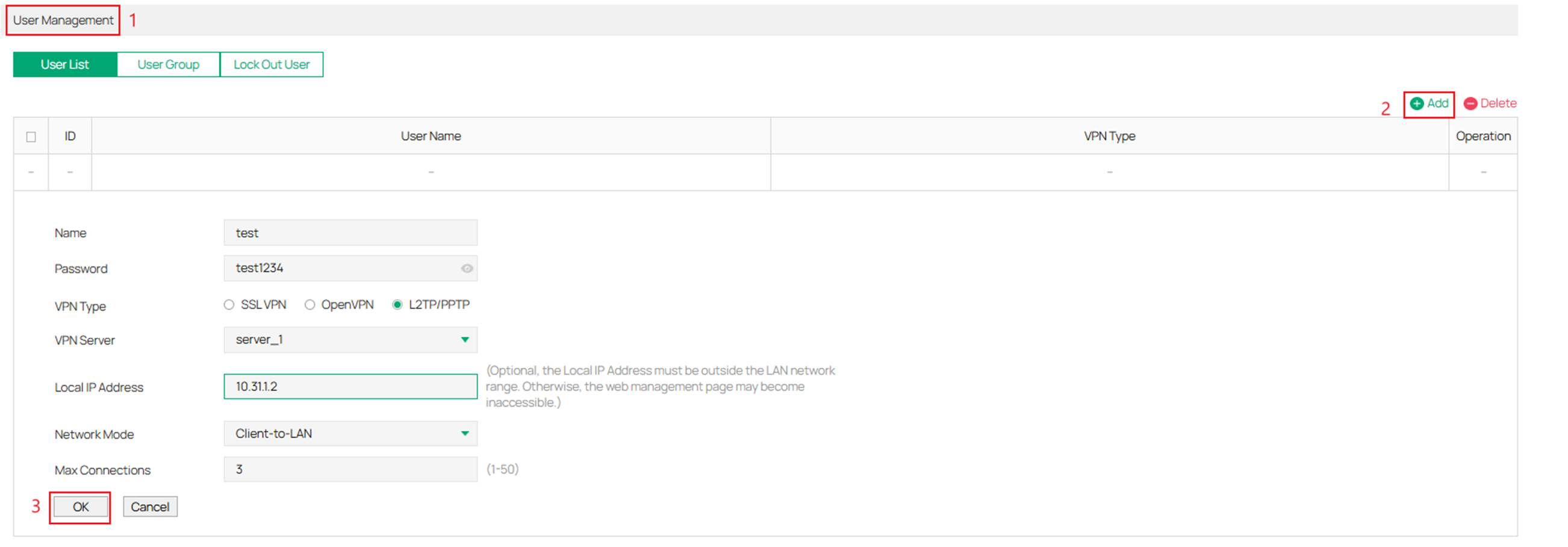
Имя: Укажите имя учетной записи для VPN-туннеля.
Пароль: Укажите пароль для VPN-туннеля. Клиенты будут использовать это имя и пароль для аутентификации.
VPN-сервер: Выберите L2TP/PPTP-сервер, к которому относится пользователь. Можно выбрать только сервер с включенной опцией аутентификации по имени и паролю.
Локальный IP-адрес: Укажите локальный виртуальный IP-адрес для VPN-сервера. Избегайте использования IP-адреса из диапазона DHCP, чтобы не возникло конфликтов. Можно ввести LAN-IP маршрутизатора. Чтобы узнать диапазон DHCP, перейдите в Network > LAN > Network List и просмотрите информацию о нужной сети.
Сетевой режим: Укажите режим сети. Доступны два режима:
Client-to-LAN: Используйте этот режим, когда L2TP/PPTP-клиент является отдельным устройством. Обычно применяется для доступа к внутренним службам извне.
LAN-to-LAN: Используйте этот режим, когда L2TP/PPTP-клиент является VPN-шлюзом. Запрос на туннелирование всегда инициируется устройством. Обычно применяется для связи между двумя офисами.
Макс. подключений: Укажите максимальное количество одновременных подключений к туннелю. При использовании режима Client-to-LAN позволяет ограничить количество одновременно подключаемых устройств.
Удаленная подсеть: Укажите удаленную сеть (диапазон IP-адресов LAN на удаленной стороне L2TP/PPTP-туннеля). Указывается комбинацией IP-адреса и маски подсети. Действует при включении режима LAN-to-LAN.
Настройка режима PPTP/L2TP-клиента
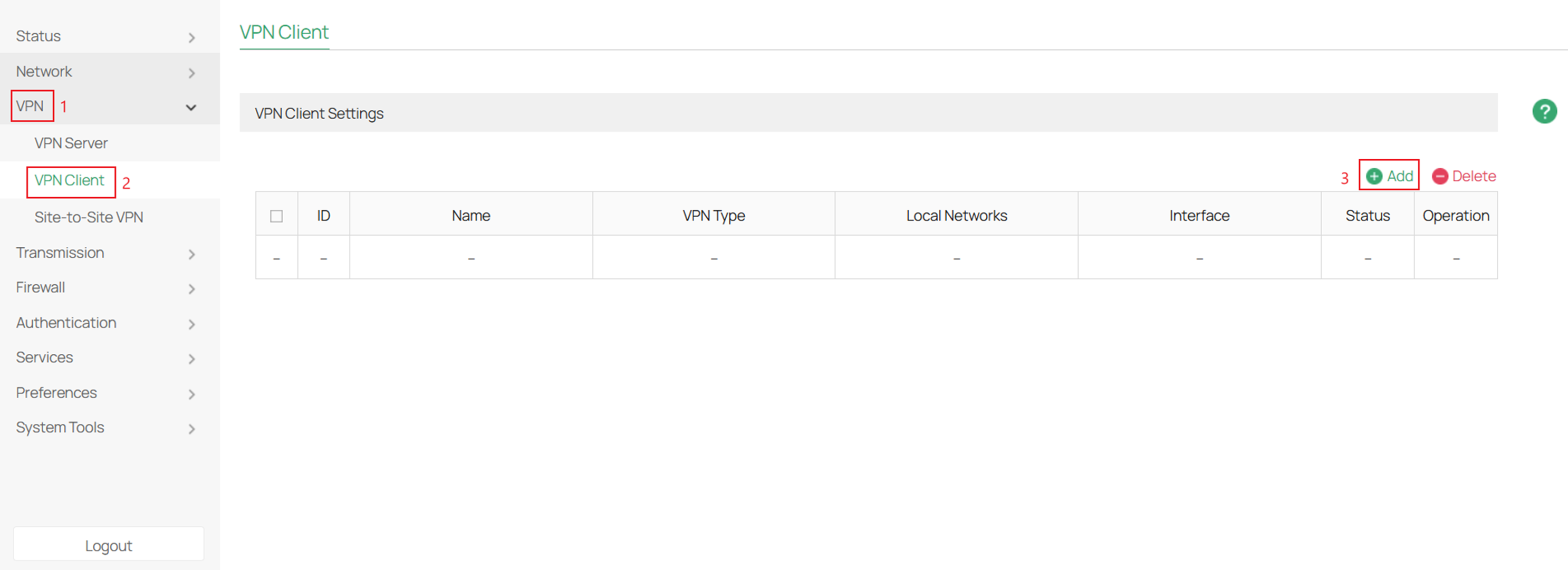
Шаг 1. Войдите в веб-интерфейс маршрутизатора и перейдите в раздел VPN > VPN-клиент, затем нажмите Добавить.
Шаг 2. В разделе Тип VPN выберите L2TP и заполните параметры.
Нажмите ОК по завершении.
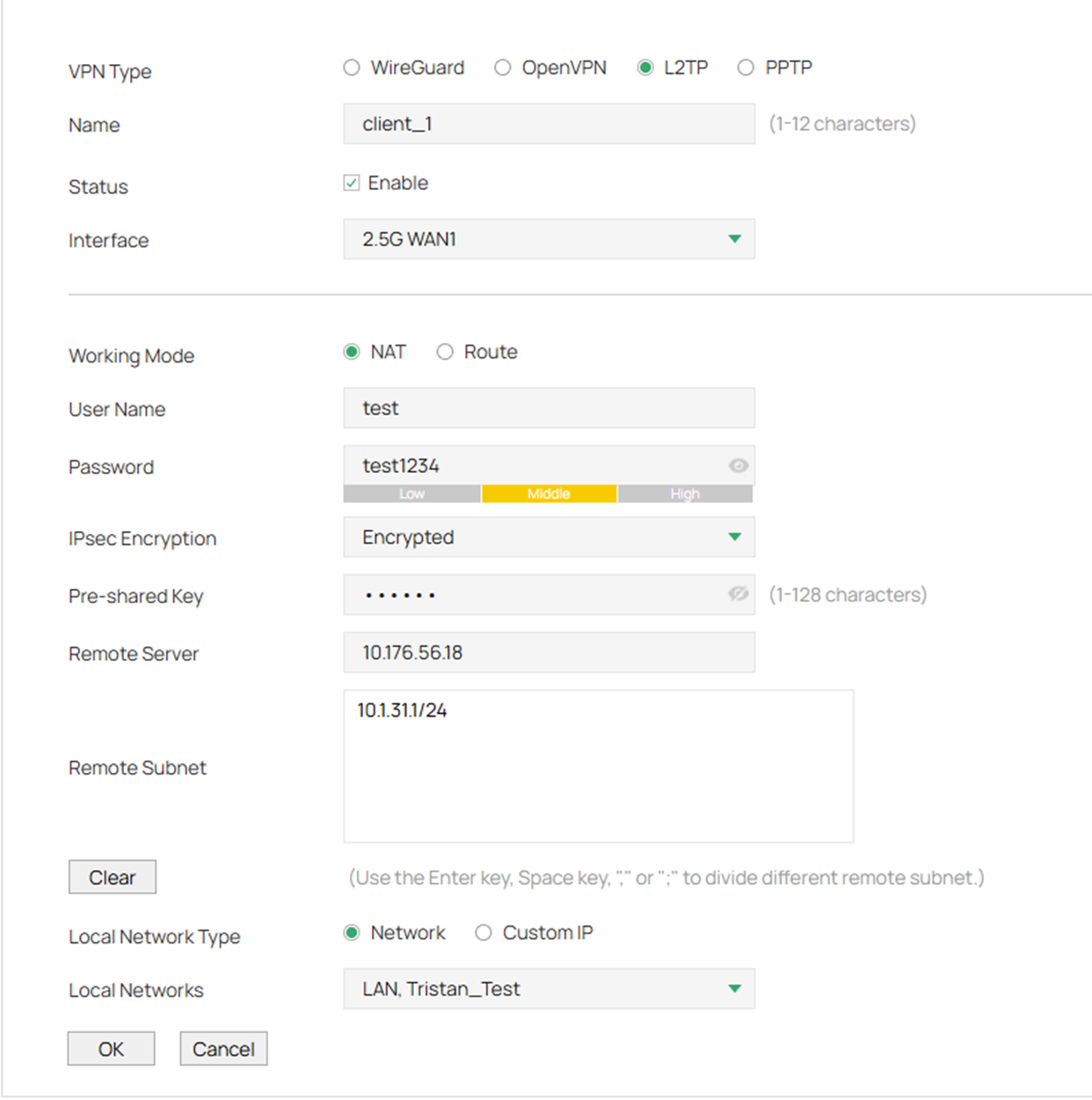
Интерфейс: Укажите WAN-порт, используемый для L2TP-туннеля.
Режим работы: Укажите режим работы: NAT или Routing.
NAT: В режиме NAT маршрутизатор подменяет исходный IP-адрес L2TP-пакетов на свой WAN-IP при их пересылке. Этот режим рекомендуется при настройке сети в режиме Client-to-LAN.
Route: В режиме Route маршрутизатор пересылает L2TP-пакеты через протокол маршрутизации.
Имя пользователя: Укажите имя учетной записи для L2TP-туннеля. Должно быть одинаковым на сервере и клиенте.
Пароль: Укажите пароль для L2TP-туннеля. Должен быть одинаковым на сервере и клиенте.
IPsec-шифрование: Укажите, следует ли включить шифрование туннеля. При включении L2TP-туннель будет зашифрован с помощью IPsec (L2TP через IPsec). Следуйте настройкам L2TP-сервера.
Общий ключ: При настройке IPsec-шифрования как Encrypted укажите общий ключ для IKE-аутентификации.
Удаленный сервер: Укажите IP-адрес или доменное имя L2TP-сервера.
Удаленная подсеть: Укажите удаленную сеть (диапазон IP-адресов LAN на удаленной стороне VPN-туннеля). Указывается комбинацией IP-адреса и маски подсети. Трафик к удаленной сети будет направляться через L2TP-туннель.
Тип локальной сети: Выберите тип локальной сети для политики VPN: Network или Custom IP.
Локальные сети: Выберите локальные сети, к которым будет применяться политика VPN. Политика будет действовать только для выбранной или указанной локальной сети.
Примечание: Чтобы настроить полный туннель (full-tunnel), укажите удаленную подсеть 0.0.0.0/0. Если указана только определенная подсеть, туннель будет частичным (split-tunnel).
Проверка
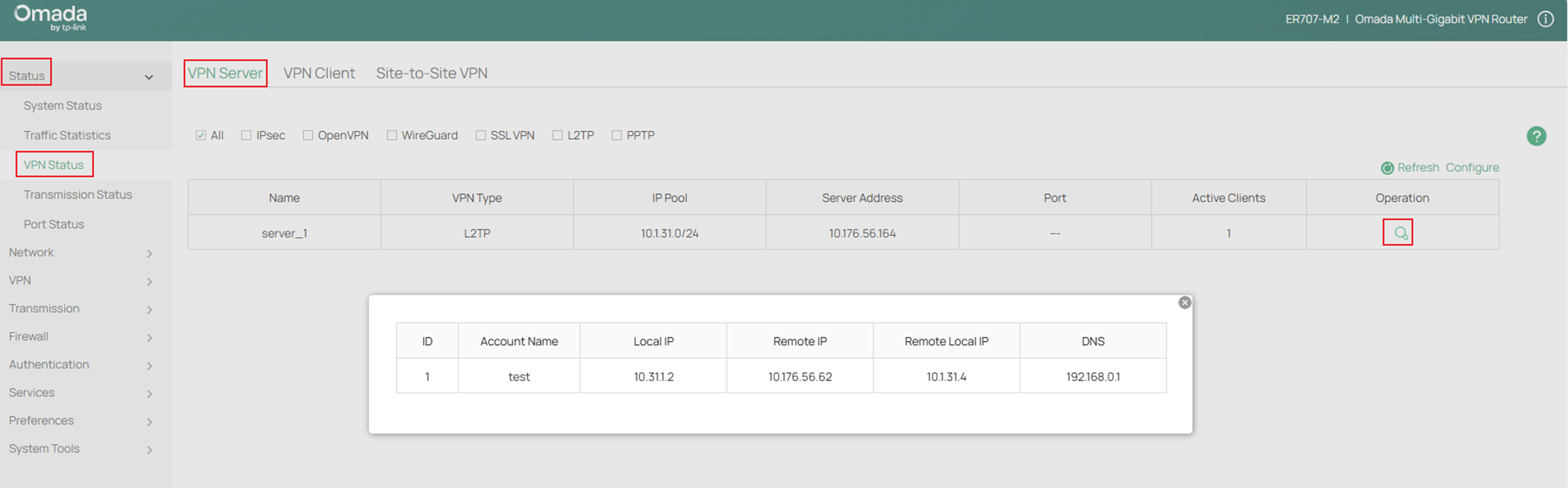
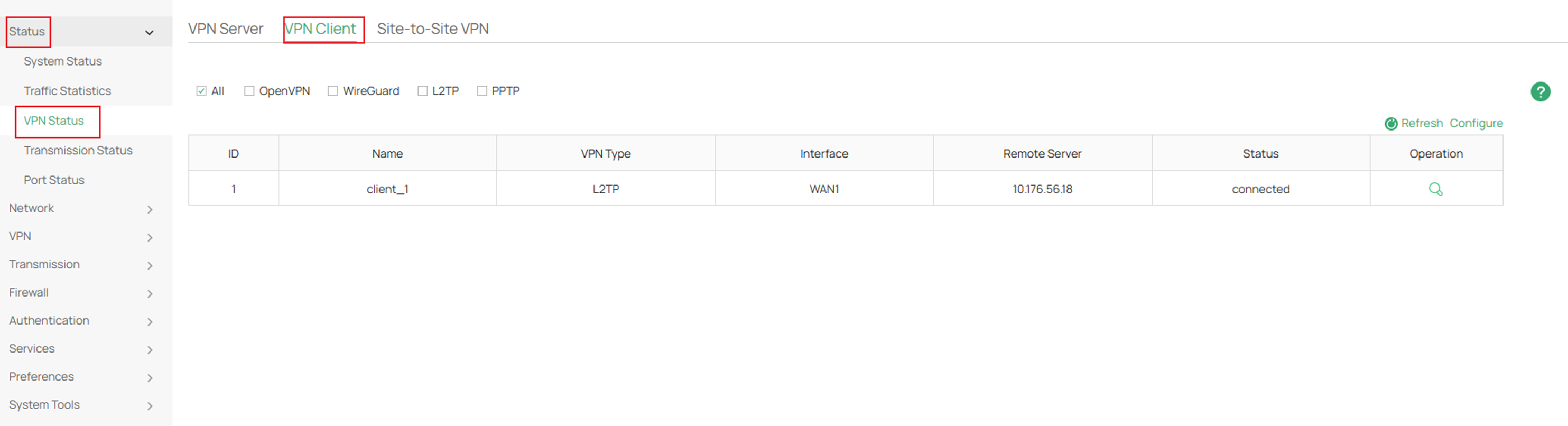
Перейдите в раздел Состояние > Статус VPN, чтобы просмотреть активные туннели.
VPN-сервер
VPN-клиент
Заключение
Следуя этому руководству, вы успешно настроили PPTP/L2TP-сервер и PPTP/L2TP-клиент на шлюзе Omada в автономном режиме, а также создали учетные записи пользователей VPN для удаленного доступа. Теперь удаленные пользователи могут безопасно подключаться к сети и получать доступ к разрешенным ресурсам через VPN-туннель.
Чтобы узнать больше о функциях и настройках, перейдите в Центр загрузок и скачайте руководство пользователя для вашего продукта.
Вопросы и ответы
В1: Что делать, если не удается подключиться к серверу?
О1: Проверьте, имеет ли маршрутизатор публичный IP-адрес на WAN-порту. Если нет, переведите модем в режим моста (bridge mode).
