


Введение
В этом руководстве показано, как настроить PPTP/L2TP VPN-сервер на шлюзе Omada в режиме контроллера. PPTP/L2TP VPN позволяет удалённым пользователям безопасно подключаться к локальной сети и получать доступ к внутренним ресурсам из удалённого места. В этом руководстве рассматривается создание VPN-сервера, настройка учетных записей пользователей и проверка успешного VPN-подключения. Руководство в основном построено на примере политик L2TP, но конфигурации одинаковы.
Требования
-
Шлюз Omada
- Контроллер Omada
Настройка
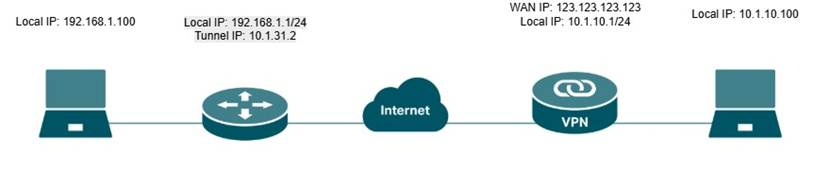
Примечание: Локальная подсеть LAN и подсеть удаленного VPN-клиента не должны пересекаться. Если обе сети используют одну и ту же IP-подсеть (например, 192.168.1.0/24 с обеих сторон), могут возникнуть конфликты маршрутизации, и клиенты могут не получить доступ к ресурсам через VPN-туннель. Рекомендуется настроить уникальные IP-подсети для локальной сети и VPN-клиентов перед установкой VPN-соединения.
Настройка PPTP/L2TP-сервера
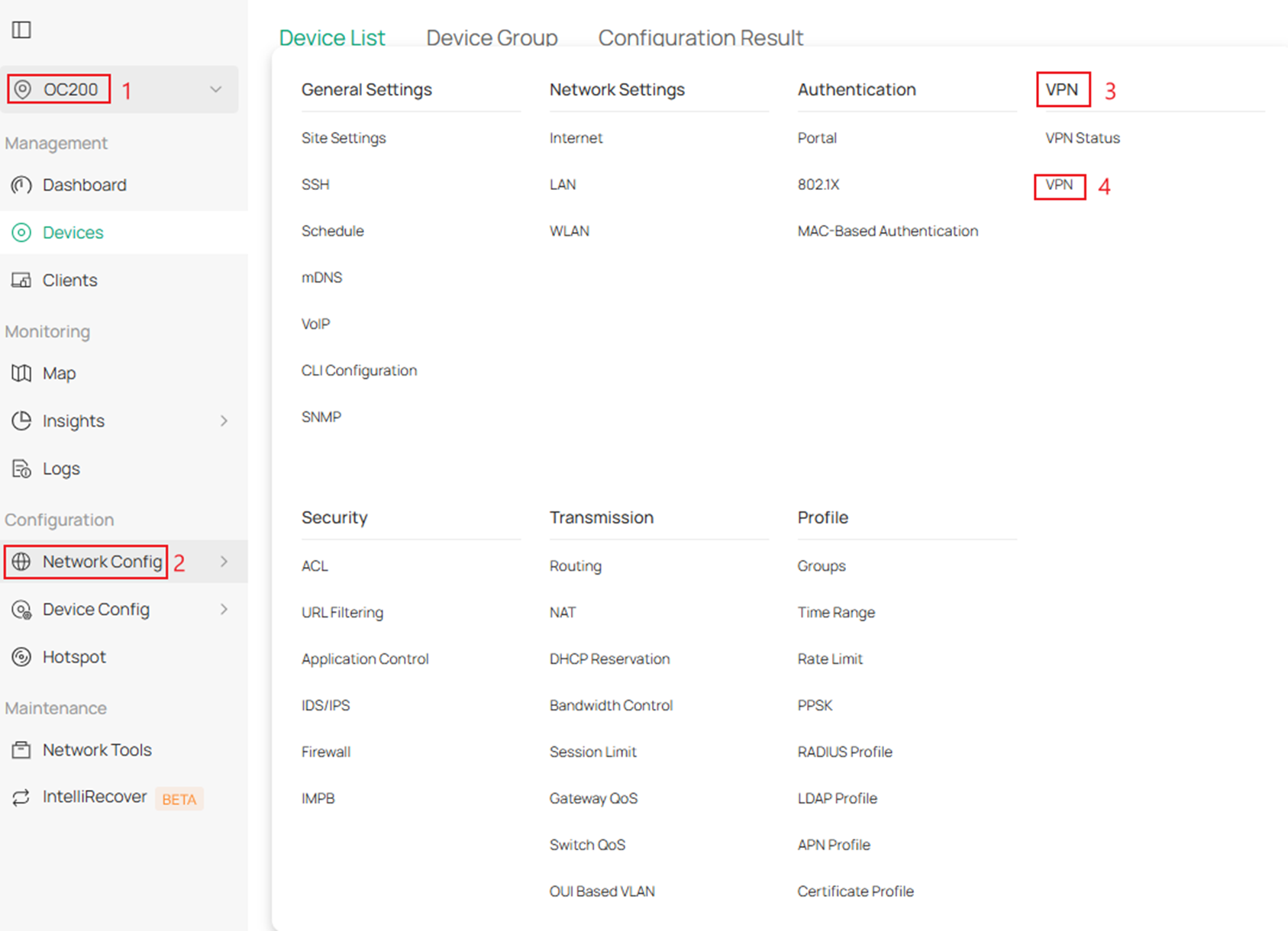
Шаг 1. Войдите в контроллер > перейдите в Объект > Конфигурация сети > VPN > и нажмите VPN
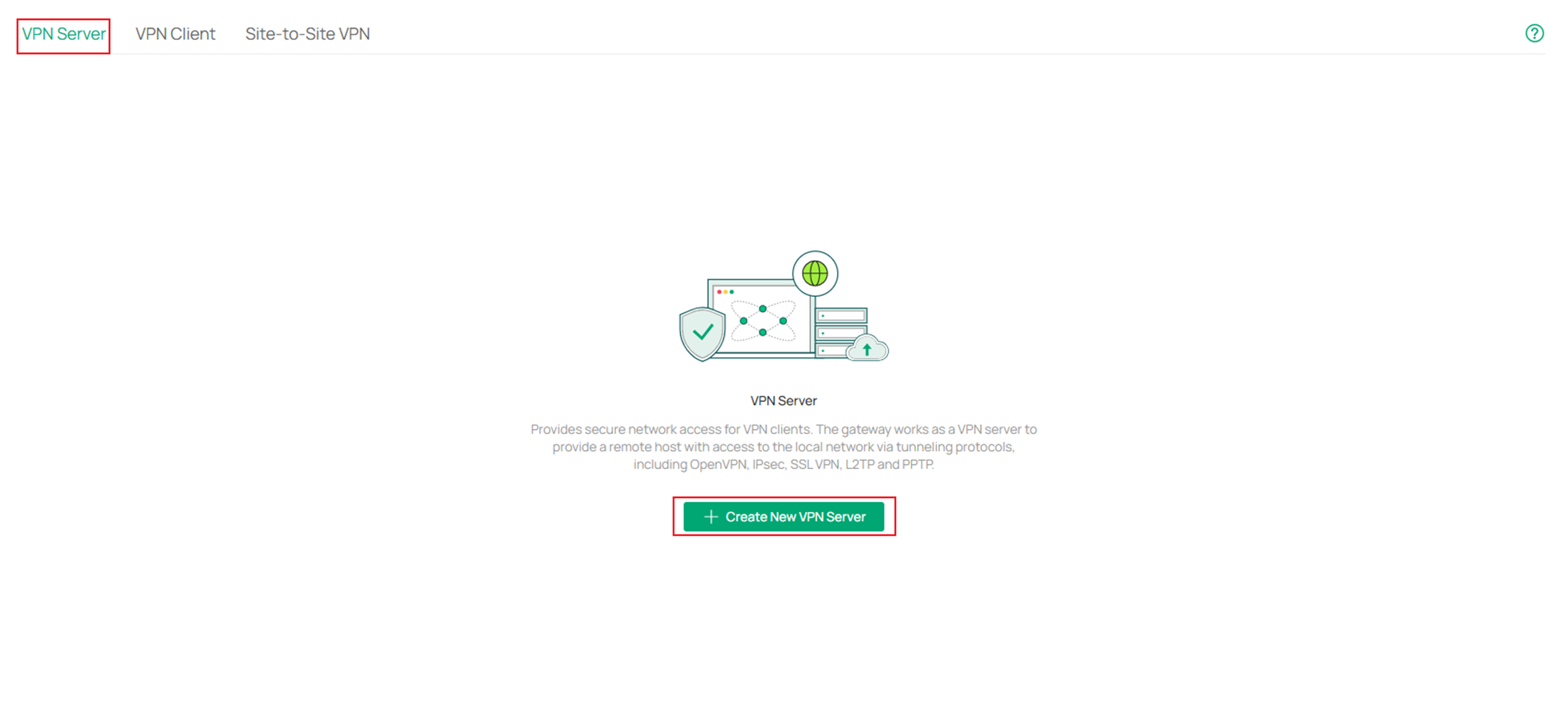
Шаг 2. Оставаясь на вкладке VPN-сервер, нажмите Создать новый VPN-сервер.
Шаг 3. Нажмите L2TP и заполните параметры.
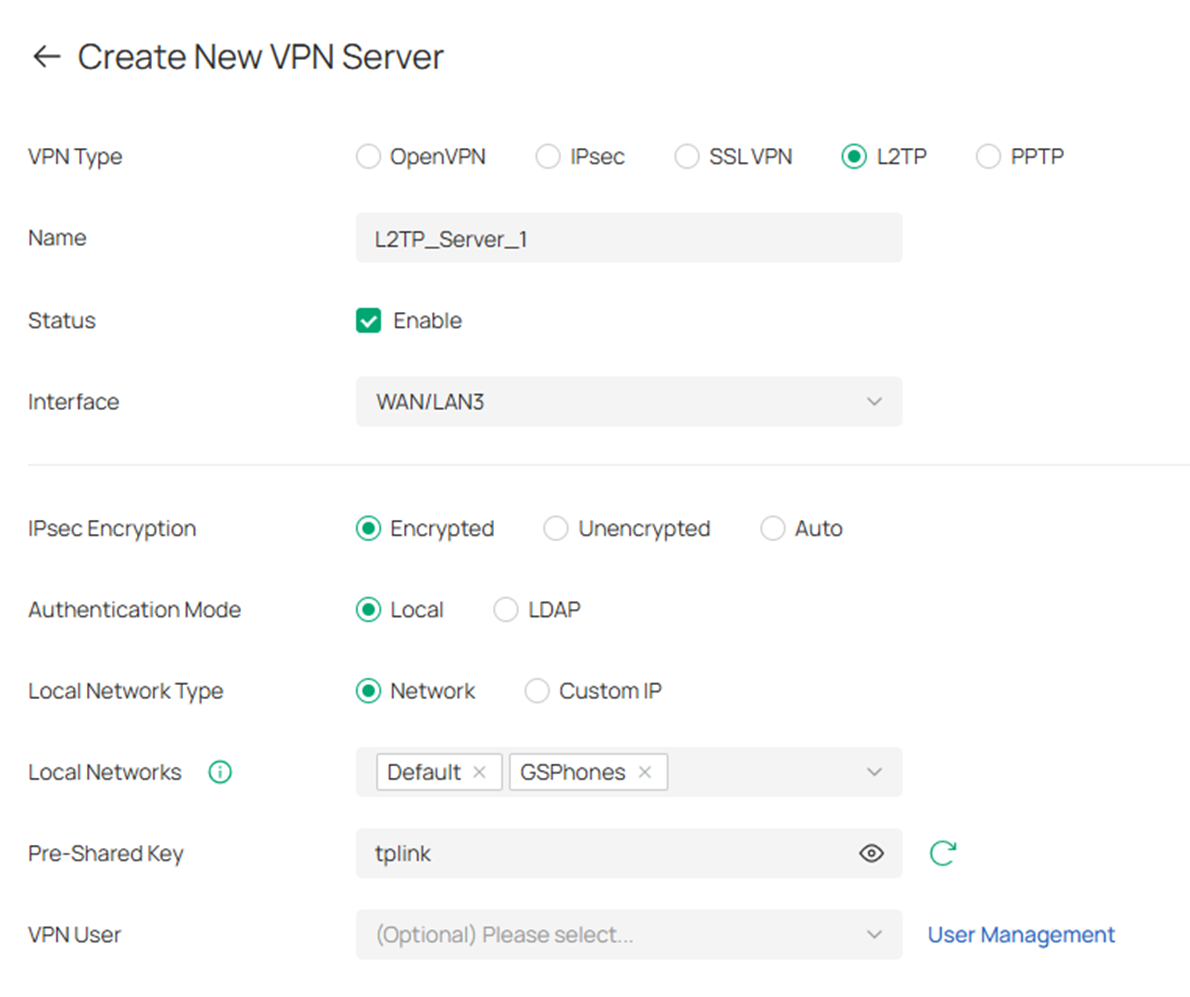
Тип VPN: Выберите тип VPN, который вы хотите добавить.
Имя: Введите имя для идентификации VPN-политики.
Статус: Установите флажок, чтобы включить VPN-политику.
Интерфейс: Укажите WAN-порт, используемый для L2TP-туннеля.
Шифрование IPsec: Укажите, следует ли включить шифрование для туннеля. При включении L2TP-туннель будет зашифрован с помощью IPsec (L2TP over IPsec). Если вы выберете «Авто», L2TP-сервер будет определять необходимость шифрования туннеля в соответствии с настройками шифрования клиента.
Режим аутентификации: Укажите метод аутентификации, используемый L2TP-сервером.
Локальная: Используйте встроенный сервер аутентификации для аутентификации при создании туннеля. Если у вас нет дополнительного внешнего сервера, вы можете выбрать локальную аутентификацию.
LDAP: Используйте внешний LDAP-сервер для аутентификации при создании туннеля.
Профиль LDAP: Укажите запись LDAP, настроенную вами в разделе «Профили > Профиль LDAP».
Тип локальной сети: Выберите тип для установки локальной сети для VPN-политики. Доступны два типа: «Сеть» и «Пользовательский IP».
Локальные сети: Выберите локальные сети для применения VPN-политики. VPN-политика будет применяться только к выбранной или указанной локальной сети.
Предварительный ключ: Если для шифрования IPsec установлено значение «Зашифровано» или «Авто», укажите предварительный ключ для аутентификации IKE.
Пользователь VPN: Выберите пользователя, связанного с VPN-сервером. Нажмите «Добавить пользователя», чтобы добавить нового пользователя.
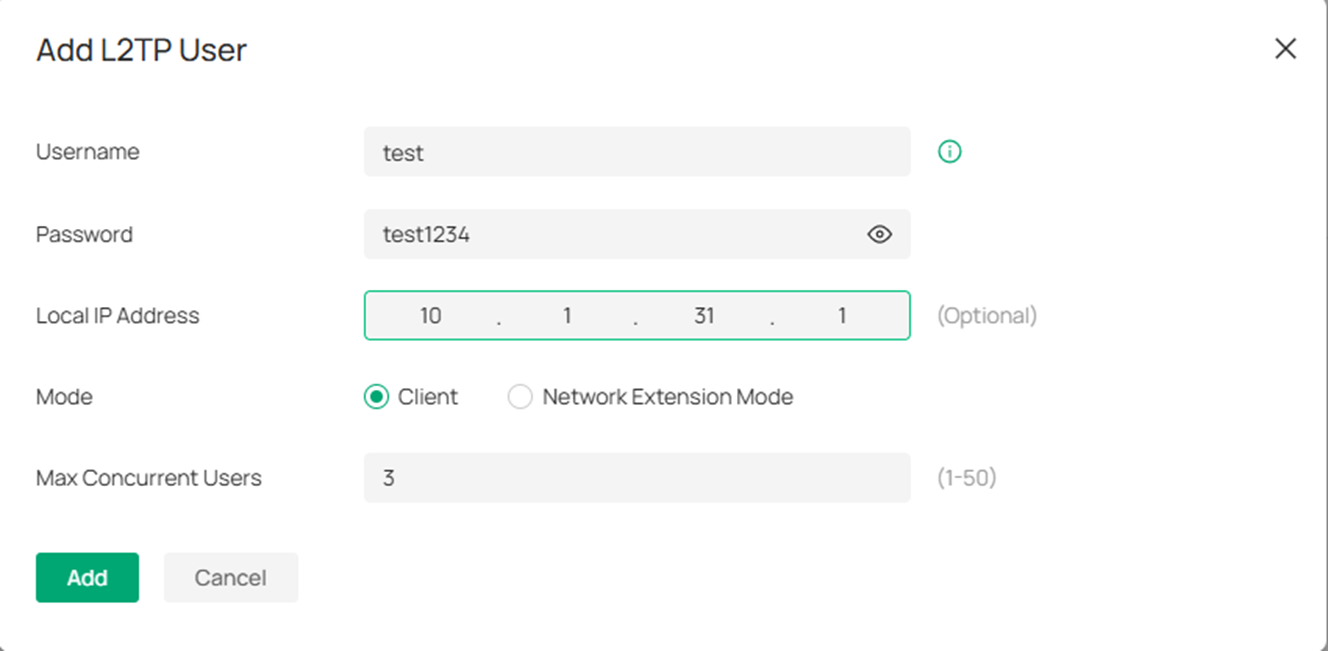
Шаг 4. После нажатия Добавить пользователя в разделе Пользователь VPN заполните параметры для пользователя L2TP VPN. По завершении нажмите Добавить.
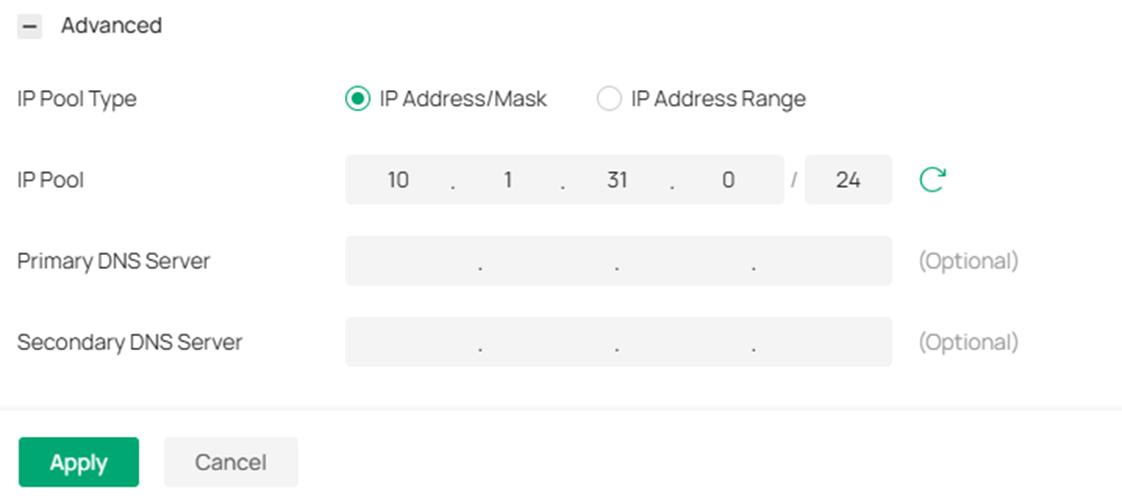
Шаг 5. (Необязательно) Разверните вкладку Дополнительно и при необходимости измените параметры. По завершении нажмите Применить.
Настройка PPTP/L2TP-клиента
Шаг 1. Войдите в контроллер и перейдите в Объект > Конфигурация сети > VPN > и нажмите VPN
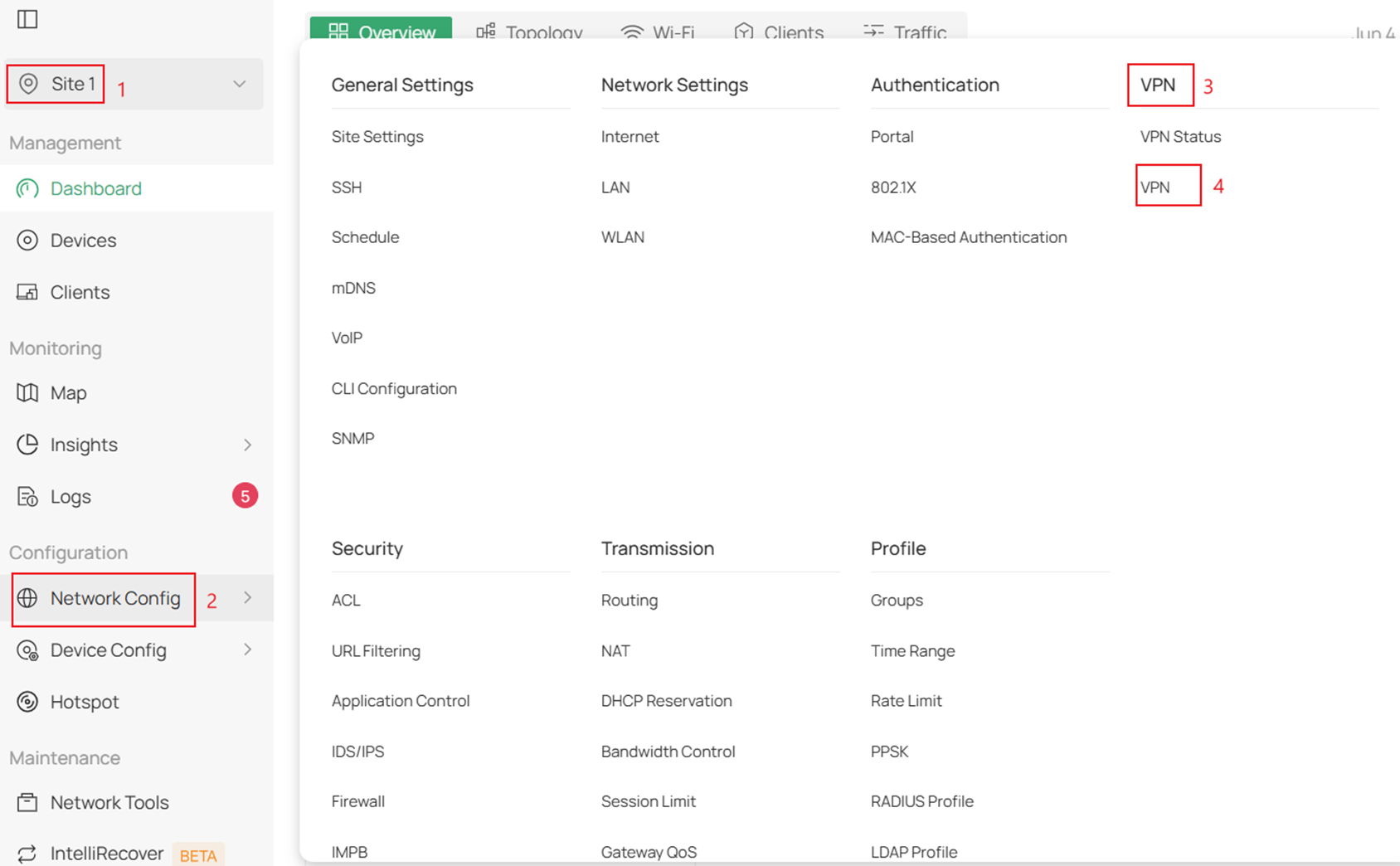
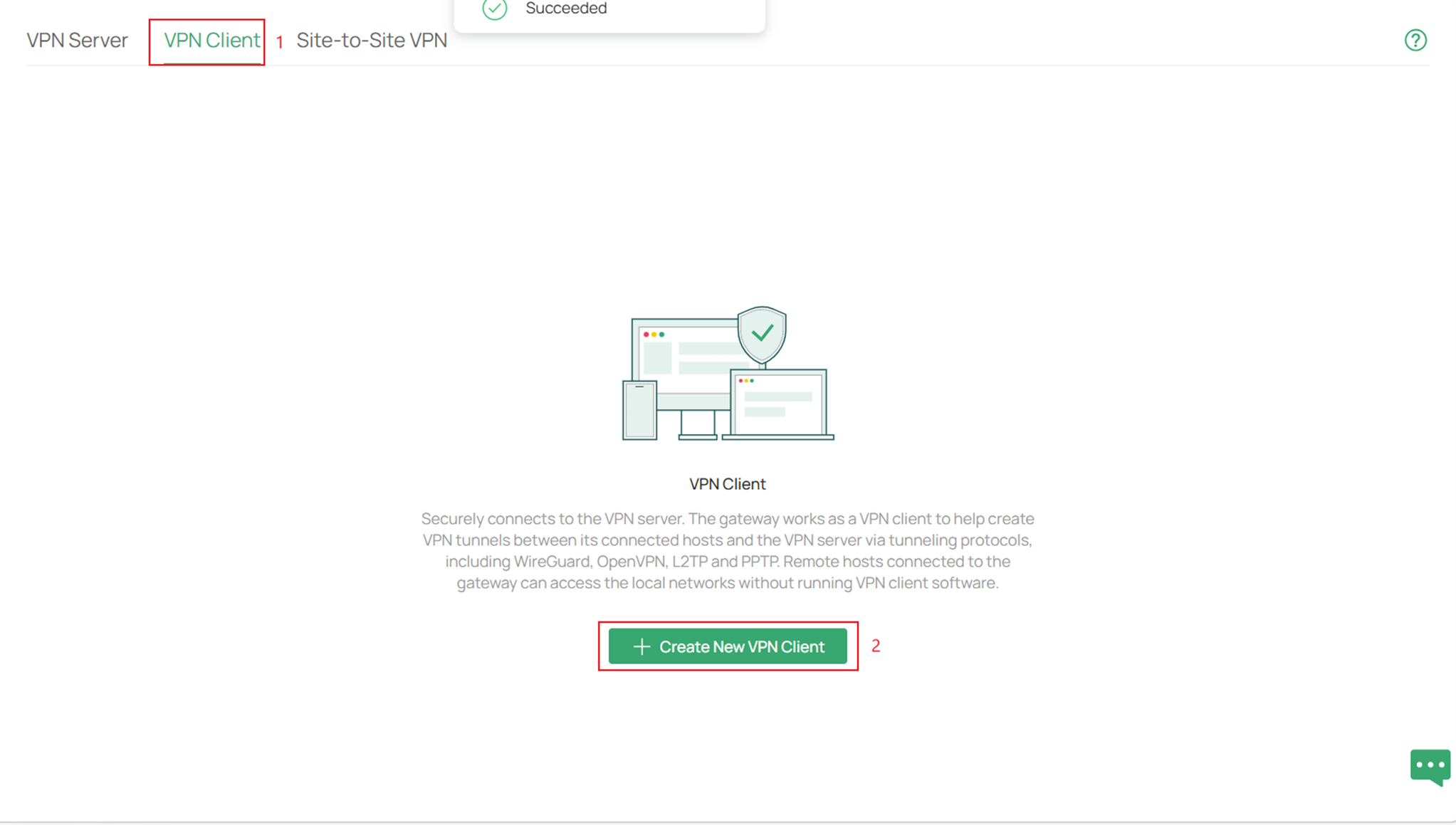
Шаг 2. Затем перейдите в VPN-клиент и нажмите Создать нового VPN-клиента.
Шаг 3. В разделе «Тип VPN» убедитесь, что выбран L2TP, и заполните параметры. По завершении нажмите Применить.
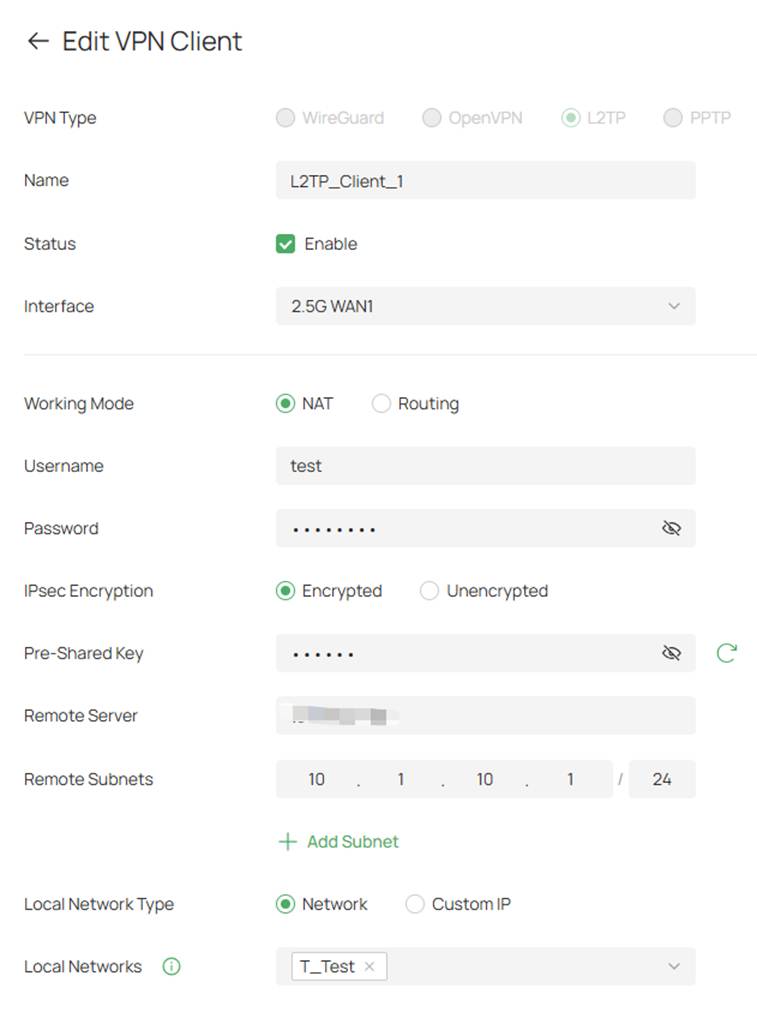
Интерфейс: Укажите WAN-порт, используемый для L2TP-туннеля.
Режим работы: Укажите режим работы: NAT или Маршрутизация.
NAT: Режим NAT (преобразование сетевых адресов) позволяет маршрутизатору преобразовывать исходный IP-адрес L2TP-пакетов в свой WAN-IP при пересылке L2TP-пакетов. Этот режим работы рекомендуется, если режим сети настроен как «Клиент-в-LAN».
Маршрутизация: Режим маршрутизации позволяет маршрутизатору пересылать L2TP-пакеты через протокол маршрутизации.
Имя пользователя: Укажите имя учетной записи L2TP-туннеля. Оно должно быть одинаковым на сервере и клиенте.
Пароль: Укажите пароль L2TP-туннеля. Он должен быть одинаковым на сервере и клиенте.
Шифрование IPsec: Укажите, следует ли включить шифрование для туннеля. При включении L2TP-туннель будет зашифрован с помощью IPsec (L2TP over IPsec). Следуйте конфигурации L2TP-сервера.
Предварительный ключ: Если для шифрования IPsec установлено значение «Зашифровано», укажите предварительный ключ для аутентификации IKE.
Удаленный сервер: Укажите IP-адрес или доменное имя L2TP-сервера.
Удаленные подсети: Подсети LAN VPN-сервера, к которым вы можете получить доступ через VPN-соединение.
Тип локальной сети: Выберите тип для установки локальной сети для VPN-политики. Доступны два типа: «Сеть» и «Пользовательский IP».
Локальные сети: Выберите локальные сети для применения VPN-политики. VPN-политика будет применяться только к выбранной или указанной локальной сети.
Проверка
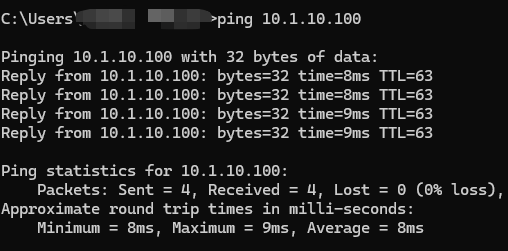
Выполните ping с устройства Windows на устройство в удаленной локальной сети:
Ниже приведен скриншот статуса VPN с VPN-сервера на Omada:

Ниже приведен скриншот статуса VPN со стороны VPN-клиента:

Заключение
Следуя этому руководству, вы успешно настроили PPTP/L2TP VPN-сервер и PPTP/L2TP VPN-клиент на шлюзе Omada в режиме контроллера, а также создали учетные записи пользователей VPN для удаленного доступа. Теперь удаленные пользователи могут безопасно подключаться к сети и получать доступ к разрешенным ресурсам через VPN-туннель.
Чтобы узнать больше о каждой функции и настройке, посетите Домашнюю страницу поддержки и скачайте или ознакомьтесь с руководством для вашего продукта.
Вопросы и ответы
В1: Что делать, если не удается подключиться к серверу?
О1: Проверьте, есть ли у маршрутизатора публичный IP-адрес на WAN-порту. Если его нет, переведите модем-маршрутизатор в мостовой режим или настройте правила переадресации портов.
