


Как настроить IPv6 на устройствах Omada в режиме контроллера


Содержание
Ограничения и соображения по IPv6
Введение
В этой статье представлен обзор IPv6 и объясняется, как настроить его в контроллере Omada. Она охватывает ключевые ограничения Omada, настройку глобальных уникальных адресов (GUA), первоначальное подключение к IPv6 через интернет-провайдера и развертывание IPv6 в VLAN.
Ограничения и соображения по IPv6
В настоящее время Omada SDN поддерживает только глобальные уникальные адреса (GUA) для конфигурации IPv6. GUA — это публично маршрутизируемый IPv6-адрес, используемый для связи через интернет. GUA обычно назначаются интернет-провайдером и находятся в диапазоне адресов 2000::/3. В отличие от локальных адресов канала, GUA могут взаимодействовать за пределами локальной сети.
Omada SDN в настоящее время не поддерживает уникальные локальные адреса (ULA).
Требования
- Шлюз Omada
- Программный, аппаратный или облачный контроллер Omada
Настройка
Процесс настройки IPv6 разделен на две части: WAN и LAN. Часть WAN охватывает доступные методы подключения IPv6, включая PPPoE, SLAAC, DHCPv6, статическую адресацию и конфигурацию, заданную провайдером. Часть LAN объясняет, как создать сеть с поддержкой IPv6 и настроить связанные параметры, включая назначение VLAN и адресацию IPv6 для отдельных сегментов LAN.
Настройка IPv6 WAN
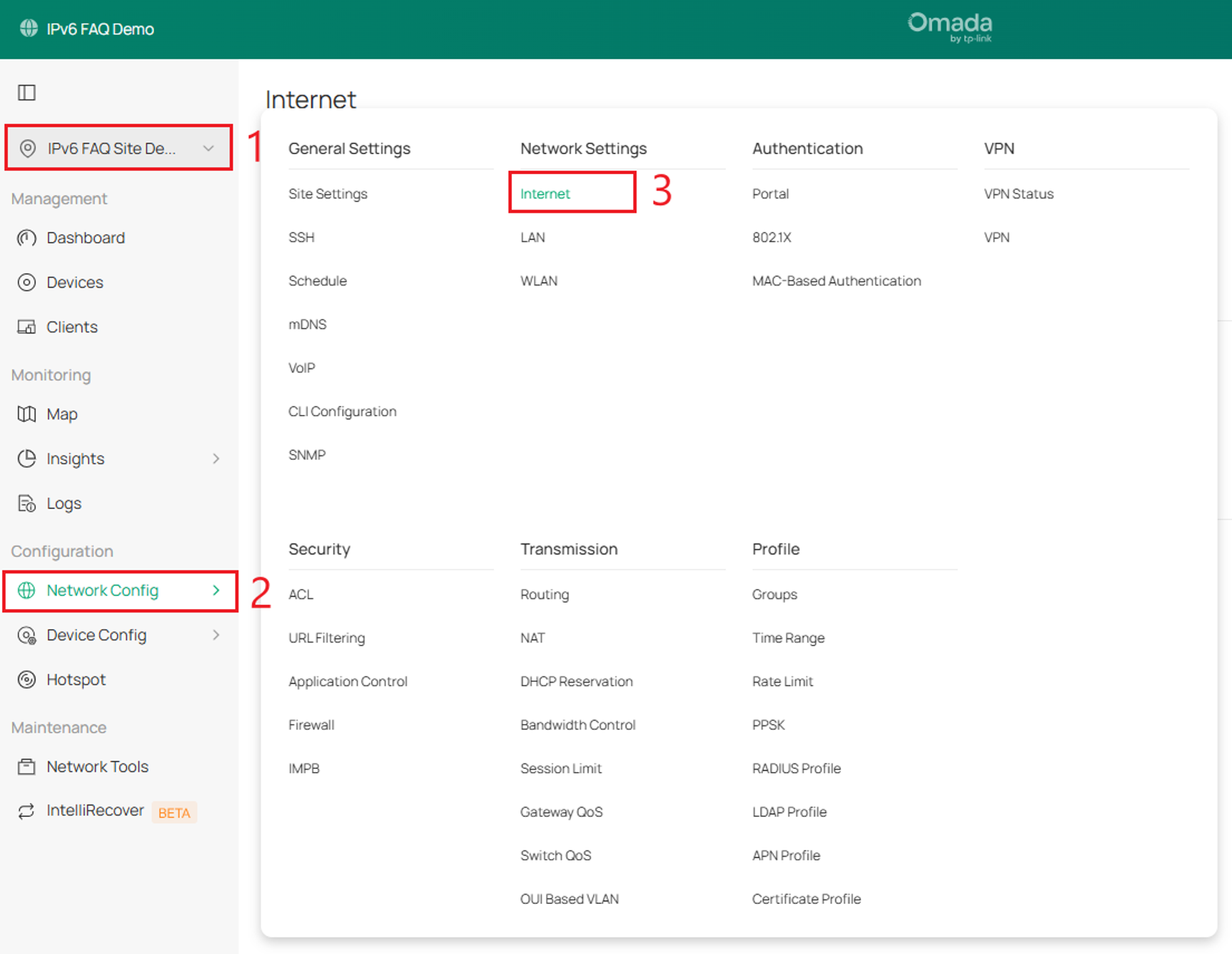
Шаг 1. Перейдите в Site View (Вид объекта) > Network Config (Сетевые настройки) > Internet (Интернет).
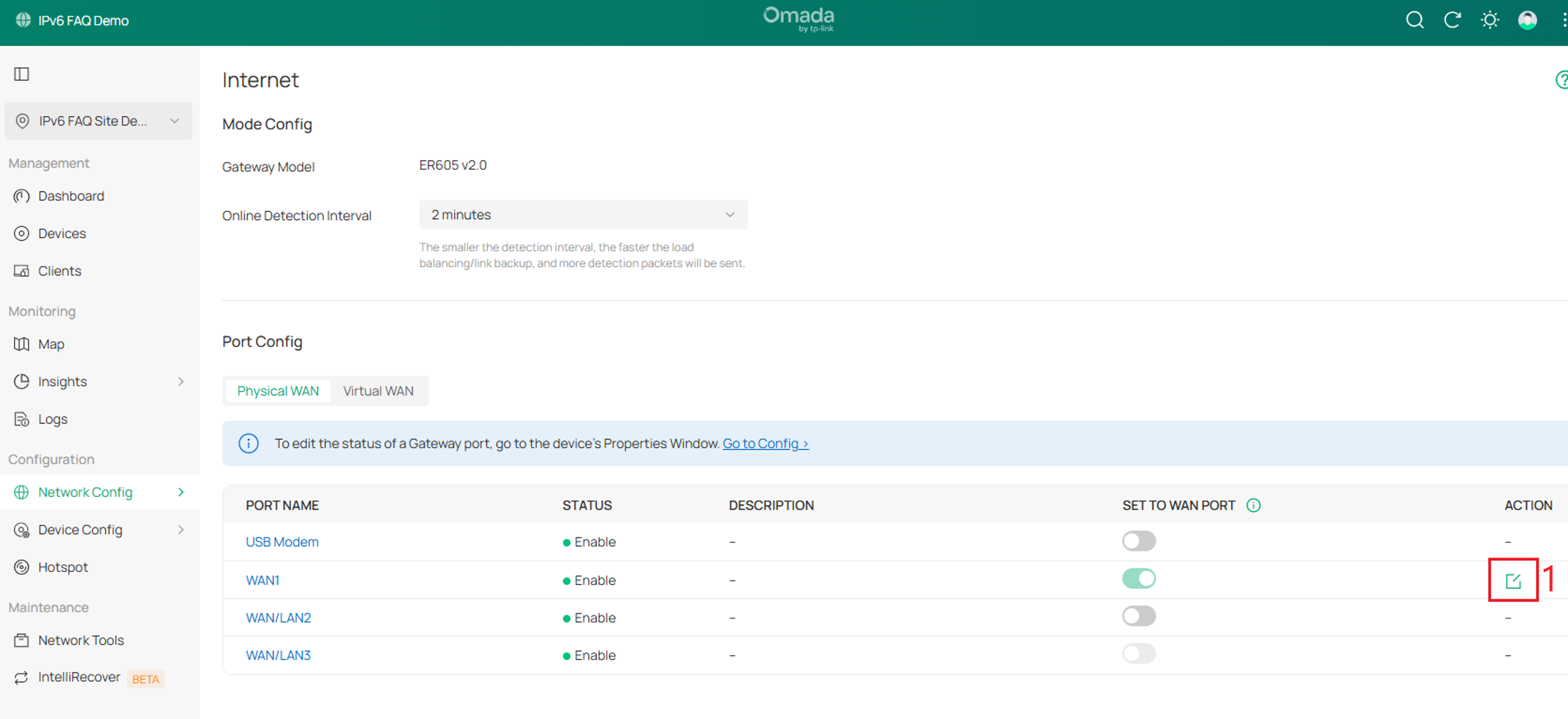
Шаг 2. В разделе Port Config (Настройка портов) выберите Edit (Редактировать) для восходящего WAN-порта.
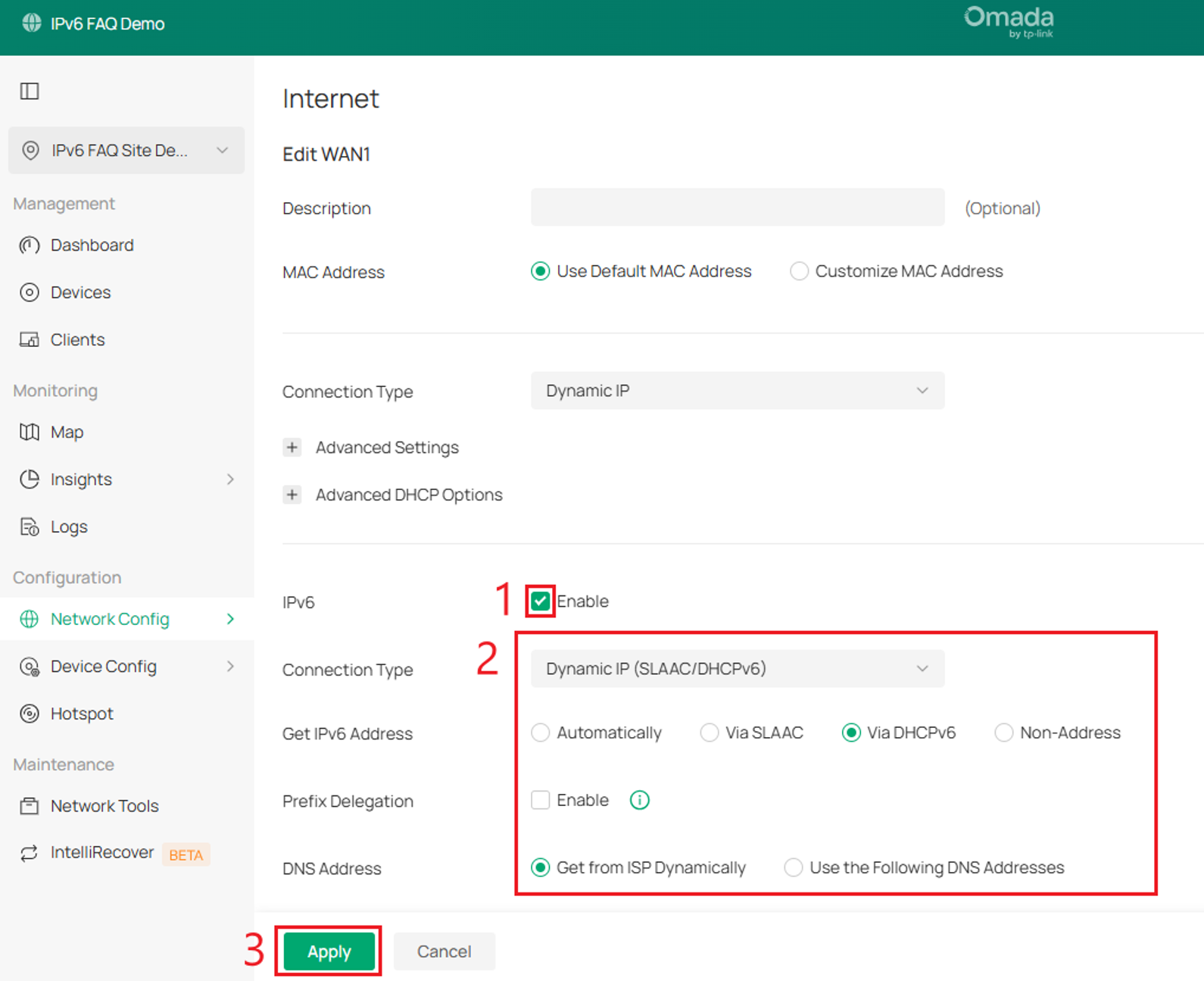
Шаг 3. Включите IPv6. Выберите Тип подключения и настройте соответствующие параметры. Эти параметры объяснены ниже. В этом примере используется Dynamic IP (SLAAC/DHCPv6) (Динамический IP). Нажмите Apply (Применить) после завершения настройки. Настройки IPv6 для WAN-порта теперь применены.
Варианты настройки IPv6 WAN
При подключении к интернет-провайдеру используйте данные конфигурации, предоставленные провайдером, обычно включенные в его документацию по подключению или обслуживанию. Приведенные ниже варианты дают краткое объяснение каждой доступной настройки.
Тип подключения: Dynamic IP (SLAAC/DHCPv6)
Если ваш провайдер использует динамическое назначение IPv6-адресов, либо DHCPv6, либо SLAAC+Stateless DHCP, выберите Dynamic IP (SLAAC/DHCPv6).
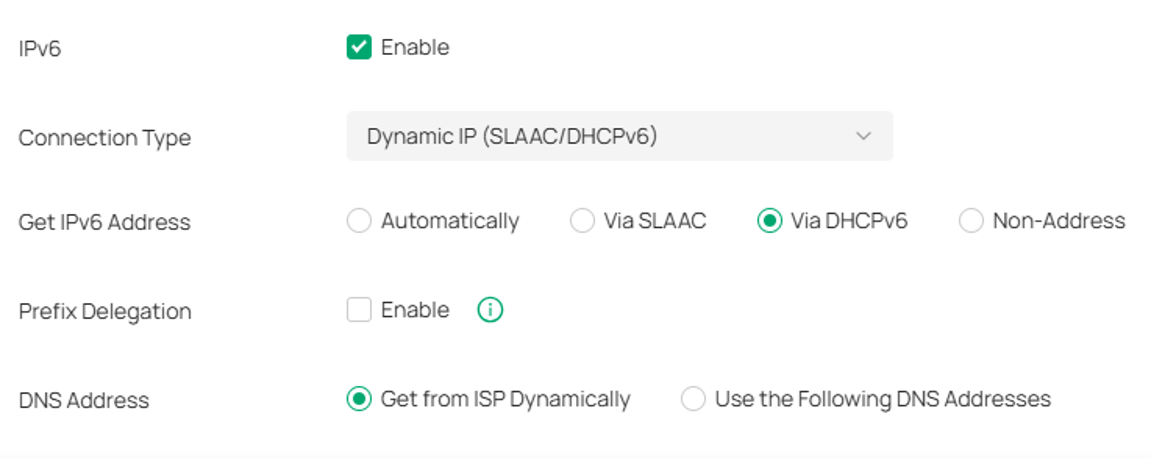
Получение IPv6-адреса: Выберите метод, который ваш провайдер использует для назначения IPv6-адреса шлюзу.
Автоматически: При выборе этой опции шлюз автоматически выберет SLAAC или DHCPv6 для получения IPv6-адресов.
Через SLAAC: При выборе SLAAC (Stateless Address Auto-Configuration) провайдер назначает префикс IPv6-адреса шлюзу, и шлюз автоматически генерирует свой собственный IPv6-адрес. Также провайдер назначает шлюзу другие параметры, включая адрес DNS-сервера.
Через DHCPv6: При выборе DHCPv6 провайдер назначает шлюзу IPv6-адрес и другие параметры, включая адрес DNS-сервера, с помощью DHCPv6.
Без адреса: При выборе этой опции WAN-порт не будет настраивать глобальный IPv6-адрес.
Делегирование префикса: Выберите Enable (Включить), чтобы получить префикс адреса от провайдера через DHCPv6, или Disable (Отключить), чтобы вручную настроить префикс для LAN. Клиенты LAN будут получать IPv6-адреса из этого префикса.
Размер делегирования префикса: При включенном делегировании префикса введите размер делегирования префикса, чтобы определить длину префикса адреса. Если вы не уверены в значении, обратитесь к провайдеру.
DNS-адрес: Выберите, получать ли DNS-адрес динамически от провайдера или указать DNS-адрес вручную.
Получать от провайдера динамически: DNS-адрес будет автоматически назначен провайдером.
Использовать следующие DNS-адреса: Введите DNS-адрес, предоставленный провайдером.
Тип подключения: Static IP (Статический IP)
Если провайдер предоставил вам фиксированный IPv6-адрес, выберите Static IP.
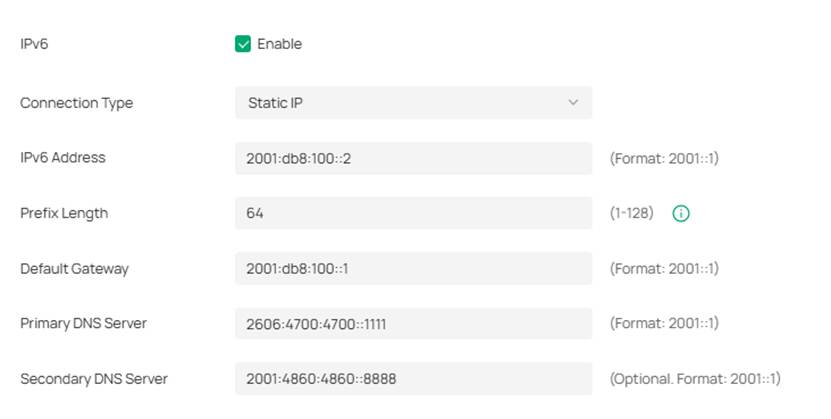
IPv6-адрес: Введите статический IPv6-адрес, полученный от провайдера.
Длина префикса: Введите длину префикса IPv6-адреса, полученного от провайдера.
Шлюз по умолчанию: Введите шлюз по умолчанию, предоставленный провайдером.
Основной DNS-сервер: Введите IP-адрес основного DNS-сервера, предоставленного провайдером.
Вторичный DNS-сервер: (Опционально) Введите IP-адрес вторичного DNS-сервера для обеспечения резервирования в случае отказа основного DNS-сервера.
Тип подключения: PPPoE
Если ваш провайдер использует PPPoEv6 и предоставляет имя пользователя и пароль, выберите PPPoE.
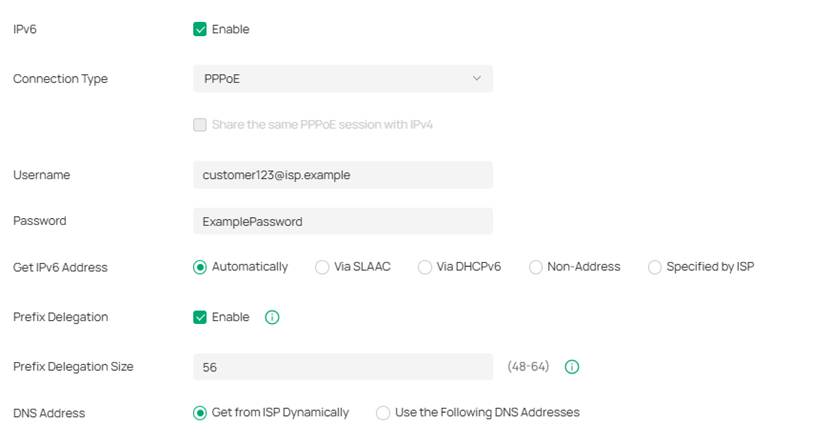
Использовать тот же сеанс PPPoE, что и для IPv4: Если ваш провайдер предоставляет одну учетную запись PPPoE для IPv4 и IPv6, и на этом WAN-порту уже установлено IPv4-соединение PPPoE, установите флажок, чтобы использовать существующий сеанс IPv4 PPPoE. Вам не нужно снова вводить имя пользователя и пароль. Если провайдер предоставляет отдельные учетные записи или IPv4-соединение не использует PPPoE, снимите флажок и введите учетные данные IPv6 PPPoE вручную.
Имя пользователя: Введите имя пользователя вашей учетной записи PPPoE, предоставленной провайдером.
Пароль: Введите пароль вашей учетной записи PPPoE, предоставленной провайдером.
Получение IPv6-адреса: Выберите метод, который ваш провайдер использует для назначения IPv6-адреса шлюзу.
Автоматически: При выборе этой опции шлюз автоматически выберет SLAAC или DHCPv6 для получения IPv6-адресов.
Через SLAAC: При выборе SLAAC провайдер назначает префикс IPv6-адреса шлюзу, и шлюз автоматически генерирует свой собственный IPv6-адрес. Также провайдер назначает шлюзу другие параметры, включая адрес DNS-сервера.
Через DHCPv6: При выборе DHCPv6 провайдер назначает шлюзу IPv6-адрес и другие параметры, включая адрес DNS-сервера, с помощью DHCPv6.
Без адреса: При выборе этой опции WAN-порт не будет настраивать глобальный IPv6-адрес.
Указано провайдером: Вы должны вручную ввести IPv6-адрес, предоставленный провайдером.
Делегирование префикса: Выберите Enable (Включить), чтобы получить префикс адреса от провайдера через DHCPv6, или Disable (Отключить), чтобы вручную настроить префикс для LAN. Клиенты LAN будут получать IPv6-адреса из этого префикса.
Размер делегирования префикса: При включенном делегировании префикса введите размер делегирования префикса, чтобы определить длину префикса адреса. Если вы не уверены в значении, обратитесь к провайдеру.
DNS-адрес: Выберите, получать ли DNS-адрес динамически от провайдера или указать DNS-адрес вручную.
Получать от провайдера динамически: DNS-адрес будет автоматически назначен провайдером.
Использовать следующие DNS-адреса: Введите DNS-адрес, предоставленный провайдером.
Тип подключения: 6to4 Tunnel
Если ваш провайдер использует развертывание 6to4 для назначения IPv6-адресов, выберите 6to4 Tunnel. 6to4 — это механизм перехода в интернете, который позволяет передавать IPv6-пакеты через IPv4-сеть. IPv6-пакеты инкапсулируются в IPv4-пакеты и пересылаются к месту назначения IPv6 через IPv4-сеть.
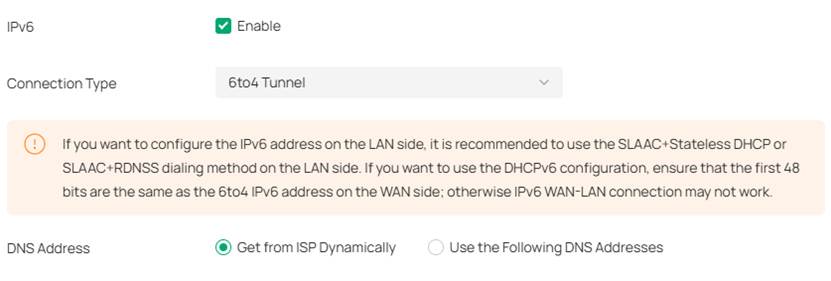
DNS-адрес: Выберите, получать ли DNS-адрес динамически от провайдера или указать DNS-адрес вручную.
Получать от провайдера динамически: DNS-адрес будет автоматически назначен провайдером.
Использовать следующие DNS-адреса: Введите DNS-адрес, предоставленный провайдером.
Тип подключения: Pass-Through (Bridge) (Сквозной мост)
В режиме Pass-Through (Bridge) шлюз работает как прозрачный мост. IPv6-пакеты, полученные с WAN-порта, прозрачно пересылаются на LAN-порт и наоборот. Никаких дополнительных параметров не требуется.
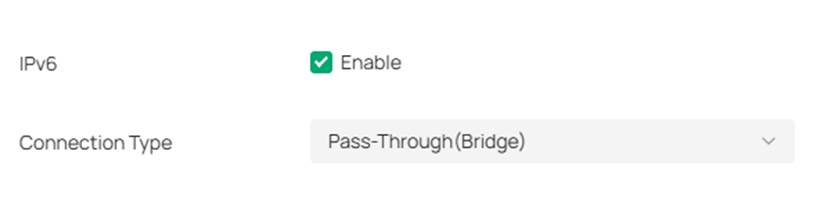
Для этого типа подключения не требуется никакой настройки.
Настройка IPv6 LAN
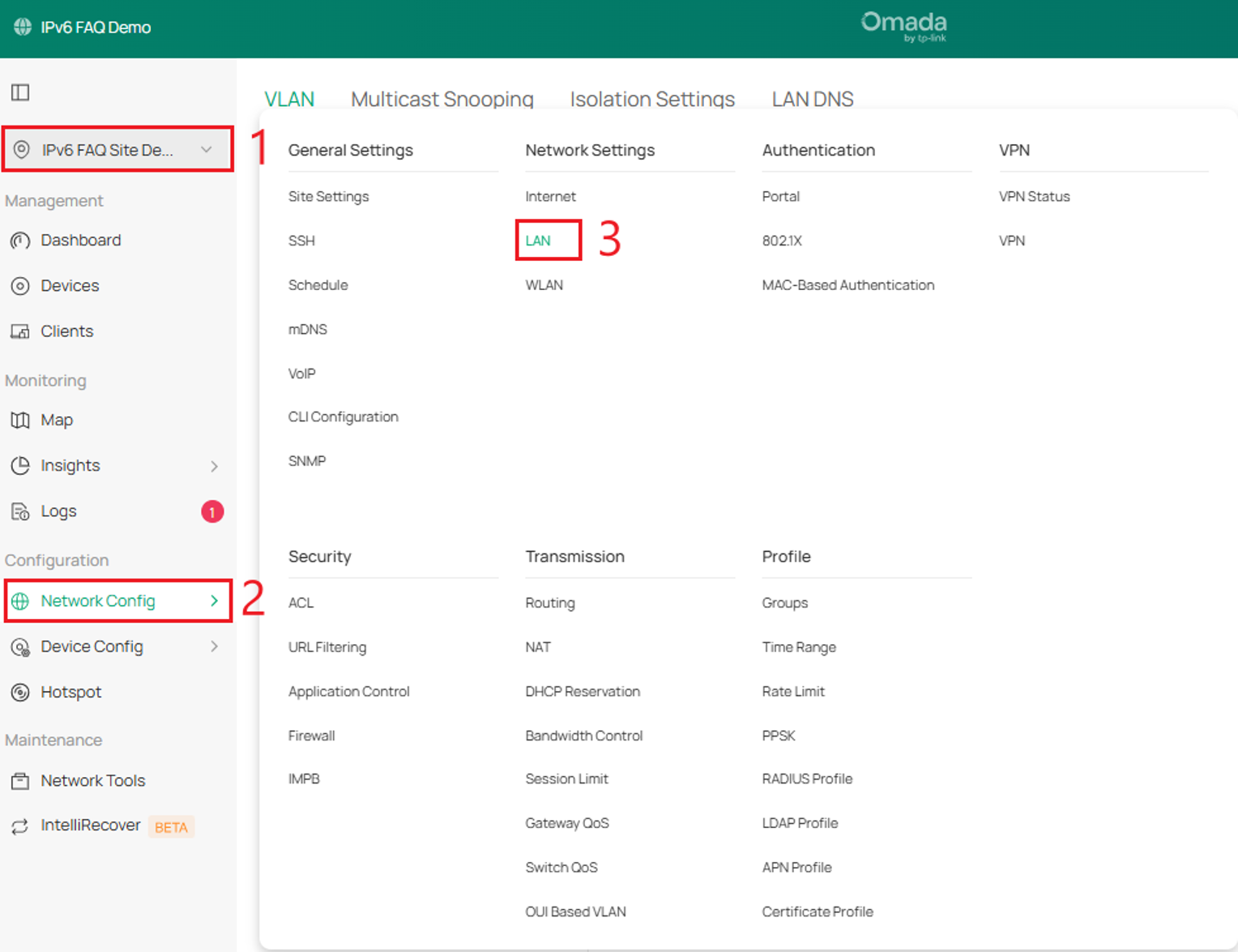
Шаг 1. В Site View (Вид объекта) перейдите в Network Config (Сетевые настройки) > LAN.
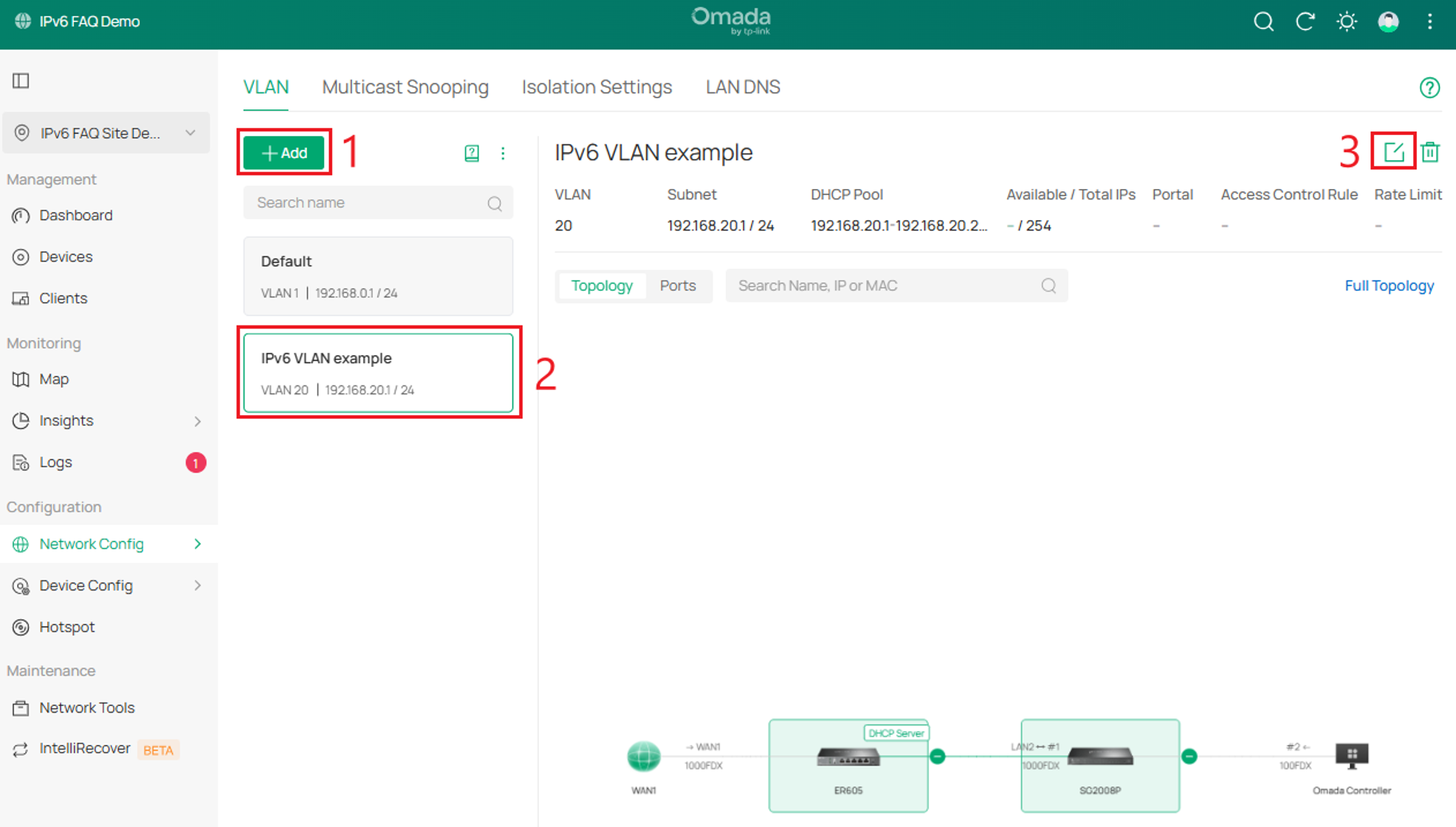
Шаг 2. Вы можете добавить новую VLAN или отредактировать существующую. Выберите Add (Добавить) или выберите существующую VLAN и нажмите Edit (Редактировать).
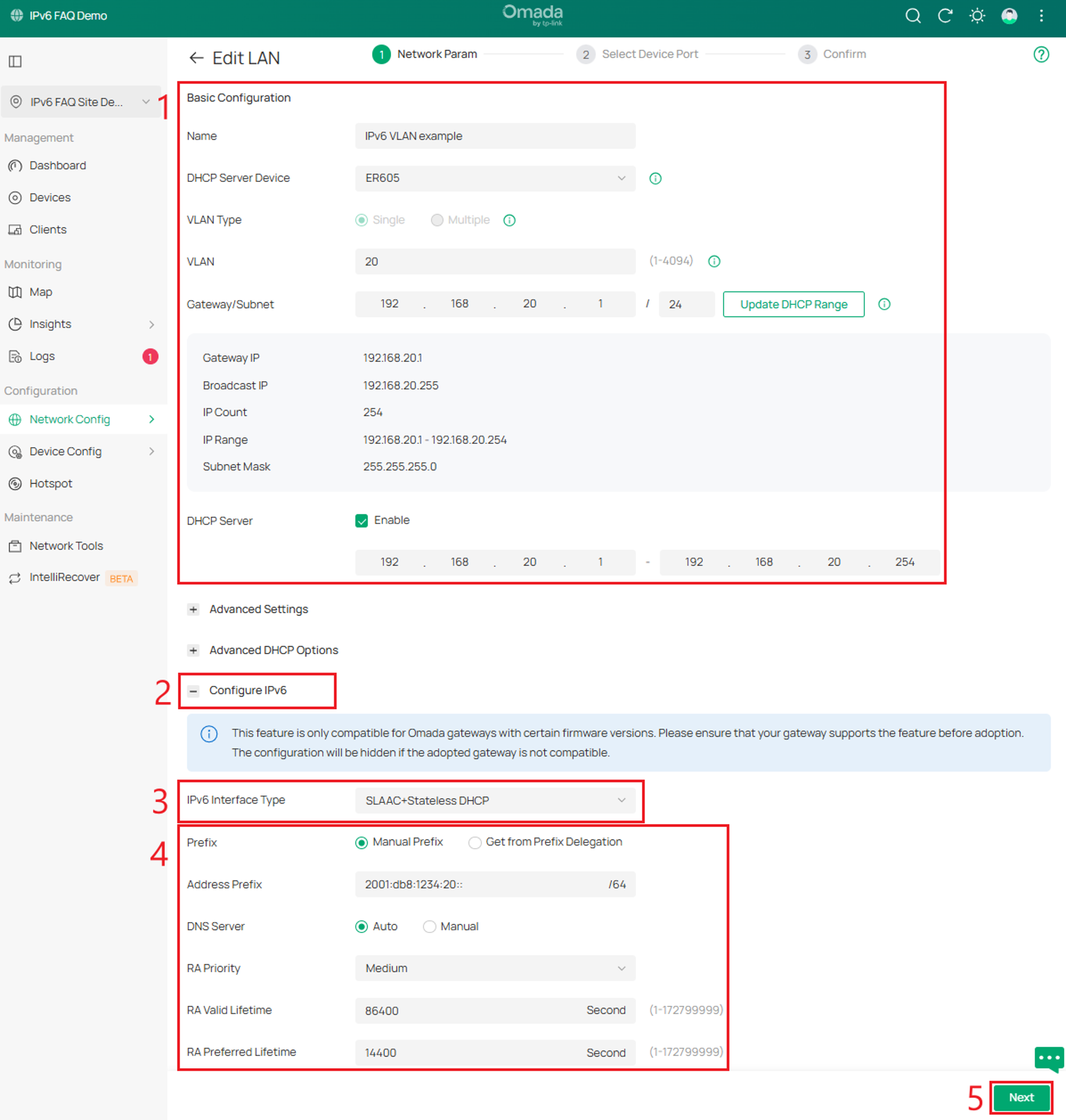
Шаг 3. Сначала настройте базовую IPv4 VLAN. В этом примере используется VLAN 20. В разделе Configure IPv6 (Настройка IPv6) выберите Тип IPv6-интерфейса, настройте дополнительные параметры IPv6 и нажмите Next (Далее). Подробное объяснение этих параметров приведено ниже.
Настройка параметров IPv6 LAN
Этот параметр определяет, как шлюз назначает IPv6-адреса клиентам в локальной сети. Некоторые клиенты могут поддерживать только определенные типы подключений, поэтому выберите вариант, совместимый с клиентами в локальной сети. Приведенные ниже варианты дают краткое объяснение каждой доступной настройки.
Тип IPv6-интерфейса
Выберите способ назначения IPv6-адресов клиентам в локальной сети.
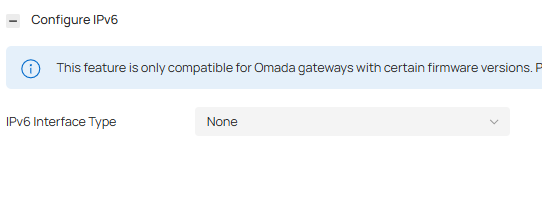
Тип IPv6-интерфейса: None (Нет)
IPv6-подключение не включено для клиентов в локальной сети.
Тип IPv6-интерфейса: DHCPv6
Шлюз назначает IPv6-адрес и другие параметры, включая адрес DNS-сервера, каждому клиенту с помощью DHCPv6.
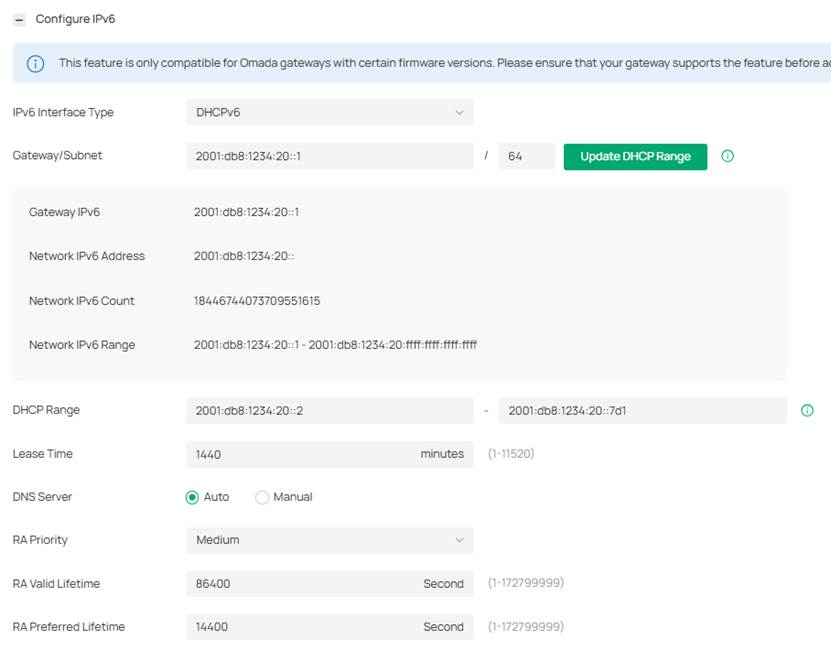
Шлюз/Подсеть: Введите адрес шлюза IPv6 и длину префикса в нотации CIDR. Сводка введенной сетевой информации отображается ниже в реальном времени.
Диапазон DHCP: Введите начальный и конечный IP-адреса пула DHCP в соответствующих полях. Для быстрой настройки нажмите Update DHCP Range (Обновить диапазон DHCP) рядом с полем Gateway/Subnet (Шлюз/Подсеть), чтобы автоматически заполнить диапазон IP-адресов, и отредактируйте его по своему усмотрению.
Время аренды: Определяет, как долго назначенный IPv6-адрес остается действительным. Оставьте значение по умолчанию 1440 минут или измените его, если требуется провайдером.
DNS-сервер: Выберите способ настройки DNS-сервера для сети. При выборе Auto (Авто) DHCP-сервер автоматически назначает адреса DNS-серверов устройствам в сети. При выборе Manual (Вручную) введите IP-адрес сервера в соответствующие поля.
Приоритет RA: Укажите приоритет маршрутизатора, чтобы помочь хосту выбрать шлюз по умолчанию. Если хост получает сообщения RA от нескольких маршрутизаторов, он выберет маршрутизатор с наивысшим приоритетом RA в качестве шлюза по умолчанию. В случае маршрутизаторов с одинаковым приоритетом он выберет маршрутизатор, от которого первым было получено сообщение RA.
Срок действия RA Valid Lifetime: Укажите срок действия префикса. Адреса, автоматически сгенерированные с этим префиксом, могут использоваться нормально в течение срока действия. После истечения срока действия адреса становятся недействительными и удаляются.
Срок действия RA Preferred Lifetime: Укажите предпочтительный срок для автоматической настройки адресов с этим префиксом без сохранения состояния. После истечения предпочтительного срока адреса, автоматически настроенные хостами с использованием этого префикса, становятся устаревшими. Устаревший адрес обычно не должен использоваться для установки нового соединения, но может продолжать использоваться для существующих соединений. RA Preferred Lifetime должен быть меньше или равен RA Valid Lifetime.
Тип IPv6-интерфейса: SLAAC+Stateless DHCP
Шлюз назначает префикс IPv6-адреса каждому клиенту, и клиент автоматически генерирует свой собственный IPv6-адрес. Кроме того, шлюз назначает другие параметры, включая адрес DNS-сервера, каждому клиенту с помощью DHCPv6.
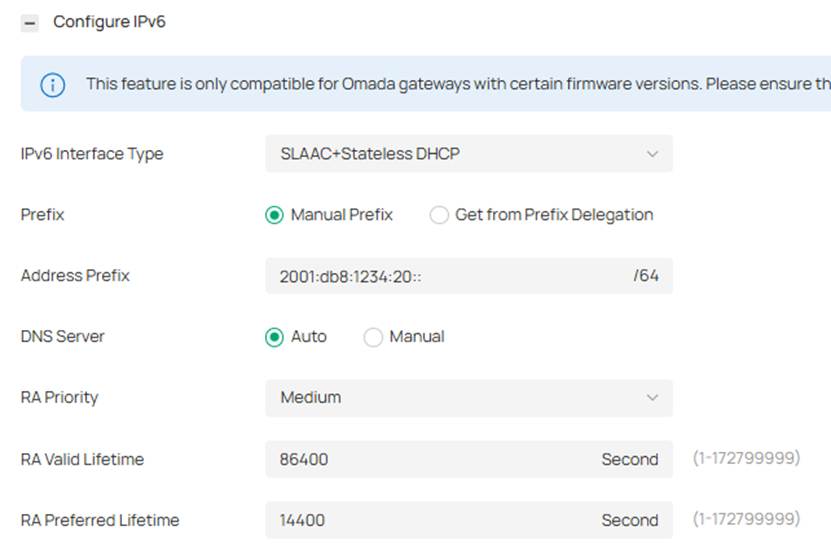
Префикс: Настройте префикс IPv6-адреса для каждого клиента в локальной сети.
При выборе Manual Prefix (Ручной префикс) введите префикс в поле Address Prefix (Префикс адреса). При выборе Get from Prefix Delegation (Получить из делегирования префикса) выберите WAN-порт с настроенным делегированием префикса, и клиенты будут получать префикс адреса через делегирование префикса.
ID префикса IPv6: При выборе Get from Prefix Delegation введите ID префикса, который будет добавлен к делегированному префиксу для создания подсети /64. Диапазон ID префикса IPv6 определяется размером делегирования префикса и длиной префикса. Перейдите в Network Config > Network Settings > Internet (Сетевые настройки > Настройки сети > Интернет) для настройки размера делегирования префикса.
DNS-сервер: Выберите способ настройки DNS-сервера для сети. При выборе Auto (Авто) DHCP-сервер автоматически назначает адреса DNS-серверов устройствам в сети. При выборе Manual (Вручную) введите IP-адрес сервера в соответствующие поля.
Приоритет RA: Укажите приоритет маршрутизатора, чтобы помочь хосту выбрать шлюз по умолчанию. Если хост получает сообщения RA от нескольких маршрутизаторов, он выберет маршрутизатор с наивысшим приоритетом RA в качестве шлюза по умолчанию. В случае маршрутизаторов с одинаковым приоритетом он выберет маршрутизатор, от которого первым было получено сообщение RA.
Срок действия RA Valid Lifetime: Укажите срок действия префикса. Адреса, автоматически сгенерированные с этим префиксом, могут использоваться нормально в течение срока действия, а после истечения срока действия станут недействительными и будут удалены.
Срок действия RA Preferred Lifetime: Укажите предпочтительный срок для автоматической настройки адресов с этим префиксом без сохранения состояния. После истечения предпочтительного срока адреса, автоматически настроенные хостами с использованием этого префикса, становятся устаревшими. Хост не может использовать устаревший адрес для установки нового соединения, но может продолжать использовать его для существующих соединений. RA Preferred Lifetime должен быть меньше или равен RA Valid Lifetime.
Тип IPv6-интерфейса: SLAAC+RDNSS
Шлюз назначает префикс IPv6-адреса каждому клиенту, и клиент автоматически генерирует свой собственный IPv6-адрес. Кроме того, шлюз назначает другие параметры, включая адрес DNS-сервера, каждому клиенту с помощью опции RDNSS в RA (Router Advertisement).
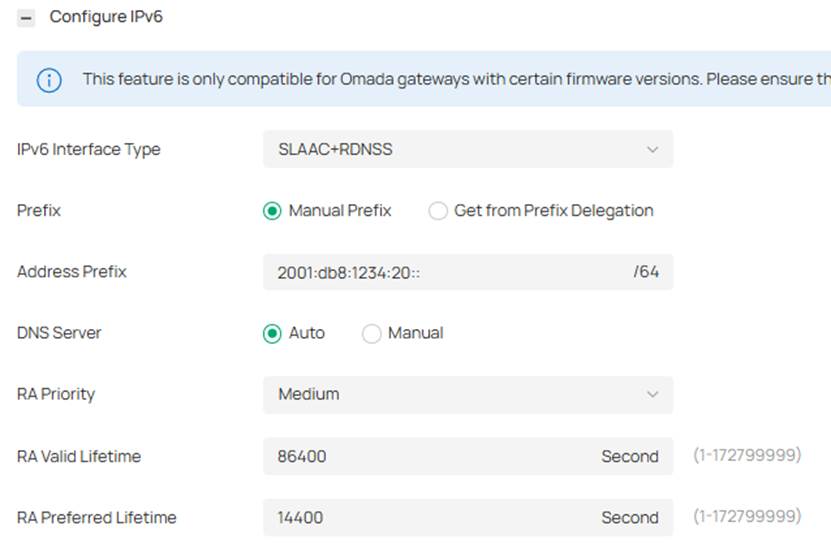
Объяснение параметров конфигурации такое же, как указано выше в разделе Тип IPv6-интерфейса: SLAAC+Stateless DHCP.
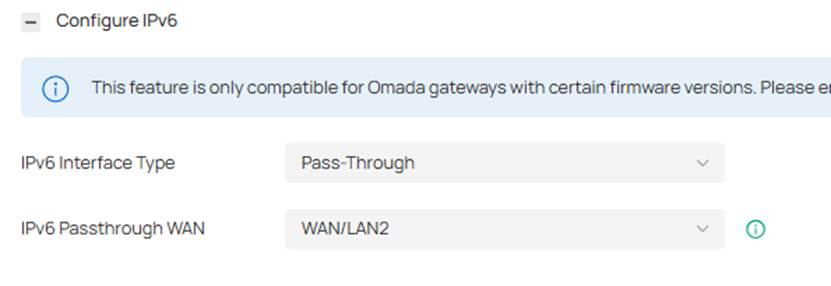
Тип IPv6-интерфейса: Pass-Through (Сквозной)
Позволяет передавать вышестоящую адресацию и трафик напрямую устройствам в LAN с минимальной обработкой маршрутизатором.
IPv6 Passthrough WAN: Выберите WAN-порт, настроенный с типом подключения IPv6 Pass-Through (Bridge).
Примечание: Чтобы настроить Pass-Through в качестве типа IPv6-интерфейса LAN, сначала настройте WAN-порт с IPv6, используя тип подключения Pass-Through (Bridge).
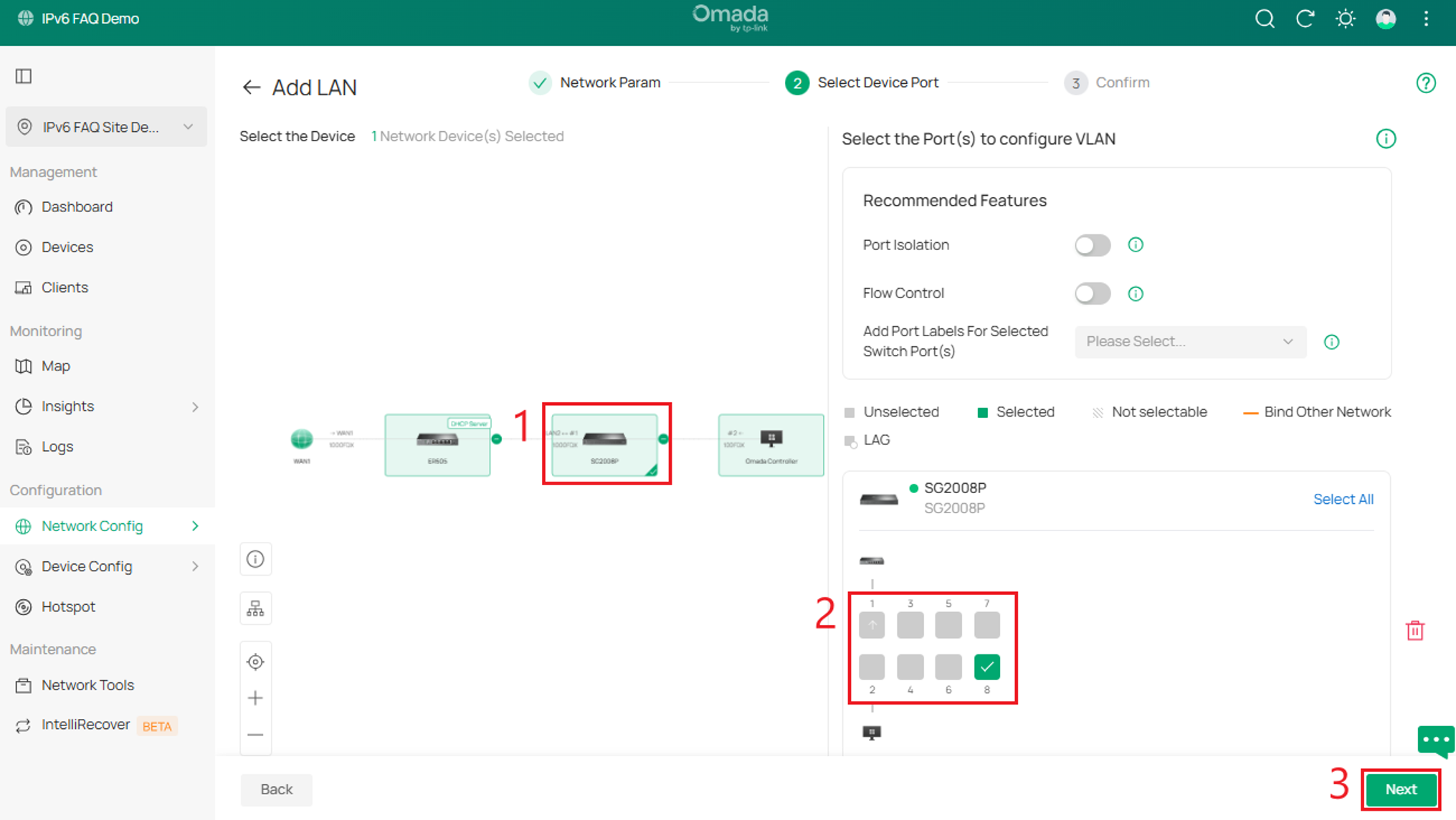
Шаг 4. Выберите порты, которые будут использовать новую или отредактированную VLAN. Настройте устройства и порты, которые будут передавать VLAN. Выберите Device (Устройство) > Configure Ports (Настроить порты) > Next (Далее).
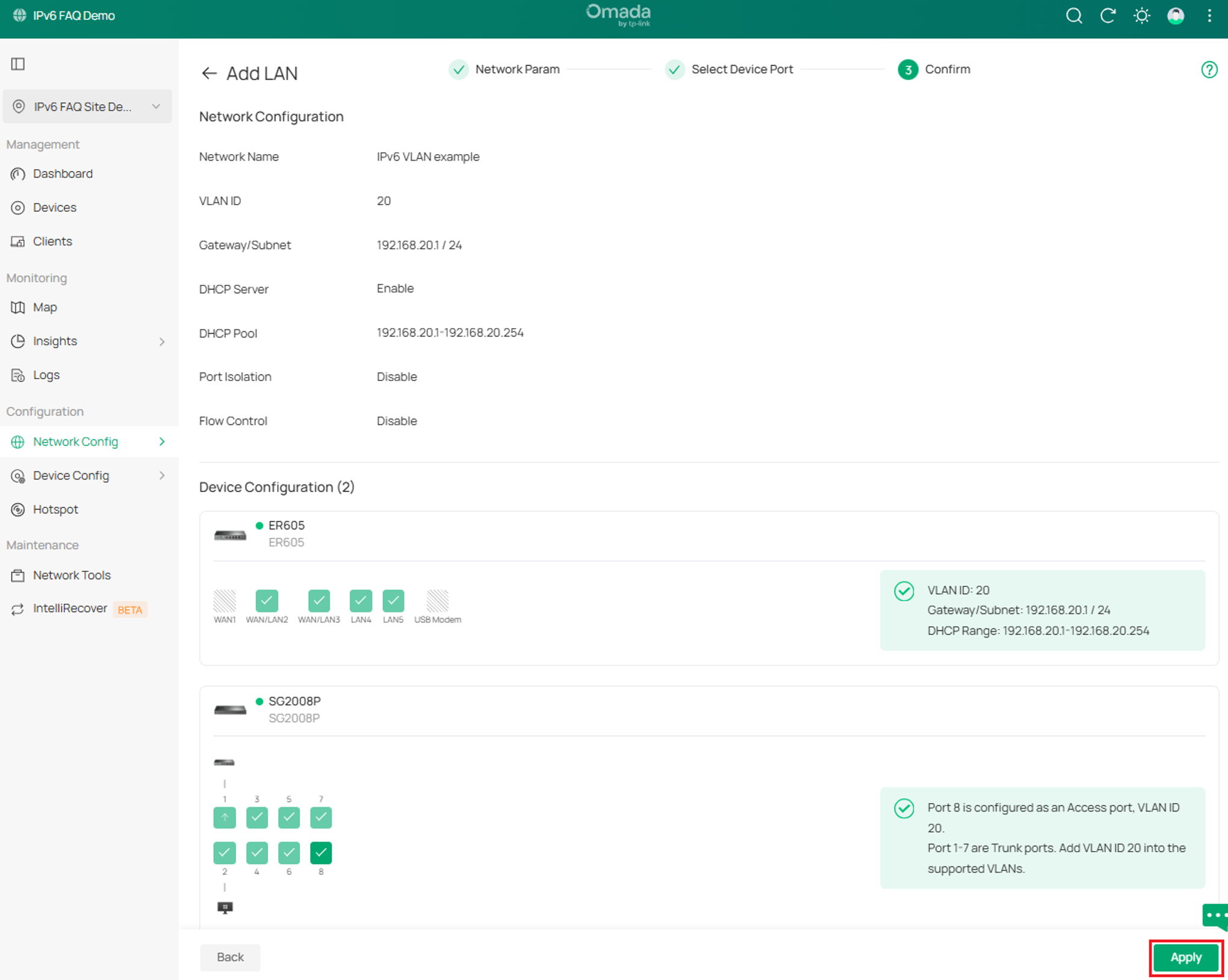
Шаг 5. На этом экране отображается сводка конфигурации перед применением. Нажмите Apply (Применить).
Проверка
Статус WAN-порта
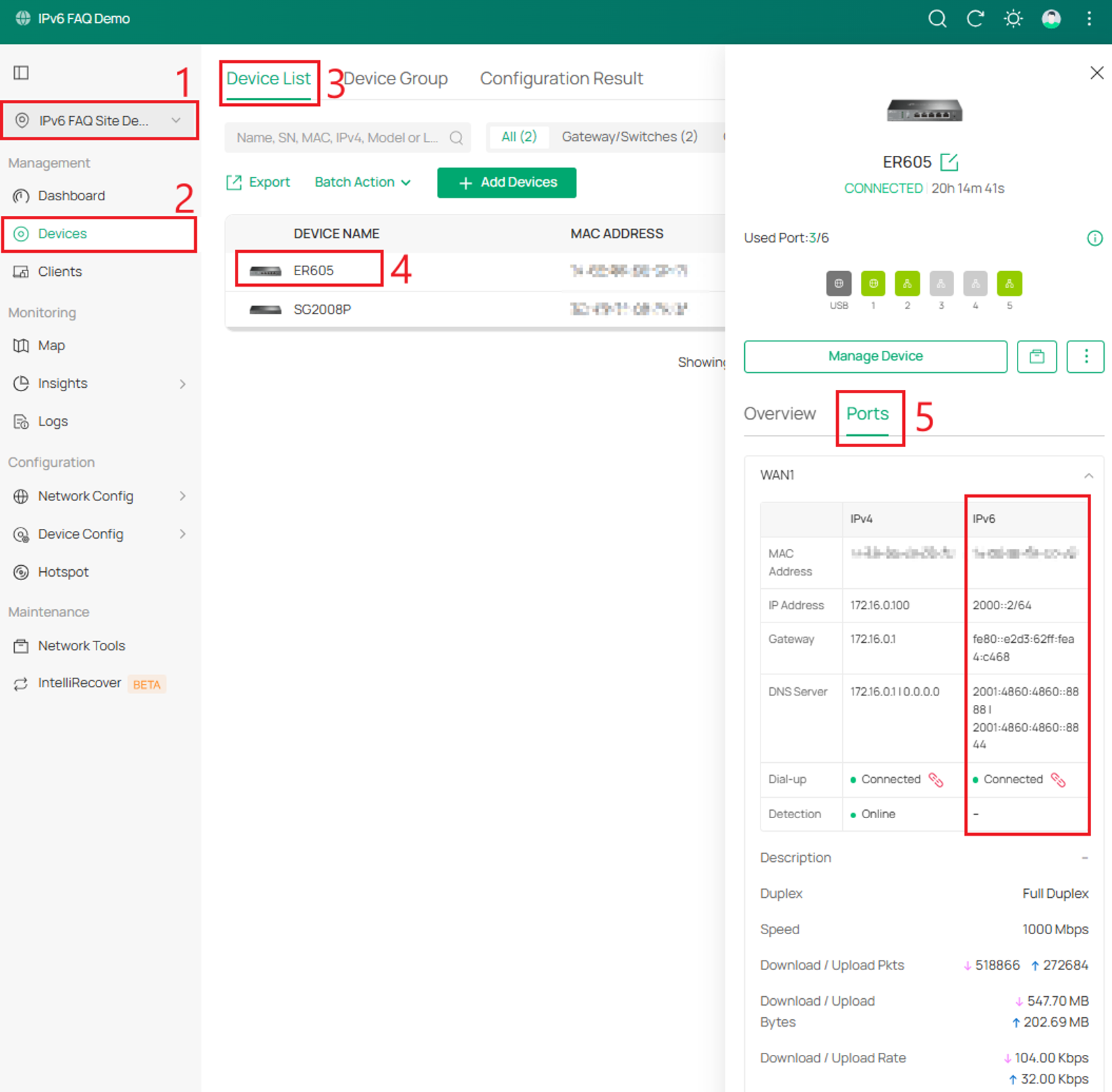
После настройки WAN-интерфейса перейдите в Site View (Вид объекта) > Devices (Устройства), выберите шлюз, затем выберите Ports (Порты). Назначенный IPv6-адрес отображается в столбце IPv6.
Статус VLAN
В командной строке выполните ipconfig /release6, а затем ipconfig /renew6. Компьютер, подключенный к VLAN 20, получил IPv6-адреса из настроенного префикса 2001:db8:1234:20::/64.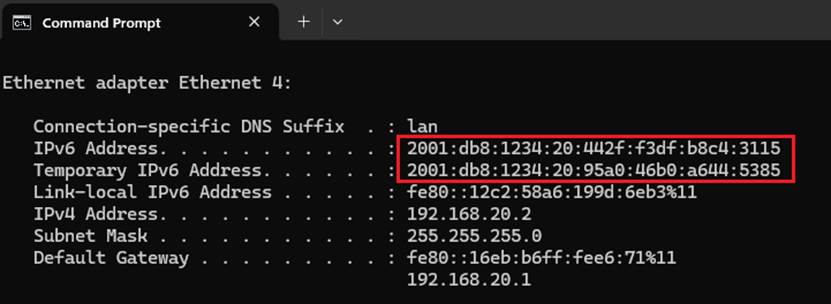
Заключение
Контроллер Omada предлагает несколько вариантов развертывания IPv6 в сетях WAN и LAN, включая SLAAC, DHCPv6, PPPoE, статическую адресацию и сквозной режим. Администраторы должны уточнить у провайдера требуемый тип подключения и информацию о префиксе перед настройкой. После применения настроек убедитесь, что шлюз и подключенные клиенты получают действительные глобальные уникальные адреса и могут получать доступ к ресурсам IPv6.
Чтобы узнать больше о каждой функции и настройке, посетите Центр поддержки, чтобы скачать или ознакомиться с руководством для вашего продукта.
Вопросы и ответы
В1: Почему WAN-порт не получает IPv6-адрес?
О1: Убедитесь, что IPv6 включен и выбранный тип подключения соответствует конфигурации, используемой провайдером. Свяжитесь с провайдером, чтобы узнать, требуется ли SLAAC, DHCPv6, PPPoE, статическая адресация или другой метод.
В2: Почему шлюз получает IPv6-адрес, а клиенты LAN — нет?
О2: WAN-интерфейс мог получить IPv6-адрес без получения делегированного префикса для LAN. Убедитесь, что делегирование префикса включено и провайдер предоставляет подходящий IPv6-префикс.
В3: Какой размер делегирования префикса следует настроить?
О3: Используйте размер префикса, предоставленный провайдером. Если требуемое значение неизвестно, свяжитесь с провайдером до завершения настройки.
В4: Можно ли настроить уникальный локальный адрес через контроллер Omada?
О4: Нет. Omada SDN в настоящее время поддерживает глобальные уникальные адреса для конфигурации IPv6 и не поддерживает уникальные локальные адреса.
В5: Почему опция Pass-Through недоступна для LAN?
О5: Выбранный WAN-порт должен быть сначала настроен с IPv6, используя тип подключения Pass-Through (Bridge).
В6: Какой тип IPv6-интерфейса LAN следует выбрать?
О6: Выберите вариант, поддерживаемый подключенными клиентами. DHCPv6 назначает адреса через шлюз, в то время как опции SLAAC позволяют клиентам генерировать свои собственные адреса из объявленного префикса.
В7: Почему клиент может получить IPv6-адрес, но не имеет доступа в интернет?
О7: Проверьте шлюз по умолчанию клиента, DNS-сервер, префикс и статус IPv6 WAN. Также убедитесь, что назначенный адрес является действительным глобальным уникальным адресом и провайдер обеспечивает рабочее IPv6-подключение.
В8: Как обновить IPv6-адрес на клиенте Windows?
О8: Откройте командную строку и выполните ipconfig /release6, затем ipconfig /renew6. Затем выполните ipconfig, чтобы убедиться, что назначен новый IPv6-адрес.
В9: Почему настроенный IPv6-адрес не отображается на порту шлюза?
О9: Убедитесь, что конфигурация была успешно применена, затем проверьте статус порта шлюза в Site View (Вид объекта) > Devices (Устройства) > Gateway (Шлюз) > Ports (Порты). Если адрес не отображается, проверьте настройки WAN и уточните детали обслуживания у провайдера.
