


Когда ODU находится в режиме IPPT
Когда ODU находится в режиме маршрутизатора
Цель
В статье представлено подробное руководство по принятию устройств серии Omada 5G ODU в локальный контроллер Omada, а также даны соответствующие рекомендации для упрощения работы пользователя.
Требования
- Контроллер Omada (программный контроллер V6)
- Omada 5G ODU (ER701-5G-Outdoor v1.0)
- Шлюз Omada (ER7206 v2.20)
Введение
При использовании 5G ODU доступны два режима: IPPT (IP Passthrough) и режим маршрутизатора.
В режиме IPPT ODU прозрачно передаёт IP-адрес, полученный от SIM-карты, нижестоящему шлюзу.
В режиме маршрутизатора ODU может использоваться как обычный шлюз.
Настройка
В этом разделе описан подробный процесс принятия устройства ODU локальным контроллером в двух различных режимах работы ODU.
Когда ODU находится в режиме IPPT
Шаг 1. Настройте топологию.
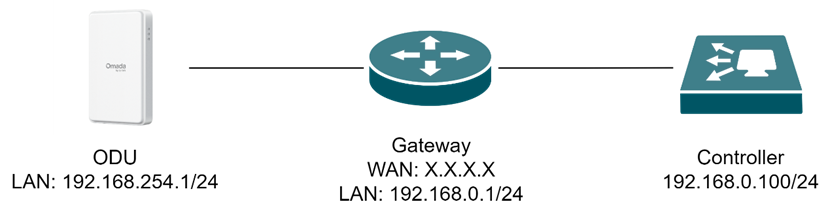
Типовая топология ODU в режиме IP Passthrough (IPPT) показана на рисунке ниже (коммутатор опущен для упрощения схемы). Устройство ODU питается через PoE. WAN-порт шлюза остаётся в режиме DHCP-подключения по умолчанию и подключается к LAN-порту PoE-адаптера питания ODU. Контроллер подключён к LAN-стороне шлюза.
Поскольку шлюз является устройством уровня 3 (L3), при этом ODU находится на стороне WAN, а контроллер — на стороне LAN, они находятся в разных сетях уровня 3. В этом случае ODU не может напрямую обнаружить контроллер через механизмы L2/L3-обнаружения. Поэтому необходимо настроить правила перенаправления портов на промежуточном шлюзе для обеспечения обнаружения и принятия.
Шаг 2. Создайте новый сайт в контроллере (необязательно).
Войдите в веб-интерфейс контроллера на ПК. В глобальном представлении нажмите на пункт Панель управления в левой боковой панели. Затем на открывшейся странице нажмите кнопку Добавить новый сайт. Введите основную информацию для этого сайта в соответствии с вашими требованиями, включая учётные данные (имя пользователя и пароль), которые будут использоваться устройствами после их принятия в этот сайт.
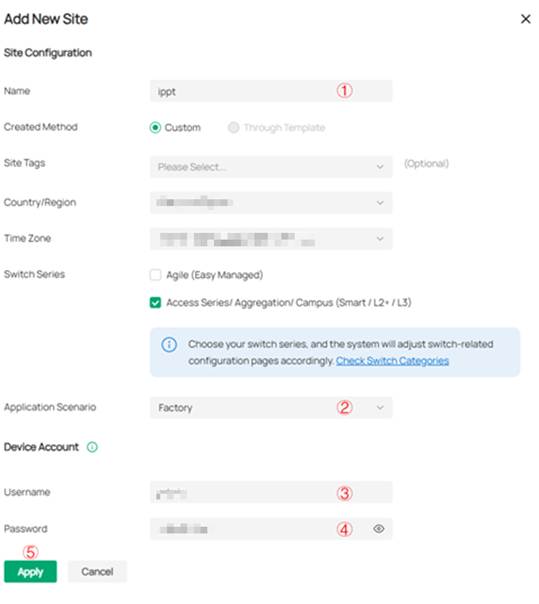
Примечание: Если на сайте уже есть IDU (внутренний блок), нет необходимости создавать новый сайт; ODU можно принять в существующий сайт.
Шаг 3. Примите шлюз и настройте правила перенаправления портов.
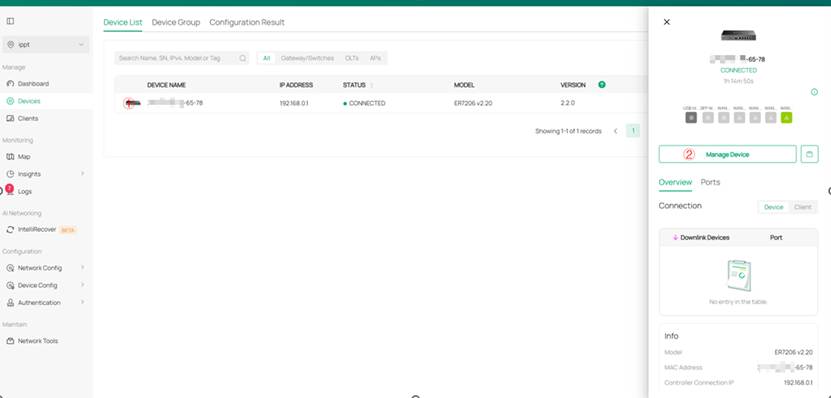
После входа в созданный сайт вы можете обнаружить шлюз в состоянии ОЖИДАНИЕ. Нажмите кнопку принятия в столбце ДЕЙСТВИЕ, чтобы принять шлюз, и дождитесь изменения его статуса на ПОДКЛЮЧЕНО.

После того как статус шлюза стабилизируется в состоянии ПОДКЛЮЧЕНО, нажмите на значок шлюза в списке Устройства, затем нажмите кнопку Управление устройством на выдвигающейся панели справа, чтобы войти в личную страницу управления устройством.
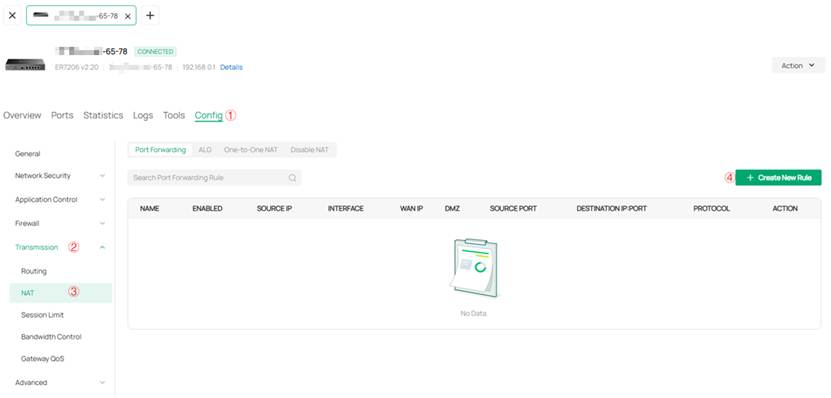
Войдя в личную страницу управления шлюзом, последовательно нажмите Настройка > Передача данных > NAT > Создать новое правило.
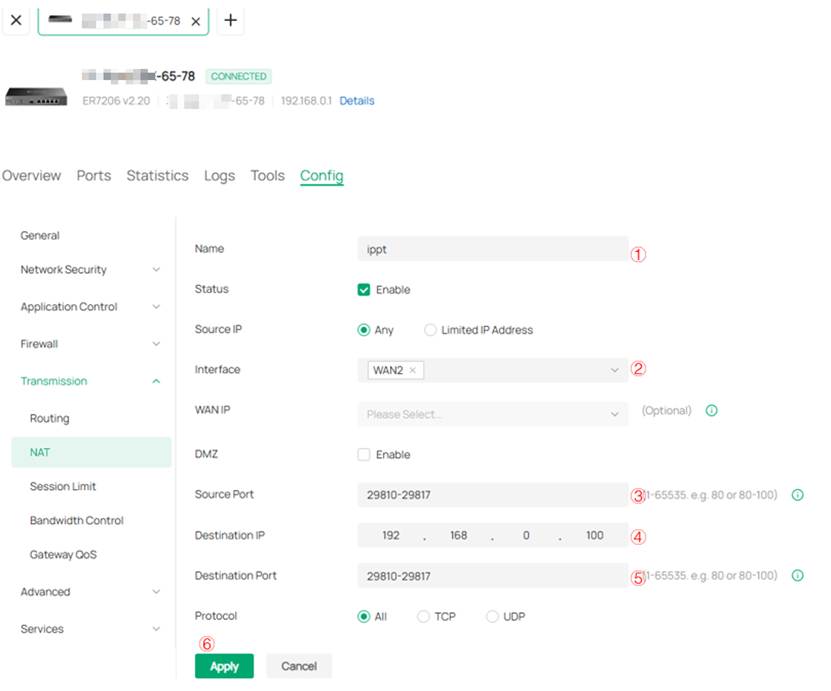
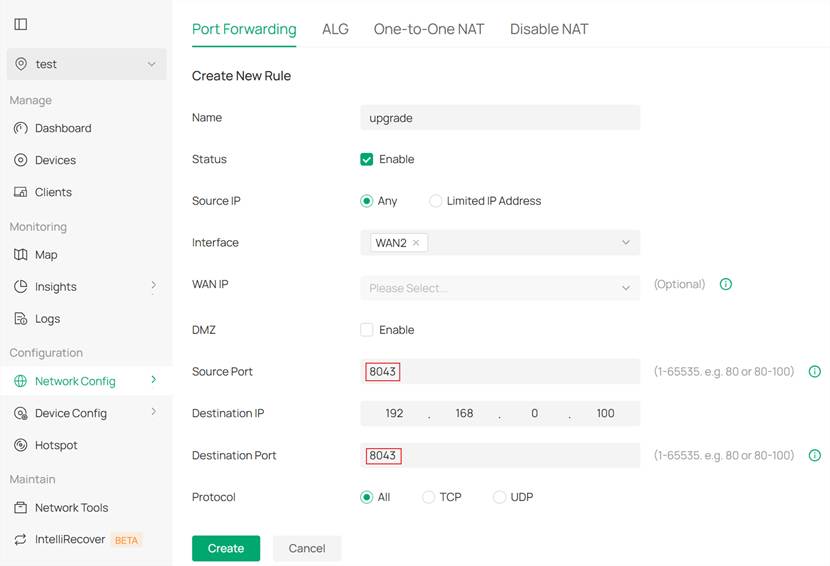
На открывшейся странице Создать новое правило настройте соответствующие правила перенаправления портов. Конкретные шаги и пояснения приведены ниже:
Примечание:
1. Вам потребуется создать два отдельных правила перенаправления портов. Правило, показанное на первой схеме, используется для обеспечения корректного принятия устройства, и исходный/целевой порты должны быть фиксированы в диапазоне 29810–29817. Правило, показанное на второй схеме, используется для успешного ручного обновления, и по умолчанию исходный/целевой порт должен быть установлен на 8043.
2. Интерфейс в ② должен быть установлен на WAN-интерфейс, подключённый к шлюзу и ODU.
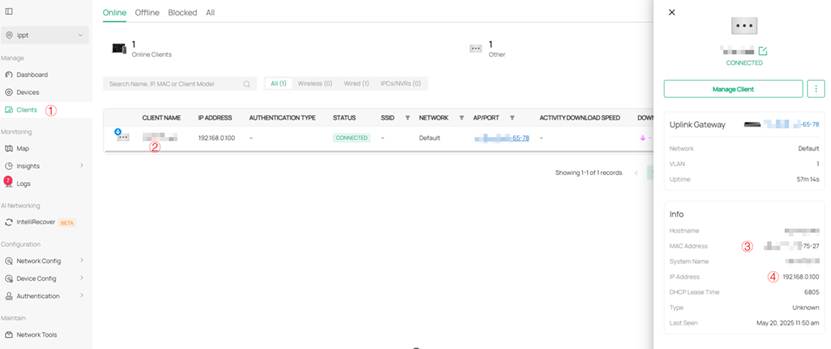
3. Целевой IP-адрес в ④ должен быть IP-адресом контроллера. Соответствующий IP-адрес можно получить следующим образом: войдите в представление сайта > Нажмите на пункт Клиенты в левом меню > Нажмите на запись контроллера в списке клиентов в центре страницы. На странице сведений, которая появится справа, вы найдёте IP-адрес и MAC-адрес устройства контроллера.
Шаг 4. Настройте Резервирование DHCP на шлюзе (необязательно).
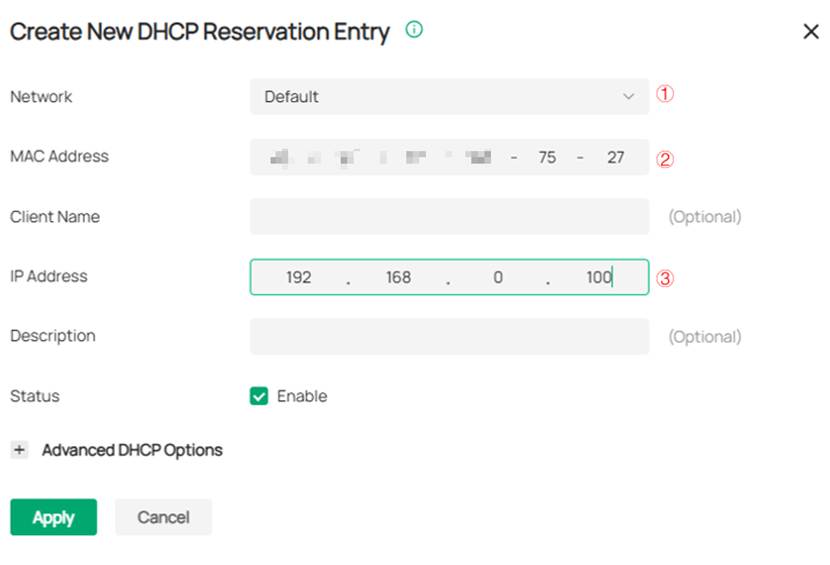
Правило NAT, настроенное на шаге 3, станет недействительным при изменении IP-адреса контроллера. Чтобы избежать этой проблемы, рекомендуется настроить Резервирование DHCP на шлюзе. Конкретные шаги: войдите в личную страницу управления шлюзом и последовательно нажмите Настройка > Сервисы > Резервирование DHCP > Создать новую запись резервирования DHCP.
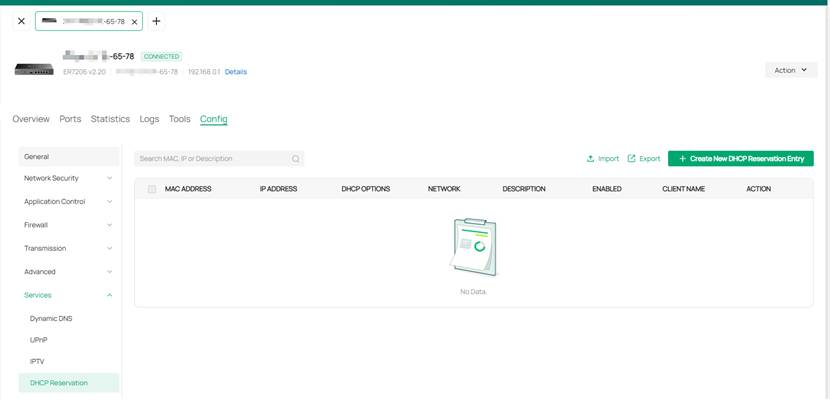
На открывшейся странице Создать новую запись резервирования DHCP опция Сеть должна быть установлена на LAN-сеть шлюза, к которой подключён контроллер. Поля MAC-адрес и IP-адрес должны быть заполнены соответствующей информацией устройства контроллера.
Шаг 5. Примите ODU.
После выполнения вышеуказанных шагов снова войдите в представление сайта и нажмите на пункт Устройства в левом меню. После стабилизации статуса устройств вы обнаружите в списке устройств как шлюз в состоянии ПОДКЛЮЧЕНО, так и ODU в состоянии ОЖИДАНИЕ. Кроме того, рядом с устройством ODU будет заметная зелёная метка IP Passthrough.
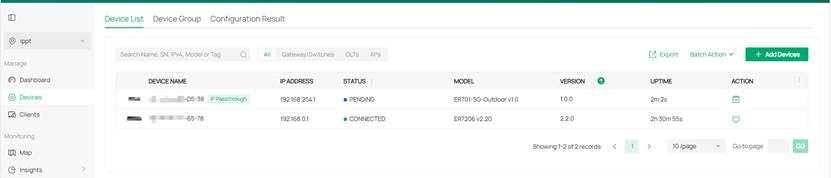
Нажмите кнопку принятия в столбце ДЕЙСТВИЕ. Через некоторое время статус ODU стабилизируется в состоянии ПОДКЛЮЧЕНО. На этом процесс принятия ODU в режиме IP Passthrough успешно завершён.
Когда ODU находится в режиме маршрутизатора
Когда ODU находится в режиме маршрутизатора, его можно рассматривать как обычное устройство шлюза. Для принятия обычного шлюза с помощью локального контроллера можно обратиться к следующей статье: https://www.omadanetworks.com/support/faq/4100/. Однако обратите внимание, что IP-адрес LAN-интерфейса ODU — 192.168.254.1/24, и в режиме маршрутизатора на данный момент его нельзя принять с помощью метода ключа устройства, описанного в указанной статье.
Заключение
В этой статье представлены два режима работы ODU и подробно описаны конкретные шаги по настройке принятия ODU в локальный контроллер в этих двух режимах.
Чтобы узнать более подробную информацию о каждой функции и настройке, перейдите в Центр загрузок, чтобы загрузить руководство для вашего продукта.
Вопросы и ответы
В1: В режиме IPPT, что делать, если ODU не отображается в списке устройств?
- Проверьте правильность настройки правил перенаправления портов из шага 3.
- Убедитесь, что IP-адрес контроллера соответствует настройкам перенаправления портов.
В2: В режиме IPPT ODU отображается в контроллере как «Ожидание», но не может быть принят. Что делать?
- Убедитесь, что соединение между ODU и шлюзом работает корректно.
- Проверьте, не блокируются ли порты 29810–29817 межсетевым экраном.
В3: В режиме IPPT, что делать, если контроллеру не удаётся обновить ODU?
- Убедитесь, что порт 8043 правильно настроен для перенаправления.
- Проверьте, поддерживает ли версия прошивки ODU принятие локальным контроллером.
В4: Обязательно ли создавать новый сайт?
Если IDU уже является частью существующего сайта, ODU может быть принят непосредственно в этом же сайте без необходимости создания нового.
