


Содержание
Цель
В этой статье рассказывается, как использовать функцию ZTP локального контроллера для выполнения операции принятия устройства путём добавления ключа устройства на локальном контроллере.
Требования
- Контроллер Omada (аппаратный/программный: версия 5.15.24 и выше)
- Включён облачный доступ Omada (Cloud Access)
- Включено управление устройствами (Device Management)
Введение
ZTP локального контроллера Omada — это технология, которая автоматически принимает и настраивает устройства Omada с использованием ключа устройства (Device Key). Она поддерживает добавление устройств в автономном режиме, снижая необходимость ручного вмешательства. После уникальной идентификации устройства по ключу локальный контроллер Omada автоматически применяет конфигурации, позволяя использовать устройство без ручной настройки. ZTP подходит для масштабных развёртываний, замены устройств и ускорения развёртывания, что снижает количество ошибок конфигурации.
Настройка
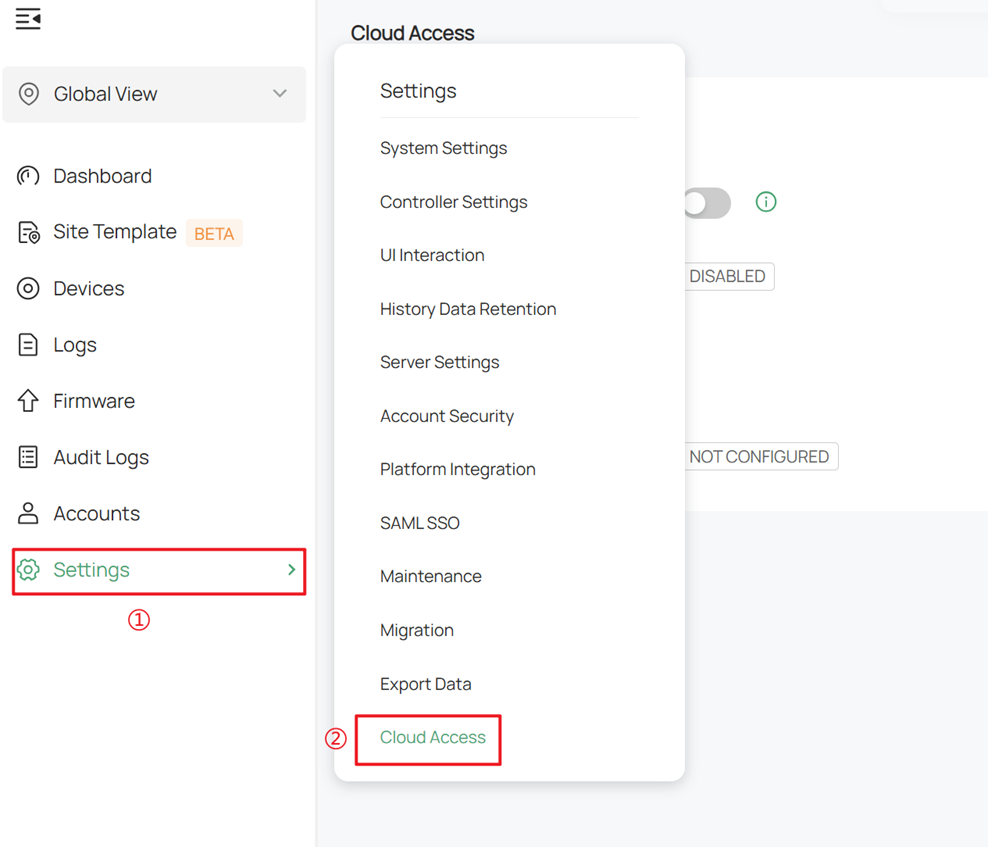
Шаг 1. Включите облачный доступ для локального контроллера. Перейдите в Глобальное представление > Настройки > Облачный доступ и включите облачный доступ локального контроллера.
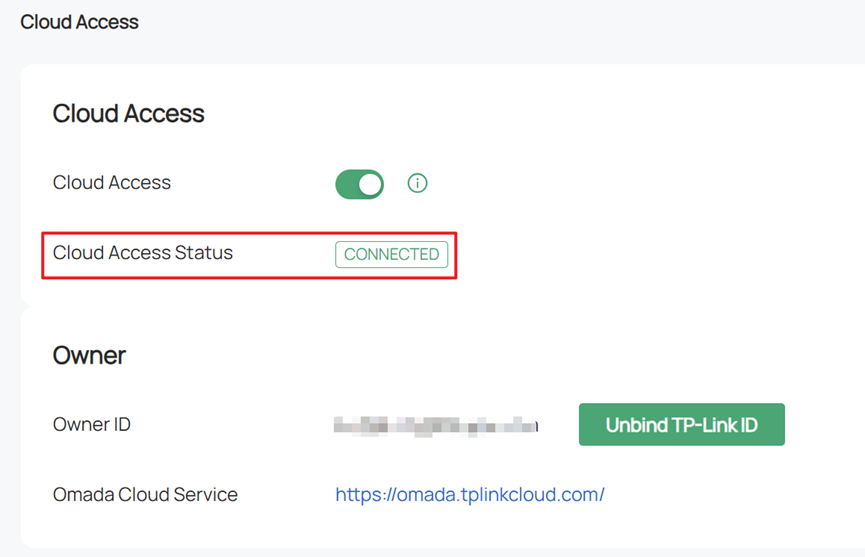
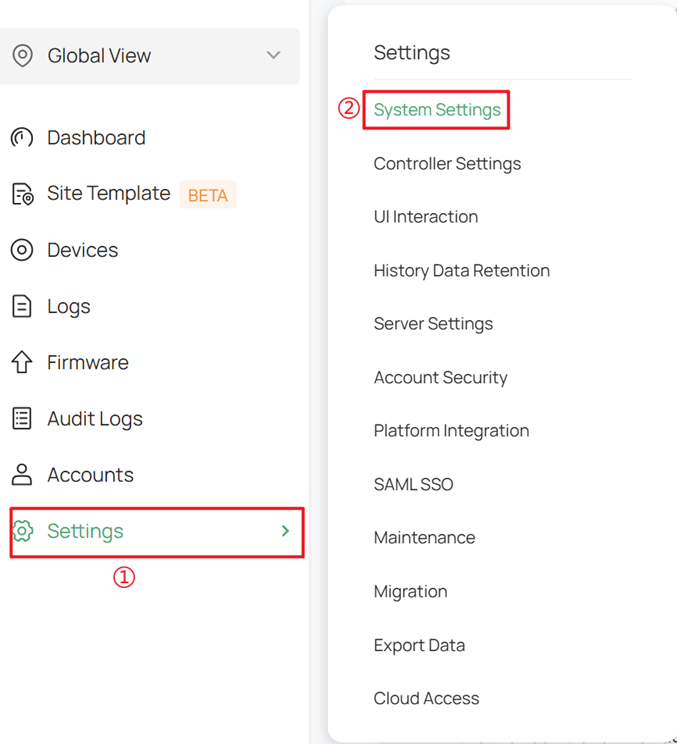
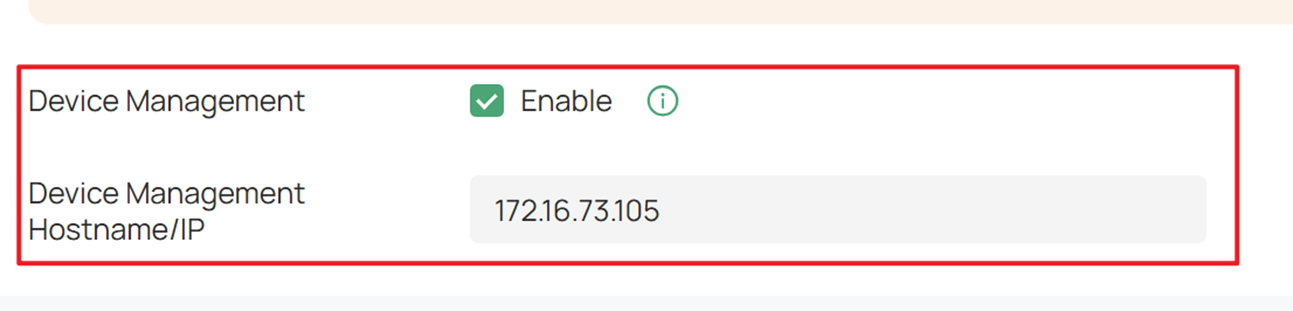
Шаг 2. Включите управление устройствами. Перейдите в Глобальное представление > Системные настройки и включите Управление устройствами.
Введите Hostname/IP для управления устройствами. Если локальный контроллер находится в локальной сети и должен принимать устройства в LAN других маршрутизаторов, введите WAN-IP маршрутизатора, за которым находится контроллер, и настройте NAT для открытия портов 29810–29816. Подробную информацию о портах см. в FAQ: Какие порты используют контроллер Omada SDN и утилита обнаружения Omada? (для контроллера 5.0.15 и выше).
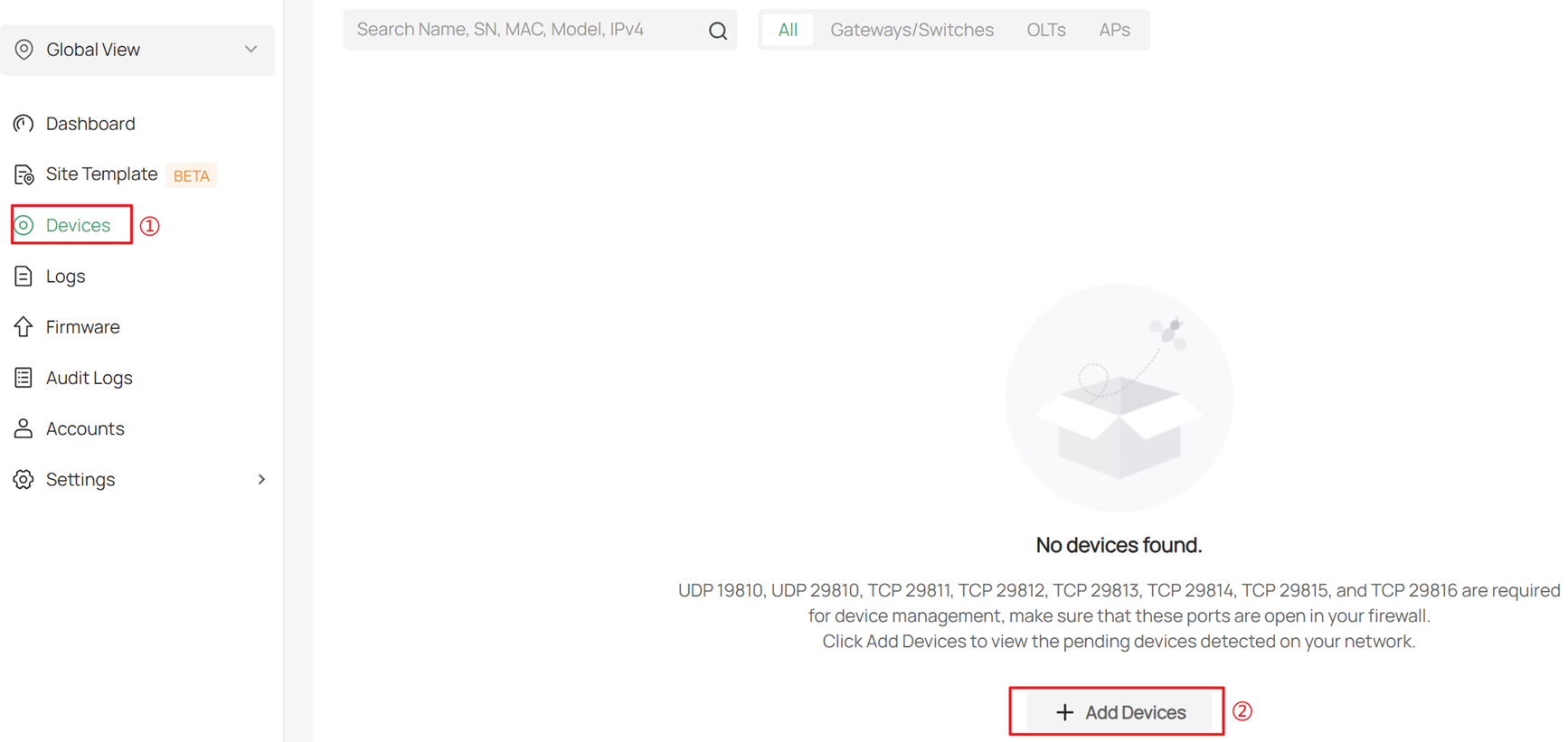
Шаг 3. Примите устройство с помощью ключа устройства. Перейдите в Глобальное представление > Устройства и нажмите + Добавить устройства.
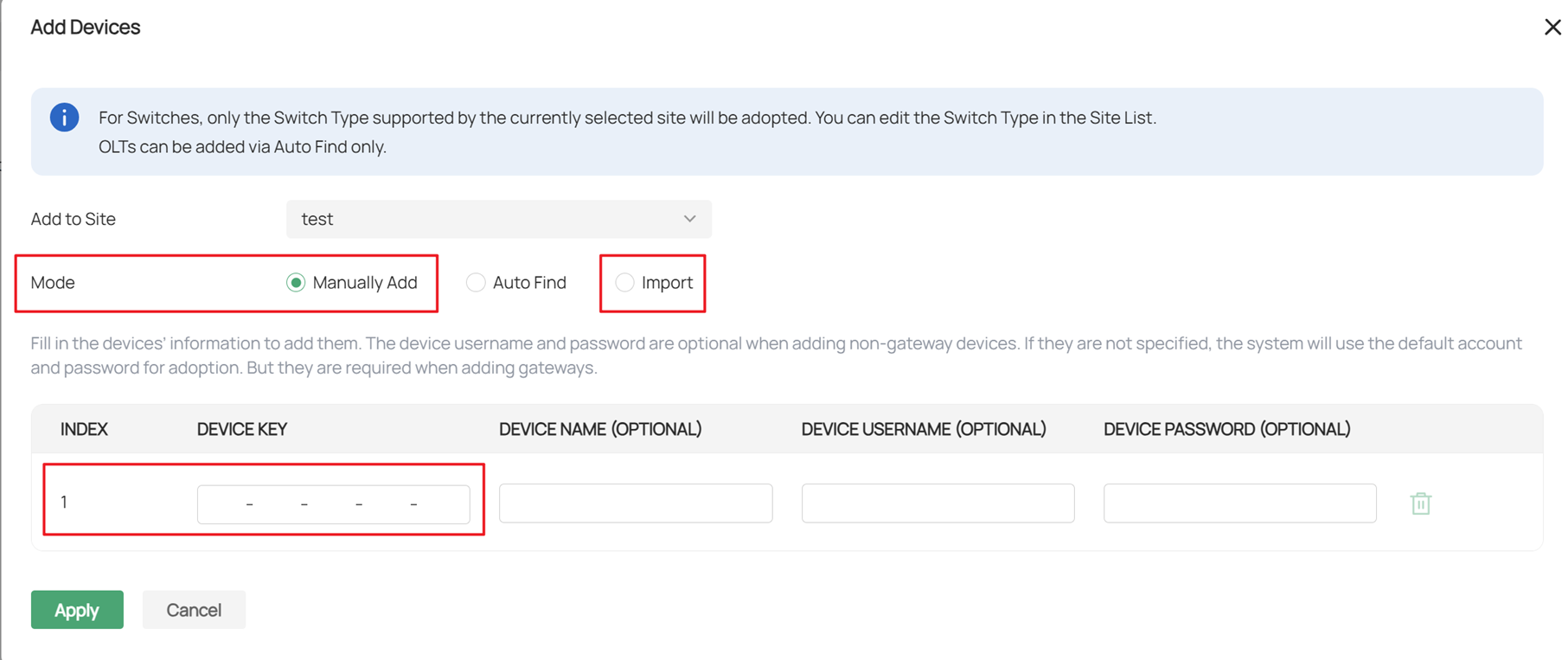
Выберите сайт для добавления устройства и введите ключ устройства.
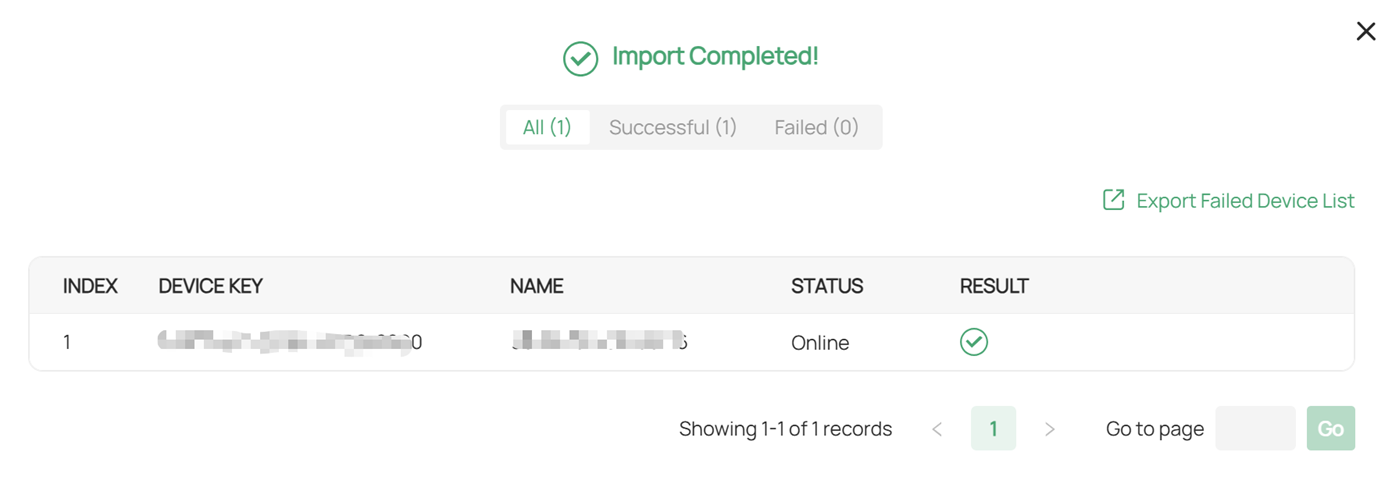
После добавления ключа устройства, как только устройство выйдет в онлайн и облачный доступ локального контроллера будет正常工作, устройство будет успешно управляться.

Заключение
Теперь вы успешно приняли устройства с помощью ZTP на локальном контроллере.
Чтобы узнать более подробную информацию о каждой функции и настройке, перейдите в Центр загрузок, чтобы загрузить руководство для вашего продукта.
Вопросы и ответы
1. Почему статус устройства отображается как «офлайн», если после добавления по ключу устройство остаётся предварительно настроенным?
Ответ: Выполните следующую проверку.
- Шаг 1. Проверьте, может ли устройство подключиться к Интернету.
- Шаг 2. Войдите в автономный интерфейс устройства, включите переключатель управления через облачный контроллер и убедитесь, что статус подключения — «В сети». Если устройство офлайн, оно не подключено к облаку, и необходимо проверить сетевые настройки устройства.
2. Почему при вводе ключа устройства появляется сообщение, что устройство уже добавлено?
Ответ: Выполните следующие шаги для устранения.
- Шаг 1: Сбросьте устройство и убедитесь, что оно может подключиться к Интернету и перейти в онлайн.
- Шаг 2: Добавьте устройство заново с использованием ключа.
- Шаг 3: Когда статус устройства станет «В сети», добавление будет успешным.
3. В сценарии добавления устройства в автономном режиме (ZTP) при изменении IP-адреса узла локального контроллера, обновлении конфигурации IP-адреса узла в кластерном режиме или при отказе узла, предварительно настроенные устройства, добавленные этим узлом, могут не быть автоматически приняты.
Ответ: Если Hostname/IP для управления устройствами изменился, сбросьте устройство и заново введите ключ для добавления и принятия устройства.
