


Содержание
Когда ODU находится в режиме IPPT
Обнаружение устройства через Inform URL
Обнаружение устройства по серийному номеру (S/N)
Когда ODU находится в режиме маршрутизатора
Цель
В этой статье представлены подробные методы добавления устройства ODU в Omada Central, а также описаны настройки, на которые следует обратить внимание в каждом сценарии.
Требования
- Omada Central
- Устройство ODU (ER701-5G-Outdoor v1.0)
Введение
При использовании 5G ODU доступны два режима: режим IPPT (IP Passthrough) и режим маршрутизатора.
В режиме IPPT устройство ODU прозрачно передает IP-адрес, полученный от SIM-карты, нижестоящему шлюзу.
В режиме маршрутизатора ODU может использоваться как обычный шлюз.
Настройка
В этом разделе описан подробный процесс добавления устройства ODU в Omada Central в двух различных режимах работы ODU.
Когда ODU находится в режиме IPPT
Типовая топология ODU в режиме IPPT показана на рисунке ниже (коммутатор опущен для упрощения топологии). Устройство ODU питается через PoE. WAN-порт шлюза остается в режиме DHCP-клиента по умолчанию и подключается к LAN-порту PoE-инжектора устройства ODU.
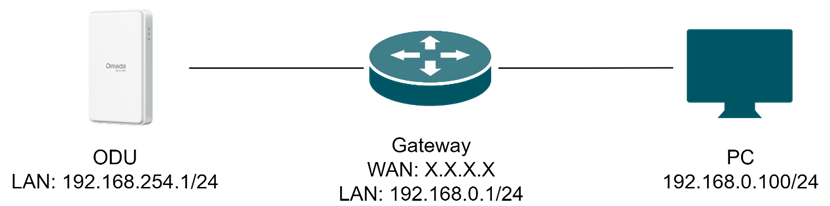
- WAN-порт шлюза получает адрес по DHCP, при этом шлюзом по умолчанию является 192.168.254.1, поэтому вы можете открыть браузер на ПК и перейти по адресу 192.168.254.1 или mobile.omada.net для доступа к веб-интерфейсу ODU.
- Шлюз в этой схеме необязателен; вы также можете настроить сетевую карту ПК на получение адреса по DHCP и подключить ее напрямую к LAN-порту PoE-инжектора ODU.
Обнаружение устройства через Inform URL
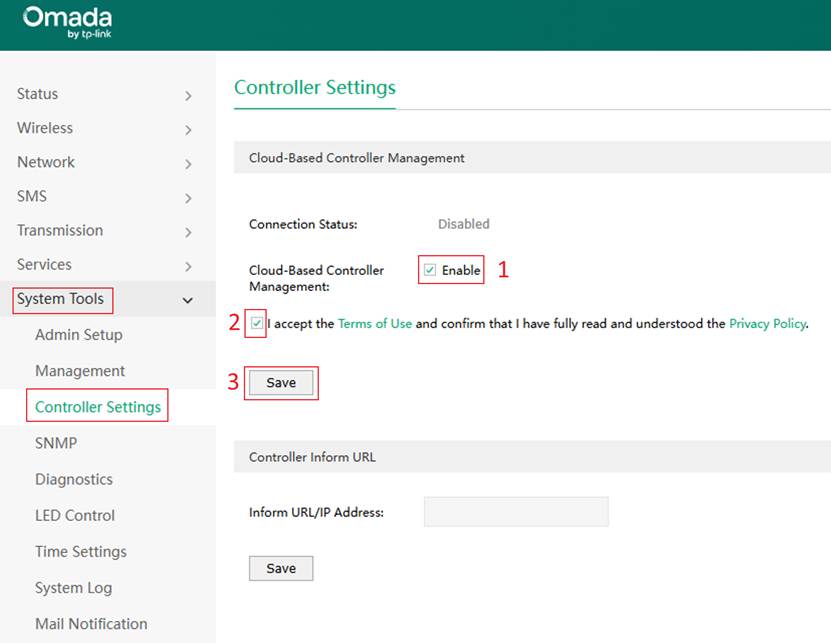
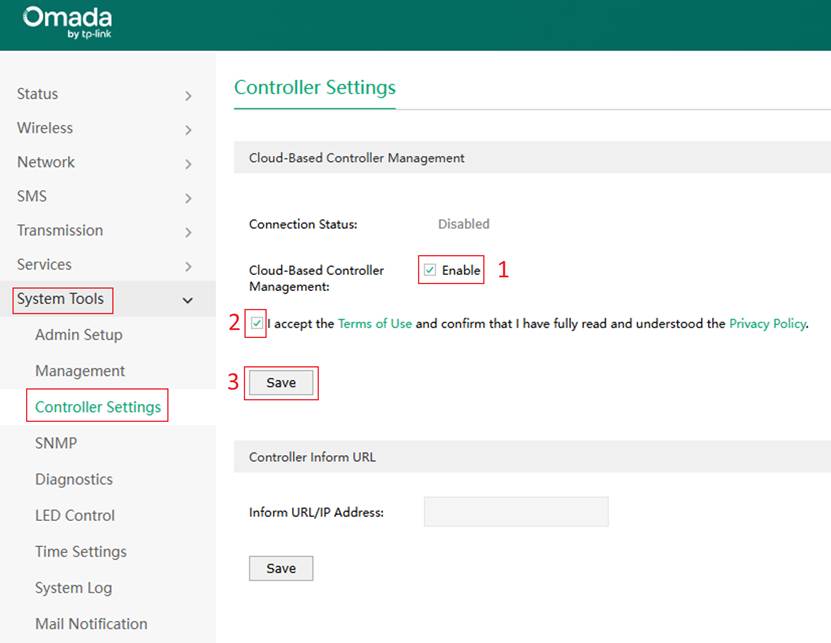
Следующие шаги 1–8 представляют собой полное руководство по добавлению устройства в Omada Central при первом использовании. Если ваше устройство уже использовалось в автономном режиме, и управление через облачный контроллер не было включено во время начальной настройки, вам необходимо войти в его автономный интерфейс, перейти в раздел Системные инструменты > Настройки контроллера, включить Управление через облачный контроллер и принять Политику конфиденциальности. Убедитесь, что статус подключения отображается как Онлайн, чтобы устройство могло быть правильно добавлено в Omada Central. Затем вы можете обратиться к шагу 5 и шагу 8 данного раздела для дальнейших указаний.
Шаг 1. Войдите в веб-интерфейс ODU
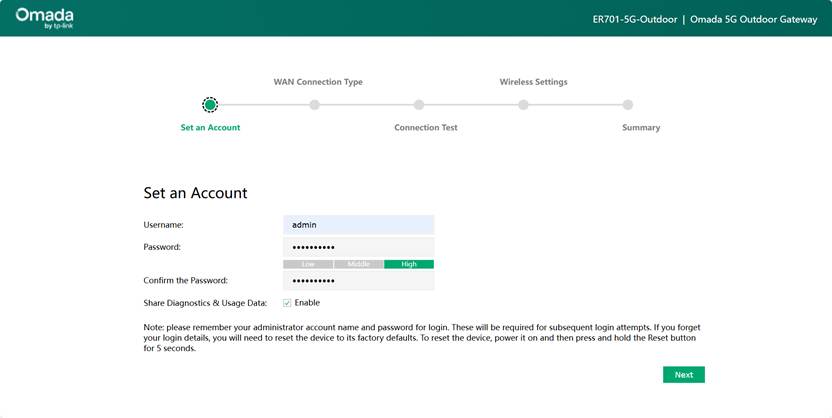
При настройках по умолчанию откройте браузер на ПК и введите 192.168.254.1 или mobile.omada.net для доступа к веб-интерфейсу 5G ODU, установите Имя пользователя и Пароль, затем нажмите Далее.
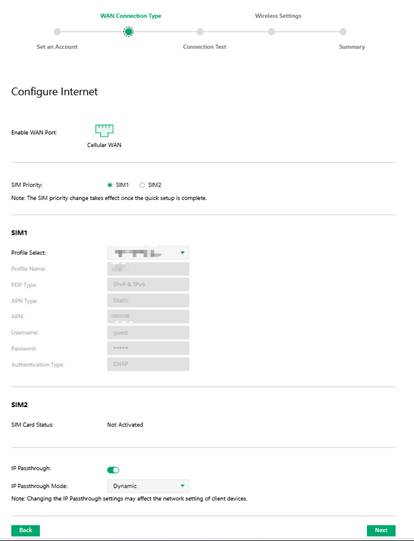
Шаг 2. Настройка Типа подключения WAN
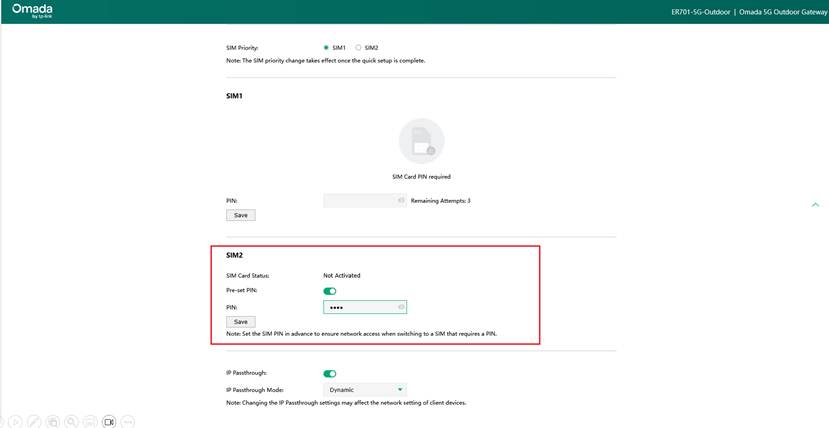
В целях безопасности вы можете установить PIN-код для каждой SIM-карты. Когда установлены две SIM-карты с защитой PIN-кодом и SIM 1 назначена приоритетной, вам будет предложено ввести PIN-код для SIM 1, чтобы разблокировать и использовать ее. Для обеспечения автоматического переключения на SIM 2 в случае недоступности SIM 1 вы можете предварительно ввести PIN-код для SIM 2. Для режима IP Passthrough можно оставить настройки по умолчанию.
Здесь вы можете проверить статус сети SIM-карты. Если карта может нормально подключаться к интернету, будет отображен ее профиль. Конкретная отображаемая информация зависит от вашего оператора.
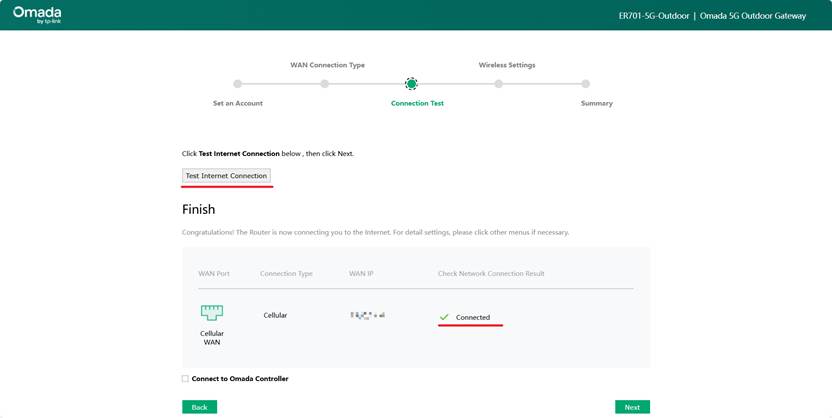
Шаг 3. Выполните проверку подключения для подтверждения доступа в интернет.
В разделе Проверка подключения выполните тест для дополнительного подтверждения статуса интернет-соединения SIM-карты; если в Результате проверки сетевого подключения отображается Подключено, значит, карта успешно выходит в интернет.
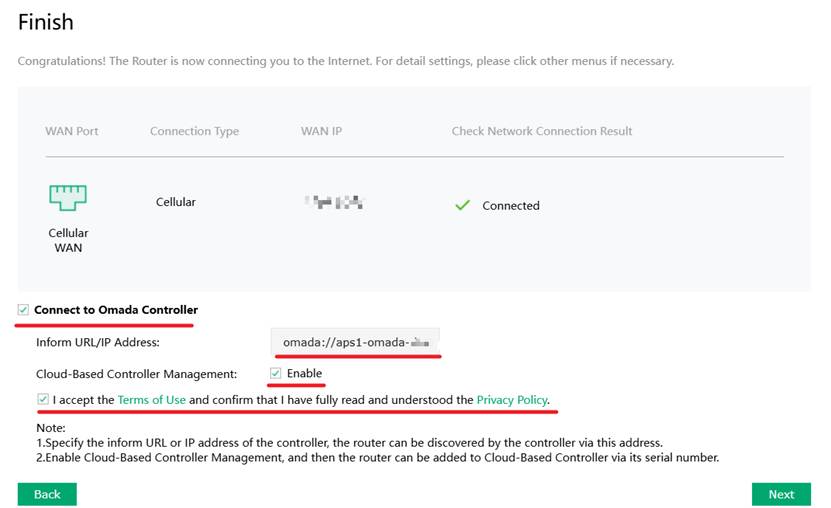
Шаг 4. Добавьте устройство в Omada Central.
После завершения проверки подключения к интернету через SIM-карту введите URL вашего контроллера в поле Подключение к контроллеру Omada на устройстве; инструкции по получению Inform URL см. в шаге 5.
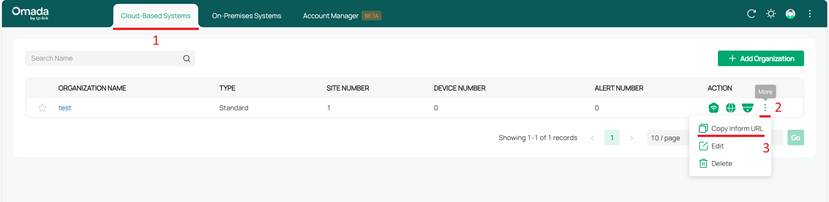
Шаг 5. Получение Inform URL.
• В режиме без MSP: Войдите в Omada Central и перейдите в Облачные системы > Еще > Копировать Inform URL. Нажмите кнопку копирования, чтобы скопировать URL контроллера.
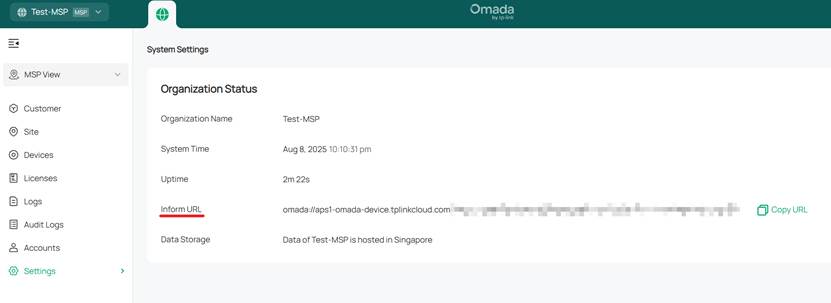
• В режиме MSP: В MSP View перейдите в Настройки > Системные настройки и нажмите кнопку Копировать URL, чтобы скопировать URL.
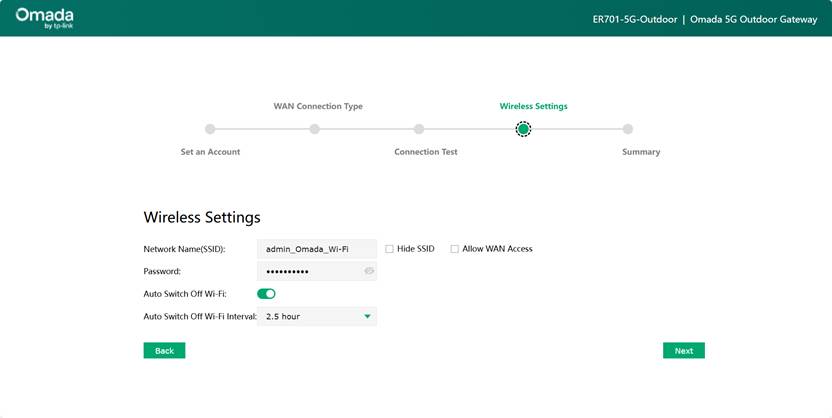
Шаг 6. Настройка беспроводных параметров (опционально)
Вы можете настроить беспроводную сеть устройства в соответствии с вашими требованиями.
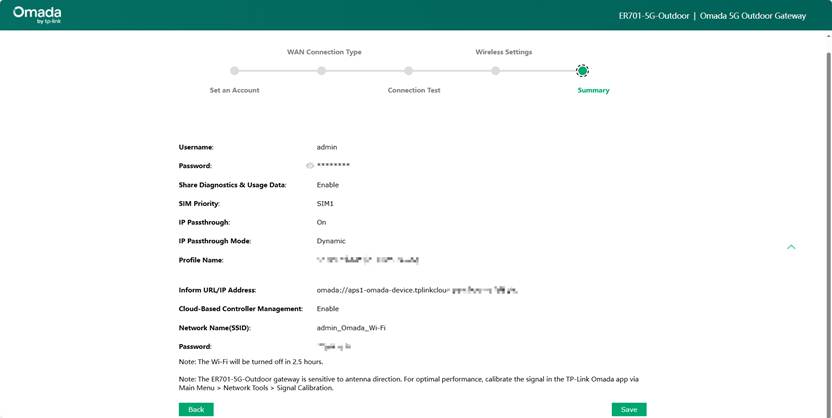
Шаг 7. Просмотр детальной конфигурации в разделе Сводка.
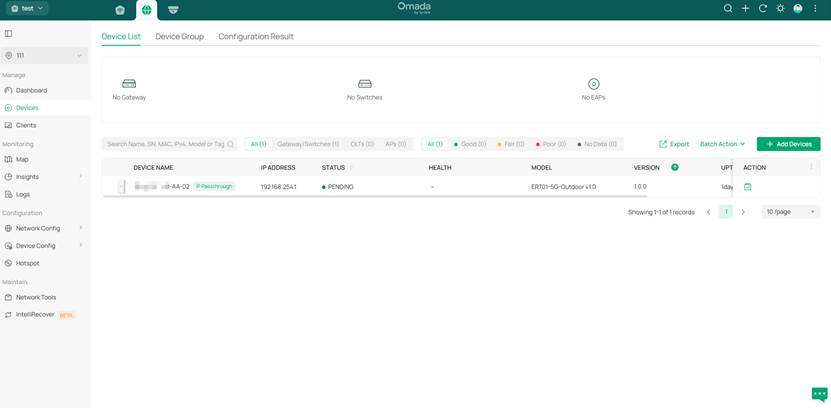
Шаг 8. Проверка вкладки Устройства в контроллере
После завершения всех шагов настройки на устройстве перейдите в контроллер, где вы увидите устройство ODU, ожидающее добавления. Это подтверждает, что устройство успешно добавлено в облако. Нажмите «Принять», а затем активируйте его с помощью лицензии.
Обнаружение устройства по серийному номеру (S/N)
Текущий метод добавления автономных устройств в Omada Central по серийному номеру поддерживается только тогда, когда устройство ODU работает в режиме IPPT. Если ваше устройство переключено в режим маршрутизатора, его необходимо добавлять в Omada Central с помощью метода Inform URL.
Если ваше устройство новое, только что из коробки, или было сброшено и вы еще не входили в его веб-интерфейс, его можно напрямую добавить в облако Omada Central, введя его серийный номер. Однако, если устройство уже использовалось в автономном режиме, и управление через облачный контроллер не было включено во время начальной настройки, вам необходимо войти в его автономный интерфейс, перейти в раздел Системные инструменты > Настройки контроллера, включить Управление через облачный контроллер и принять Политику конфиденциальности. Убедитесь, что статус подключения отображается как Онлайн, чтобы устройство могло быть правильно добавлено в Omada Central.
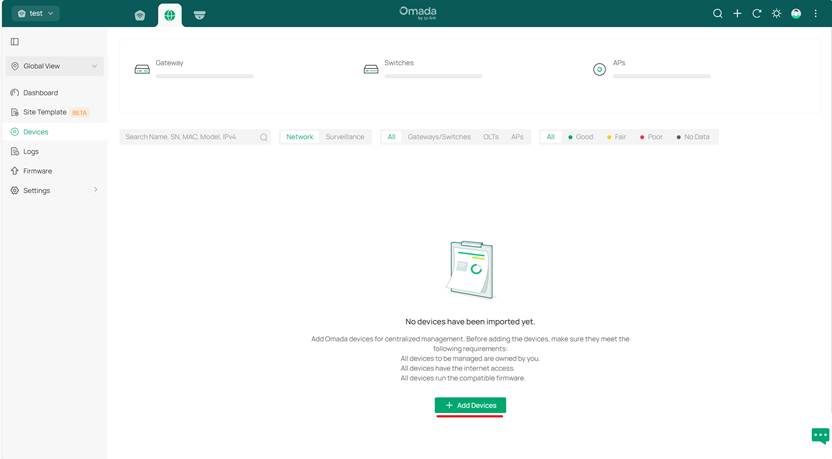
Шаг 1. Откройте страницу Omada Central и перейдите в Omada Network > Global View > Устройства. Нажмите Добавить устройства.
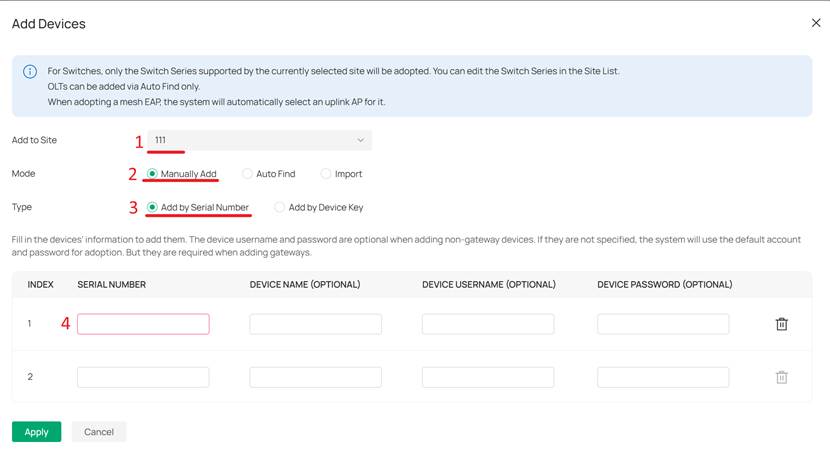
Шаг 2. Введите серийный номер устройства и примите его.
Следуйте инструкциям ниже: после ввода серийного номера устройства назначьте его конкретному сайту.
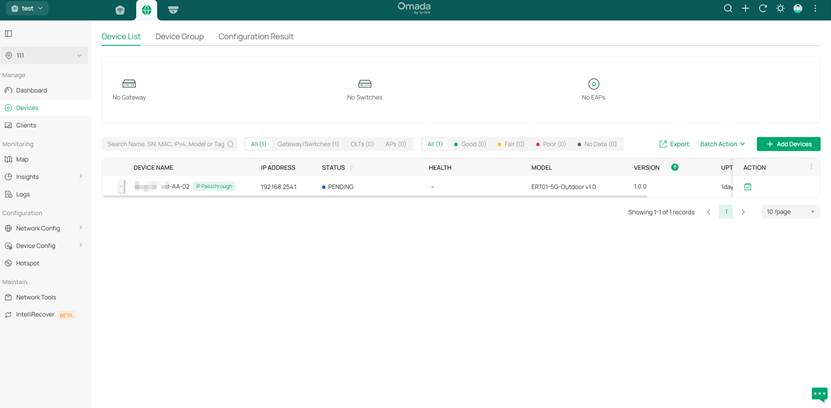
Шаг 3. Проверка вкладки Устройства в контроллере
После завершения настройки, если устройство онлайн, оно появится на вкладке Устройства со статусом Ожидание. Примите устройство и активируйте его с помощью действующей лицензии; после этого им можно будет управлять через облако в обычном режиме.
Когда ODU находится в режиме маршрутизатора
Когда ODU находится в режиме маршрутизатора, его можно рассматривать как обычное устройство шлюза. В режиме маршрутизатора, согласно текущей реализации, ODU не может быть добавлен в Omada Central по серийному номеру или ключу устройства, независимо от наличия подключения к интернету. В этом режиме устройство может быть добавлено только с помощью метода Inform URL, который по сути аналогичен процессу добавления ODU в режиме IPPT. Конкретные шаги и меры предосторожности см. в разделе «Обнаружение устройства через Inform URL» в подразделе «Когда ODU находится в режиме IPPT» данной статьи.
Заключение
В этой статье представлены два режима работы ODU и подробно описаны конкретные шаги по настройке для добавления ODU в Omada Central в этих двух различных режимах.
Чтобы узнать больше о функциях и настройках, перейдите в Центр загрузок и скачайте руководство пользователя для вашего продукта.
