


Содержание
Типовая топология использования
Вопросы, связанные с принятием (Adoption)
Устранение потери связи из-за ошибочной конфигурации
Введение
5G ODU значительно отличается от обычного 4G ODU по способу использования и типовой топологии. 4G ODU обычно работает в режиме маршрутизатора (Router mode), где пользователь выполняет установку соединения, маршрутизацию и управление непосредственно на самом ODU. В отличие от этого, 5G ODU по умолчанию работает в режиме IP Passthrough (IPPT), где маршрутизация и управление всем сайтом зависят от правильной настройки шлюза, подключённого ниже по потоку от ODU. Из-за этого изменения в конструкции чаще возникают такие проблемы, как сбой принятия, потеря сети из-за неправильной конфигурации и проблемы, связанные с управлением SIM/PIN. В этой статье будет подробно рассмотрены возможные проблемы при использовании 5G ODU и предложены целенаправленные решения для каждой из них.
Требования
- 5G ODU (на примере ER701-5G-Outdoor v1.0)
Настройка
В следующем разделе приведены пояснения по различным проблемам, которые могут возникнуть при использовании 5G ODU, а также шаги по их устранению.
Типовая топология использования
При использовании 5G ODU доступны два режима: режим IPPT и режим маршрутизатора (Router).
В режиме маршрутизатора ODU может выполнять функции обычного шлюза. В этом режиме 5G ODU выступает в роли полнофункционального маршрутизатора, предоставляя полный набор функций, таких как NAT, DHCP и защита от атак. Таким образом, типовая топология сети в этом режиме: Интернет — 5G ODU — Коммутатор — EAP.
В режиме IPPT ODU прозрачно передаёт IP-адрес, полученный от провайдера через SIM-карту, нижестоящему шлюзу. Режим IPPT предназначен для интеграции 5G-сети в существующую локальную сеть. В этом режиме ODU занимается только приёмом и модуляцией 5G-сигнала, прозрачно передавая назначенный оператором IP-адрес нижестоящему шлюзу. Это позволяет всем сетевым функциям — включая маршрутизацию, NAT и политики безопасности — централизованно управляться нижестоящим шлюзом. Такой подход позволяет избежать двойного NAT и сохраняет существующую архитектуру сети и контроль управления. Он особенно подходит для продвинутых задач, таких как доступ к публичному IP, создание VPN и перенаправление портов. В режиме IPPT ODU можно разделить на четыре распространённых сценария использования в зависимости от типового применения.
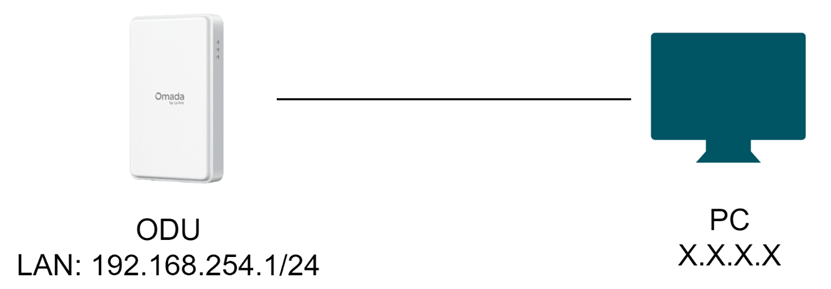
Сценарий 1. ПК напрямую подключён к LAN-порту ODU
ODU использует IP-адрес, полученный от SIM-карты, в качестве пула DHCP-адресов на стороне LAN и прозрачно передаёт его на ПК. В этом случае ПК (использующий IP-адрес SIM-карты) и LAN-адрес ODU (192.168.254.1) находятся в разных подсетях. LAN ODU выступает в качестве ARP-прокси, отвечая на ARP-запросы от ПК. Это позволяет ПК управлять ODU и выходить в интернет.
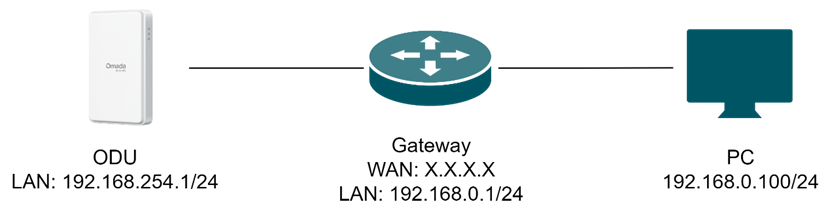
Сценарий 2. ODU подключён к шлюзу IDU, при этом IDU имеет только одно WAN-подключение
ODU использует IP-адрес, полученный от SIM-карты, в качестве пула DHCP-адресов на стороне LAN и прозрачно передаёт его на WAN-порт IDU. Принцип доступа WAN IDU к ODU такой же, как и при прямом подключении ПК к ODU в Сценарии 1.
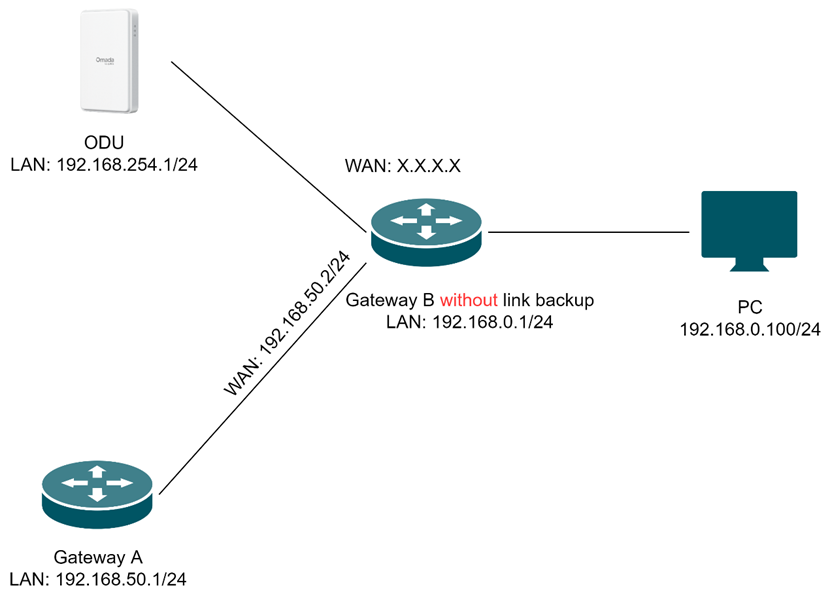
Сценарий 3. ODU подключён ниже по потоку к шлюзу IDU, при этом IDU имеет несколько WAN-подключений, но резервирование каналов не настроено
ODU может выступать либо как основной WAN, либо как неосновной WAN. В этом сценарии LAN-адрес ODU передаётся на WAN IDU в качестве DNS-сервера. IDU будет иметь маршрут к ODU. При этих условиях ПК может нормально обращаться к ODU и управлять им, а ODU может нормально выходить в интернет.
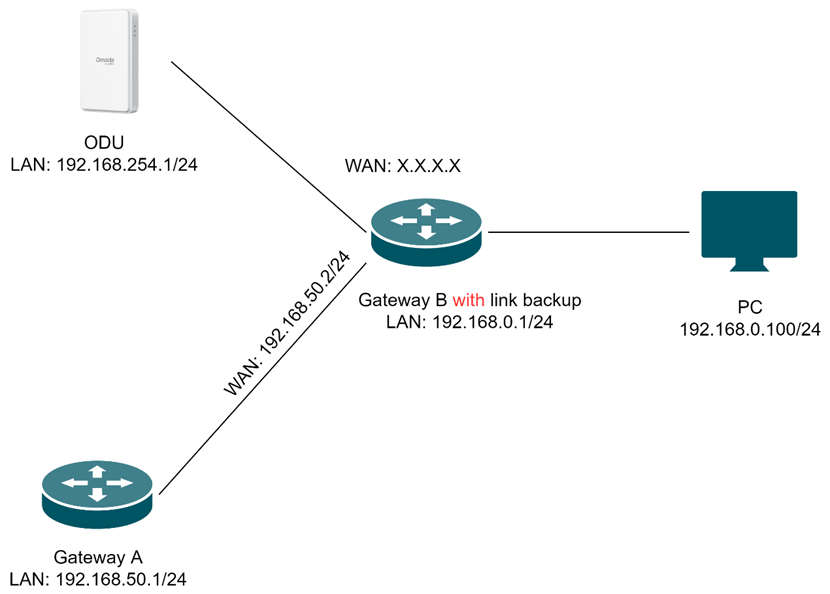
Сценарий 4. ODU подключён ниже по потоку к шлюзу IDU, при этом IDU имеет несколько WAN-подключений с настроенным резервированием каналов
В этом случае ODU может выступать как основной WAN или как резервный WAN. Когда ODU функционирует как основной WAN, управление им возможно. Если ODU выступает в роли резервного WAN, а основной WAN находится в сети, трафик не будет направляться через резервный WAN. В этой ситуации ПК не может получить доступ к ODU, и сам ODU не может подключиться к интернету.
Таким образом, при использовании в фиксированной топологии обычно нет необходимости (и не рекомендуется) переключаться из одного режима в другой. Если вы хотите переключить режим, важно понимать, как ODU работает и подключается в обоих режимах. Подробные шаги по принятию в каждом режиме см. в разделе вопросы, связанные с принятием далее.
Вопросы, связанные с принятием (Adoption)
Вы можете управлять всеми устройствами на сайте, включая 5G ODU, через локальный контроллер или облачный контроллер Omada. Подробные шаги и ключевые моменты управления двумя различными режимами 5G ODU с использованием этих двух типов контроллеров см. в следующих двух статьях базы знаний:
- Как обнаруживать и управлять устройством 5G ODU через Omada Central
- Как обнаруживать и управлять устройством 5G ODU через локальный контроллер
Примечание: В режиме IPPT ODU (на стороне WAN) и локальный контроллер (на стороне LAN) находятся в разных сетях уровня 3, поэтому процесс принятия отличается от стандартного шлюза. Принятие через облачный контроллер остаётся таким же.
Устранение потери связи из-за ошибочной конфигурации
Для использования облачного контроллера требуется стабильное сетевое соединение. В этом разделе описано устранение проблем с отключением интернета и потерей связи с облачным контроллером, которые часто возникают из-за неправильной конфигурации устройств. Выполните следующие шаги для решения проблемы.
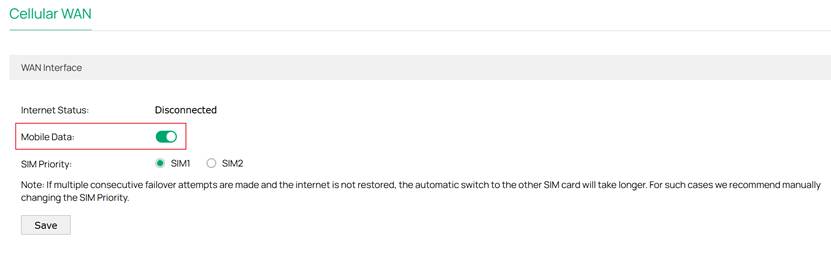
Шаг 1. Оставьте опцию «Мобильные данные» включённой
Эта функция включена по умолчанию. Рекомендуется оставить настройку по умолчанию. Если вы отключите её, доступ в интернет может быть невозможен.
Шаг 2. Уточните требования вышестоящего интернет-провайдера (ISP)
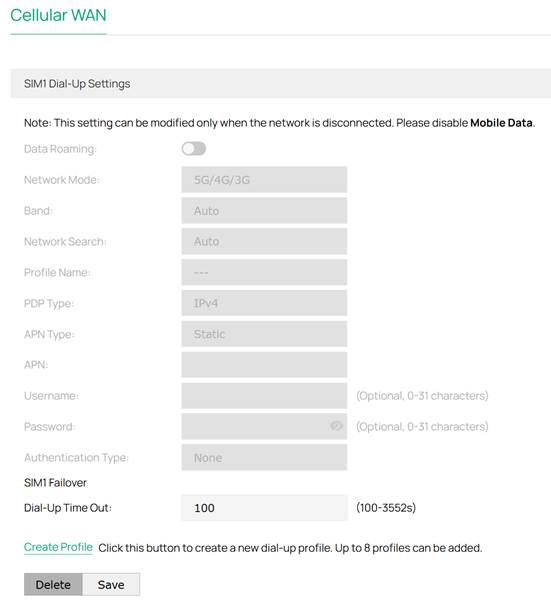
Необходимо заранее связаться с провайдером, чтобы выяснить, есть ли какие-либо специальные ограничения, связанные с использованием данной SIM-карты. Кроме того, APN (имя точки доступа) также предоставляется провайдером. В большинстве случаев можно оставить настройки по умолчанию. Однако если у провайдера есть особые требования, необходимо будет вручную настроить APN. Для изменения настроек сначала установите тип APN на Статический.
Шаг 3. Проверьте настройки приоритета SIM-карты.
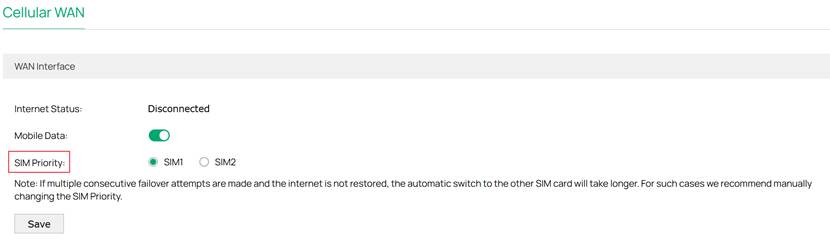
Установите, какая SIM-карта будет использоваться первой. Приоритет SIM действует только при включении устройства и при изменении приоритета. Если вставлена только одна SIM-карта, она используется по умолчанию.
Если происходит несколько последовательных попыток переключения и интернет не восстанавливается, автоматическое переключение на другую SIM-карту займёт больше времени. В таких случаях рекомендуется вручную изменить приоритет SIM.
Вопросы управления SIM/PIN
Шаг 1. Ввод PIN-кода на странице быстрой настройки (Quick Setup)
Поскольку 5G ODU обычно развёртывается в наружных условиях, для безопасности рекомендуется устанавливать PIN-код для SIM-карты. Это предотвращает использование вашей SIM-карты посторонними лицами в других устройствах для звонков, сообщений или расхода трафика. При каждом вставлении SIM-карты в устройство необходимо ввести PIN-код для её разблокировки. Если PIN-код введён неверно три раза, для разблокировки потребуется PUK-код. При вводе PUK-кода следует соблюдать особую осторожность, так как десять неверных попыток навсегда заблокируют SIM-карту, и восстановить её будет невозможно.
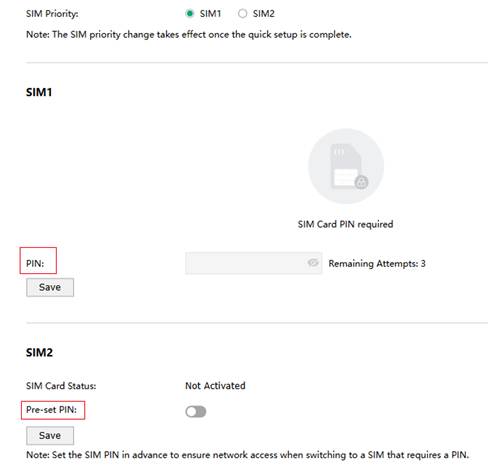
При первом включении устройства запускается процесс быстрой настройки (Quick Setup). Если в слот 1 вставлена SIM-карта с PIN-кодом, а слот 2 пуст, вам будет предложено ввести PIN для разблокировки SIM1. Кроме того, для обеспечения бесперебойного переключения сетей при использовании двух SIM-карт с PIN-кодами в будущем вы можете предварительно задать PIN для SIM-карты, предназначенной для слота 2, в поле «Предварительно заданный PIN для SIM2».
Шаг 2. Редактирование настроек PIN SIM-карты в автономном веб-интерфейсе
После успешной разблокировки вы можете в дальнейшем управлять PIN-кодом разблокированной SIM-карты в разделе Сеть > Сотовая связь > Управление PIN. Здесь можно изменить PIN-код SIM-карты или отключить блокировку PIN-кодом.
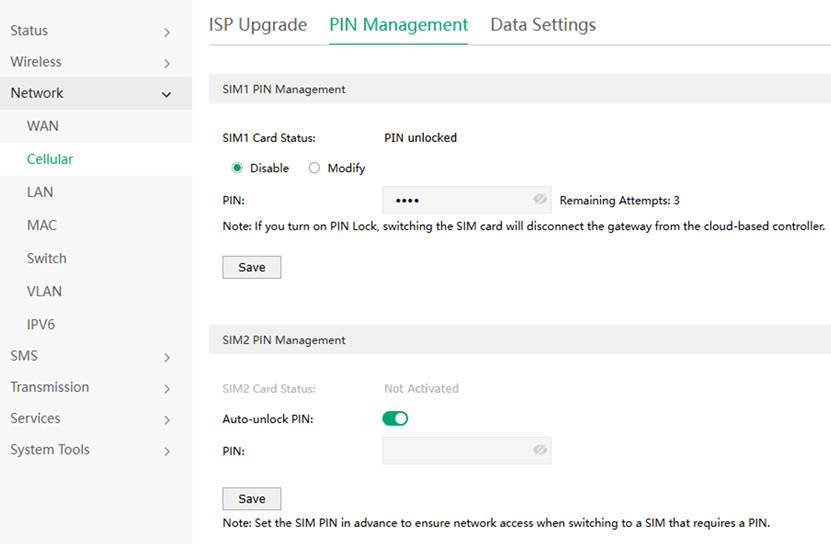
Настройки PIN-кода SIM-карты можно изменить, войдя в веб-интерфейс ODU, даже после того, как устройство принято контроллером.
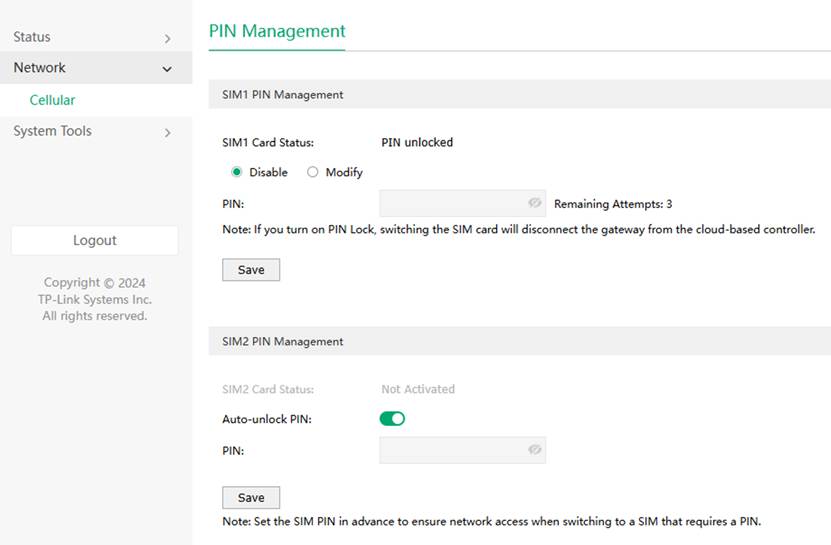
Другие вопросы
В1: Почему SSID на 5G ODU не обнаруживается?
О1: На устройстве по умолчанию включена функция Автоматическое отключение Wi-Fi с таймером 2,5 часа. Это означает, что Wi-Fi будет автоматически отключён устройством через 2,5 часа. Если вам требуется использовать беспроводную сеть, можно отключить опцию Автоматическое отключение Wi-Fi.
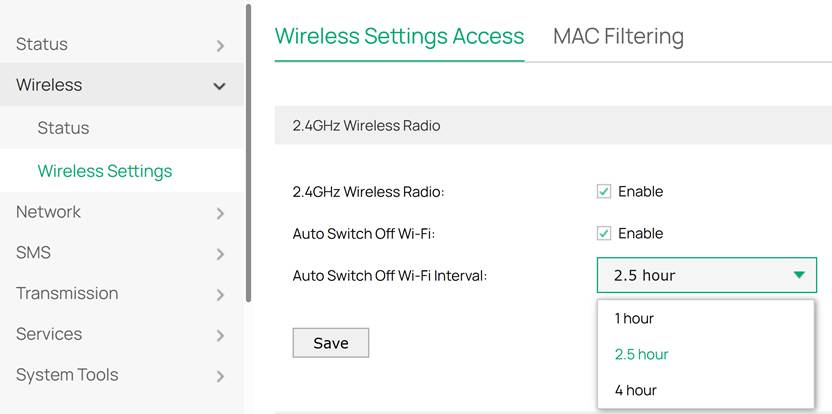
В2: Как улучшить сигнал ODU после принятия?
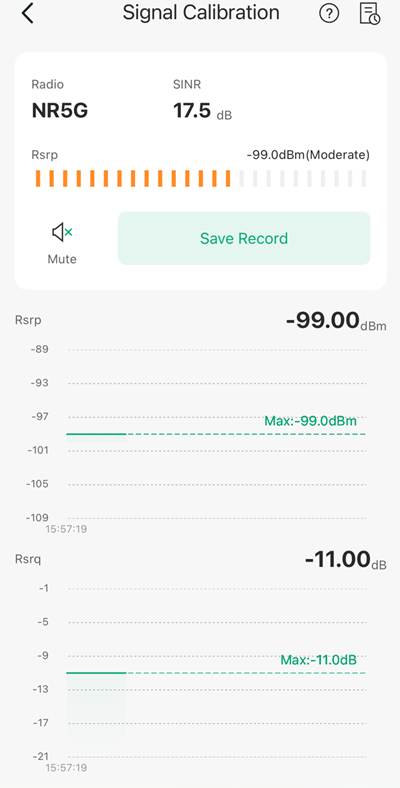
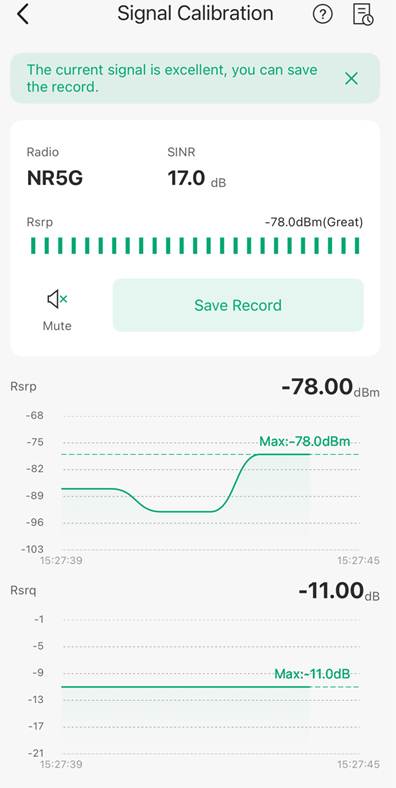
О2: Сначала необходимо включить беспроводную сеть ODU в соответствии с шагами из Вопроса 1. Затем подключите телефон с приложением Omada APP к этому SSID. После этого в приложении Omada APP перейдите в интерфейс личного кабинета > Набор инструментов > Калибровка сигнала, где отображается уровень сигнала ODU в реальном времени.
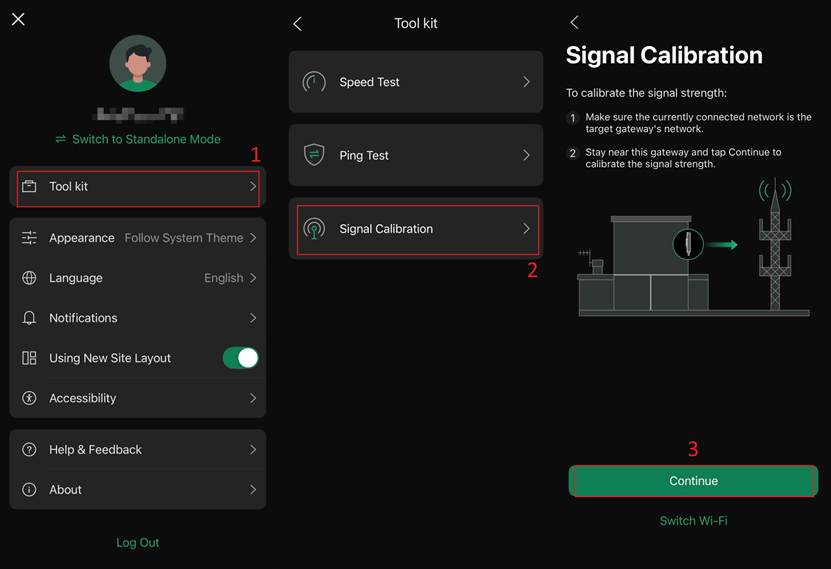
Эта функция упрощает настройку наружного 5G-шлюза для оптимальной работы с ближайшей вышкой.
Заключение
В этой статье представлены распространённые сценарии использования и типовые топологии 5G ODU, а также описаны часто встречающиеся проблемы и шаги по их устранению, сгруппированные по категориям.
Чтобы узнать более подробную информацию о каждой функции и настройке, перейдите в Центр загрузок, чтобы загрузить руководство для вашего продукта.
