Содержание
Команды для устранения неполадок (команды “show”)
В этом руководстве представлены распространённые процессы и методы устранения неполадок, которые можно использовать для выявления причин сбоев сети, вызванных модулем OSPF.
- Серия коммутаторов Omada и Omada Pro L3
- Контроллер Omada (программный контроллер / аппаратный контроллер / облачный контроллер, версии v5.9 и выше)
В этой статье в основном рассказывается, как отслеживать OSPF для обеспечения его нормальной работы, а также какие меры по устранению неполадок следует предпринимать при сбое OSPF. В ней представлены команды “show”, используемые для мониторинга OSPF, которые помогают понять рабочее состояние OSPF. Кроме того, рассказывается, как использовать системные журналы, что облегчает анализ неисправностей.
Эффективный мониторинг рабочего состояния OSPF имеет решающее значение для работы сети. Мониторинг состояния устройств и протоколов маршрутизации в реальном времени помогает устранять неисправности и обеспечивать доступность сети для всех пользователей.
Команды для устранения неполадок (команды “show”)
Команды “show” помогают проверить состояние OSPF, что удобно для анализа и определения причин неисправностей. Вы можете использовать "?" в интерфейсе CLI для вызова функции справки; на рисунке ниже показан список доступных команд после выполнения команды "show ip ospf ?".

- show ip ospf
Примечание: Отображает глобальную информацию процесса OSPF.
С помощью команды "show ip ospf" можно проверить общую информацию обо всём процессе маршрутизации OSPF.

- show ip ospf database
Примечание: Отображает сводную информацию LSDB.
С помощью команды "show ip ospf database" можно проверить сводку базы данных состояния каналов, поддерживаемой устройством. Эта команда отображает идентификатор маршрутизатора (router ID) и идентификатор процесса; использование легко идентифицируемого RID позволяет более наглядно определить конкретное устройство в процессе устранения неполадок. Информация, отображаемая этой командой, иерархически упорядочена по процессу OSPF, области OSPF и различным типам LSA внутри области OSPF, как показано на рисунке ниже.

- show ip ospf interface
Примечание: Отображает информацию об интерфейсе.
С помощью команды "show ip ospf interface" можно проверить информацию об интерфейсах, связанных с OSPF. Вы можете указать конкретный интерфейс в конце этой команды. Если параметр интерфейса не добавлен, эта команда выведет информацию обо всех интерфейсах, участвующих в процессе OSPF.

С помощью этой команды можно проверить, настроен ли конкретный интерфейс в правильной области, как показано на рисунке ниже.

- show ip ospf neighbor
Примечание: Отображает информацию о соседях OSPF.
С помощью команды "show ip ospf neighbor" можно получить сводку о соседях OSPF. Вы можете использовать параметр "detail", чтобы просмотреть подробную информацию о соседях; эта команда также поддерживает фильтрацию и отображение по интерфейсу, как показано на рисунке ниже.

На рисунке ниже показан вывод команды "show ip ospf neighbor" без указания параметров, который отображает всех соседей и интерфейсы, на которых они обнаружены.


- show ip ospf route
Примечание: Отображает таблицу маршрутизации OSPF.
С помощью команды "show ip ospf route" можно проверить информацию о маршрутизации OSPF, рассчитанную и оптимизированную процессом OSPF, как показано на рисунке ниже.

- show ip ospf border-routers
Примечание: Отображает таблицу маршрутизации ABR/ASBR.
С помощью команды "show ip ospf border-routers" можно проверить внутренние записи маршрутизации OSPF к пограничным маршрутизаторам области (ABR) и пограничным маршрутизаторам автономной системы (ASBR), как показано на рисунке ниже.

- clear ip ospf.
Примечание: Сбрасывает процесс OSPF, что приведёт к очистке всей динамической информации.
Команда “clear ip ospf process” сбрасывает все процессы OSPF. В процессе устранения неполадок может потребоваться очистка процесса OSPF. На рисунке ниже показаны поддерживаемые в настоящее время варианты очистки.

В некоторых особых случаях можно использовать команду "clear ip ospf process" для полного сброса процесса OSPF. Вы можете указать идентификатор процесса для сброса соответствующего процесса. Если идентификатор процесса не указан, все процессы OSPF на устройстве будут очищены и сброшены. Как показано на рисунке ниже, выполнение очистки процесса приведёт к разрыву всех соседних соединений и, следовательно, может прервать выбор маршрута OSPF до повторной сходимости OSPF, что может разорвать сеанс управления. Пожалуйста, используйте это с осторожностью.

Системный журнал — это эффективный инструмент устранения неполадок, поскольку он позволяет записывать и отслеживать ключевые события в работе устройства. Информация журнала полезна для анализа сети, сбора доказательств и устранения неполадок. В настоящее время поддерживаются следующие способы записи.

Шаг 1. Установите системное время.
Система автоматически добавляет временные метки к журналам при их записи, и дата и время обычно являются лучшим способом проверки проблем синхронизации. Необходимо предварительно установить системное время, чтобы система могла записывать правильные временные метки при ведении журнала, что облегчает анализ неисправностей.
Мы рекомендуем использовать протокол сетевого времени (NTP) для синхронизации системных часов всех устройств. Вы можете использовать команду "system-time ntp" для указания адреса NTP-сервера, используемого для синхронизации времени, как показано на рисунке ниже.

Шаг 2. Укажите уровень журнала.
Определите уровни записываемых журналов. Мы предоставляем восемь уровней журналов. Команда для настройки уровня журнала выглядит следующим образом.

Таблица 1. Уровни важности сообщений syslog
|
Числовой код |
Категория |
|
0 |
Emergency: система непригодна для использования |
|
1 |
Alert: необходимо немедленно принять меры |
|
2 |
Critical: критические условия |
|
3 |
Error: условия ошибки |
|
4 |
Warning: условия предупреждения |
|
5 |
Notice: нормальное, но значимое условие |
|
6 |
Informational: информационные сообщения |
|
7 |
Debug: сообщения уровня отладки |
Шаг 3. Просмотрите информацию журнала.
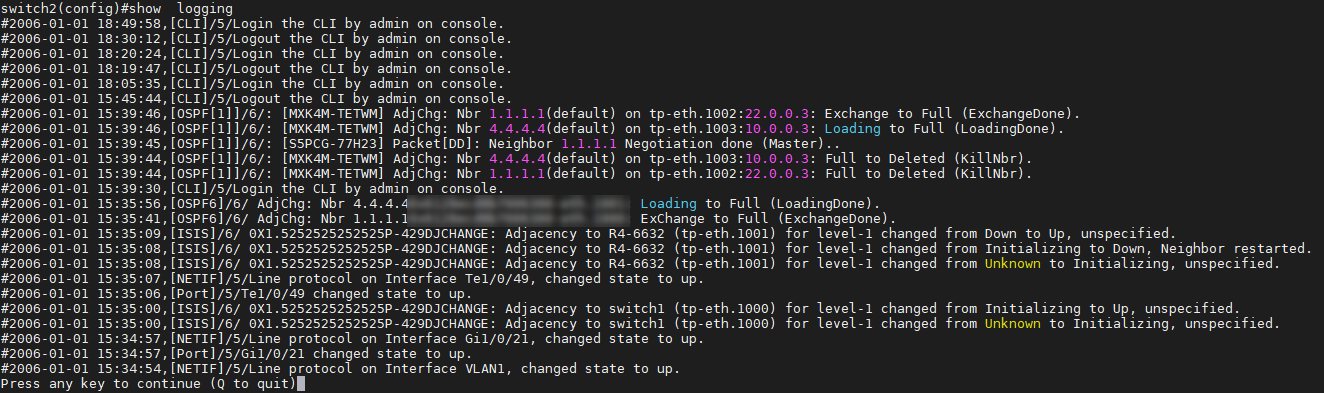
Выполните команду "show logging", чтобы просмотреть историческую информацию журнала, как показано на рисунке ниже.
Шаг 4. Сохраните журналы во внутренний кэш устройства.
В режиме глобальной конфигурации выполните команду "logging buffer", чтобы сохранить журналы во внутренний кэш устройства. Внутренний кэш — это циклическое пространство хранения. Когда пространство кэша заполняется, самая новая информация журнала перезаписывает самую раннюю.

Шаг 5. Сохраните журналы на сервер системных журналов.
В режиме глобальной конфигурации выполните команду "logging host", чтобы задать сервер системных журналов, который будет получать журналы. С помощью сервера системных журналов можно централизованно хранить и полностью записывать время и подробности системных событий, что облегчает устранение неполадок.

Шаг 6. Записывайте изменения состояния соседей OSPF.
Большинство неисправностей OSPF вызваны потерей связи между OSPF-маршрутизаторами и их соседними маршрутизаторами. Поэтому запись и анализ изменений состояния соседей OSPF помогают в устранении неисправностей. Как показано на рисунке, в режиме процесса OSPF выполните команду "log-adjacency-changes", чтобы записывать изменения состояния соседей OSPF в информацию syslog.


В этой статье представлены распространённые методы устранения неполадок OSPF. С помощью команд “show” и системного журнала можно решить большинство сетевых проблем. Если вам нужна дополнительная помощь, соберите информацию и обратитесь в службу поддержки TP-Link.
Чтобы узнать больше о каждой функции и настройке, посетите Страницу поддержки, чтобы загрузить или просмотреть руководство для вашего продукта.
Как я могу использовать команды CLI для просмотра записей OSPF в режиме контроллера?
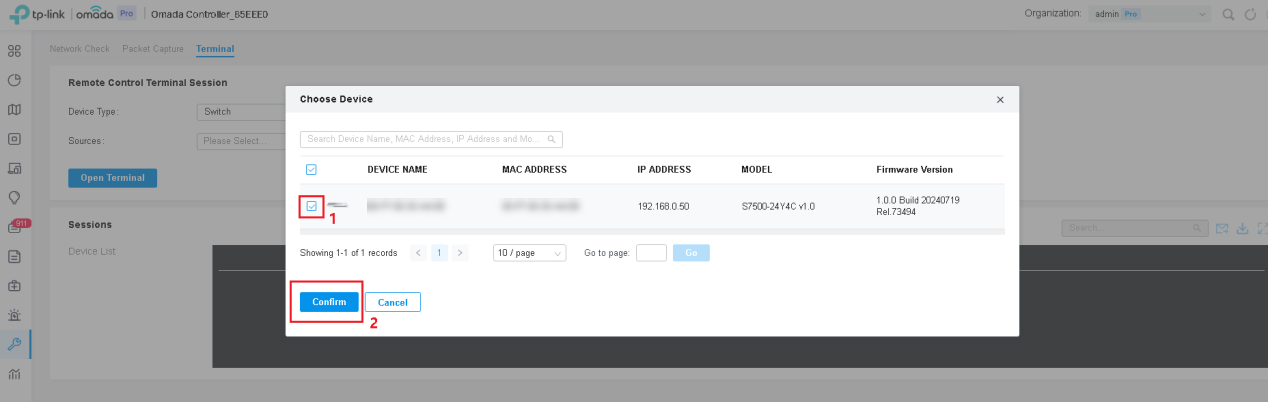
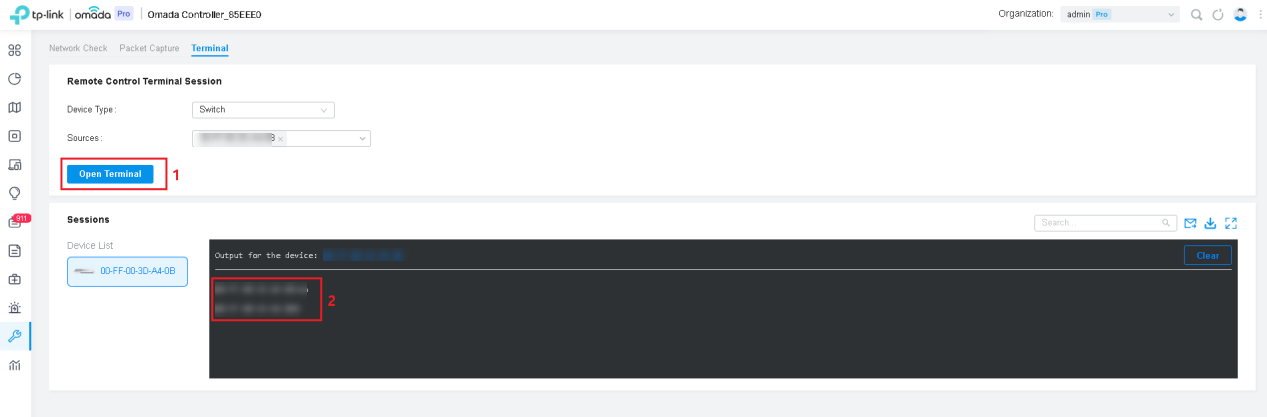
Ответ: В представлении Site перейдите в Tools > Terminal, выберите соответствующий коммутатор и нажмите Open Terminal.