


Содержание
Цель
В этой статье будет рассказано, как устранить неполадки, связанные с невозможностью обнаружения неисправностей канала базового OAM, с помощью проверки конфигурации, статистики OAMPDUs и статистики журналов событий (Event Logs).
Требования
Введение
Ethernet OAM — это протокол уровня 2, используемый для мониторинга и устранения неполадок в сетях Ethernet, который помогает сетевым администраторам лучше управлять сетью. Как правило, Ethernet OAM поддерживает следующие пять функций:
- Мониторинг канала: Эта функция непрерывно отслеживает состояние и производительность каналов Ethernet и предоставляет данные о канале в реальном времени.
- Обнаружение неисправностей: Эта функция обнаруживает неисправности в сети и запускает диагностические процедуры для определения местоположения неисправности.
- Генерация оповещений: Ethernet OAM может генерировать оповещения, чтобы уведомить сетевых администраторов о необходимости принятия соответствующих мер при обнаружении неисправности.
- Мониторинг производительности: Эта функция отслеживает различные показатели, такие как уровень потери кадров, задержка и частота ошибок.
- Удалённый мониторинг: Эта функция позволяет осуществлять удалённый мониторинг сетевых устройств, что особенно полезно для крупных или распределённых сетей.
Ethernet Flow Monitoring OAM (EFM OAM) является расширением базовой функции OAM и предоставляет дополнительные возможности для мониторинга и управления сетями Ethernet. В настоящее время EFM OAM поддерживается на большинстве коммутаторов Omada L2+/L3.
Шаги по устранению неполадок
Шаг 1. Проверьте, обнаруживается ли удалённый клиент на обоих концах OAM-канала.
В нормально работающем OAM-канале удалённый клиент должен стабильно обнаруживаться. Чтобы проверить, обнаруживается ли удалённый клиент на порту с включённым OAM, используйте команду show ethernet-oam status {interface type+id}.
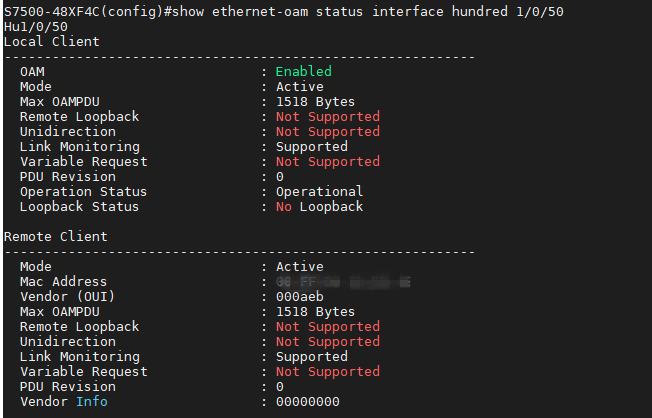
Как показано выше, Local Client отображает состояние OAM порта, а Remote Client — состояние другого конца OAM-канала. Для обнаружения удалённого клиента проверьте следующие конфигурации на обоих концах OAM-канала:
- Состояние OAM Local Client должно быть включено (Enabled)
- Режим (Mode) как минимум одного конца должен быть активным (Active)
Шаг 2. Проверьте, эффективна ли функция мониторинга канала.
В настоящее время большинство коммутаторов Omada L2+ и L3 поддерживают только функцию мониторинга канала. Эта функция отслеживает состояние канала на основе четырёх факторов: Error Symbol Period, Error Frame, Error Frame Period и Error Frame Seconds. Для проверки мониторинга канала используйте команду show ethernet-oam configuration { interface type+id }.

Соответствующие OAMPDUs и журналы событий (Event Logs) не будут отправляться, пока количество ошибок не превысит пороговое значение (Threshold) в течение окна (window). Вы можете использовать команды show ethernet-oam statistics{ interface type+id } и show ethernet-oam event-log { interface type+id } для проверки статистики OAMPDUs и журналов событий на OAM-канале. Для стабильного и нормального OAM-канала оба конца непрерывно отправляют только обычные информационные OAMPDUs (Information OAMPDUs).


Заключение
В заключение, в этой статье кратко представлены характеристики и базовые функции Ethernet OAM, а также способы проверки состояния OAM-канала на коммутаторе. На основе этого следуйте руководству по устранению и анализу случаев, когда не удаётся установить OAM-каналы. Если ваша проблема всё ещё не решена, обратитесь в службу поддержки TP-Link за технической помощью.
Чтобы узнать больше о каждой функции и настройке, посетите Страницу поддержки, чтобы загрузить или просмотреть руководство для вашего продукта.
