


Содержание
01. Не удаётся обнаружить Omada Fusion Gateway через приложение Omada
02. Не удаётся обнаружить коммутаторы/точки доступа Omada
03. Коммутаторы/точки доступа Omada обнаружены, но не могут быть приняты
04. Не удаётся установить сеть SD-WAN
05. Не удаётся подключиться к VPN-серверу LightLink
06. Коммутаторы/точки доступа Omada часто отключаются
08. WAN-порт постоянно переходит в онлайн и офлайн
09. Резервирование каналов не работает
10. Низкая пропускная способность сети
11. Перенаправление портов не работает
12. Клиенты не могут получить IP-адреса
13. Резервирование DHCP не работает
14. Политическая маршрутизация не работает
15. Управление пропускной способностью не работает
16. Фильтрация контента не работает
17. ACL (список контроля доступа) не работает
18. Клиенты в одном VLAN не могут взаимодействовать друг с другом
19. Портал-интерфейс не открывается автоматически
20. Ошибка аутентификации на портале
21. Высокая загрузка процессора
Введение
При использовании Omada Fusion Gateway могут возникать различные проблемы, например, невозможность обнаружить Omada Fusion Gateway через приложение Omada или невозможность обнаружить коммутаторы/точки доступа Omada. В этой статье описано, как устранить некоторые распространённые неисправности.
Требования
- Omada Fusion Gateway
Устранение неисправностей
1. Не удаётся обнаружить Omada Fusion Gateway через приложение Omada
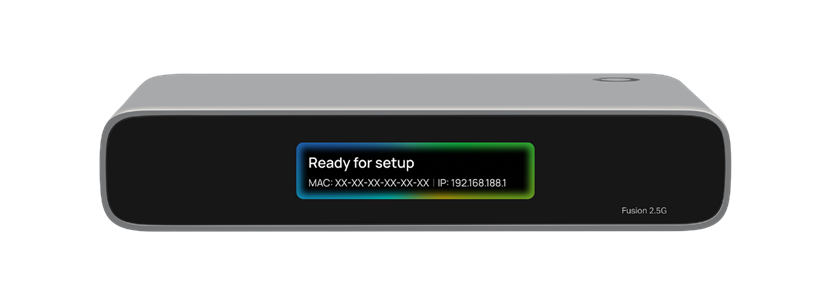
Шаг 1. Убедитесь, что Omada Fusion Gateway завершил загрузку и на экране отображается «Готов к настройке».
Шаг 2. Убедитесь, что у вас установлено приложение Omada версии 5.2.0 или выше.
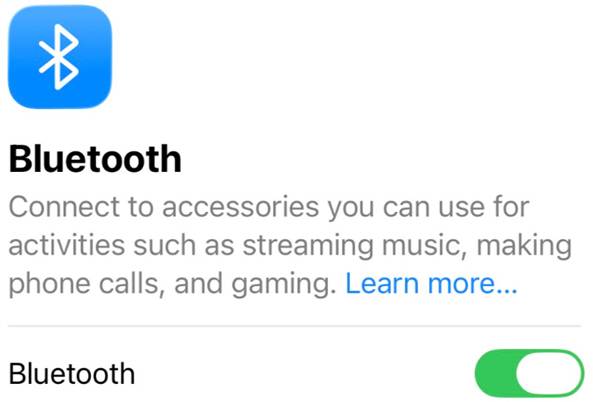
Шаг 3. Убедитесь, что на телефоне включён Bluetooth и вы предоставили приложению Omada соответствующие разрешения.
Шаг 4. Убедитесь, что ваш телефон находится достаточно близко к Omada Fusion Gateway (рекомендуется в пределах 5 метров).
Шаг 5. Убедитесь, что никакие другие телефоны не настраивают Omada Fusion Gateway одновременно.
Примечание: После завершения первоначальной настройки Omada Fusion Gateway Bluetooth автоматически отключается, но вы всё равно можете управлять им через его IP-адрес или облачную платформу управления Omada.
2. Не удаётся обнаружить коммутаторы/точки доступа Omada
Прежде всего, во время первоначальной настройки Omada Fusion Gateway обнаруживаются только коммутаторы/точки доступа Omada в заводском режиме. Устройства, которые уже были настроены или приняты другими контроллерами, могут быть обнаружены и приняты после завершения первоначальной настройки Omada Fusion Gateway.
Если коммутаторы/точки доступа Omada находятся в одной сети с Omada Fusion Gateway, убедитесь в наличии связи между ними, что можно проверить с помощью утилиты ping.
Если коммутаторы/точки доступа Omada находятся в другой сети, возможно, потребуется проверить, правильно ли настроен Inform URL или корректно ли они получают параметр 138 от DHCP-сервера.
Если между Omada Fusion Gateway и коммутаторами/точками доступа Omada находится устройство NAT, убедитесь, что политика безопасности правильно разрешает необходимые порты.
Вот две связанные статьи базы знаний для справки:
Как обнаружить устройства Omada через программный и аппаратный контроллер | Omada Network Support
3. Коммутаторы/точки доступа Omada обнаружены, но не могут быть приняты
Шаг 1. Как и в предыдущей проблеме, сначала необходимо убедиться в двусторонней связи между коммутаторами/точками доступа Omada и Omada Fusion Gateway, а также в том, что необходимые порты разрешены политикой безопасности.
Шаг 2. Убедитесь, что используется правильное имя пользователя и пароль при принятии устройств. По умолчанию Omada Fusion Gateway пытается принять устройства, используя имя пользователя «admin» и пароль «admin». Вы можете нажать кнопку «Повторить» и ввести имя пользователя и пароль вручную. Если точка доступа ранее работала в автономном режиме, имя пользователя и пароль будут соответствовать учётным данным для входа в веб-интерфейс управления.
Шаг 3. Убедитесь, что коммутаторы/точки доступа Omada не находятся в особом состоянии, например, во время обновления или загрузки.
Вот связанная статья базы знаний для справки:
Что делать, если контроллер Omada (V6) не может принять устройства? | Omada Network Support
4. Не удаётся установить сеть SD-WAN
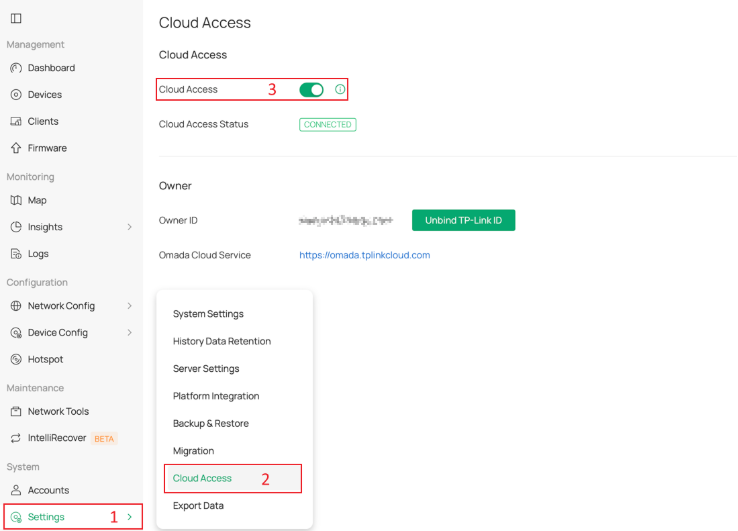
Шаг 1. Убедитесь, что на всех Fusion Gateway включён облачный доступ, и учётная запись облачного доступа имеет права суперадминистратора или владельца для доступа к функции SD-WAN для привязанных Fusion Gateway.
Шаг 2. Убедитесь, что сегменты сети, участвующие в одной группе SD-WAN, не пересекаются на всех площадках.
Шаг 3. Убедитесь, что целевые площадки уже не входят в другие группы SD-WAN.
Шаг 4. Проверьте типы NAT для площадок, на которых возникли проблемы. Для площадок, где присутствует только NAT8 (симметричный NAT) или NAT6 (ограниченный конусный NAT) — NAT8, процесс NAT Traversal может завершиться ошибкой, что приведёт к невозможности установления соединения между некоторыми площадками. В этой ситуации трафик между такими площадками будет перенаправляться через другие успешно установленные туннели.
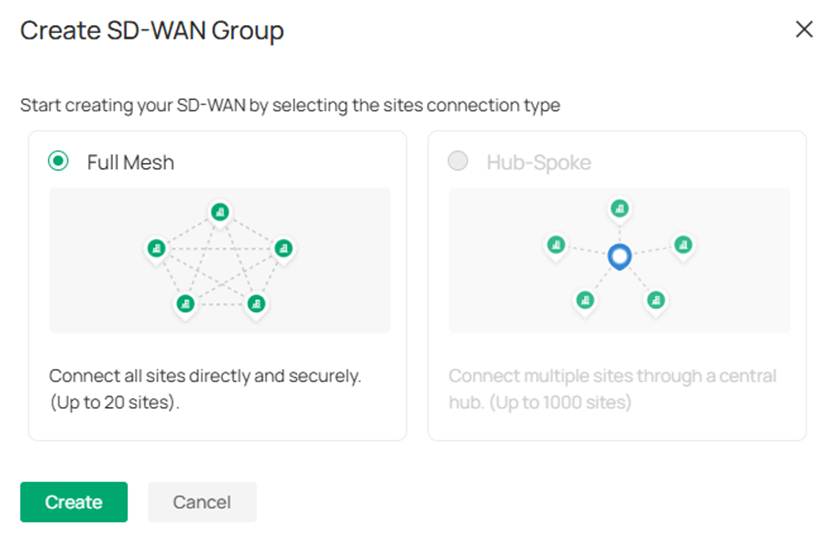
Примечание: В настоящее время модель Hub-Spoke для SD-WAN на Fusion Gateway не поддерживается; она станет доступна в будущих версиях.
5. Не удаётся подключиться к VPN-серверу LightLink
Шаг 1. Убедитесь, что VPN-сервер LightLink работает, и интернет-соединение клиента функционирует нормально.
Шаг 2. Убедитесь, что ссылка-приглашение не истекла; ссылка-приглашение истекает через 24 часа после создания.
Шаг 3. Убедитесь, что ссылка-приглашение не была использована другими пользователями.
Примечание: LightLink VPN поддерживает обход NAT и работает в большинстве сред без публичного IP-адреса. Однако связь может зависеть от вашей сети и интернет-провайдера. В некоторых случаях, например, при строгих ограничениях оператора или корпоративных файрволах, соединения могут быть нестабильными или невозможными.
6. Коммутаторы/точки доступа Omada часто отключаются
Шаг 1. Проверьте, стабильно ли соединение между устройствами и Omada Fusion Gateway. Если устройства находятся на стороне LAN, возможен конфликт IP-адресов или перегрузка сети. Если устройства находятся на стороне WAN, их интернет-соединение может быть нестабильным.
Шаг 2. Проверьте устройства на наличие проблем, таких как высокая загрузка процессора или памяти, а также нестабильное питание.
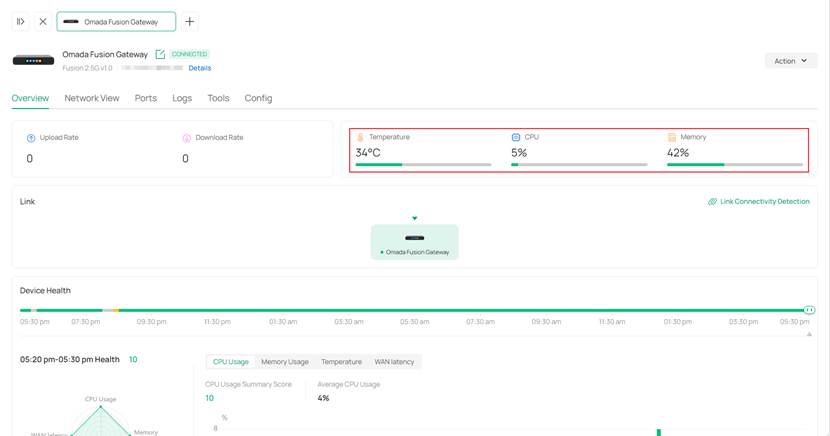
Шаг 3. Проверьте качество сетевого кабеля и совместимость типа кабеля со скоростью порта.
7. WAN-порт не в сети
Шаг 1. Убедитесь, что сетевой кабель правильно подключён к WAN-порту шлюза, а индикатор мигает нормально.
Шаг 2. Проверьте, соответствует ли конфигурация установления соединения требованиям провайдера, включая тип соединения, учётную запись, пароль и настройки DNS.
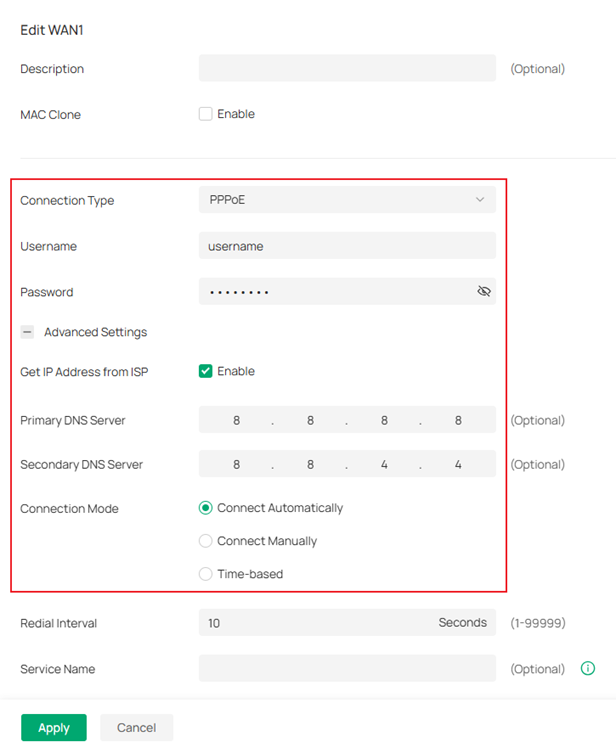
Шаг 3. Попробуйте использовать другой сетевой кабель.
Шаг 4. Попробуйте перезагрузить устройство или сбросить его до заводских настроек и заново настроить WAN.
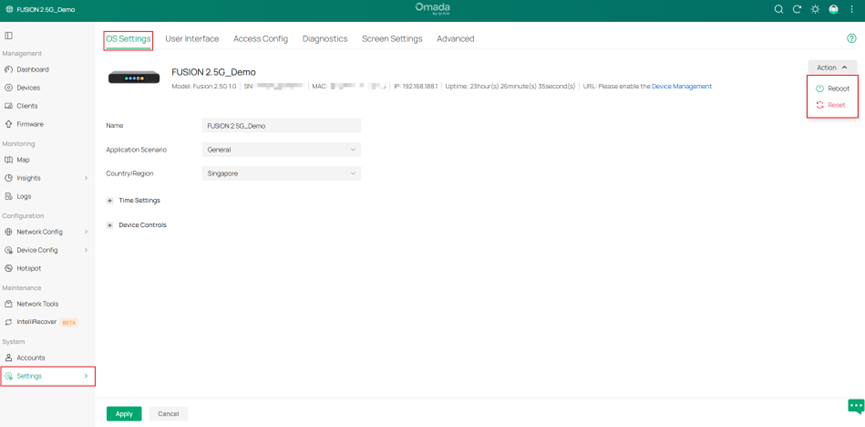
8. WAN-порт постоянно переходит в онлайн и офлайн
Шаг 1. Попробуйте использовать другой сетевой кабель.
Шаг 2. Попробуйте использовать другие надёжные DNS-серверы.
Шаг 3. Подключите компьютер напрямую к модему интернет-провайдера, чтобы проверить стабильность его сети.
9. Резервирование каналов не работает
Шаг 1. Проверьте физическое подключение WAN-порта: не ослаблен ли сетевой кабель и мигает ли индикатор WAN-порта на шлюзе.
Шаг 2. Отключите функцию резервирования каналов и проверьте, все ли WAN-порты находятся в сети. Если нет, возможно, конфигурация установления соединения неверна.
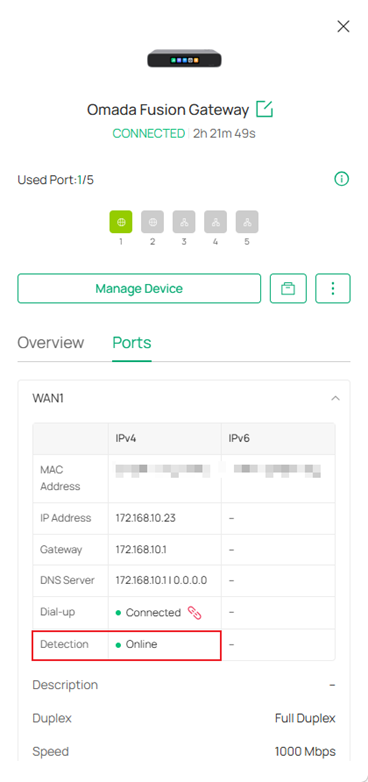
Шаг 3. Проверьте, выбрано ли несколько WAN-интерфейсов в качестве основного WAN, и настроен ли режим переключения на «Включить резервный канал, когда все основные WAN-каналы недоступны», но условие «все основные WAN-каналы недоступны» в данный момент не выполняется.
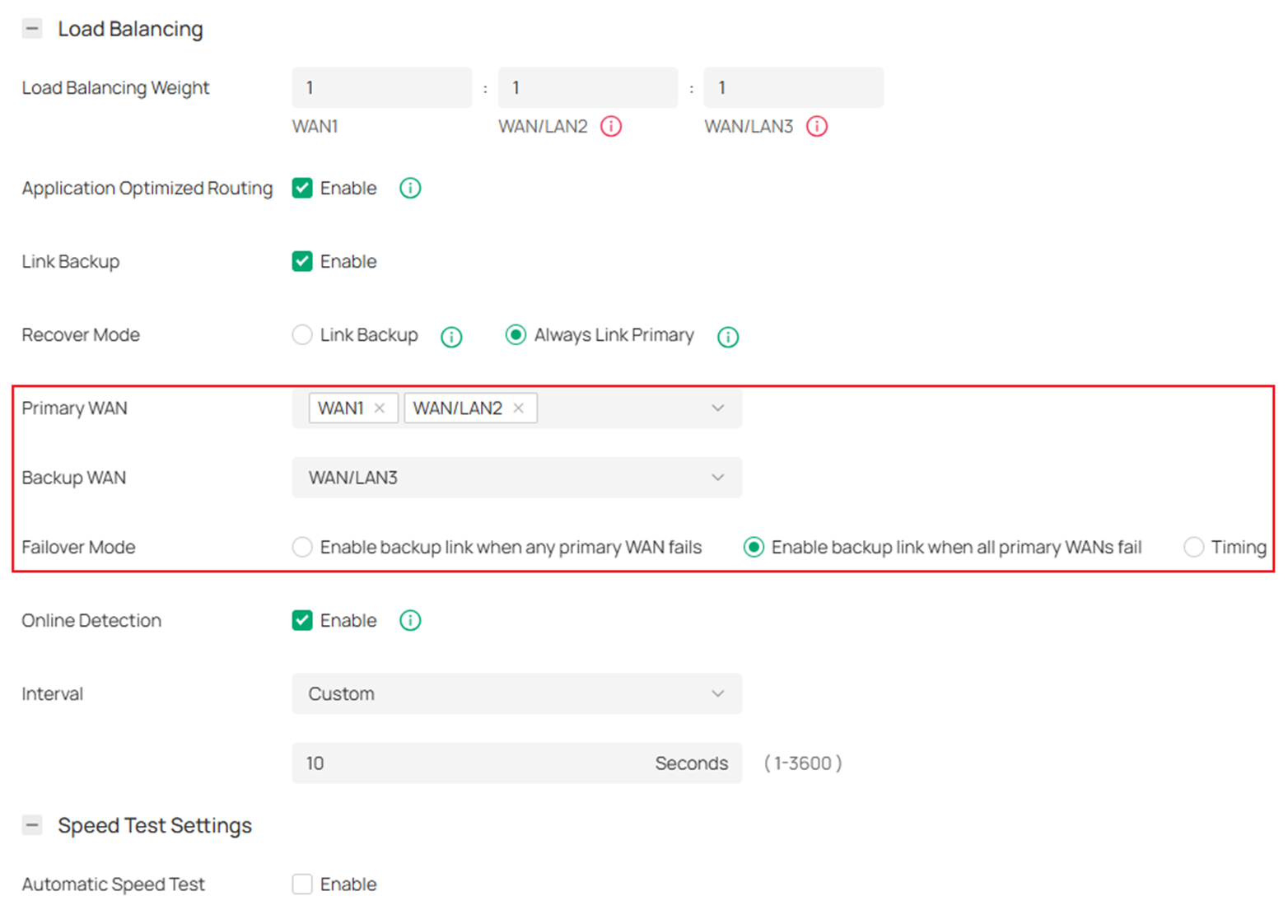
Примечание: Переключение с основного WAN на резервный обычно занимает 60–120 секунд.
10. Низкая пропускная способность сети
Шаг 1. Убедитесь, что интернет-провайдер предоставляет достаточную пропускную способность.
Шаг 2. Проверьте, нормальна ли скорость соединения порта. Если светодиодный индикатор порта жёлтый, это означает, что скорость соединения не является максимальной для данного порта.
Шаг 3. Проверьте, нормальна ли загрузка процессора устройства.
Шаг 4. Проверьте, не различаются ли согласованные скорости WAN- и LAN-портов. Если да, рекомендуется включить управление потоком.
Шаг 5. Проверьте, не настроены ли функции ограничения скорости, такие как QoS, управление пропускной способностью и ограничение скорости, а также включены ли расширенные функции безопасности, такие как IPS/IDS и DPI.
Шаг 6. Проверьте, включено ли аппаратное ускорение (Hardware Offload).
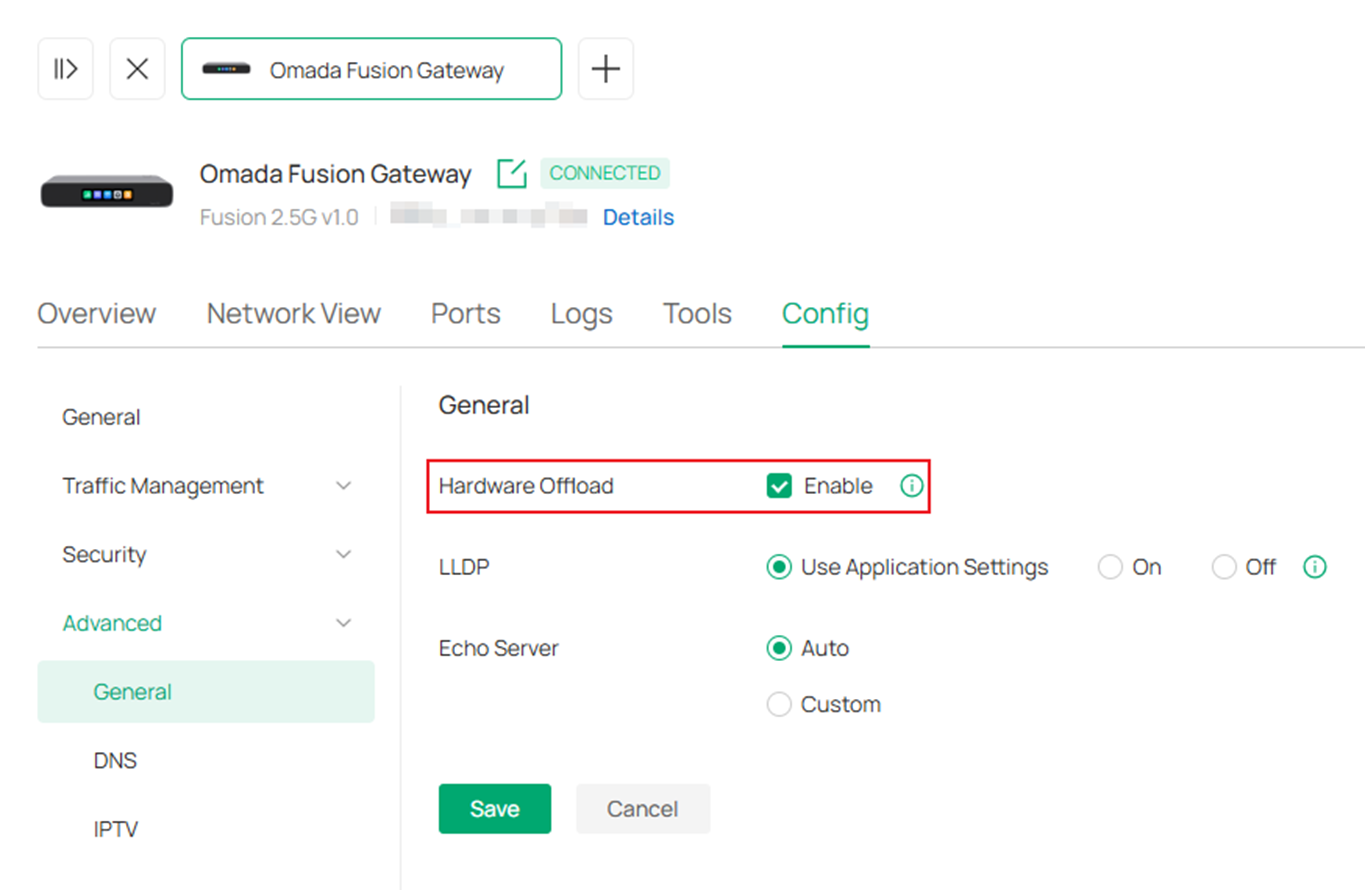
Шаг 7. Попробуйте использовать более профессиональный инструмент для тестирования скорости, например iPerf, и укажите более 10 соединений.
11. Перенаправление портов не работает
Шаг 1. Убедитесь, что WAN-интерфейс, IP-адрес и протокол настроены правильно.
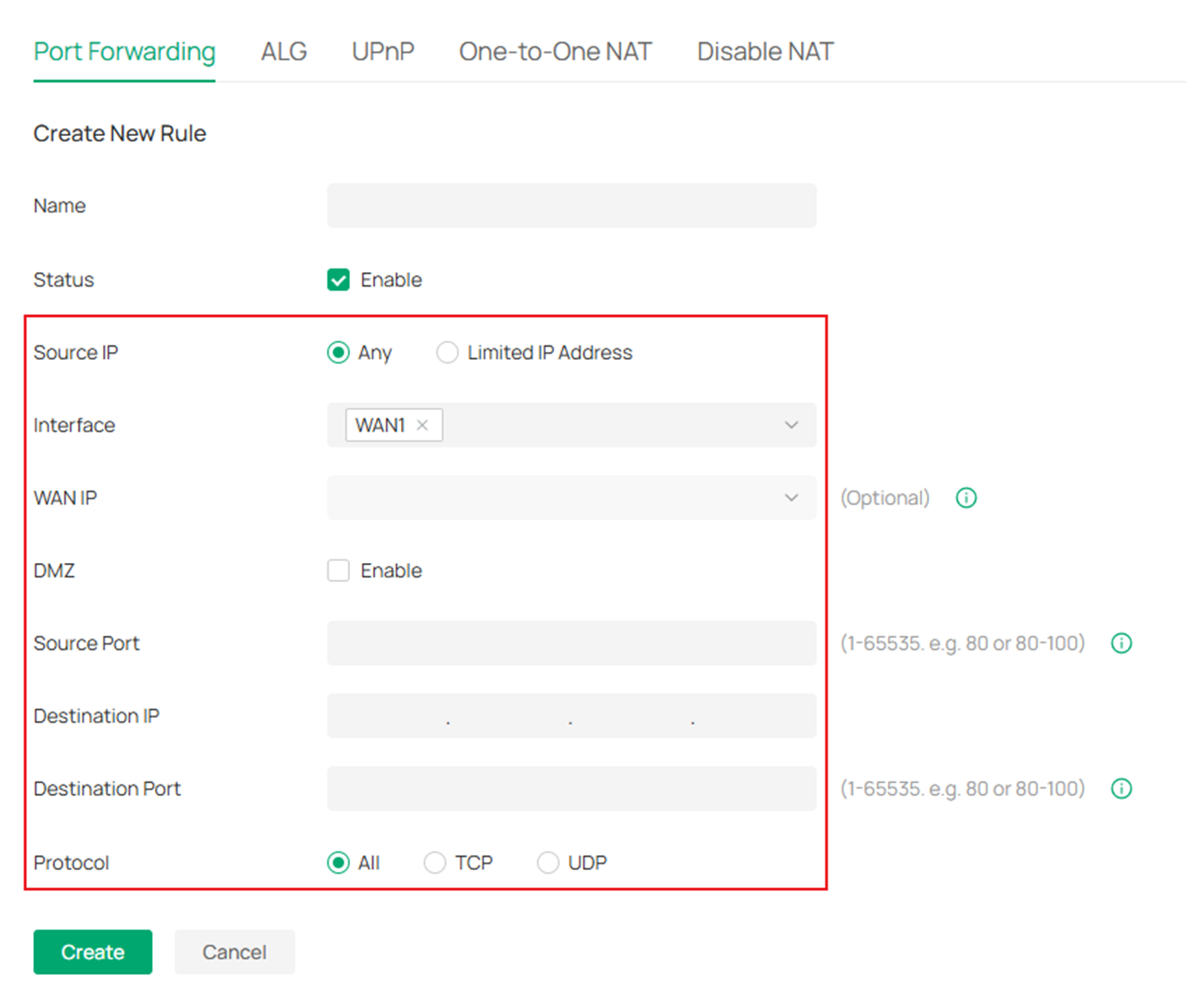
Шаг 2. Убедитесь, что настроенный порт не конфликтует с портами, используемыми другими службами.
12. Клиенты не могут получить IP-адреса
Шаг 1. Проверьте, работает ли физическое соединение и нет ли проблем с отключением порта.
Шаг 2. Проверьте, нормальна ли загрузка процессора устройства.
Шаг 3. Перейдите в Сетевые настройки > Настройки сети > LAN и убедитесь, что пул DHCP-адресов достаточно велик и не исчерпан.
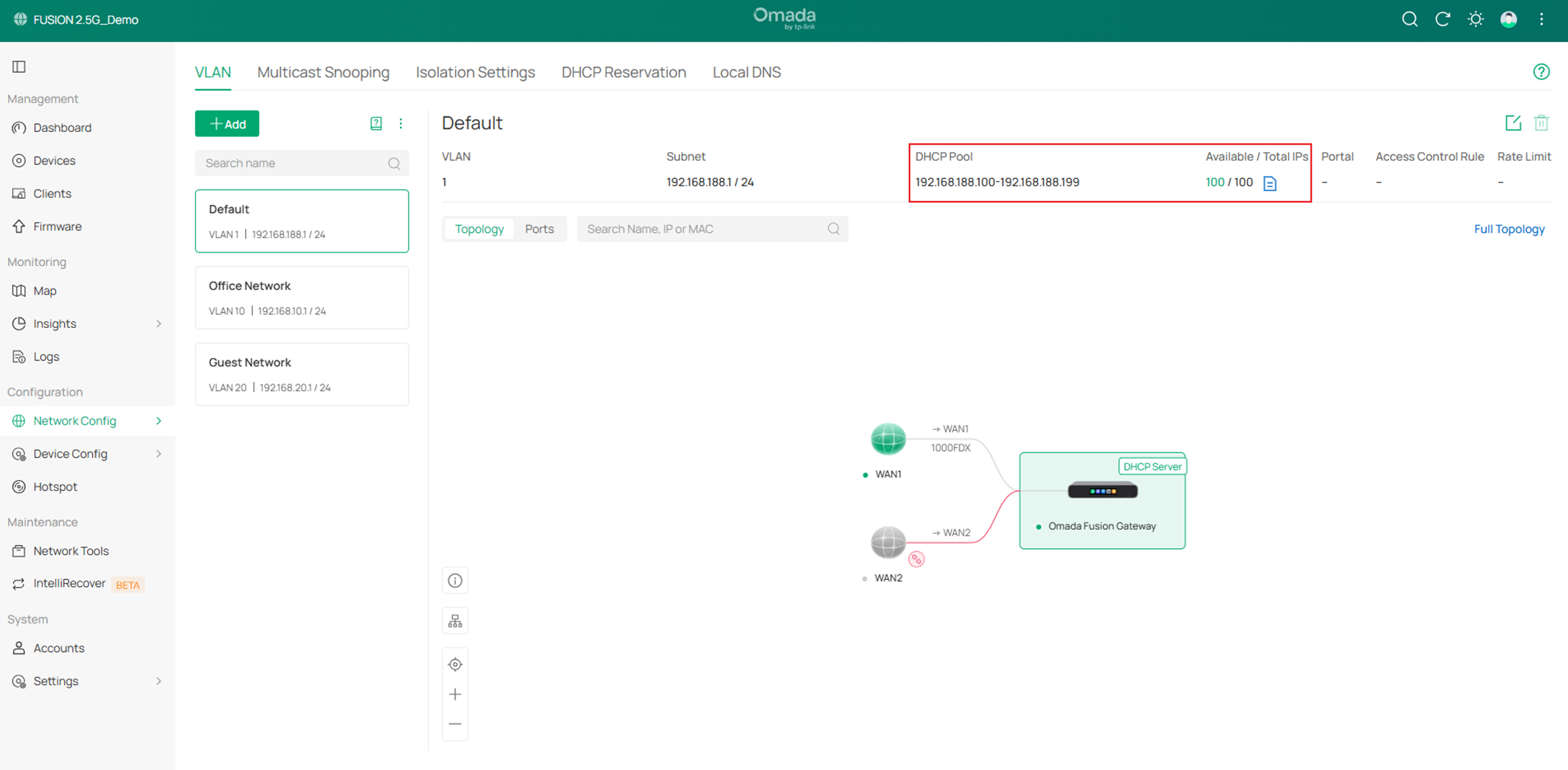
Шаг 4. Проверьте, не настроены ли политики безопасности, такие как фильтрация по MAC-адресам.
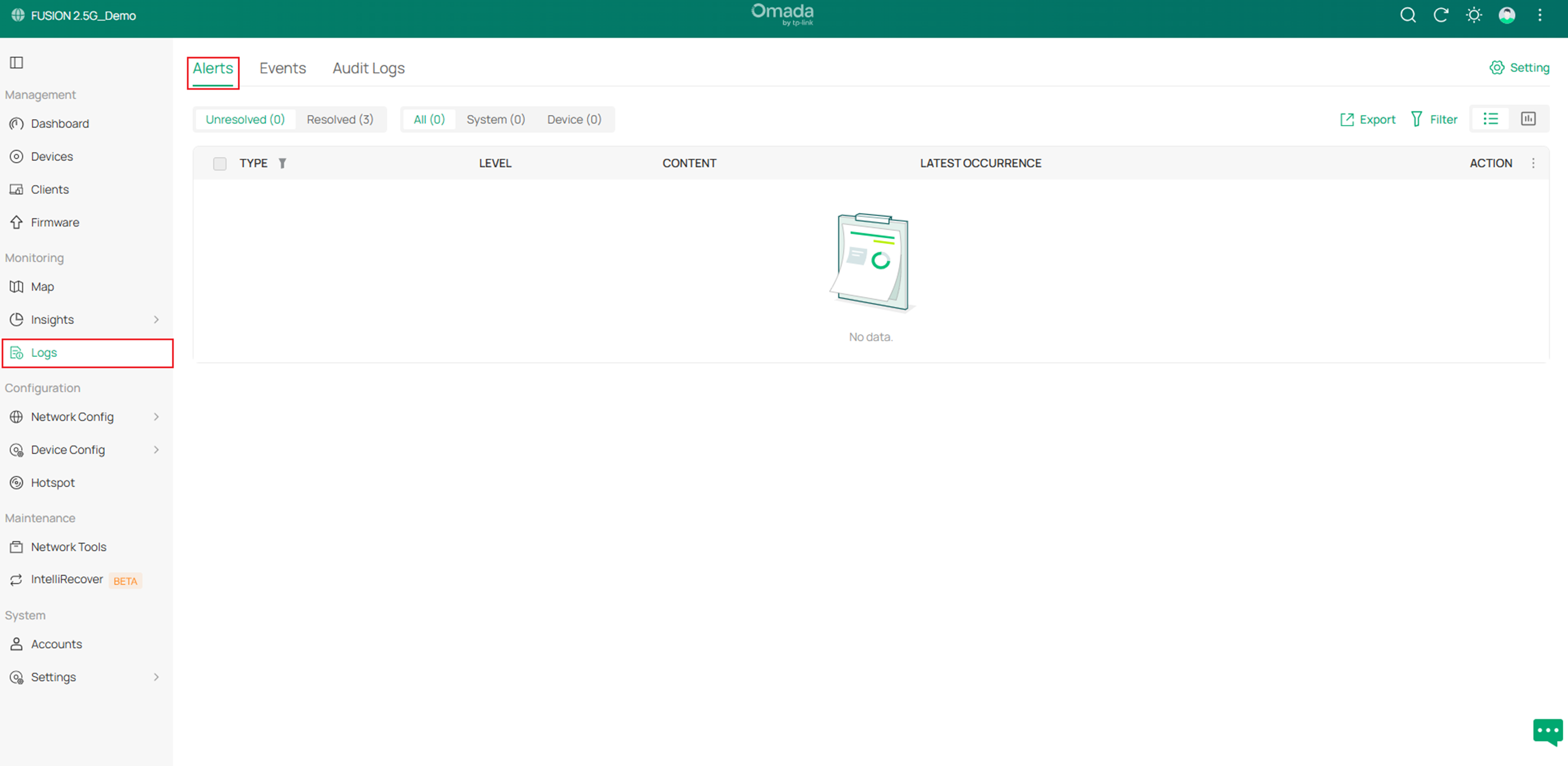
Шаг 5. Проверьте наличие других неавторизованных DHCP-серверов в сети в разделе Журналы > Оповещения.
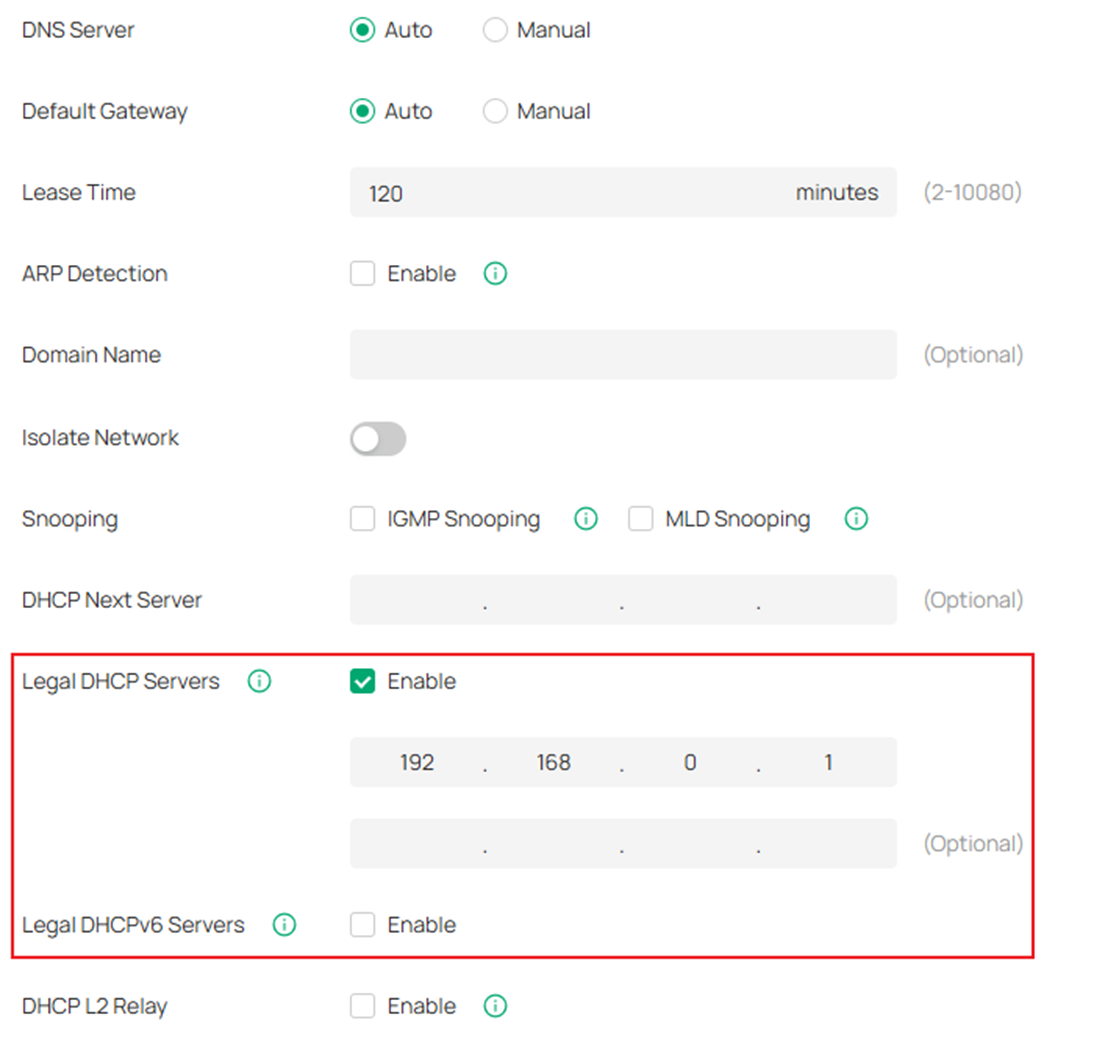
Шаг 6. Проверьте, не настроены ли некорректные легальные DHCP-серверы в настройках LAN.
13. Резервирование DHCP не работает
Шаг 1. Проверьте, нормальна ли загрузка процессора устройства.
Шаг 2. Перейдите в раздел Журналы и проверьте наличие связанных оповещений.
Шаг 3. Убедитесь, что MAC-адрес, указанный в резервировании DHCP, соответствует MAC-адресу целевого устройства.
Шаг 4. Проверьте, не используют ли другие устройства в сети целевой IP-адрес статически.
Шаг 5. Проверьте, не использует ли клиентское устройство случайный MAC-адрес.
14. Политическая маршрутизация не работает
Шаг 1. Проверьте, не ошибочна ли конфигурация критериев сопоставления.
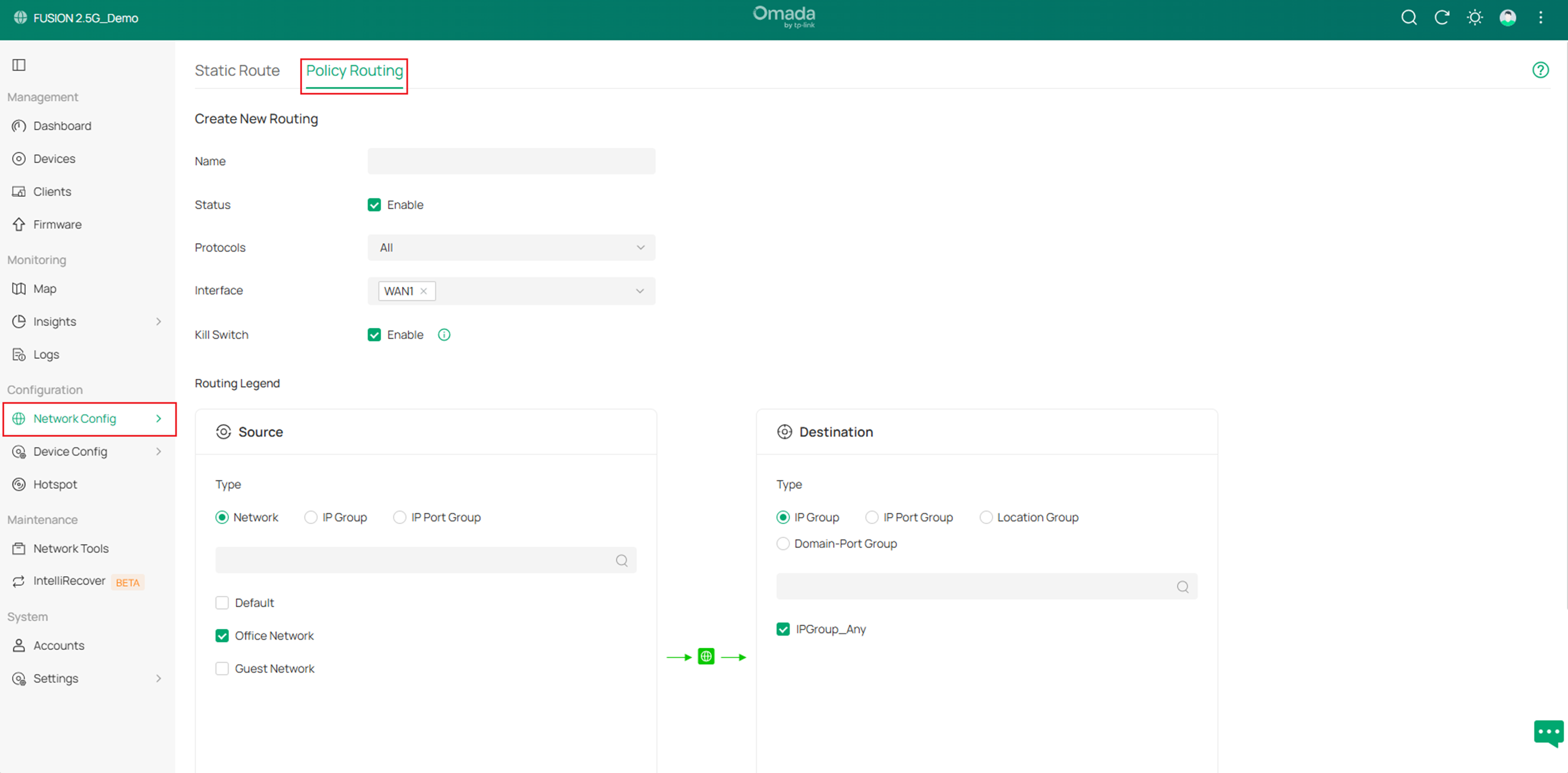
Шаг 2. Проверьте, находится ли настроенный интерфейс в состоянии «В сети».
Шаг 3. Проверьте, не настроены ли VPN, так как VPN-маршруты имеют более высокий приоритет, чем политическая маршрутизация.
Шаг 4. Проверьте, не настроены ли политики безопасности, такие как ACL, или включены ли функции, такие как отключение NAT или IPTV.
15. Управление пропускной способностью не работает
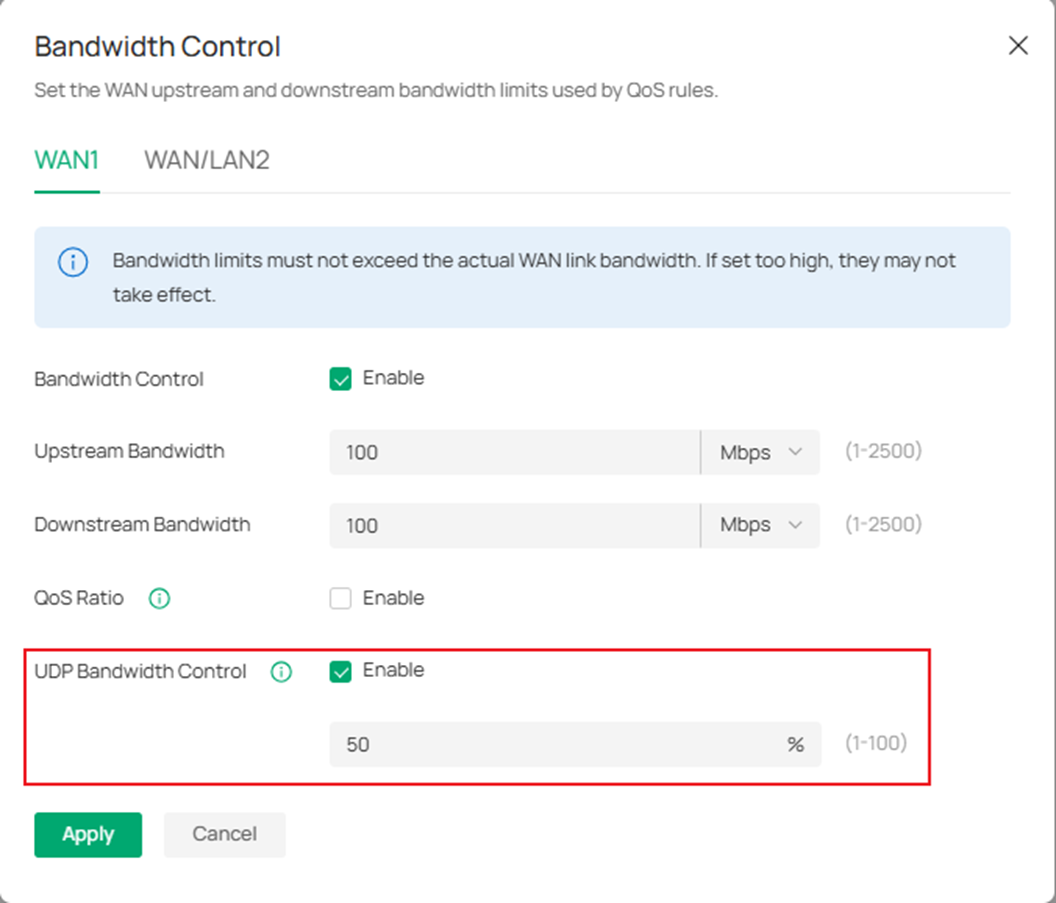
Шаг 1. Перейдите в Сетевые настройки > Управление трафиком > QoS шлюза и нажмите Управление пропускной способностью, чтобы проверить, правильно ли настроено управление пропускной способностью для конкретных WAN-интерфейсов.
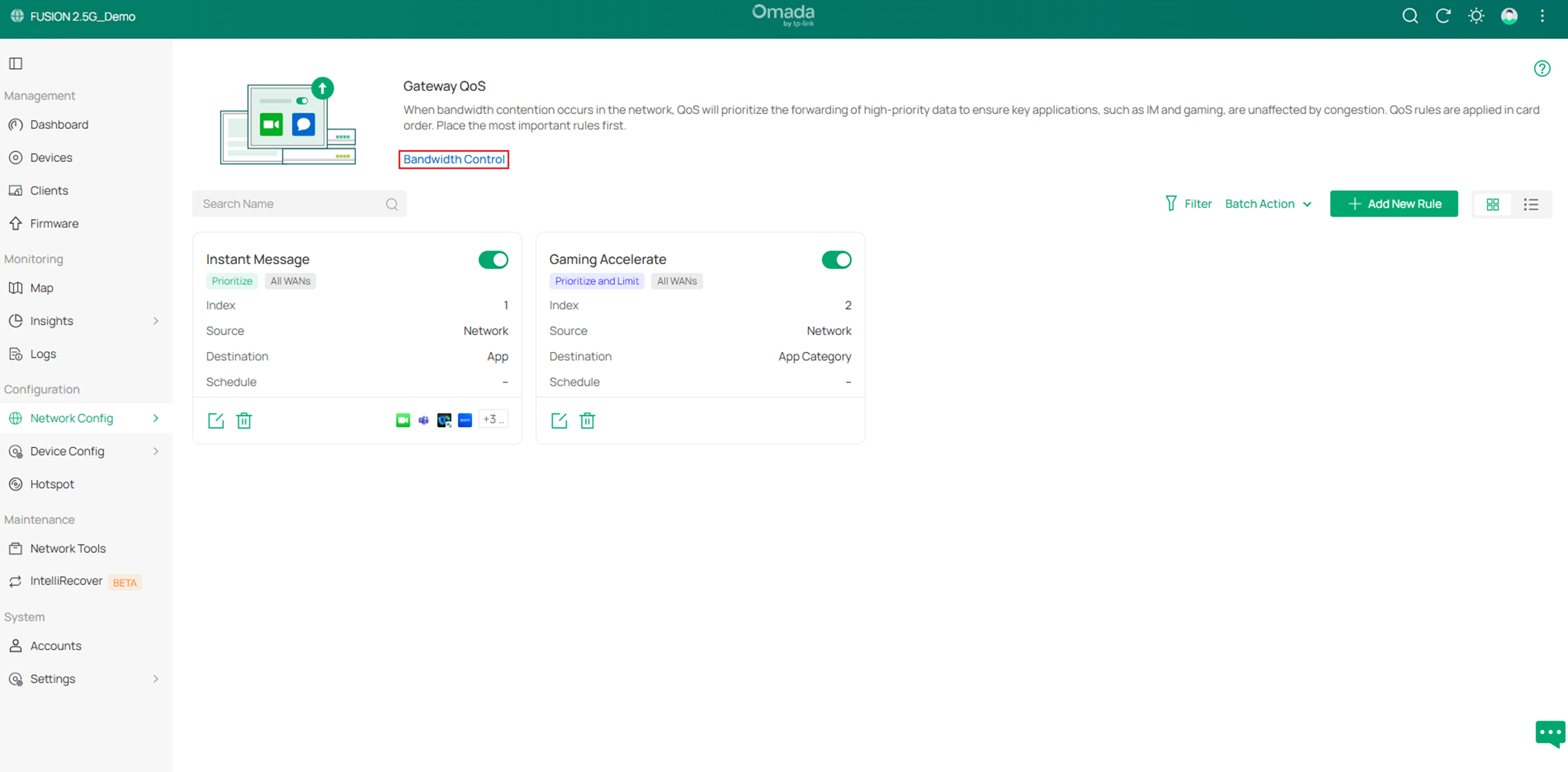
Вы также можете оценить реальные потребности, чтобы определить, требуется ли отдельное управление пропускной способностью для UDP-пакетов.
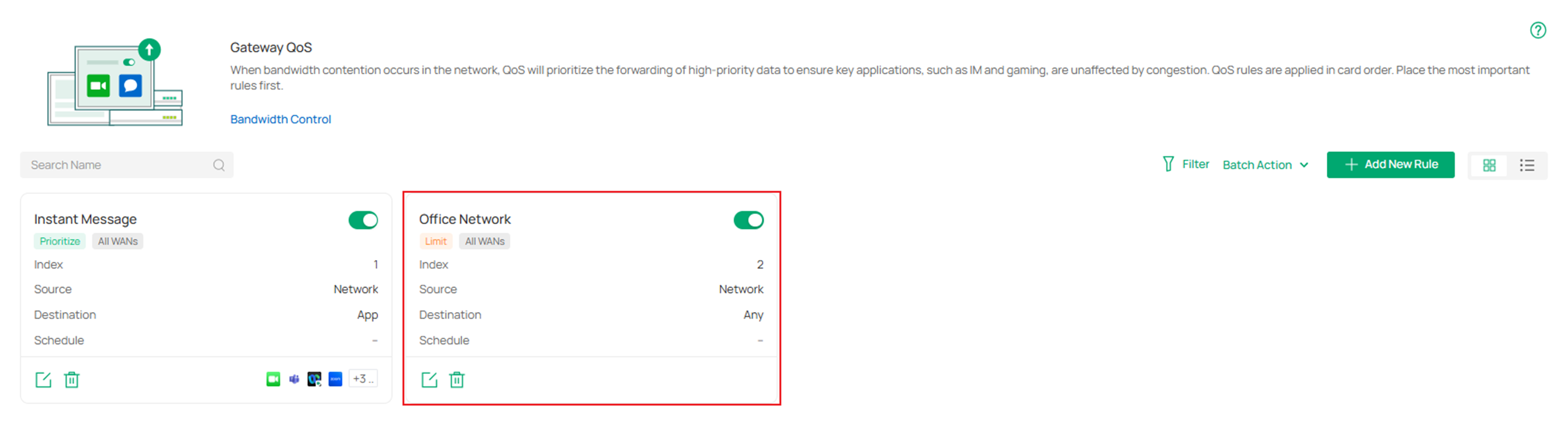
Шаг 2. Нажмите кнопку «Редактировать» для созданных правил, чтобы проверить, правильно ли настроена пропускная способность для конкретного трафика.
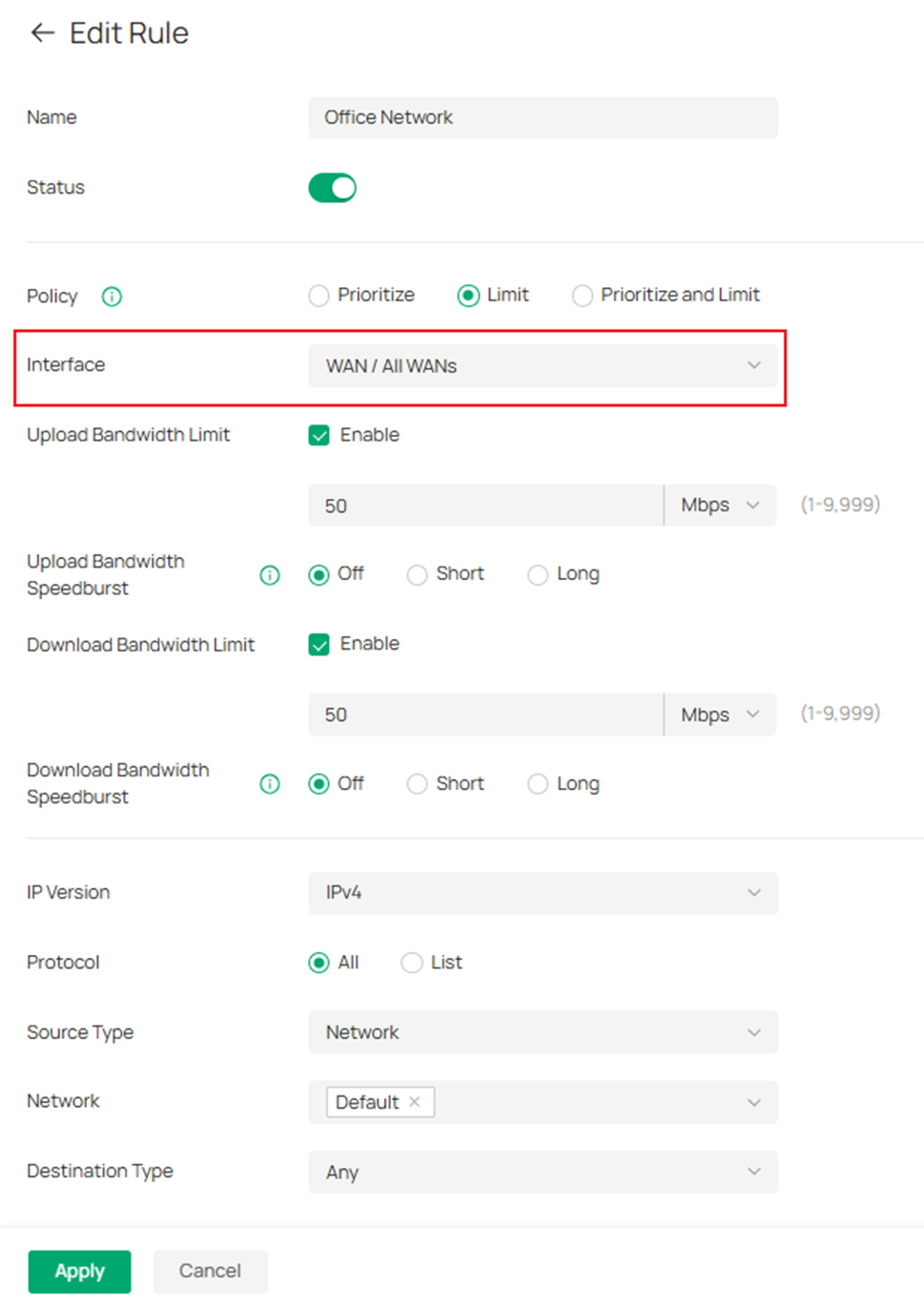
Если доступно несколько WAN-интерфейсов, настройте интерфейс на «Все WAN», чтобы трафик не перенаправлялся через неограниченный WAN-интерфейс из-за балансировки нагрузки.
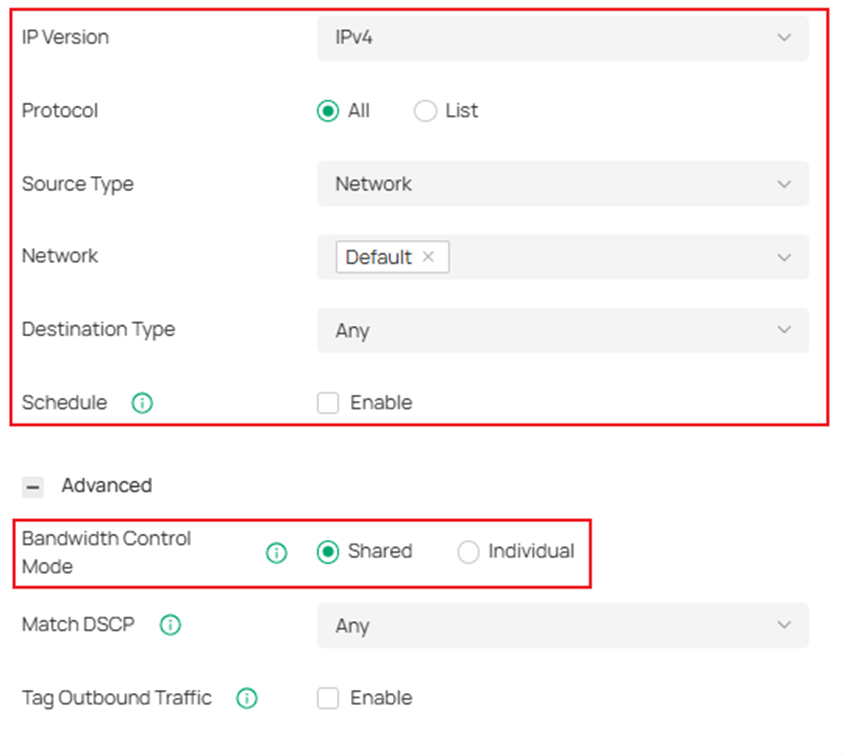
Убедитесь, что критерии сопоставления, расписание и режим настроены правильно. В общем режиме общая пропускная способность для всех пользователей равна заданным значениям. В индивидуальном режиме пропускная способность каждого пользователя равна заданным значениям.
Примечание: Правильный метод тестирования также важен; попробуйте использовать разных поставщиков тестов скорости для получения более объективного результата.
16. Фильтрация контента не работает
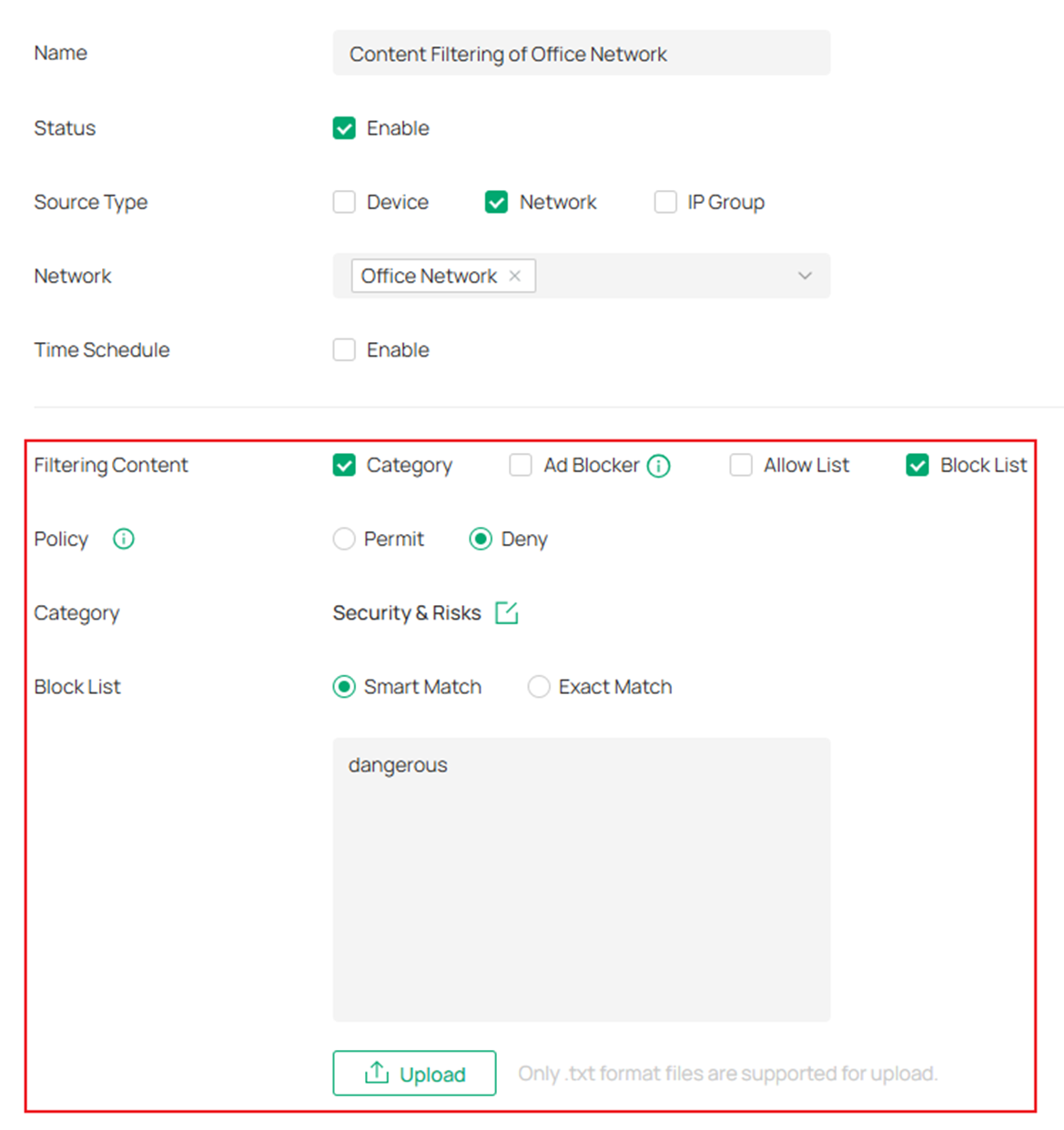
Если расписание и политика фильтрации правила настроены правильно, но веб-сайт всё ещё доступен, возможно, домен не включён в текущую базу данных категорий. В этом случае рекомендуется использовать список заблокированных вместе с фильтрацией по категориям. Фильтрация по категориям может охватывать большинство URL-адресов в категории, а список заблокированных можно использовать для блокировки конкретных веб-сайтов, не включённых в базу данных категорий. Например:
Примечание:
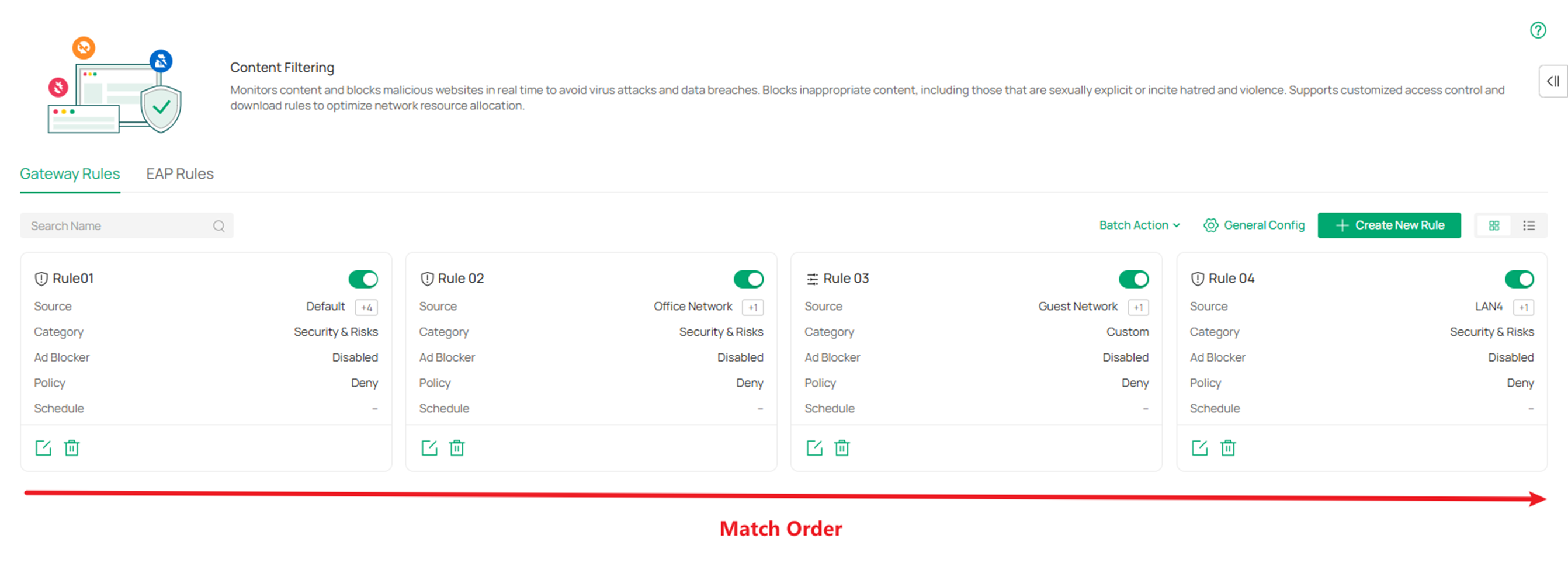
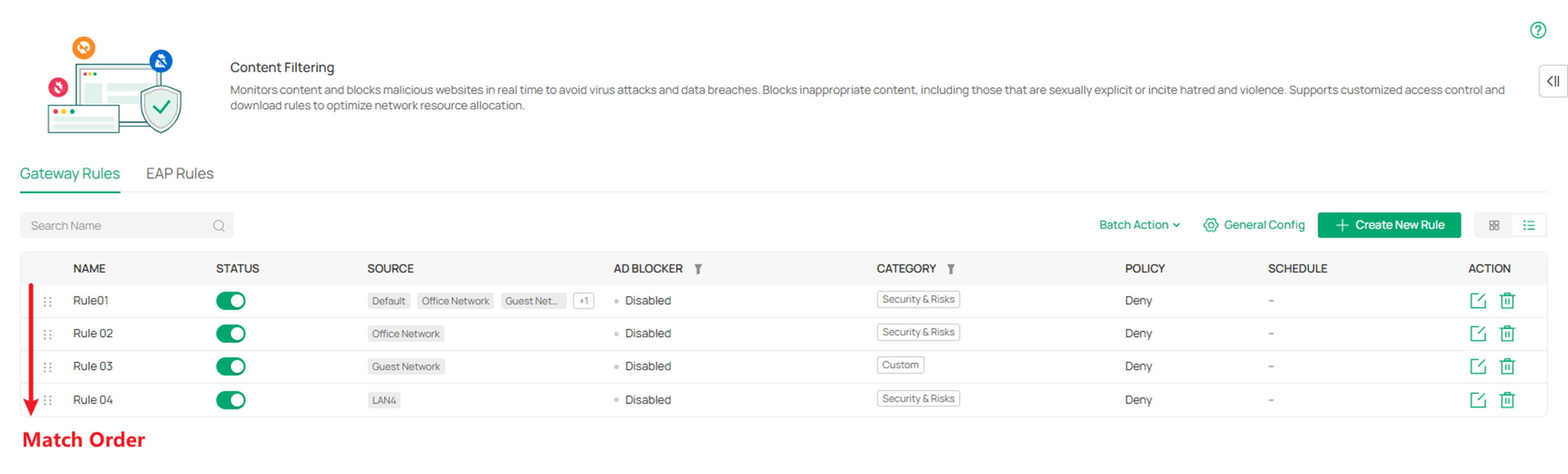
- Правила шлюза применяются в соответствии с порядком правил. В представлении карточками правила применяются слева направо, затем сверху вниз. В представлении списком правила применяются сверху вниз. Порядок правил определяет, какое правило вступает в силу. Когда клиент соответствует нескольким правилам, шлюз применяет первое совпавшее правило, а последующие правила не обрабатываются.
- Если в рамках одного правила настроено несколько методов фильтрации, список разрешённых и список заблокированных имеют приоритет над категориями. Это означает, что конкретные домены из списка разрешённых всегда будут доступны, любые домены из списка заблокированных будут заблокированы, а весь остальной трафик будет затем фильтроваться в соответствии с выбранными категориями.
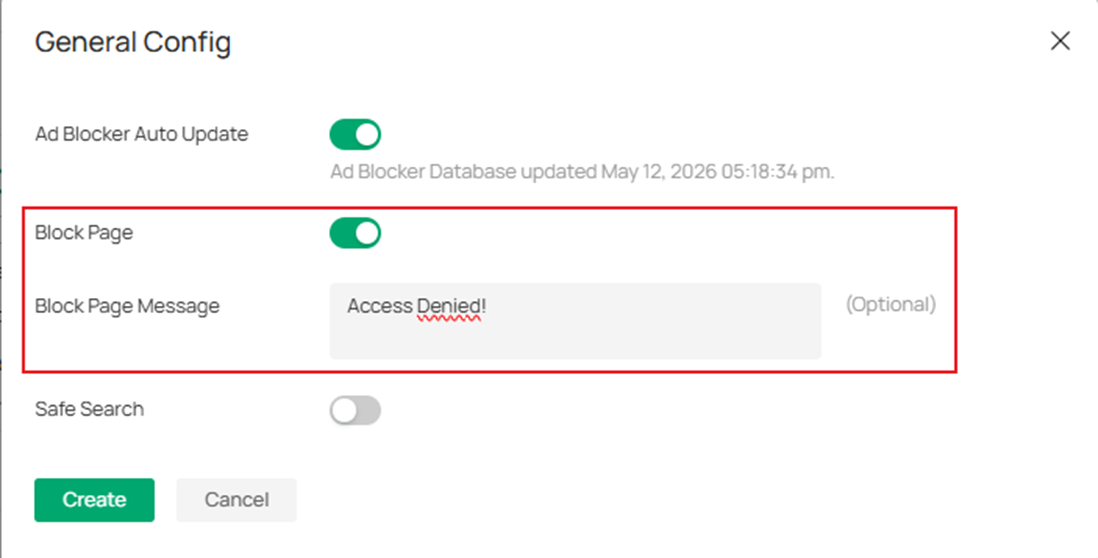
- Если клиент поддерживает как IPv4, так и IPv6, и для фильтрации контента настроена страница блокировки, Omada Fusion Gateway может не иметь возможности эффективно перехватывать HTTP/3-трафик клиента, поскольку HTTP/3 (QUIC поверх UDP) использует зашифрованную UDP-передачу и отличается от традиционных механизмов HTTP/HTTPS на основе TCP.
- Пожалуйста, очистите кэш браузера перед проведением теста.
17. ACL (список контроля доступа) не работает
Шаг 1. Убедитесь, что правило включено, а протокол, политика, источник, назначение и порты в правилах ACL настроены правильно.
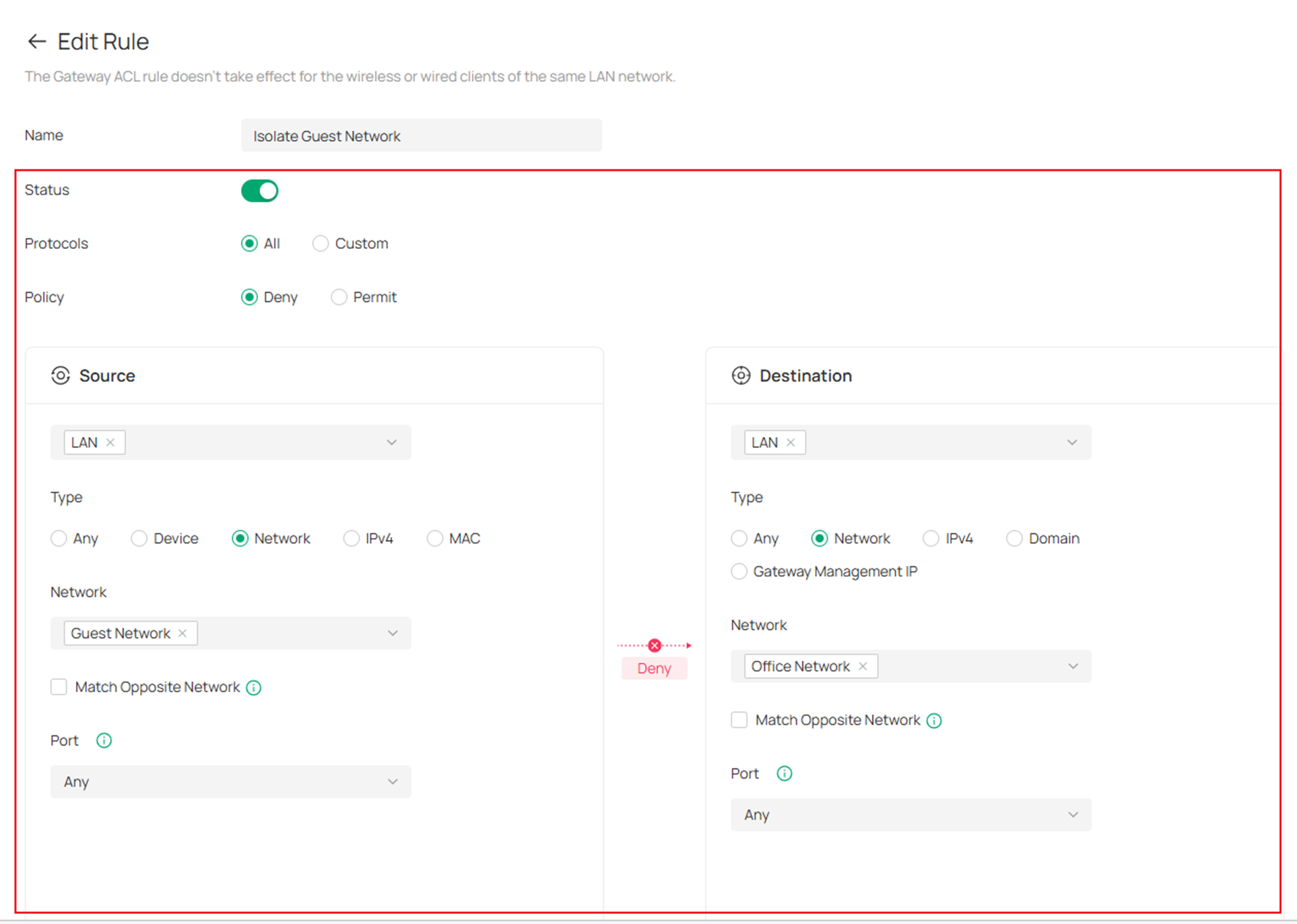
Шаг 2. Убедитесь, что порядок нескольких правил ACL правильный, так как правила ACL сопоставляются последовательно.
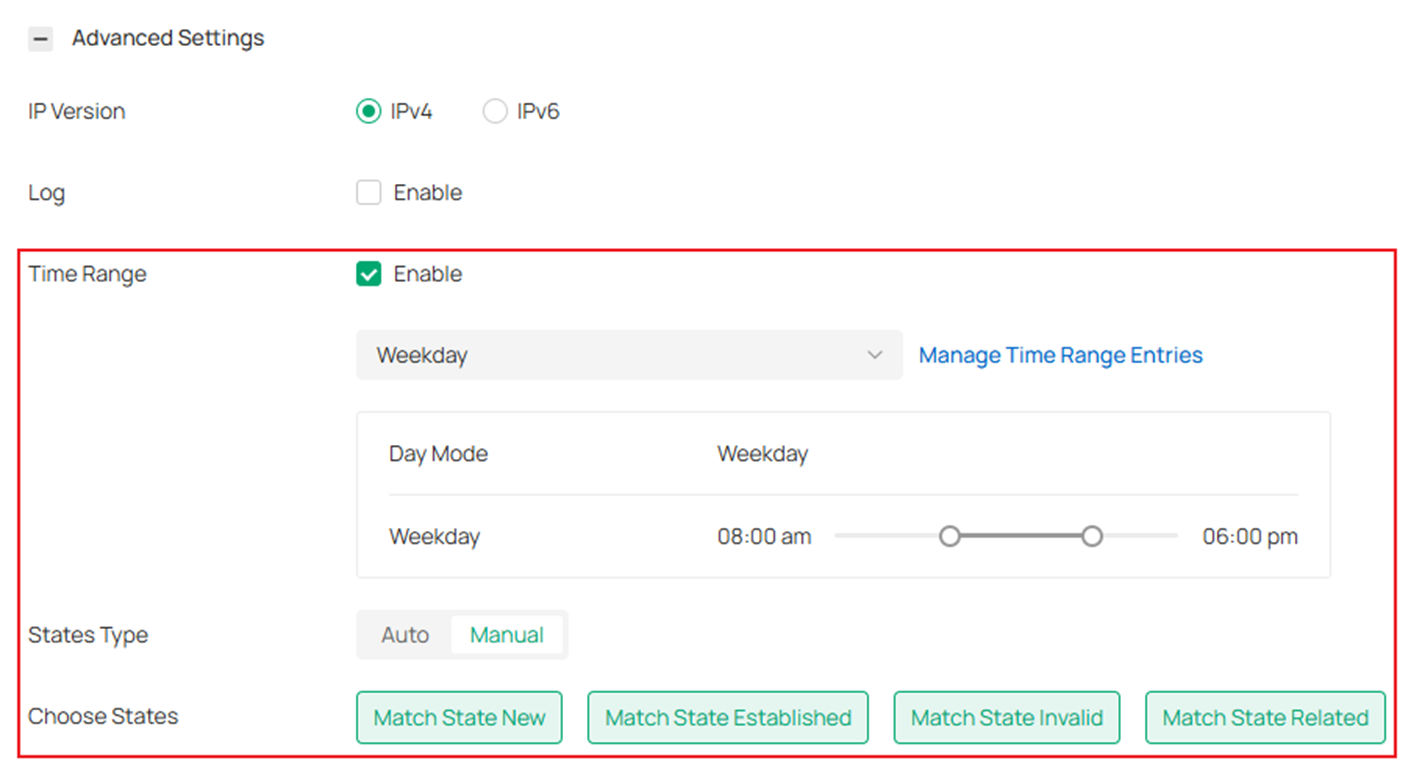
Шаг 3. Убедитесь, что в расширенных настройках правильно настроены Временной диапазон и Тип состояния.
18. Клиенты в одном VLAN не могут взаимодействовать друг с другом
Шаг 1. Проверьте, работает ли физическое соединение и нет ли проблем с отключением порта.
Шаг 2. Проверьте, находятся ли IP-адреса клиентов в одном VLAN в одной подсети.
Шаг 3. Проверьте, не настроены ли политики безопасности, такие как изоляция портов и фильтрация по MAC-адресам.
Шаг 4. Проверьте наличие аномалий, таких как широковещательные штормы и перегрузка сети.
19. Портал-интерфейс не открывается автоматически
Некоторые устройства на Android или старые версии Windows могут не отображать страницу аутентификации портала автоматически. Вместо этого пользователям необходимо вручную нажать на что-то или открыть браузер и перейти на веб-сайт, чтобы получить доступ к порталу. Это поведение определяется системой клиентских устройств.
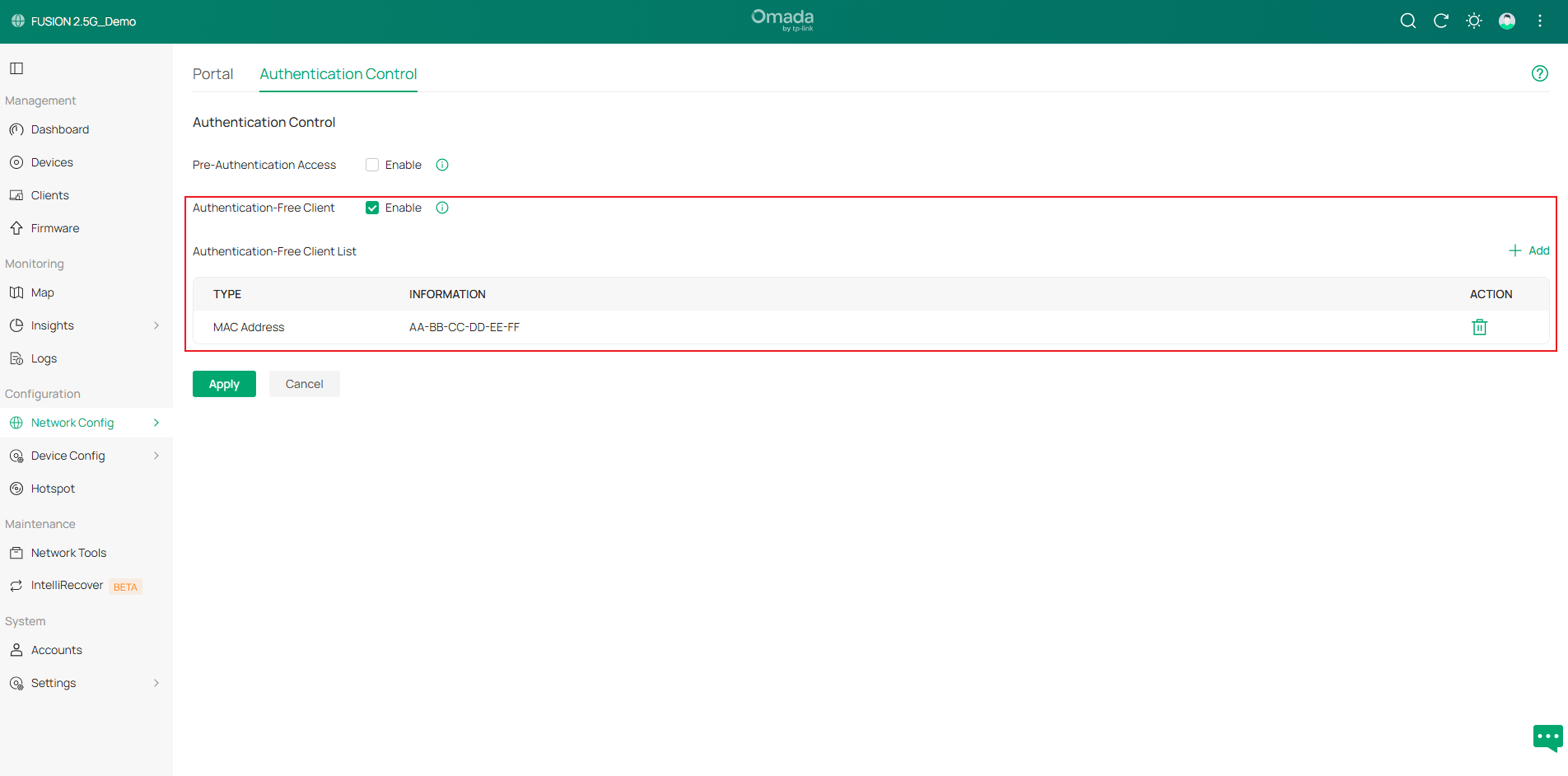
Кроме того, можно проверить, не настроены ли политики безопасности, такие как ACL или правила для клиентов без аутентификации.
20. Ошибка аутентификации на портале
Если в качестве типа аутентификации используется внешний RADIUS-сервер, перейдите в Сетевые настройки > Профили > RADIUS-профиль и убедитесь, что профиль RADIUS настроен правильно.
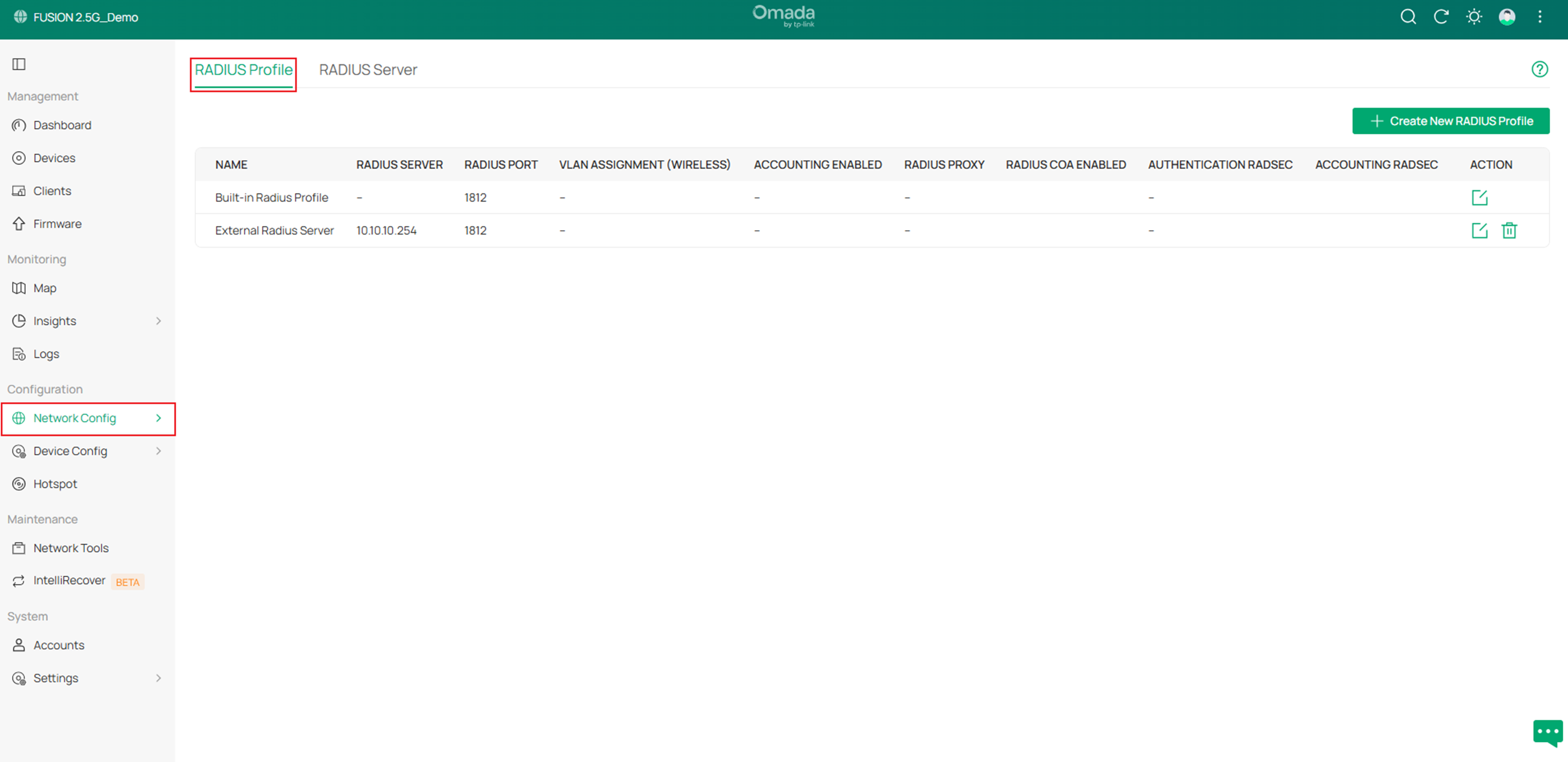
Затем убедитесь, что связь между устройством и RADIUS-сервером работает правильно, выполнив ping-тест с устройства на сервер.
Наконец, можно проверить системные журналы RADIUS-сервера для получения дополнительной информации.
21. Высокая загрузка процессора
Шаг 1. Проверьте наличие сетевой петли или избыточного многоадресного/широковещательного трафика в сети.
Шаг 2. Проверьте наличие клиентов с аномально высоким трафиком в сети.
Шаг 3. Проверьте наличие чрезмерного количества клиентов.
Шаг 4. Проверьте наличие частых SNMP-запросов.
Шаг 5. Проверьте наличие сетевых атак, таких как SYN-флуд, UDP-флуд и ICMP-флуд.
Заключение
Эта статья содержит базовое руководство по устранению распространённых проблем при использовании Omada Fusion Gateway. Если вы столкнулись с какой-либо из описанных проблем, сначала обратитесь к этой статье.
Если эта статья не помогла решить проблему, обратитесь в техническую поддержку Omada.
Чтобы узнать больше о каждой функции и настройке, посетите Центр поддержки, чтобы загрузить или просмотреть руководство для вашего продукта.
