Содержание
Обнаружение устройств по серийному номеру (S/N)
Обнаружение устройств через приложение Omada
Обнаружение устройств с помощью Inform URL
Обнаружение устройств с помощью утилиты Omada Discovery Utility
Обнаружение устройств путем миграции контроллера
Введение
Платформа Omada Central позволяет управлять сетями и устройствами независимо от расстояния и внешней среды. С помощью Omada Central вы можете добавлять и обнаруживать устройства 5 способами: путем ввода серийного номера (S/N) устройства, через приложение Omada, с помощью Inform URL, через утилиту Omada Discovery Utility, а также путем миграции контроллера.
Omada Central предоставляет несколько способов добавления устройств Omada:
- Путем ввода S/N или ключа устройства (Device Key) можно добавлять как находящиеся в сети (online), так и отключенные (offline) устройства;
- Приложение Omada позволяет легко и быстро добавлять устройства в Omada Central;
- Использование Inform URL и утилиты Omada Discovery Utility подходит для добавления устройств, находящихся в сети (online);
- Миграция подходит для переноса устройств, которые уже управляются другими контроллерами.
В данной статье эти методы описаны подробно.
Требования
- Omada Central
- Приложение Omada
- Утилита Omada Discovery Utility
- Устройства Omada
Настройка
Обнаружение устройств по серийному номеру (S/N)
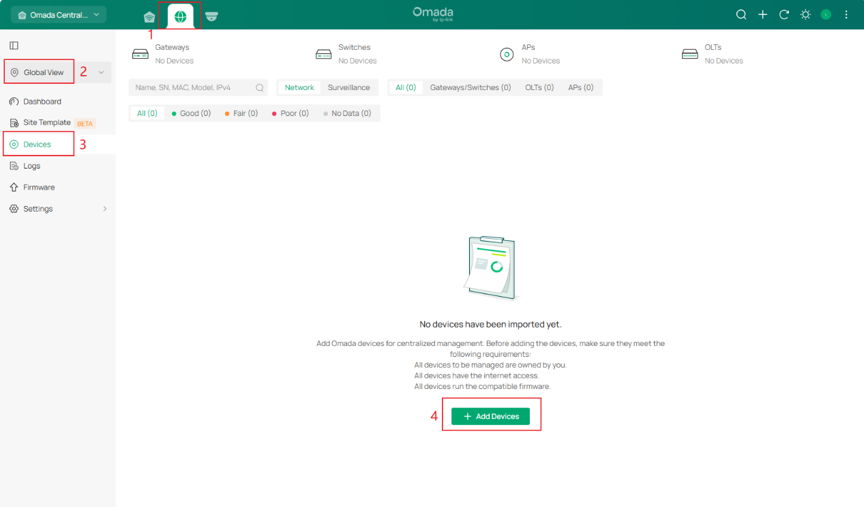
Шаг 1. Откройте страницу Omada Central и перейдите в раздел Omada Network > Global View > Devices (Сеть Omada > Глобальный обзор > Устройства). Нажмите Add Devices (Добавить устройства).
Шаг 2. Выберите сайт (Site) для добавления устройств.
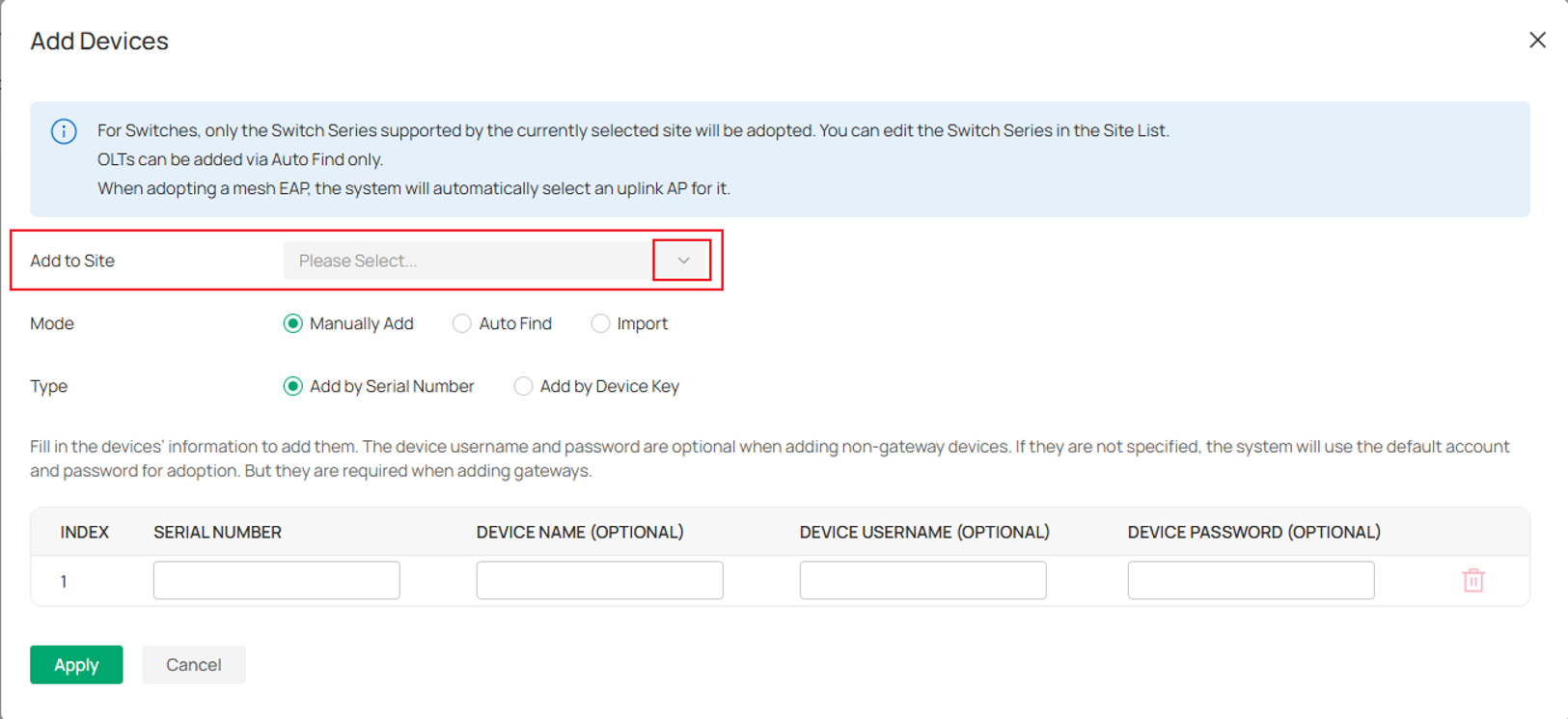
Шаг 3. Выберите способ добавления устройств по S/N.

- Ручное добавление (Manually Add)
Выберите Manually Add. В поле S/N введите серийный номер, указанный на упаковке или наклейке устройства. Нажмите Apply (Применить) для добавления устройства.

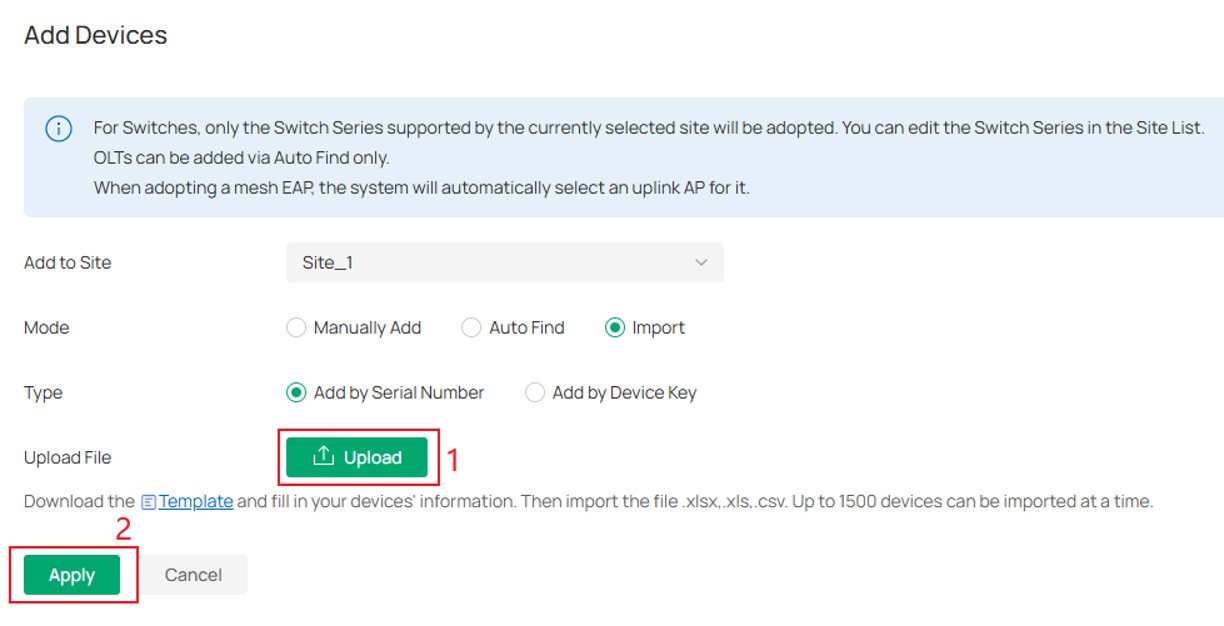
- Импорт (Import)
Выберите Import. Укажите тип добавления: по серийному номеру (S/N) или по ключу устройства (Device Key). Нажмите Template (Шаблон) для скачивания файла шаблона. В этот шаблон можно внести до 1500 устройств. Сохраните шаблон после редактирования.
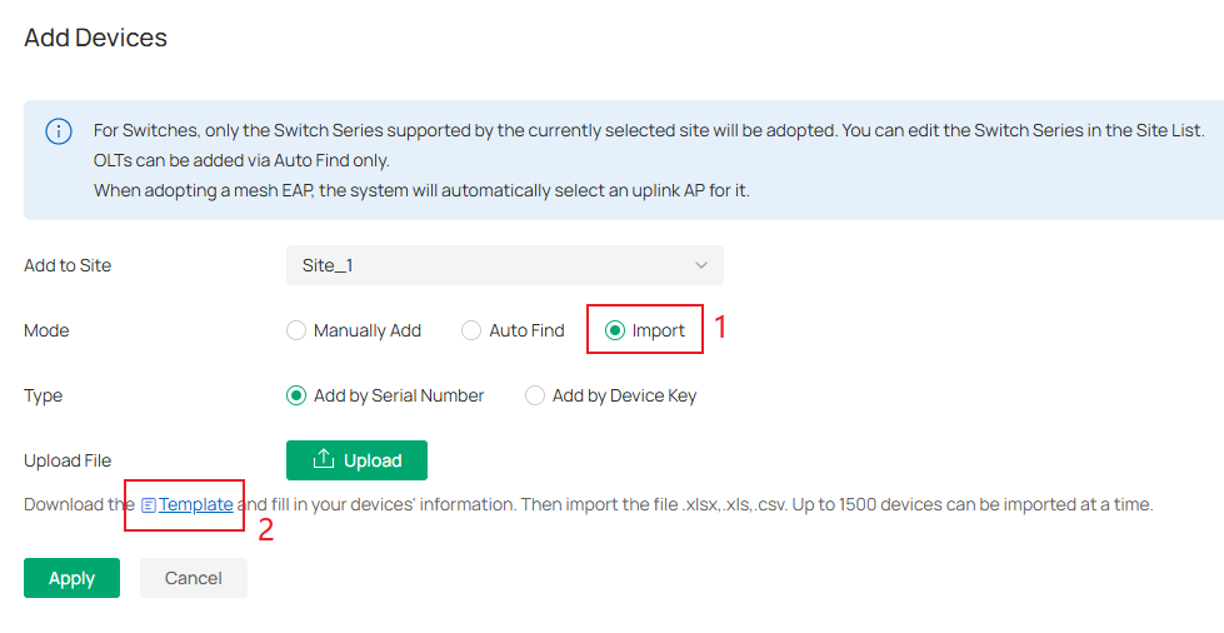
Нажмите Upload (Загрузить) для импорта заполненного шаблона. Нажмите Apply (Применить) для добавления устройств.
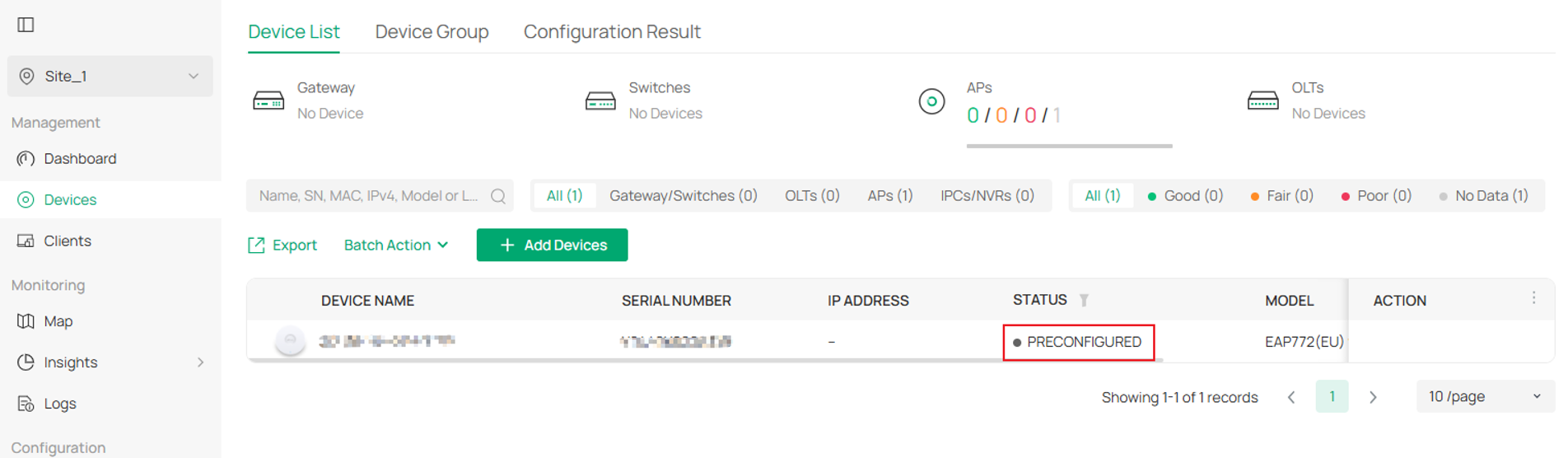
Шаг 4. После этого вы можете проверить список устройств вашего сайта в разделе Devices > Device List (Устройства > Список устройств). Если устройства не подключены к Интернету, они будут находиться в статусе PRECONFIGURE (Предварительно настроено).
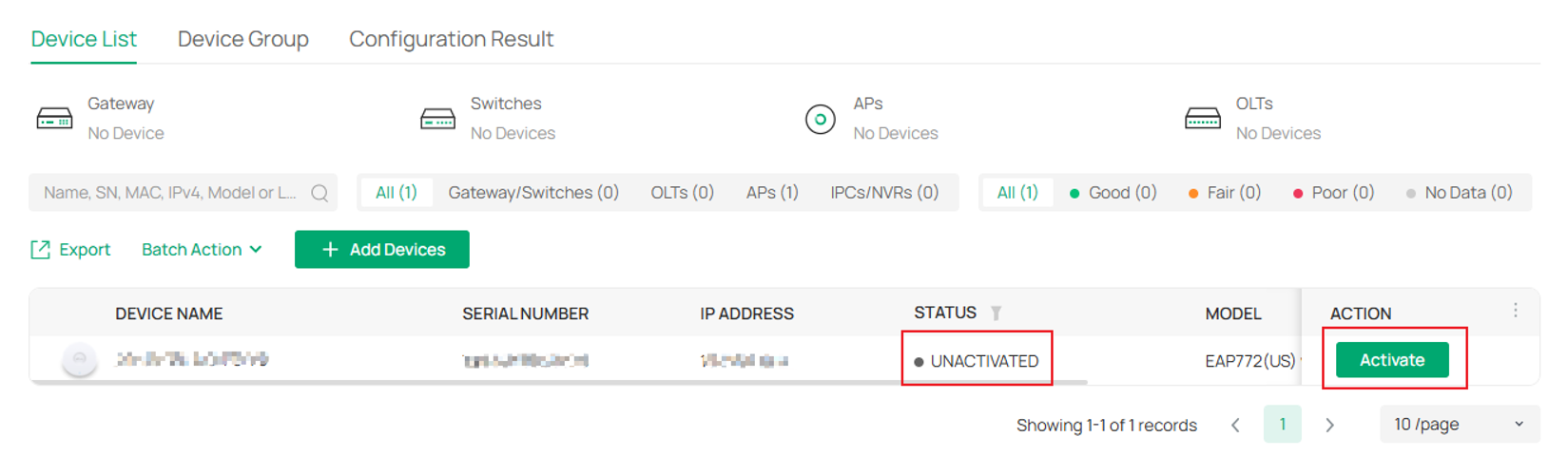
После того как устройства подключатся к Интернету, Omada Central автоматически выполнит их привязку (adopt), и статус устройств изменится на UNACTIVATED (Не активировано) в редакции Omada Central Standard. При использовании Omada Central Standard убедитесь в наличии достаточного количества лицензий.
Когда устройства находятся в сети и активированы, их статус изменится на CONNECTED (Подключено), что означает их успешное присоединение к Omada Central.
Обнаружение устройств через приложение Omada
Шаг 1. Откройте приложение Omada и выберите организацию, в которую вы хотите добавить устройства. На странице Devices (Устройства) нажмите на иконку «+».
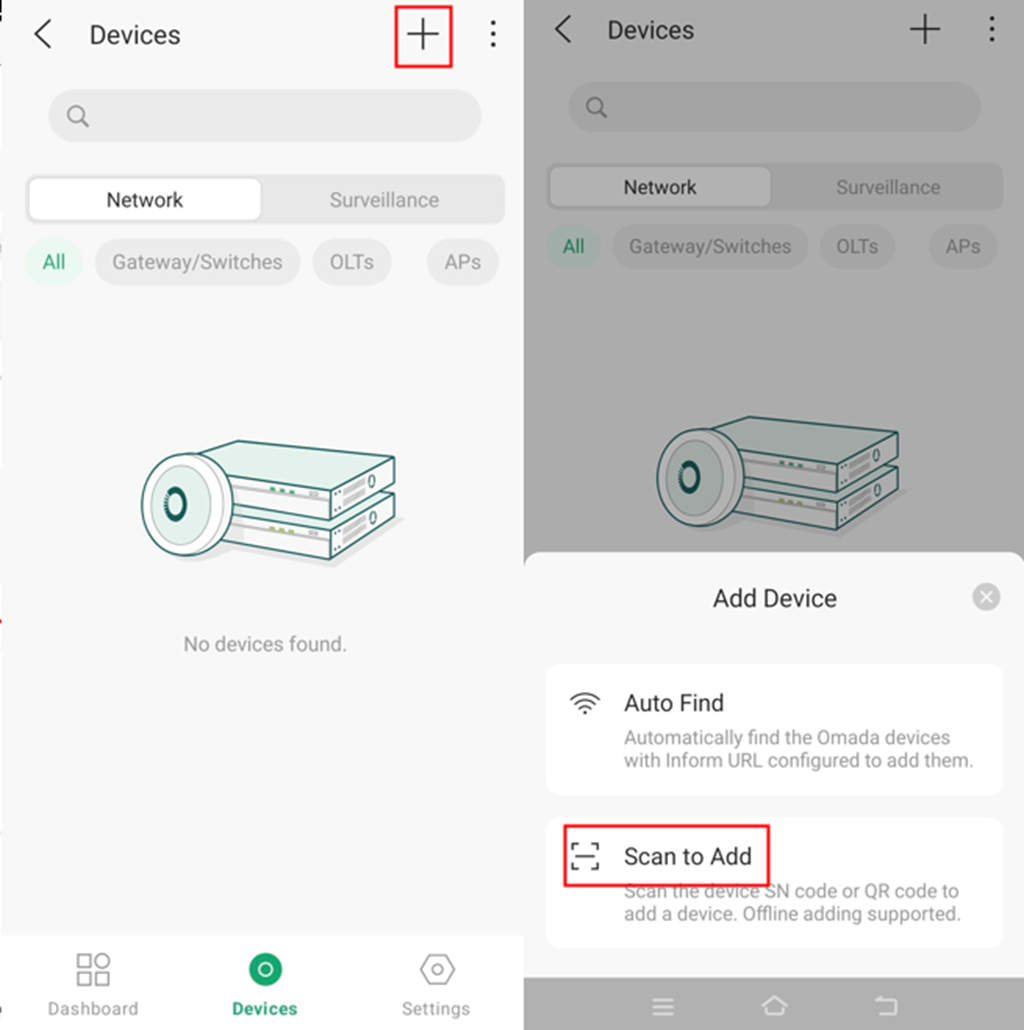
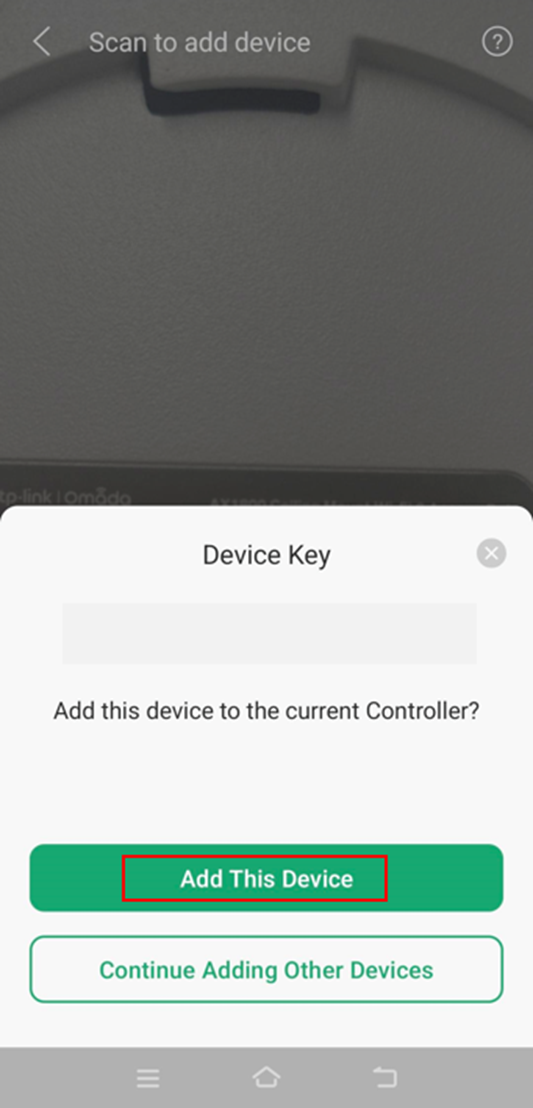
Шаг 2. Нажмите Scan to Add (Сканировать для добавления). Затее отсканируйте наклейку на вашем устройстве или вручную введите S/N устройства, после чего оно появится на экране. Нажмите Add This Device (Добавить это устройство).
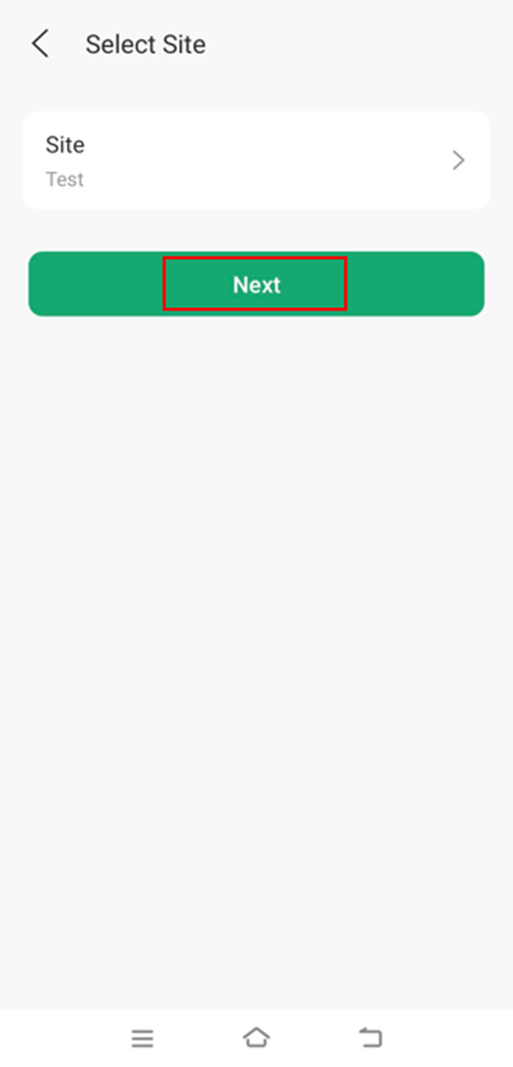
Шаг 3. Выберите сайт (Site) для добавления устройства и нажмите Next (Далее).
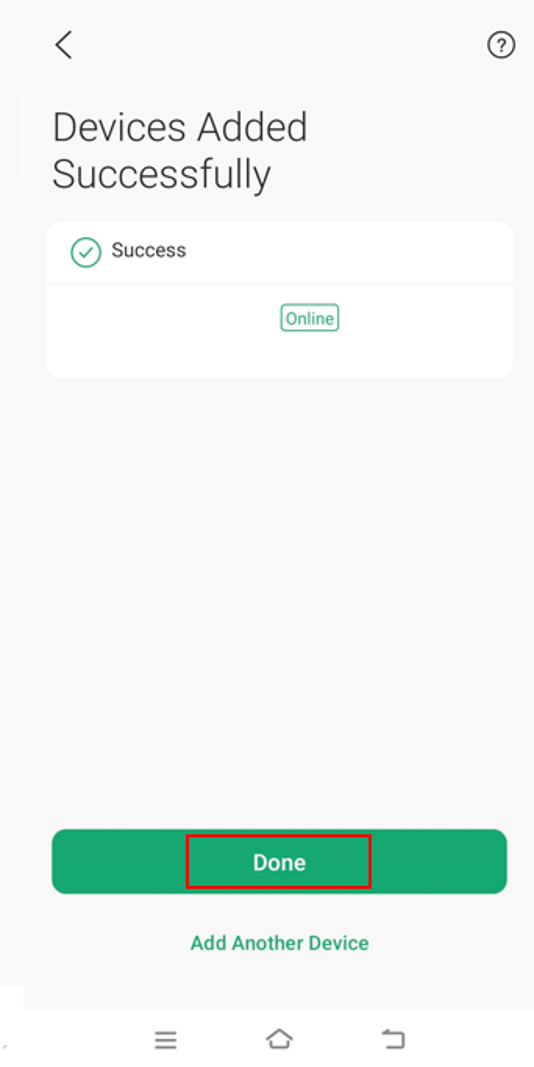
Шаг 4. Появится уведомление о том, что ваше устройство уже добавлено в Omada Central. Нажмите Done (Готово).
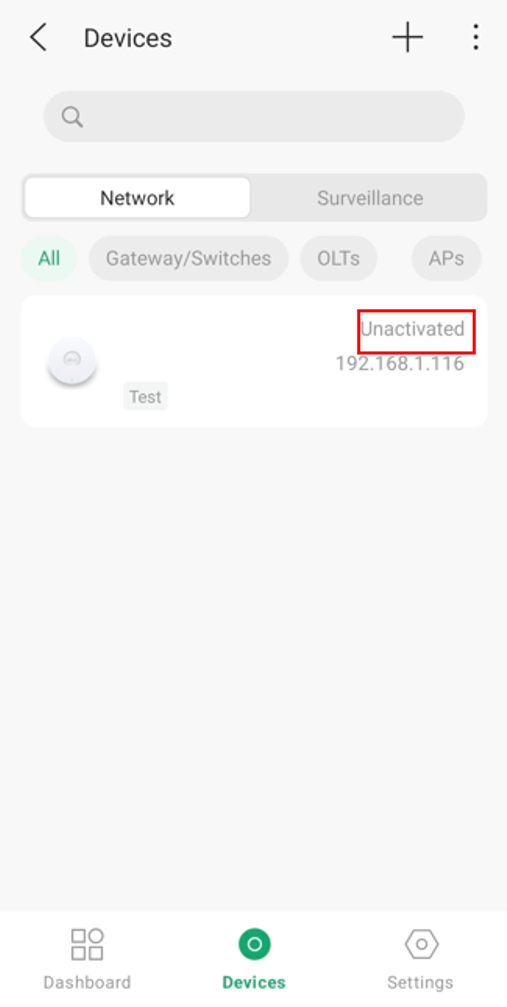
Шаг 5. Вы можете проверить добавленное устройство в списке устройств. Если устройство не подключено к Интернету, оно будет находиться в статусе Preconfigured (Предварительно настроено).
После подключения устройства к Интернету Omada Central автоматически выполнит его привязку, и статус устройства изменится на Unactivated (Не активировано).
Обнаружение устройств с помощью Inform URL
Шаг 1. Получите Inform URL.
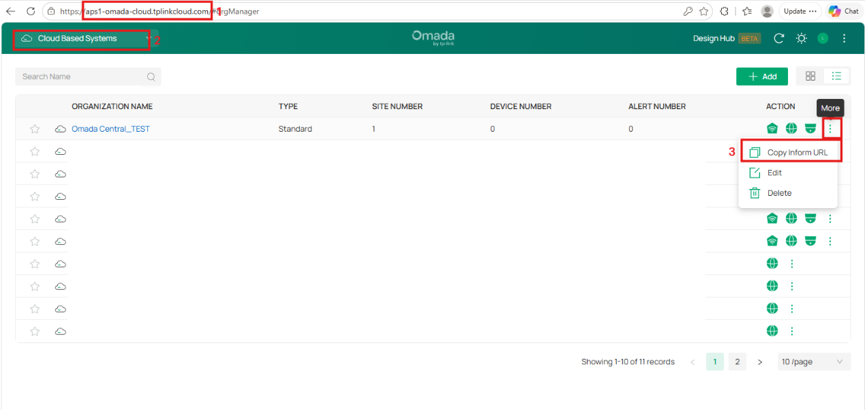
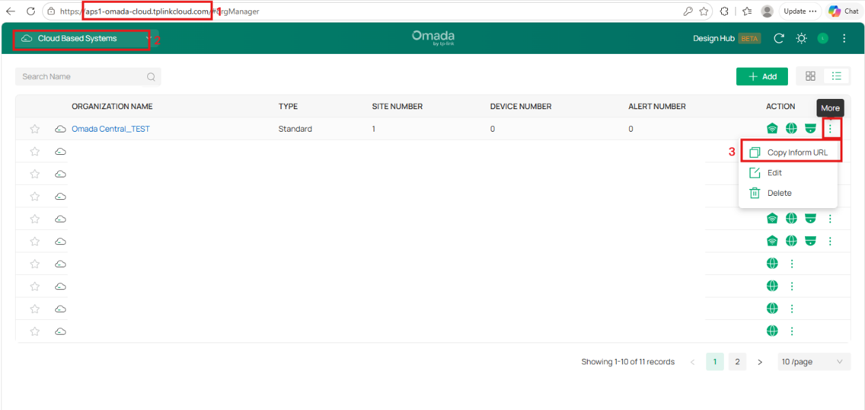
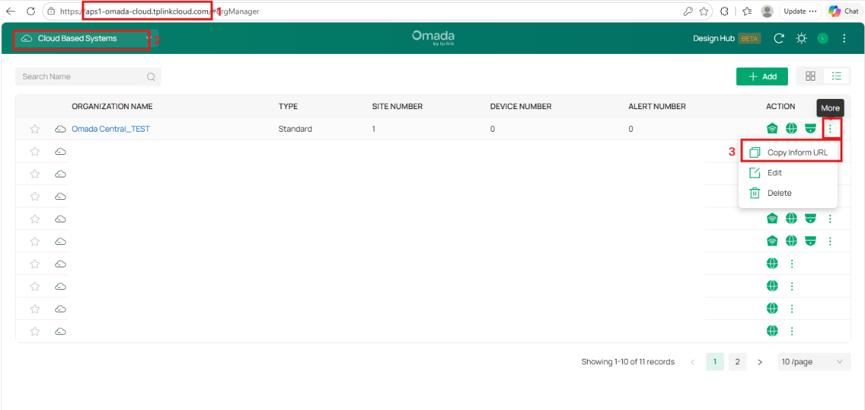
Войдите на портал Omada Cloud Portal и перейдите в раздел Cloud Based Systems > More > Copy Inform URL (Облачные системы > Ещё > Скопировать Inform URL). Нажмите кнопку Copy Inform URL, чтобы скопировать URL-адрес Omada Central.
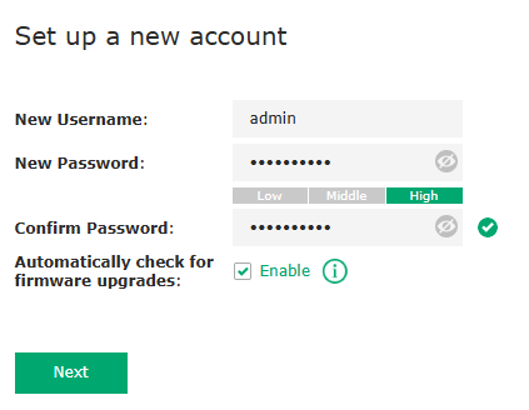
Шаг 2. Введите IP-адрес управляемого устройства в адресную строку браузера и войдите в веб-интерфейс управления устройством. Логин и пароль по умолчанию при первом входе — admin/admin. Перед входом вам потребуется настроить новую учетную запись.
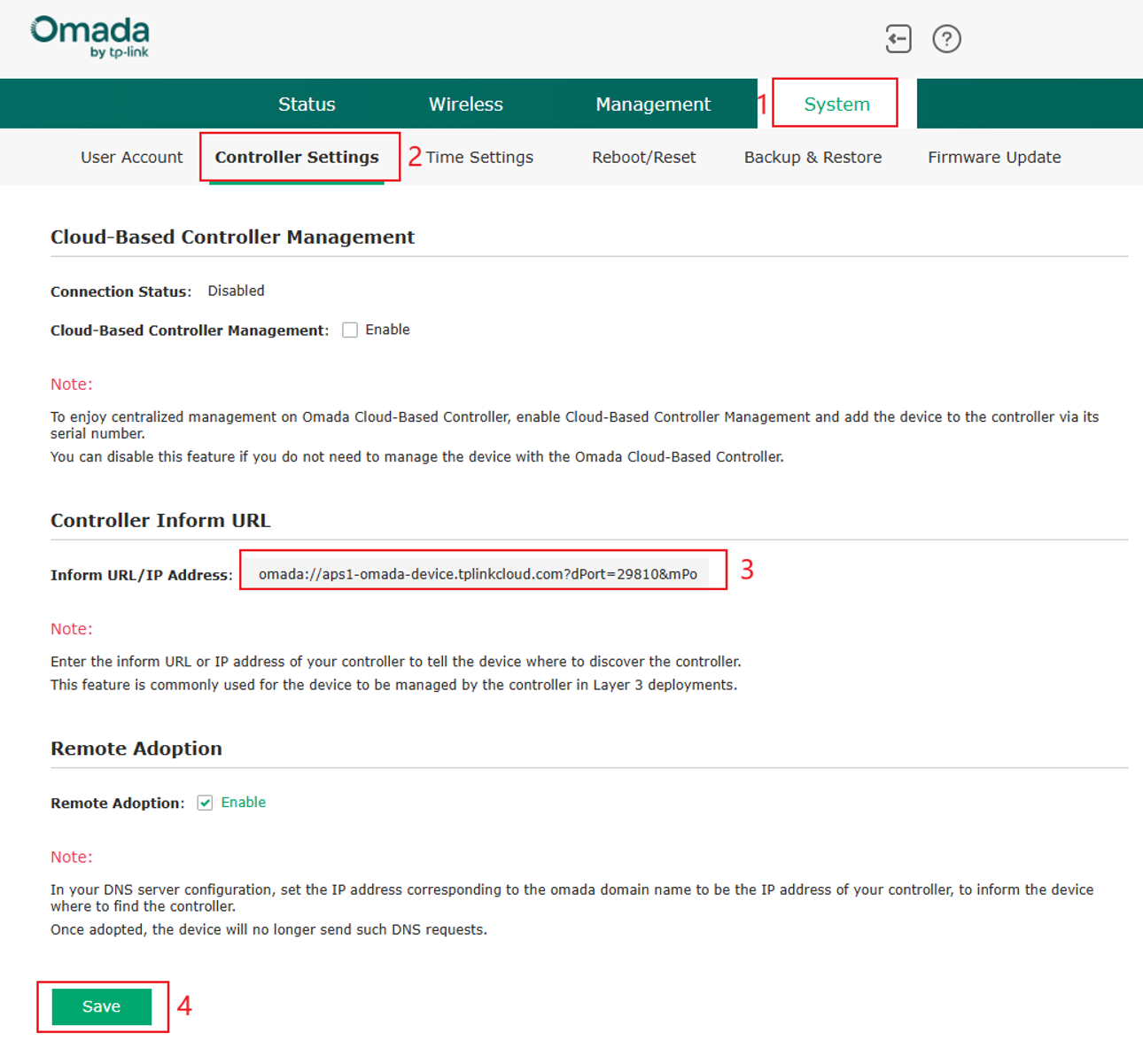
Шаг 3. В веб-интерфейсе управления перейдите в раздел System > Controller Settings (Система > Настройки контроллера), вставьте скопированный из Omada Central адрес в поле Inform URL/IP Address и нажмите Save (Сохранить) для завершения добавления устройства.
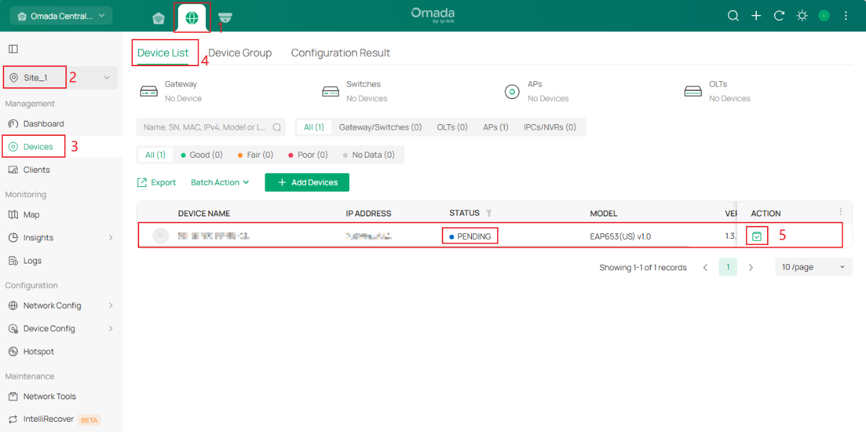
Шаг 4. Войдите в Omada Central, перейдите на нужный сайт и откройте раздел Devices > Device List. Вы увидите добавленное устройство в статусе PENDING (Ожидание) и сможете выполнить его привязку (adopt).
Обнаружение устройств с помощью утилиты Omada Discover Utility
Шаг 1. Получите Inform URL.
Войдите на портал Omada Cloud Portal и перейдите в раздел Cloud-Based Systems > More > Copy Inform URL. Нажмите кнопку Copy Inform URL, чтобы скопировать URL-адрес Omada Central.
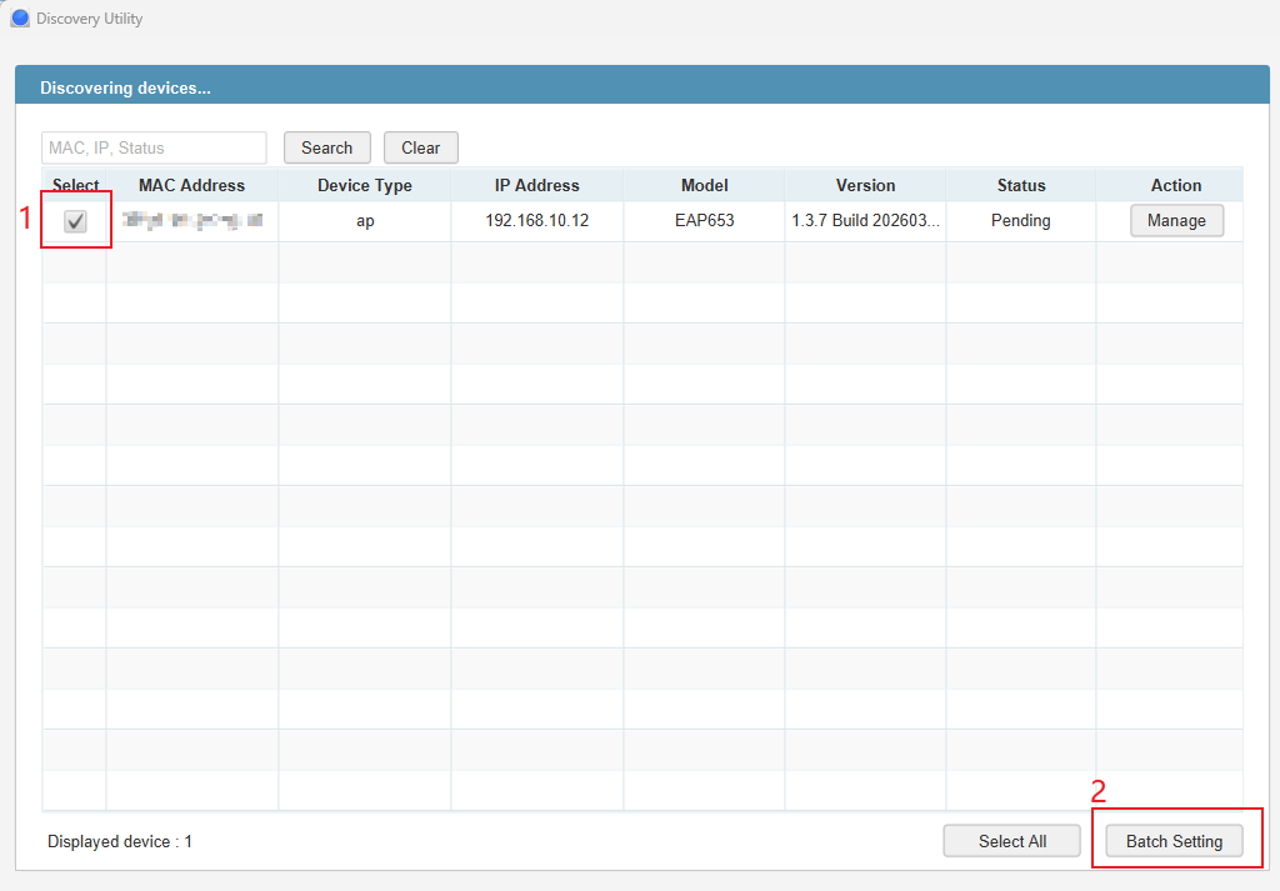
Шаг 2. Скачайте последнюю версию утилиты Omada Discovery Utility с официального сайта TP-Link. После запуска утилита автоматически выполнит поиск всех сетевых устройств в локальной сети (LAN). Инструкции по установке утилиты Omada Discovery Utility см. в статье Как установить Omada Discovery Utility на ПК с Windows и macOS.
Шаг 3. Выберите устройства, которые вы хотите добавить, и нажмите Batch Setting (Пакетная настройка).
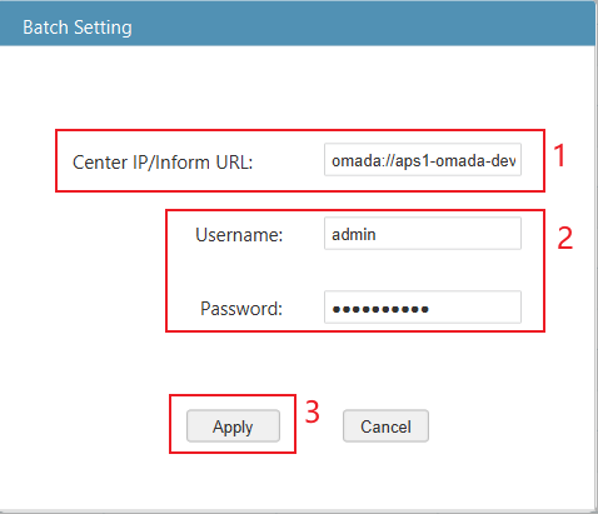
Шаг 4. В поле Center IP/Inform URL введите скопированный URL-адрес, укажите логин и пароль устройства и нажмите Apply (Применить) для добавления устройства.
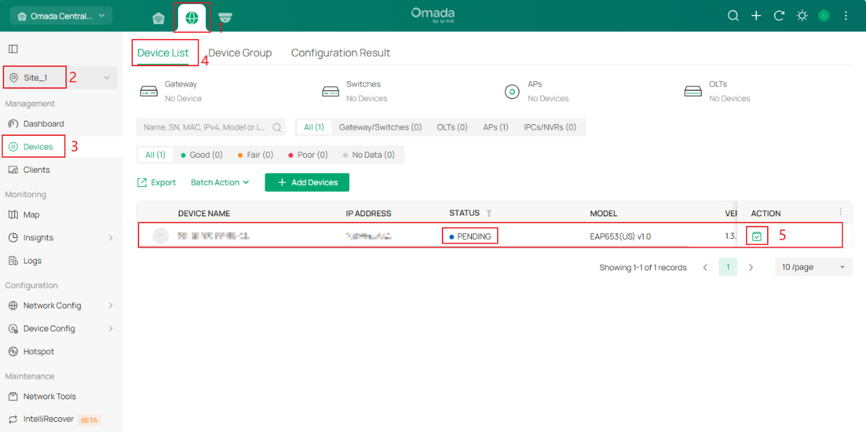
Шаг 5. Войдите в Omada Central, перейдите на сайт и откройте раздел Devices > Device List. Вы увидите добавленное устройство в статусе PENDING и сможете выполнить его привязку.
Обнаружение устройств путем миграции контроллера
Шаг 1. Получите Inform URL.
Войдите на портал Omada Cloud Portal и перейдите в раздел Cloud Based Systems > More > Copy Inform URL. Нажмите кнопку Copy Inform URL, чтобы скопировать URL-адрес Omada Central.
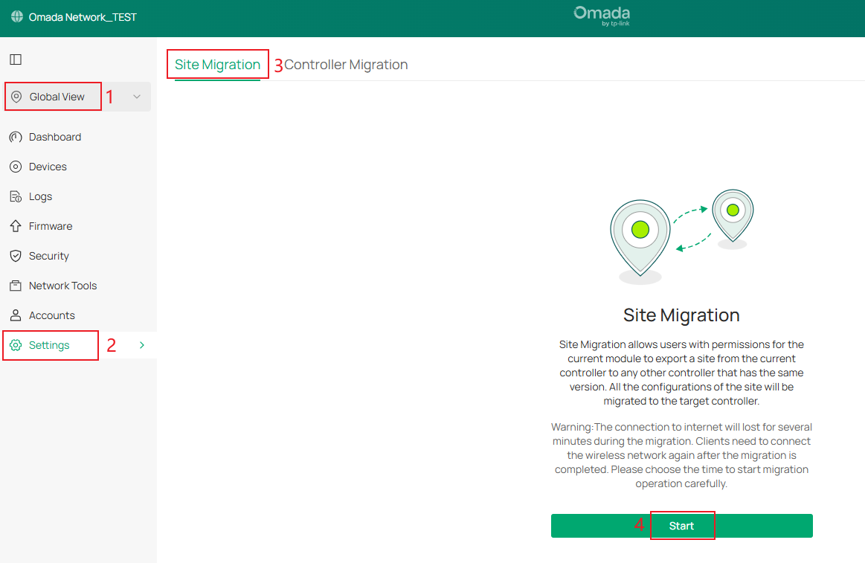
Шаг 2. В глобальном режиме (Global view) текущего контроллера, где расположено устройство, перейдите в раздел Settings > Migration > Site Migration (Настройки > Миграция > Миграция сайта).
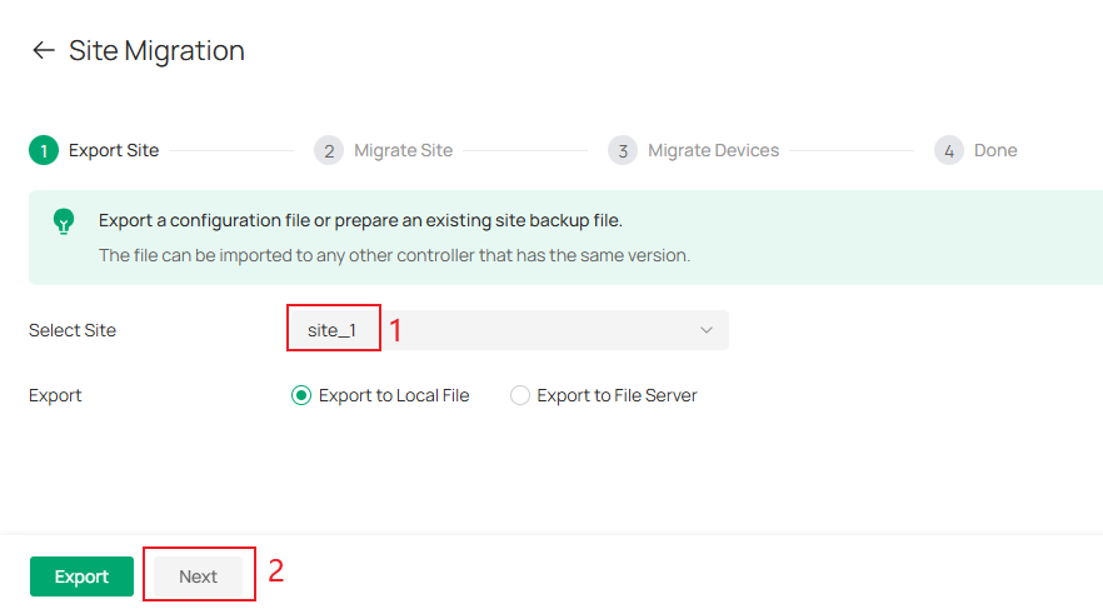
Шаг 3. Нажмите Start (Начать), выберите сайт, на котором находится устройство, и нажмите Next (Далее).
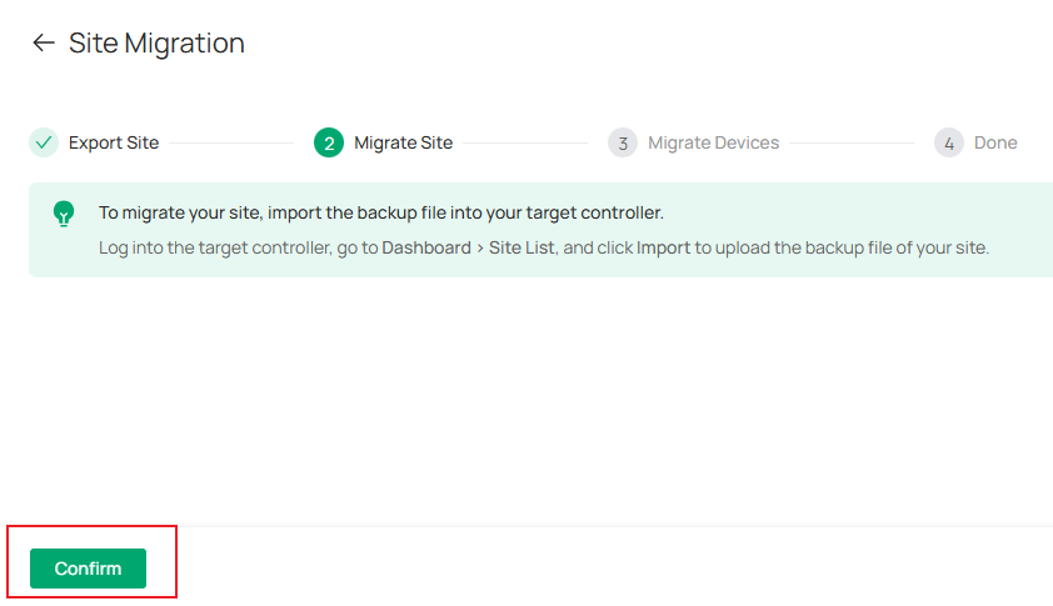
Шаг 4. Нажмите Confirm (Подтвердить) на этапе Migrate Site (Миграция сайта).
Шаг 5. В поле Controller IP/Inform URL вставьте скопированный Inform URL и выберите устройства для миграции.
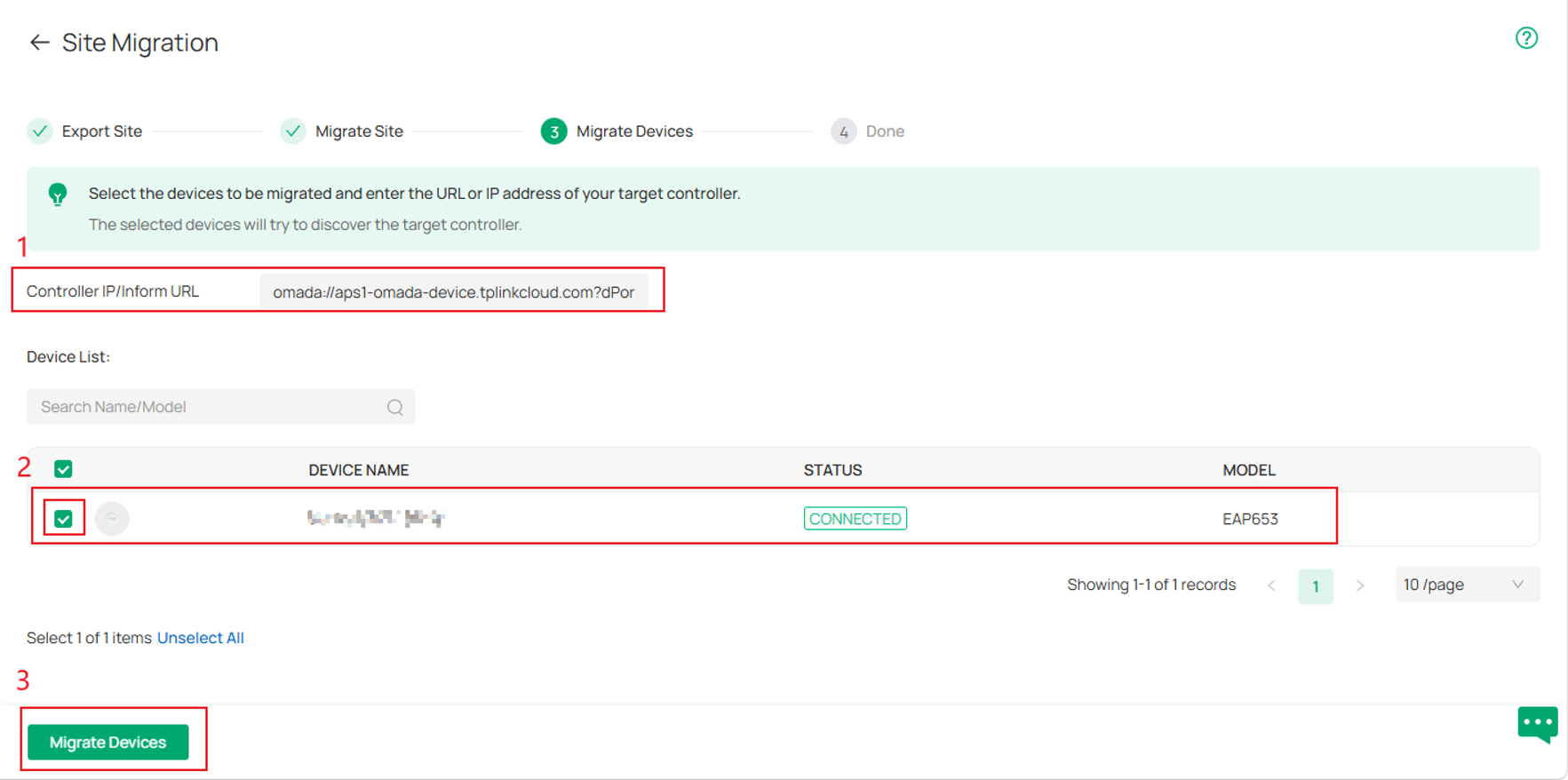
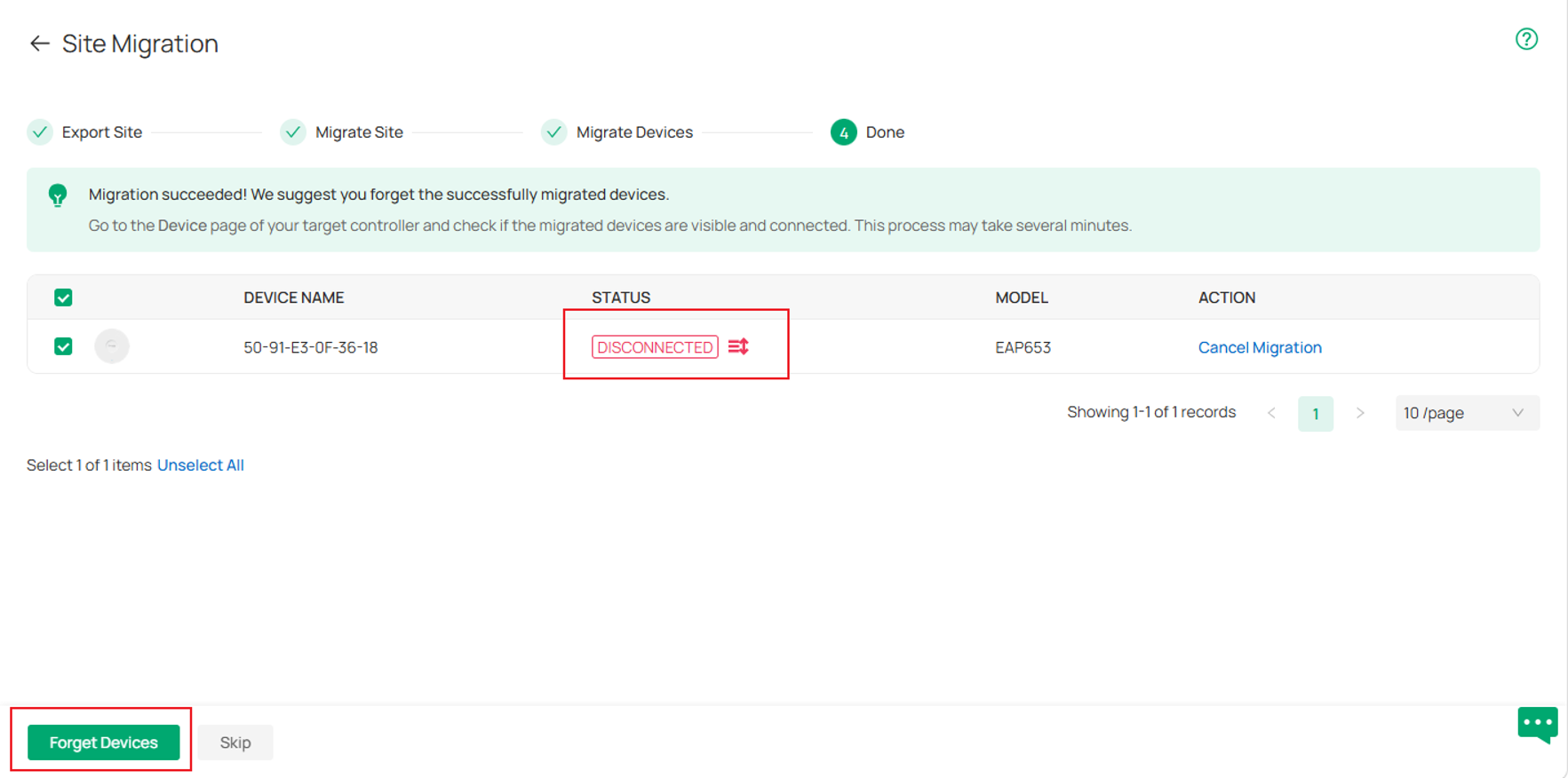
Шаг 6. Нажмите Migrate Devices (Перенести устройства), чтобы перейти на страницу завершения (Done). Статус устройства изменится на DISCONNECTED (Отключено). Нажмите Forget Devices (Забыть устройства) или Skip (Пропустить) для завершения миграции устройств.
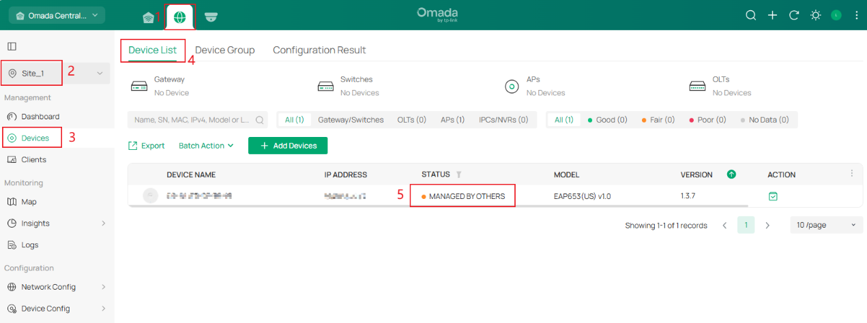
Шаг 7. Войдите в Omada Central и перейдите в раздел Site View > Devices > Device List. Вы увидите, что устройство находится в статусе MANAGED BY OTHERS (Управляется другим контроллером), что указывает на успешное выполнение миграции.
Заключение
Теперь вы знакомы с 5 способами обнаружения устройств Omada с помощью Omada Central. Пожалуйста, выберите наиболее подходящий метод для ваших задач.
Чтобы узнать больше о каждой функции и настройке, перейдите в Центр поддержки и скачайте руководство для вашего устройства.
Вопросы и ответы (Q&A)
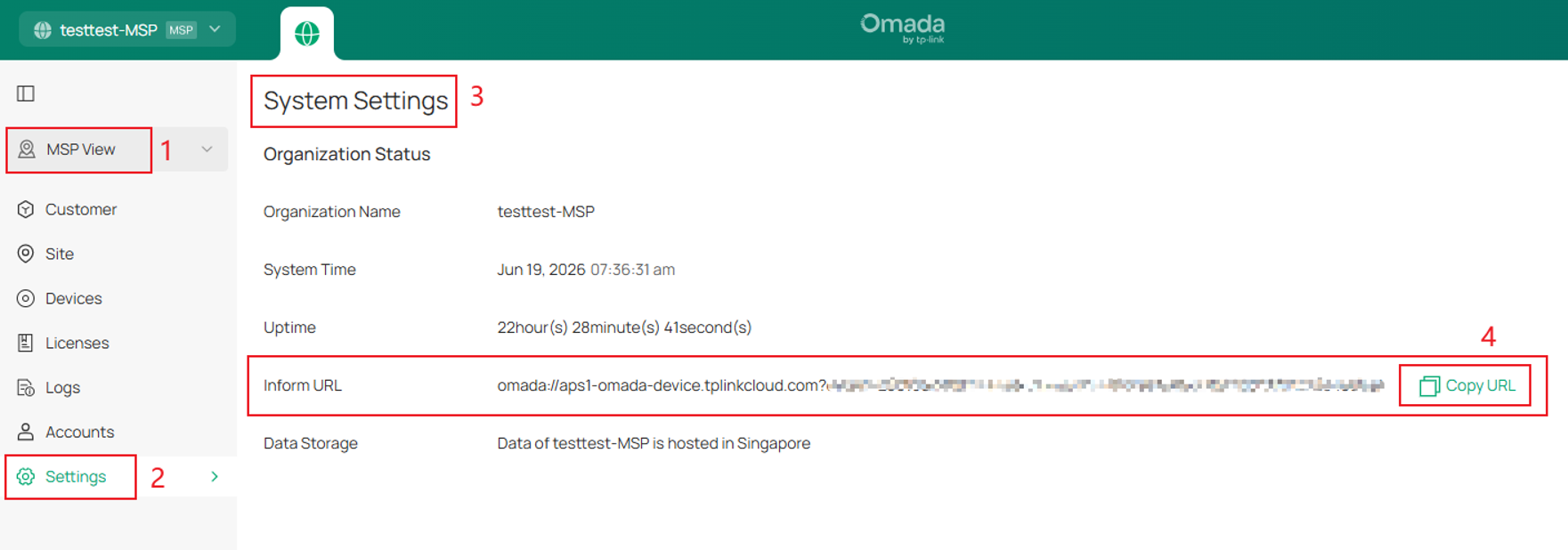
Вопрос 1: Как получить Inform URL, если моя облачная система (Cloud-Based) работает в режиме MSP системы Network?
Ответ 1: В режиме MSP перейдите в MSP View > Settings > System Settings (Режим MSP > Настройки > Системные настройки) и нажмите кнопку Copy URL (Скопировать URL) для получения URL-адреса.
Примечание: На данный момент Omada Central не поддерживает режим MSP. Режим MSP поддерживается только в облачных решениях стандарта Omada Network.