


Содержание
Принятие приглашения получателем
Введение
Функция совместного использования устройств в приложении Omada Guard позволяет делиться устройствами Omada Guard с другими пользователями TP-Link ID. После предоставления доступа приглашённые пользователи могут просматривать устройства и управлять ими в соответствии с назначенными разрешениями. В этой статье объясняется, как использовать функцию совместного использования устройств для приглашения пользователей, настройки разрешений и управления общим доступом.
Требования
- Приложение Omada Guard
- Камеры и NVR Omada Guard
Настройка
Шаг 1. Войдите в приложение Omada Guard, выберите «Мой Omada Guard» в списке организаций. Выберите Устройства > Само устройство > Совместное использование устройств.
Примечание: В настоящее время совместное использование устройств в приложении Omada Guard поддерживается только для организации «Мой Omada Guard». Для устройств, управляемых в Omada Central, вы можете добавлять учётные записи управления непосредственно в Omada Central. 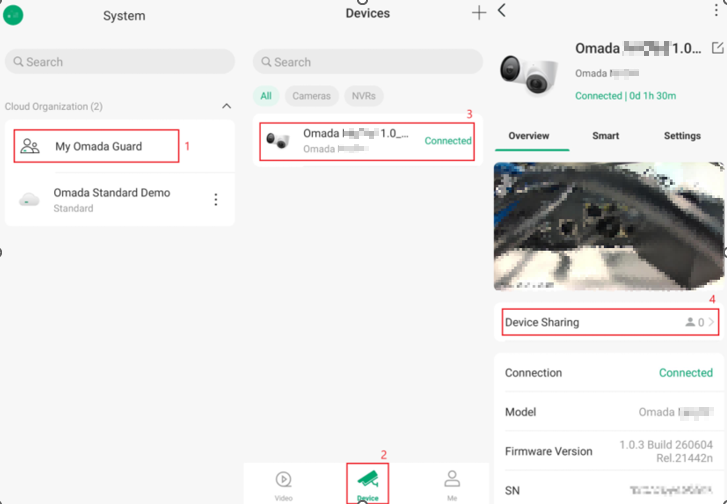
Шаг 2. Нажмите Поделиться > Введите TP-Link ID приглашаемого > нажмите Далее. Если приглашаемый пользователь новый в TP-Link, сначала зарегистрируйте его TP-Link ID.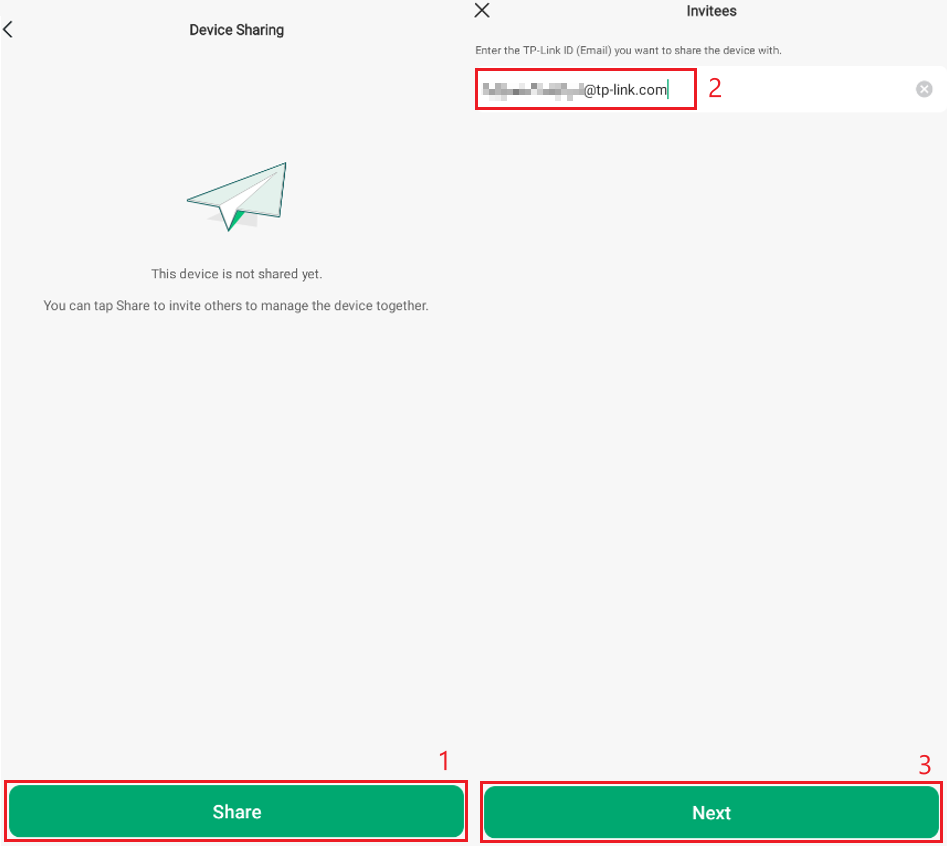
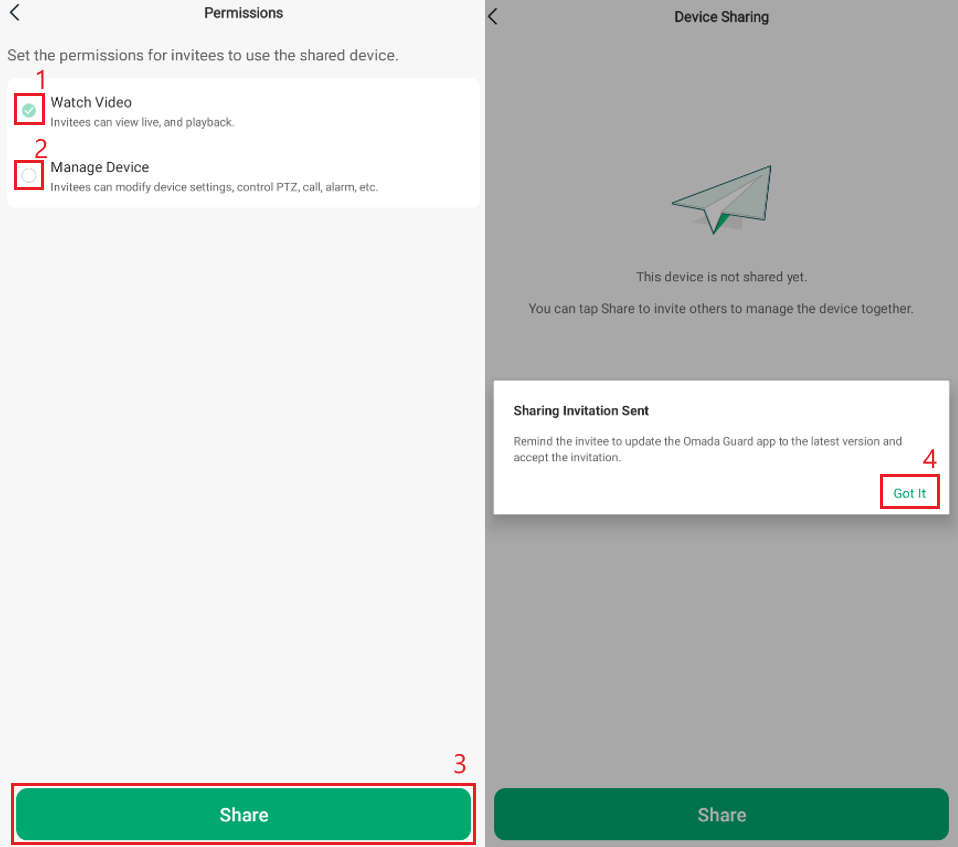
Шаг 3. Установите Разрешения для приглашаемого > Поделиться > Понятно. После завершения нажмите стрелку назад в верхнем левом углу экрана.
Примечание: Для приглашённых пользователей доступны два уровня разрешений:
- Просмотр видео: Позволяет пользователю только просматривать живое видео и записи.
- Управление устройством: Позволяет пользователю просматривать видео, изменять настройки устройства и управлять функциями PTZ.
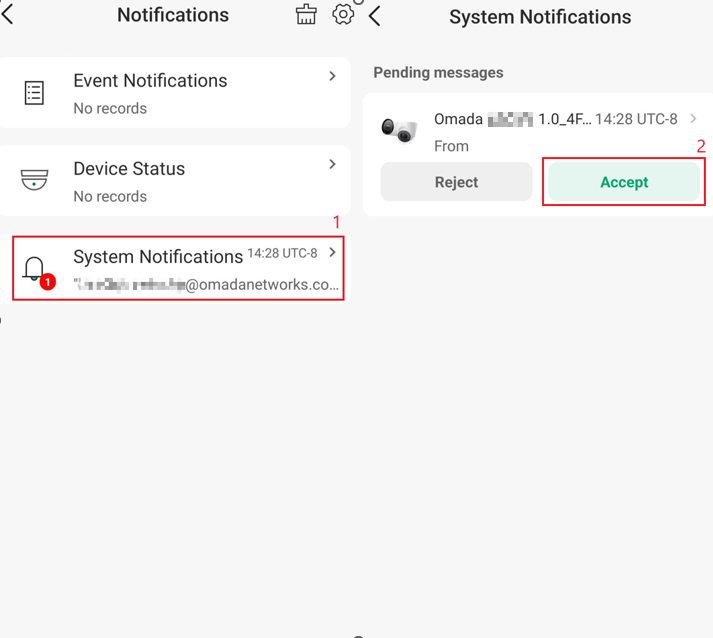
Принятие приглашения на совместное использование устройства
Войдите в приложение Omada Guard, откройте уведомления и нажмите «Принять» на приглашении на совместное использование устройства. После принятия приглашённый пользователь сможет получить доступ к общему устройству в соответствии с назначенными разрешениями.
Отзыв доступа к совместному использованию устройства
Шаг 1. Перейдите в Мой профиль > Совместное использование устройств > Устройство > TP-Link ID, с которым выполнен общий доступ > Удалить > Подтвердить удаление.
Примечание: Вы также можете отозвать общий доступ, перейдя в Устройства > Устройство > Совместное использование устройств > TP-Link ID, с которым выполнен общий доступ > Удалить > Подтвердить удаление.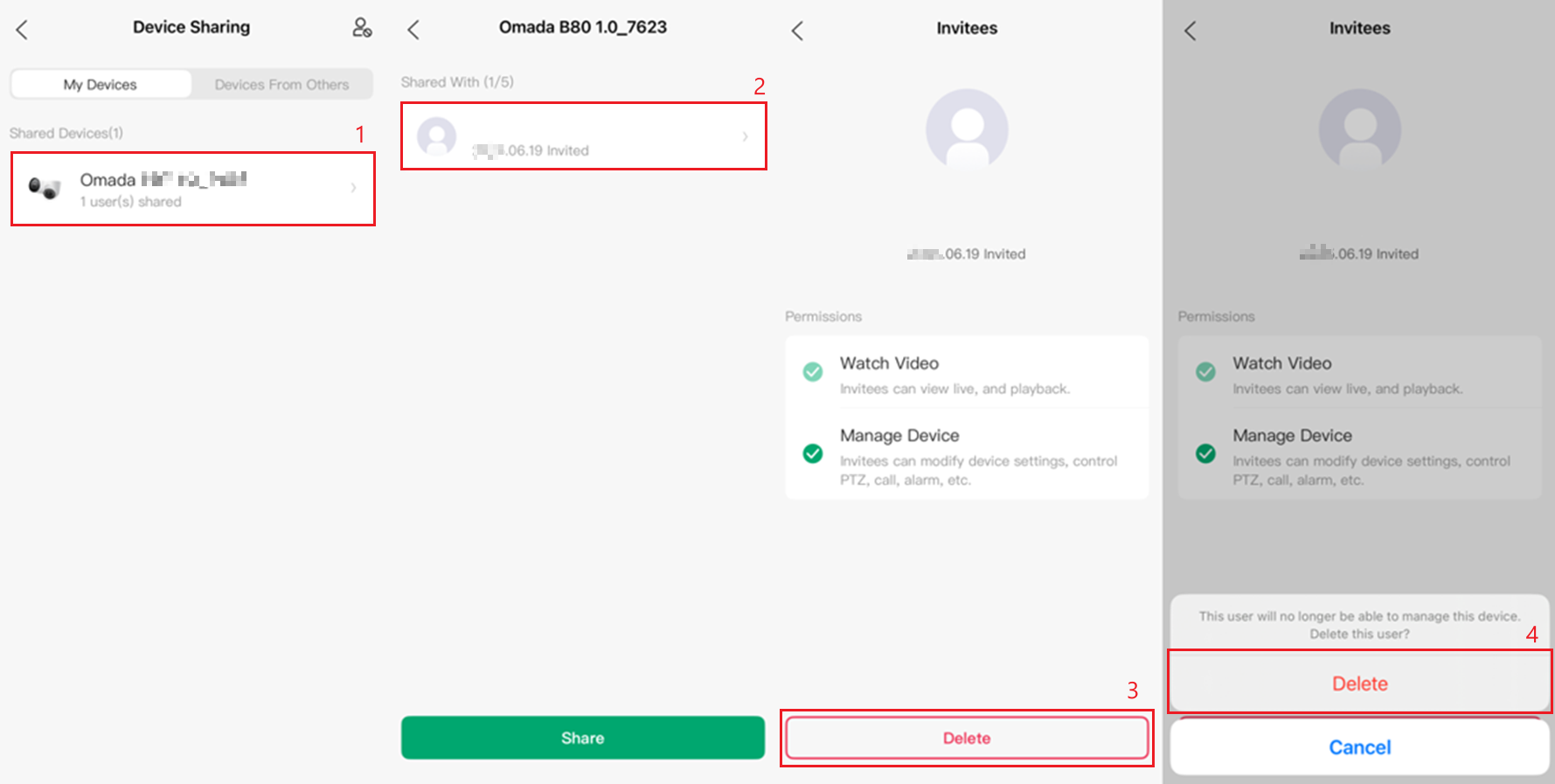
Примечание: Если общий пользователь выбирает «Забыть» для устройства, результат зависит от его разрешений. Если пользователь имеет разрешения на настройку NVR и выбирает «Забыть» для устройства на конкретном канале, устройство будет удалено из NVR. В остальных случаях отношения общего доступа будут удалены, но само устройство не будет удалено.
Проверка
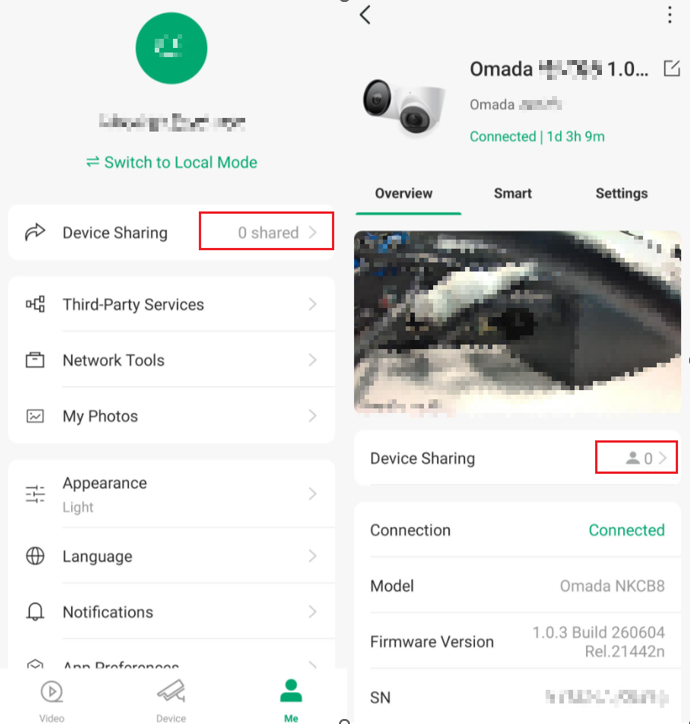
Чтобы проверить, было ли предоставлен общий доступ к устройству, перейдите в Мой профиль или Настройки устройства в приложении Omada Guard. Если доступ к устройству не предоставлен, на странице совместного использования устройств не будет отображаться ни общих устройств, ни TP-Link ID.
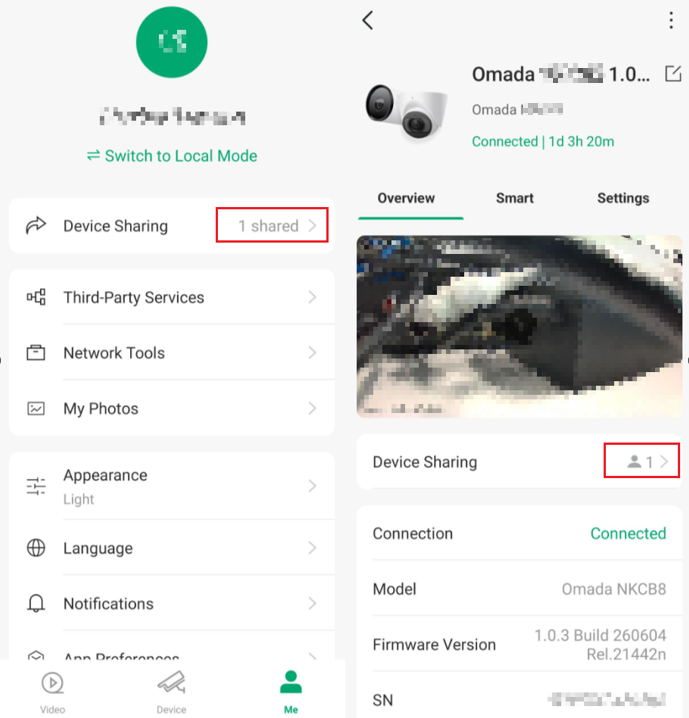
После того как доступ к устройству был предоставлен, на странице Совместное использование устройств будет отображаться количество общих устройств или количество TP-Link ID, имеющих доступ. Вы можете нажать на соответствующую запись, чтобы просмотреть подробную информацию о совместном использовании.
Заключение
Следуя приведённым выше шагам, вы можете делиться своими устройствами Omada Guard с другими пользователями TP-Link ID, назначать соответствующие разрешения доступа, а также управлять общим доступом или отзывать его в любое время через приложение Omada Guard.
Вопросы и ответы
В1: Кто может делиться устройствами Omada Guard?
О1: Только владелец учётной записи может предоставлять общий доступ к устройству Omada в приложении Omada Guard. Приглашённые пользователи не могут делиться устройством с другими TP-Link ID.
В2: Нужен ли приглашённому пользователю TP-Link ID?
О2: Да. Приглашённый пользователь должен иметь зарегистрированный TP-Link ID, чтобы получить и принять приглашение на совместное использование устройства.
В3: Какие уровни разрешений доступны для общих пользователей?
О3: Доступны два уровня разрешений:
- Просмотр видео — Позволяет пользователю просматривать живое видео и записи.
- Управление устройством — Позволяет пользователю просматривать видео, изменять настройки устройства, управлять функциями PTZ и настраивать поддерживаемые конфигурации устройства.
В4: Можно ли отозвать совместное использование устройства позже?
О4: Да. Владельцы устройств могут отозвать доступ в любое время через настройки совместного использования устройств, выбрав общий TP-Link ID и нажав «Удалить».
Чтобы узнать больше о каждой функции и настройке, посетите Страницу поддержки, чтобы загрузить или просмотреть руководство для вашего продукта.
