


Содержание
Цель
Omada Central поддерживает несколько учётных записей для многоуровневого управления. Эта статья призвана познакомить вас с процессом предоставления общего доступа к вашим устройствам Omada Guard для различных учётных записей на разных уровнях управления в Omada Central.
Требования
- Omada Central
- Камеры и NVR Omada Guard
Введение
Чтобы предоставить общий доступ к вашим устройствам Omada Guard в Omada Central, вам необходимо вручную отправить приглашение на зарегистрированный TP-Link ID, установить его роли для нужного узла, и тогда этот TP-Link ID станет учётной записью управления с определёнными разрешениями для данного узла Omada.
Настройка
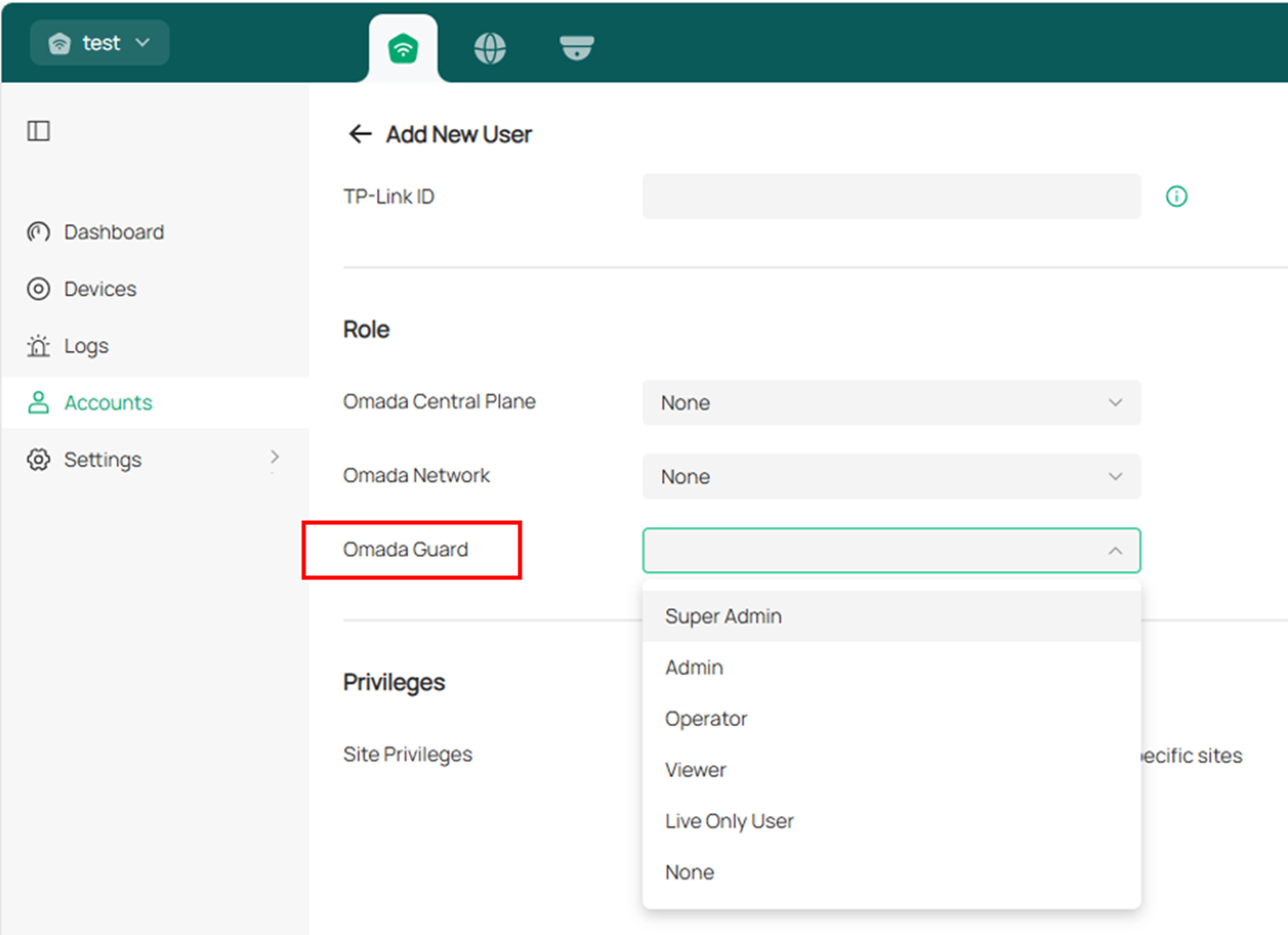
Шаг 1. Войдите в веб-портал Omada Central (https://omada.tplinkcloud.com/) и перейдите в раздел Omada Central Plane > Учётные записи > Добавить нового пользователя.

Шаг 2. Затем вы можете ввести TP-Link ID, с которым хотите поделиться, и установить роль для этого TP-Link ID. В Omada Guard доступно шесть ролей; при необходимости здесь также можно установить роли для Omada Central Plane и Omada Network.
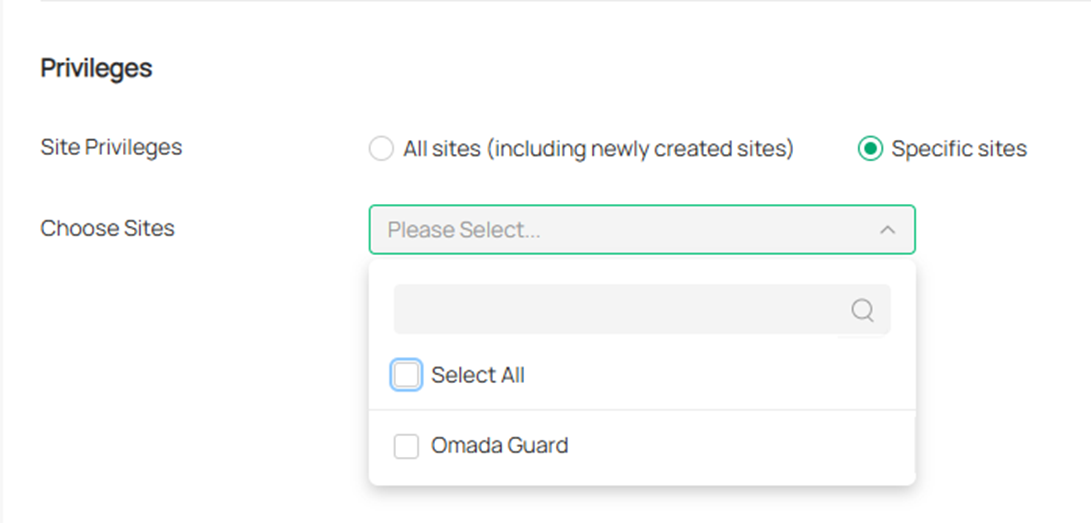
Вы также можете выбрать узел, которым хотите поделиться, в разделе Привилегии.
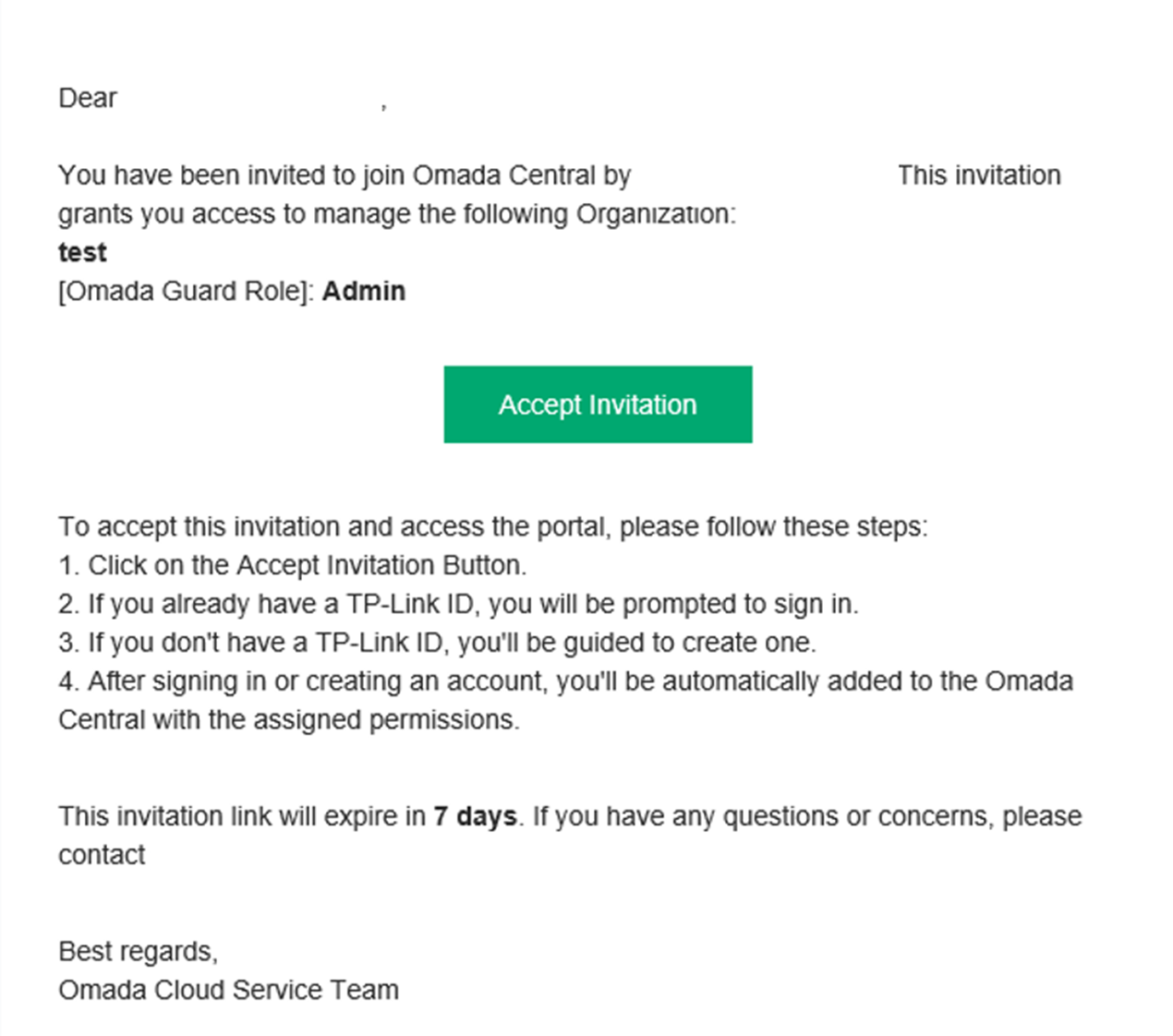
Шаг 3. После установки ролей и привилегий нажмите Пригласить, чтобы отправить приглашение на добавленный TP-Link ID. После отправки приглашения приглашённый пользователь должен зайти в свой почтовый ящик, проверить письмо и принять приглашение. Затем приглашённый пользователь сможет войти в Omada Guard с определённым уровнем управления, используя TP-Link ID.
Заключение
Теперь вы успешно предоставили общий доступ к вашим устройствам Omada Guard для другой учётной записи в Omada Central.
Чтобы узнать больше о каждой функции и настройке, перейдите в Центр загрузок и скачайте руководство для вашего продукта.
