


Содержание
Цель
Выполнить бесшовный переход с Omada Central Essential на Omada Central Standard с помощью миграции, сохранив конфигурацию исходного контроллера и перенеся все связанные устройства на новый контроллер.
Требования
- Omada Central Standard
- Лицензии, превышающие количество собственных устройств Omada в Omada Central Standard
Настройка
Миграция позволяет администраторам Omada переносить конфигурации и устройства с одного контроллера на другой. В данном случае переход выполняется путем миграции с Omada Central Essential на Omada Central Standard.
Процесс включает три основных этапа: экспорт контроллера, миграция контроллера и миграция устройств.
Шаг 1. Запуск миграции
В исходной версии Omada Central Essential перейдите в раздел Global View > Settings > Migration и нажмите Start.
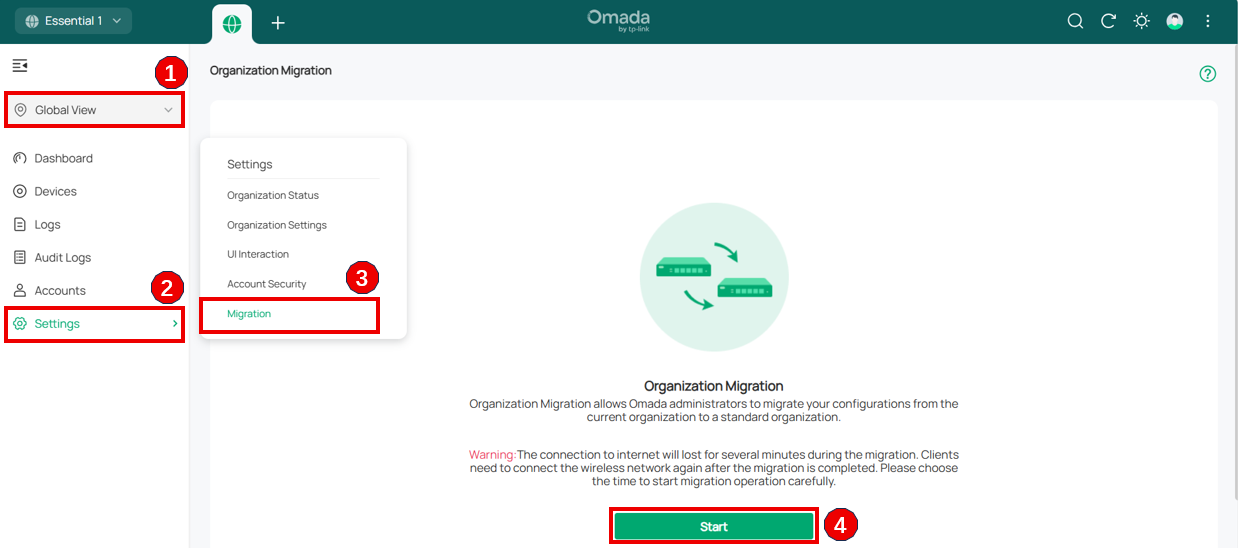
Примечание: Миграция в Omada Central Essential доступна только в том случае, если приложение Network является единственным установленным приложением. Если опция миграции не отображается, удалите Guard из раздела Omada Central Plane > Settings > Application, так как Guard пока не поддерживает миграцию.
Шаг 2. Экспорт организации
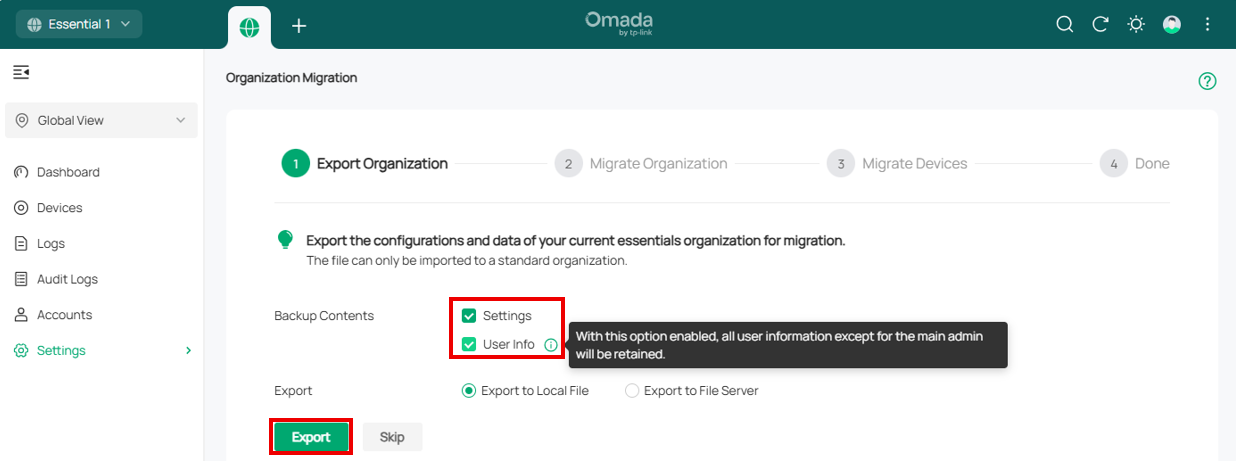
Экспортируйте конфигурацию текущего контроллера в виде резервной копии.
- Подтвердите, нужно ли включать информацию о пользователях в миграцию.
- Выберите место для сохранения резервной копии и нажмите Export, чтобы скачать файл для текущей организации. Если у вас уже есть файл резервной копии, нажмите Skip, чтобы продолжить.
Шаг 3. Миграция организации
Импортируйте файл резервной копии в целевой контроллер.
В целевом контроллере перейдите в Omada Network > Global View > Settings > Maintenance, выберите файл резервной копии, скачанный на шаге 2, и нажмите Restore.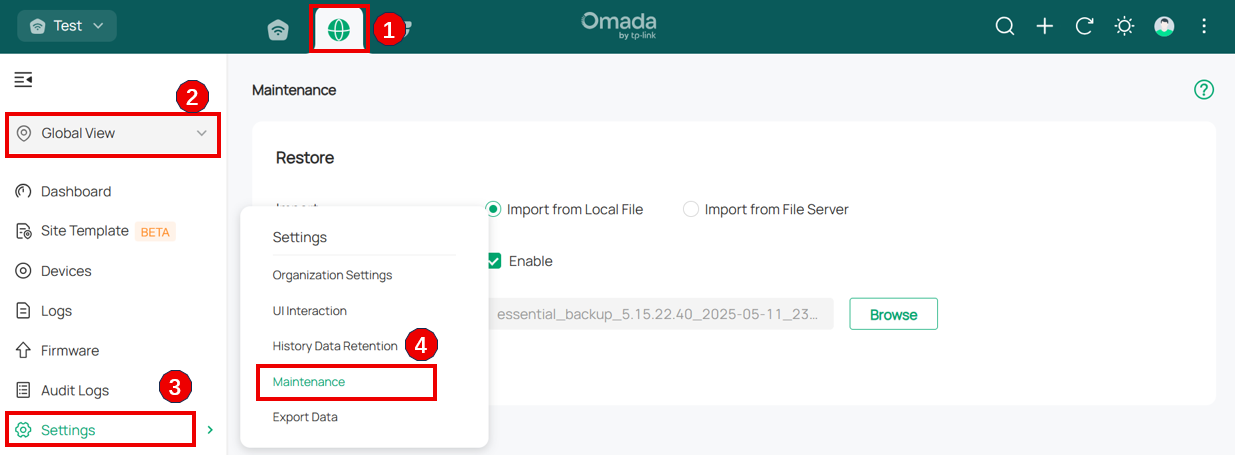
Шаг 4. Миграция устройств
Перенесите устройства с текущего контроллера на целевой.
- Введите IP-адрес или Inform URL целевого контроллера в соответствующее поле ввода.
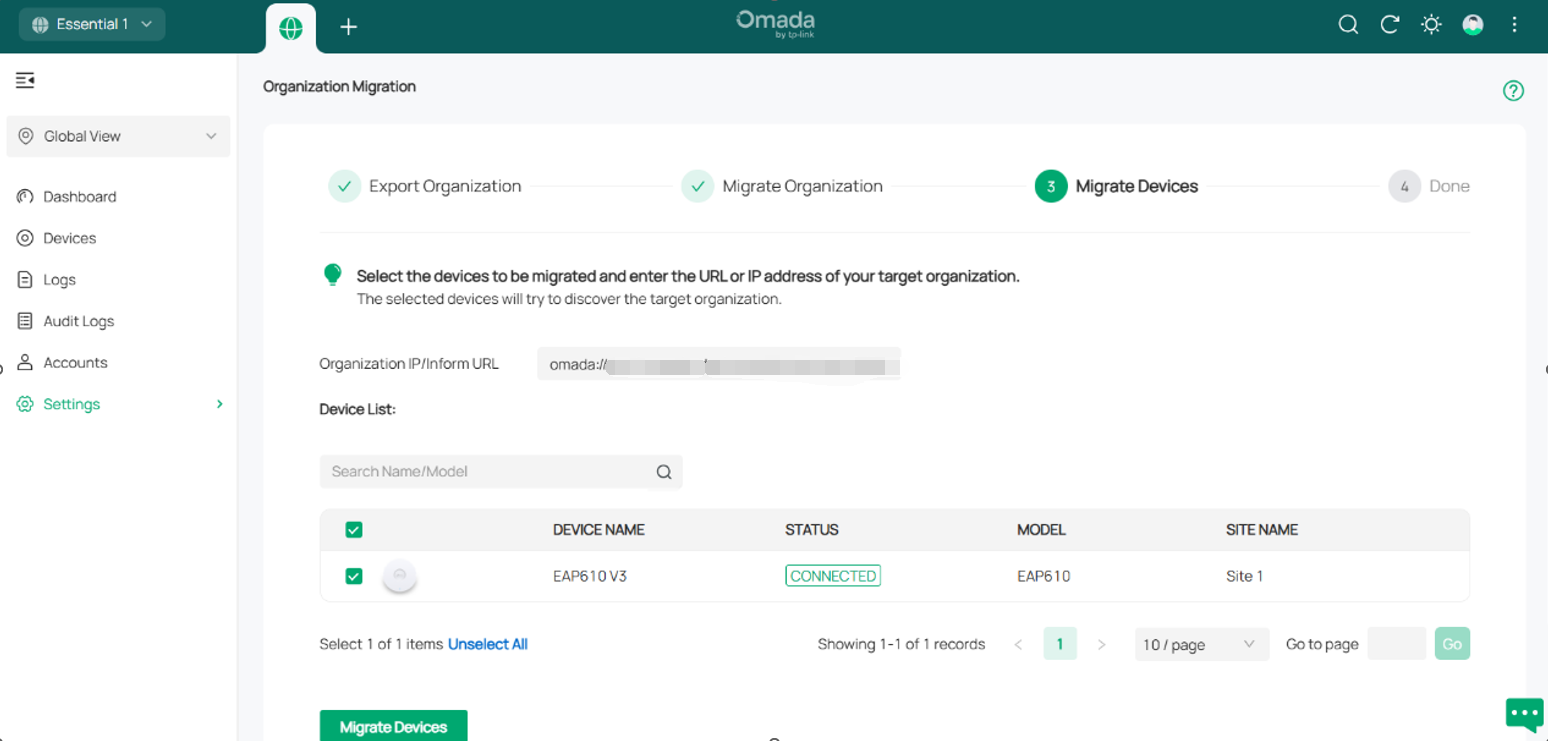
Вы можете найти Inform URL в разделе Organization List > ACTION > More > Copy Inform URL.
Примечание:
Убедитесь, что вы ввели правильный IP-адрес или Inform URL целевого контроллера для установления связи с управляемыми устройствами Omada. В противном случае целевой контроллер не сможет принять устройства.
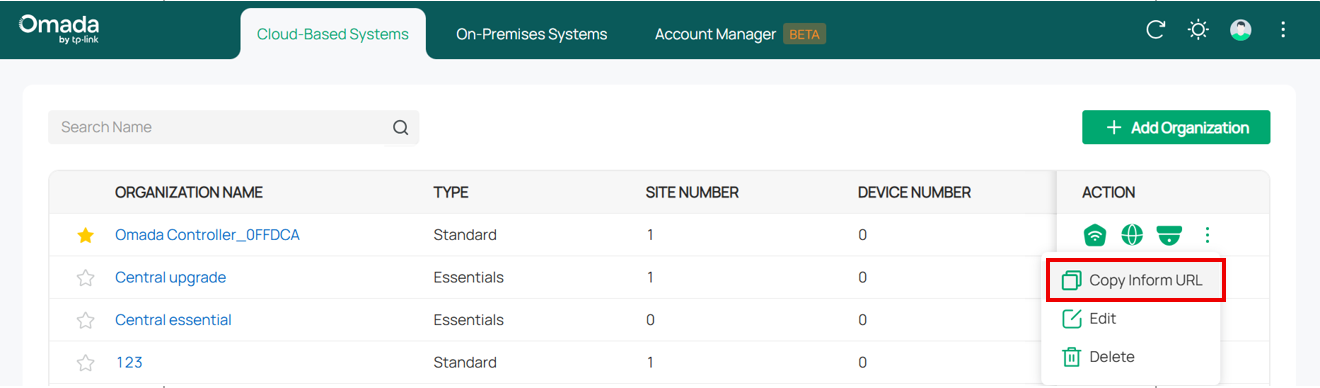
- Выберите устройства для миграции, установив флажки рядом с каждым устройством. По умолчанию выбраны все устройства. Нажмите Migrate Devices, чтобы запустить миграцию.
- После миграции убедитесь, что все устройства отображаются и имеют статус Connected в целевом контроллере. После того как все устройства на странице Device целевого контроллера покажут статус Connected, нажмите Forget Devices на предыдущем контроллере, чтобы завершить процесс миграции.
Заключение
Переход с Omada Central Essential на Omada Central Standard успешно завершен. Все конфигурации и выбранные устройства перенесены на целевой контроллер Omada Central Standard.
Чтобы узнать больше о функциях и настройках, перейдите в Центр загрузок и скачайте руководство пользователя для вашего продукта.
