


Содержание
Настройка быстрых параметров подсчета людей
Введение
В этой статье приведены инструкции по настройке базового режима подсчета (Basic Counting Mode) для функции подсчета людей (People Counting) в Omada Central. Базовый режим подсчитывает только количество вошедших и вышедших людей, не анализируя проходящий мимо трафик. Он подходит для сценариев малого и среднего ритейла, где зона обзора камеры ограничена входом в магазин и не распространяется на внешнюю территорию.
В отличие от него, режим точной аналитики (Precision Analytics Mode) дополнительно подсчитывает проходящий мимо трафик и рассчитывает коэффициент входа в магазин, что делает его подходящим для сценариев, где необходимо анализировать потоки покупателей как внутри, так и снаружи магазина. Информацию о настройке режима точной аналитики см. в документе: How to Configure People Counting on Omada Central Controller
Требования
- Камеры VIGI (аппаратное и программное обеспечение поддерживают подсчет людей)
- Видеорегистраторы VIGI (аппаратное и программное обеспечение поддерживают подсчет людей)
- Omada Central Standard
Подготовка перед настройкой
- Прежде чем начать использовать функцию подсчета людей, убедитесь, что ваши устройства ее поддерживают. Устройства, поддерживающие подсчет людей: https://www.vigi.com/en/vigi-people-counting/product-list/ .
- Для активации камеры VIGI IPC, управляемой через Omada Central Standard, требуется лицензия. Устройство VIGI NVR не требует лицензии. Руководство по приобретению и настройке лицензий Omada можно найти в следующей статье: Omada License Configuration Guide
- Убедитесь, что камера успешно добавлена в NVR.
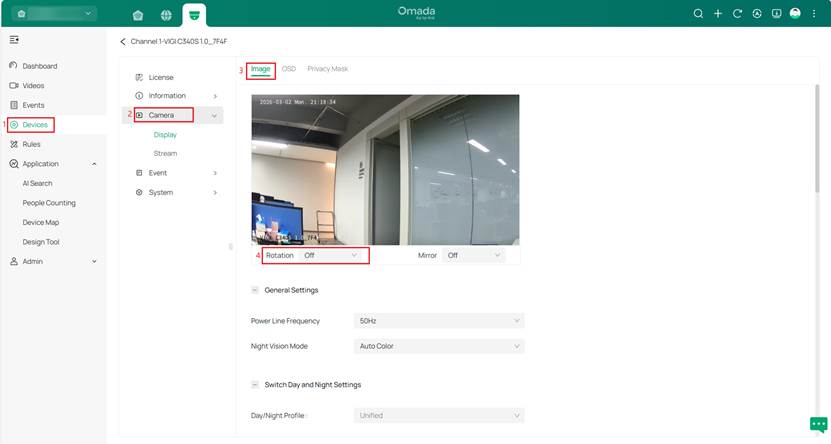
- Убедитесь, что функция Поворот (Rotation) камеры IPC отключена для повышения точности обнаружения. Чтобы проверить это, перейдите на страницу настроек камеры и в раздел Камера > Отображение > Изображение > Поворот (Camera > Display> Image > Rotation), как показано на изображении ниже.
- Для сценария развертывания Omada Central Standard + VIGI NVR + VIGI IPC перейдите в раздел Устройства > События > VCA > Глобальная конфигурация (Device > Event > VCA > Global Configuration), включите Включить интеллектуальный анализ (Бета) (Enable Smart Analysis (Beta)) на NVR и нажмите Применить (Apply) для сохранения настройки.

Настройка
Базовый режим подсчета можно настроить либо на странице быстрых настроек подсчета людей (People Counting Quick Setting Page), либо на странице настроек камеры. В этой статье в качестве примера используется страница Быстрые настройки подсчета людей (People Counting Quick Settings).
Настройка быстрых параметров подсчета людей
Шаг 1. Перейдите в раздел Приложения > Подсчет людей > Быстрые настройки подсчета людей (Application > People Counting > People Counting Quick Settings).
Если камера IPC еще не настроена в режиме подсчета людей, выберите нужную камеру из списка Устройства не в режиме подсчета людей (Device Not in People Counting Mode), затем нажмите Переключить в режим подсчета людей (Switch to People Counting Mode).

Примечание: На всех выбранных устройствах будет включен подсчет людей, при этом интеллектуальные события и классификация объектов будут отключены. Устройства перезагрузятся, что займет около 60 секунд.
Шаг 2. Нажмите на значок шестеренки в столбце Действие (Action), чтобы перейти на страницу настроек Подсчета людей (People Counting) для камеры.

Шаг 3. Нажмите Базовый режим подсчета (Basic Counting Mode), затем нажмите Добавить правило (Add Rule), чтобы создать правило подсчета, определяющее границы Внутри (Inside) и Снаружи (Outside). Нажмите Применить (Apply) для сохранения настроек. При желании используйте функцию Тест (Test), чтобы войти в режим тестирования, где данные о Входах (Walk-In) и Выходах (Walk-Out) отображаются в реальном времени во время тестирования.

Примечание:
1. Максимум можно добавить 3 правила подсчета людей.
2. Наведите указатель мыши на правило подсчета, затем нажмите (левую или правую кнопку мыши), чтобы добавить среднюю точку; дважды нажмите, чтобы удалить среднюю точку. Можно добавить до четырех средних точек, что позволяет одному правилу образовывать ломаную линию с максимум пятью сегментами..
3. Наведите указатель мыши на правило подсчета, затем нажмите и удерживайте левую кнопку мыши, чтобы перетащить и переместить все правило целиком.

4. Правила подсчета людей не должны пересекаться.
5. Пожалуйста, оставьте некоторое пространство между краем правила подсчета людей и краем кадра мониторинга IPC.
6. Правила подсчета должны настраиваться в зависимости от конкретного сценария.
Описание правила
Предположим, что диаграмма ниже представляет зону обзора IPC. Верхняя сторона определена как Внутренняя зона (Inside Area), а нижняя сторона — как Внешняя зона (Outside Area). Ломаная линия A–B–C–D служит правилом подсчета людей.
Чтобы движение было подсчитано, траектория движения головы человека должна пересечь правило и после пересечения отойти от него на достаточное расстояние.
На основе направления пересечения правило подсчета людей определяет, будет ли движение зарегистрировано как Вход (Walk-in) или Выход (Walk-out).
Следующая диаграмма иллюстрирует, как оцениваются различные траектории.

Принцип подсчета
Человек засчитывается только когда он:
- Пересекает правило подсчета
- Продолжает движение на другую сторону
- Отходит на достаточное расстояние от правила
Оценка траектории
1. Исчезает во время движения вдоль правила.
Траектория достигает правила, но исчезает, прежде чем четко переместиться на какую-либо сторону. → Недействительные данные, не учитываются
2. Пересекает правило, но не отходит на достаточное расстояние.
Траектория пересекает правило, но разворачивается или исчезает, прежде чем отойти от него на достаточное расстояние. → Недействительные данные, не учитываются
3. Пересечение снаружи внутрь.
Траектория пересекает правило из внешней зоны во внутреннюю и отходит от правила на достаточное расстояние. → Вход +1
4. Пересечение изнутри наружу.
Траектория пересекает правило из внутренней зоны во внешнюю и отходит от правила на достаточное расстояние. → Выход +1
5. Пересекает несколько сегментов правила и отходит на достаточное расстояние.
Траектория пересекает несколько сегментов правила и в конечном итоге уходит достаточно далеко на одну сторону. → Учитывается один раз на основе конечного направления (например, Вход +1)
6. Пересекает правило, но исчезает на противоположном сегменте.
Траектория пересекает правило в направлении другой стороны, но исчезает на правиле, прежде чем отойти на достаточное расстояние. → Недействительные данные, не учитываются
Шаг 4. При необходимости настройте временные периоды для Часов работы (Opening Hours), затем нажмите Применить (Apply), чтобы сохранить конфигурацию.

Шаг 5. (Опционально) Чтобы применить эти настройки к другим устройствам, нажмите Копировать на другие устройства (Copy to other devices). Выберите устройства, на которые вы хотите скопировать настройки.

Проверка
После настройки Подсчета людей (People Counting) выберите Подсчет людей из левого меню для просмотра статистики и показателей. Доступные данные и параметры описаны ниже.
Для камер, работающих в базовом режиме подсчета (Basic Counting Mode), проходящий мимо трафик и коэффициент входа не рассчитываются.
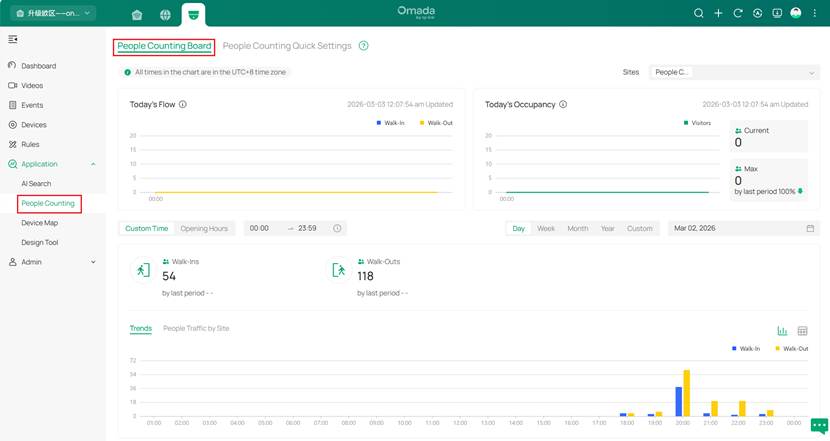
1. Выбор сайтов: Расположен в правом верхнем углу страницы. Данные между разными сайтами изолированы, и выполняются вычисления в реальном времени. (Вычисления следуют соответствующим статистическим алгоритмам, а не простому суммированию.)
2. Статистика потока людей за сегодня: Отображает статистические данные с полуночи по часовому поясу организации до текущего момента, с одной точкой данных каждые 15 минут (рассчитываются данные за завершенные 15-минутные интервалы, незавершенные интервалы не отображаются). Данные включают проходящий трафик, входы, выходы и коэффициент входа и автоматически обновляются каждую минуту.
3. Посетители сегодня: Этот модуль отображает количество посетителей в реальном времени. Помимо графика тренда посетителей за сегодня, он включает текущее количество посетителей, максимальное количество посетителей за сегодня и темпы роста пикового количества вошедших посетителей по сравнению со вчерашним днем. Данные автоматически обновляются каждую минуту.
4. Время: Выбор времени включает режим пользовательского времени, где вы можете выбрать время начала и окончания для каждого дня с минимальным интервалом в полчаса. Вы также можете выбрать режим часов работы, который будет рассчитывать данные на основе часов работы, настроенных на каждом устройстве. Выбор даты включает несколько режимов: день, неделя, месяц, год и пользовательский.
5.Общая статистика: Включает проходящий трафик, входы, выходы, коэффициент входа и соответствующие данные о росте по сравнению с предыдущим периодом. Проходящий трафик и коэффициент входа доступны только для камер, работающих в режиме точной аналитики (Precision Analytics Mode).
6. Тренды: Этот график отображается в зависимости от выбранного режима времени и включает данные о проходящем трафике, входах, выходах и коэффициенте входа. Вы можете переключить график в режим Поток людей по сайту (People Traffic by site). Проходящий трафик и коэффициент входа доступны только для камер, работающих в режиме точной аналитики.
7.Режим таблицы и экспорт данных: В дополнение к графическому отображению вы можете переключиться в табличный режим в правом верхнем углу графика. В табличном режиме вы также можете экспортировать данные.

Общие советы по использованию
Рекомендации по установке камеры
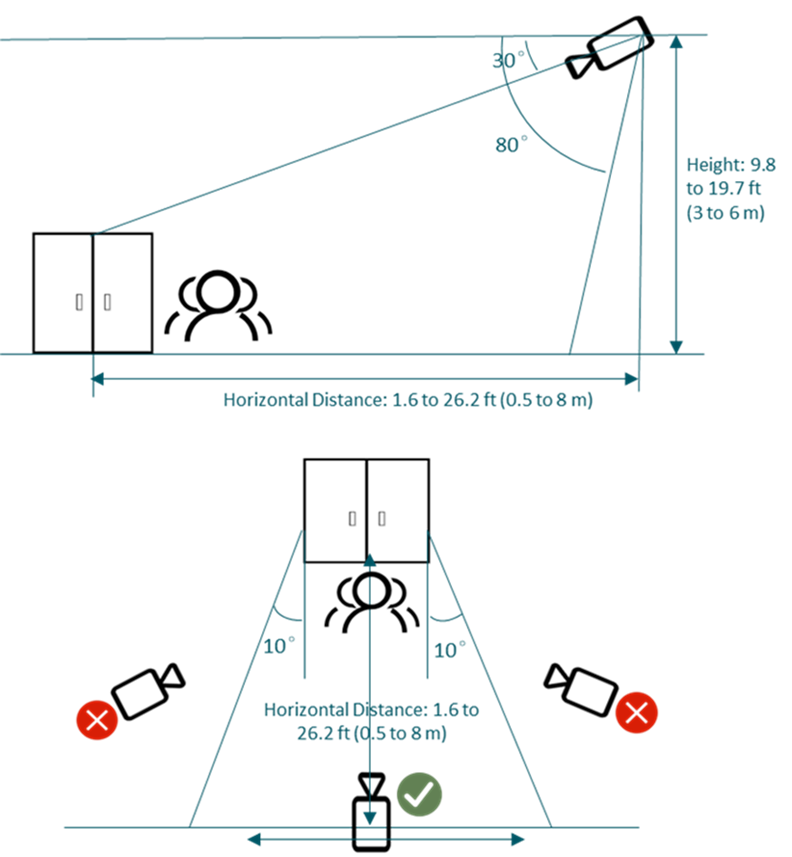
Для обеспечения оптимальной производительности и точного подсчета людей, пожалуйста, следуйте приведенным ниже рекомендациям по установке:
1. Высота установки камеры
Вертикальное расстояние от камеры до земли должно составлять от 3 до 6 метров.
2. Угол наклона камеры
Угол наклона вниз между линией визирования камеры и горизонтальной плоскостью должен быть установлен в пределах от 30° до 80°.
3. Расположение камеры
Рекомендуется устанавливать камеру прямо напротив входа/выхода. Избегайте установки камеры под косым углом к целевой зоне.
4. Согласованность установки
Высота, угол наклона и расположение камеры должны работать согласованно, чтобы минимизировать перекрытие голов людей в кадре. Неправильная настройка может привести к пропуску или неправильному подсчету.
Рекомендуемые условия развертывания
1. Установка в открытых и четко обозначенных зонах
Рекомендуется для входов, коридоров или открытых пространств с четкими границами и хорошо определенным направлением движения пешеходов.
2. Обеспечьте надлежащие условия освещения
Избегайте сред с недостаточным освещением, контровым светом, сильными бликами или переэкспонированием. Для оптимальной точности обнаружения используйте в дневное время или в хорошо освещенных местах — использование в ночном режиме с инфракрасной подсветкой (IR) настоятельно не рекомендуется.
3. Избегайте беспорядка и теней в зоне обнаружения
Старайтесь избегать сцен с чрезмерным количеством предметов, перекрывающихся объектов или отвлекающих теней, которые могут мешать обнаружению.
4. Держите зону обнаружения свободной от препятствий
Не размещайте камеру там, где предметы могут блокировать или частично перекрывать пешеходов в зоне обнаружения.
Требования к настройке правил подсчета людей
1. Определите направление потока людей
Определите направление движения покупателей — вход или выход — на основе планировки места установки.
2. Вертикальные отступы
Оставьте зазор между правилом подсчета людей и краями кадра камеры. Рекомендуется оставлять пространство не менее размера одной человеческой головы (приблизительно 0.5 метра).
3. Вертикальное покрытие
Убедитесь, что с обеих сторон — внутренней и внешней — зоны обнаружения имеется достаточное пространство по высоте. Минимальное пространство в четыре ширины человеческой головы следует оставить с каждой стороны для обеспечения плавного подсчета.
Заключение
Базовый режим подсчета людей (Basic Counting Mode) поддерживается в Omada Central. Он особенно подходит для сред малого и среднего ритейла, где зона обзора камеры ограничена входом в магазин и нет необходимости анализировать внешний пешеходный трафик. Это руководство описывает требования, шаги настройки и практические соображения для обеспечения правильной конфигурации. При правильной настройке администраторы могут использовать собранные данные для мониторинга ежедневного потока посетителей, оценки пиковых часов и поддержки оперативного планирования.
Вопросы и ответы
В1: В чем различия между базовым режимом подсчета (Basic Counting Mode) и режимом точной аналитики (Precision Analytics Mode) с точки зрения настройки, генерируемых данных и сценариев применения?
О1: Базовый режим подсчета требует только правила подсчета (прямая линия или ломаная, до пяти сегментов). Он генерирует только данные о входах и выходах и не рассчитывает проходящий трафик или коэффициент входа. Этот режим подходит для небольших и средних магазинов, где камера в основном охватывает вход и требуется только статистика входа/выхода.
Режим точной аналитики требует настройки как внутренней, так и внешней зоны в дополнение к правилу пересечения. Он генерирует данные о входах, выходах, проходящем трафике и коэффициенте входа. Этот режим подходит для сценариев, требующих более глубокого анализа потока покупателей, таких как оценка коэффициента конверсии магазина или анализ пешеходного трафика как внутри, так и снаружи магазина.
В2: Какие устройства поддерживают подсчет людей?
О2: Список поддерживаемых NVR и IP-камер для подсчета людей можно найти здесь:
Устройства, поддерживающие подсчет людей
В3. Сколько правил подсчета людей можно создать в базовом режиме подсчета (Basic Counting Mode)?
О3. Для каждой поддерживаемой камеры можно создать до трех правил подсчета. Каждое правило подсчета может состоять из максимум пяти сегментов (ломаная линия).
В4. Где я могу просмотреть статистику подсчета людей?
О4. Статистику можно просмотреть на панели управления Omada Central в разделе «Подсчет людей» и отфильтровать по устройству, сайту или временному периоду.
В5. Каковы некоторые сценарии применения подсчета людей?
О5. Типичные варианты использования включают мониторинг потока покупателей в розничных магазинах, отслеживание количества посетителей в офисах и анализ трафика входа/выхода в зданиях.
Эта статья относится к: Список поддерживаемых NVR и IP-камер для подсчета людей можно найти здесь: Устройства, поддерживающие подсчет людей
Чтобы узнать больше подробностей о каждой функции и настройке, перейдите в Центр загрузок и скачайте руководство для вашего продукта.
