


Содержание
Общие рекомендации по использованию
Цель
В этой статье описано, как настроить функцию подсчета людей (People Counting) в Omada Central. Рассматриваются сценарии применения, руководство по настройке, полезные советы и список поддерживаемых устройств (NVR и IPC).
Требования
- Камеры VIGI
- Видеорегистраторы VIGI
- Omada Central Standard
Введение
Функция подсчета людей в основном применяется в розничных магазинах и супермаркетах. Анализ данных о проходящих, входящих и выходящих людях позволяет формировать детальные отчеты о посещаемости. Эти отчеты дают возможность бизнесу:
- Оптимизировать планировку магазина и повысить коэффициент конверсии, выявляя зоны с высокой проходимостью.
- Оптимизировать операционные стратегии, включая планирование персонала и управление запасами, с учетом пиковых часов.
- Прогнозировать продажи и корректировать маркетинговые тактики на основе данных подсчета, принимая взвешенные решения для оптимизации рыночной стратегии.
Сценарии применения сложны и разнообразны. Для повышения точности подсчета система распознает людей по признакам головы.
Подготовка перед настройкой
- Перед началом использования подсчета людей убедитесь, что ваши устройства поддерживают эту функцию. Список поддерживаемых устройств: https://www.vigi.com/en/vigi-people-counting/product-list/ .
- Для активации камеры VIGI IPC, управляемой через Omada Central Standard, требуется лицензия, в то время как видеорегистратор VIGI NVR не требует лицензии. Руководство по покупке и настройке лицензий Omada можно найти в следующей статье: Руководство по настройке лицензий Omada | TP-Link
- Убедитесь, что функция подсчета людей включена.
Существует два способа реализации подсчета людей:
- Omada Central Standard + VIGI IPC: Достаточно включить функцию «Подсчет людей» на самой камере.
- Перейдите в Устройства > Smart > Подсчет людей и включите функцию на странице настроек IPC.
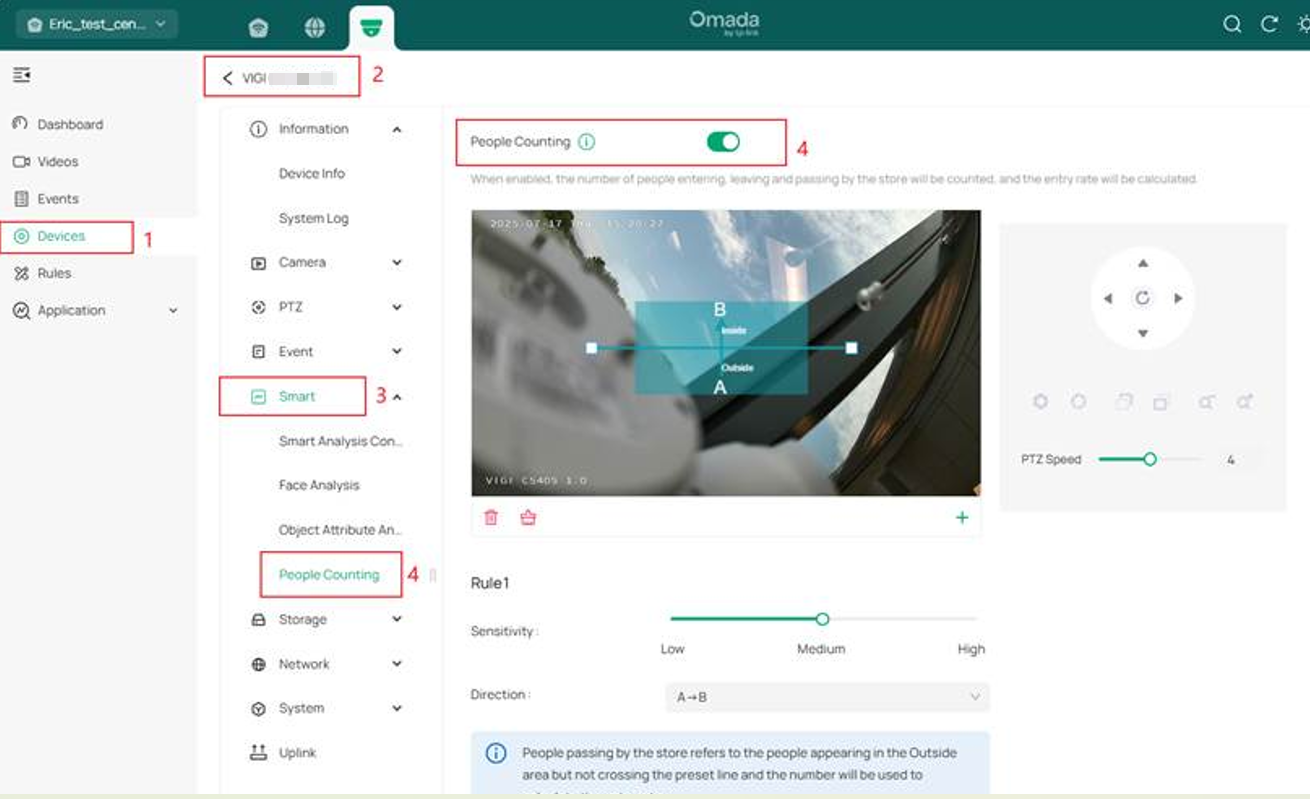
- Omada Central Standard + VIGI NVR + VIGI IPC: Функцию необходимо включить как на NVR, так и на IPC.
- Перейдите в Устройства > События > VCA > Настройка интеллектуального анализа, выберите канал и включите функцию «Подсчет людей» на странице настроек NVR.
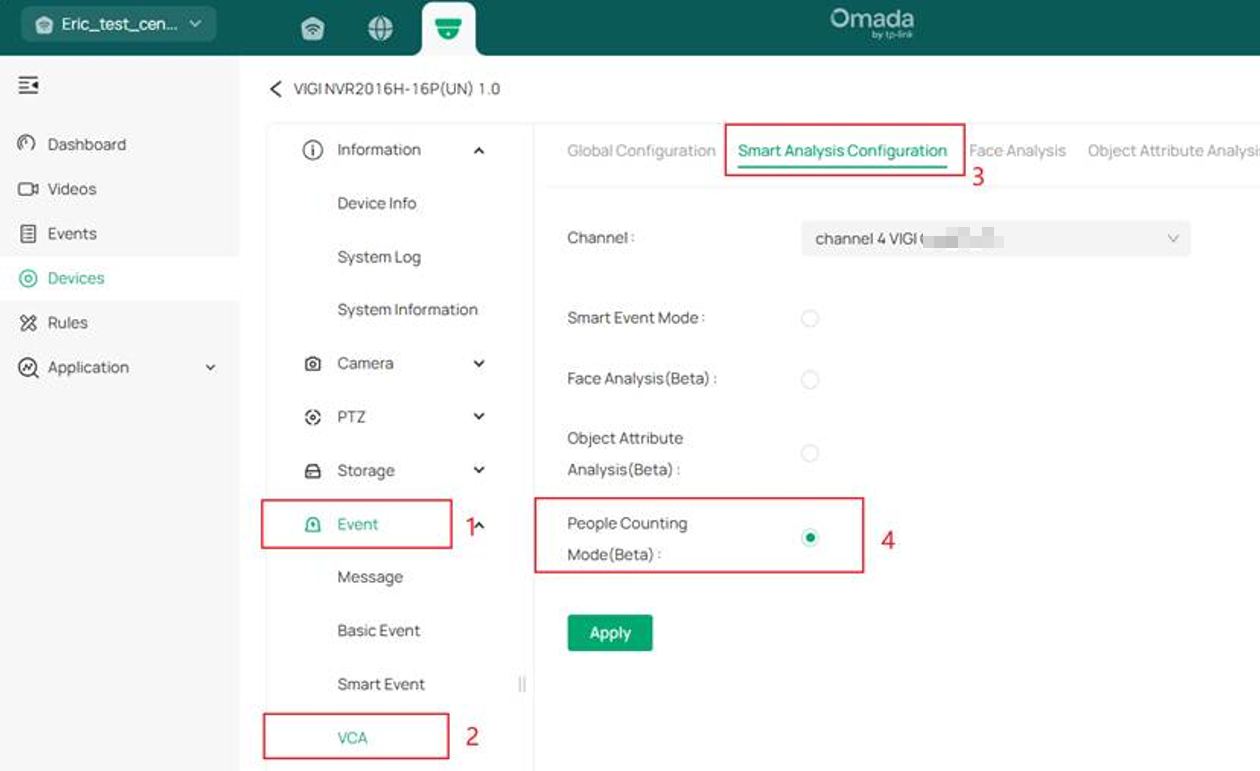
- Перейдите в Устройства > События > VCA > Настройка интеллектуального анализа и выберите режим подсчета людей на странице настроек канала (IPC). Нажмите «Применить»; устройство перезагрузится. Подождите около 5 минут и обновите страницу, чтобы проверить настройки.
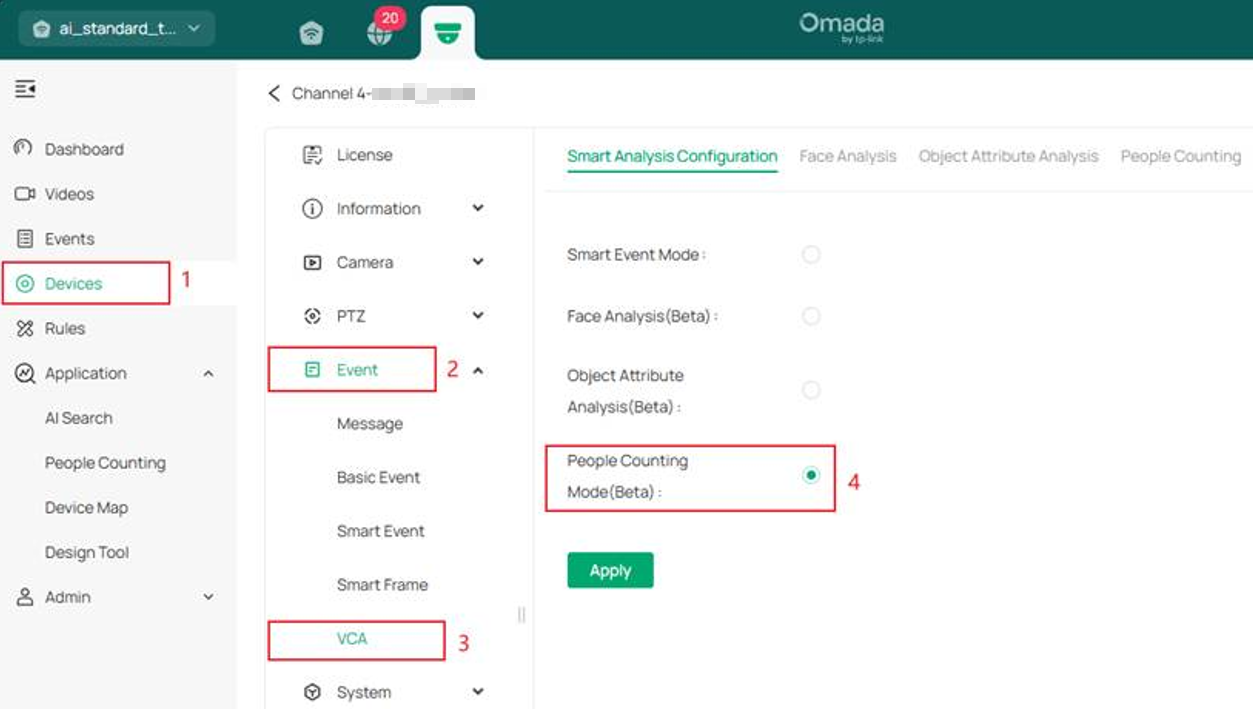
Далее в качестве примера рассматривается конфигурация «Omada Central Standard + VIGI NVR + VIGI IPC».
Руководство по настройке
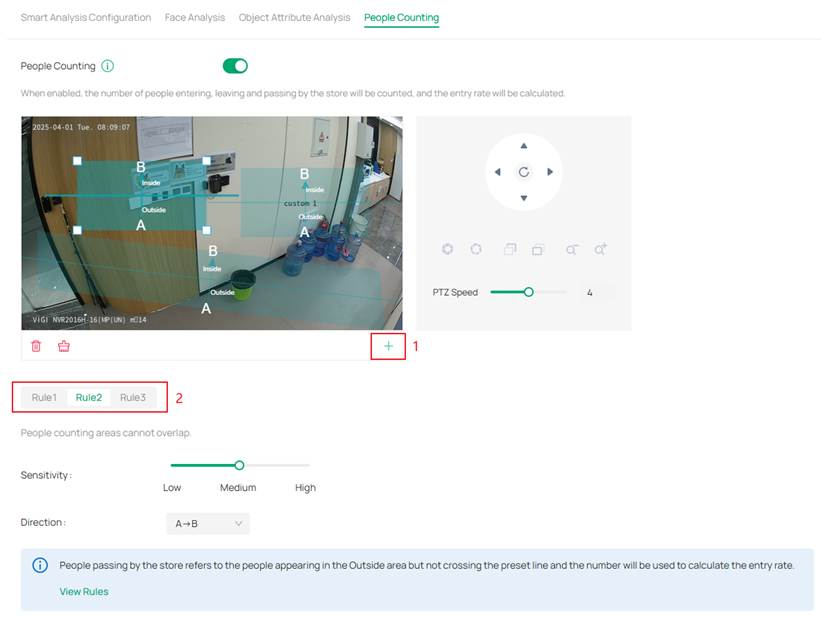
Шаг 1. Перейдите в раздел VCA > Подсчет людей и включите подсчет людей.
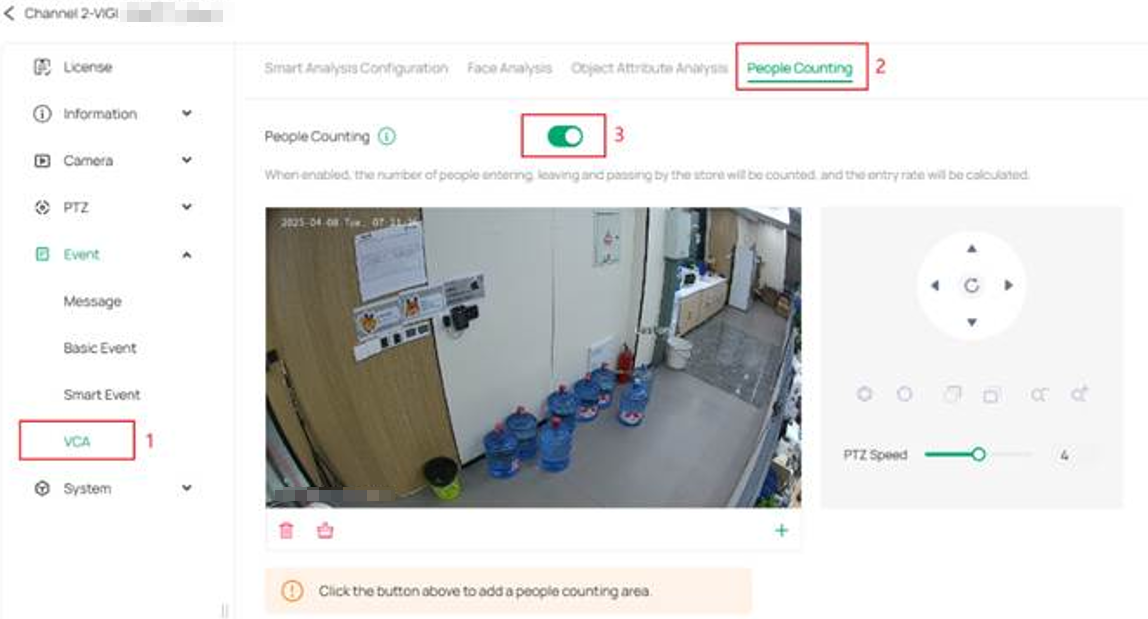
Шаг 2. Нажмите «+», чтобы создать зону подсчета людей и настроить правила входа и выхода.
- Можно создать не более 3 зон подсчета людей.
- Зоны подсчета не должны перекрываться.
- Оставьте некоторое пространство между границей зоны подсчета и краем поля обзора камеры.
- Зоны обнаружения и правила следует настраивать с учетом конкретного сценария.
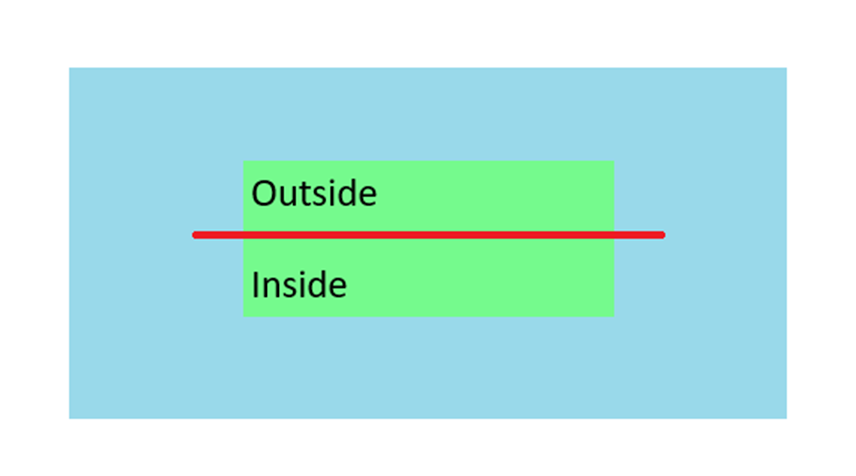
Описание правил
Предположим, синяя область — это поле обзора камеры, желтая область — зона подсчета, а красная линия делит желтую зону на «внутреннюю» и «внешнюю» области. Правило подсчета требует, чтобы траектория головы человека проходила через желтую зону — это означает, что голова должна сначала появиться в синей области, затем войти в желтую и, наконец, выйти из желтой обратно в синюю.
Правило подсчета определяет, является ли движение входом, выходом или проходом, на основе положения точек входа и выхода в пределах желтой зоны (т.е. граничных точек желтой зоны). Ниже приведено подробное объяснение того, что считается входом, выходом или проходом.
На диаграмме ниже черная линия представляет траекторию головы человека, движущуюся снизу вверх в пределах желтой зоны. Голова перемещается из синей области в желтую, а затем обратно в синюю, образуя две точки пересечения: A и B.
- Точка A, где траектория входит в желтую зону, находится во внешней области.
- Точка B, где траектория выходит из желтой зоны, находится во внутренней области.
В результате человек распознается как вошедший снаружи и вышедший изнутри, что засчитывается как один вход посетителя (Walk-in +1).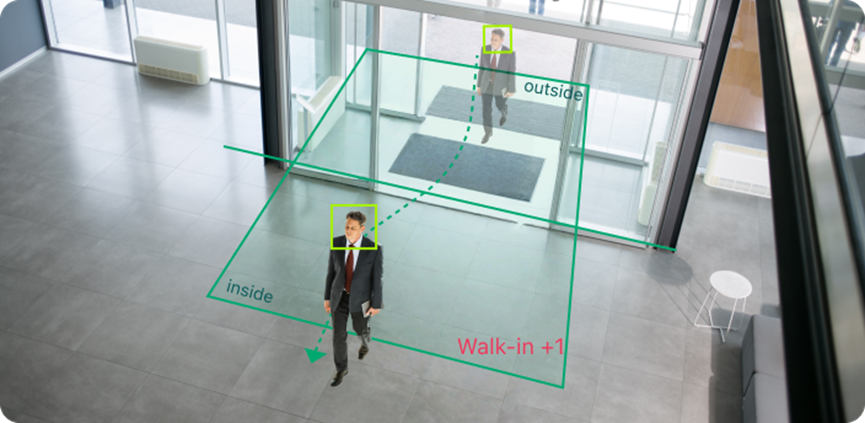
-
Выход (Walk-out)
На диаграмме ниже черная линия представляет траекторию головы человека, движущуюся сверху вниз в пределах желтой зоны.
- Точка A, где траектория входит в желтую зону, находится во внутренней области.
- Точка B, где траектория выходит из желтой зоны, находится во внешней области.
В результате человек распознается как вошедший изнутри и вышедший наружу, что засчитывается как один выход посетителя (Walk-out +1).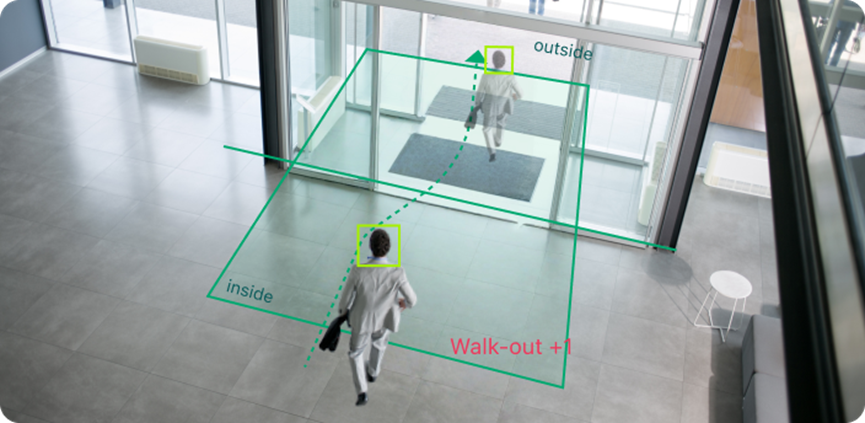
-
Проход (Pass-by)
На диаграмме ниже черная линия представляет траекторию головы человека, движущуюся слева направо в пределах желтой зоны.
- Точка A, где траектория входит в желтую зону, находится во внешней области.
- Точка B, где траектория выходит из желтой зоны, находится во внешней области.
В результате движение распознается как вход снаружи и выход наружу, что засчитывается как один проход (Pass-by +1).
(Хотя голова пересекает красную линию и входит во внутреннюю область, она остается в пределах желтой зоны и выходит через внешнюю границу. Поэтому это считается не входом посетителя, а проходом.)
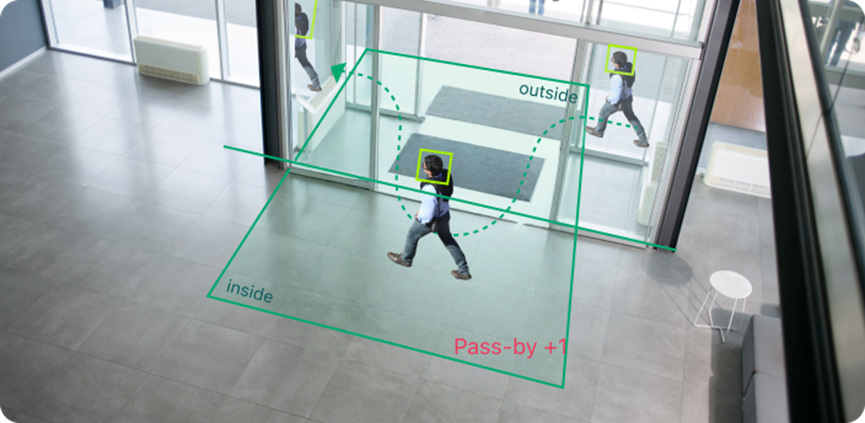
Примечания:
Правило подсчета требует, чтобы траектория проходила через зеленую область, а не просто находилась в ней. Важно оставлять пространство между зеленой областью и краями неокрашенной зоны, чтобы система могла распознать полное перемещение.
Системе не важно, что делает объект внутри зеленой или неокрашенной областей. Она учитывает только точки входа и выхода из зеленой области и определяет, находятся ли эти точки внутри или снаружи зеленой зоны.
- Вход снаружи, выход изнутри → Засчитывается как Walk-in
- Вход изнутри, выход наружу → Засчитывается как Walk-out
- Вход снаружи, выход наружу → Засчитывается как Pass-by
- Вход изнутри, выход изнутри → Недействительные данные
- Внезапное появление в зеленой зоне, точка входа неизвестна; независимо от точки выхода → Недействительные данные
- Вход в зеленую зону, но внезапное исчезновение, точка выхода неизвестна → Недействительные данные
- Движение только в неокрашенной области без входа в зеленую зону → Недействительные данные
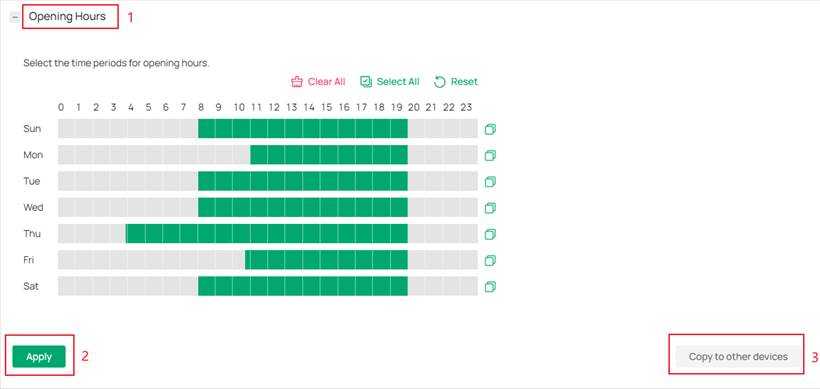
Шаг 3. Выберите периоды рабочего времени и нажмите «Применить».
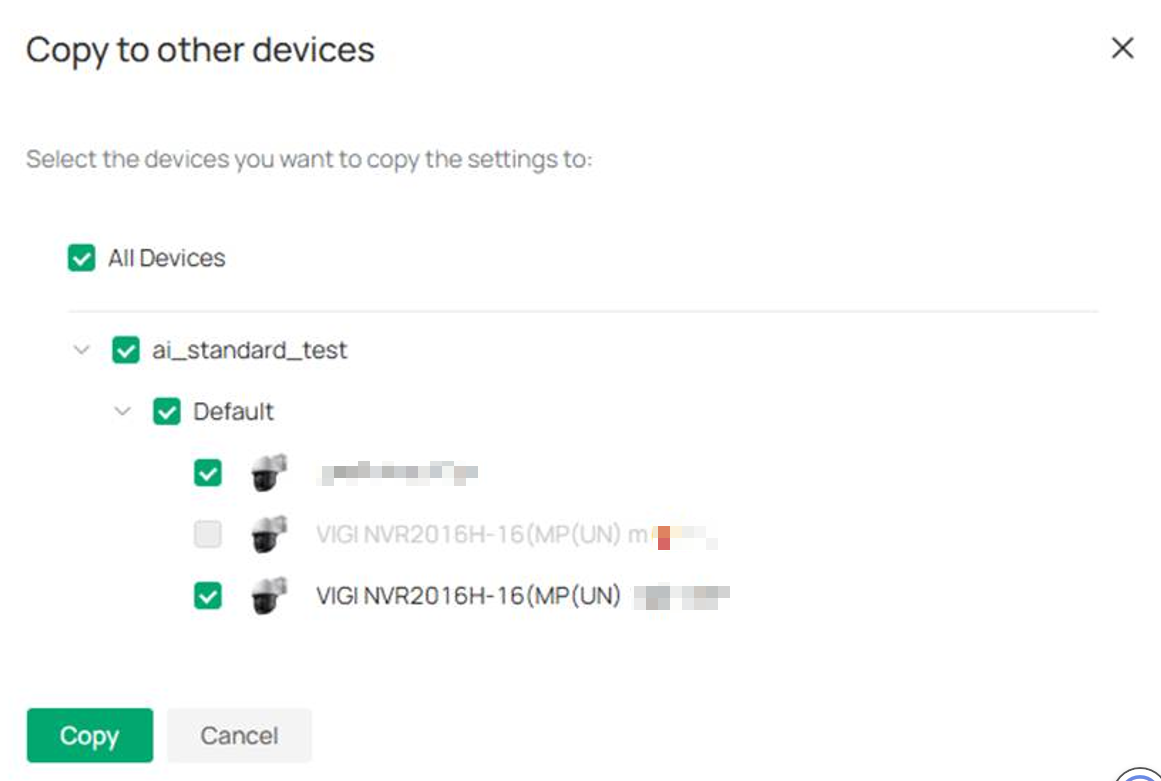
Шаг 4. (Опционально) Чтобы применить эти настройки к другим устройствам, нажмите «Копировать на другие устройства». Выберите устройства, на которые нужно скопировать настройки.
Проверка
После настройки подсчета людей выберите Подсчет людей в левом меню для просмотра статистики и показателей. Описание доступных опций приведено ниже.
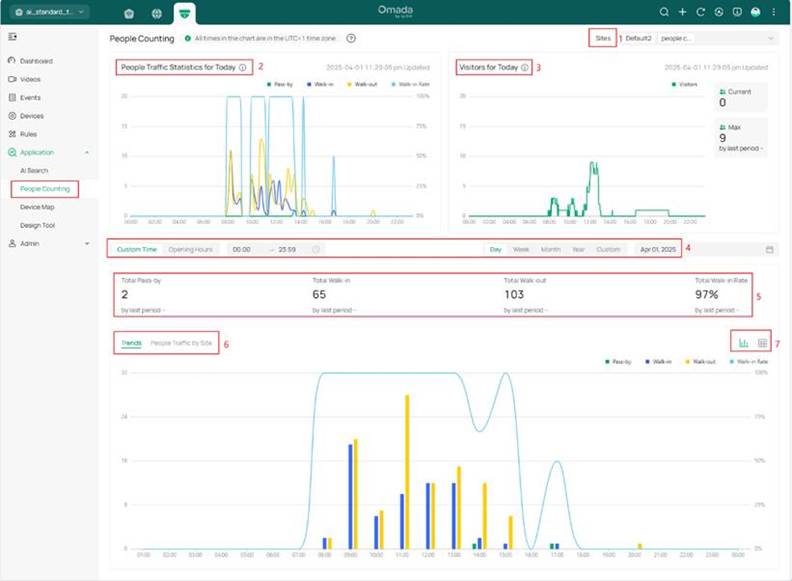
- Выбор объектов: Находится в правом верхнем углу страницы. Данные между разными объектами изолированы и вычисляются в реальном времени. (Вычисления выполняются по соответствующим статистическим алгоритмам, а не путем простого суммирования.)
- Статистика посещаемости за сегодня: Отображает статистические данные с полуночи по временной зоне организации до текущего момента, с шагом 15 минут (отображаются данные за завершенные интервалы; неполные интервалы не показываются). Данные включают проходы, входы, выходы и коэффициент входа и автоматически обновляются каждую минуту.
- Посетители сегодня: Этот модуль отображает актуальное количество посетителей. Кроме графика тренда посетителей за сегодня, он включает текущее число посетителей, максимальное число посетителей за сегодня и темп роста пикового числа входов по сравнению со вчерашним днем. Данные обновляются автоматически каждую минуту.
- Время: Выбор времени включает режим с произвольными параметрами, где можно выбрать время начала и окончания для каждого дня с минимальным интервалом в полчаса. Также доступен режим рабочего времени, при котором данные рассчитываются на основе настроек рабочего времени на каждом устройстве. Выбор даты включает несколько режимов: день, неделя, месяц, год и произвольный.
- Общая статистика: Включает данные о проходах, входах, выходах, коэффициенте входа и соответствующий рост по сравнению с предыдущим периодом.
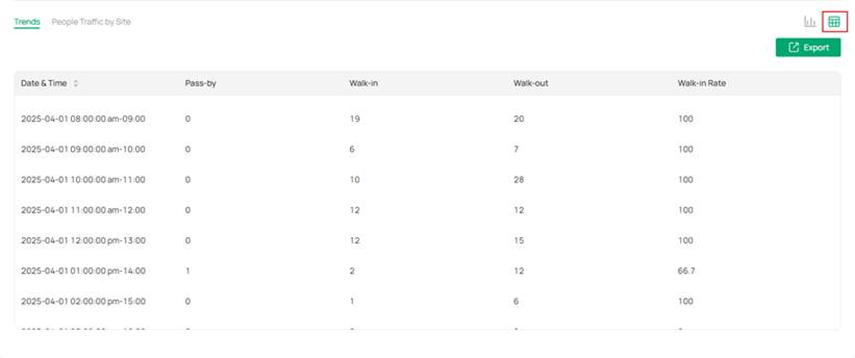
- Тренды: Этот график отображается в зависимости от выбранного режима времени и включает данные о проходах, входах, выходах и коэффициенте входа. Можно переключить график в режим Поток людей по объектам.
- Режим таблицы и экспорт данных: Помимо графического отображения, в правом верхнем углу графика можно переключиться в режим таблицы. В режиме таблицы также доступен экспорт данных.
Общие рекомендации по использованию
Рекомендации по установке камер
Для обеспечения оптимальной производительности и точности подсчета людей следуйте приведенным ниже рекомендациям по установке:
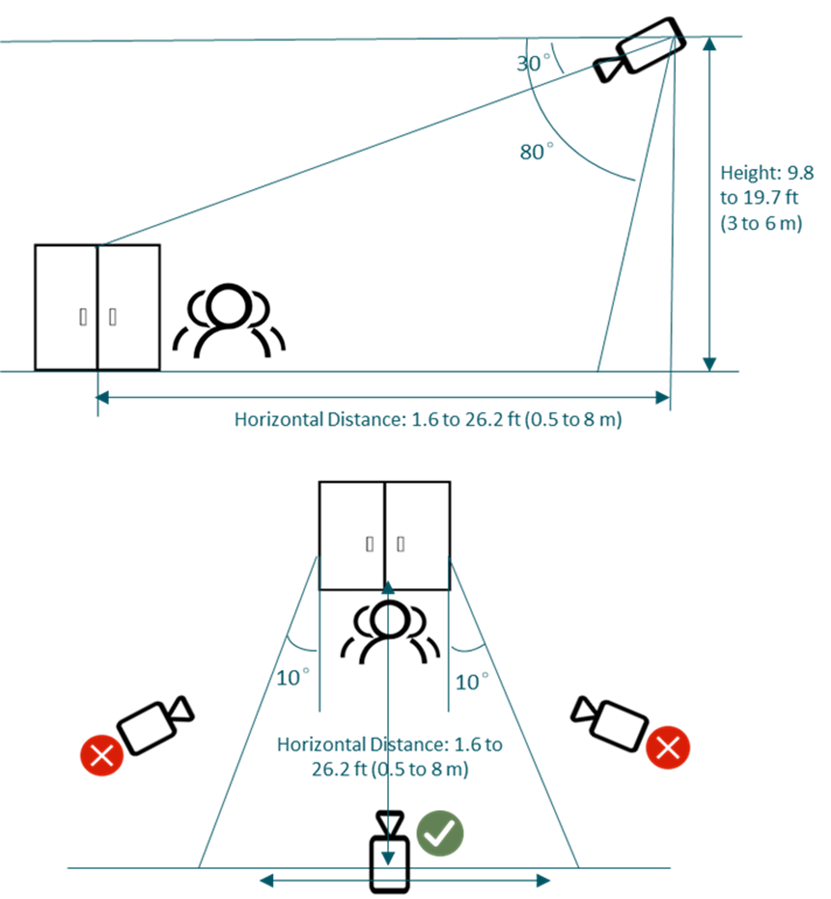
- Высота установки камеры
Расстояние по вертикали от камеры до земли должно составлять от 3 до 6 метров.
- Угол наклона камеры
Угол наклона вниз между оптической осью камеры и горизонтальной плоскостью должен быть в пределах от 30° до 80°.
- Размещение камеры
Рекомендуется устанавливать камеру прямо напротив входа или выхода. Избегайте размещения камеры под углом к целевой зоне.
- Согласованность установки
Высота, угол наклона и позиционирование камеры должны работать согласованно, чтобы минимизировать перекрытие голов людей в кадре. Неправильная настройка может привести к пропуску или некорректному подсчету.
Рекомендуемые условия развертывания
- Установка в открытых и четко обозначенных зонах
Рекомендуется для входов, коридоров или открытых пространств с четкими границами и хорошо определенным направлением движения людей.
- Обеспечение надлежащих условий освещения
Избегайте сред с недостаточным освещением, контровым светом, сильными бликами или пересветом. Для оптимальной точности используйте систему в дневное время или в хорошо освещенных местах; использование в ночном режиме с инфракрасной подсветкой настоятельно не рекомендуется.
- Избегайте загромождения и теней в зоне обнаружения
Старайтесь избегать сцен с чрезмерным загромождением, перекрывающимися объектами или тенями, которые могут мешать обнаружению.
- Поддержание зоны обнаружения свободной от препятствий
Не размещайте камеру так, чтобы предметы могли блокировать или частично перекрывать пешеходов в зоне обнаружения.
Требования к настройке зон подсчета людей
- Определение направления движения
Определите направление потока клиентов — вход или выход — на основе планировки объекта.
- Определение зоны обнаружения и правил подсчета
Нарисуйте зону обнаружения и настройте правила входа/выхода. Убедитесь, что рамка обнаружения полностью покрывает целевую область, включая внутреннюю и внешнюю зоны.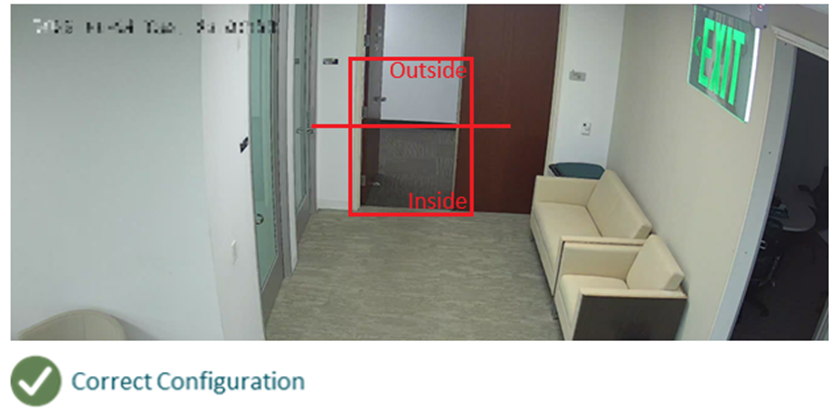
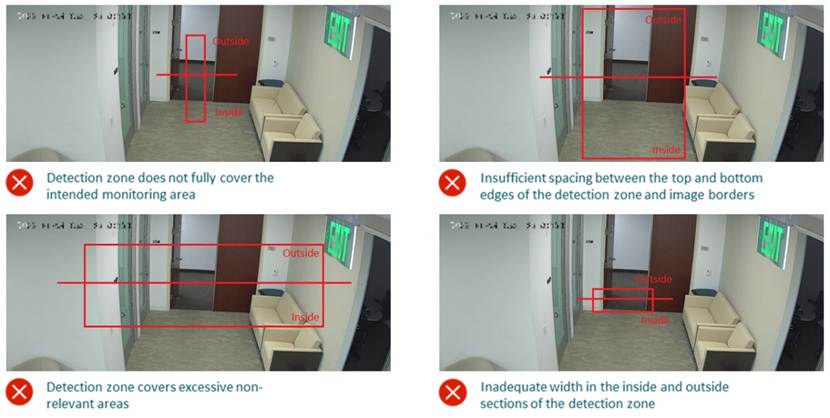
- Вертикальные отступы
Оставьте зазор между верхней/нижней частью зоны обнаружения и краями поля зрения камеры. Рекомендуется резервировать пространство как минимум на одну голову (примерно 0,5 м).
- Вертикальный охват
Обеспечьте достаточное пространство по высоте с обеих сторон зоны обнаружения (внутренней и внешней). Рекомендуется резервировать минимум четыре ширины головы с каждой стороны для обеспечения корректного подсчета.
- Оптимизация зоны
Зона обнаружения должна быть правильно размера — избегайте слишком больших зон или включения нерелевантных областей. Слишком большие зоны могут вносить неконтролируемые переменные, негативно влияющие на точность обнаружения.
Заключение
Функция подсчета людей теперь полностью активирована в Omada Central. В этом руководстве описаны требования, шаги настройки и практические рекомендации для обеспечения правильной работы. После активации функции администраторы могут отслеживать тенденции входа и выхода, формировать точные отчеты и применять данные в реальных сценариях, таких как анализ розничной торговли, управление посетителями и планирование объектов.
Чтобы узнать больше о функциях и настройках, перейдите в Центр загрузок и скачайте руководство пользователя для вашего продукта.
Вопросы и ответы
В1. Что такое функция подсчета людей?
О1. Подсчет людей — это аналитическая функция, которая работает с поддерживаемыми камерами и видеорегистраторами VIGI. Она обнаруживает и подсчитывает количество людей, входящих или выходящих из определенной зоны.
В2. Какие устройства поддерживают подсчет людей?
О2. Требуются выбранные камеры и видеорегистраторы VIGI, обеспечивающие аналитику на основе искусственного интеллекта. Контроллер Omada Central интегрируется с этими устройствами для отображения статистики. Список поддерживаемых устройств можно найти здесь: https://www.vigi.com/vigi-people-counting/product-list/.
В3. Сколько зон подсчета можно создать?
О3. Для каждой поддерживаемой камеры можно создать до трех зон подсчета.
В4. Где можно просматривать статистику подсчета людей?
О4. Статистику можно просматривать на панели управления Omada Central Controller в разделе «Подсчет людей», с возможностью фильтрации по устройству, объекту или временному периоду.
В5. Какие сценарии применения у подсчета людей?
О5. Типичные случаи использования включают мониторинг потока клиентов в розничных магазинах, отслеживание количества посетителей в офисах и анализ входящего/исходящего трафика в зданиях.
