


Как настроить шлюз Fusion Pro и управлять им с помощью приложений Omada и Omada Guard


Содержание
Переключение между Omada App и Omada Guard App
Разрешения учётной записи и организации
Статус активации службы Guard и версии приложений
Статус онлайн-подключения устройства
Введение
В этой статье объясняется, как использовать мобильное устройство, например телефон, для настройки Fusion Pro Gateway с помощью Omada App, а затем получить доступ и управлять им с помощью Omada Guard App. Сначала вы будете использовать Omada App для обнаружения Fusion Pro Gateway через Bluetooth, завершения первоначальной настройки и привязки его к вашему Omada UID. Затем вы переключитесь на Omada Guard App для ознакомления с ключевыми функциями управления, включая разрешения учётных записей, статус приложений и служб, информацию об устройстве и статус подключённых устройств.
Дополнительные методы настройки Fusion Pro Gateway и более подробные инструкции по первоначальной конфигурации см. в Getting Started with an Omada Fusion Gateway.
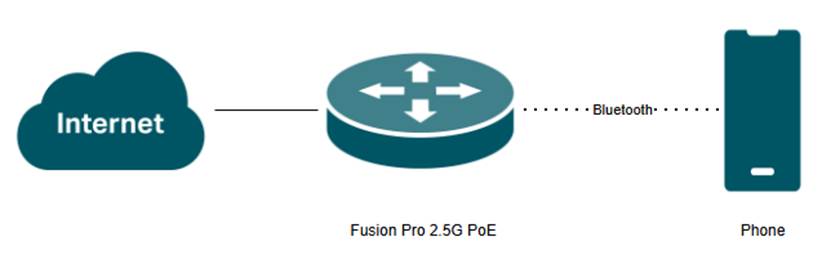
Требования
- Fusion Pro Gateway
- Мобильное устройство с поддержкой Bluetooth
- Omada App
- Omada Guard App
Omada UID
Omada UID — это учётная запись, используемая для доступа к облачным службам Omada и поддерживаемым платформам Omada. Она обеспечивает единую идентификацию, которую можно использовать для входа, удалённого доступа к поддерживаемым контроллерам и управления сетями и организациями Omada, связанными с вашей учётной записью.
Доступ через Omada UID основан на разрешениях, назначенных учётной записи, что позволяет нескольким администраторам управлять одной и той же средой Omada без совместного использования учётных данных для входа. Для получения дополнительной информации об учётных записях Omada и облачном доступе обратитесь к этой статье: TP-Link ID Explained: What It Is and How to Create One.
Примечание. Omada UID и TP-Link ID обозначают одну и ту же учётную запись. Некоторые интерфейсы могут отображать TP-Link ID вместо Omada UID.
Серия Fusion Pro и Bluetooth
Bluetooth позволяет nearby мобильному устройству установить короткодистанционное беспроводное соединение с Omada Fusion Gateway во время первоначальной настройки. Это обеспечивает простой способ обнаружения и настройки шлюза до установления обычного сетевого или облачного доступа.
Чтобы использовать настройку через Bluetooth, вам нужно мобильное устройство с поддержкой Bluetooth, Omada App и поддерживаемый Fusion Pro Gateway. Bluetooth должен быть включён на мобильном устройстве, и устройство должно оставаться рядом со шлюзом во время завершения первоначальной конфигурации.
Omada App и Omada Guard
Omada App и Omada Guard App предназначены для разных частей экосистемы Omada.
Omada App в первую очередь используется для управления сетью. Он позволяет пользователям получать доступ к Omada Controller, принимать поддерживаемые сетевые устройства, настраивать сетевые параметры, отслеживать состояние сети и управлять подключёнными клиентами с мобильного устройства. Его можно использовать как для локального, так и для удалённого управления, в зависимости от конфигурации Controller.
Omada Guard App ориентирован на видеонаблюдение и устройства безопасности. Он используется для управления поддерживаемыми камерами Omada и связанными устройствами безопасности, включая просмотр живого видео и записей, получение уведомлений о событиях, использование двусторонней аудиосвязи, обмен устройствами с другими пользователями и удалённое управление устройствами видеонаблюдения.
Проще говоря, используйте Omada App для управления сетью, а Omada Guard App — для управления камерами и видеонаблюдением.
Первоначальная конфигурация
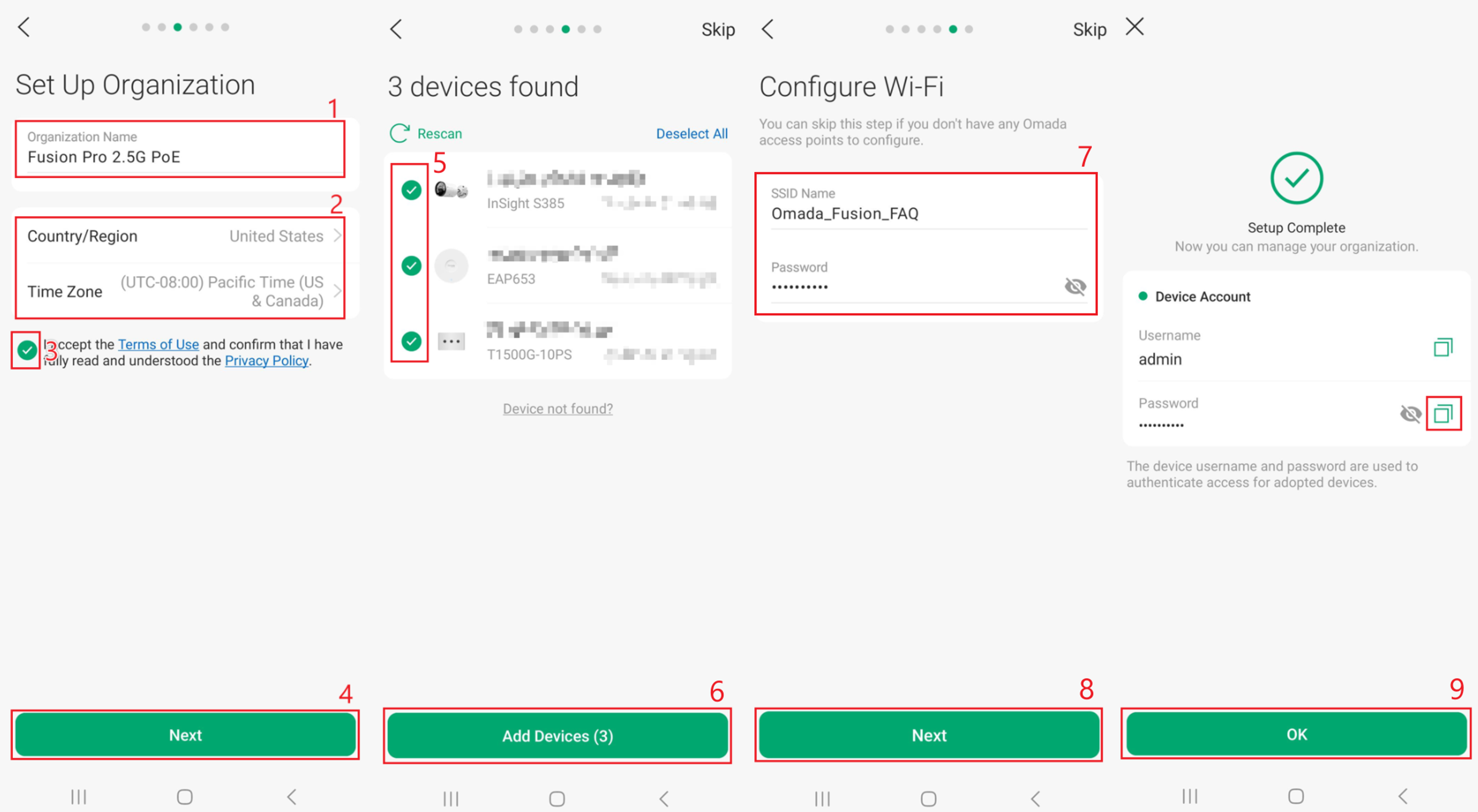
Step 1. Подключите Fusion Pro Gateway к источнику питания и включите Bluetooth на мобильном устройстве. Откройте Omada App. Появится приглашение Set Up. Выберите Set Up.
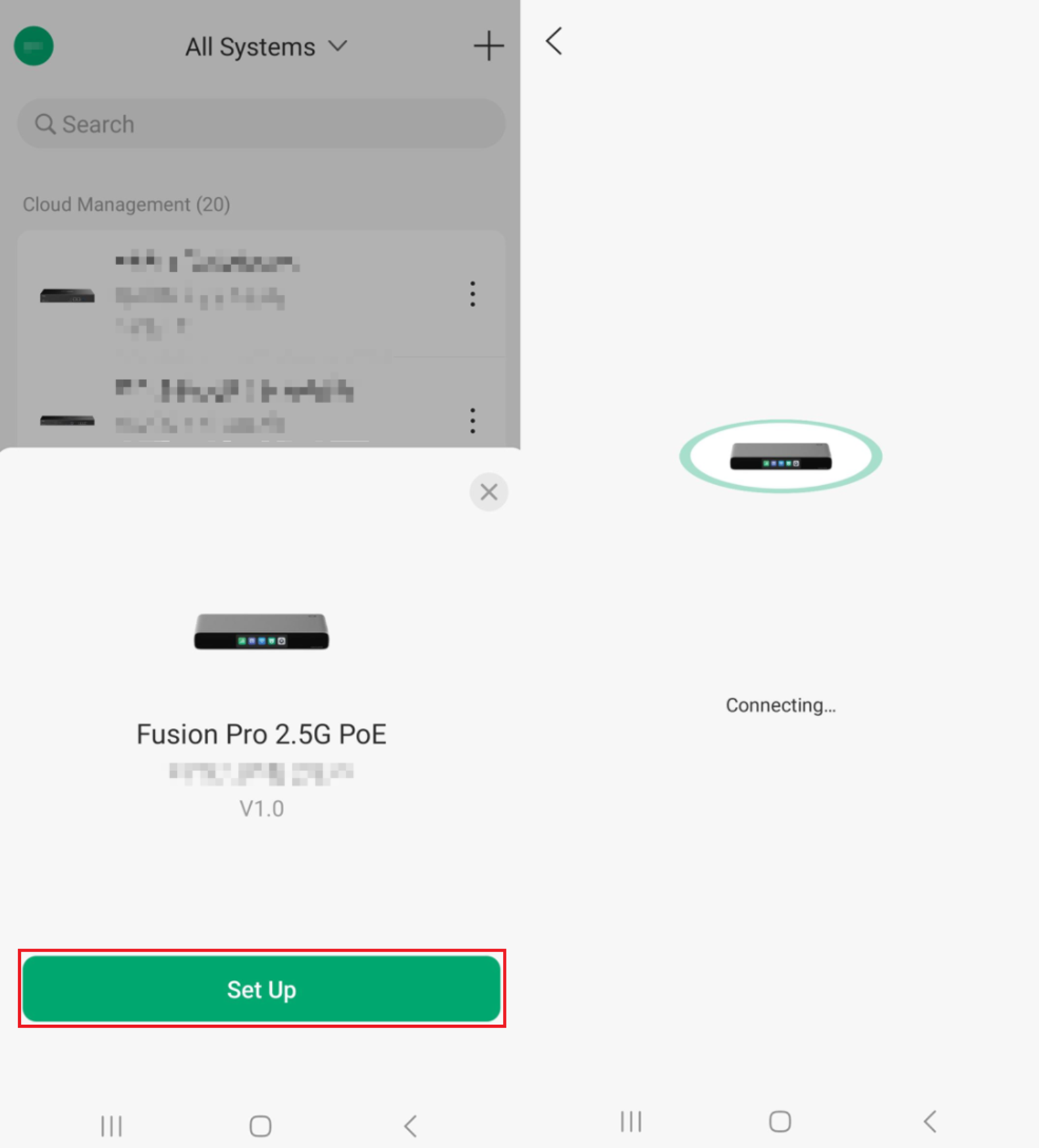
Примечание. Если приглашение Set Up не появляется, вы можете запустить настройку через Bluetooth вручную. Выберите знак плюса в правом верхнем углу, затем выберите Fusion Pro Gateway. Продолжите с Step 2.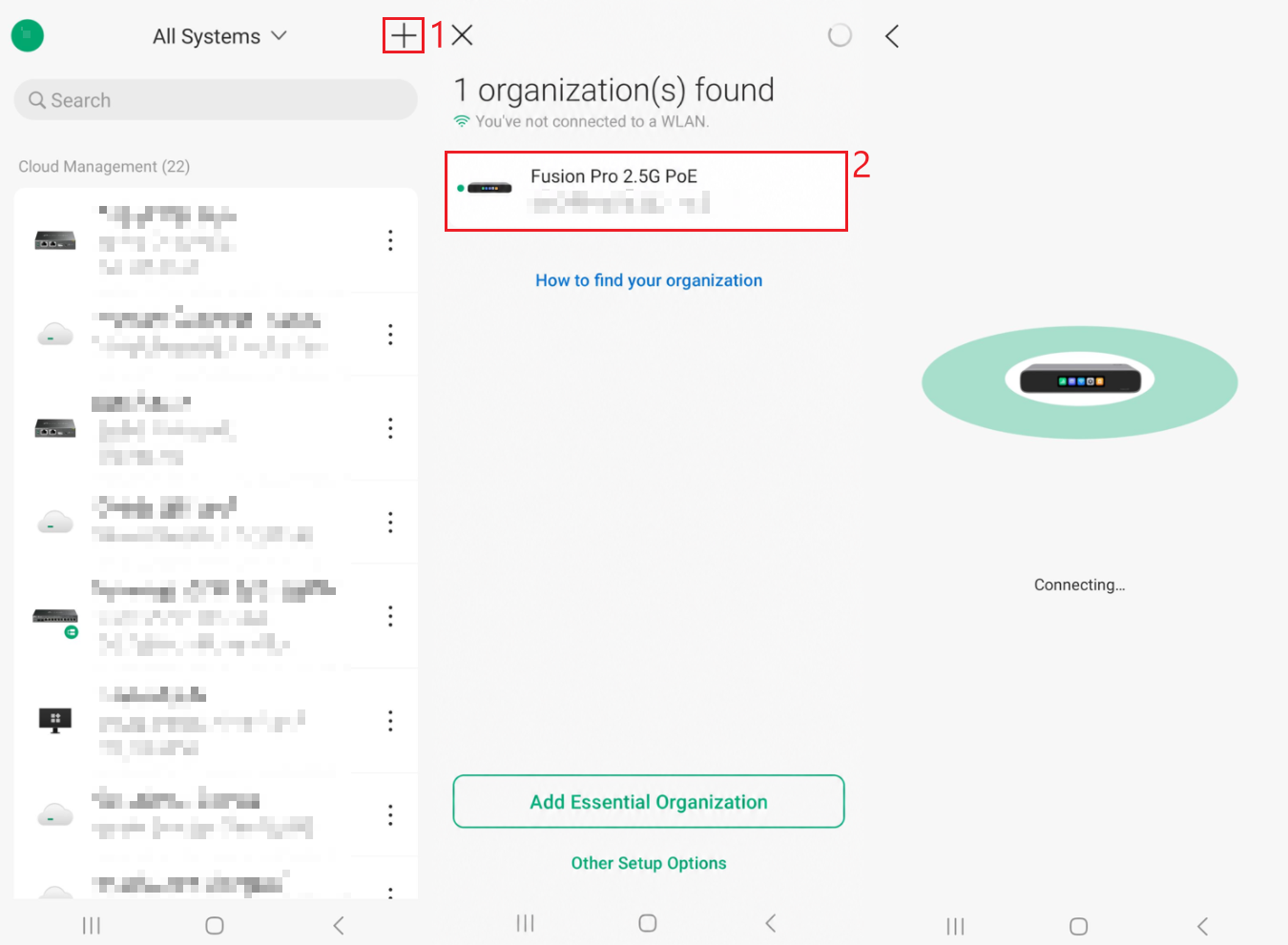
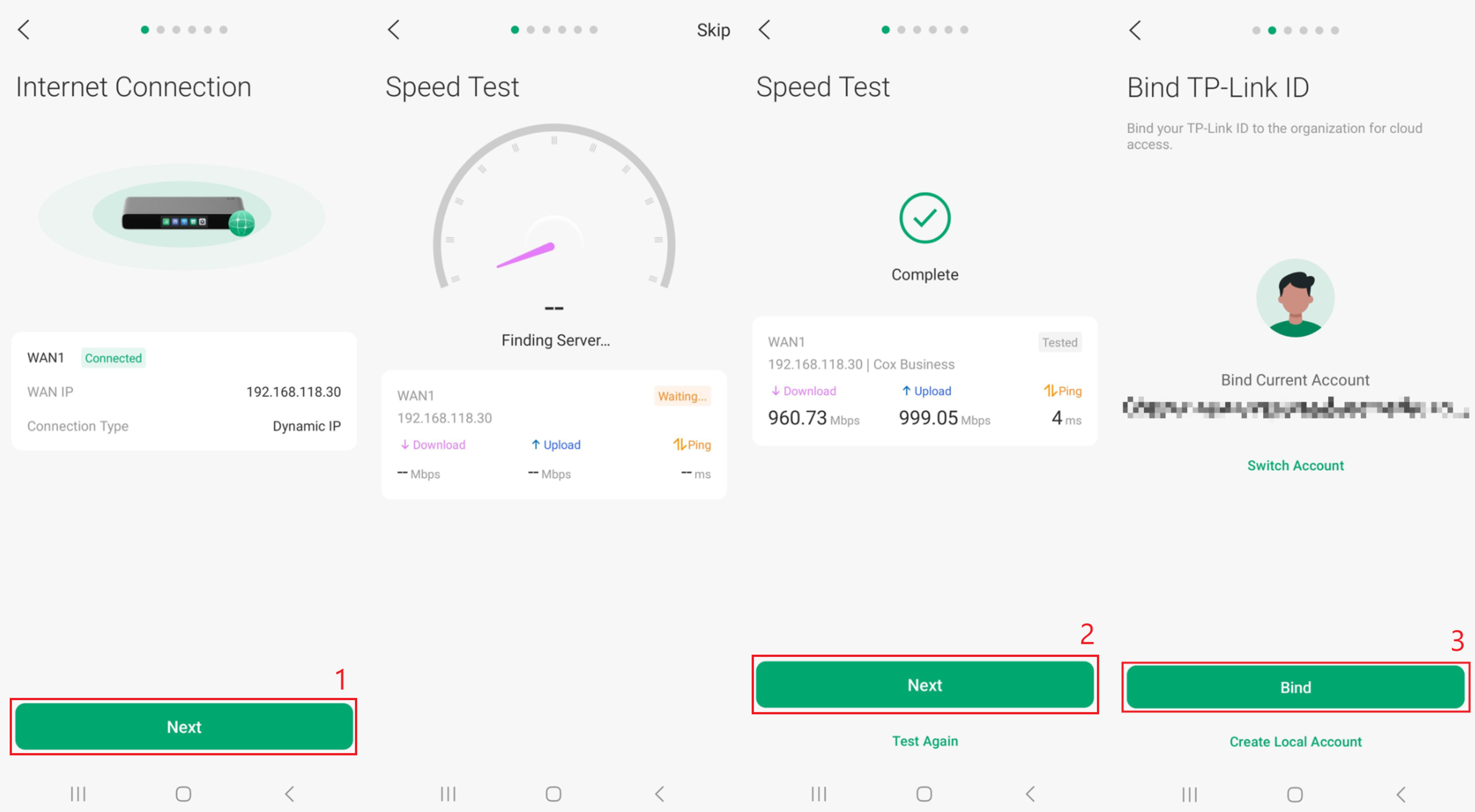
Step 2. Выберите Next на экране Internet Connection. Можно выполнить Speed Test. Это можно пропустить с помощью кнопки Skip в правом верхнем углу экрана. Если Speed Test выполняется, выберите Next. Выберите Bind , чтобы привязать выбранный TP-Link ID к устройству Fusion.
Примечание. Если устройство Fusion Pro не подключено к Интернету, вместо экрана Internet Connection появится экран Plug in the Internet Cable. Вы можете продолжить настройку устройства локально или подключить устройство к Интернету, подключив кабель Ethernet RJ45 к порту WAN1.
Step 3. Создайте Organization Name, настройте параметры Country/Region и Time Zone, примите Terms of Use и выберите Next. Добавьте подключённые устройства в контроллер или пропустите этот шаг и добавьте их позже. Если добавляете устройства сейчас, выберите Add Devices. Настройте SSID Name и Password, затем выберите Next. На экране Setup Complete обратите внимание на случайно сгенерированный пароль. Выберите Copy, чтобы скопировать пароль при необходимости. Пароль можно изменить позже. Выберите OK.
Переключение между Omada App и Omada Guard App
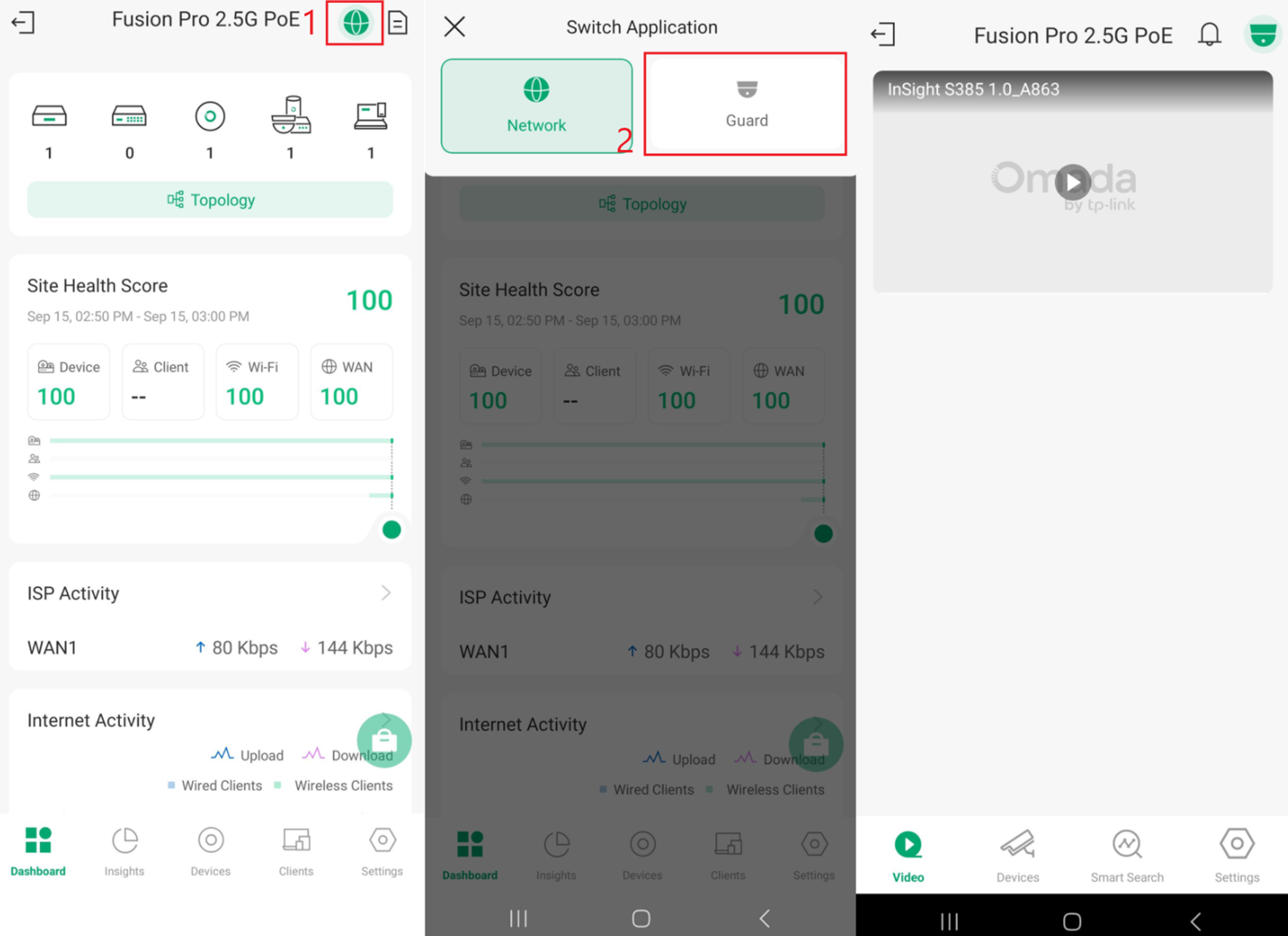
В Omada App выберите значок Omada Network Application, затем выберите опцию Guard. Это откроет Omada Guard App.
Примечание. Если вы ранее не входили в Omada Guard App или срок входа истёк, вам может быть предложено войти, используя имя пользователя и пароль.
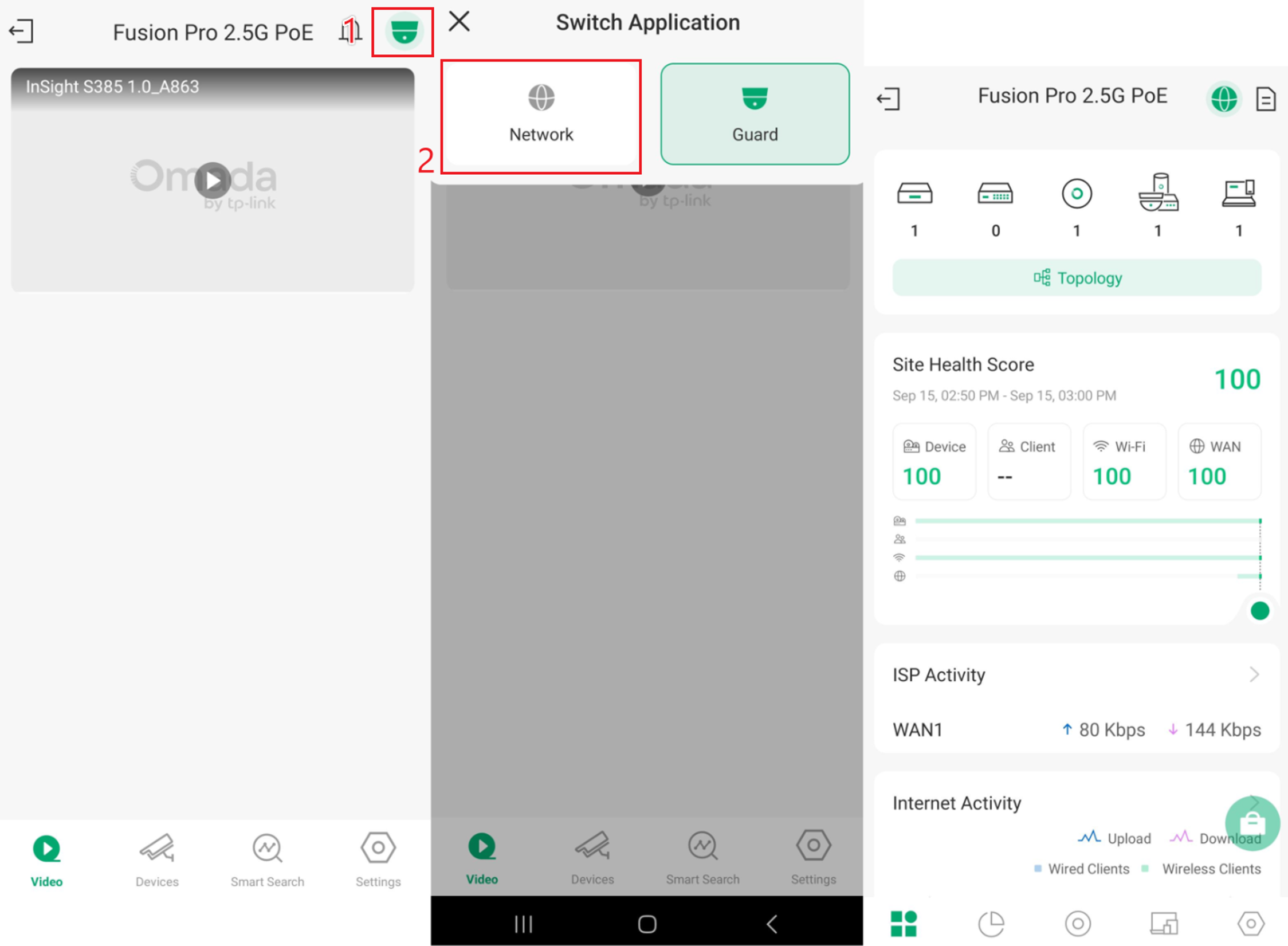
Чтобы вернуться в Omada App из Omada Guard App, находясь в Omada Guard App, выберите значок Omada Guard Application, затем выберите опцию Network. Это откроет Omada App.
Краткий обзор Omada Guard App
Здесь мы совершим краткий обзор некоторых ключевых областей в Omada Guard App. Ключевые темы включают System Settings, разрешения учётной записи и организации, статус активации службы Guard, информацию о версии приложения и статус онлайн-подключения устройства.
Меню System Settings
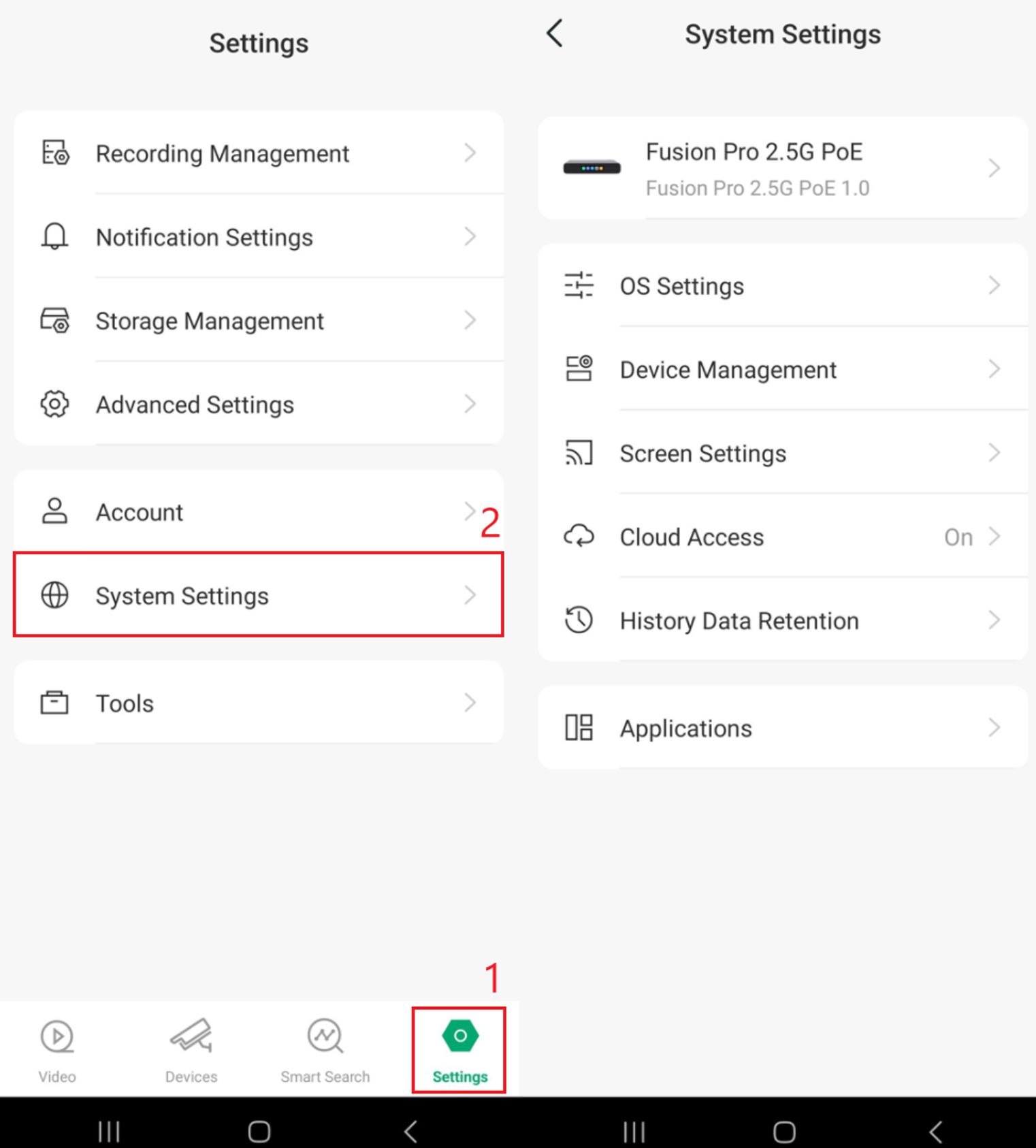
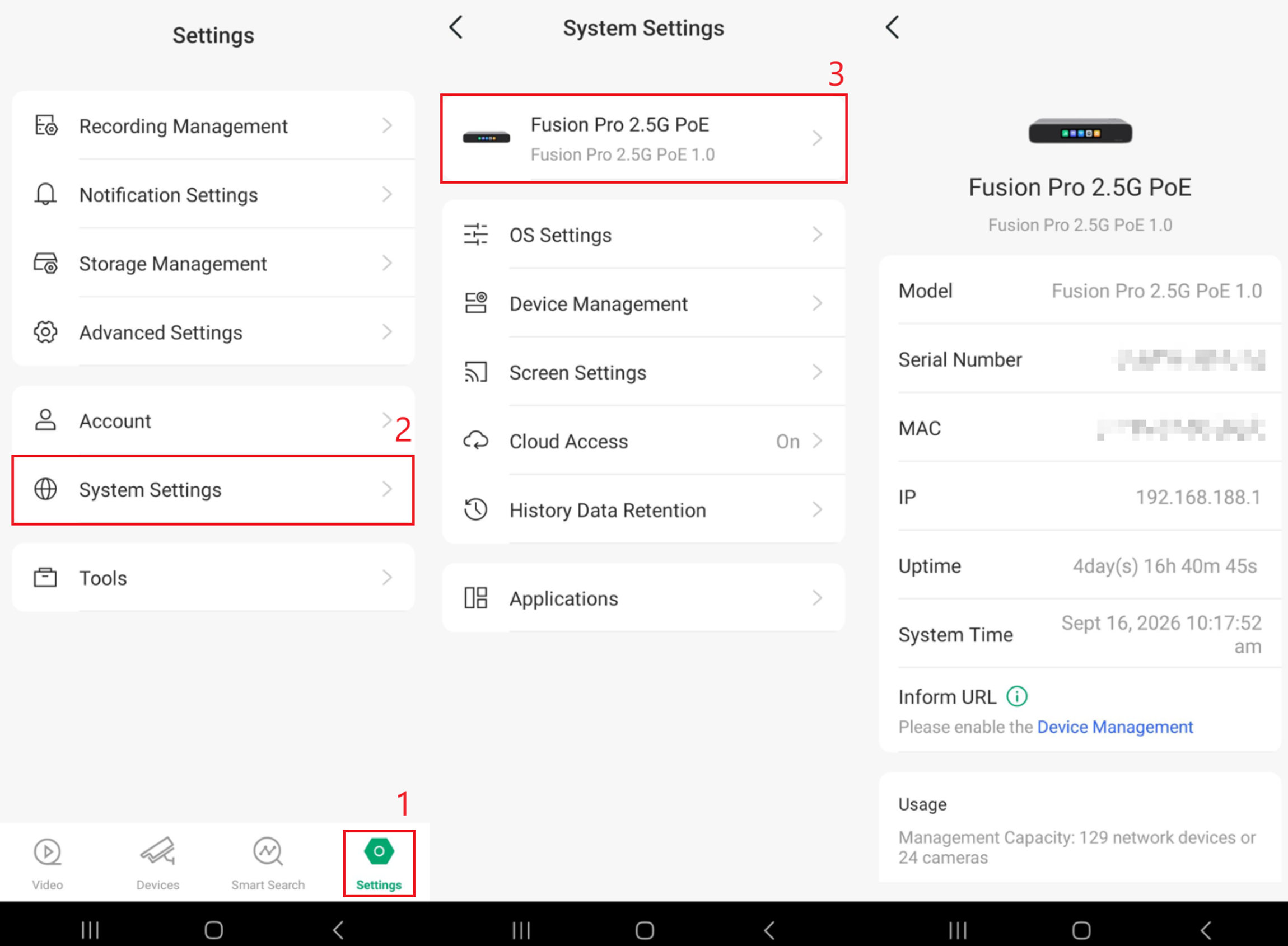
Меню System Settings предоставляет доступ к основным параметрам конфигурации системного уровня для устройства Fusion Pro. С этой страницы вы можете управлять настройками устройства и операционной системы, настраивать параметры отображения, управлять облачным доступом, задавать предпочтения хранения данных и получать доступ к установленным приложениям.
Доступные опции включают:
- OS Settings: Настройка параметров, связанных с операционной системой.
- Device Management: Просмотр и управление настройками уровня устройства.
- Screen Settings: Настройка параметров отображения и экрана.
- Cloud Access: Управление статусом и настройками облачного доступа устройства.
- History Data Retention: Настройка того, как долго хранятся исторические данные.
- Applications: Просмотр и управление приложениями, доступными на устройстве.
Чтобы найти меню System Settings, в Omada Guard App выберите Settings, затем System Settings.
Информация об устройстве
Страница Device Information предоставляет обзор устройства Fusion Pro и его текущего системного статуса. Её можно использовать для быстрой идентификации устройства и просмотра важной сетевой, операционной информации и информации о ёмкости.
Страница отображает:
- Model: Модель и версия оборудования устройства Fusion Pro.
- Serial Number: Уникальный серийный номер, присвоенный устройству.
- MAC: MAC-адрес устройства.
- IP: Текущий IP-адрес, используемый устройством.
- Uptime: Время работы устройства с момента последнего перезапуска.
- System Time: Текущая дата и время, настроенные на устройстве.
- Inform URL: Отображает адрес inform контроллера, когда Device Management включён.
- Usage: Показывает управляющую ёмкость устройства, включая максимальное количество поддерживаемых сетевых устройств и камер.
Чтобы найти меню Device Information в Omada Guard App, выберите Settings, затем System Settings. Выберите устройство Fusion Pro в верхней части меню System Settings.
Разрешения учётной записи и организации
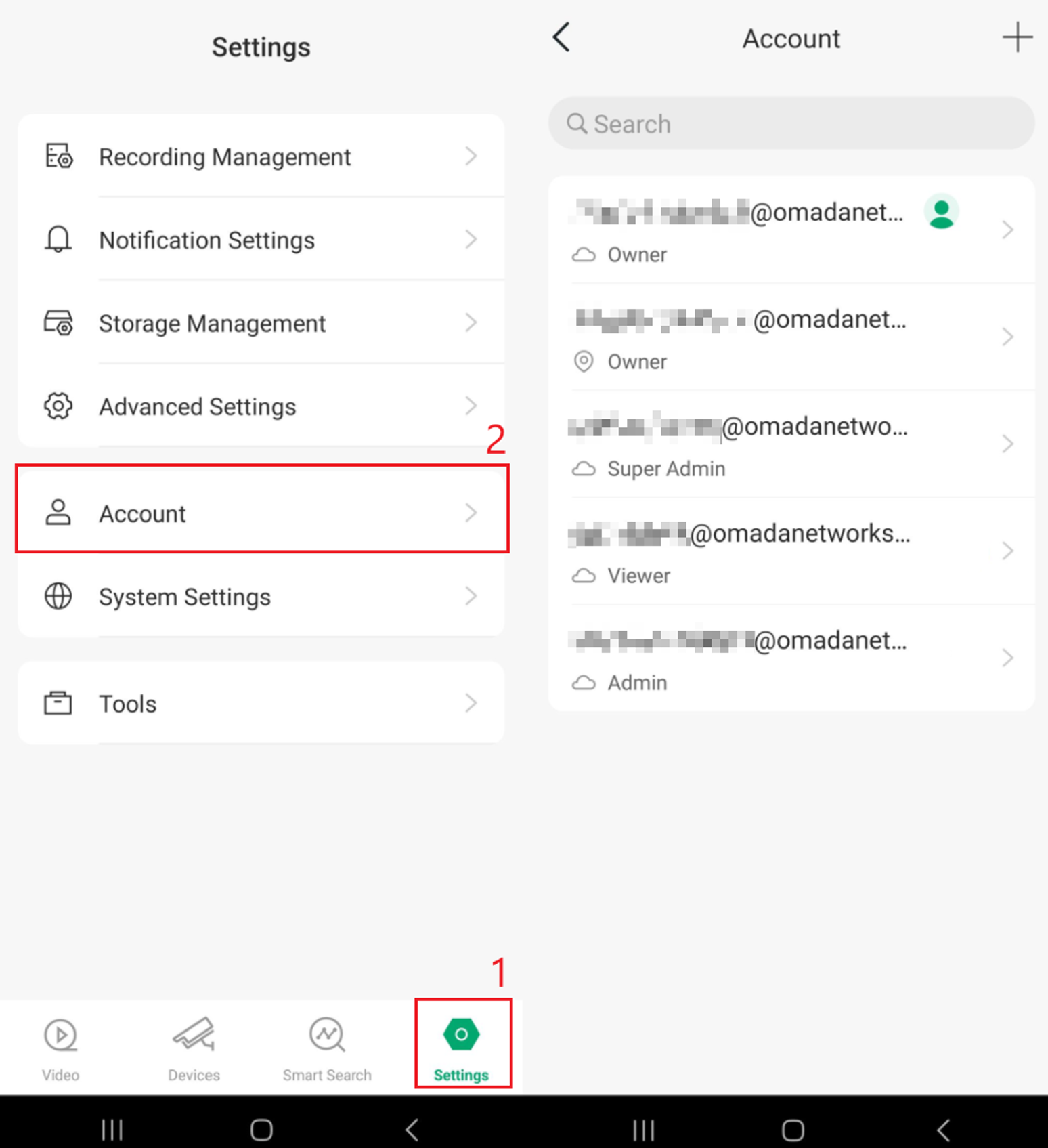
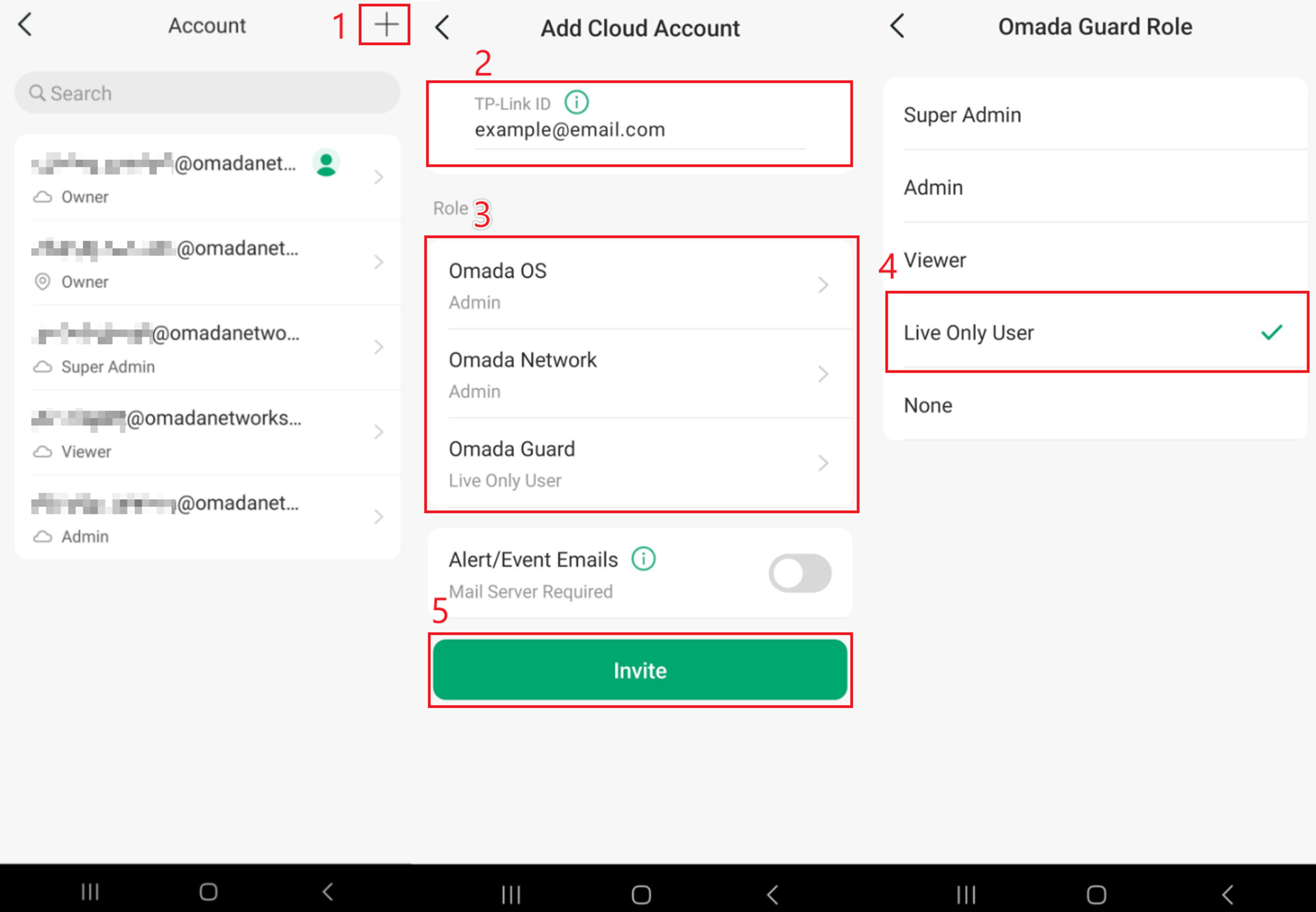
Учётные записи можно добавлять на сайт. В приведённом ниже примере настраивается роль Omada Guard как Live Only User. Каждую роль можно задать индивидуально или наследовать от роли Omada OS.
В меню Account выберите знак плюса в правом верхнем углу, чтобы добавить пользователя. Заполните поле TP-Link ID, затем задайте роль пользователя для каждого приложения. После настройки выберите Invite.
Статус активации службы Guard и версии приложений
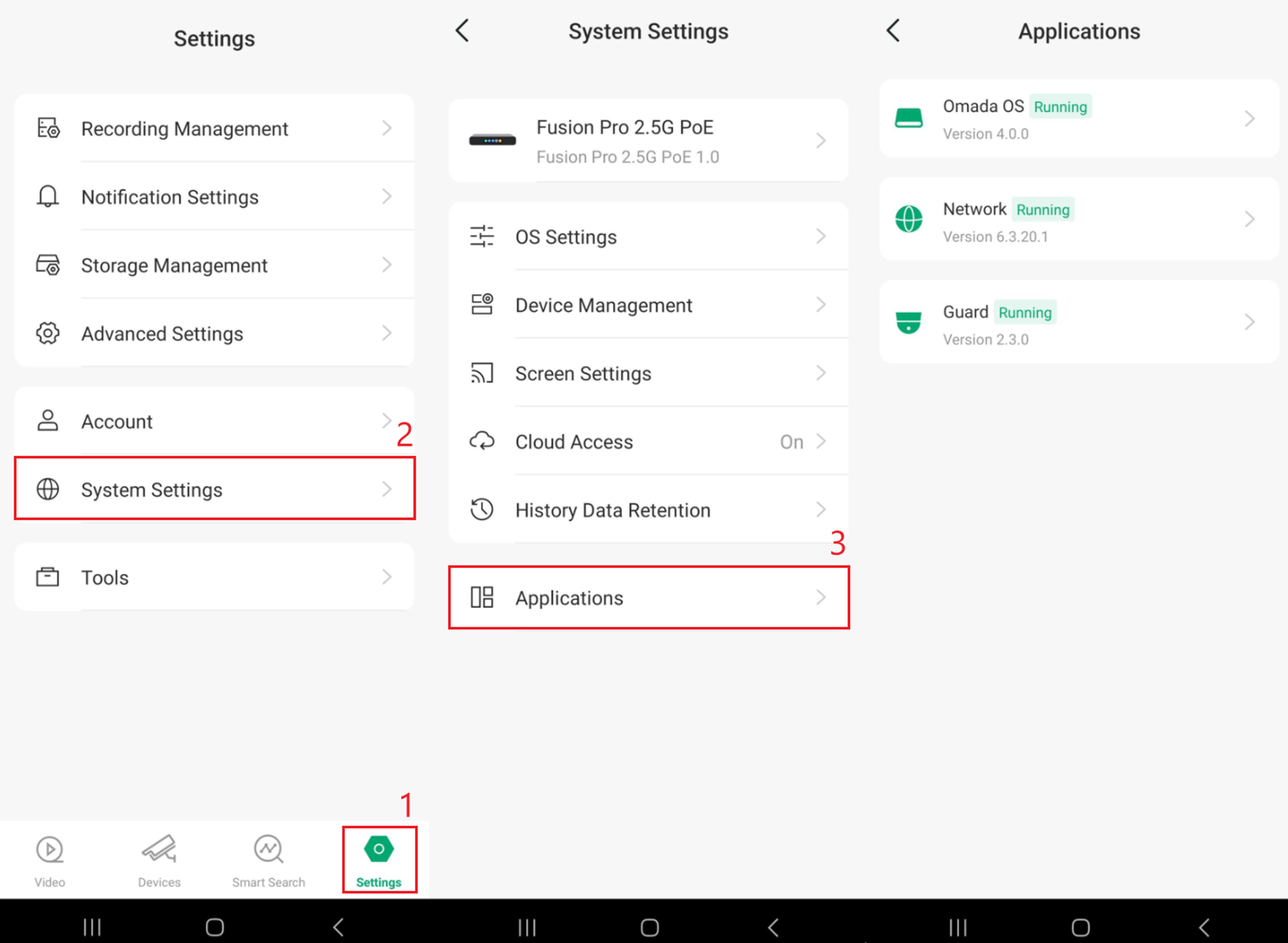
Чтобы проверить статус активации Guard и версии приложений, в Omada Guard App перейдите в Settings > System Settings > Applications. Выберите приложение для получения дополнительной информации.
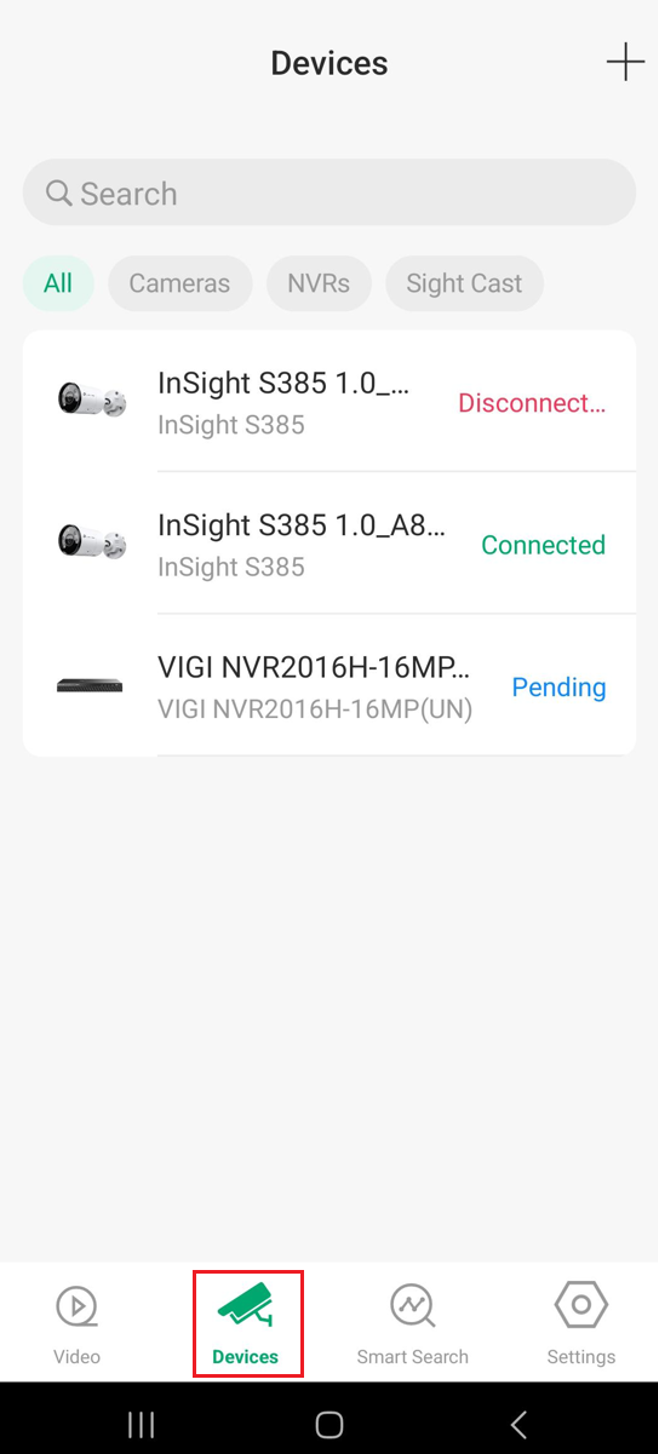
Статус онлайн-подключения устройства
Чтобы проверить статус устройства в Omada Guard App, выберите вкладку Devices в нижней части экрана.
Устройства могут отображать один из следующих статусов:
- Pending: Устройство обнаружено или добавлено и ожидает дальнейших действий, таких как принятие.
- Adopting: Устройство в настоящее время принимается и добавляется в систему.
- Managed by Others: Устройство обнаружено, но в настоящее время принято и управляется другим контроллером.
- Configuring: Система применяет настройки конфигурации к устройству.
- Connected: Устройство онлайн и нормально взаимодействует с системой.
- Heartbeat Missed: Система временно перестала получать heartbeat-сообщения от устройства, что может указывать на проблему связи.
- Disconnected: Устройство больше не взаимодействует с системой.
- Isolated: Устройство подключено к сети, но не может нормально взаимодействовать с остальной управляемой сетью или контроллером.
Заключение
Теперь вы завершили первоначальную настройку Fusion Pro Gateway и привязали его к вашему Omada UID. Вы можете использовать Omada App для управления сетью и переключаться на Omada Guard App для управления устройствами видеонаблюдения, пользователями, приложениями и статусом устройств.
Чтобы узнать больше о каждой функции и конфигурации, посетите Support Home, чтобы скачать или ознакомиться с руководством для вашего продукта.
QA
Q1: Почему мой Fusion Pro Gateway не появляется в Omada App?
A1: Убедитесь, что Fusion Pro Gateway завершил запуск, Bluetooth включён на вашем мобильном устройстве, у Omada App есть разрешение Bluetooth, и ваше мобильное устройство находится рядом со шлюзом. TP-Link также рекомендует держать мобильное устройство в пределах примерно 5 метров во время обнаружения.
Q2: Нужны ли мне и Omada App, и Omada Guard App?
A2: Да, если вы хотите управлять как сетевыми функциями, так и функциями видеонаблюдения. Omada App используется для настройки и управления сетью, тогда как Omada Guard App используется для камер, записей, событий и других функций видеонаблюдения.
Q3: Почему во время настройки я вижу экран Plug in the Internet Cable?
A3: Этот экран появляется, когда у Fusion Pro Gateway нет интернет-подключения. Вы можете продолжить настройку устройства локально или подключить кабель Ethernet к порту WAN1.
Q4: Могу ли я пропустить проверку скорости Интернета во время настройки?
A4: Да. Выберите Skip в правом верхнем углу экрана Speed Test, чтобы продолжить без выполнения проверки.
Q5: К какой учётной записи привязывается Fusion Pro Gateway во время настройки?
A5: Шлюз привязывается к выбранному Omada UID в процессе настройки. Учётная запись предоставляет доступ к поддерживаемым облачным службам Omada и связанным сетям и организациям.
Q6: Как переключиться с Omada App на Omada Guard?
A6: В Omada App выберите значок приложения Omada Network, затем выберите Guard. Откроется Omada Guard App.
Q7: Как вернуться в Omada App из Omada Guard?
A7: В Omada Guard App выберите значок приложения Omada Guard, затем выберите Network.
Q8: Где я могу проверить информацию об устройстве Fusion Pro?
A8: В Omada Guard App перейдите в Settings > System Settings, затем выберите Fusion Pro Gateway. Страница отображает такую информацию, как модель, серийный номер, MAC-адрес, IP-адрес, uptime и системное время.
Q9: Могу ли я предоставить другому пользователю доступ к Omada Guard, не давая ему полные права администратора?
A9: Да. В разделе Account добавьте TP-Link ID пользователя и назначьте соответствующую роль для каждого приложения. Например, роль Omada Guard можно установить как Live Only User.
Q10: Где я могу проверить, онлайн ли камера или NVR?
A10: Откройте вкладку Devices в Omada Guard App. Устройства могут отображать такие статусы, как Pending, Adopting, Configuring, Connected, Heartbeat Missed, Disconnected или Isolated.
