


Как добавить устройства на шлюз Fusion Pro с помощью приложения Omada Guard


Содержание
Обнаружение и добавление устройств
Стандартная процедура добавления
Добавление устройства, которого нет в списке устройств
Добавление устройства с уже установленным паролем
Добавление камеры, подключённой через NVR
Устранение проблем с обнаружением и добавлением устройств
Введение
Приложение Omada Guard позволяет обнаруживать, добавлять, настраивать совместимые IP-камеры, NVR и устройства SightCast и управлять ими через шлюз Fusion Pro.
В этом FAQ описано, как добавлять устройства напрямую на шлюз Fusion Pro и управлять камерами, подключёнными через NVR. Также рассмотрены типичные проблемы обнаружения и добавления устройств: учётные данные администратора, сетевое подключение, совместимость прошивки и ограничения по количеству устройств.
Перед началом убедитесь, что на мобильном устройстве установлено приложение Omada Guard, а первоначальная настройка шлюза Fusion Pro завершена. Подробнее см. в статье Как настроить шлюз Fusion Pro и управлять им с помощью приложений Omada и Omada Guard.
Требования
- Мобильное устройство с установленным приложением Omada Guard и доступом к шлюзу Fusion Pro.
- Шлюз Omada Fusion Pro с завершённой первоначальной настройкой.
- Совместимая IP-камера, NVR или устройство SightCast.
- Сетевая связь между шлюзом Fusion Pro и добавляемыми устройствами.
- Совместимые версии прошивки шлюза Fusion Pro и подключаемых устройств.
Примечание: шлюз Fusion Pro 2.5G поддерживает одновременное управление только одним NVR.
Настройка
IP-камерами можно управлять напрямую через шлюз Fusion Pro или подключать их через совместимый NVR.
Для прямого управления подключите камеру к сети, которой управляет шлюз Fusion Pro, и добавьте её на странице Devices.
Камеры, управляемые через NVR, подключите через совместимый NVR и открывайте их из списка устройств NVR в приложении Omada Guard.
В следующих разделах описаны процедуры добавления устройств, в том числе устройств, которые не обнаруживаются автоматически или требуют ввода существующих учётных данных администратора.
Обнаружение и добавление устройств
Перед добавлением устройства убедитесь, что оно включено, подключено к нужной сети и доступно для шлюза Fusion Pro. Ниже описано, как добавлять совместимые устройства и устранять типичные проблемы при добавлении.
Стандартная процедура добавления
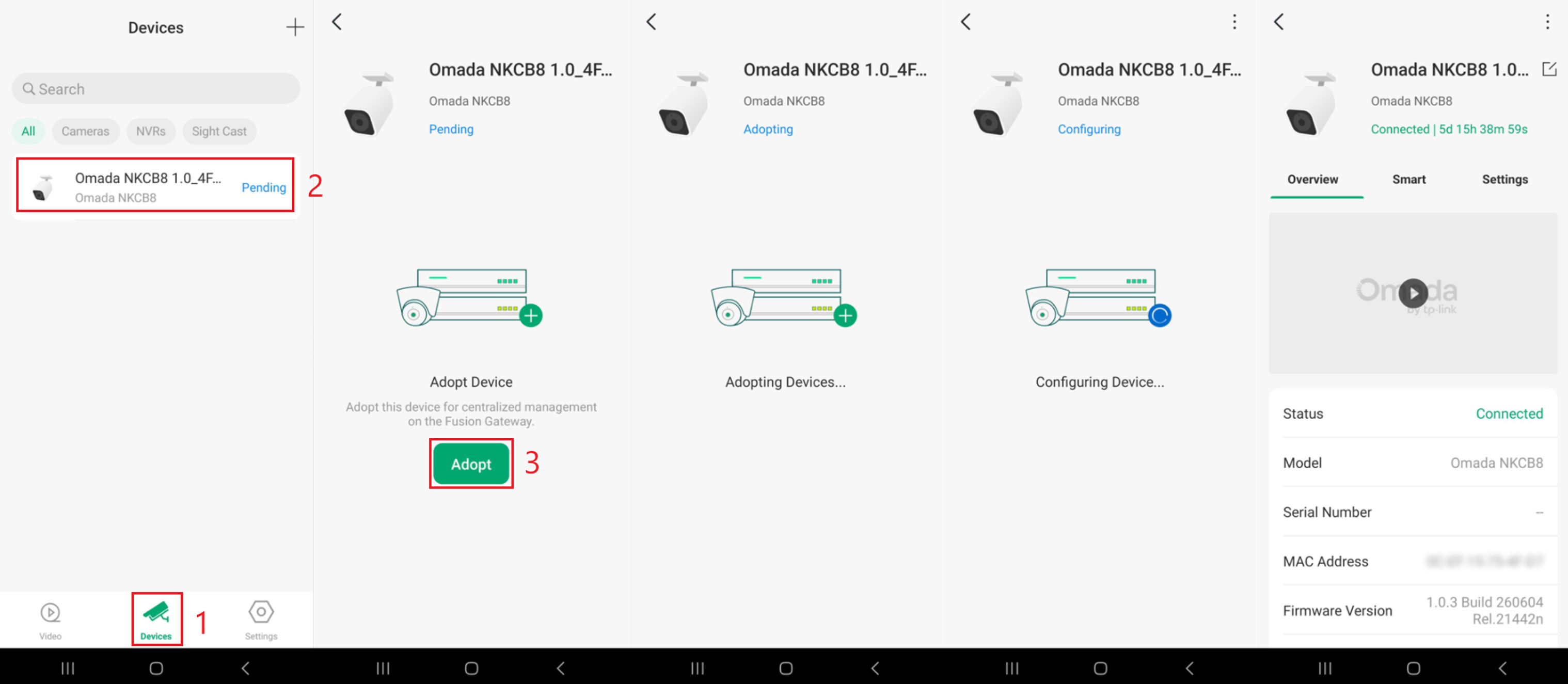
Шаг 1. Откройте приложение Omada Guard и перейдите на вкладку Devices. Выберите устройство, которое нужно добавить, и нажмите Adopt.
Шлюз Fusion Pro начнёт добавление и настройку устройства. По завершении процесса статус устройства изменится на Connected и станут доступны параметры управления им.
Примечание: эта общая процедура обнаружения и добавления применяется к совместимым IP-камерам, NVR и устройствам SightCast.
Добавление устройства, которого нет в списке устройств
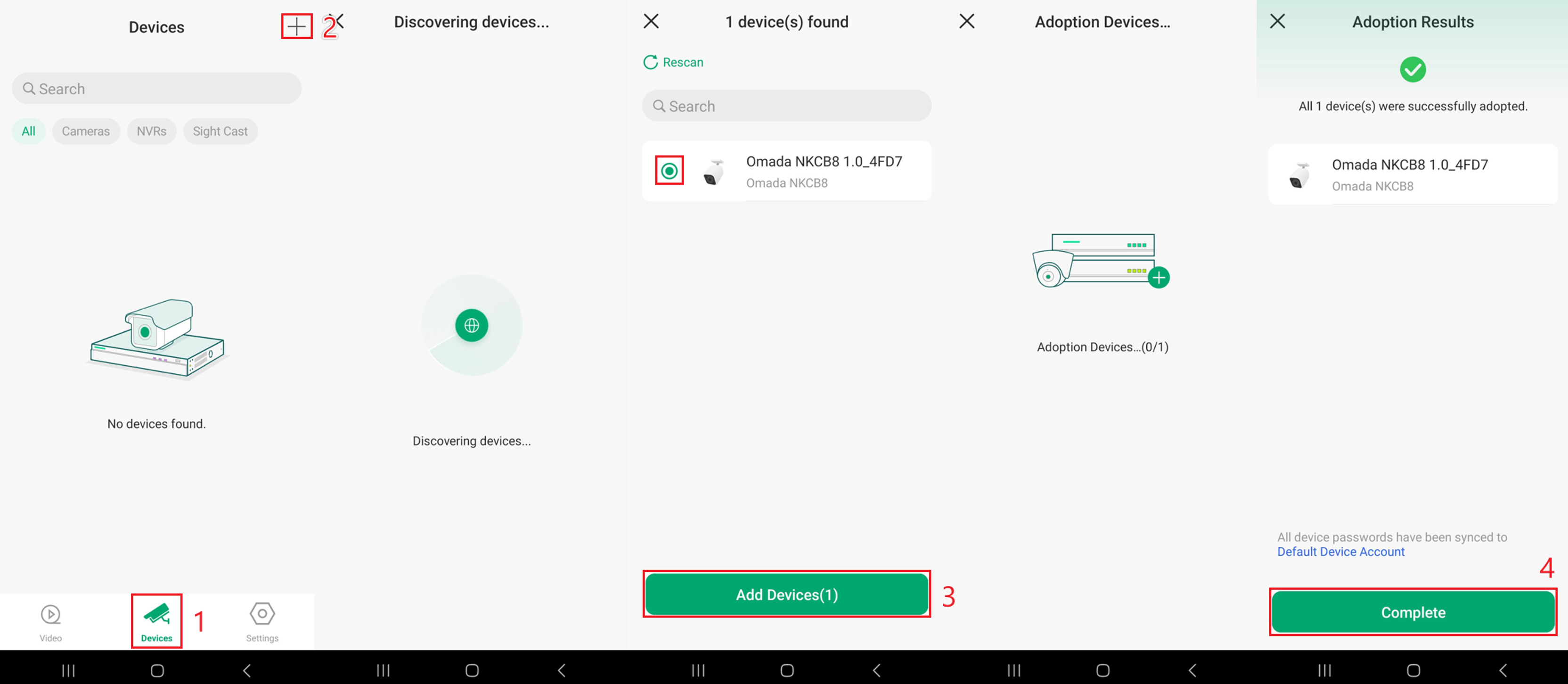
Если совместимого устройства нет в списке устройств, найдите его с помощью функции обнаружения устройств.
Шаг 1. Откройте приложение Omada Guard и перейдите на вкладку Devices. Нажмите значок + в правом верхнем углу, чтобы найти доступные устройства. Когда устройство будет обнаружено, выберите его и нажмите Add Device(s). Дождитесь завершения добавления и нажмите Complete.
Примечание: если устройство не обнаружено, нажмите Rescan. Если оно по-прежнему не отображается, убедитесь, что устройство включено, подключено к правильной сети и VLAN и доступно для шлюза Fusion Pro. Проверьте, не мешают ли обнаружению изоляция сети или другие ограничения.
Добавление устройства с уже установленным паролем
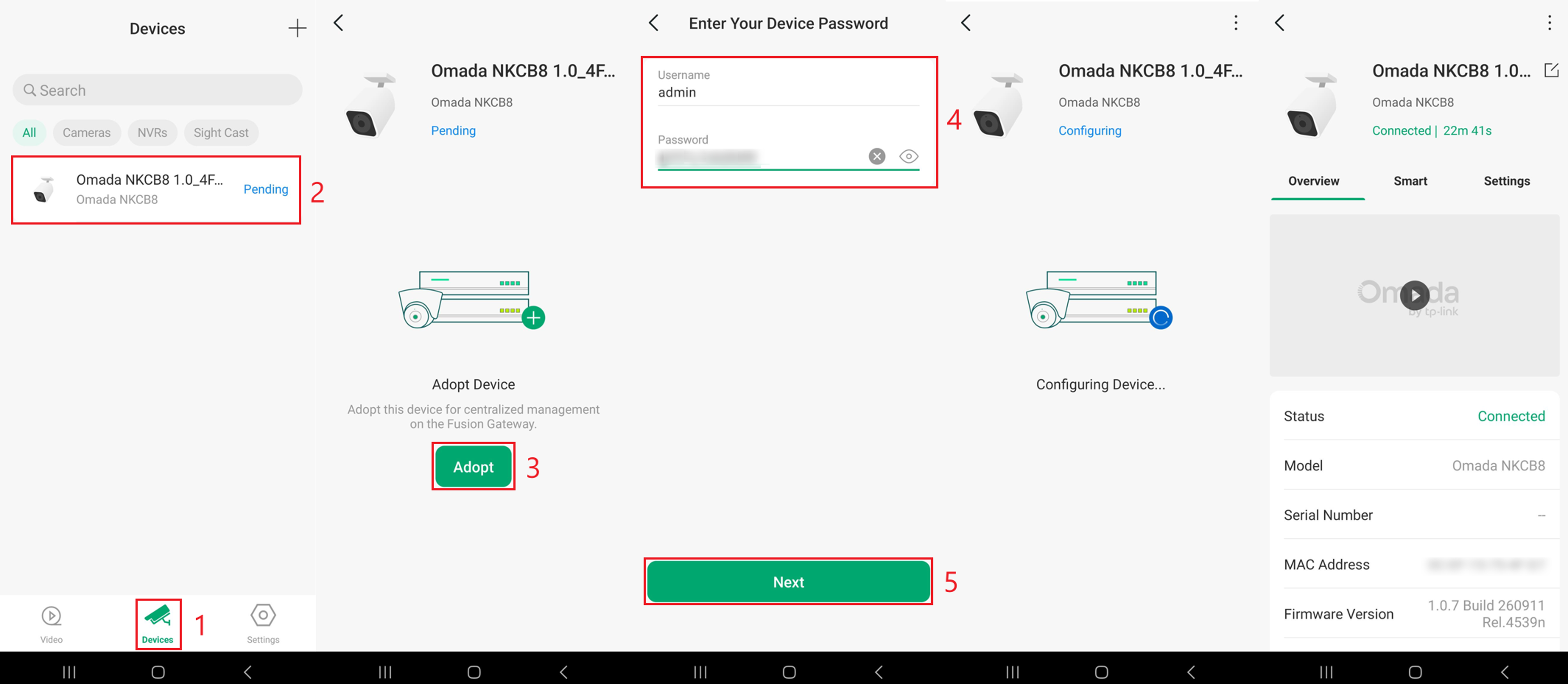
Если IP-камера ранее уже настраивалась, её учётные данные администратора могут отличаться от используемых шлюзом Fusion Pro. В этом случае при добавлении нужно указать существующие учётные данные.
Шаг 1. Откройте приложение Omada Guard и перейдите на вкладку Devices. Выберите устройство и нажмите Adopt. Когда появится запрос Enter Your Device Password, введите существующие Username и Password устройства и нажмите Next. Дождитесь завершения добавления. После успешного добавления статус устройства изменится на Connected.
Примечание: если учётные данные администратора неизвестны, перед добавлением устройства может потребоваться сброс до заводских настроек.
Добавление камеры, подключённой через NVR
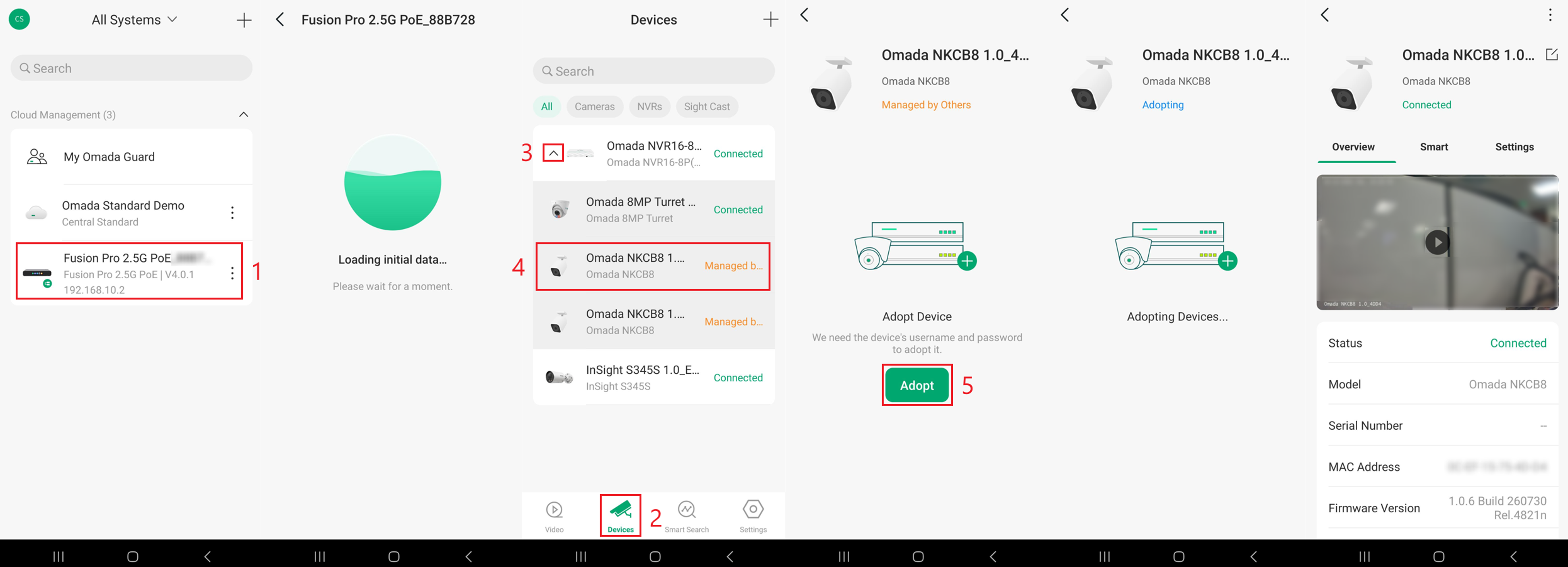
На схеме ниже показан шлюз Fusion Pro 2.5G, подключённый к Omada NVR16-8P, который управляет несколькими IP-камерами.

Шаг 1. Откройте приложение Omada Guard и выберите шлюз Fusion Pro. Перейдите на вкладку Devices и нажмите стрелку рядом с NVR, чтобы отобразить подключённые к нему IP-камеры. Выберите IP-камеру, которую нужно добавить, и нажмите Adopt. Дождитесь завершения добавления и убедитесь, что статус камеры изменился на Connected.
Примечание: если у камеры уже есть учётные данные администратора, введите их по запросу. Если камера уже управляется другой учётной записью или системой, перед добавлением может потребоваться удалить существующую привязку. Если учётные данные администратора неизвестны, может потребоваться сброс до заводских настроек.
Устранение проблем с обнаружением и добавлением устройств
Если устройство не удаётся обнаружить или добавить через шлюз Fusion Pro, выполните следующие действия.
Шаг 1. Проверьте подключение устройства. Убедитесь, что устройство включено и подключено к сети, а шлюз Fusion Pro может с ним связаться.
Шаг 2. Проверьте настройки сети. Убедитесь, что устройство подключено к нужной сети и VLAN и что изоляция сети, правила межсетевого экрана или другие ограничения не мешают обмену данными.
Шаг 3. Проверьте совместимость устройства. Убедитесь, что устройство поддерживается шлюзом Fusion Pro и работает на совместимой прошивке.
Шаг 4. Проверьте учётные данные администратора. Если устройство ранее настраивалось, введите по запросу его существующие имя пользователя и пароль администратора.
Шаг 5. Проверьте, кем управляется устройство. Если устройство уже управляется другой учётной записью или системой, проверьте существующую привязку и при необходимости удалите её, прежде чем повторить добавление.
Шаг 6. Повторите обнаружение и добавление устройства. Вернитесь на вкладку Devices и нажмите значок +, чтобы найти доступные устройства. Если устройство не найдено, нажмите Rescan. После обнаружения выберите устройство и выполните процедуру добавления.
Примечание: если учётные данные администратора неизвестны, может потребоваться сброс до заводских настроек. Сброс удалит текущую конфигурацию устройства.
Управление устройствами
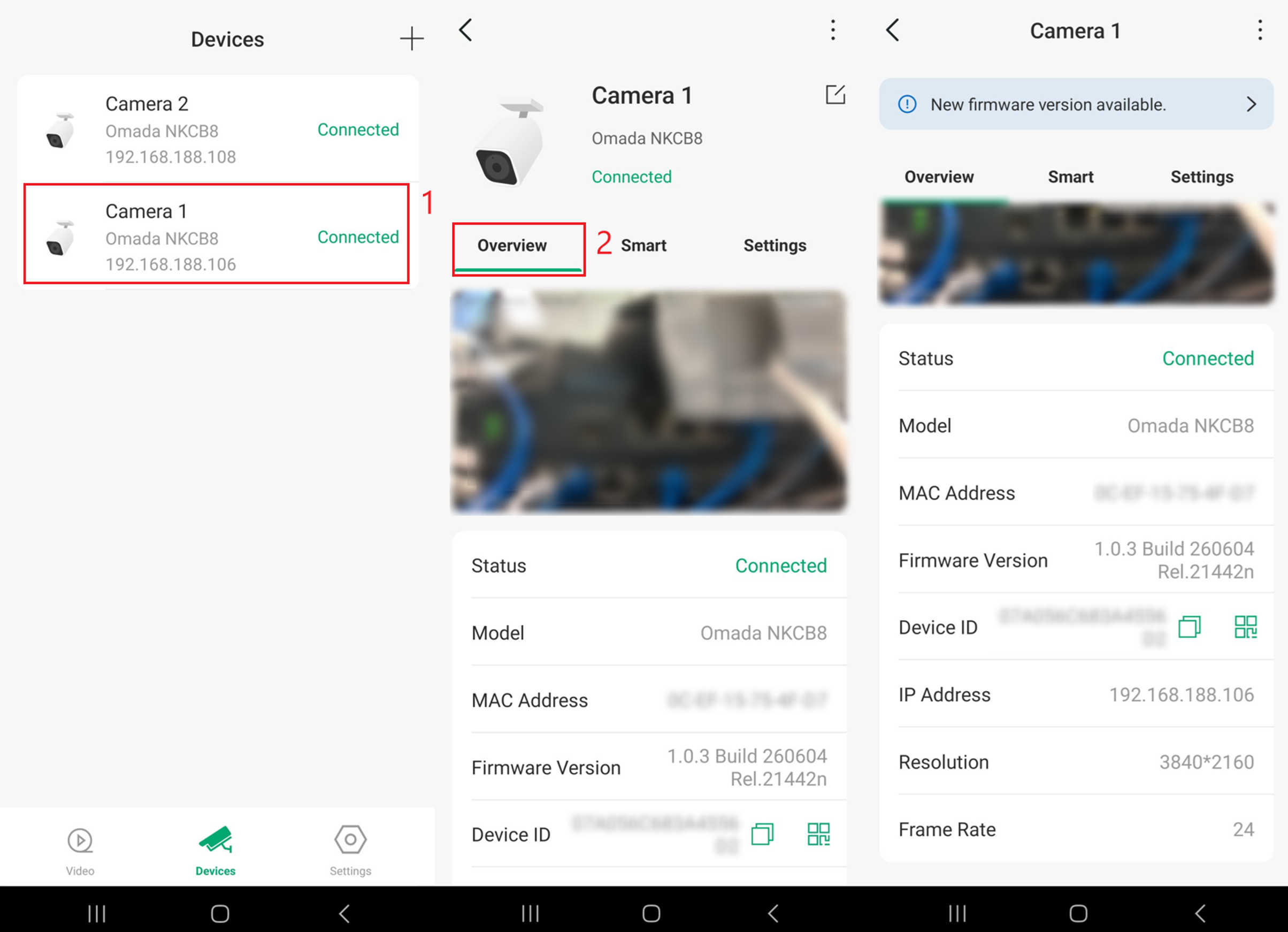
На странице Devices отображаются устройства, управляемые через шлюз Fusion Pro, с их именами, моделями, IP-адресами и статусами подключения.
Выберите устройство, чтобы открыть страницу управления им. Для поддерживаемых IP-камер на странице есть три вкладки: Overview, Smart и Settings.
Обзор устройства
На вкладке Overview отображаются видео с камеры в реальном времени и основные сведения о выбранном устройстве:
- Status: текущий статус подключения устройства.
- Model: модель устройства.
- MAC Address: аппаратный MAC-адрес устройства.
- Firmware Version: установленная версия прошивки.
- Device ID: уникальный идентификатор устройства.
- IP Address: текущий IP-адрес устройства.
- Resolution: разрешение видео камеры.
- Frame Rate: частота кадров видео камеры.
Чтобы открыть вкладку Overview, выберите камеру на странице Devices. Страница управления устройством по умолчанию открывается на вкладке Overview.
Если доступно обновление прошивки, в верхней части страницы появится уведомление.
Smart
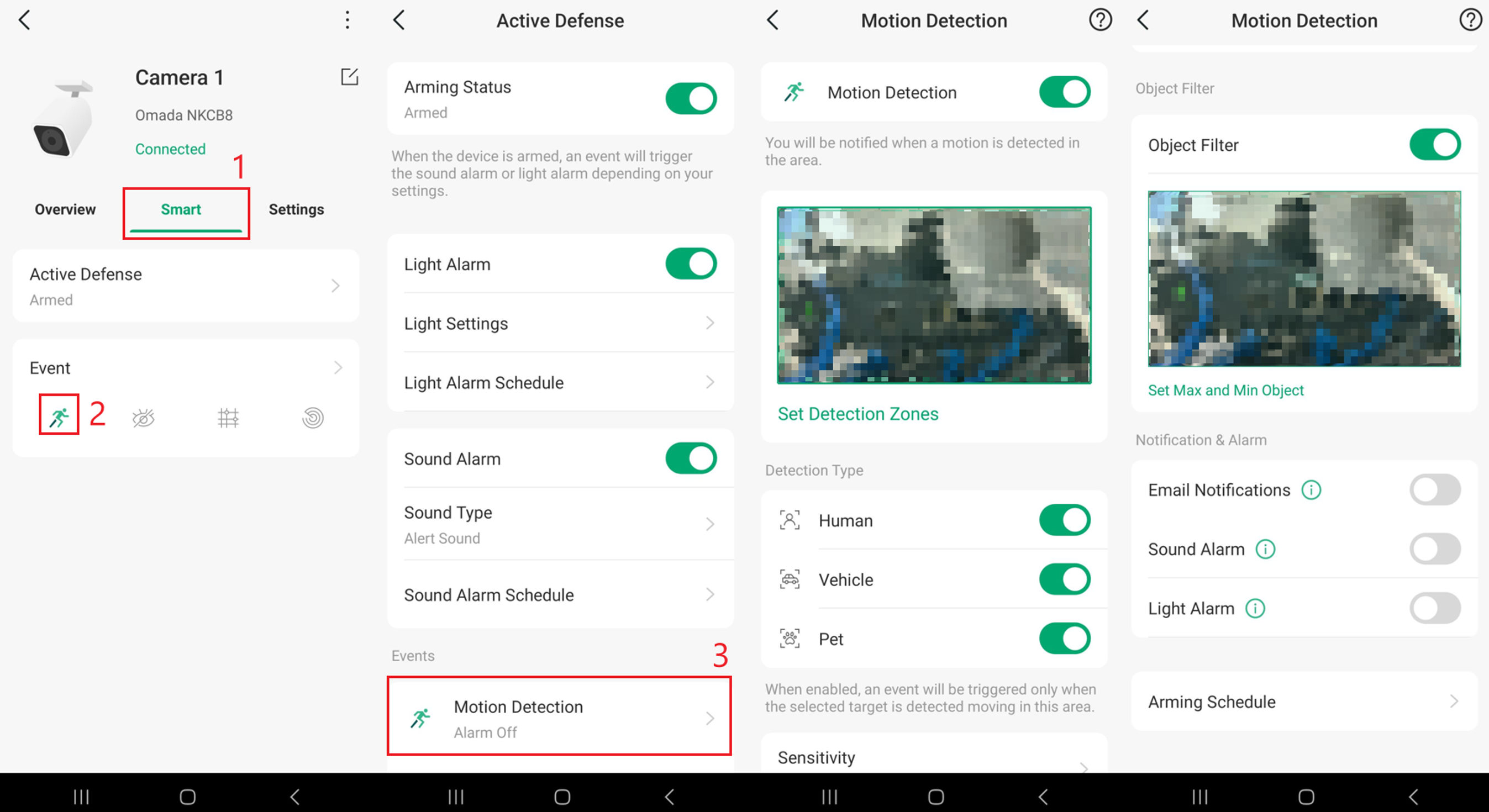
На вкладке Smart можно настроить поддерживаемые функции интеллектуального обнаружения и оповещения.
В этом примере перейдите в Smart > Motion Detection, чтобы настроить зоны обнаружения, фильтры объектов, чувствительность, уведомления, тревоги и расписание постановки на охрану. Доступные функции зависят от модели камеры и версии прошивки.
Settings
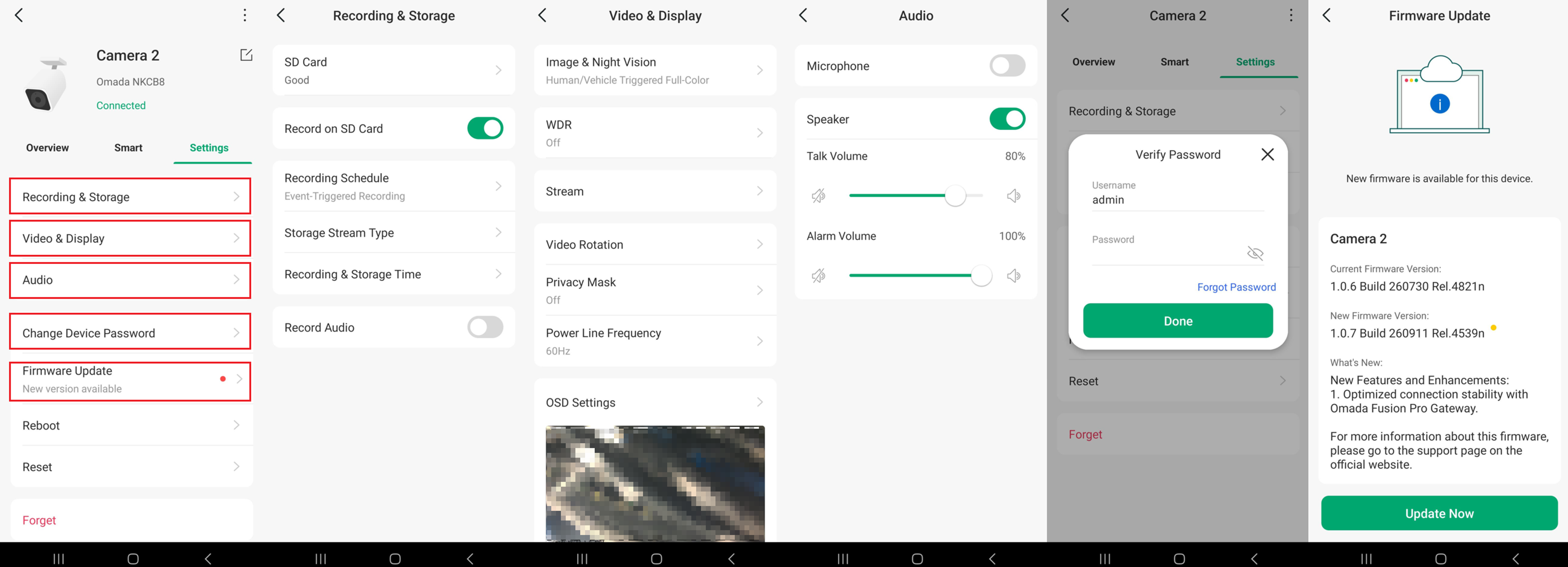
Вкладка Settings открывает доступ к функциям настройки и обслуживания выбранного устройства: записи, видео, аудио, обновлению прошивки и управлению устройством.
Доступные настройки зависят от модели устройства и версии прошивки.
Доступны следующие настройки:
- Recording & Storage: управление хранилищем на SD-карте, расписанием и режимами записи, сроком хранения и записью звука.
- Video & Display: настройка изображения и ночного видения, видеопотоков, разрешения, масок приватности и экранного меню (OSD).
- Audio: включение и отключение микрофона и динамика, регулировка громкости.
- Change Device Password: изменение пароля администратора устройства. Перед изменением необходимо подтвердить текущие учётные данные устройства.
- Firmware Update: проверка текущей версии прошивки, просмотр доступных обновлений и обновление прошивки устройства.
- Reboot: перезагрузка выбранного устройства.
- Reset: сброс устройства до заводских настроек.
- Forget: удаление выбранного устройства из-под управления шлюза Fusion Pro.
Ограничения по каналам
Максимальное количество каналов камер, поддерживаемых NVR, зависит от его модели. Однако количество каналов — не единственный фактор, определяющий, сколько камер можно подключить.
В примере ниже Omada NVR16-8P поддерживает до 16 каналов камер. В поле Channel отображается 5/16: сейчас используется 5 каналов.
К другим ограничениям относятся входящая пропускная способность и вычислительная мощность. Камеры с более высоким разрешением, частотой кадров или битрейтом потребляют больше ресурсов, из-за чего NVR может не поддерживать одновременно максимальное количество каналов.
Например, NVR с поддержкой 16 каналов не обязательно сможет одновременно работать с 16 камерами при их максимальном разрешении, частоте кадров и битрейте.
При планировании системы с NVR учитывайте:
- Количество каналов: максимальное количество каналов камер, поддерживаемых NVR.
- Пропускную способность и ресурсы: общий объём трафика камер и обработки, который может обеспечить NVR.
На странице Overview можно проверить текущее использование каналов и другие сведения об устройстве: статус NVR, версию прошивки, IP-адрес и ёмкость хранилища.
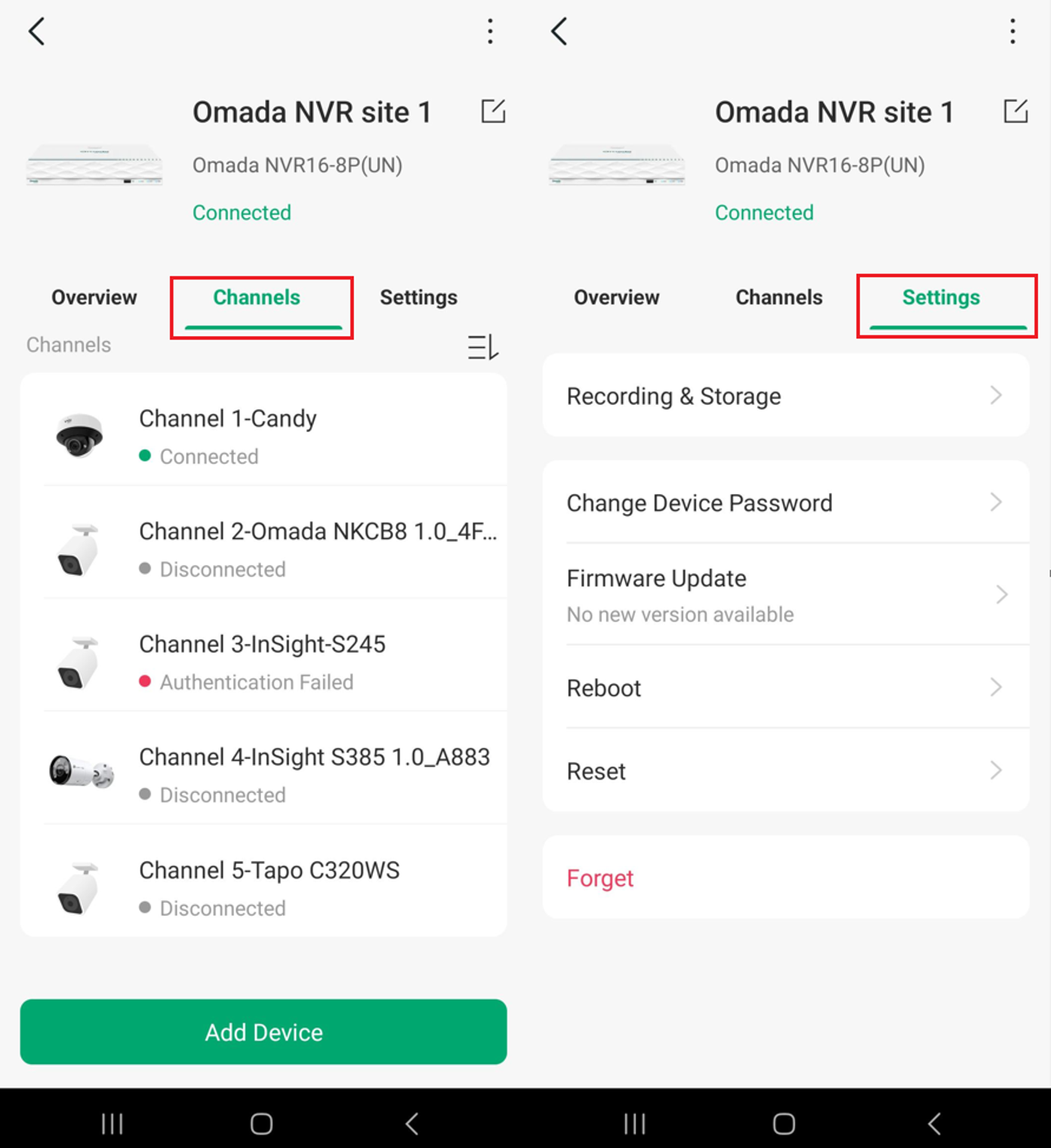
Чтобы посмотреть сведения о добавленном NVR в приложении Omada Guard, нажмите стрелку раскрывающегося списка, чтобы отобразить подключённые к NVR IP-камеры. Выберите NVR, чтобы открыть вкладку Overview, и прокрутите страницу до поля Channel, где отображаются текущее использование и максимальное количество поддерживаемых каналов.
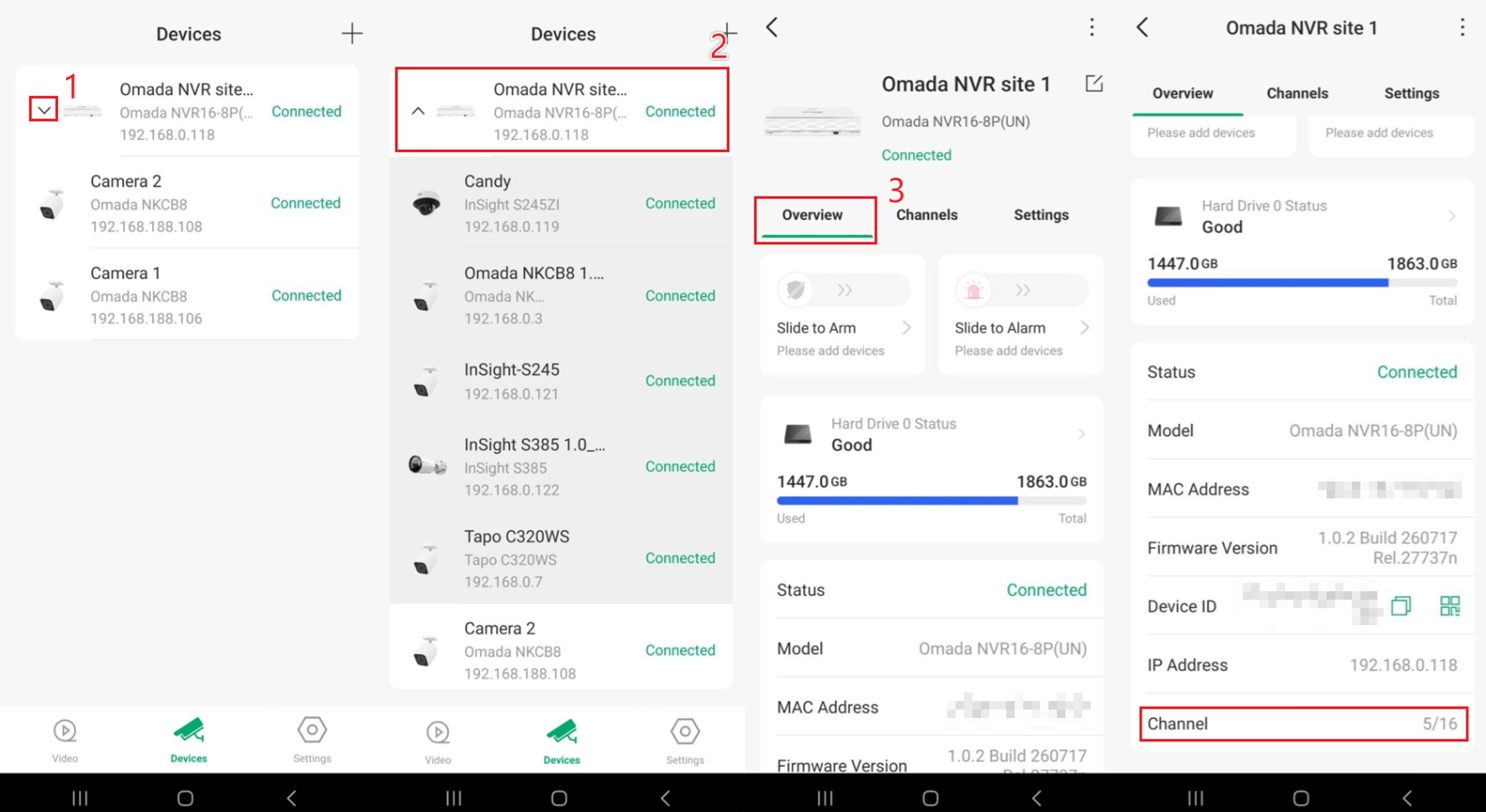
Дополнительные сведения об NVR доступны в меню Channels и Settings.
Заключение
Теперь вы знаете, как обнаруживать, добавлять совместимые IP-камеры и NVR и управлять ими через шлюз Fusion Pro с помощью приложения Omada Guard.
Обеспечив совместимость устройств, сетевое подключение, правильные учётные данные администратора и достаточный запас ёмкости, вы сможете без проблем добавлять устройства видеонаблюдения и управлять ими.
Чтобы узнать больше о каждой функции и настройке, перейдите в Центр поддержки, чтобы загрузить или просмотреть руководство для вашего продукта.
QA
Q1: Почему приложение Omada Guard не обнаруживает IP-камеру?
A1: Убедитесь, что камера включена, совместима со шлюзом Fusion Pro и подключена к правильной сети. Проверьте, что камера доступна для шлюза и обнаружению не мешают изоляция сети или ограничения VLAN.
Q2: Что делать, если камеры нет в списке устройств?
A2: Перейдите на вкладку Devices и нажмите значок +, чтобы найти доступные устройства. Если камера не найдена, нажмите Rescan. Проверьте сетевое подключение камеры и наличие ограничений VLAN или межсетевого экрана.
Q3: Почему при добавлении запрашивается пароль устройства?
A3: Возможно, камера уже настраивалась ранее и требует ввода существующих учётных данных администратора. Введите правильные имя пользователя и пароль, чтобы завершить добавление.
Q4: Что делать, если камера уже управляется другой учётной записью или системой?
A4: Проверьте, управляется ли камера по-прежнему другой учётной записью или системой. При необходимости удалите существующую привязку и повторите добавление. При запросе введите учётные данные администратора камеры. Если учётные данные неизвестны, может потребоваться сброс до заводских настроек.
Q5: Почему устройство не добавляется, хотя оно обнаружено?
A5: Убедитесь, что устройство совместимо со шлюзом Fusion Pro и работает на поддерживаемой прошивке. Проверьте его сетевое подключение и учётные данные администратора. Если устройство уже управляется другой системой, удалите существующую привязку, прежде чем повторить добавление.
Q6: Можно ли управлять камерами, подключёнными через NVR, с помощью приложения Omada Guard?
A6: Да. Если совместимый NVR управляется через шлюз Fusion Pro, подключённые к нему камеры могут отображаться на вкладке Devices. Разверните запись NVR, чтобы увидеть камеры и получить доступ к параметрам управления.
Q7: Почему не удаётся добавить в NVR больше камер, хотя свободные каналы есть?
A7: Возможно, NVR достиг предела поддерживаемой пропускной способности или вычислительной мощности. Более высокие разрешение, частота кадров и битрейт камер требуют дополнительных ресурсов. Проверьте использование каналов NVR и его поддерживаемую ёмкость.
Q8: Где посмотреть количество доступных каналов NVR?
A8: Выберите NVR на странице Devices и откройте вкладку Overview. Прокрутите страницу до поля Channel, чтобы увидеть количество используемых каналов и их максимальное поддерживаемое количество.
Q9: Как обновить прошивку добавленной камеры?
A9: Выберите камеру на странице Devices и перейдите в Settings > Firmware Update. Проверьте наличие обновлений и обновите прошивку, следуя инструкциям.
Q10: Как удалить камеру из приложения Omada Guard?
A10: Выберите камеру на странице Devices и перейдите в Settings > Forget. Подтвердите действие, чтобы удалить устройство из-под управления.
